 Наверх
Создавайте на ходу с помощью лучших приложений для рисования на iPad, независимо от вашего уровня подготовки.


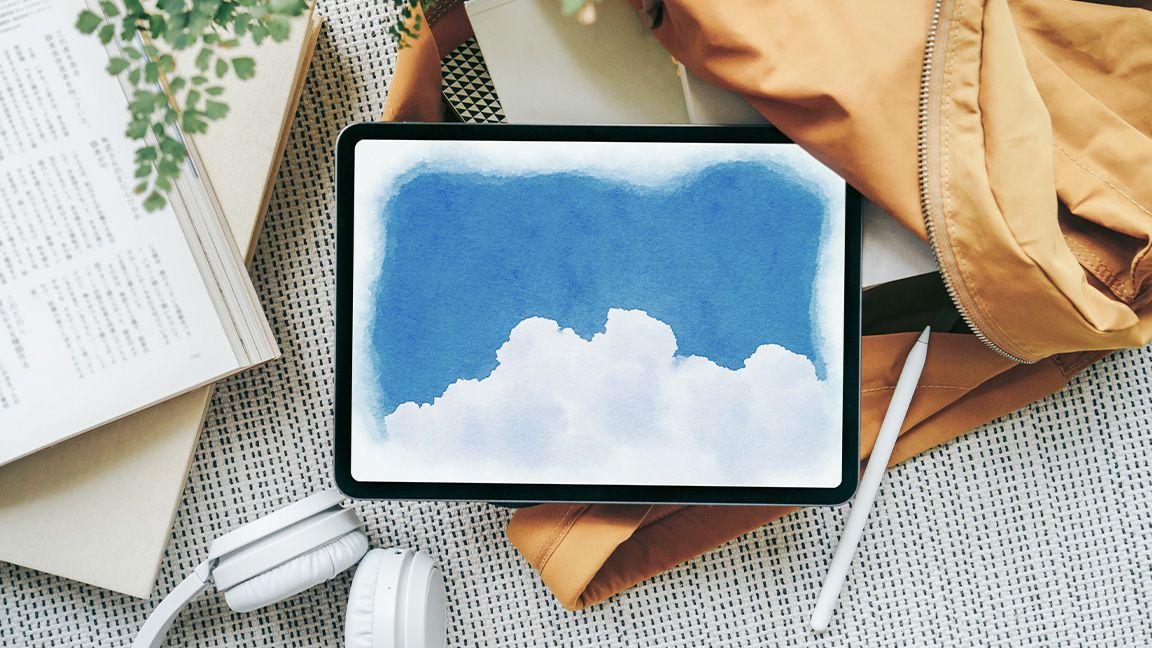
Протестировав десятки приложений, могу уверенно сказать: Procreate подтвердил свой статус: его цветовая библиотека и кисти невероятно гибкие, а сообщество активно делится уроками. Adobe Illustrator для iPad с инструментами вроде зеркального повторения незаменим для векторной работы, а Photoshop с AI-заливкой отлично дополняет рабочий процесс. Главный вывод: универсального приложения нет. Выбирайте Procreate для универсального рисования, Illustrator для векторной графики или Flowspace, если ищете медитативный опыт.
Запасайтесь вдохновением: лучшие приложения для рисования на iPad превратят ваш планшет в карманную арт-лабу. С Apple Pencil на iPad Air или Pro сенсорный экран становится отзывчивым холстом, который реагирует на каждый твой штрих. Я лично прокачиваю свой скилл на iPad Pro каждый день.
Мы прогнали бесчисленное количество приложений и собрали фидбек от художников, чтобы отобрать топовые решения, которые не тормозят, дают нужные инструменты и заточены под стилус. Неважно, новичок вы или профи, здесь найдётся вариант под твой воркфлоу. А в новом разделе «Осознанность» — залипательные приложения, которые миксуют креатив и дзен, помогая творить более сфокусированно.
Итак, листайте дальше, чтобы ознакомиться с нашими лучшими приложениями для рисования на iPad.

Скорее всего, вы уже слышали о Procreate. Приложение для рисования на iPad покорило мир цифрового искусства благодаря своим многочисленным функциям, универсальному интерфейсу и возможностям 3D-рисования (оно совместимо с Zbrush, Blender и другими программами). Учитывая его простоту и доступную цену, оно должно возглавить наш список лучших приложений для рисования на iPad.
Мы считаем, что главным преимуществом Procreate является его гибкий и настраиваемый интерфейс. От палитры цветов до размера кисти — здесь есть множество опций, которые помогут вам оптимизировать рабочий процесс. Здесь есть множество кистей и возможность создавать свои собственные, а также активное сообщество пользователей, которые могут вас вдохновить.
В ходе тестирования мы обнаружили, что цветовая библиотека Procreate является одной из самых мощных благодаря возможности создавать собственные палитры, цветовые варианты и даже рекомендации по выбору цвета. Нам также нравятся функции 3D-рисования.
Приложение в целом работает плавно и без сбоев, к тому же его можно приобрести только один раз в Apple App Store, что также выгодно для вашего банковского счёта. С другой стороны, у него нет бесплатной версии, и оно доступно только для iPad. Кроме того, поскольку это программа на основе растровых изображений, вам нужно будет экспортировать свою работу и использовать отдельное приложение для работы с векторной графикой, если вам нужно создавать векторные изображения в таких форматах, как svg.
В качестве бесплатной альтернативы стоит попробовать Adobe Fresco. Его преимущество в том, что в нём есть векторные кисти, но мы сочли интерфейс более громоздким для работы на iPad, поэтому он занял более низкое место в нашем рейтинге. Procreate также пользуется популярностью у очень активного сообщества пользователей, а значит, здесь легко найти советы, обучающие материалы и наборы кистей (см. наши подборки обучающих материалов по Procreate и кистей для Procreate).
В качестве альтернативы можно рассмотреть Inspire Pro, который отличается быстрым и реалистичным механизмом рендеринга, но стоит немного дороже.
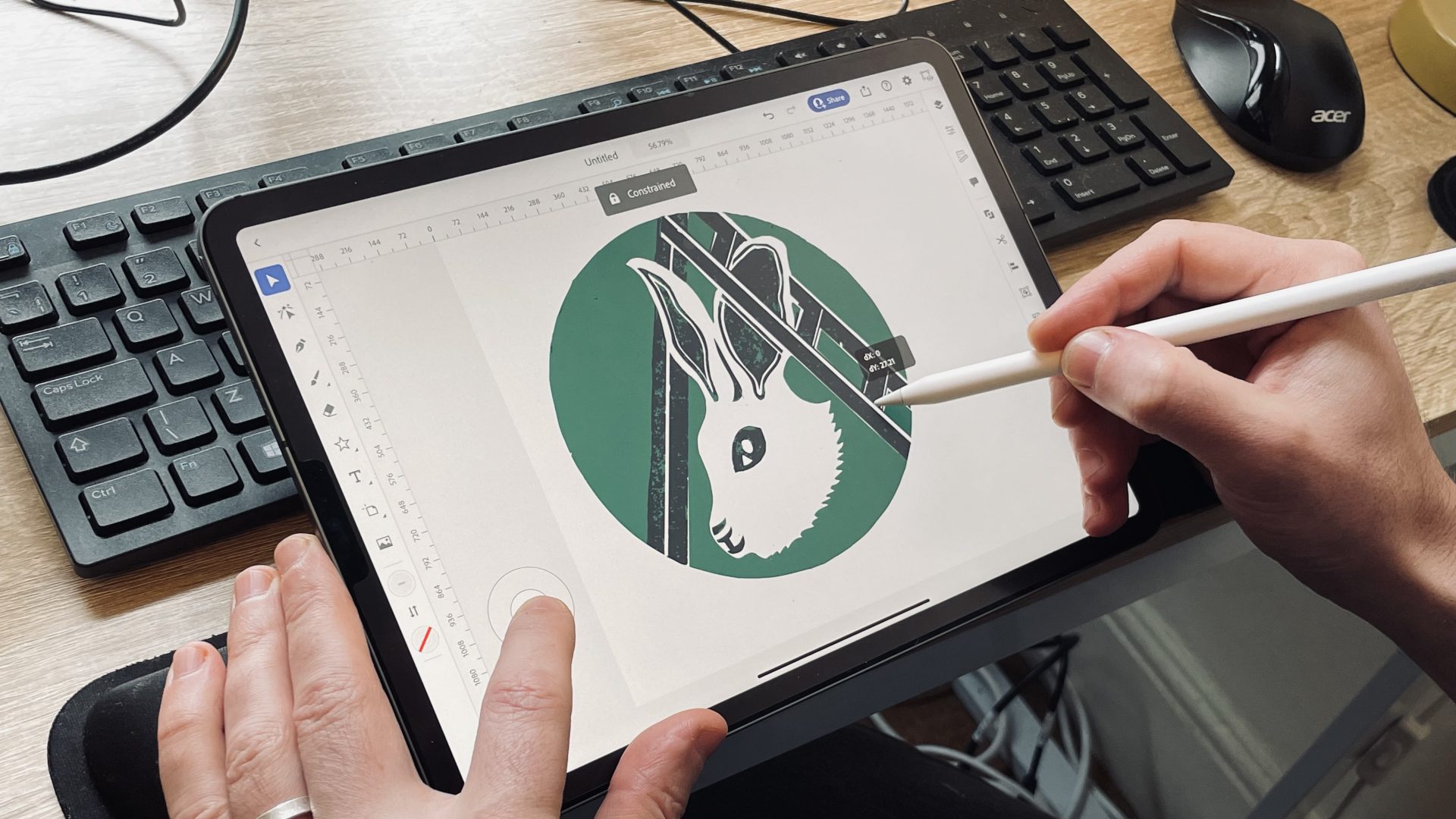
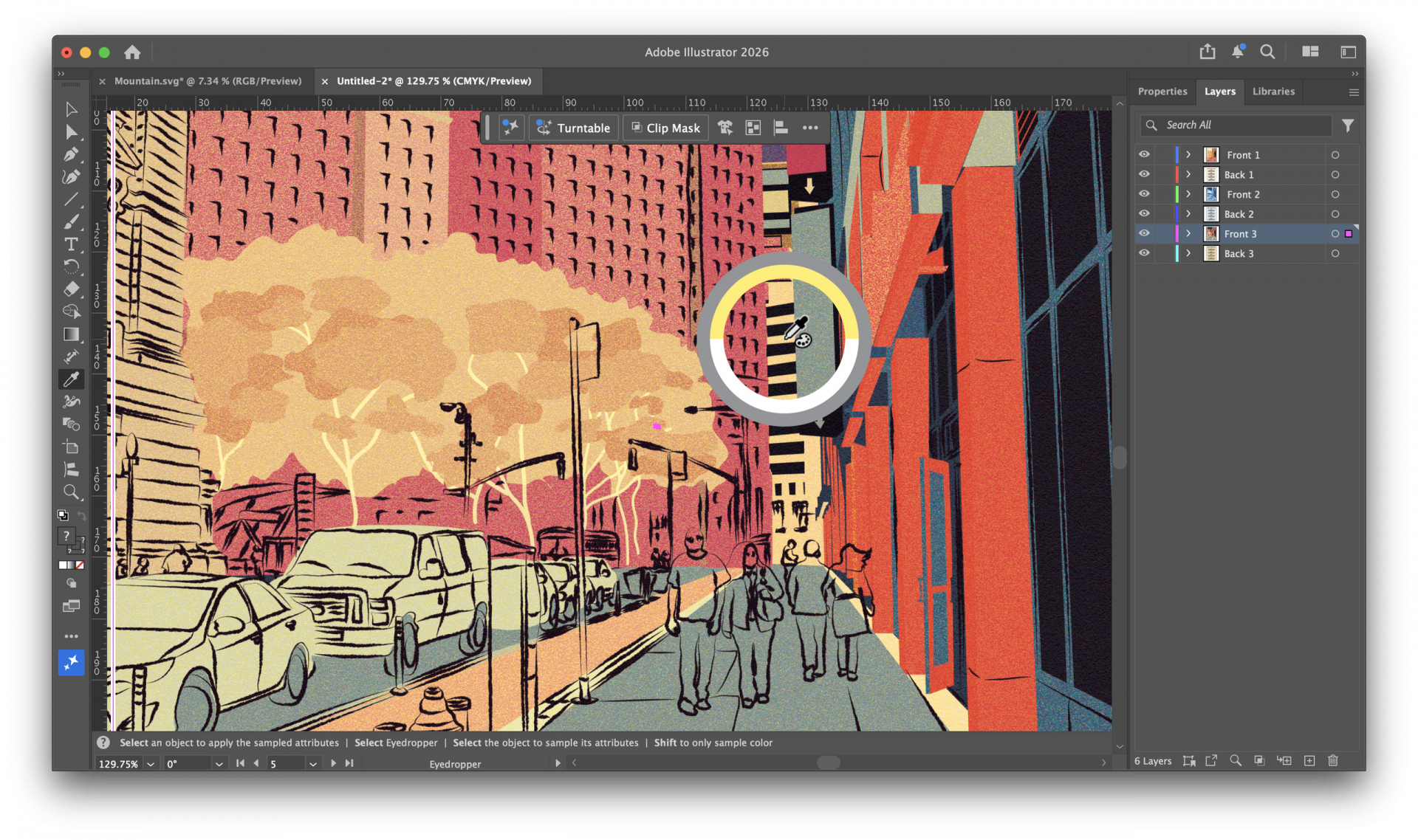
Для работы с векторной графикой и графическим дизайном, например для создания логотипов, Adobe Illustrator уже давно стал отраслевым стандартом. Приложение для iPad может стать полезным дополнением к настольной программе, позволяя вам работать в любом месте, но его также можно использовать отдельно, в зависимости от ваших потребностей.
Приложение заимствует многие основные функции настольной версии и представляет их в удобной и оптимизированной портативной версии. Это позволяет беспрепятственно переключаться между двумя версиями программы. Например, если вы приехали к клиенту, чтобы получить обратную связь, вы можете вносить изменения в файлы на ходу, не беря с собой ноутбук.
Это упрощённая версия Illustrator, в которой не всё доступно. В ней отсутствуют некоторые более сложные векторные функции, которые есть в настольной версии, например наложение фигур, градиентные сетки и некоторые стилизованные эффекты. И хотя приложение для iPad бесплатное, для доступа к профессиональным функциям необходимо совершать покупки внутри приложения. Но мы считаем, что такие инструменты, как радиальное, сеточное и зеркальное повторение, того стоят. А если вы профессиональный художник или графический дизайнер, вам, вероятно, стоит задуматься о покупке Illustrator или полной подписки Creative Cloud.
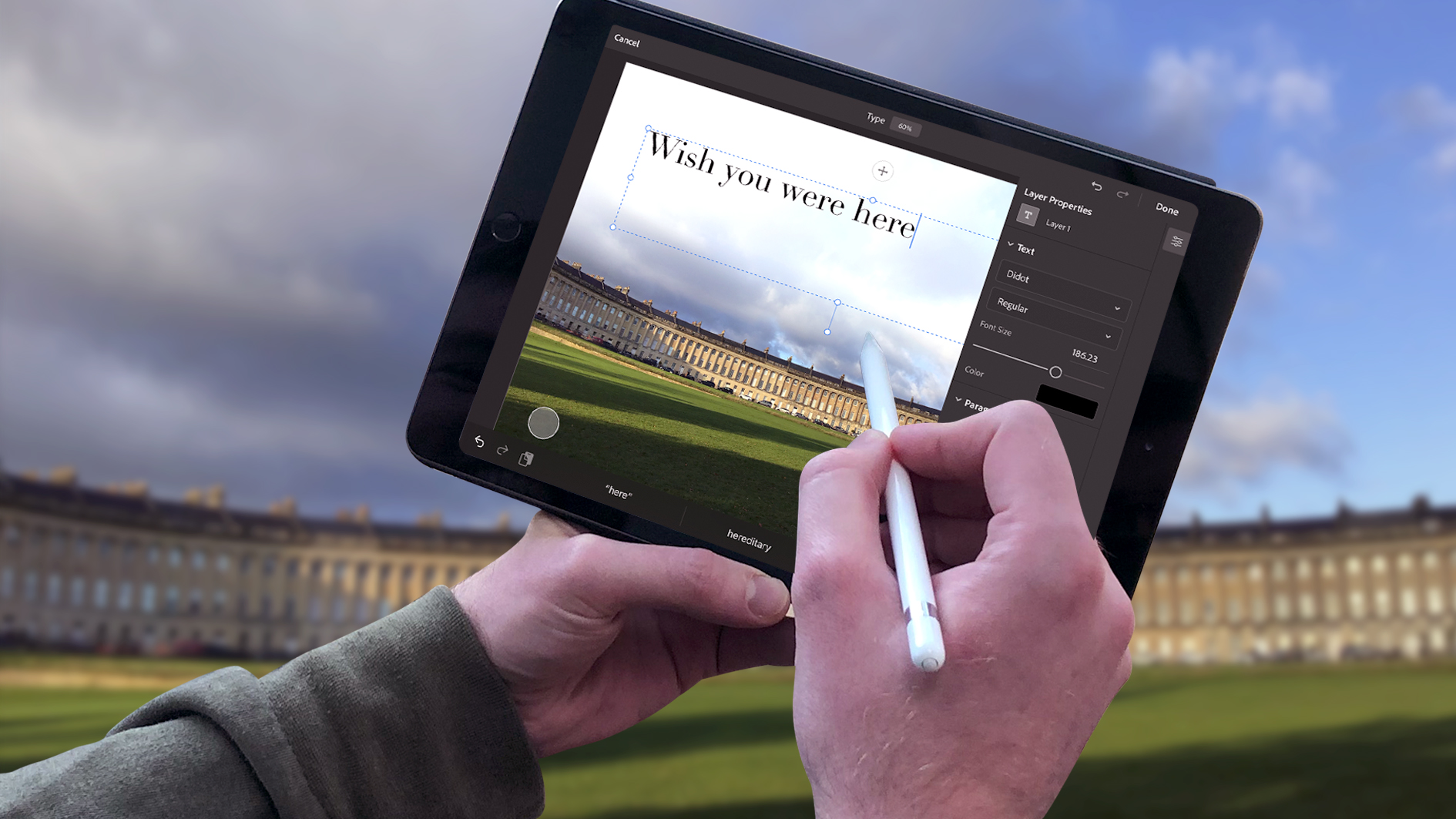
Мы были бы очень удивлены, если бы вы до сих пор не слышали о Photoshop. Это одна из самых популярных настольных программ для цифрового искусства и обработки изображений. Теперь вы можете установить на свой iPad упрощённую версию настольного программного обеспечения.
Когда мы тестировали его, то обнаружили, что в нём отсутствуют некоторые важные инструменты, но функциональность постоянно улучшается, и он становится полезным дополнением, которое позволяет легко работать на iPad, ноутбуке или настольном ПК благодаря облачному хранилищу Adobe, обеспечивающему бесперебойную работу с использованием обеих версий программного обеспечения.
Это мощное приложение для неразрушающего редактирования и компоновки на основе слоёв. Adobe продолжает добавлять дополнительные инструменты, в том числе кривые и инструменты выделения объекта, а также функции удаления объектов на основе искусственного интеллекта и генеративной заливки. Это делает Photoshop для iPad удобным инструментом для редактирования фотографий на ходу, а также для цифровой живописи.
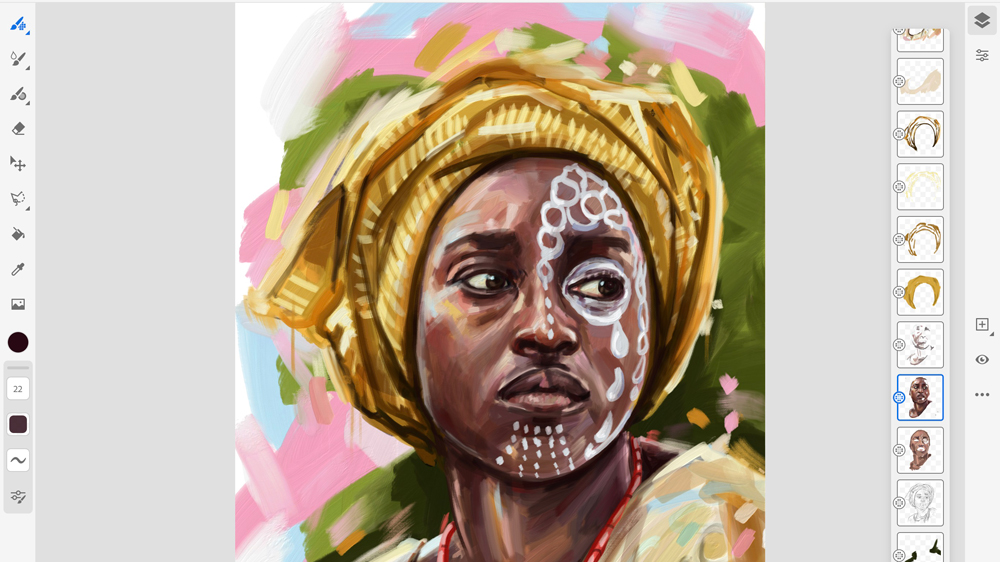
Fresco — ещё одно приложение для iPad от Adobe. Это приложение призвано стать цифровым эквивалентом традиционного аналогового рисования и живописи, и, как и Illustrator, оно позволяет работать с векторными кистями. Живые кисти адаптируются к различным стилям рисования (хотя нам показалось, что их возможности немного ограничены), а выбор пиксельных кистей просто фантастический.
Когда мы тестировали его, стало ясно, что Fresco — это ответ Adobe на Procreate (см. выше). Мы по-прежнему считаем, что Procreate лучше оптимизирован для iPad и Apple Pencil и имеет менее навязчивый и более интуитивно понятный интерфейс. По сравнению с ним Fresco кажется немного перегруженным. Тем не менее у Fresco есть преимущество: теперь он полностью бесплатен, включая функции, за которые раньше нужно было платить.
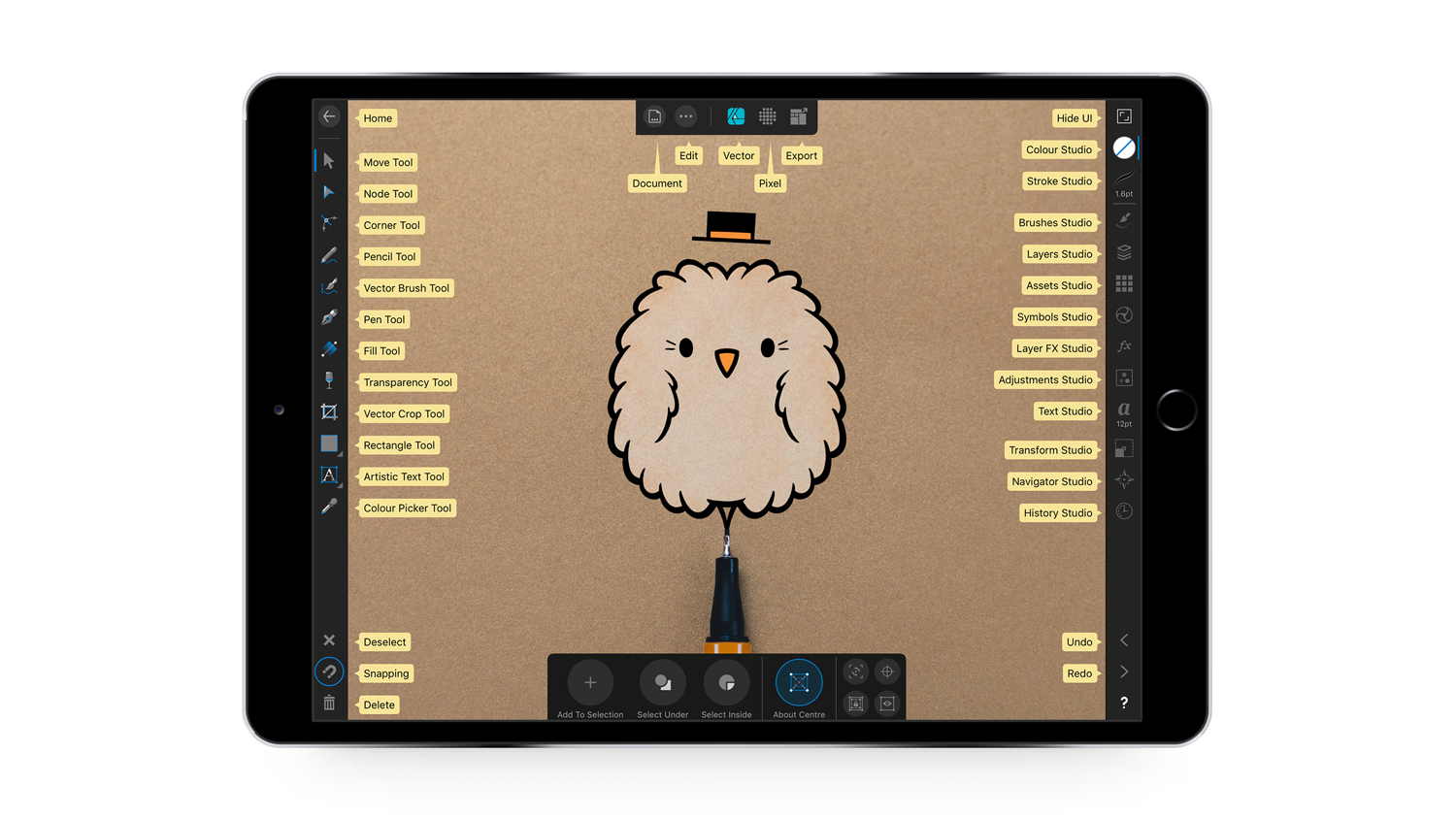
Созданная на той же платформе, что и отмеченная наградами настольная версия, альтернатива Illustrator Affinity Designer для iPad — это программа для векторного рисования, полностью оптимизированная для iOS, включая сенсорное управление и поддержку Apple Pencil. В ходе тестирования мы оценили тот факт, что программа поддерживает огромные холсты с несколькими рабочими областями и любым количеством слоёв, а также позволяет увеличивать масштаб более чем на миллион процентов. Нам также понравилось, что пользовательский интерфейс адаптирован для iPad.
Affinity Designer поддерживает как CMYK, так и RGB, а также имеет полную библиотеку Pantone на панели образцов цветов, что делает его идеальным для создания как цифровых, так и печатных произведений искусства. Вы можете экспортировать файлы в различные форматы, включая JPG, PNG, PDF и SVG. Доступно более 100 кистей в таких стилях, как краски, карандаши, чернила, пастель и гуашь. Одним словом, это одно из немногих приложений для рисования на iPad, ориентированных на профессиональный рынок.
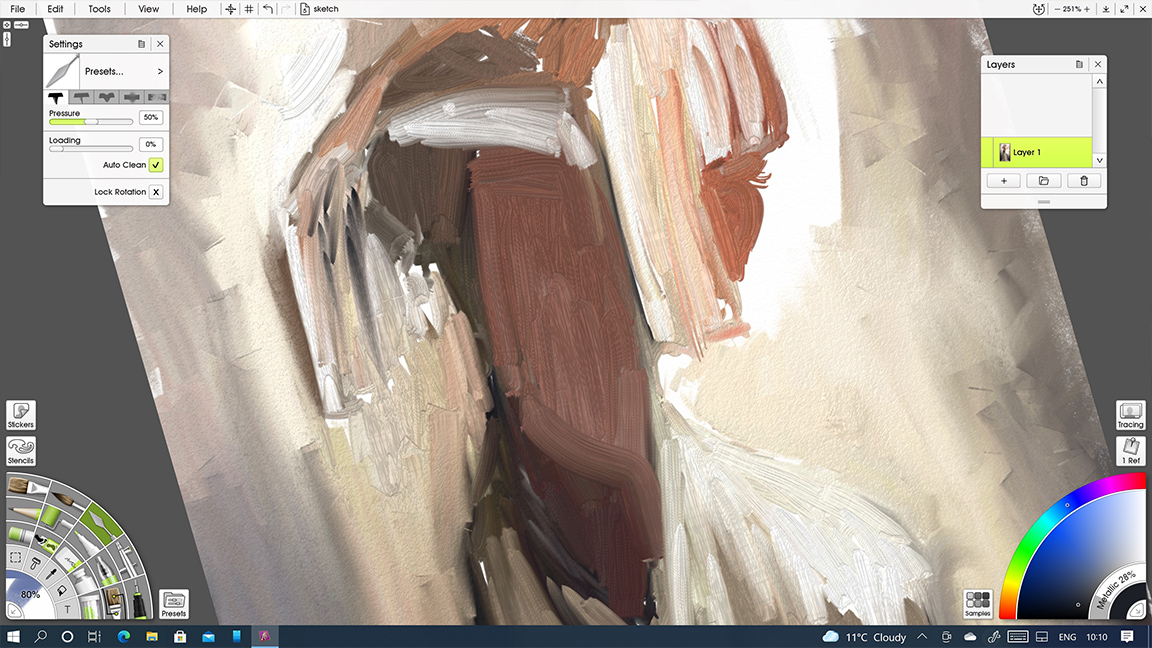
ArtRage Vitae — это усовершенствованная версия одного из самых популярных приложений для цифровой живописи. Мы считаем, что это лучшее приложение для рисования на iPad для тех, кто хочет воссоздать ощущение, текучесть и текстуру настоящих масляных и акварельных красок. Вы можете набрать краску на кисть и реалистично распределить её по холсту, смешивая цвета.
В целом ArtRage Vitae отлично справляется с имитацией реалистичных красок. В приложении также представлен широкий выбор кистей, карандашей, мелков, валиков и пастели, а также различные пресеты для холстов и варианты бумаги, которые добавляют текстуру под краску. Настройки можно легко изменить с помощью ползунков.
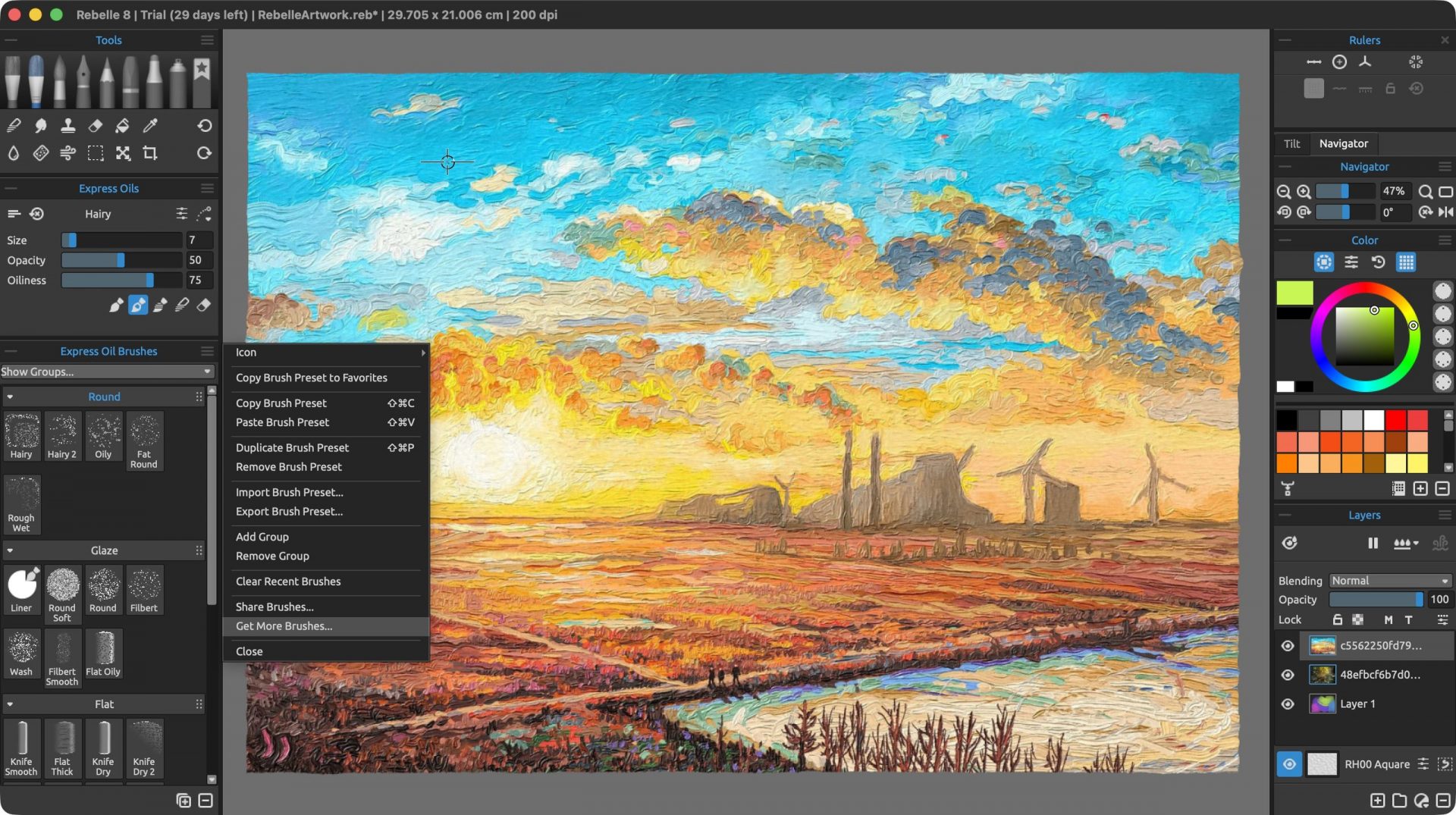
Когда мы изучали его, нам понравился удобный интерфейс, в котором многие сложные функции скрыты за простыми ползунками и кнопками выбора, а макет гарантирует, что экран не будет перегружен и холст останется видимым. Мы считаем, что Rebelle обеспечивает более точную имитацию реальных медиа, но, учитывая, что отдельного приложения Rebelle для iPad до сих пор нет, это лучшее, что можно сделать.
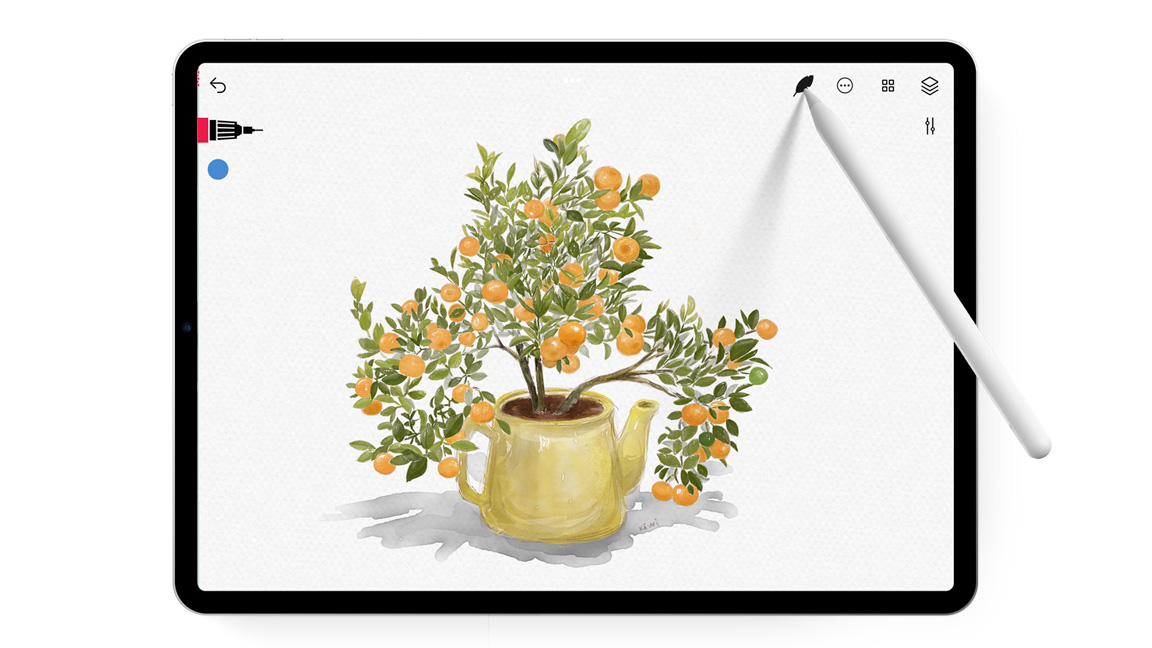
Tayasui Sketches — одно из тех редких приложений для рисования, в котором простота сочетается с изысканностью, что делает его настоящим подарком для художников любого уровня. Интерфейс чистый и не отвлекает, позволяя вам сосредоточиться на творчестве, не отвлекаясь на перегруженные меню. Механизм работы с кистями впечатляет своей тактильностью: он предлагает широкий выбор карандашей, чернил и акварельных красок, которые интуитивно реагируют на давление и наклон.
Одной из отличительных особенностей приложения является система наложения слоёв, которая достаточно проста для понимания новичками, но при этом достаточно гибкая, чтобы поддерживать более сложные композиции. Выбор цвета доставляет удовольствие благодаря плавному смешиванию и контролю непрозрачности, что почти не отличается от работы с настоящей краской.
Дополнительные функции, такие как линейки, инструменты для создания симметричных узоров и настраиваемые кисти, расширяют творческие возможности, не перегружая интерфейс. Независимо от того, делаете ли вы наброски на ходу или дорабатываете детализированную иллюстрацию, Tayasui Sketches доказывает, что элегантность и функциональность могут сосуществовать в одном удобном приложении.
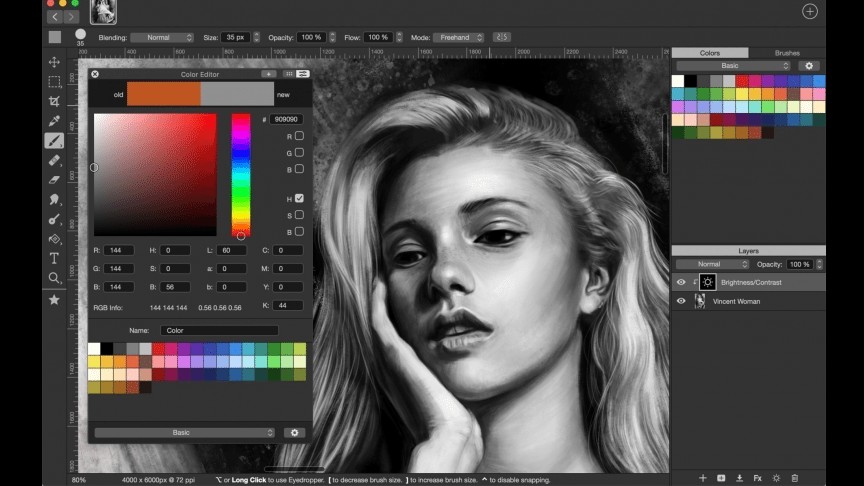
Если вам не хватает возможностей Procreate, но вы не хотите оформлять дорогостоящую подписку на Photoshop (или вам нужны все его инструменты для обработки изображений), то Artstudio Pro для iPad станет для вас оптимальным вариантом.
Это преемник ArtStudio — устаревшей версии, которая по-прежнему доступна за $4,99/£4,99. Новая версия оптимизирована для Apple Pencil и работает значительно быстрее, чем ArtStudio.
Его большим преимуществом является наличие большего количества функций, которые можно найти в настольных программах для рисования, при этом интерфейс остается удобным и оптимизированным для использования с планшетом. Здесь есть неразрушающие корректирующие слои с множеством режимов наложения, групповые маски, инструмент «Градиент», более 100 встроенных кистей и возможность импорта всех типов форматов, включая кисти ABL. Некоторые функции, например настройки кистей, менее интуитивно понятны, чем в Procreate, но ограничения по размеру кистей менее строгие.
Есть бесплатная версия, но для доступа ко всем функциям требуется ежемесячная подписка от 540 рублей или покупка пожизненной лицензии за 2,3 тыс. рублей. Это дороже, чем Procreate, но в долгосрочной перспективе дешевле, чем Photoshop.
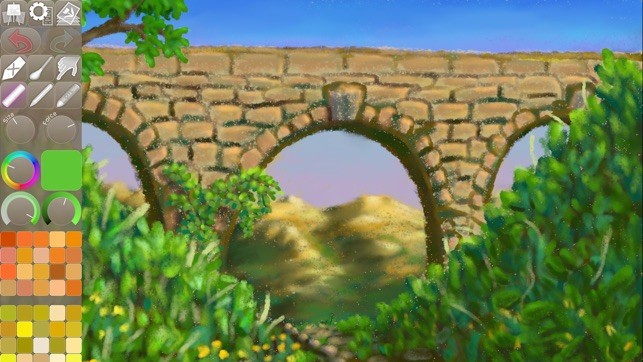
Ни одно цифровое приложение и ни один экран планшета не дадут вам того ощущения, которое возникает при работе с пастелью и углём, но это приложение для рисования на iPad не призвано заменить это ощущение — оно создано для того, чтобы имитировать эффект (с тем преимуществом, что у вас не будут грязные пальцы).
Впечатляет, насколько точно приложение воспроизводит некоторые аспекты рисования пастелью, в том числе мягкой пастелью, масляной пастелью, пастельными карандашами, а также реалистичное смешивание цветов с помощью пальца на экране, как на бумаге. Единственный недостаток заключается в том, что вам приходится прерывать рисование, чтобы изменить размер и силу нажатия инструмента, но есть и плюсы, в том числе возможность быстро и просто исправлять ошибки.
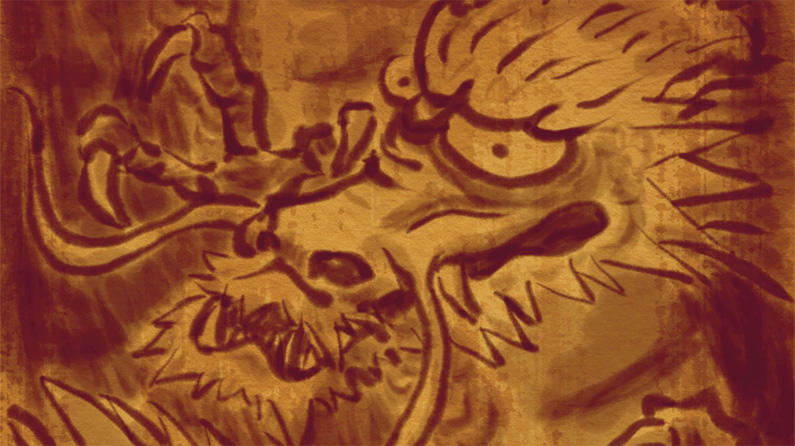
Zen Brush 2 — одно из приложений для рисования на iPad, которое имитирует процесс рисования традиционными японскими кистями для каллиграфии. В ходе тестирования мы убедились, что приложение обеспечивает плавное и быстрое рисование. И хотя в нашем обзоре Zen Brush говорится об ограниченном наборе функций, мы также знаем, что это нормально для такого узконаправленного приложения.
В Zen Brush 2 есть функция галереи, которая позволяет сохранять незавершённые работы, а также приятный эффект рассеивания чернил, который придаёт рисункам дополнительную глубину. Приложение поддерживает стилусы, чувствительные к нажатию, в том числе Apple Pencil, и, что самое приятное, вы больше не ограничены чёрными чернилами — вы можете использовать и красные.
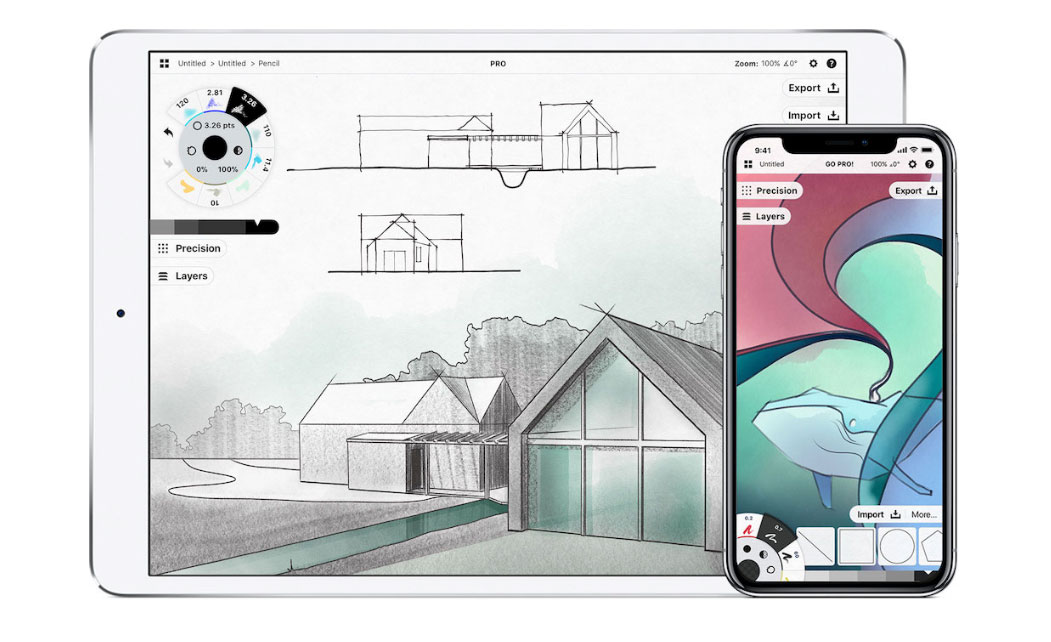
Приложения для рисования предназначены не только для цифрового искусства и иллюстрации. Concepts предназначен не для создания готовых произведений искусства, а для мозгового штурма и итераций, что делает его удобным инструментом для архитекторов, дизайнеров продуктов, креативных директоров, специалистов по техническому рисованию и визуальных мыслителей в целом.
Вы можете делать наброски планов и идей на доске, создавать заметки и интеллект-карты, а также рисовать раскадровки и эскизы продуктов на бесконечном холсте с помощью простого и удобного интерфейса. Здесь есть органические кисти, плавный и отзывчивый механизм векторного рисования, а также интуитивно понятные инструменты.
Бесконечный холст отлично подходит для создания заметок и аннотаций, а также для тестирования нескольких идей для композиций, чтобы выбрать, какую из них использовать, прежде чем доводить её до ума в таком приложении, как Procreate.
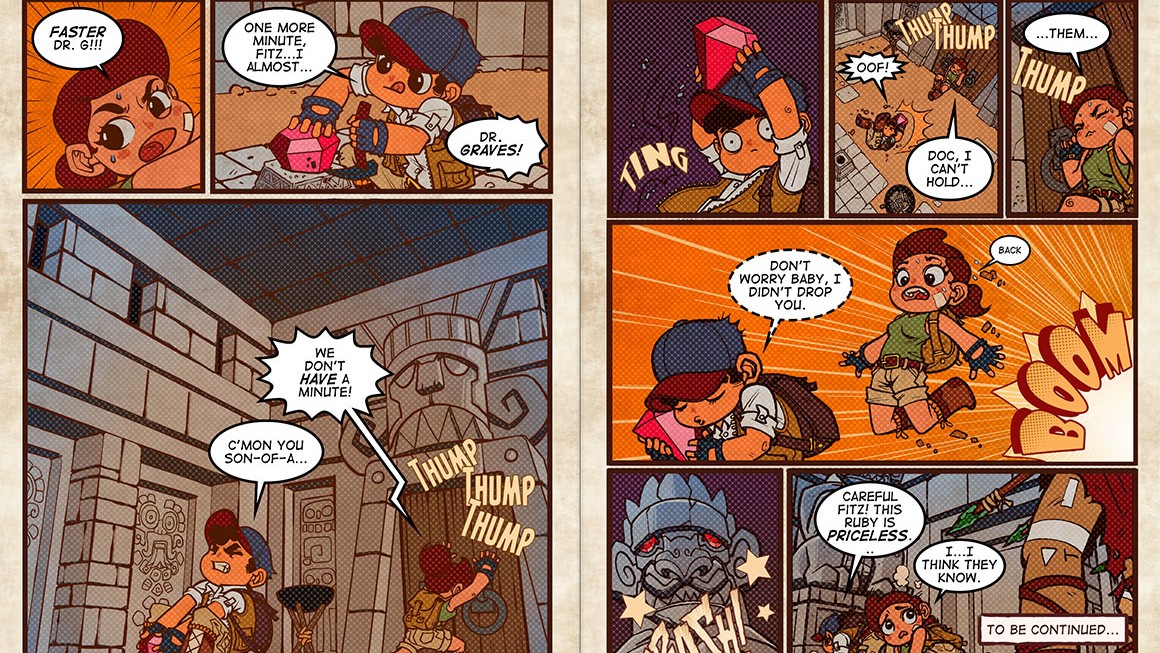
В то время как некоторые приложения для рисования и черчения охватывают широкий спектр навыков и творческих дисциплин, Comic Draw ориентировано на одну конкретную цель. Оно предназначено для художников-комиксистов и очень эффективно в этом плане. В приложении есть инструмент, который позволяет размещать панели на странице, направляющие, которые помогают сохранять идеальную перспективу, и слои, которые позволяют создавать рисунки.
Вы также найдёте цифровой блокнот для экспериментов с концепциями, а также интерфейс для нанесения штриховки и раскрашивания, который поможет вам завершить дизайн с помощью различных кистей. В Comic Draw есть набор шрифтов, облачков и инструментов для дизайна, с помощью которых можно добавить важные слова. Вы можете добавить столько страниц, сколько захотите, чтобы создать что угодно — от комикса до полноценной книги. Перед покупкой доступна бесплатная пробная версия (полный доступ стоит 770 руб.).
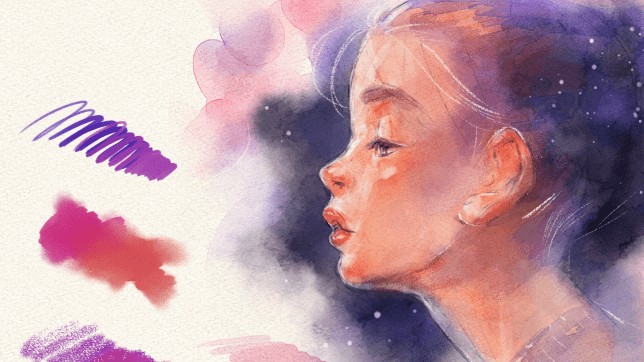
Clip Studio Paint — ещё одно полнофункциональное приложение для рисования на компьютере, которое теперь доступно и на iPad. Оно особенно популярно для рисования комиксов и манги, но его также можно использовать для создания любого вида цифрового искусства. Наряду с ArtRage Vitae (см. выше) это одно из немногих приложений для рисования на iPad, которое позволяет перенести ощущение традиционного рисования в цифровое пространство.
В этом приложении есть множество инструментов для рисования, таких как карандаши, маркеры, ручки для каллиграфии и аэрографы. А поскольку движок для рисования отлично работает с Apple Pencil, у вас будет полный набор инструментов, чувствительных к нажатию, чтобы добиться идеального результата. Ещё один бонус: при оформлении подписки на Clip Studio Paint вы получаете три месяца бесплатно. Ознакомьтесь с нашим списком лучших руководств по Clip Studio Paint здесь.
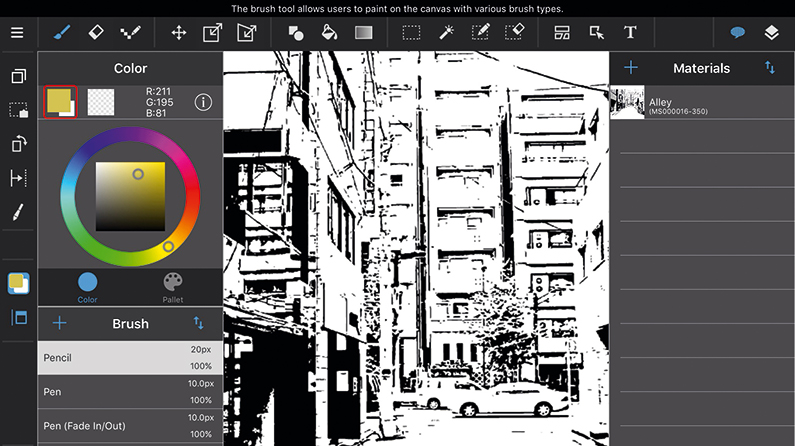
Если вы хотите заняться рисованием комиксов и манги и ищете бесплатную альтернативу Clip Studio Paint, вам стоит обратить внимание на MediBang. У него много схожих функций, но не хватает некоторых инструментов и обширной библиотеки кистей.
Изучив программу, мы пришли к выводу, что Medibang проста в использовании. В ней легко работать со слоями и добавлять стили, а удобный редактор кистей стал приятным дополнением к бесплатной программе.
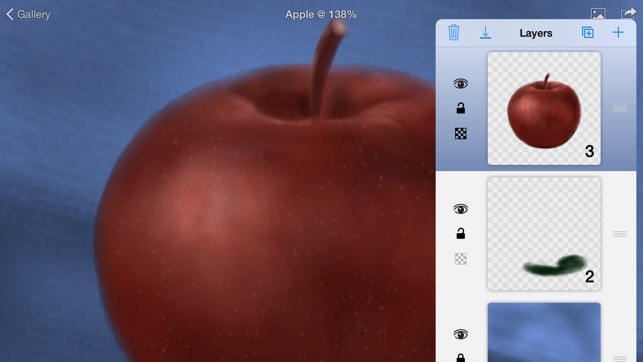
Легендарный художник Дэвид Хокни был замечен за использованием приложения Brushes при создании произведений искусства на iPad. Это старое, но хорошее приложение, разработанное специально для планшетов Apple, а теперь ещё и с суффиксом «Redux». Оно бесплатное и с открытым исходным кодом.
С помощью базовой панели инструментов в нижней части экрана вы можете открыть цветовой круг/палитру, работать со слоями и переключаться между различными кистями. Пожалуй, самое лучшее в Brushes — это скорость и отзывчивость приложения, поэтому с ним легко работать быстро. Полезной функцией является возможность записывать каждый мазок кисти, чтобы вы могли воспроизвести процесс создания каждого рисунка на iPad с помощью средства просмотра Brushes.
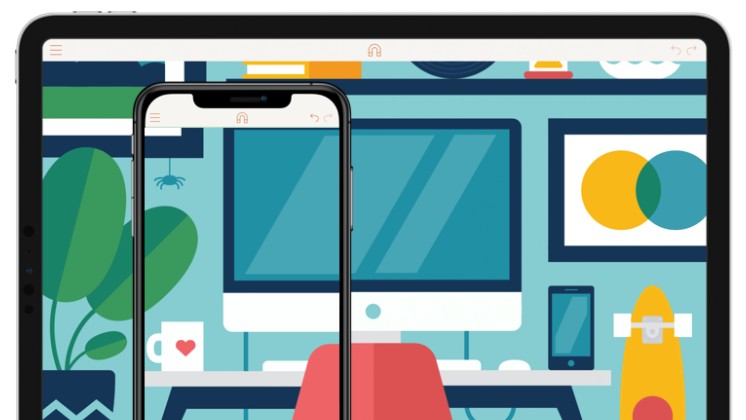
Если вы интересуетесь графическим дизайном на iPad и не хотите рисовать сами, то Assembly покажется вам удобным инструментом для создания детализированных векторных рисунков, иконок, логотипов, сцен и персонажей без утомительной возни с векторами и кривыми Безье. Вместо того чтобы кропотливо рисовать всё самостоятельно, вы можете выбрать одну из множества готовых фигур и склеить их, чтобы создать свой векторный шедевр.
С помощью этого приложения для рисования на iPad из нашего списка вы можете накладывать, объединять и располагать фигуры так, как вам удобно, и даже создавать собственные строительные блоки, вырезая, комбинируя и пересекая существующие фигуры. Если вам нужно быстро создать прототип, это идеальный инструмент для быстрого получения профессионального результата.
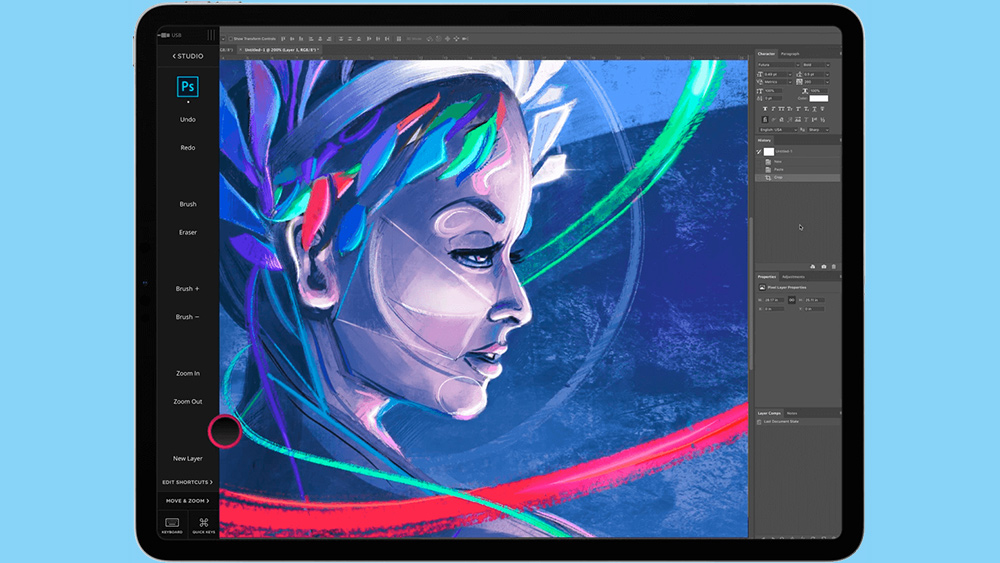
Это не приложение для рисования на iPad как таковое, а аксессуар, который позволяет использовать iPad в качестве графического планшета. На iPad удобно рисовать, но некоторые предпочитают видеть свою работу на большом экране. Для этого можно использовать Sidecar, чтобы просматривать экран iPad на MacBook или iMac, но это не идеальное решение, если вы хотите использовать iPad в качестве графического планшета. AstroPad Studio решает эту проблему, позволяя использовать iPad в качестве графического планшета: вы рисуете на сенсорном экране с помощью Apple Pencil, а результаты видите на Mac.
Вы можете подключиться через Wi-Fi или USB, а приложение позволит вам настроить сочетания жестов и кривую силы нажатия. Сочетания на боковой панели автоматически подстраиваются под приложение Mac, в котором вы работаете, а также поддерживается клавиатура. Если вы хотите использовать ПК, ознакомьтесь с нашим руководством по использованию iPad в качестве графического планшета с ПК.
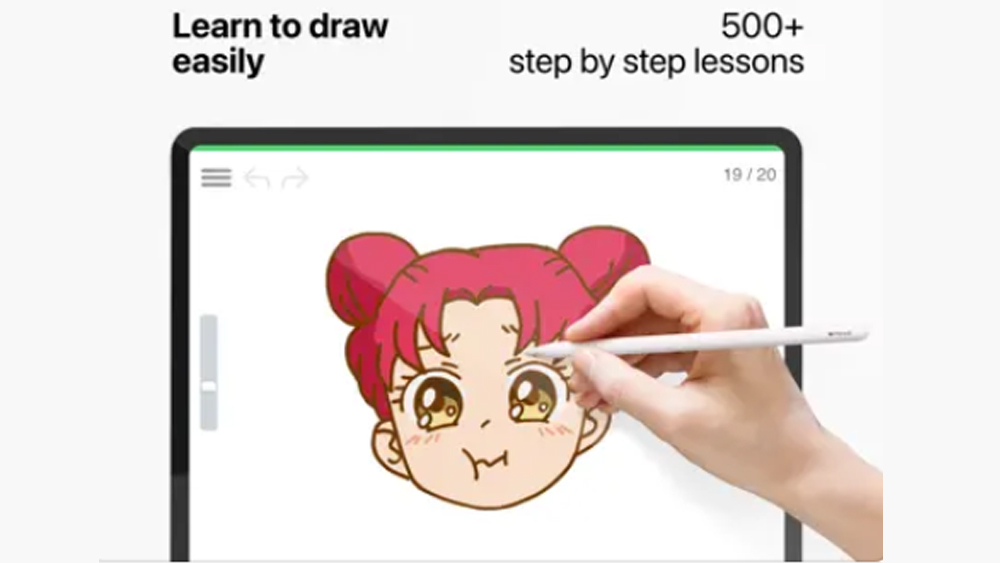
Некоторые из лучших приложений для рисования на iPad отлично подойдут тем, кто уже умеет рисовать, но не обязательно новичкам. Рисование на планшете может быть не таким интуитивным, как традиционное рисование на бумаге, но ArtWorkout — хорошее приложение для обучения рисованию в цифровом формате. В нём более 500 пошаговых уроков, а также функция анализа точности и качества штрихов (без излишней критики!).
В нём представлены различные формы рисования, от каракулей до скетчей, и вы можете выбрать уровень своих навыков, что делает его подходящим как для новичков, так и для опытных художников. Приложение можно скачать бесплатно, но премиум-подписка стоит 600 руб. в месяц.
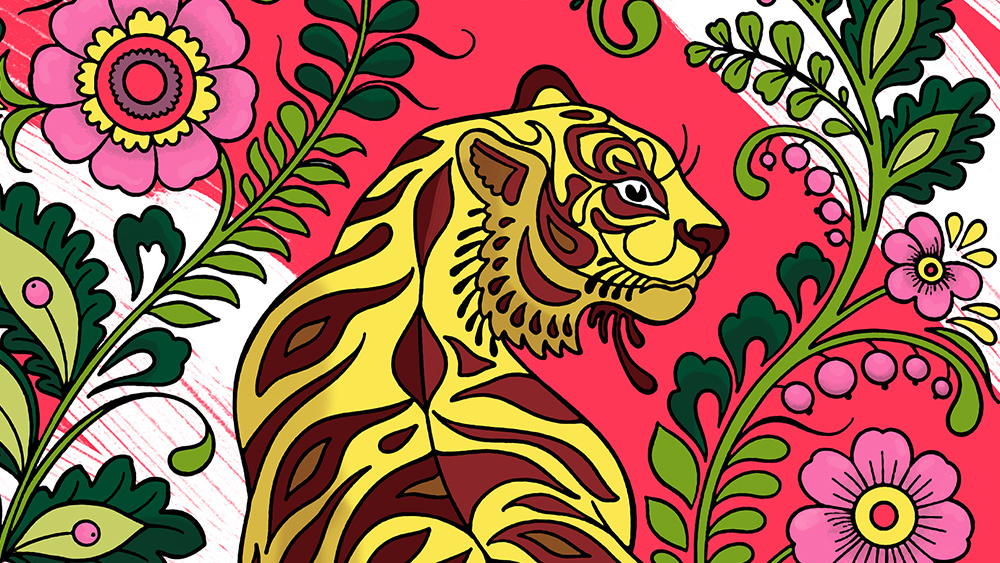
Это не совсем приложение для рисования на iPad, а приложение для раскрашивания. Оно идеально подходит для тех случаев, когда вы хотите просто отвлечься и расслабиться, а также для тех, кто только начинает осваивать использование Apple Pencil для цифрового рисования. Это приложение также доступно для iPhone. В нём представлены раскраски в самых разных стилях от художников со всего мира. В нём есть цветовой круг, с помощью которого можно выбрать нужный цвет, что делает его очень удобным и интуитивно понятным в использовании. Также доступна дополнительная звуковая дорожка: если вы используете кисть, то услышите звук кисти, а если распылитель — то звук распылителя. Нам показалось, что это очень успокаивает.
Есть возможность автоматически оставаться в рамках линий, если вы не хотите быть слишком точным. Другие опции позволяют проявить немного больше креативности, чем при простом закрашивании блоками, и использовать штриховку и другие эффекты. В бесплатной версии можно раскрашивать до девяти страниц в день. За 770 руб. в месяц вы можете раскрашивать столько страниц, сколько захотите, использовать больше цветовых вариаций и работать с чистым холстом.
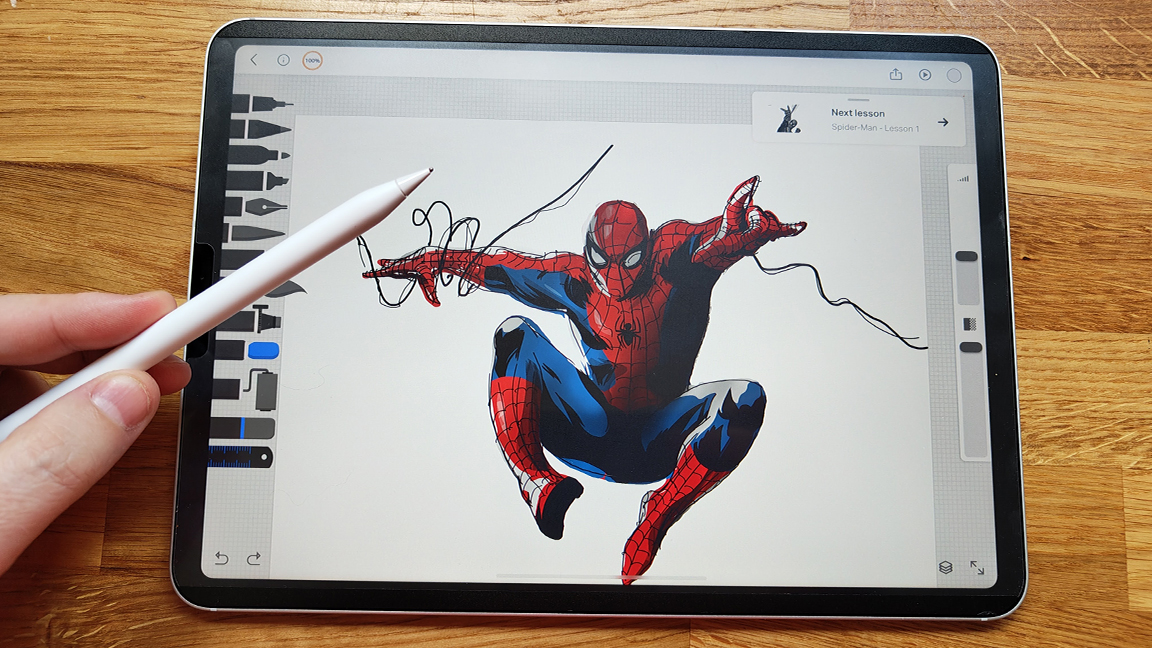
Мы уже упоминали ArtWorkout как приложение для практики и обучения рисованию на iPad. Но если вам нужна более подробная инструкция, то Drawing Desk — отличный вариант с простыми уроками. У него даже есть соглашение с Marvel, так что вы можете следовать инструкциям и работать над такими персонажами, как Человек-паук (см. наши советы по рисованию комиксов Marvel).
На выбор предлагается более 50 обучающих материалов, в которых используется простой пошаговый подход: показано, как создать персонажа, подобрать позу, нарисовать основные линии, а затем доработать, раскрасить и растушевать. На экране появляются направляющие линии, чтобы вы могли следовать инструкциям, но при этом у вас остаётся некоторая свобода: линии привязываются, чтобы всё было ровно, но этап создания эскиза не ограничен, что позволяет вам добавить индивидуальности, а функция «Направляй меня» помогает использовать слои и настройки.
Опытные художники сочтут, что всё это слишком похоже на подстраховку, но мы считаем, что это доступное введение в тему для новичков и особенно для детей, которое поможет развеять мифы о цифровом рисовании в привлекательной форме, а также даст возможность поэкспериментировать. Бесплатная версия довольно ограничена; вам нужно будет заплатить за такие функции, как затенение.
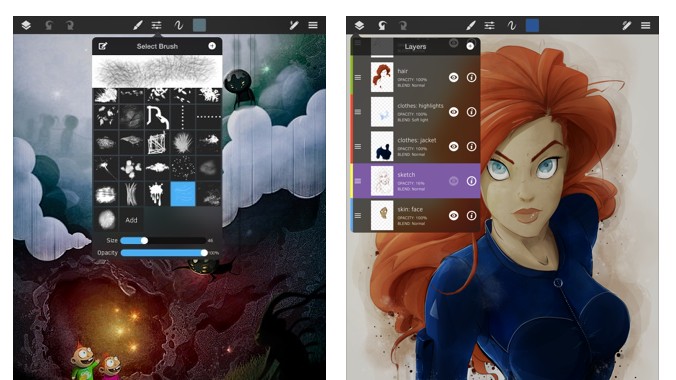
В Sketch Club есть отличный набор инструментов для создания красивого цифрового искусства, поэтому он станет ценным дополнением к нашему списку приложений для рисования на iPad. В приложении есть уникальный набор гибких цифровых кистей (и их можно создавать), перьев, векторных инструментов, пиксельной графики в стиле старой школы и забавных процедурных инструментов.
Sketch Club имеет лаконичный пользовательский интерфейс с множеством настроек, позволяющих адаптировать приложение под ваши предпочтения. Особенно полезной функцией этого приложения является встроенное онлайн-сообщество. Здесь вы можете загружать свои эскизы, чтобы другие пользователи могли оценивать и комментировать ваши работы, а также участвовать в ежедневных челленджах и весёлых еженедельных конкурсах.
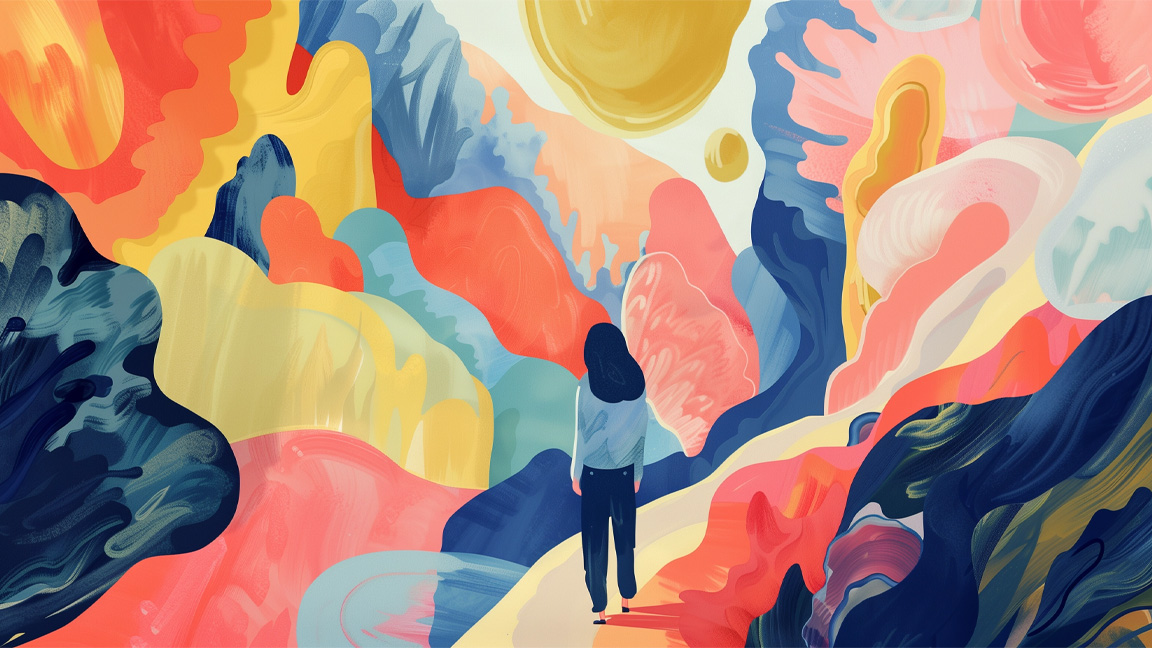
Flowspace выводит цифровое рисование за рамки простого творчества, превращая каждое занятие в осознанную паузу. Его лаконичный интерфейс не отвлекает, позволяя вам сосредоточиться как на штрихах, так и на дыхании.
Приложение предлагает вам упражнения, предназначенные для медленного, вдумчивого рисования, которые превращают даже короткие сеансы рисования в медитативный ритуал. Кисти простые, но универсальные, они создают плавные, текучие линии, благодаря которым каждый набросок выглядит завершённым.
Отличительной особенностью Flowspace является гармоничное сочетание искусства и осознанности. Каждая сессия имеет чёткую цель: снять стресс, повысить концентрацию или просто помочь сосредоточиться на текущем моменте. Это делает Flowspace подходящим как для новичков, так и для опытных художников. Будь то спокойное начало утра или перезагрузка после напряжённого дня, Flowspace доказывает, что цифровое рисование может быть чем-то большим, чем просто творческий процесс.
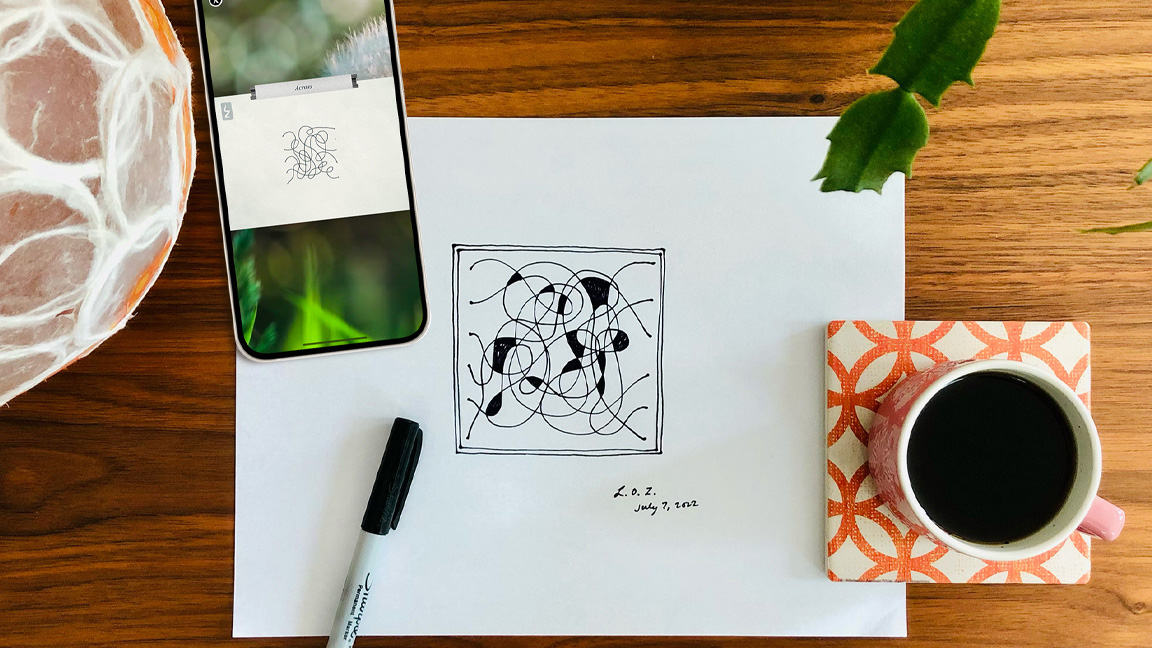
Линии дзен-стиля возвращаются к своей основе, создавая пространство для спокойствия и сосредоточенности как на iPad, так и на iPhone. Идея проста: проводите пальцем по направляющим линиям, изгибам или фигурам, синхронизируя движения с дыханием. Однако результат далёк от простоты: формируются визуально гармоничные и умиротворяющие узоры.
Интерфейс намеренно упрощён, чтобы свести к минимуму отвлекающие факторы и дать вам возможность полностью сосредоточиться на рисовании. Регулируемая скорость штриховки, ненавязчивые фоновые звуки и мягкие визуальные подсказки усиливают эффект погружения, позволяя процессу развиваться в естественном ритме.
В основе приложения лежат повторение и мягкая концентрация, которые способствуют развитию осознанности и приносят конкретную пользу. Для тех, кто хочет отвлечься от постоянных экранных раздражителей, Lines of Zen доказывает, что медитативное творчество не требует сложных инструментов. Нужны лишь терпение, присутствие и простое действие — позволить руке направлять ваш разум.
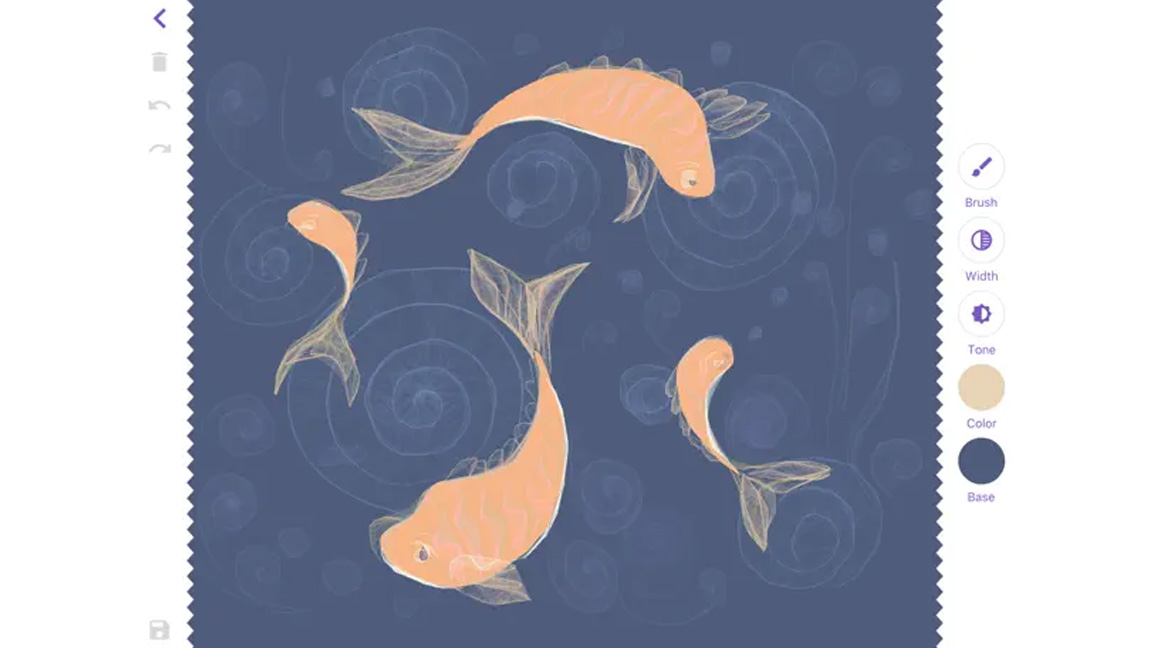
Art Break создан для тех, у кого мало времени, но кто нуждается в психологической перезагрузке. Приложение предлагает короткие упражнения по рисованию с инструкциями, которые занимают всего 5–10 минут и позволяют быстро расслабиться, не теряя при этом творческой активности.
Его интерфейс прост и интуитивно понятен, поэтому вы можете сразу приступить к созданию эскизов, не тратя время на изучение меню или обучающих материалов. Кисти просты в использовании, но при этом выразительны, благодаря чему даже крошечные наброски выглядят завершёнными.
Отличительной особенностью Art Break является акцент на ритме. Темп побуждает к повторяющимся, осознанным движениям, которые помогают успокоить напряжённый разум и создают по-настоящему приятные визуальные эффекты. Нежные цветовые решения усиливают ощущение спокойствия, превращая каждую мини-сессию в тихий, восстанавливающий силы ритуал.
Будь то перерыв между встречами или отдых перед сном, Art Break доказывает, что даже короткие сеансы рисования помогают сосредоточиться и почувствовать себя отдохнувшим.
Как и следовало ожидать от Autodesk, SketchBook обладает всеми преимуществами профессиональной программы для рисования. В приложении представлен широкий выбор цифровых карандашей, ручек, маркеров и аэрографов с простым, но интуитивно понятным пользовательским интерфейсом, который позволяет закреплять на экране любимые панели инструментов. Это гибкая и быстрая программа, позволяющая работать со слоями, параметрами прозрачности, аннотациями и расширенными режимами наложения.
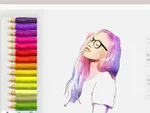 Art Set 4
Имеет простой в использовании интерфейс и гиперреалистичные инструменты для рисования, так что, например, вы можете видеть, как растекается акварельная краска во время рисования. Масляные краски, акварель, масляная пастель, карандаш, шариковая ручка, маркер, восковой мелок и некоторые другие инструменты доступны бесплатно, а за дополнительную плату в приложении можно получить более 150 кистей и другие функции.
Выбор лучшего приложения для рисования на iPad зависит от ваших потребностей, типа искусства, которое вы хотите создавать, и вашего бюджета. Такие приложения, как Adobe Illustrator, Photoshop и Affinity Designer, предоставляют широкий спектр стандартных инструментов и отлично подходят для создания векторной графики для различных целей, включая графический дизайн.
Однако, если вам не нужны векторные инструменты и вас больше интересует создание цифровых эскизов и рисунков для персонажей или концепт-арта, вы можете найти более интуитивно понятное приложение для рисования, например Procreate, в котором есть все необходимые инструменты для работы с кистями. Что касается цены, то для получения полного доступа к приложениям Adobe требуется ежемесячная подписка, которая может быть оправдана только в том случае, если вы также используете настольные версии программного обеспечения или планируете использовать другие приложения Adobe и приобрести пакет всех приложений Creative Cloud.
Многие другие приложения для рисования на iPad, в том числе Procreate, стоят недорого, поэтому стоит сначала попробовать их, чтобы понять, соответствуют ли они всем вашим потребностям.
Все приложения для рисования на iPad из этого списка были протестированы нашей редакцией, внештатными авторами или многочисленными цифровыми художниками, которые публикуют на сайте обучающие материалы и обзоры.
Чтобы протестировать программное обеспечение, мы проводим стандартные тесты производительности и используем каждое приложение в практических тестах с применением реальных рабочих процессов. Мы проводим несколько недель с каждой программой, чтобы использовать различные инструменты и функции для создания разных видов произведений искусства, иллюстраций и графического дизайна. Мы оцениваем мощность и гибкость инструментов, удобство интерфейса и работу программного обеспечения на разных устройствах.
Мы сравниваем полученные результаты с нашим опытом работы с другими программами, чтобы оценить, чем каждый пакет отличается от конкурентов, и учитываем соотношение цены и качества. Наконец, мы также получаем отзывы от художников, которые публикуют обзоры и обучающие материалы в Creative Bloq и нашем дочернем журнале ImagineFX, поскольку именно профессионалы используют программное обеспечение изо дня в день. Более подробную информацию вы можете найти на нашей странице «Как мы тестируем программное обеспечение».
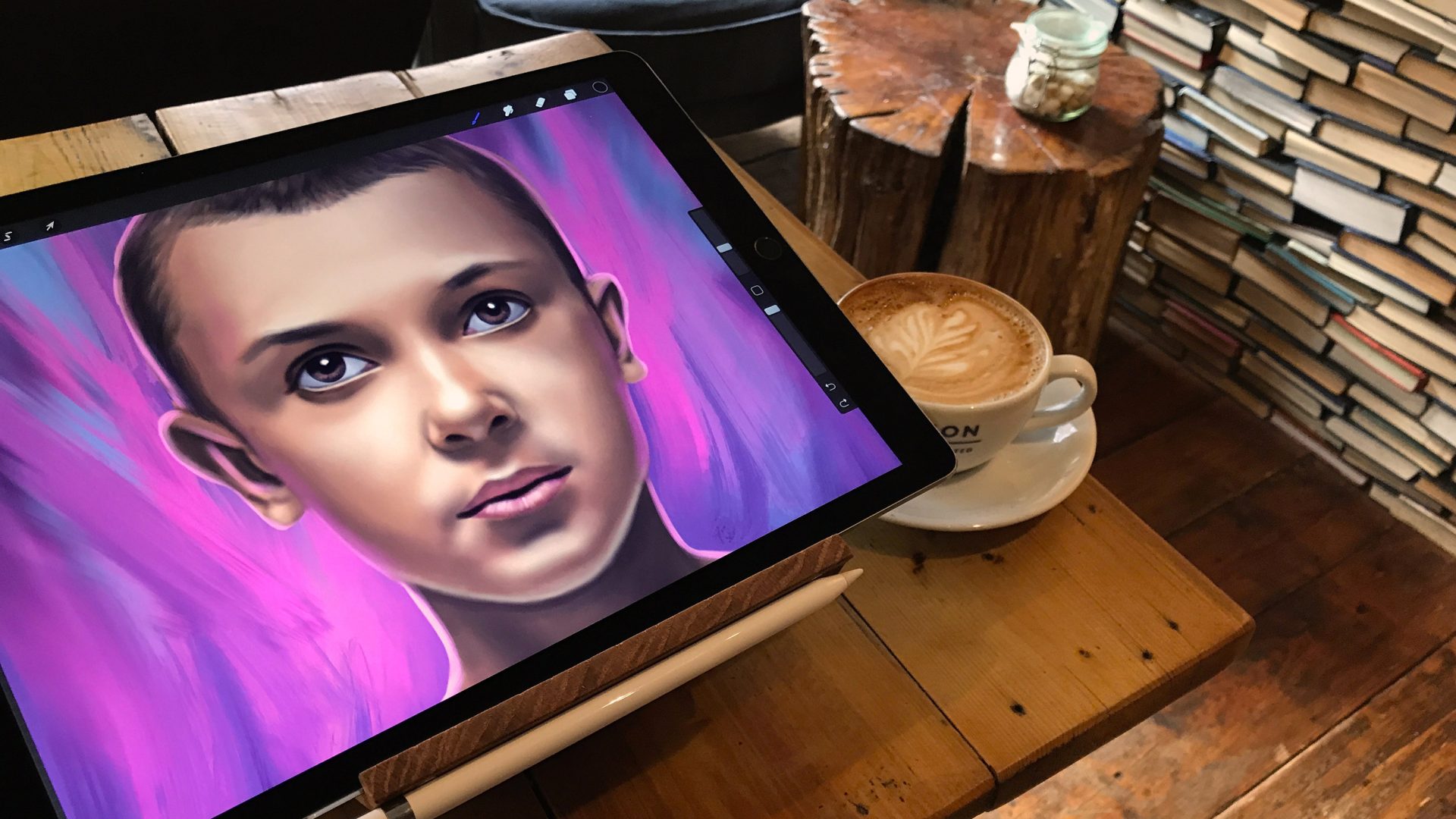
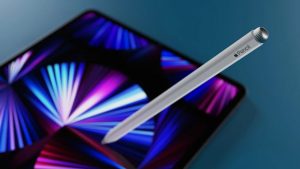
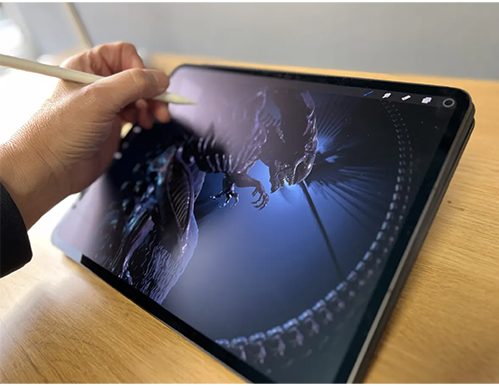
На рынке представлено множество специализированных планшетов для рисования, но возможности iPad настолько хороши, что многие художники используют его в качестве основного инструмента для цифрового творчества. Apple Pencil Pro обладает несколькими функциями, призванными улучшить рабочий процесс, в том числе функцией прокрутки и жестом «щипок», которые помогают быстро менять инструменты и размер кисти.
Благодаря таким функциям, как наведение, распознавание ладони и чувствительность к наклону и нажатию, этот стилус отлично подходит для рисования. Преимущество iPad в том, что он может служить универсальным устройством для просмотра веб-страниц, работы с мультимедиа и многого другого, что избавляет вас от необходимости покупать отдельное устройство для рисования.
Тем не менее «скользкая» твёрдая поверхность дисплея большинства iPad может казаться менее похожей на бумагу и, следовательно, менее удобной для рисования по сравнению с графическими планшетами и дисплеями, предназначенными специально для рисования. Некоторые из лучших защитных плёнок для iPad решают эту проблему, а в iPad Pro теперь есть возможность установить нанотекстурированный стеклянный экран, хотя он немного дороже.
Если вы предпочитаете создавать цифровое искусство на компьютере, ознакомьтесь с нашим списком лучших программ для цифрового искусства.
Все последние поколения iPad поддерживают один из Apple Pencil, поэтому вы можете использовать перечисленные выше приложения для рисования на любом iPad.
Однако стандартный iPad, в том числе новый iPad 2025 года, поддерживает только Apple Pencil 1. Последние модели Pro, Air и самая новая модель mini поддерживают Apple Pencil Pro, который имеет ряд преимуществ при рисовании (см. наше сравнение Apple Pencil).
Нет, вам не нужен Apple Pencil, чтобы использовать приложения для рисования на iPad. Ознакомьтесь с нашим списком лучших альтернатив Apple Pencil, чтобы узнать о других вариантах. Однако мы считаем Apple Pencil Pro лучшим стилусом для iPad для художников.
Он дороже некоторых других вариантов, но, по нашему мнению, он лучше всего подходит для рисования, а также оптимизирует рабочий процесс благодаря ряду механизмов для доступа к сочетаниям клавиш, таким как функция прокрутки для изменения размера кисти и жест сжатия для смены инструментов.
ЧИТАЙТЕ ТАКЖЕ: ЛУЧШИЕ ПРИЛОЖЕНИЯ ДЛЯ ФОТОКОЛЛАЖЕЙ В 2025 ГОДУ