 Наверх
Узнайте, как подключить стилус к iPad, независимо от модели планшета.


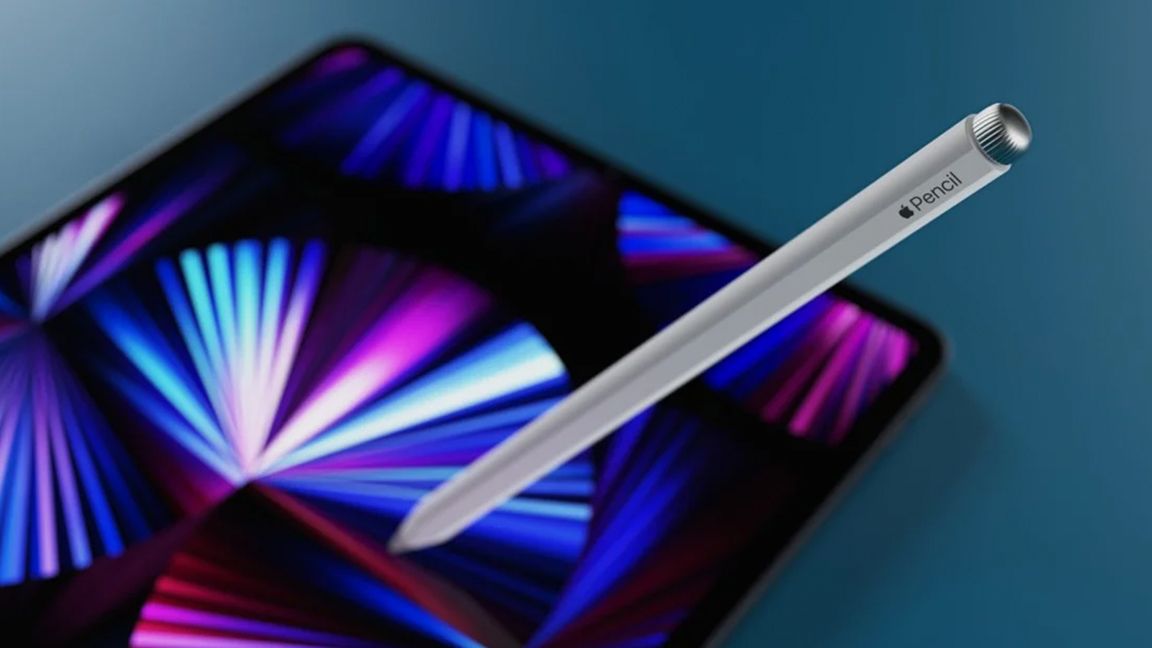
В 2025 году iPad по-прежнему остается главным холстом для цифровых художников — не просто из-за своей портативности, а потому что он идеально работает со стилусом. Хотите вы сделать быстрый скетч в Procreate или довести до ума концепт будущей игры — всё упирается в точность и отклик пера. Новый Apple Pencil Pro довел эту связку до совершенства: мгновенное подключение, плавное давление, естественный наклон — и всё это без задержек. Теперь между идеей и экраном буквально не осталось воздуха.
Учитывая, что в обращении находится множество поколений iPad и Apple Pencil, а также стилусы от сторонних производителей, разобраться, как именно подключить ваше устройство, может быть непросто. Хорошая новость: процесс по-прежнему быстрый и безболезненный.
Начните с проверки модели вашего iPad в «Настройках» > «Основные» > «Об этом устройстве». Так вы узнаете, какой Pencil вам нужен. Если у вас новейший M4 iPad Pro, вам повезло: сопряжение Pencil Pro и других стилусов — это простой процесс с магнитным креплением, после которого можно сразу приступать к рисованию.
Даже если вы используете более старый iPad или стилус стороннего производителя, процесс подключения так же прост. Через несколько секунд вы будете готовы погрузиться в создание своего следующего шедевра, что еще раз демонстрирует, почему iPad остается самым универсальным цифровым скетчбуком.
Не каждый iPad поддерживает каждый Apple Pencil. Первое, что нужно сделать, — это проверить, какой стилус совместим с вашим iPad. Чтобы быстро понять, что подходит для вашего планшета, зайдите в «Настройки» > «Основные» > «Об этом устройстве», чтобы найти номер модели вашего iPad, а затем сверьте его со списком совместимости Apple Pencil.
| iPad model | Поддерживаемый стилус | Способ подключения |
|---|---|---|
| iPad Pro (M4, 2024-25) | Apple Pencil Pro / Apple Pencil (2-го поколения) | Магнитное крепление + автоматическое сопряжение |
| iPad Air (M2, 2024) | Apple Pencil Pro / Pencil (USB-C) | Магнитное крепление + Bluetooth |
| iPad (10-го поколения, 2022) | Apple Pencil (USB-C) / Apple Pencil (1-го поколения через адаптер) | Кабель USB-C или адаптер Lightning |
| iPad mini (6-го поколения, 2021) | Apple Pencil (2-го поколения) | Магнитное крепление |
| Старые модели iPad (до 2018) | Apple Pencil (1-го поколения) или сторонний стилус | Адаптер Lightning или Bluetooth |
| Все модели | Logitech Crayon, Adonit Note+, Wacom Bamboo Sketch, Zagg Pro Stylus (проверяйте сайт производителя) | Bluetooth или мгновенное сопряжение |

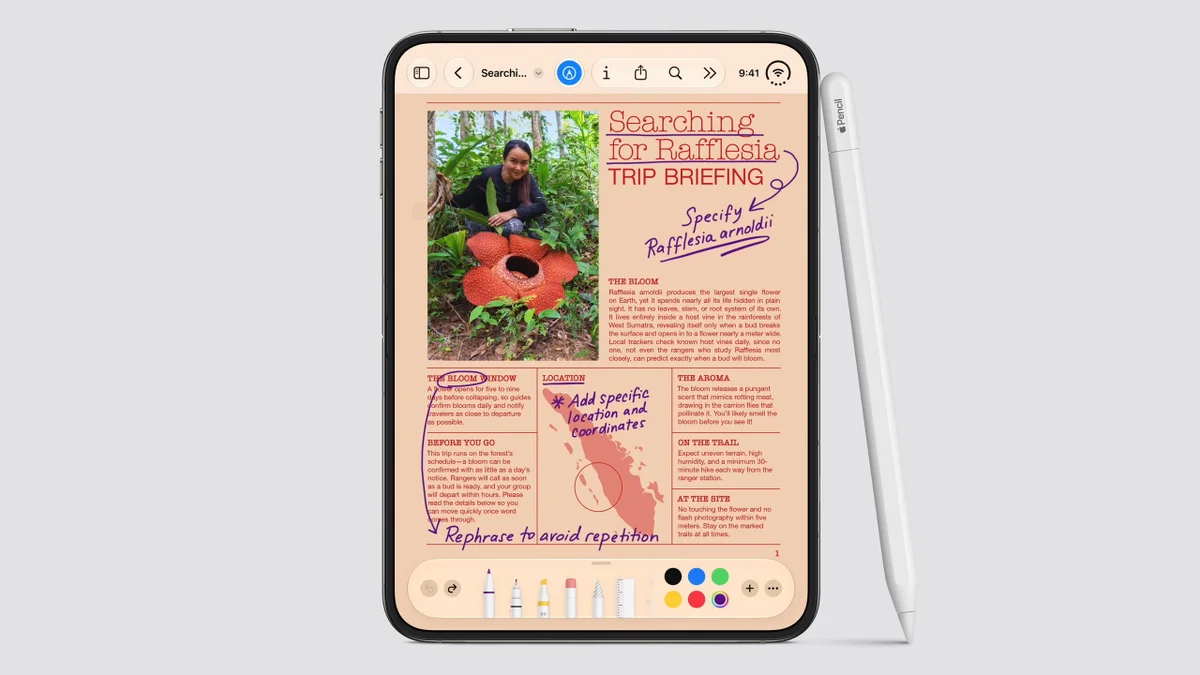
Новый Apple Pencil Pro предлагает тактильный отклик, встроенный гироскоп для управления вращением и поддержку функции «Локатор». Он подключается с помощью магнита, так же как и Pencil второго поколения, что делает процесс очень простым.
Сначала прикрепите Pencil Pro к правой (плоской) грани вашего iPad. Должно появиться всплывающее окно «Подключить Apple Pencil Pro», нажмите «Создать пару». После сопряжения откройте «Настройки» > «Apple Pencil», чтобы настроить жесты и чувствительность. Теперь вы можете рисовать, штриховать или лепить в своих любимых творческих приложениях.
Если подключение не удалось, убедитесь, что Bluetooth включен («Настройки» > Bluetooth) и снимите любой магнитный чехол с iPad. Перезагрузите iPad и снова прикрепите Pencil.
Как и в случае с Apple Pencil Pro, подключение Apple Pencil 2-го поколения очень простое. Начните с прикрепления Apple Pencil к магнитной полосе сбоку вашего iPad Pro, iPad Air (4-го–6-го поколений) или iPad mini (6-го поколения). Появится запрос на сопряжение, нажмите «Создать пару». Ваш Apple Pencil будет автоматически переподключаться каждый раз, когда вы прикрепляете его к магнитной грани.
Если у вас возникли проблемы, есть несколько простых способов их устранить. Если сопряжение не удается, попробуйте выключить и снова включить Bluetooth. Затем убедитесь, что на вашем iPad установлена последняя версия iPadOS. Наконец, попробуйте отсоединить Apple Pencil, подождать несколько секунд и снова прикрепить его.
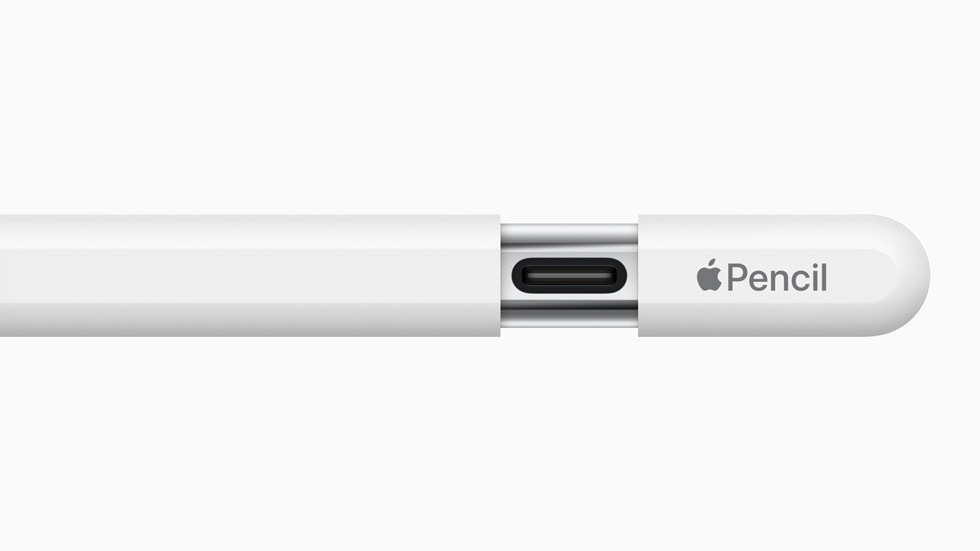
Бюджетный Apple Pencil с USB-C не имеет чувствительности к нажиму, но поддерживает функции наведения, «Зарисовки» и «Заметки». Этот стилус отлично подходит для обычных набросков и заметок, но если вам нужен контроль над нажимом для рисования или 3D-скульптинга, лучше выбрать Pencil Pro или модель 2-го поколения.
Благодаря USB-подключению все очень просто: вставьте его в порт USB-C вашего iPad, дождитесь сообщения на экране и нажмите «Подключить». Это действительно так легко. Когда закончите, отсоедините его; он останется сопряженным. (Только убедитесь, что у вас установлена iPadOS версии 17.1 или новее, проверив это в «Настройках» > «Основные» > «Обновление ПО»).
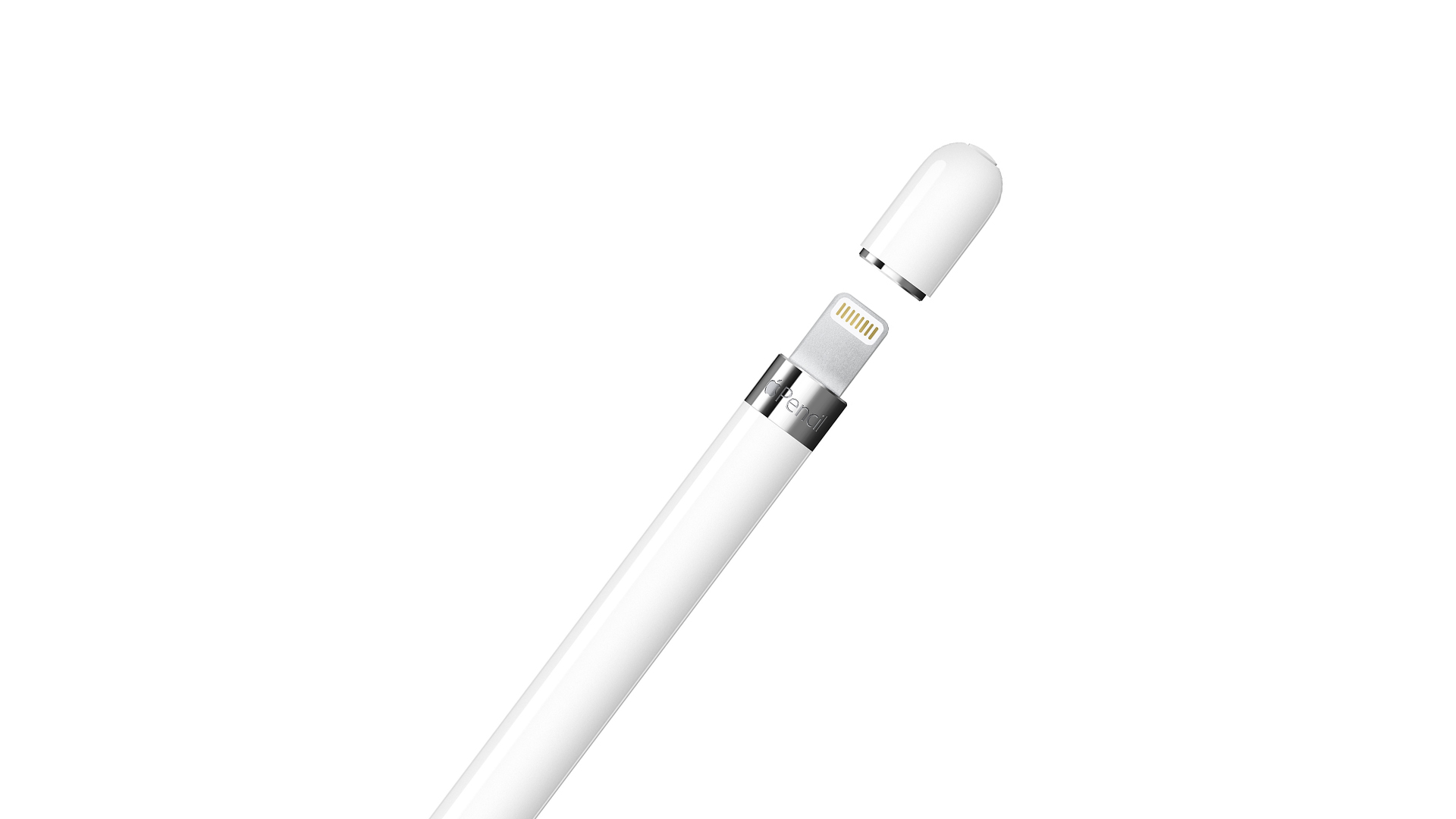
Классическая модель для старых iPad с портом Lightning, которая легко подключается. Для зарядки вставьте его в свой iPad или используйте адаптер для зарядки Lightning. Но я забегаю вперед. Чтобы подключить его, снимите колпачок и вставьте Apple Pencil в порт Lightning вашего iPad, затем, когда появится запрос, нажмите «Создать пару». После подключения он будет оставаться сопряженным до тех пор, пока вы не перезагрузите iPad или не подключите его к другому устройству.
Apple — не единственный производитель стилусов. Популярные альтернативы, такие как Logitech Crayon, Adonit Note+, Wacom Bamboo Sketch и Zagg Pro Stylus, подключаются аналогичным образом через Bluetooth или мгновенное сопряжение.
Ниже приведены несколько быстрых советов по подключению стилусов от сторонних производителей.
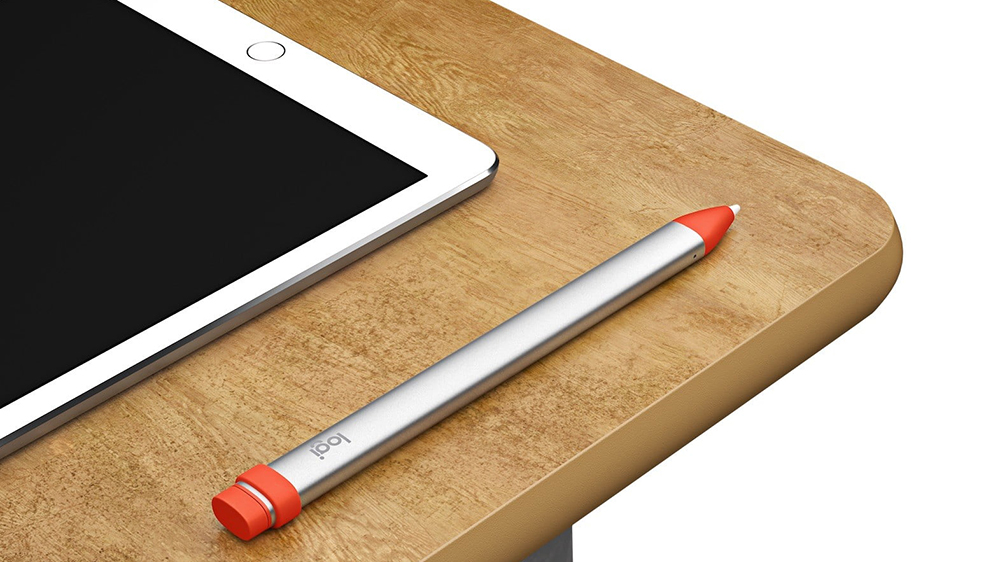
Одной из самых популярных альтернатив Apple Pencil является доступный Logitech Crayon. Благодаря одобренной Apple технологии отклонения ладони, это один из лучших вариантов от сторонних производителей.
Для начала включите его кнопкой питания, пока не загорится светодиод. Теперь поднесите стилус к вашему iPad, и он подключится мгновенно (сопряжение по Bluetooth не требуется). Logitech Crayon работает с приложениями, поддерживающими ввод с Apple Pencil.
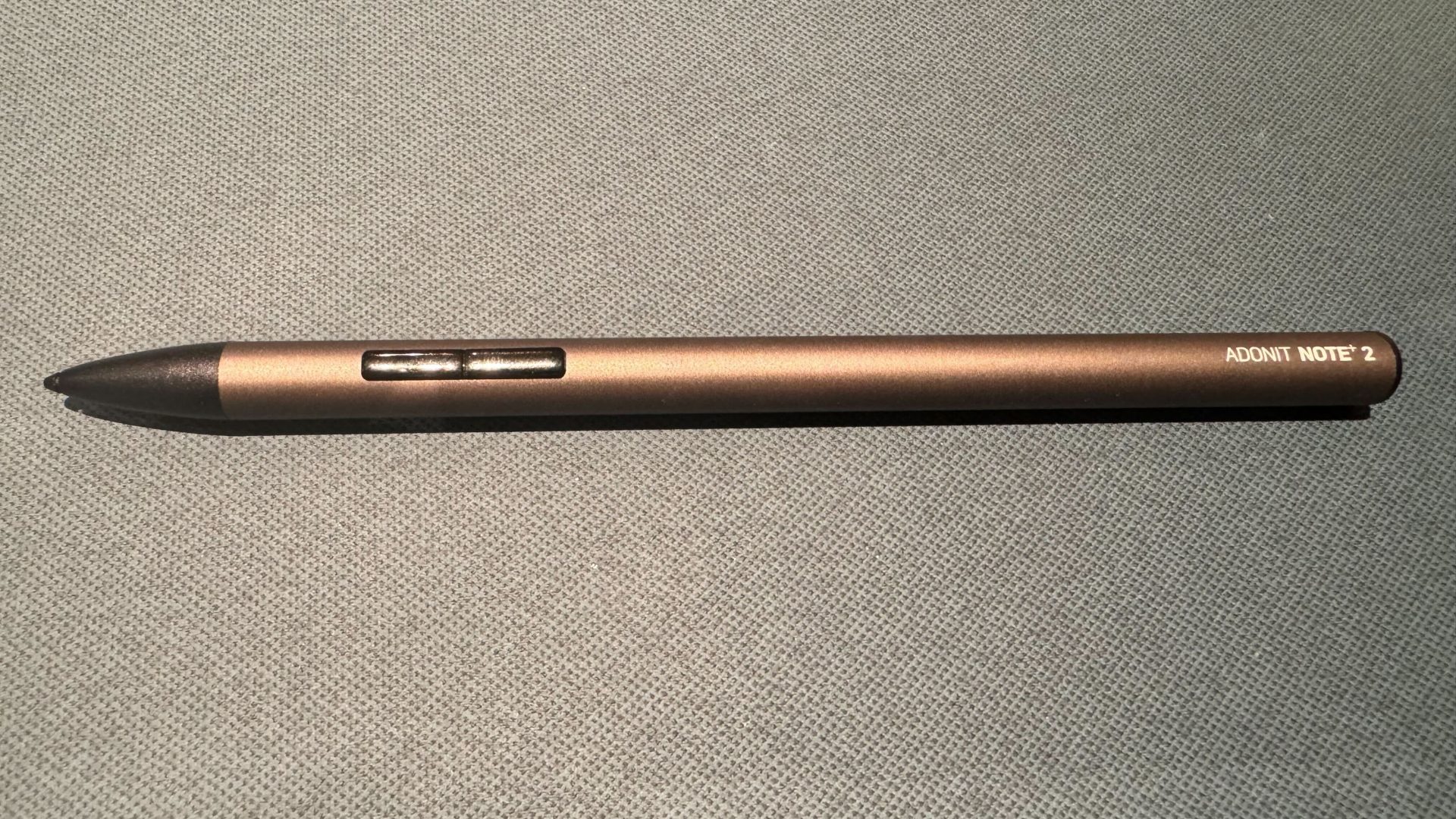
Это две старые, но надежные модели стилусов, которые лучше всего подходят для заметок, а не для рисования (их 2048 уровней чувствительности к нажиму уступают современным технологиям).
Чтобы подключиться, включите стилус (удерживая боковую кнопку). Перейдите в «Настройки» > Bluetooth > «Добавить устройство». Нажмите на имя вашего стилуса, когда оно появится. Откройте приложение для рисования — теперь должны работать чувствительность к нажиму, наклон и кнопки быстрого доступа.
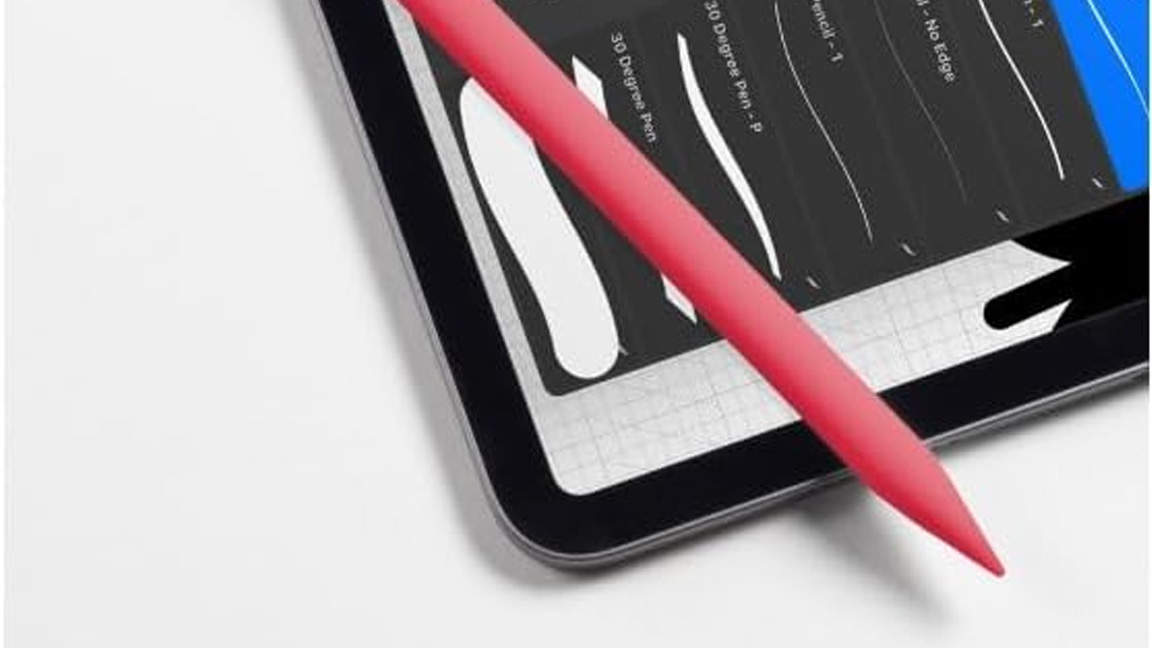
Удерживайте кнопку сопряжения, пока не замигает светодиод, а затем подключитесь через настройки Bluetooth на вашем iPad. Некоторые модели требуют активации в конкретном приложении, поэтому сверьтесь с руководством производителя.
Wacom Bamboo Sketch остается отличным выбором для цифровых художников, предпочитающих ощущение естественного пера. Его тонкий наконечник, чувствительность к нажиму и эргономичный треугольный корпус делают рисование и штриховку на iPad легкими и удобными.
Тем временем Zagg Pro Stylus предлагает удивительную универсальность за свою цену: дизайн с двумя наконечниками, распознавание наклона и технология отклонения ладони позволяют вам рисовать, свайпать и подписывать документы без задержек. Оба стилуса — надежные и доступные альтернативы Apple Pencil, которые обеспечивают творческий контроль на любом совместимом iPad.
Вот несколько быстрых советов по устранению неполадок, если у вас возникли проблемы с подключением Apple Pencil к iPad.
Как только вы подключились, откройте приложение для рисования или заметок, чтобы проверить контроль линий, нажим и наклон. Вот несколько моих фаворитов в 2025 году:
Не каждый стилус работает с каждым iPad. Apple Pencil подключается только к определенным моделям, в то время как сторонние стилусы, такие как Logitech Crayon, Adonit и Wacom Bamboo Sketch, используют Bluetooth или прямой ввод. Всегда проверяйте совместимость перед покупкой.
Нет. Apple Pencil Pro работает только с моделями M2 iPad Air (2024) и M4 iPad Pro (2024/25), у которых есть магнитная зарядка на правой грани. Старые модели iPad не распознают его.
Используйте мягкую безворсовую ткань, слегка смоченную водой. Никогда не используйте спирт или агрессивные чистящие средства. Регулярно меняйте изношенные наконечники, чтобы сохранить точность и защитить стекло вашего iPad.
Apple Pencil можно подключить только к одному iPad за раз. Вам нужно будет разрывать пару и переподключаться каждый раз при смене устройства. Некоторые сторонние стилусы (например, Crayon) подключаются автоматически без формального сопряжения.
Проверьте, поддерживает ли приложение ввод со стилуса, обновите и приложение, и iPadOS, а также убедитесь, что включена функция отклонения ладони. Если вы используете сторонний стилус, убедитесь, что он включен и полностью заряжен.
Обзор XPPen Artist Pro 24 (Gen 2) 4K: большой и точный дисплей для стилуса