 Наверх
Облачный календарь с интеграцией в Google Workspace


Google Календарь не обладает самыми продвинутыми функциями планирования, но он отлично помогает компаниям управлять повседневным расписанием.
 Плюсы
ПлюсыПростой и понятный интерфейс
Глубокая интеграция с приложениями Google
Функции для совместной работы
 Минусы
Ограниченные возможности автоматизации
Ограниченные возможности кастомизации
Цифровой календарь — один из самых востребованных инструментов как для личного, так и для профессионального использования. Он помогает планировать расписание заранее и придерживаться его, вместо того чтобы жонглировать случайными задачами, что часто приводит к путанице. Лучшие приложения-календари повышают продуктивность, особенно на рабочем месте.
Если вам нужен календарь, у вас есть бесконечный список вариантов на выбор, как бесплатных, так и платных. Google Календарь — один из лучших вариантов, известный своей простотой и удобством использования. Я подробно изучил Google Календарь, чтобы вам не пришлось тратить на это время. Читайте дальше, чтобы узнать о его плюсах, минусах, функциях и о том, что отличает его от конкурентов.
Google Календарь — это условно-бесплатный инструмент. Бесплатная версия предназначена для личного использования и открывает доступ к подробному календарю, где вы можете планировать свое расписание и получать напоминания.
Однако в бесплатной версии отсутствуют функции, предназначенные для бизнеса, такие как возможность для сотрудников создавать страницы для записи на встречи и бронировать конференц-залы в офисе. Также в ней нет функций для совместной работы, которые компании получают при покупке плана Google Workspace.

Google Workspace открывает доступ к премиум-функциям Календаря, а также к другим инструментам, таким как Google Документы, Таблицы, Презентации и Meet. Это решение, которое одним выстрелом убивает нескольких зайцев в корпоративной среде; компании получают доступ ко многим ценным инструментам, которые помогают сотрудникам беспрепятственно сотрудничать и повышать свою продуктивность.
Google Workspace предлагает три тарифных плана: Starter, Standard и Plus. План Starter стоит около 500 рублей с пользователя в месяц. Он открывает 30 ГБ хранилища для каждого аккаунта и основные функции Google Календаря. Однако этот план не включает возможность создавать страницы для записи на встречи.
План Standard стоит около 1,2 тыс. руб. с пользователя в месяц. Он предоставляет 2 ТБ хранилища на аккаунт, которое охватывает информацию, хранящуюся в Google Календаре и других приложениях Google. Этот план открывает возможность создавать страницы для записи на встречи и прямую интеграцию с Gemini, искусственным интеллектом (ИИ) от Google. Gemini очень полезен при использовании Google Календаря, и эту тему я раскрою позже.
План Plus открывает доступ ко всему, что есть в плане Standard, и увеличивает доступное пространство для хранения до 5 ТБ на аккаунт. Разницы в основных функциях Календаря между планами Plus и Standard нет. Вместо этого различие заключается в том, что план Plus имеет расширенные функции безопасности и доступ к цифровому хранилищу, где организации могут хранить данные в течение длительного периода.
Существует также план Enterprise Plus, но без стандартной цены. Этот план ориентирован на крупные организации, которые хотят заключить индивидуальные сделки с отделом продаж Google.
Каждый план Google Workspace имеет 14-дневный бесплатный пробный период, который позволяет протестировать его функции. Вы также можете использовать бесплатное приложение Google Календарь, чтобы опробовать основные функции и получить представление о том, чего ожидать от плана Google Workspace.
Google Календарь создан как ежедневный помощник, в котором вы можете записывать будущие события и получать напоминания о них. У вас есть календарь со всеми будущими датами, и вы можете назначать события на конкретные дни и выбирать время получения напоминаний.
Например, вы можете выбрать получение напоминания за два дня или за день до события. Напоминание будет отправлено на ваш адрес электронной почты или в виде push-уведомления, если вы скачали мобильное приложение Календаря.
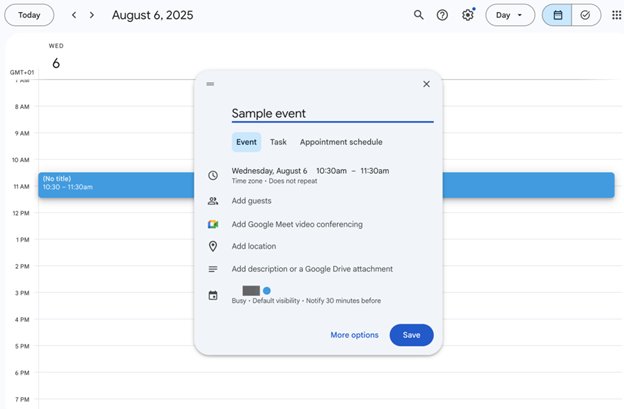
Google Календарь позволяет добавлять множество деталей при создании события. Сначала вы добавляете название, место и время. Затем вы можете добавить гостей, введя их адреса электронной почты, и Google отправит им приглашение на событие. Если событие — это видеоконференция или вебинар на Google Meet, вы можете сгенерировать ссылку на видеовстречу, которая будет отправлена приглашенным.
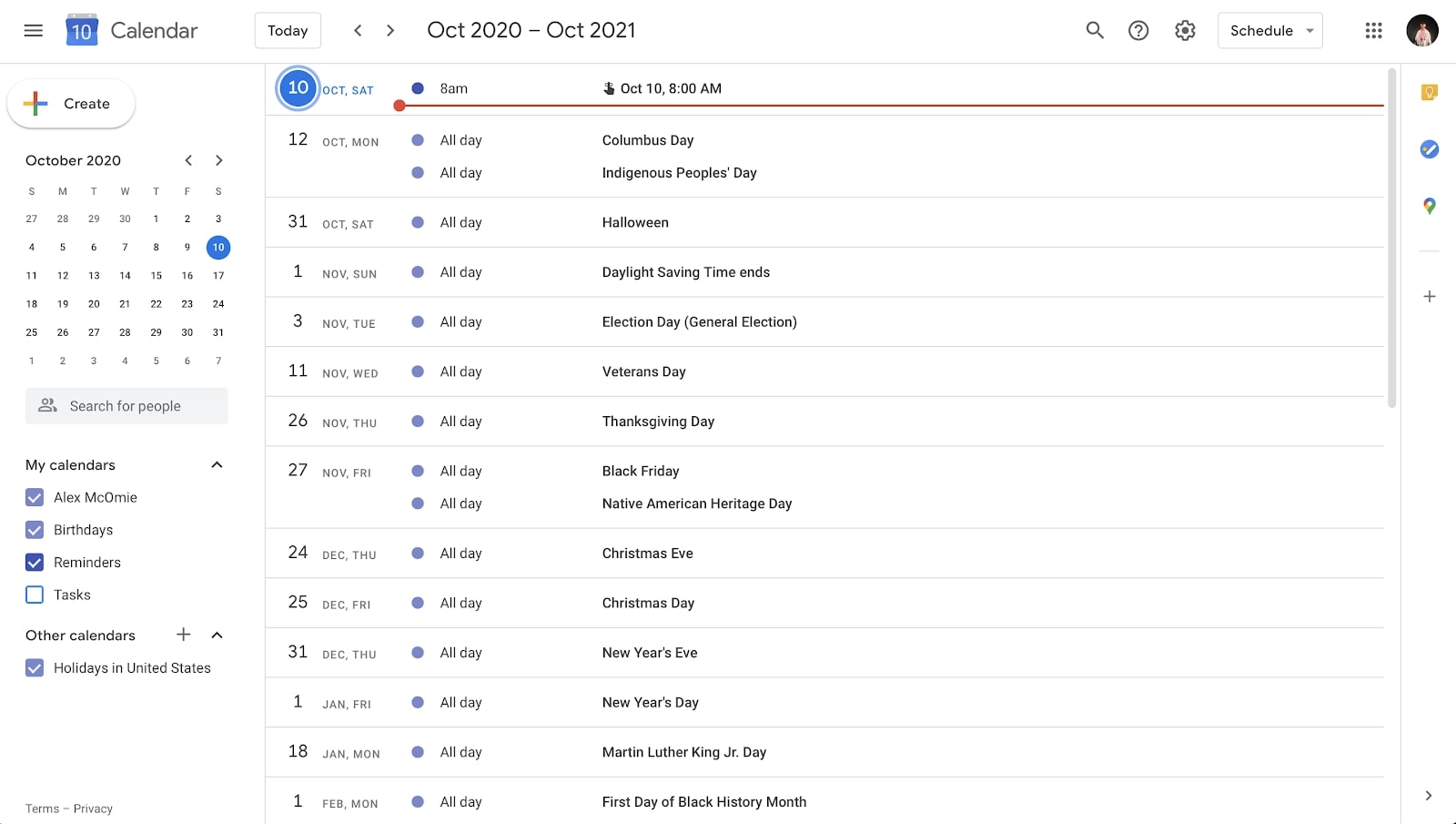
После добавления событий вы можете легко отслеживать их на своей панели управления. Представьте себе календарь со всеми датами года: все будущие даты, на которые вы добавили события, будут выделены, и вы можете нажать на любую дату, чтобы просмотреть событие. Вы также можете переключать вид календаря с целого года на конкретный месяц, неделю или день.
То, что я описал выше, — это основные функции Google Календаря, но в приложении есть гораздо больше возможностей, особенно для платных подписчиков Google Workspace. Если ваша компания подписана на Google Workspace, несколько сотрудников могут иметь общие календари, что способствует сотрудничеству.
Например, вы можете создать общеорганизационный календарь, который позволит сотрудникам отслеживать важные события компании. Любые предстоящие встречи, праздники и другие мероприятия будут опубликованы в этом календаре, и каждый сотрудник получит напоминание.
Назначенный администратор может контролировать доступ к этому календарю, то есть выбирать, какие аккаунты могут добавлять события в календарь, а какие — только просматривать существующие. Когда кто-то добавляет событие в организационный календарь и устанавливает напоминание, все остальные люди с доступом к календарю будут уведомлены.
Сотрудники также могут делиться своими личными календарями с избранными коллегами. Например, руководитель группы может поделиться календарем со своими подчиненными, предоставляя им представление о своем расписании и возможность назначать встречи непосредственно с ним. Разные рабочие группы могут создавать свои календари, чтобы следить за расписаниями друг друга и избегать назначения событий на пересекающиеся даты.
Запоминающейся функцией, которую я использовал, является интеграция с Gemini. Google представил своего помощника с искусственным интеллектом Gemini в 2023 году в ответ на бум ИИ, возглавляемый ChatGPT от OpenAI. В 2024 году компания объявила о прямой интеграции Gemini с инструментами Google, включая Календарь, для подписчиков Workspace.
Интеграция позволяет взаимодействовать с Gemini прямо из панели управления Календаря, вместо того чтобы использовать его как отдельное приложение. Gemini может выполнять множество задач, чтобы помочь вам управлять своим расписанием.
Например, я просил Gemini создавать для меня события, вместо того чтобы тратить время на ручное выполнение. Я спрашивал его о конкретных событиях, например: «Когда запланировано [название события] в календаре?». Это лишь верхушка айсберга, так как Gemini может делать гораздо больше. Это как иметь виртуального помощника, который помогает вам планировать свое расписание.
Пользователи могут создавать страницы для записи на встречи через Google Календарь. По сути, вы создаете профессиональную страницу для бронирования и устанавливаете желаемые даты и временные слоты, чтобы люди могли назначать встречи. Коллеги и клиенты могут перейти по ссылке и запланировать встречу, а вы будете уведомлены о каждом бронировании.
Если вы профессионал, предоставляющий консультационные услуги, вы можете требовать от клиентов оплаты за бронирование встречи прямо со страницы бронирования. Эта функция работает путем интеграции со счетом Stripe для приема платежей.
Google Календарь имеет обширные интеграции с другими инструментами Google. Например, интеграция с Gmail предоставляет, на первый взгляд, тривиальную, но ценную функцию: когда вы получаете электронное письмо о каком-либо событии, оно может быть автоматически добавлено в ваше расписание всего одним щелчком мыши. В целом, вы можете превратить любое электронное письмо непосредственно в событие в вашем календаре.
Другой пример — интеграция с Google Chat, которая позволяет нескольким людям, использующим общий календарь, общаться на одной панели. Таким образом, коллеги могут обсуждать вопросы, связанные с календарем, не переключаясь между разными приложениями или вкладками браузера.
Google Календарь также интегрируется со сторонними инструментами. Примером является Slack, популярное приложение для обмена сообщениями в бизнесе. Интеграция со Slack позволила мне просматривать предстоящие события и получать напоминания прямо в Slack, вместо того чтобы переключаться между ним и Google Календарем. Я также планировал встречи прямо из Slack, и эти встречи автоматически добавлялись в мою панель управления Google Календаря.
Еще одна сторонняя интеграция, которую я попробовал, — это Todoist, известное приложение для управления задачами. Интеграция позволила мне синхронизировать задачи из Todoist с моей панелью управления Google Календаря.
Мне понравилось использовать Google Календарь для управления моим расписанием. Это не просто эффективное приложение-календарь, но и одно из самых удобных для совместной работы, которые я когда-либо использовал. Другие приложения могут предлагать более продвинутые функции, но Google Календарь превосходит их в возможности создания и управления общими календарями. По удобству совместной работы и простоте ему нет равных.
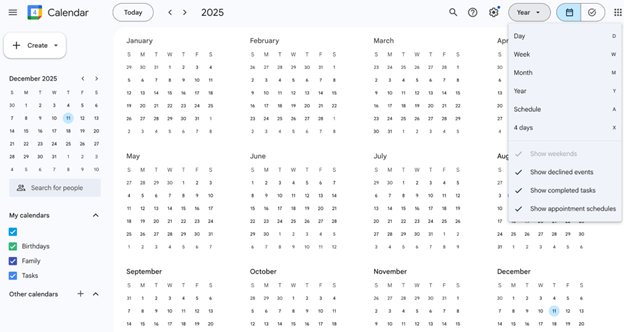
Простота — одна из главных особенностей Google Календаря. У него очень понятный интерфейс, который легко освоить. Домашняя страница — это календарь, и вы можете просматривать его, чтобы выбрать любую дату. Затем вы можете добавить событие на эту дату и установить, когда вы хотите получить напоминание.
После установки событий вы всегда можете отслеживать их на своей панели управления, которая предоставляет полный обзор вашего календаря. Нажмите на любую дату в календаре, и вы увидите все события, запланированные на этот день. Вы можете переключаться между различными видами календаря (год, день, неделя, месяц или любой конкретный временной промежуток). Все функции аккуратно организованы и легко находятся в верхнем и левом меню.
Вы можете получить доступ к Google Календарю через веб-браузер или загрузить мобильное приложение для Android или iOS. Мобильное приложение делает более удобным отслеживание вашего расписания на ходу, и оно обладает теми же функциями, что и веб-версия.
Пользователи Google Календаря имеют доступ к обширным ресурсам поддержки. Как бесплатный пользователь, ваш основной ресурс поддержки — это официальный справочный центр Google Календаря, хотя он также полезен и для платных подписчиков.
Официальный справочный центр содержит руководства по всем функциям Календаря. Это первое место, куда следует обращаться для устранения любых проблем с приложением. В моем случае я столкнулся всего с несколькими проблемами с Google Календарем, в основном связанными с изучением некоторых сложных функций. Справочный центр быстро помог мне решить эти вопросы.
Также существует официальное сообщество помощи, где вы можете задавать вопросы и получать ответы от других пользователей Google. Это сообщество предоставляет ценную помощь бесплатным пользователям, сталкивающимся со сложными проблемами.
Платные подписчики могут получить прямую поддержку от команды Google. Команда доступна круглосуточно по электронной почте, в чате или по телефону и известна быстрым решением проблем клиентов. Хотя бесплатные пользователи не имеют доступа к этой прямой поддержке, справочного центра Google Календаря достаточно для решения большинства проблем. Интуитивно понятный интерфейс Google Календаря минимизирует количество помощи, которая вам понадобится на начальном этапе.
Apple Календарь и Calendly — основные конкуренты Google Календаря, на которых я хотел бы остановиться. Оба являются надежными приложениями-календарями с уникальными плюсами и минусами по сравнению с Google Календарем.
Так же, как Google Календарь тесно интегрирован с другими приложениями Google и операционной системой Android (которая принадлежит Alphabet, материнской компании Google), Apple Календарь тесно интегрирован с приложениями Apple и более широкой экосистемой iOS.
Apple Календарь предустановлен на iPhone и имеет простой, интуитивно понятный дизайн, похожий на Google Календарь. Данные календаря шифруются, и пользователи имеют полный доступ к своему календарю в автономном режиме. Однако в Apple Календаре отсутствуют функции для совместной работы, предлагаемые в плане Google Workspace. Он предназначен скорее для личного, чем для делового использования.
Calendly — это приложение-календарь, разработанное для бизнеса с целью автоматизации многих задач по планированию. Оно имеет более продвинутые функции планирования встреч, чем Google Календарь, включая возможность циклического распределения встреч и выполнения других сложных задач по командному планированию. Calendly также более настраиваемый и имеет более широкую библиотеку сторонних интеграций, чем Google Календарь.
Однако Calendly — более дорогой вариант, учитывая, что вы платите только за инструмент планирования, в отличие от подписки на Google Workspace, которая открывает доступ как к приложению Календарь, так и ко многим другим инструментам Google. Calendly — хороший вариант для крупных предприятий со сложными потребностями в планировании, в то время как Google Календарь больше подходит для малых и средних компаний.
Google Календарь предлагает идеальный баланс между функциональностью, простотой и ценой. Учитывая другие инструменты, доступные в рамках подписки на Google Workspace, это экономически эффективный вариант для малых и средних предприятий, позволяющий им эффективно управлять расписаниями и обеспечивать синхронизацию сотрудников.
Google Календарь не обладает самыми продвинутыми функциями, но его достаточно для повседневного управления расписанием, а интуитивно понятный интерфейс делает его хорошим выбором для компаний в различных отраслях.
Читайте также: Google добавляет функцию Gemini, которая станет серьёзным вызовом для ChatGPT