Наверх
Сервис Google Календарь скрывает от вас лучшие функции, и это сильно замедляет работу
Разбираемся в секретных жестах и настройках стандартного приложения на Android, о которых многие пользователи даже не догадываются.


Основные идеи
Мнение автора
Google Календарь кажется простым, но это обман. Под капотом — куча жестов и быстрых трюков, которые реально экономят время. Пара минут на настройку — и планирование превращается из рутины в удобный инструмент. Странно, что о многих функциях почти никто не знает.
Вы наверняка открываете Google Календарь каждый день. Кажется, что это максимально простая штука. Нажал на кнопку, вписал время встречи и сохранил. Но на самом деле мобильное приложение забито секретными фишками. Они могут сэкономить вам кучу времени, но разработчики спрятали их в самых неочевидных местах.
Мы привыкли просто тыкать в кнопки. Но жесты и скрытые меню могут превратить ваш планировщик в реально мощный инструмент. Большинство этих функций созданы специально для смартфонов. Давайте разберем самые полезные трюки. Они точно сделают вашу жизнь проще и избавят от лишней суеты с расписанием.
Трюк №1: Быстрый просмотр
Видите эту едва заметную серую линию в верхней части экрана создания события? Она похожа на стрелку, направленную вниз.

Нажмите на нее или просто смахните вниз в любой части экрана.

Весь ваш график на день теперь перед глазами, а карточка создания события просто свернулась в узкую панель внизу. Гениально и просто.
Трюк №2: Простое перемещение

В режиме быстрого просмотра вы можете просто зажать контур нового события и перетаскивать его пальцем вверх или вниз, чтобы сменить время.
Трюк №3: Настройка жестами
Там же можно потянуть за точки на верхней или нижней границе контура события. Так вы легко измените его длительность, не вбивая цифры вручную.
Трюк №4: Мгновенный обзор месяца

Если вам нужно быстро глянуть на календарь за весь месяц, просто нажмите на название текущего месяца в верхней части экрана или потяните верхнюю панель вниз. Еще один тап — и панель скроется.
Трюк №5: Продвинутый режим для планшетов
Если у вас большой экран или складной смартфон вроде Pixel Fold, приложение умеет работать в двухпанельном режиме. Ищите тонкую серую линию слева и тяните ее вправо.

Так вы сможете видеть сетку месяца и детали конкретного дня одновременно.
Трюк №6: Путешествие во времени
В режиме просмотра месяца нажмите на его название. Появится удобная панель выбора дат, которая позволит мгновенно перескочить на полгода вперед или назад без бесконечного пролистывания.

Трюк №7: Возврат в «сегодня»
Заблудились в планах на будущее? Нажмите на иконку календаря с текущим числом в верхнем правом углу (рядом с фото профиля). Вы мгновенно вернетесь в сегодняшний день.

Трюк №8: Скрытый выбор даты
Если зажать ту самую иконку «сегодня» на секунду, выскочит всплывающее окно с календарем. Это самый быстрый способ выбрать любую произвольную дату.
Трюк №9: Задачи под рукой
Теперь Google Задачи встроены прямо в календарь. Нажмите на иконку с галочкой в кружочке в верхнем правом углу. Теперь не нужно переключаться между разными приложениями, чтобы вычеркнуть покупку молока из списка дел.

Трюк №10: Быстрое удаление
В режиме «Расписание» просто смахните любое событие вправо. Одно движение — и задача удалена. Отменять планы еще никогда не было так приятно.

Трюк №11: Создание в один тап
Не обязательно нажимать на плюс. Ткните в любое пустое место в сетке календаря, и там сразу появится бокс для ввода нового события.

Трюк №12: Ярлык на рабочем столе
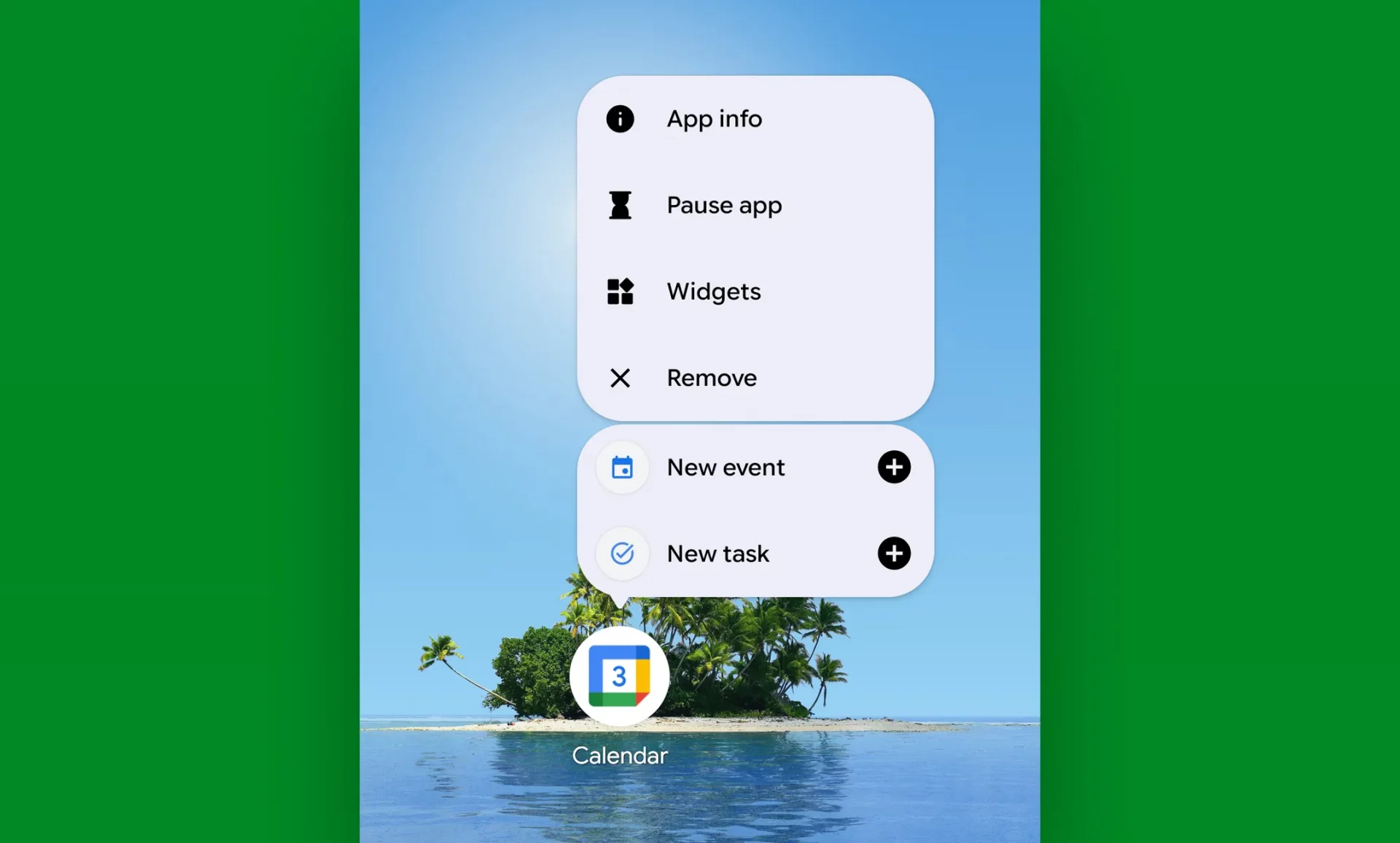
Зажмите иконку приложения на главном экране. В появившемся меню выберите пункт «Новое мероприятие». Вы попадете сразу в редактор, минуя основной интерфейс календаря.
Трюк №13: Масштабирование пальцами
В режимах «День», «3 дня» или «Неделя» можно использовать щипок (pinch-to-zoom). Растягивайте пальцы вертикально или по диагонали, чтобы сделать сетку крупнее или мельче.
Трюк №14: Точное время события


Если встреча начинается в нетипичное время (например, в 12:33), просто зажмите это событие пальцем. Сетка слева тут же перестроится и покажет точное время начала.

Трюк №15: Быстрое переключение видов
В режиме «Расписание» нажмите на название дня рядом с любым событием — и вы попадете в детальный вид этого дня. Чтобы вернуться назад, нажмите на дату в левом верхнем углу.
Трюк №16: Отключение лишних ссылок
Бесит, что Google пихает ссылки на Meet в каждую встречу? Зайдите в «Настройки» -> «Общие» и выключите тумблер «Добавлять видеоконференции». Больше никакого спама ссылками в рабочих чатах.
Трюк №17: Умная тишина
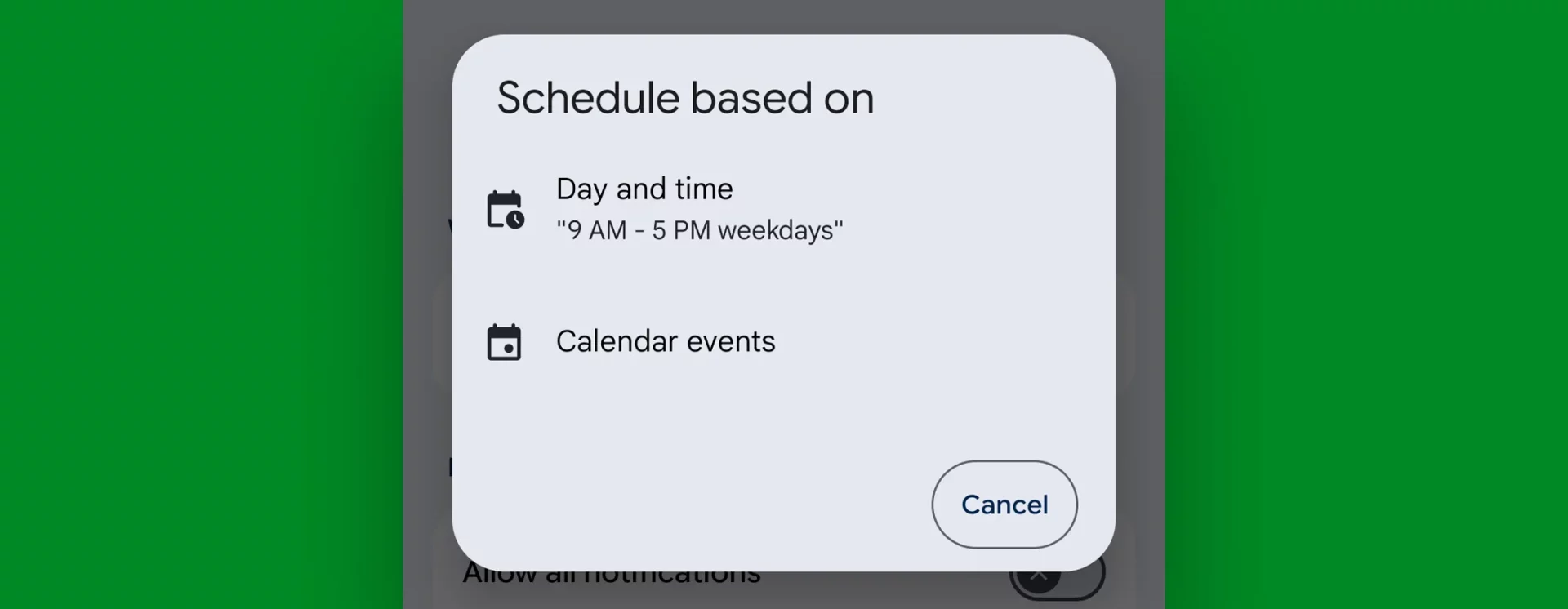
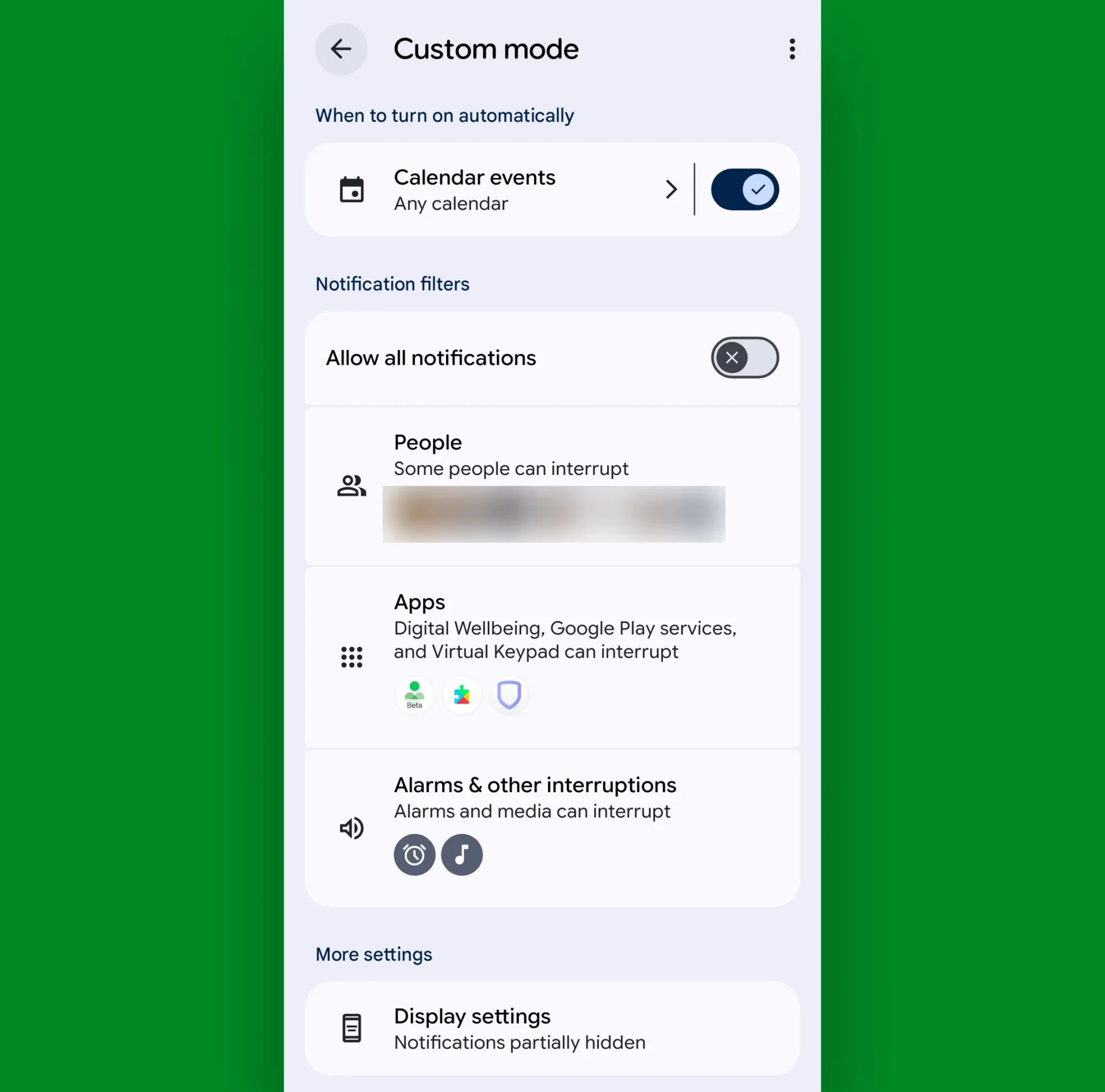
Если у вас свежий Android (версии 16 и выше), в системных настройках в разделе «Режимы» можно создать режим «События». Телефон будет автоматически уходить в беззвучный режим, как только начнется любая встреча из вашего календаря.
Трюк №18: Быстрые ответы
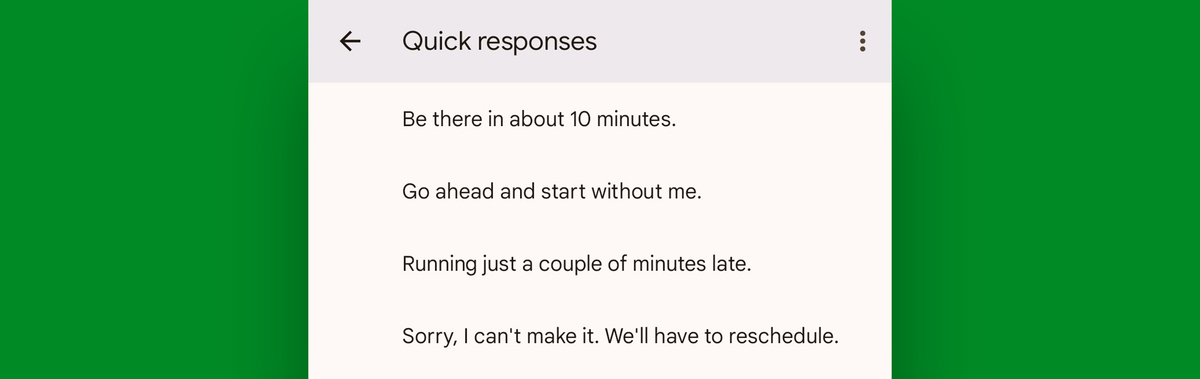
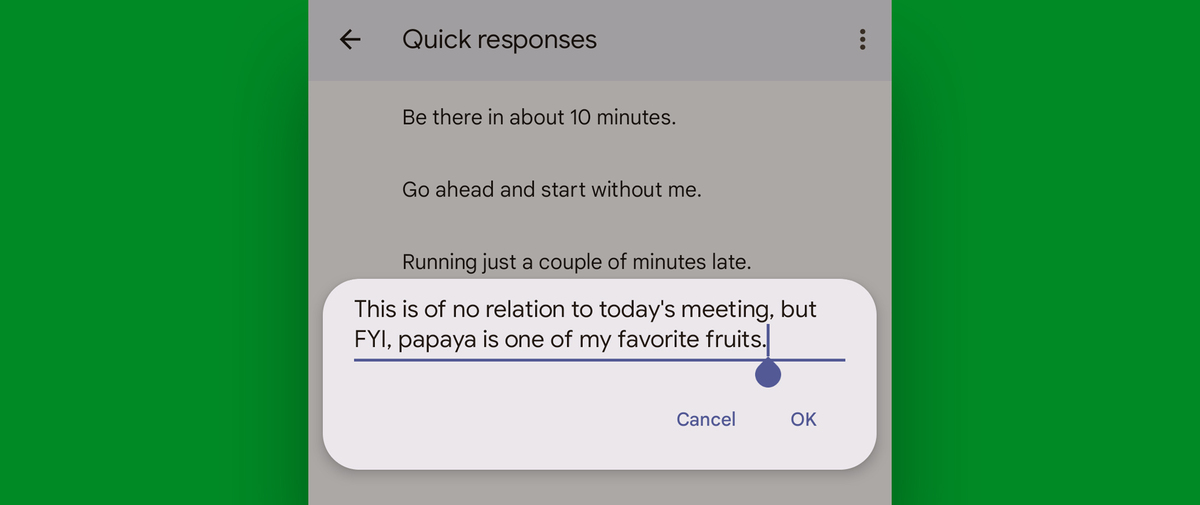
В настройках календаря в разделе «Быстрые ответы» можно отредактировать шаблоны сообщений. Теперь, если вы опаздываете, можно отправить письмо всем участникам встречи буквально в два клика прямо из карточки события.
Трюк №19: Дублирование событий
Нужно создать точно такое же событие на другой день? Нажмите на три точки в углу существующего мероприятия и выберите «Дублировать». Все данные скопируются автоматически.
Трюк №20: Настройка уведомлений
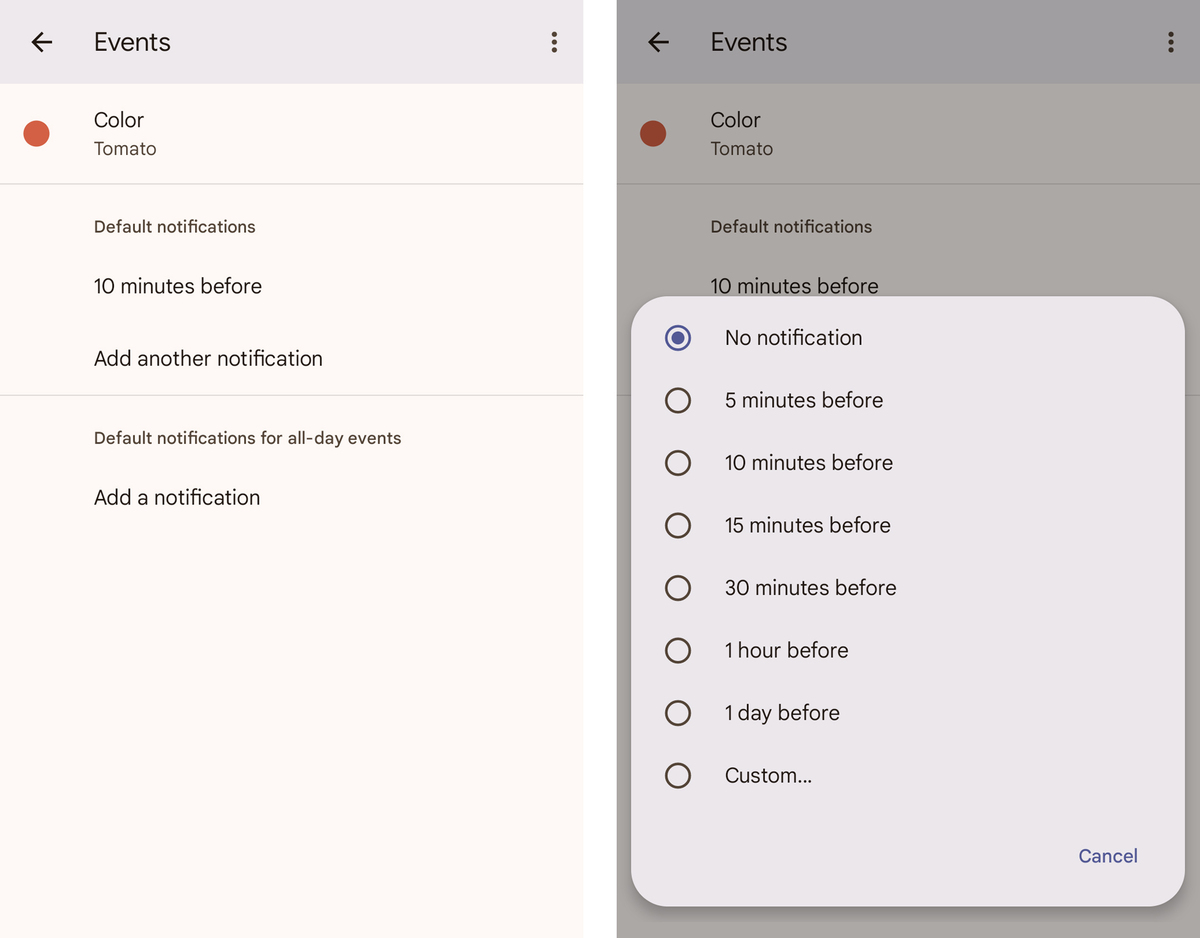
В настройках конкретного аккаунта можно изменить стандартное время уведомлений. Например, чтобы телефон всегда напоминал о встрече за 20 минут, а не за 10. Там же можно поменять цвет календаря на более симпатичный.
Трюк №21: Погода в календаре
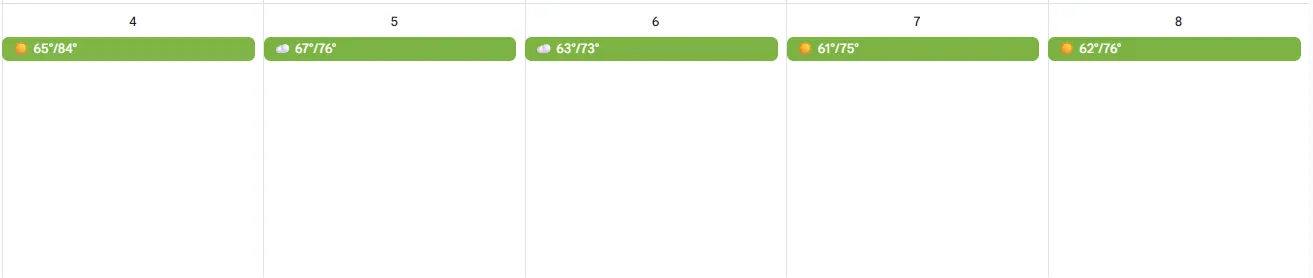
Сторонний сервис «Weather in Calendar» позволяет интегрировать прогноз погоды прямо в вашу сетку расписания. Очень удобно, когда планируете встречу на веранде кафе.
Трюк №22: Секретные кодовые слова
Мало кто знает, что картинки-заставки для событий в Google Календаре подбираются по ключевым словам. Если в названии есть „Lunch“, „Gym“ или „Dentist“, появится соответствующая иллюстрация. Существуют целые списки таких слов, которые позволяют кастомизировать ваш график.
Доступность в России
Приложение Google Календарь полностью доступно в РФ и работает без ограничений на всех Android-устройствах. Его можно бесплатно скачать из Google Play или найти в фирменных магазинах приложений вроде RuStore. Все функции синхронизации работают стабильно. Если вы покупаете смартфон без сервисов Google, приложение можно установить через APK-файлы, и оно будет нормально работать с вашей учетной записью.
Особенности использования в РФ
Для российских пользователей важно правильно настроить часовой пояс, особенно если вы работаете с коллегами из других регионов. Приложение отлично справляется с переводами времени. Также стоит учитывать, что некоторые функции «умного» ввода могут лучше работать на английском языке, но базовые слова вроде «обед» или «день рождения» распознаются на русском без проблем. Сервисы видеосвязи сторонних компаний легко интегрируются в описание событий, что удобно для рабочих созвонов.
Android Canary 2512 для Pixel: фанаты получают эксклюзив раньше всех