 Наверх
Создавайте, делитесь и совместно работайте над онлайн-презентациями.


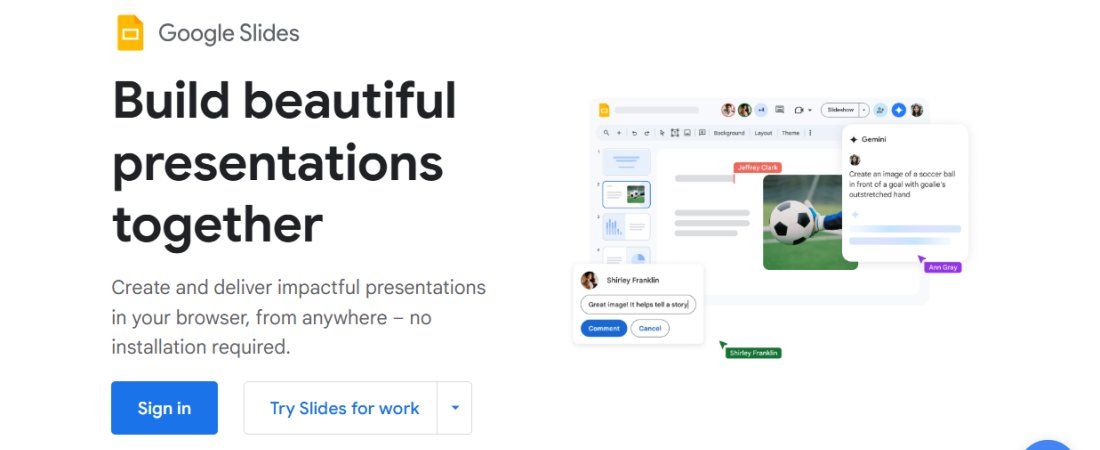
Google Презентации — это отличное решение за свои деньги. Это достойный инструмент для создания слайдов с понятным интерфейсом и лучшими в классе функциями для командной работы.
 Плюсы
ПлюсыДоступна бесплатная версия
Многочисленные функции для совместной работы
Удобный интерфейс
 Минусы
Ограниченные функции в офлайн-режиме
Ограниченное количество шаблонов
PowerPoint на протяжении десятилетий является основным программным обеспечением для создания презентаций, однако конкуренты постепенно отбирают у него долю рынка, хотя продукт от Microsoft по-прежнему доминирует.
Google Презентации (Google Slides) — один из основных конкурентов, отвоевывающих позиции у PowerPoint. Это облачное приложение, чьи сильные стороны заключаются в совместной работе, интуитивно понятном интерфейсе и расширенных функциях.
Google Презентации — серьезный соперник PowerPoint, но станет ли он лучшим приложением именно для вас? Я тщательно протестировал этот сервис, чтобы помочь вам ответить на этот вопрос. Читайте дальше, чтобы узнать о функциях, плюсах и минусах Google Презентаций, а также о том, как этот инструмент выглядит на фоне PowerPoint и других конкурентов.
Как и большинство инструментов Google, «Презентации» имеют бесплатную версию, доступную любому пользователю с учетной записью Google. Она предоставляет доступ к основным функциям создания слайдов. Однако объем хранилища ограничен 15 ГБ, а в бесплатном тарифе отсутствуют расширенные функции совместной работы, доступные в платных версиях.
Платная версия Google Презентаций не продается как отдельный продукт. Она предлагается в рамках подписки на Google Workspace, которая также включает Документы, Таблицы и многие другие инструменты. Подписка на Workspace обеспечивает доступ к набору инструментов, помогающих вашему бизнесу работать без сбоев; и «Презентации» — один из них.
Вы можете выбрать один из трех тарифных планов Google Workspace: Starter, Standard и Plus.
Стоимость тарифа Starter составляет $7 (около 600 руб.) за пользователя в месяц. Он предоставляет 30 ГБ хранилища для каждой учетной записи. Также открывается доступ к Gemini, чат-боту Google на основе искусственного интеллекта, который поможет создавать лучшие презентации. Однако в этом тарифе Gemini можно использовать только как отдельное приложение; прямой интеграции с интерфейсом слайдов нет.
Тариф Standard стоит $14 (около 1,1 тыс. руб.) за пользователя в месяц. Он предоставляет внушительный объем хранилища — 2 ТБ на каждую учетную запись, чего более чем достаточно для хранения огромного количества презентаций. Этот тариф обеспечивает прямую интеграцию Gemini с Google Презентациями. Вместо использования ИИ в отдельном окне, вы можете взаимодействовать с ним прямо на панели инструментов, что гораздо удобнее постоянного переключения между вкладками.
Тариф Plus стоит $22 (около 1,7 тыс. руб.) за пользователя в месяц. Он открывает целых 5 ТБ хранилища для каждой учетной записи, куда входят презентации и другие файлы, созданные в приложениях Google. Как и в тарифе Standard, здесь включена интеграция с Gemini, позволяющая обращаться к ИИ-помощнику прямо в процессе работы: например, попросить создать шаблон презентации или предложить идеи для ее наполнения.

Существует также тарифный план Enterprise Plus, предназначенный исключительно для крупных корпораций. У этого тарифа нет фиксированной цены, поэтому заинтересованным компаниям следует связаться с отделом продаж Google для согласования условий. Он обладает самыми передовыми функциями безопасности, что делает его идеальным вариантом для корпораций (более 500 сотрудников) с высокими требованиями к защите данных.
Каждый тарифный план Google Workspace включает 14-дневную бесплатную пробную версию, которую можно использовать для тестирования функций перед принятием окончательного решения. Бесплатная версия Google Презентаций также дает хорошее представление о том, чего ожидать от платного продукта.
Google Презентации предлагают инструменты для создания визуально привлекательных и информативных слайдов. Если вы работали с PowerPoint, интерфейс покажется вам очень знакомым. Вам доступны десятки готовых шаблонов на различные темы, которые можно редактировать под свои нужды. Вы также можете начать с чистого листа и добавлять различные элементы (фигуры, изображения, видео, текстовые поля и т. д.).
Совместная работа — главное конкурентное преимущество Google Презентаций. Сервис позволяет нескольким людям легко работать над одним файлом. В Google Workspace участники команды получают доступ к Google Chat, что позволяет общаться в режиме реального времени на одной панели управления прямо в процессе создания слайдов.
Участники команды могут оставлять комментарии к отдельным частям презентации, например, предлагать добавить новую информацию. Они также могут напрямую предлагать правки, а владелец документа решает, принять их или отклонить. Если предложение принято, изменения вступают в силу автоматически.
Когда над одной презентацией работают несколько человек, у каждого из них вверху отображается уникальный значок. Эти значки позволяют видеть, кто в данный момент находится в файле. У каждого участника также есть активный курсор, показывающий его текущее положение на слайде.
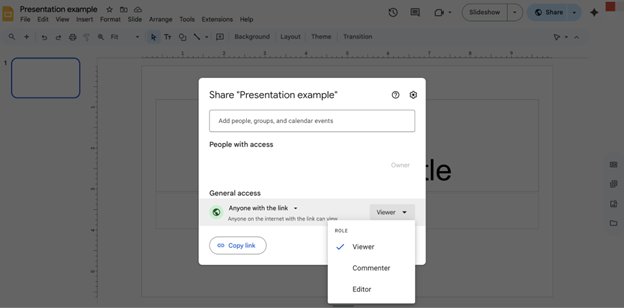
Вам может быть интересно, кто контролирует доступ к презентации во время совместного редактирования. Ответ — вы или тот, кто изначально ее создал. Как владелец документа, вы решаете, кому предоставить доступ и что другие пользователи могут с ним делать. При предоставлении доступа можно установить один из трех уровней разрешений:
Как следует из названия, Просмотрщик может только смотреть презентацию и следить за процессом, но не может комментировать или предлагать правки. Комментатор может оставлять заметки или предложения для владельца документа, но последнее слово остается за владельцем.
В отличие от них, Редактор имеет те же права, что и владелец. Он может вносить изменения напрямую, без предварительного одобрения. Эти точные уровни доступа позволяют назначать разные роли людям, работающим над одной презентацией. Например, вы можете назначить коллегу редактором, а своего руководителя — комментатором. Коллега сможет вносить изменения напрямую, а руководитель — предлагать идеи, не меняя содержимое самостоятельно.
Мне понравилась функция «История версий», которая позволяет восстанавливать предыдущие варианты документа, если текущая версия вас не устраивает. Например, если кто-то отредактировал презентацию неудачно, я мог быстро вернуться к версии, существовавшей до внесения правок.
Когда участники редактируют документ, Google сохраняет каждую версию в разные моменты времени. В меню «История версий» можно просмотреть все ранее сохраненные варианты и восстановить любой из них. Благодаря этой функции вы можете быть уверены, что любые случайные ошибки можно исправить. Это также способствует ответственности участников, поскольку все знают, что их изменения можно отследить и при необходимости отменить.
Интеграция с Gemini стала одним из главных преимуществ Google Презентаций. Я использовал Gemini для множества задач, что сделало процесс создания слайдов более увлекательным и удобным. Например, я использовал ИИ для генерации изображений для слайдов. Картинки не всегда были идеальными (некоторые выглядели слишком неестественно), но они были вполне пригодны для использования в реальных проектах.
Я поручил Gemini придумать идеи для новых слайдов, и программа справилась с этой задачей блестяще. Она предлагала ценные идеи и помогала мне переписывать или генерировать новый текст при необходимости. Однако Gemini не идеален. Текст часто звучал роботизированно, и требовалось дополнительное редактирование, чтобы придать ему «человеческое» звучание.
Gemini также можно использовать для создания резюме существующих презентаций или генерации шаблонов для конкретной темы, которую вы собираетесь представить. Недостаток заключается в том, что прямая интеграция с Gemini доступна только на тарифе Standard и выше. Если у вас подписка Starter, вы можете использовать Gemini только как отдельное приложение, но не внутри Google Презентаций, что менее удобно. Gemini недоступен в бесплатной версии сервиса.
В Google Презентациях представлен широкий выбор готовых шаблонов. Вы можете использовать их как основу, вместо того чтобы создавать все с нуля. Готовые шаблоны охватывают всё: от отчетов о статусе проекта до тематических исследований, макетов проектов, обзоров книг и многого другого. Если вы не найдете подходящий вариант в библиотеке Google, вы можете создать свой собственный шаблон и использовать его многократно. Как я уже упоминал, Gemini оказывает ценную помощь в создании таких шаблонов.
Мне понравилась универсальность Google Презентаций в работе с файлами. Можно загружать файлы, созданные на конкурирующих платформах, таких как Microsoft PowerPoint и Canva, и редактировать их в Google. Например, если вы создали презентацию в PowerPoint и нуждаетесь в помощи коллег для ее доработки, вы можете загрузить файл в Google Презентации и воспользоваться функциями совместной работы. Обратите внимание, что после импорта могут наблюдаться некоторые несоответствия в форматировании, но их легко исправить.
Хотя Google Презентации изначально разрабатывались для работы в онлайне, в них есть офлайн-режим, позволяющий редактировать файлы без подключения к интернету. Как только подключение восстановится, все изменения, внесенные офлайн, автоматически синхронизируются.
Сервис предлагает сеть сторонних дополнений, расширяющих функциональность: от переводчиков до пользовательских шрифтов, стоковых изображений, значков и многого другого. В целом, Google Презентации — это надежная платформа с множеством полезных функций. Если вам нужен инструмент для совместного создания и редактирования, это идеальный выбор, превосходящий большинство конкурентов по удобству командной работы.
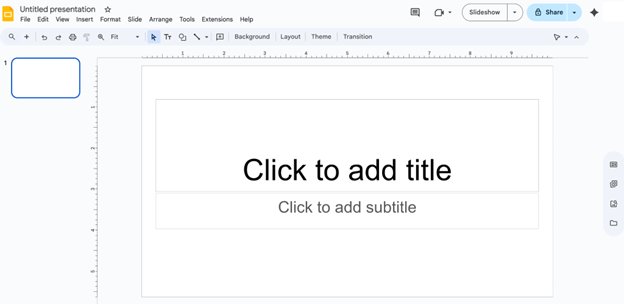
Возможно, это лишь мое личное наблюдение, но инструменты Google обычно отличаются удобством использования. Google Презентации — один из самых интуитивно понятных инструментов, которыми я когда-либо пользовался. Его интерфейс легко освоить даже новичкам.
Если вы уже пользовались каким-либо ПО для создания презентаций, Google Slides покажется вам очень знакомым. На главной странице представлены несколько шаблонов, кнопка для создания новой презентации, а также предварительный просмотр уже созданных вами файлов. Нажав кнопку создания, вы перейдете в основную рабочую область.
Благодаря удобному расположению параметров форматирования и других функций вверху, а рабочей области слайда — внизу, Google Презентации максимально просты в освоении. Однако к некоторым сложным функциям, возможно, потребуется время, чтобы привыкнуть.
Пользователи имеют доступ к обширным ресурсам поддержки. При возникновении проблем первым делом следует обратиться к разделу «Презентации» в Центре обучения Google Workspace. Этот раздел содержит подробные руководства пользователя, шпаргалки и инструкции по устранению неполадок. Здесь также представлены советы по созданию и публикации материалов.
В Центре обучения представлено подробное руководство, которого достаточно для решения большинства проблем. Однако, если вам как подписчику Google Workspace потребуется дополнительная помощь, вы можете обратиться в службу поддержки Google по электронной почте, в онлайн-чате или по телефону. Пользователи бесплатной версии не имеют прямого доступа к службе поддержки, но Центр обучения предоставляет достаточно ресурсов для самостоятельного решения вопросов.
PowerPoint и Canva — два главных конкурента Google Презентаций, о которых стоит упомянуть.
PowerPoint — самая популярная программа для создания презентаций в мире, и Google создала свой продукт, чтобы отвоевать часть этой доли рынка. Google Презентации превосходят PowerPoint в плане совместной работы и доступности. Это облачный инструмент, позволяющий нескольким людям одновременно работать над одним файлом. У PowerPoint тоже есть облачная версия для совместной работы, но она не так удобна, как решение от Google.
Однако PowerPoint превосходит Google по расширенным функциям и возможностям работы в автономном режиме. Если вы хотите создавать самые сложные презентации, полные ярких визуальных элементов и анимаций, PowerPoint — лучший выбор. Он предлагает более широкий набор шаблонов, визуальных эффектов и надстроек, предоставляющих функции, недоступные изначально.
Canva похожа на Google Презентации, поскольку делает акцент на удобстве и возможности создания визуально привлекательных слайдов. Это достойный инструмент, но его недостатком является относительная стоимость. Подписка на Canva Teams не так экономична, как подписка на Google Workspace, учитывая, что последняя предоставляет доступ не только к Презентациям, но и к Документам, Таблицам, Meet и другим инструментам. В отличие от Workspace, который решает сразу несколько бизнес-задач, подписка на Canva оплачивает только инструмент для дизайна.
У Google Презентаций есть свои уникальные преимущества и недостатки, но это инструмент, который я бы рекомендовал всем. Он экономически выгоден, учитывая другие инструменты, которые открывает подписка на Google Workspace, и обеспечивает бесперебойную совместную работу.
Возможно, Google Презентации и не являются «убийцей PowerPoint», но это надежная альтернатива как для личного, так и для делового использования.