 Наверх
Все, что вам нужно знать о программном обеспечении Google для работы с электронными таблицами.


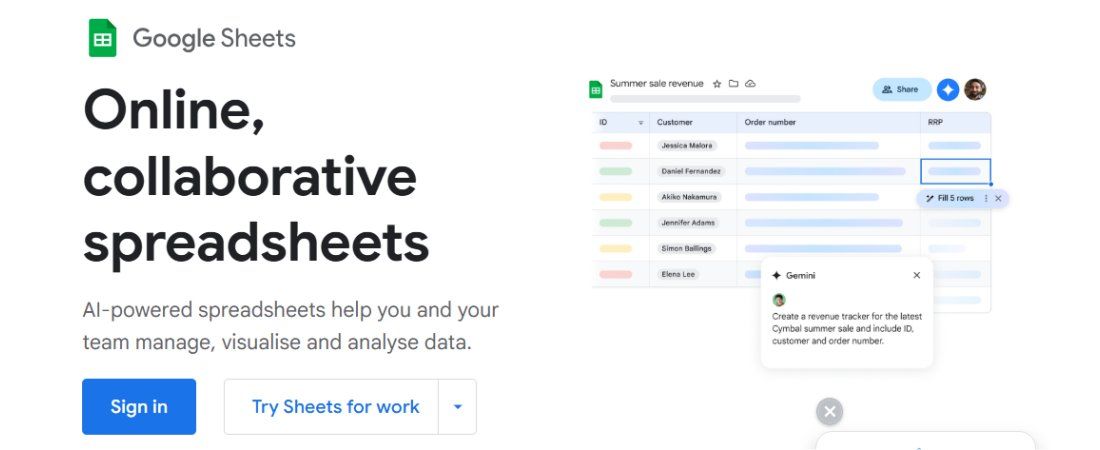
Google Таблицы — это инструмент для совместного редактирования электронных таблиц с широким набором функций. У него есть некоторые недостатки, но он отлично подходит компаниям, которым требуется интуитивно понятное программное обеспечение для редактирования данных.
 Плюсы
ПлюсыФункции совместной работы
Интуитивно понятный интерфейс
Интеграция с сервисами Google
 Минусы
Низкая производительность при больших объемах данных
Ограниченные офлайн-функции
Microsoft Excel долгое время ассоциировался с самим понятием электронных таблиц, считаясь лучшей программой в этом классе. Можно подумать, что именно Microsoft Excel изобрел электронные таблицы, но это не так. Первая программа такого рода была разработана за несколько лет до появления Excel.
Доминирование Excel породило множество конкурентов, стремящихся отнять у него долю рынка. Google Таблицы (Google Sheets) — один из ведущих конкурентов.
Google Таблицы — серьезный конкурент Excel, разработанный с упором на совместную работу. Сервис работает преимущественно онлайн, позволяя нескольким людям совместно трудиться над одной таблицей. У него есть бесплатный тарифный план и платные бизнес-планы с расширенными функциями.
Я тщательно протестировал Google Таблицы, чтобы вам не пришлось испытывать тот же стресс. В этом обзоре я подробно расскажу о функциях, плюсах и минусах Google Таблиц, а также о том, как они выглядят по сравнению с Excel и другими конкурентами. Читайте, что предлагают Google Таблицы и являются ли они лучшим выбором для вашего бизнеса.

Google Таблицы доступны в бесплатных и платных тарифах. Бесплатный тариф отличается особой универсальностью, хотя платные тарифы Workspace предлагают дополнительные функции. В бесплатном тарифе вы можете редактировать документы совместно с другими пользователями и пользоваться всеми основными функциями Google Таблиц. Недостатком бесплатной версии является ограниченность функций совместной работы и отсутствие широкой интеграции с другими инструментами Google.
Google Workspace предлагает три тарифных плана: Starter, Standard и Plus.
Объем хранилища составляет от 2 ТБ до 5 ТБ на тарифах Standard и Plus соответственно, что позволяет хранить множество электронных таблиц и других важных корпоративных файлов. Тариф Starter выделяет меньше места — 30 ГБ, но при грамотном управлении он может подойти малому и среднему бизнесу.
В частности, существует тарифный план Enterprise Plus, ориентированный на крупные организации, обычно с численностью сотрудников более 500 человек. У этого тарифного плана нет стандартной цены. Если вы представляете такую организацию, вы можете связаться с отделом продаж Google, чтобы напрямую обсудить условия сделки.
Google предлагает 14-дневную бесплатную пробную версию своих тарифных планов Workspace. Бесплатная версия Google Таблиц также позволяет протестировать функции перед оплатой.
Если вы использовали Microsoft Excel или другие программы для работы с электронными таблицами, у вас не возникнет проблем с адаптацией к Google Таблицам. В нем есть похожие математические функции и продвинутые формулы для обработки данных. Вы можете визуализировать данные с помощью диаграмм и графиков, а также с помощью ИИ-помощника Gemini, если у вас тарифный план Standard или выше.
Прежде чем углубляться в функции Google Таблиц, важно отметить его конкурентное преимущество: совместную работу. Google Таблицы появились на рынке программного обеспечения для работы с электронными таблицами поздно, всего в 2006 году, в отличие от Microsoft Excel, который появился еще в 1985 году и зарекомендовал себя как ведущий поставщик ПО в этой сфере.
Чтобы конкурировать с Excel, Google сосредоточилась на совместной работе и совместном редактировании. Процесс совместного редактирования стал максимально удобным. Несколько человек могут работать над одной и той же таблицей и отслеживать изменения друг друга.
Владелец документа электронной таблицы может приглашать соавторов и контролировать их доступ к документу (просмотрщик, комментатор или редактор).
Google Таблицы регистрируют изменения, внесенные каждым пользователем, поэтому участники проекта всегда могут знать, когда и какой пользователь внес те или иные правки.
Вы можете задаться вопросом: «Что, если редактор внесет изменения, которые мне не понравятся? Могу ли я отменить их?» Да, вы можете быстро решить эту проблему с помощью функции «История версий».
Google Таблицы автоматически сохраняют каждую версию документа в разные моменты времени. Таким образом, вы можете просматривать предыдущие версии и восстанавливать их. Например, если вам не нравятся изменения, внесенные кем-то вчера в общий документ, вы можете полностью восстановить документ до версии, сделанной позавчера.
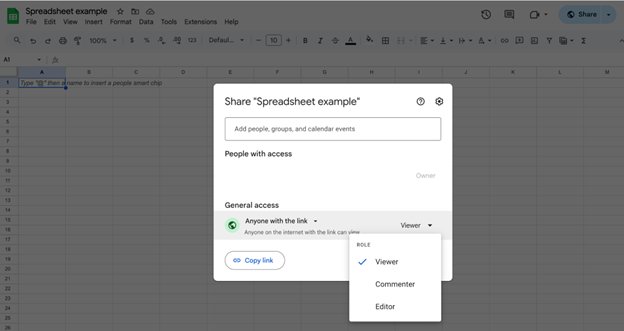
Функция истории версий поддерживает целостность общих документов. Она стимулирует ответственность каждого участника, поскольку позволяет отслеживать любые внесенные ими изменения и при необходимости отменить их.
Я уже рассказывал о функциях совместной работы, но Google Таблицы предлагают гораздо больше. Стоит отметить интеграцию с Gemini, ИИ-помощником Google, представленным в 2024 году.
Gemini — ценный помощник на основе искусственного интеллекта, аналогичный популярному ChatGPT. В данном случае Gemini напрямую интегрирован с Google Таблицами, поэтому вы можете поручить ему выполнение задач в вашей электронной таблице. Например, если у вас есть таблица с зарплатами всех сотрудников вашей организации, вы можете поручить Gemini рассчитать среднюю и медианную зарплату на основе этих данных. Вы также можете визуализировать зарплаты в виде диаграммы, что позволит вам понять, в каких командах или на каких уровнях они распределены.
Gemini предлагает бесконечное множество приложений. Он может создавать шаблоны для различных электронных таблиц, генерировать сводки данных, писать формулы для конкретных вычислений и извлекать ценную информацию из необработанных данных. Gemini сократил время, которое я бы тратил на ручную обработку задач, и сделал использование Google Таблиц гораздо удобнее.
В наше время такой инструмент, как Gemini, может показаться распространенным, но еще пять лет назад это было не так. Бум искусственного интеллекта, начатый ChatGPT в конце 2022 года, принес множество преимуществ за относительно короткое время. Хотя у Google Таблиц есть множество плюсов, Gemini стал для меня главным приоритетом. Недостаток же заключается в том, что прямая интеграция с Gemini доступна только на тарифах Standard и выше.
Как уже упоминалось, Google Таблицы обладают теми же встроенными математическими функциями и сложными формулами, что и Excel. Вы можете применять эти формулы к данным в своих таблицах и извлекать из них ценную информацию. Если у вас есть таблица, созданная в Excel, вы можете загрузить ее в Google Таблицы и поделиться ею с коллегами для совместного редактирования.
Однако я заметил один недостаток при работе с Google Таблицами. Они часто тормозили при работе с большими таблицами, например, с тысячами столбцов и строк. То же самое происходило и при использовании сложных формул или сторонних надстроек для работы с данными в таблицах. Однако «медленность» — понятие относительное. При работе с такими большими наборами данных Google Таблицы все еще были вполне пригодны, но не так быстры, как при работе с меньшими.
Google Таблицы в основном работают онлайн, хотя у них есть и офлайн-режим, позволяющий редактировать таблицы без подключения к интернету. Проблема в том, что для открытия таблицы требуется подключение к интернету. Другая проблема заключается в том, что функции совместной работы не работают без подключения к сети, что сводит на нет главное преимущество Google Таблиц. Офлайн-версия весьма ограничена; Google Таблицы созданы для совместной работы с активным подключением к интернету.
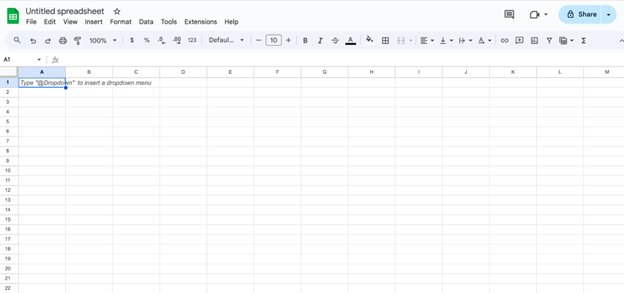
Google Таблицы — интуитивно понятный инструмент, к использованию которого у меня не возникло никаких нареканий. Интерфейс продуман и позволяет легко находить нужные функции в любой момент. Он похож на обычную электронную таблицу: функции форматирования расположены вверху, а текст — внизу.
Когда несколько пользователей работают с одним инструментом, вы увидите значок, представляющий каждую учетную запись, которая в данный момент работает с документом. Каждая учетная запись имеет уникальный цвет курсора для выделения текста, и вы можете легко отслеживать изменения, внесенные каждым пользователем.
Небольшой недостаток заключается в том, что Google Sheets имеет крутую кривую обучения (сложны в освоении), особенно в отношении сочетаний клавиш, но это общая характеристика инструментов для работы с электронными таблицами, и она не ограничивается Google.
Вы можете открыть Google Таблицы через веб-браузер или скачать мобильное приложение для Android или iOS. В любом случае, Google Таблицы предлагают удобный интерфейс, к которому вы легко привыкнете.
Google предоставляет пользователям Google Таблиц достаточную поддержку. Справочный центр содержит множество информационных ресурсов, включая руководства пользователя, советы и обучающие материалы. Если вы новичок в Google Таблицах и вам нужна помощь в освоении их функций, этот Справочный центр — ваш идеальный ресурс, поскольку он предлагает обширную бесплатную поддержку.
Если у вас платная подписка на Google Workspace, вы можете получить прямую помощь от команды Google по электронной почте, в онлайн-чате или по телефону. Поддержка доступна круглосуточно, что вполне ожидаемо для такой крупной компании, как Google, с клиентами по всему миру.
Google Таблицы — это хорошо продуманное и удобное приложение, поэтому изначально оно не должно вызывать особых проблем. Небольшие трудности, с которыми я столкнулся, были связаны с освоением ключевых функций, но я решил их с помощью Справочного центра. Многочисленные функции Google Таблиц требуют серьезного обучения, поэтому учтите, что потребуется время, чтобы освоиться во всех тонкостях.
Microsoft Excel, бесспорно, главный конкурент Google Таблиц. Когда люди слышат об электронных таблицах, Excel — это первая платформа, которая приходит на ум, а Google Таблицы часто остаются в стороне, но у них есть ряд преимуществ по сравнению с Excel.
Google Таблицы — это облачный сервис, который отлично подходит для совместной работы. Работать над одним документом в Google Таблицах нескольким людям гораздо проще, чем в Excel.
Еще одним преимуществом является то, что Google предоставляет полностью бесплатную версию Google Таблиц, которая включает в себя все основные функции, в отличие от бесплатной версии Excel, которая имеет очень ограниченные возможности по сравнению с полными возможностями настольного приложения Excel.
Тем не менее, Google Таблицы не так продвинуты, как Excel, в анализе сложных, обширных наборов данных. В них не так много формул и сторонних надстроек для анализа больших объемов данных. Как я уже упоминал, Google Таблицы также часто тормозят при работе с большими наборами данных, в то время как Microsoft Excel справляется с ними более плавно.
Подводя итог, можно сказать, что Google Sheets превосходит Excel в плане совместной работы и доступности, в то время как Excel превосходит Google Sheets в анализе данных и сложных вычислениях.
У Google Таблиц есть свои преимущества и недостатки. Если вам нужен инструмент для удобного совместного редактирования повседневных корпоративных таблиц, Google Таблицы — идеальный выбор. Они интуитивно понятны, легкодоступны и обладают всеми типичными функциями, которые вы ожидаете от электронных таблиц.
С другой стороны, если вам нужен инструмент для анализа больших и сложных электронных таблиц, Google Таблицы могут оказаться не лучшим выбором. Несмотря на свою функциональность, они не так совершенны, как Microsoft Excel. Главное преимущество Google Таблиц — возможность совместного редактирования в режиме реального времени.