Наверх
Как выбрать SSD? Полное руководство
SSD-накопители 2025 года: сравнение Samsung, WD и Kingston. Лучшие модели для апгрейда ПК и ноутбуков.


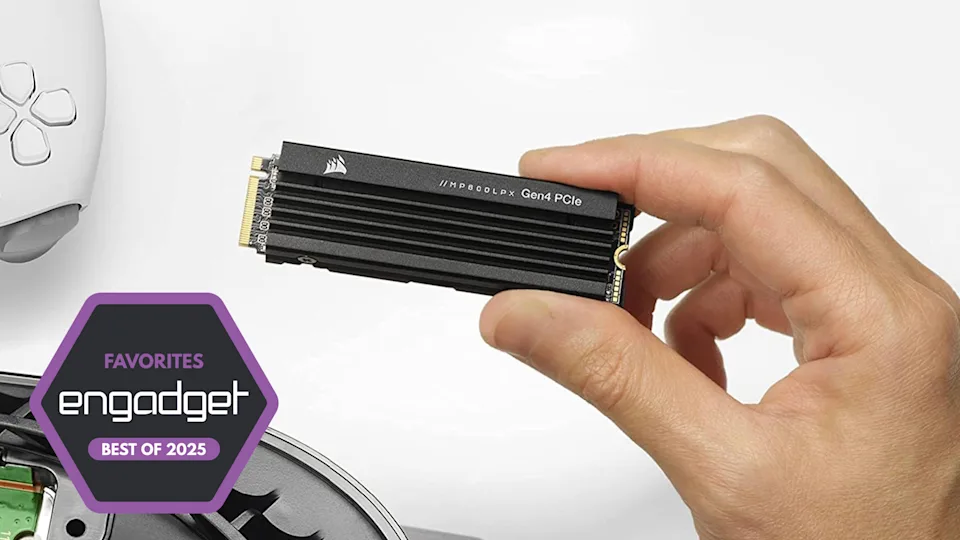
Если ваш компьютер начинает работать немного вяло или вы устали ждать загрузки игр и приложений, переход на один из лучших существующих твердотельных накопителей может кардинально изменить ситуацию. Твердотельные накопители (SSD) работают намного быстрее традиционных жестких дисков, помогая вашей системе загружаться за считанные секунды, мгновенно загружать большие файлы и упрощая выполнение повседневных задач. Независимо от того, модернизируете ли вы ноутбук, собираете игровой ПК или просто хотите получить дополнительное хранилище для работы или творческих проектов, правильный твердотельный накопитель может серьезно повысить производительность.
Но из-за большого количества характеристик, которые нужно учитывать: PCIe Gen 4, Gen 5, SATA, NVMe, — легко запутаться в терминологии. Вот тут-то мы и приходим на помощь! Мы собрали лучшие варианты твердотельных накопителей, чтобы помочь вам найти оптимальный баланс между скоростью, емкостью и ценой и получить необходимое обновление, не переплачивая за функции, которые вам не понадобятся.
Лучшие SSD-накопители в 2025 году

Лучший твердотельный накопитель (SATA)
Crucial MX500
- Ёмкость: 500 ГБ, 1 ТБ, 2 ТБ и 4 ТБ
- Подключение: SATA
- Скорость чтения: 560 МБ/с
- Скорость записи: 510 МБ/с
Вам не придётся долго искать лучший твердотельный накопитель SATA: это Crucial MX500. Этот внутренний твердотельный накопитель с последовательной скоростью чтения 560 МБ/с и рекомендованной розничной ценой 10 тыс. рублей за модель объёмом 1 ТБ предлагает отличное сочетание производительности и цены. Кроме того, на него распространяется пятилетняя гарантия, что обеспечивает дополнительное спокойствие. Но самое приятное то, что его часто можно купить всего за 4,5 тыс. рублей. Я уже много лет использую накопитель MX500 емкостью 1 ТБ для хранения музыки, фотографий и игр, и он ни разу меня не подвел.
Плюсы:
- Доступный по цене
- Совместимость с SATA
- Пятилетняя гарантия
Минусы:
- Не такой быстрый NVMe
Лучший SSD (Gen5 NVMe)
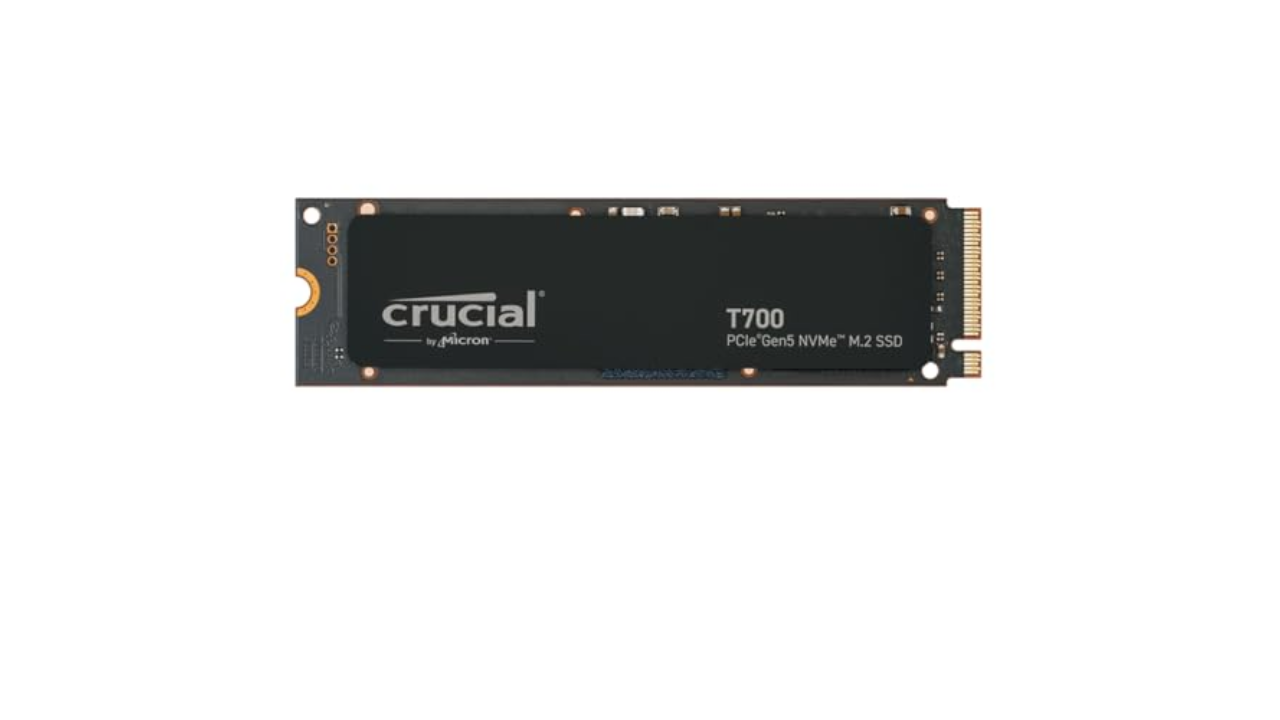
Crucial T700
- Объем: 1 ТБ, 2 ТБ, 4 ТБ
- Подключение: M.2
- Скорость чтения: 11 700 МБ/с
- Скорость записи: 9500 МБ/с
Я не рекомендую покупать NVMe Gen5, даже если у вас есть необходимое для его работы оборудование. На бумаге скорость чтения может выглядеть впечатляюще, но на самом деле лишь немногие игры и приложения могут использовать эти возможности прямо сейчас.
Тем не менее, если вы хотите оснастить свой компьютер самым быстрым накопителем, я думаю, что Crucial T700 предлагает оптимальное соотношение цены и производительности. T700 — один из самых быстрых накопителей NVMe на рынке, и после выхода на рынок по цене 18 тыс. рублей его можно найти в продаже примерно за 14 тыс. рублей. Обратите внимание: если в комплекте с вашей материнской платой не было радиатора для накопителей NVMe, вам нужно будет купить модель T700 с радиатором, что ещё больше увеличит стоимость.
Плюсы:
- Очень быстро
- Поддерживает DirectStorage
- Пятилетняя гарантия
Минусы:
- Дорогой
- Разогревается
Лучший SSD (Gen4 NVMe)
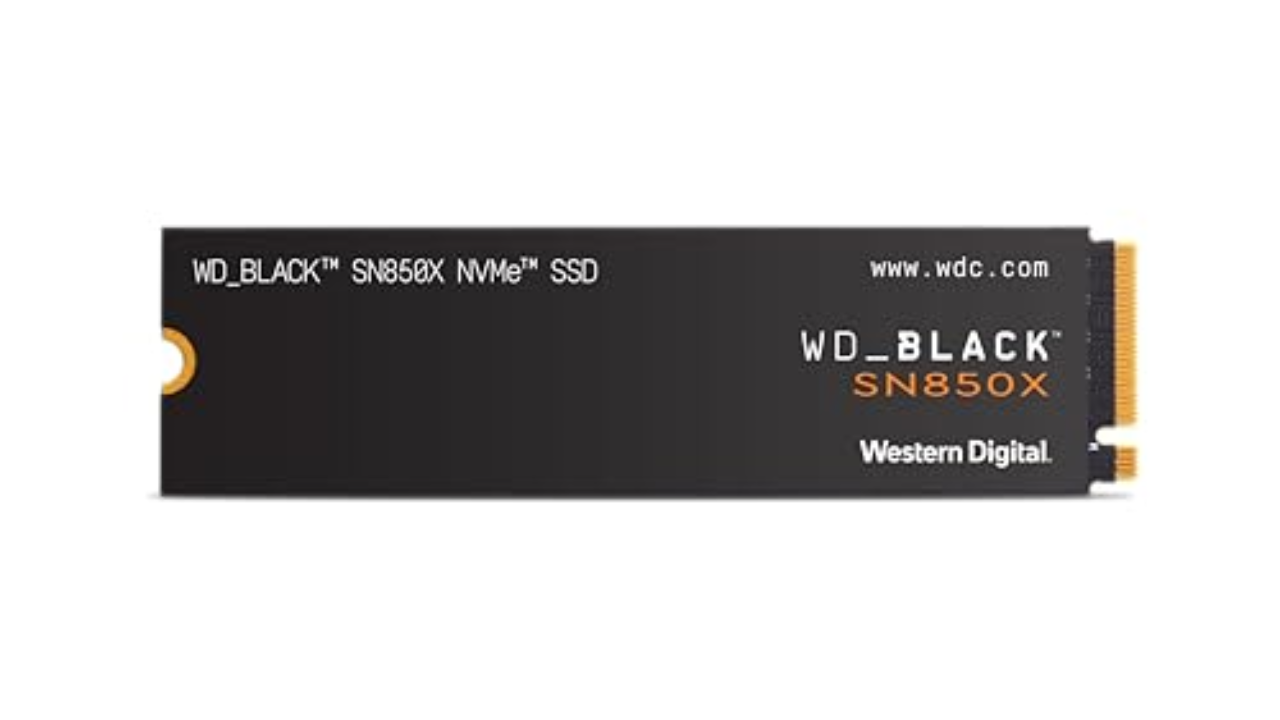
WD_BLACK SN850X
- Объем: 1 ТБ, 2 ТБ, 4 ТБ, 8 ТБ
- Подключение: M.2
- Скорость чтения: 7300 МБ/с
- Скорость записи: 6300 МБ/с
При условии, что у вас есть необходимое оборудование, накопители Gen4 NVMe сейчас предлагают довольно выгодные условия. После тестирования нескольких разных моделей я в итоге купил Western Digital WD_Black SN850X для своей системы. Он очень быстрый, обеспечивает скорость чтения до 7300 МБ/с, и во время распродажи я смог купить модель на 1 ТБ менее чем за 10 тыс. рублей.
Если вы решили купить модель Gen4, но хотите сэкономить, Western Digital предлагает более доступную SN770. Она не такая быстрая, как SN850X, но если в вашей системе есть один слот Gen4 NVMe, она отлично подойдёт для хранения Windows и самых важных приложений.
Плюсы:
- Быстрый
- Поддержка DirectStorage
- Пятилетняя гарантия
Минусы:
- Может быть дорогим
Лучший SSD (Gen3 NVMe)
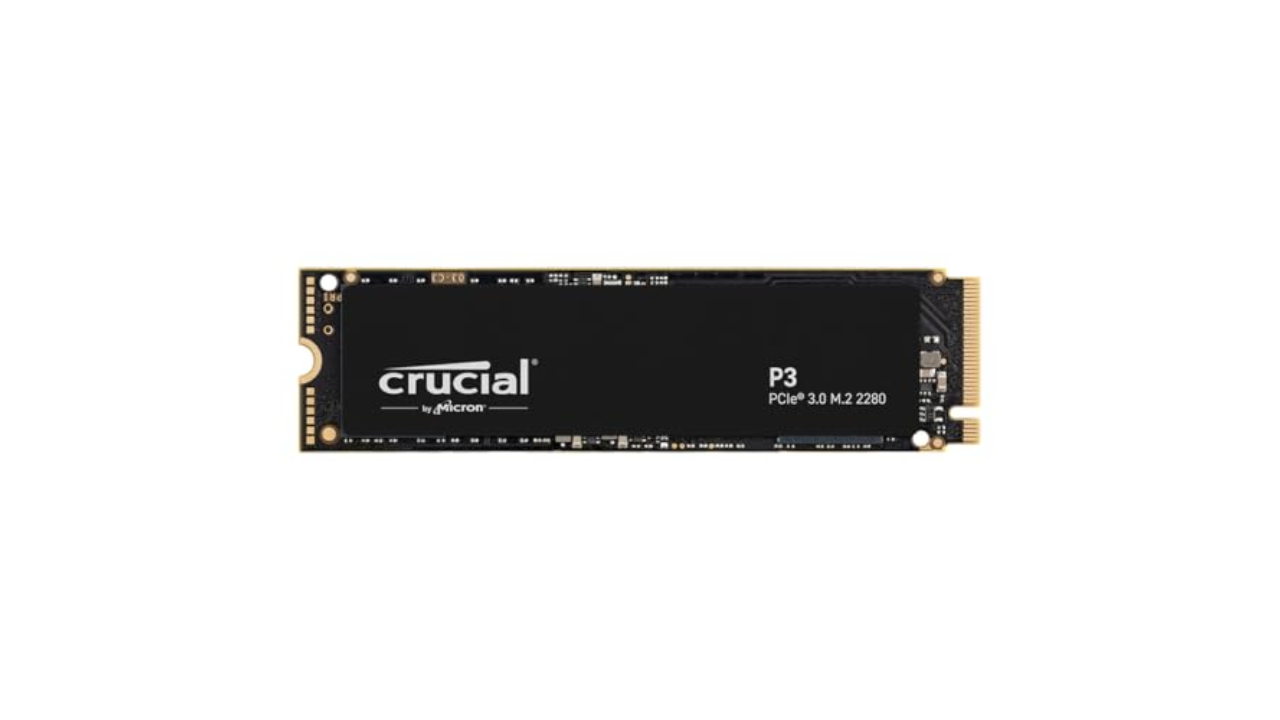
Crucial P3
- Объем: 500 ГБ, 1 ТБ, 2 ТБ, 4 ТБ
- Подключение: M.2
- Скорость чтения: 3500 МБ/с
- Скорость записи: 3000 МБ/с
В предыдущей версии этого руководства Crucial P2 рекомендовался как отличный бюджетный накопитель NVMe третьего поколения, но с появлением на рынке накопителей NVMe четвёртого, а теперь и пятого поколения такие производители, как Micron, сняли с производства некоторые модели четвёртого поколения начального уровня. Хорошая новость заключается в том, что их старые накопители третьего поколения высокого класса теперь доступны по цене как никогда. Возьмём, к примеру, Crucial P3. Изначально Micron продавала модель объёмом 1 ТБ по цене 9 тыс. рублей, но в последние месяцы она продаётся всего за 4 тыс. рублей. Это отличная цена для накопителя со скоростью чтения 3500 МБ/с.
Плюсы:
- Доступный по цене и часто появляющийся в продаже
- Пятилетняя гарантия
Минусы:
- Могло бы быть быстрее
- Показатели выносливости не самые лучшие
Лучший твердотельный накопитель для Steam Deck
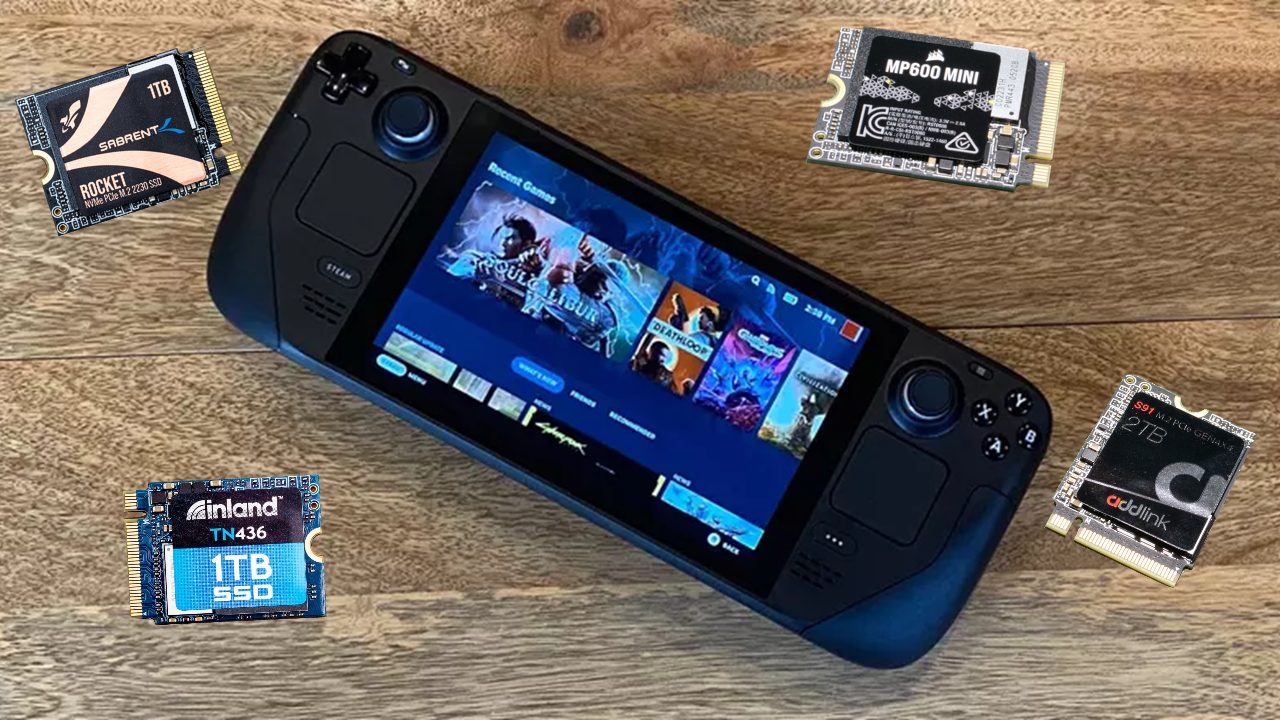
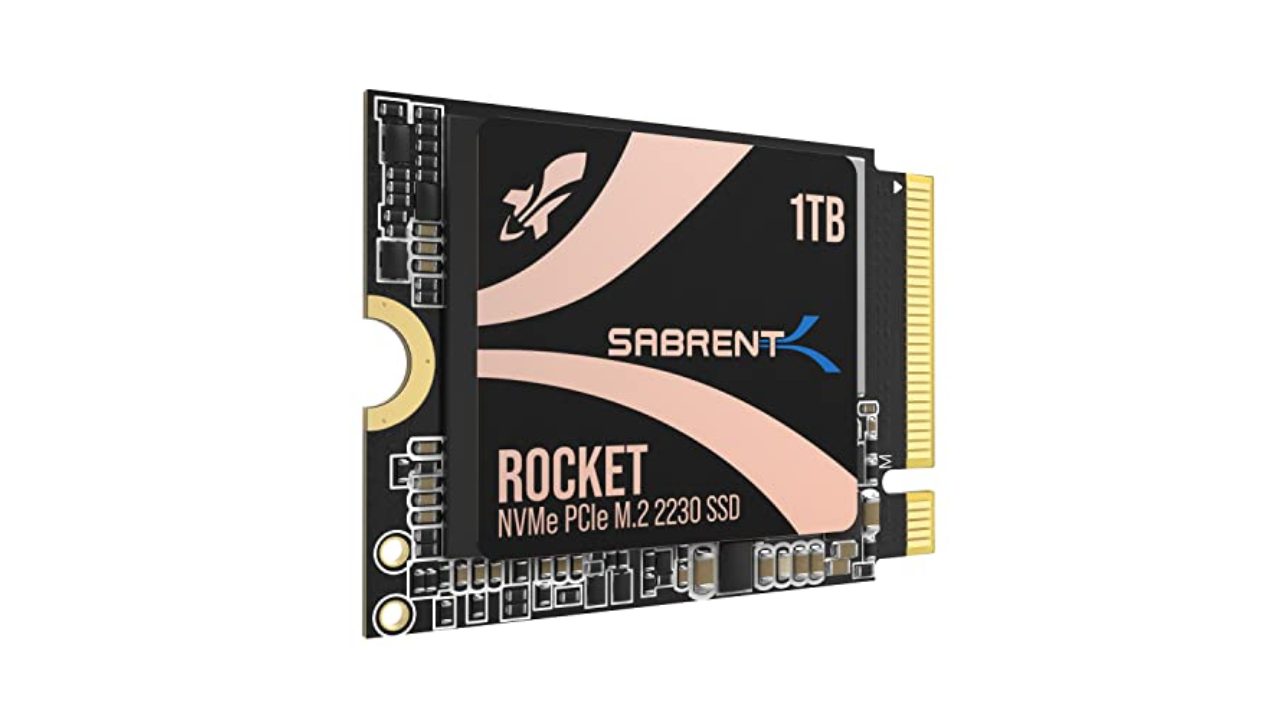
Sabrent Rocket 2230
- Объем памяти: 256 ГБ, 512 ГБ, 1 ТБ
- Подключение: M.2
- Скорость чтения: 5000 МБ/с
- Скорость записи: 4300 МБ/с
Если вы достаточно уверены в своих силах, чтобы разобрать Steam Deck и установить новый NVMe-накопитель большей ёмкости, то Sabrent Rocket 2230 — отличный компактный NVME-накопитель. Он без проблем вставится в слот M.2 в Steam Deck, и вам не придётся беспокоиться о его перегреве. Благодаря недавним скидкам на эту модель её цена снизилась настолько, что вы можете сэкономить, купив модель Steam Deck OLED на 512 ГБ и установив дополнительное хранилище позже.
Плюсы:
- Маленький
- Работает круто
- Быстрый
Минусы:
- Дорого по сравнению с полноразмерными накопителями NVMe
Лучший SSD для PlayStation 5 (NVMe)
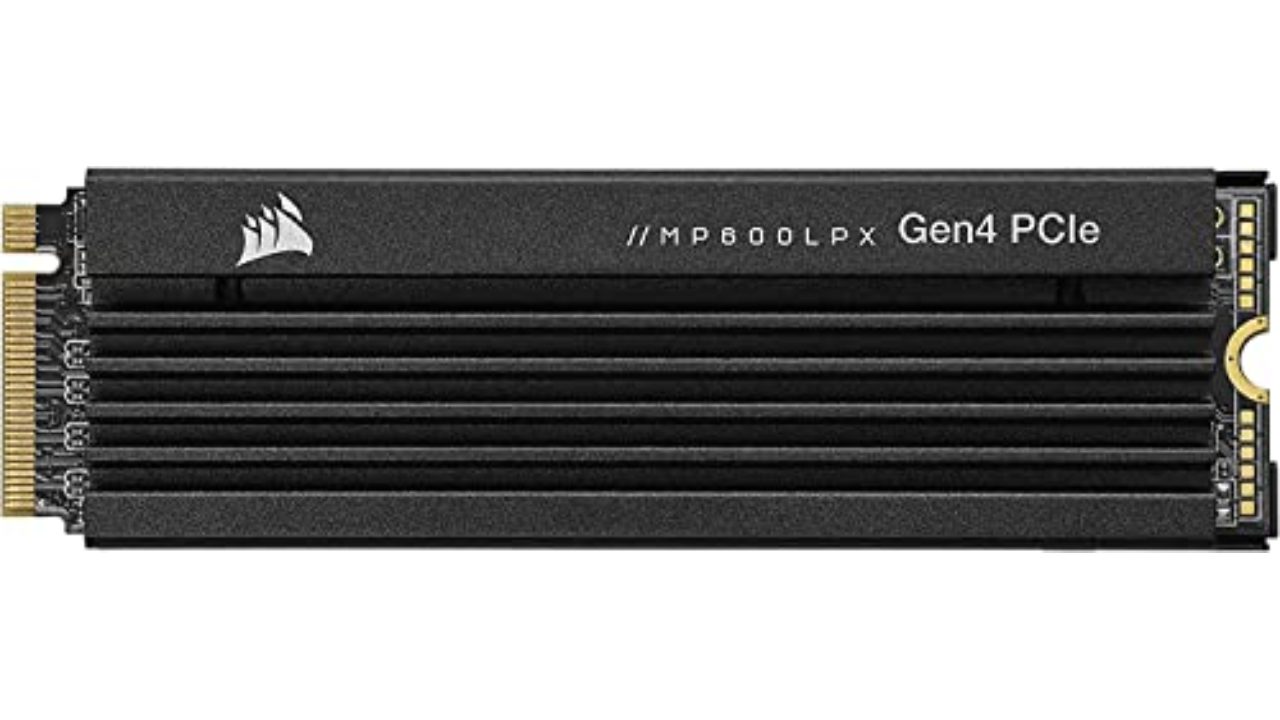
Corsair MP600 Pro LPX
- Объем: 500 ГБ, 1 ТБ, 2 ТБ, 4 ТБ, 8 ТБ
- Подключение: M.2
- Скорость чтения: 7100 МБ/с
- Скорость записи: 6800 МБ/с
На сайте Engadget есть отдельное руководство, посвящённое лучшим твердотельным накопителям для PlayStation 5, но если вы зашли на эту страницу в поисках рекомендации о том, какой NVMe-накопитель купить для PS5, обратите внимание на Corsair MP600 Pro LPX. Он соответствует всем требованиям Sony к совместимости и поставляется с предустановленным радиатором, то есть вам нужно только установить его в PS5, и всё будет готово.
Плюсы:
- Идеальная совместимость с PS5
- Предустановленный радиатор
- Простота установки
Минусы:
- Дешевле будет добавить собственный радиатор
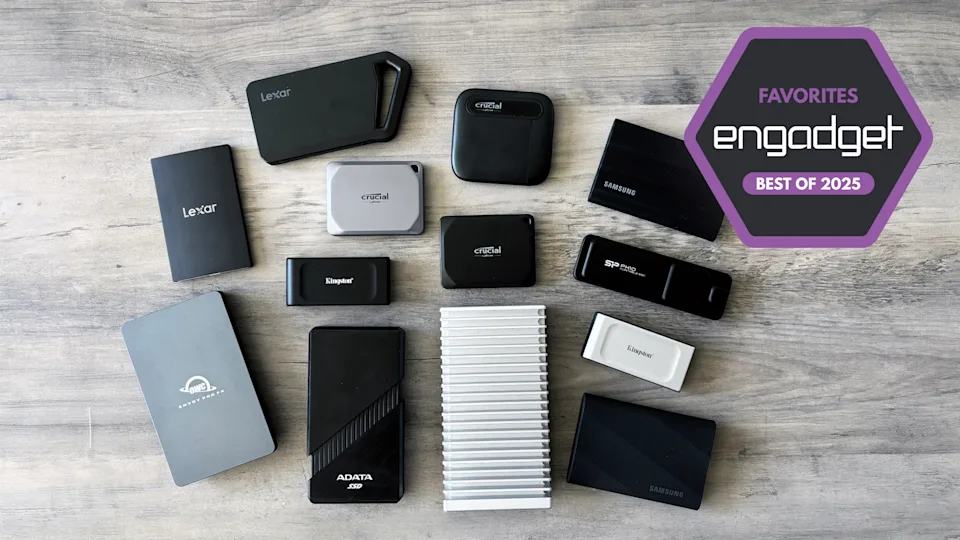
Лучший портативный твердотельный накопитель
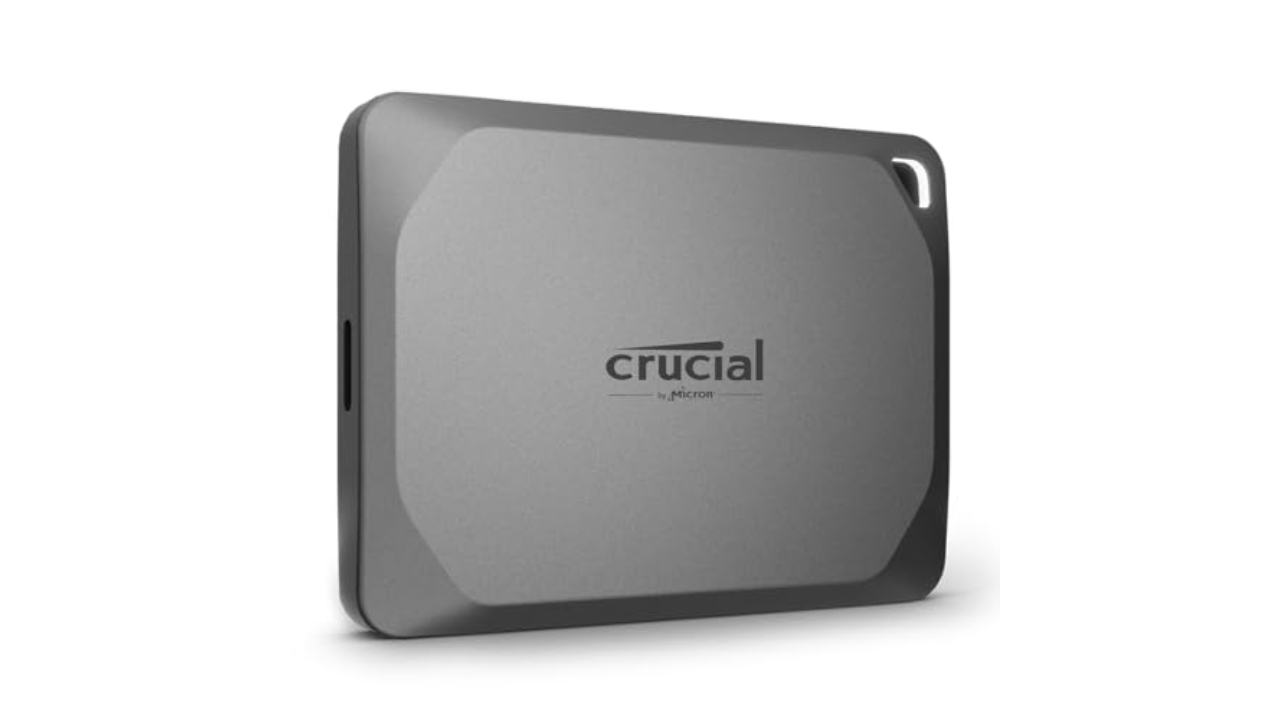
Crucial X9 Pro
- Объем памяти: 1 ТБ, 2 ТБ, 4 ТБ
- Подключение: USB-C
- Скорость чтения: 1050 МБ/с
- Скорость записи: 975 МБ/с
Для переноски файлов в дороге Crucial X9 Pro — это портативный твердотельный накопитель с оптимальным сочетанием производительности, функций и стоимости. Есть варианты и побыстрее, но его скорость 10 Гбит/с должна быть достаточной для резервного копирования и передачи файлов, которыми большинство людей пользуются при работе с внешним накопителем. В наших тестах он превзошёл большинство других моделей в своём классе производительности. Он очень компактный и при этом достаточно прочный: корпус из алюминия и резины имеет класс защиты IP55. Пятилетняя гарантия тоже не помешает. Обратите внимание, что прилагаемый кабель USB-C довольно короткий, а адаптера для портов USB-A в комплекте нет. — Джефф Данн, старший репортёр, советы по покупкам
Плюсы:
- Защита от воды и пыли по стандарту IP55
- Пятилетняя гарантия
Минусы:
- Кабель USB-A в комплект не входит
- Не самый быстрый
Лучший привод с большим пальцем
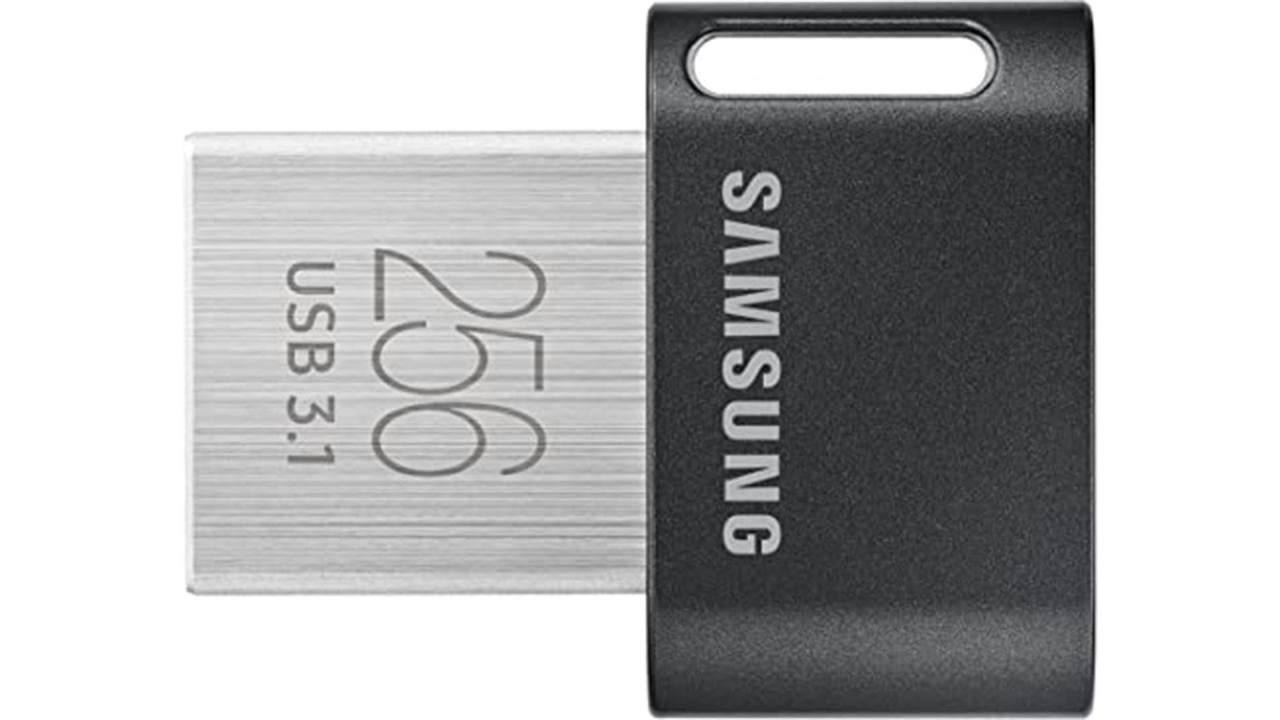
Samsung Fit Plus
- Объем памяти: 64 ГБ, 128 ГБ, 256 ГБ, 512 ГБ
- Подключение: USB 3.1
- Скорость чтения: до 400 МБ/с в зависимости от модели
- Скорость записи: до 400 МБ/с
Samsung Fit Plus обладает практически всеми функциями, которые только можно пожелать от USB-накопителя. Он подключается к компьютеру через USB 3.1 и поддерживает скорость передачи файлов до 300 МБ/с. Fit Plus также компактен и имеет удобный слот для крепления к связке ключей. Единственный недостаток USB-накопителя Samsung — его высокая цена.
Плюсы:
- USB 3.1
- Изящный дизайн
- Пятилетняя гарантия
Минусы:
- Может быть, слишком маленький
- Нет индикаторной лампочки
На что обратить внимание при выборе SSD для ПК
Самый доступный способ увеличить объём памяти компьютера — установить 2,5-дюймовый накопитель SATA. Это также один из самых простых способов, если вы не хотите беспокоиться о совместимости, поскольку почти все компьютеры, выпущенные за последние два десятилетия, оснащены материнской платой с разъёмами Serial ATA. По этой причине лучшие твердотельные накопители SATA — отличный выбор, если вы хотите продлить срок службы старого ПК. Установка также не вызовет затруднений. После того как вы закрепите внутренний твердотельный накопитель в корпусе, вам останется только подключить его к материнской плате и блоку питания.
Единственный недостаток накопителей SATA заключается в том, что с точки зрения скорости отклика они медленнее своих высокопроизводительных аналогов NVMe, а скорость передачи данных по протоколу SATA III ограничена 600 МБ/с. Но даже самый медленный твердотельный накопитель будет значительно быстрее лучших механических накопителей. А твердотельные накопители SATA емкостью 1 ТБ по цене около 10 тыс. рублей — это хороший вариант для хранения больших объемов данных.
Если ваш компьютер новый, велика вероятность, что в нём есть место для одного или нескольких твердотельных накопителей M.2. Этот форм-фактор позволяет использовать самые быстрые твердотельные накопители на рынке, но разобраться во всех стандартах и характеристиках непросто.
Накопители M.2 могут иметь подключение как к SATA, так и к PCIe. Твердотельные накопители с последними известны как энергонезависимая память или накопители NVMe и значительно быстрее своих аналогов на SATA, при этом модели Gen3 предлагают скорость последовательной записи до 3000 Мбит / с. Эти накопители основаны на технологии NVMe NAND, обеспечивающей их превосходную производительность и долговечность. Вы можете получить вдвое большую производительность с твердотельным накопителем Gen4, но вам понадобятся материнская плата и процессор, поддерживающие этот стандарт.
Если у вас система на базе AMD, то вам понадобится как минимум процессор Ryzen 3000 или 5000 и материнская плата X570 или B550. Для Intel потребуется как минимум процессор 11-го или 12-го поколения и материнская плата Z490, Z590 или Z690. Помните, что твердотельные накопители Gen4 обычно стоят дороже, чем их аналоги Gen3.
Ещё дороже стоят новейшие модели Gen5, которые обеспечивают скорость последовательного чтения до 16 000 МБ/с. Однако даже если ваш компьютер поддерживает этот стандарт, лучше купить более доступный накопитель Gen4 или Gen3. На данный момент очень немногие игры и приложения могут использовать преимущества скорости NVMe Gen3, не говоря уже о скоростях Gen4 и Gen5. Кроме того, накопители NVMe Gen5 могут сильно нагреваться, что может привести к проблемам с производительностью и сроком службы. Пока что ваши деньги лучше потратить на другие компоненты, например на обновление графического процессора.
Что касается того, почему стоит выбрать накопитель M.2 SATA, а не 2,5-дюймовый накопитель с аналогичными характеристиками, то всё сводится к простоте установки. Вы подключаете накопитель M.2 к компьютеру, устанавливая SSD-накопитель непосредственно на материнскую плату. Это может показаться сложным, но на практике для этого нужно открутить всего один винт, чтобы подключить накопитель к компьютеру, а затем снова затянуть его, чтобы зафиксировать SSD-накопитель на месте. Дополнительным преимуществом является отсутствие проводов, что упрощает прокладку кабелей.
Обратите внимание, что твердотельный накопитель SATA M.2 можно установить в слот M.2 с разъемом PCIe, но твердотельный накопитель NVMe M.2 нельзя установить в слот M.2 с разъемом SATA. Если вы не хотите продолжать использовать старый накопитель M.2, то нет смысла использовать эту функцию. Что касается обратной совместимости, то накопитель Gen4 можно подключить через разъем PCIe 3, но вы не получите преимуществ в скорости, которые дает более быстрый NVMe.
И последнее, что следует учитывать: накопители M.2 бывают разных физических размеров. Наиболее распространённые варианты — от самого короткого до самого длинного: 2230, 2242, 2260, 2280 и 22110. (Первые две цифры обозначают ширину в миллиметрах, а последние — длину.) В большинстве случаев вам не нужно об этом беспокоиться, поскольку для многих материнских плат и производителей по умолчанию используется размер 2280. Некоторые платы могут поддерживать твердотельные накопители NVMe разных размеров благодаря нескольким стойкам. Тем не менее перед покупкой накопителя проверьте документацию или прошивку вашего компьютера, чтобы убедиться, что вы выбираете совместимый размер.
Если вы покупаете сменный твердотельный накопитель для Steam Deck или Steam Deck OLED, все не так сложно. Для портативной консоли Valve вам понадобится NVMe размером 2230. Все просто. Если вы не хотите разбирать Steam Deck, можно расширить его память, установив карту microSD.
Я уже упоминал об этом ранее, но лучший совет по выбору, который я могу дать, — не зацикливайтесь на передовых технологиях хранения данных. Скорость последовательного чтения и записи, которую производители указывают для своих накопителей, является теоретической, а результаты реальных тестов производительности отличаются меньше, чем вы думаете.
Если ваш бюджет позволяет выбрать между накопителем NVMe емкостью 1 ТБ поколения 3 и накопителем поколения 4 емкостью 512 ГБ, выбирайте тот, у которого больше объем. С практической точки зрения худшее, что вы можете сделать, — это купить твердотельный накопитель, объем которого не соответствует вашим потребностям. По мере приближения к предельному объему накопители могут значительно замедляться, и в будущем вам, скорее всего, придется купить накопитель с большим объемом.
На что обратить внимание при выборе портативных накопителей и флешек
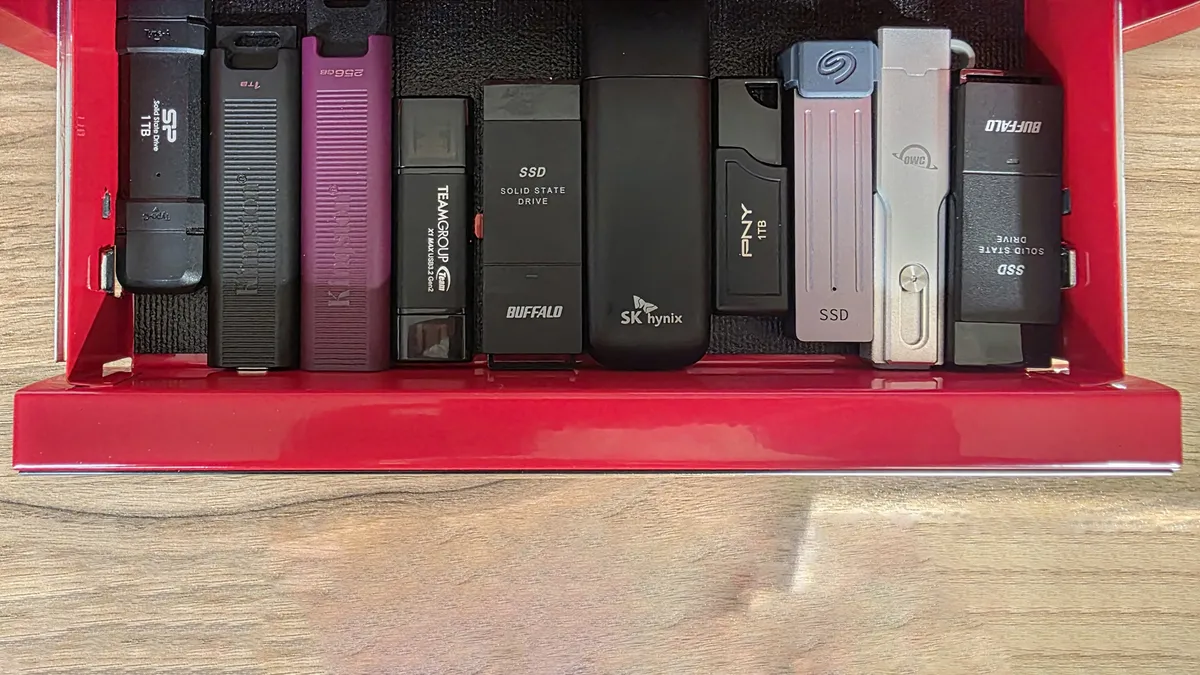
Портативные твердотельные накопители несколько отличаются от своих внутренних собратьев. Хотя скорость чтения и записи важна, она практически вторична по отношению к способу подключения внешнего накопителя к вашему ПК. Вы не получите максимальной отдачи от такой модели, как SanDisk Extreme Pro V2, без подключения USB 3.2 Gen 2 x 2. Даже среди новых ПК это своего рода премиальная функция. По этой причине большинству людей лучше всего покупать портативный накопитель с разъемом USB 3.2 Gen 2 или Thunderbolt. Первый обеспечивает скорость передачи данных до 10 Гбит/с. Лучшие внешние жёсткие диски также позволяют передавать данные с ПК под управлением Windows на Mac или другое совместимое устройство. Обязательно учитывайте это, если планируете использовать портативный накопитель на нескольких устройствах.
Кроме того, если вы планируете брать накопитель с собой в поездки, стоит приобрести модель с защитой от воды и пыли по стандарту IP. Некоторые компании, например Samsung, предлагают защищённые версии своих самых популярных накопителей, в том числе Samsung SSD T7 Shield, с высоким показателем износостойкости. Для дополнительного спокойствия можно использовать 256-битное аппаратное шифрование AES, которое защитит ваши данные, если вы потеряете внешний SSD.
Некоторые из этих функций делают внешний накопитель отличным выбором. Наши фавориты среди бюджетных внешних твердотельных накопителей оснащены разъёмом USB 3.0 и аппаратным шифрованием в той или иной форме.
Примечание о консольном хранилище
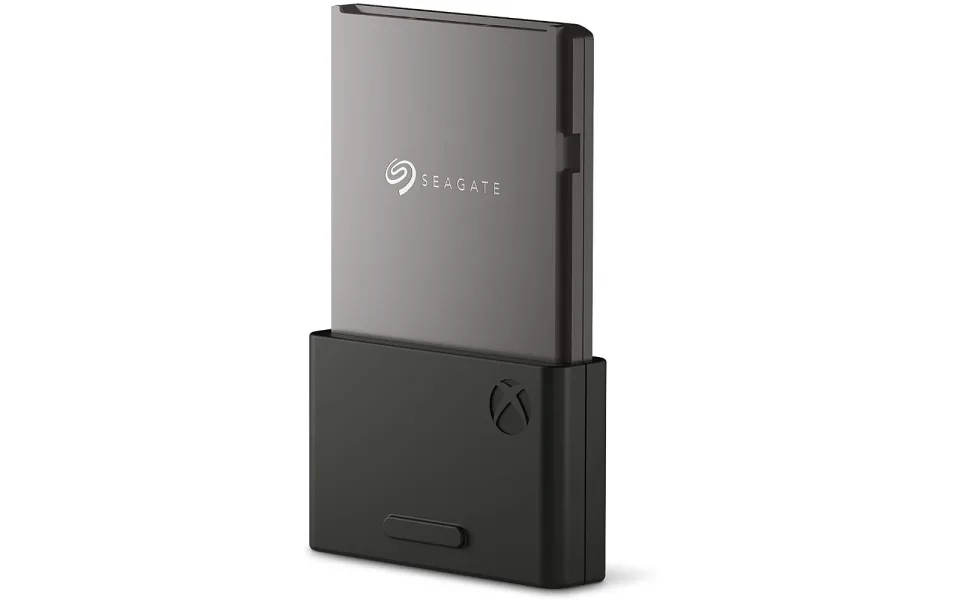
Если вы не увлекаетесь компьютерными играми и у вас есть Xbox Series X|S или PS5, то оснастить вашу новую модную консоль самым быстрым накопителем гораздо проще, чем сделать то же самое на ПК. Для Series X или Series S доступны накопители от Seagate и Western Digital. Первый производитель предлагает модели на 512 ГБ, 1 ТБ и 2 ТБ, причём самая доступная стоит не так уж мало — 9 тыс. рублей. Карты расширения Western Digital стоят дешевле: цена модели на 512 ГБ начинается от 8 тыс. рублей. Хорошая новость в том, что оба варианта часто продаются со скидкой. Лучше всего настроить оповещение о нужной вам модели с помощью трекера цен, например CamelCamelCamel.
В случае с PlayStation 5 от Sony модернизация внутренней памяти консоли требует чуть больше усилий. Вместо проприетарного решения в PS5 используется память NVMe. К счастью, возможных конфигураций не так много, как на ПК. На сайте Engadget есть подробное руководство по лучшим твердотельным накопителям для PS5; если вкратце, то лучше всего выбрать накопитель Gen4 большой ёмкости со встроенным радиатором. Полный список рекомендаций по игровым SSD-накопителям можно найти в этом руководстве, но если вам нужен быстрый накопитель, обратите внимание на Corsair MP600 Pro LPX, который я рекомендовал выше. Он соответствует всем требованиям к памяти для новейшей консоли Sony, и у вас не возникнет проблем с радиатором. Corsair предлагает накопители объёмом 500 ГБ, 1 ТБ, 2 ТБ, 4 ТБ и 8 ТБ. За вариант объёмом 1 ТБ придётся заплатить около 11 тыс. рублей, а за вариант объёмом 2 ТБ — около 20 тыс. рублей.
Те, кто всё ещё играет на консолях предыдущего поколения, могут немного ускорить загрузку игр на PlayStation 4, заменив встроенный жёсткий диск на 2,5-дюймовый твердотельный накопитель. Но, скорее всего, на данный момент это того не стоит, и лучше сэкономить деньги на одной из новых консолей и обновить операционную систему.
Часто задаваемые вопросы по SSD
Какой размер SSD лучше выбрать?
Универсального решения для твердотельных накопителей не существует, но мы обычно рекомендуем приобретать твердотельные накопители емкостью не менее 1 ТБ, если вы хотите обновить память ПК или игровой консоли или добавить внешний накопитель в свой арсенал. Накопителя емкостью 1 ТБ будет достаточно большинству пользователей, которым нужно дополнительное место для хранения фотографий, документов и программ. Если вы заядлый геймер, возможно, вам стоит приобрести накопитель еще большей емкости, учитывая, что многие популярные игры сегодня занимают много места.
Лучше ли SSD-накопитель на 256 ГБ, чем жёсткий диск на 1 ТБ?
Короткий ответ заключается в том, что это зависит от того, для чего вам нужен ваш накопитель. В целом твердотельные накопители быстрее и эффективнее жестких дисков, но жесткие диски обычно дешевле. Мы рекомендуем использовать твердотельный накопитель springing для большинства современных случаев использования — обновления ПК, сохранения важных фотографий и документов, длительного хранения игр и т.д. Но если вы нацелены на получение максимально возможного дополнительного пространства (и придерживаетесь бюджета), жесткий диск может стать для вас хорошим вариантом.
Чем больше SSD, тем быстрее он работает?
Увеличение объёма SSD-накопителя не всегда приводит к повышению скорости работы накопителя в целом. SSD-накопитель большего объёма обеспечивает больший объём памяти, а значит, больше места для хранения цифровых файлов и программ. Чтобы понять, насколько быстрым будет SSD-накопитель, нужно обратить внимание на его скорость чтения/записи: скорость чтения показывает, насколько быстро накопитель может получить доступ к информации, а скорость записи — насколько быстро накопитель может сохранять информацию. Большинство SSD-накопителей указывают приблизительную скорость чтения/записи в своих характеристиках, поэтому обязательно ознакомьтесь с этими показателями перед покупкой.
Ознакомьтесь с нашим обзором лучших SSD для Steamdeck