 Наверх
Если вы хотите обеспечить настоящую приватность, пора перестать думать только об одном компьютере и защитить всю локальную сеть


Защиты одного компьютера уже мало. Ключевой шаг к настоящей приватности — перенести безопасность на уровень сети. Начать стоит с настройки частного DNS прямо в роутере. Это сразу зашифрует запросы от всех устройств в доме и станет фундаментом для дальнейшего усиления защиты.
Мы живем в странное время, когда за приватность, которая раньше была нормой, теперь приходится буквально сражаться. Чтобы достичь былого уровня конфиденциальности, нужно приложить усилия. И начинать думать нужно не об одном компьютере, ноутбуке или смартфоне, а обо всей вашей домашней сети.
Звучит пугающе, но на деле все начинается с простых шагов на вашем компьютере, а уже потом переходит на уровень всей сети. Укрепив и устройства, и сеть, вы получите такой уровень защиты, о котором раньше и не думали. И что самое приятное — все это можно сделать совершенно бесплатно.
Давайте начнем с очевидного и будем двигаться от простого к сложному.

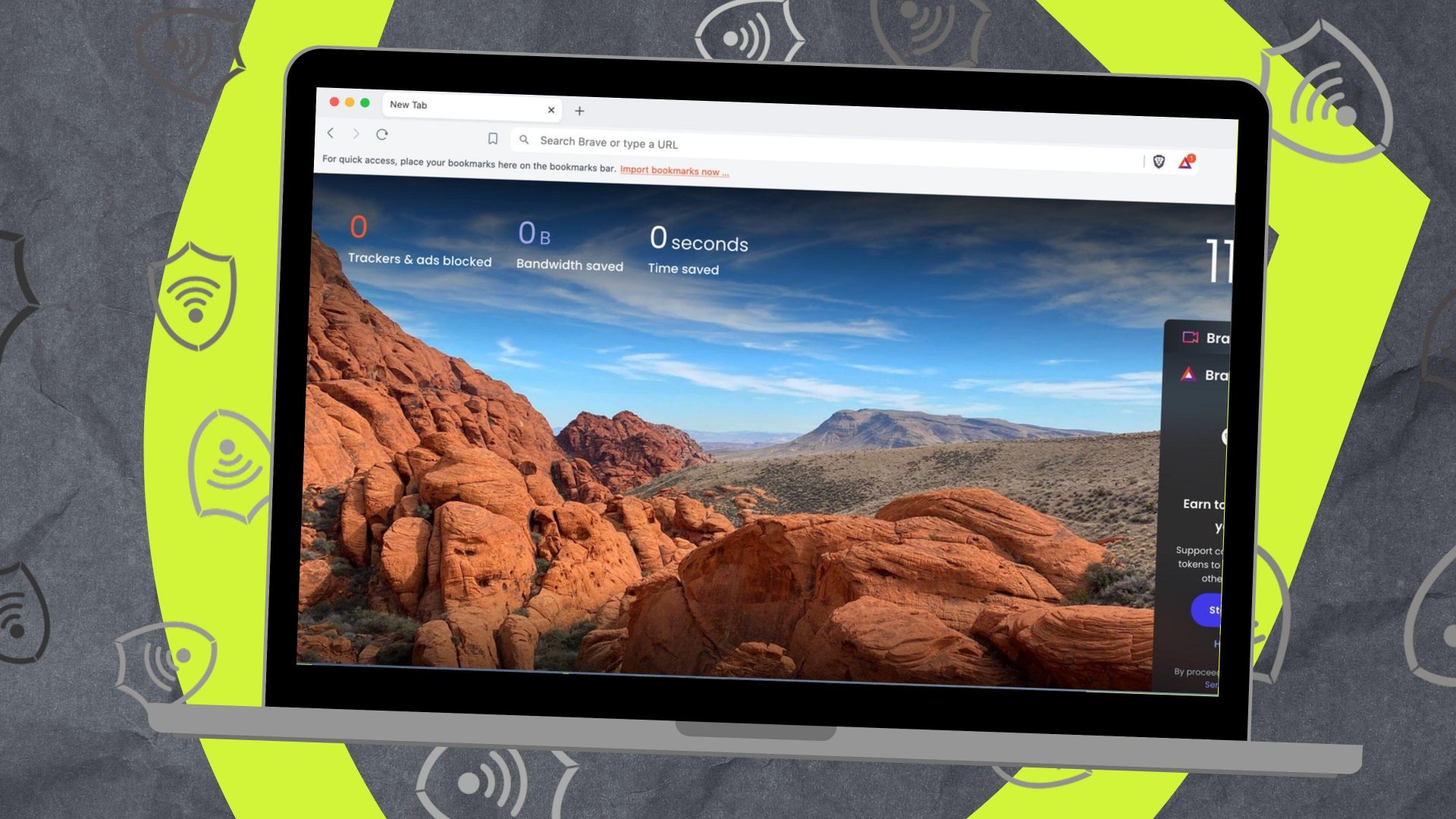
Все начинается с браузера, потому что это приложение, которым вы пользуетесь чаще всего, и именно оно — самое уязвимое место для угроз вашей приватности. Первое, что стоит сделать, — это перейти на браузер, который лучше защищает от вторжений в частную жизнь. Обратите внимание на Brave, DuckDuckGo или Tor.
Если вы продолжите использовать обычный браузер без надежной защиты, то все остальные усилия будут напрасны — вы все равно останетесь уязвимы. Когда вы установите браузер, который ориентирован на приватность, убедитесь, что все защитные функции включены. Например, в браузерах на движке Firefox можно получить серьезный прирост к защите, если переключиться со стандартного режима защиты от отслеживания на «Строгий» или «Пользовательский».
Имейте в виду, что из-за таких настроек некоторые сайты могут перестать работать корректно. Чтобы решить эту проблему, иногда приходится добавлять отдельные сайты в список исключений. Еще один важный шаг — установить расширения вроде uBlock Origin и NoScript.
Всегда, когда у вас есть возможность использовать более безопасное приложение, делайте это. Например, для переписки стоит выбрать мессенджер с надежным шифрованием, такой как Signal, Telegram или Session. Одновременно с этим не лишним будет освоить GPG-шифрование для вашего почтового клиента.
Когда вы пользуетесь зашифрованными письмами, то можете быть уверены, что прочитать их сможет только адресат. Почтовые клиенты, такие как Thunderbird и Outlook, дают возможность настроить шифрование с помощью инструментов вроде GnuPG. Если же вы предпочитаете веб-версию почты, задумайтесь о переходе на сервисы вроде Proton Mail. А еще можно защищать паролем документы в таких программах, как LibreOffice.
Крайне важно начать пользоваться менеджером паролей. Если у вас его до сих пор нет, вы серьезно отстали от жизни и, скорее всего, используете слабые комбинации. Установите менеджер паролей вроде Bitwarden, чтобы повысить свою безопасность, а значит, и приватность. Существуют даже решения, которые можно развернуть в своей локальной сети, чтобы не хранить пароли в стороннем облаке.
Здесь мы выходим за пределы одного компьютера и переходим на уровень сети. Вы наверняка слышали о частных DNS-серверах (например, с технологией DNS over HTTPS). Эту функцию можно включить на компьютере, ноутбуке, телефоне или планшете, чтобы ваши DNS-запросы шифровались.
Однако некоторые интернет-провайдеры позволяют настроить это так, что каждое устройство в вашей сети будет автоматически использовать частный DNS. Такая возможность есть не у всех, но если ваш провайдер ее предоставляет, вам нужно будет зайти в настройки роутера и указать адреса одного из частных DNS-сервисов. Например, Cloudflare (1.1.1.1 и 1.0.0.1) или Google (8.8.8.8, 8.8.4.4).
Это, конечно, сложнее, чем просто включить одну опцию в браузере или на смартфоне, но если вы хотите, чтобы частный DNS работал для всей домашней сети, это единственно верный путь.
Мы уже говорили о блокировке рекламы на уровне браузера, но то же самое можно сделать и для всей сети. Это значит, что система перехватит все то, что мог пропустить ваш браузер, и даже ваши Smart TV будут лучше защищены.
Благодаря таким приложениям, как Pi-hole и AdGuard, можно организовать блокировку рекламы и трекеров для всей локальной сети. Единственный нюанс — такие приложения нужно устанавливать на отдельное устройство в вашей сети, например, на старый компьютер или даже Raspberry Pi. Конечно, как и в случае с расширениями для браузера, вы столкнетесь с сайтами, которые перестанут нормально работать, и для них придется создавать исключения.
Если для поиска вы по старинке используете Google, то добровольно отдаете компании ключи от своего цифрового королевства. Вместо этого выберите поисковую систему, которая заботится о приватности, например, DuckDuckGo.
А если хотите пойти еще дальше, можно развернуть собственный поисковый инструмент у себя дома. Проект YaCy можно установить на Linux, macOS или Windows, он использует децентрализованную сеть для выдачи результатов.
И речь не о встроенном в вашу систему брандмауэре. Существуют полноценные файрволы, которые можно установить на свободный компьютер и развернуть в своей локальной сети, чтобы обеспечить превосходную защиту от всевозможных угроз.
Есть даже целые дистрибутивы Linux, которые можно установить на старое железо (или в качестве виртуальной машины) и использовать как файрвол для всей домашней сети. Среди таких решений — OPNsense, IPFire, pfSense и VyOS.
Да, настройка выделенного файрвола — задача не из простых, но будьте уверены: он обеспечит вам гораздо более высокий уровень приватности и защиты.