Наверх
Wi-Fi не добивает до спальни? Старый Android чинит это за пять минут
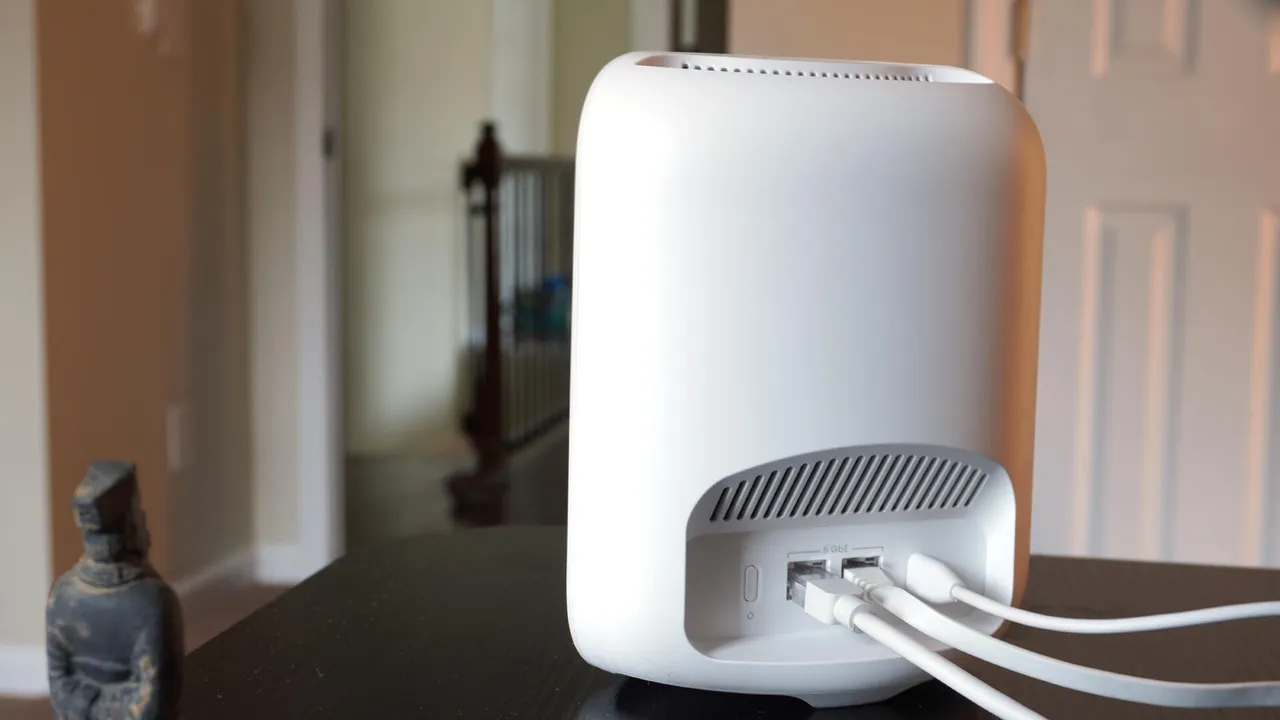
Бесплатно. Без Mesh. Без мобильного интернета. Старый Android настраивается за минуту и превращается в полноценный усилитель Wi-Fi. Тратить деньги на репитеры больше не придется.


Основные идеи
Мнение автора

Сам пользуюсь таким методом. Pixel, который пылился в столе, теперь работает как ретранслятор. Главное — нашел правильное место: не в мертвой зоне, а посередине между роутером и слабым местом. Пришлось покрутить телефон, чтобы поймать идеальное положение. Отключил мобильные данные в настройках SIM-карт и оставил аппарат на зарядке. Советую выбирать частоту 5 ГГц для скорости, если старые устройства ее поддерживают.
У меня в столе пылится Pixel. Обычно я достаю его, чтобы потестировать новые функции Android для работы, но иногда придумываю для него неочевидные сценарии. Последняя моя находка — борьба с зонами, где Wi-Fi не ловит.
Знакомая ситуация: в какой-то комнате или углу дома всё зависает, сигнал пропадает, страницы не грузятся. Многие бегут в магазин за репитером или Mesh-системой. Но есть альтернатива, если у вас, как и у меня, завалялся старый аппарат на Android. Из него выходит отличный усилитель Wi-Fi, который тянет стабильный сигнал в проблемные места. Плюс — эксперимент обойдется в ноль рублей.

Как старый Android-телефон чинит домашний Wi-Fi
Что подготовить: потребуется старый смартфон на Android с функцией раздачи сети, доступ к домашнему Wi-Fi и зарядка, чтобы аппарат не сел в процессе.
1. Подключите Android-телефон к домашней сети
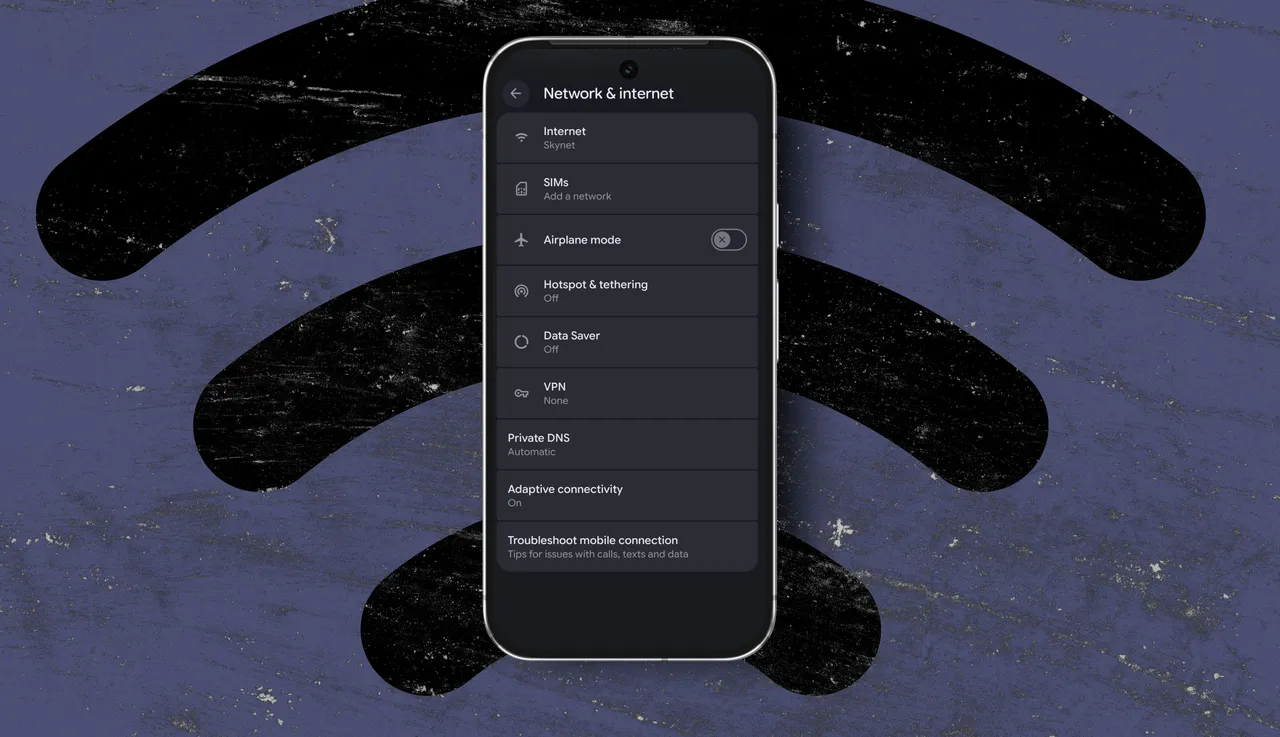
Запустите старый аппарат и подключите его к вашему домашнему Wi-Fi стандартным способом. Зайдите в Настройки → Сеть и интернет → Интернет и выберите нужную сеть.
2. Активируйте режим точки доступа
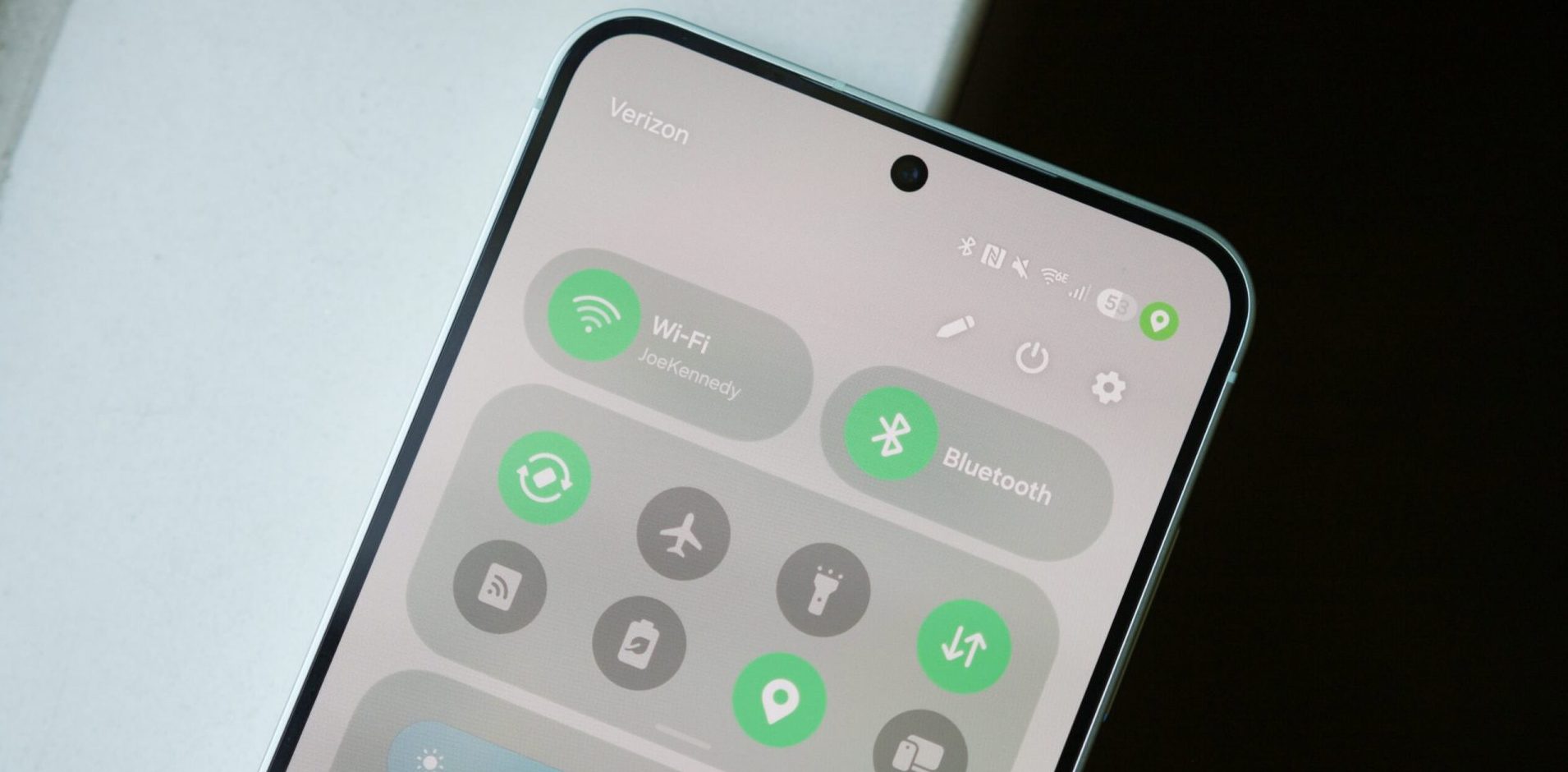
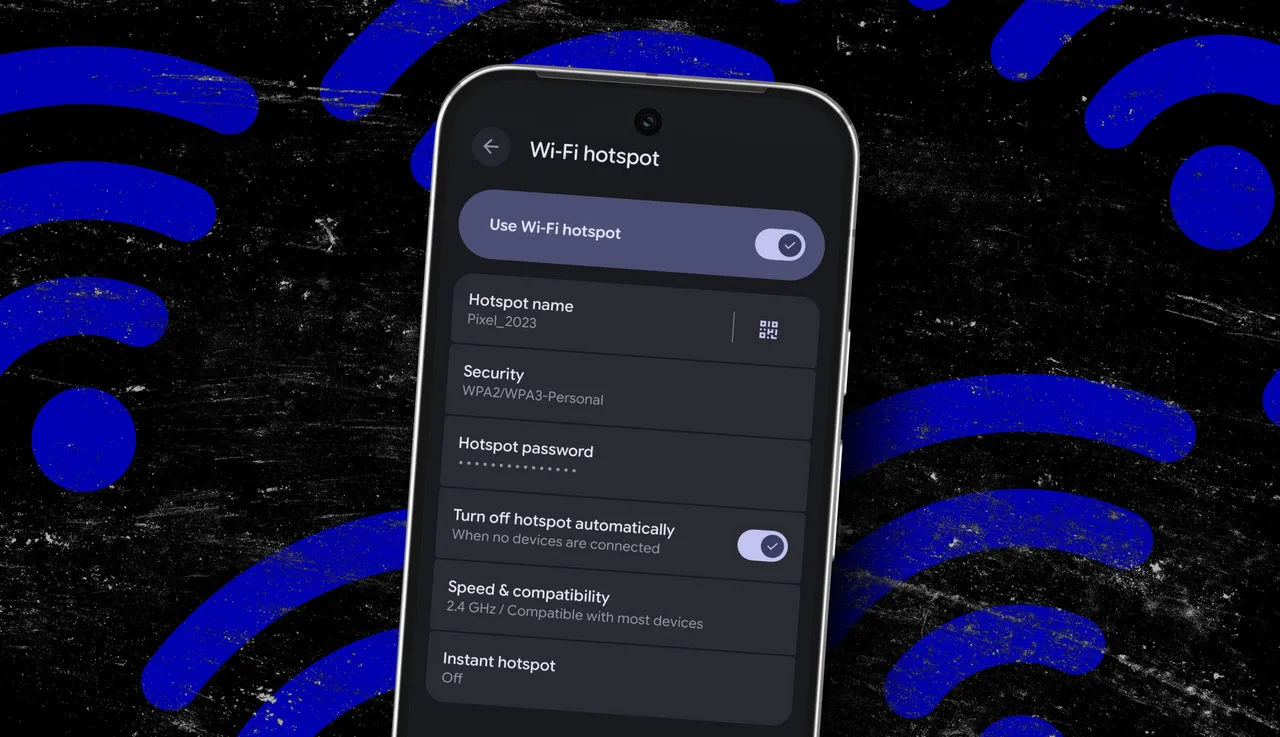
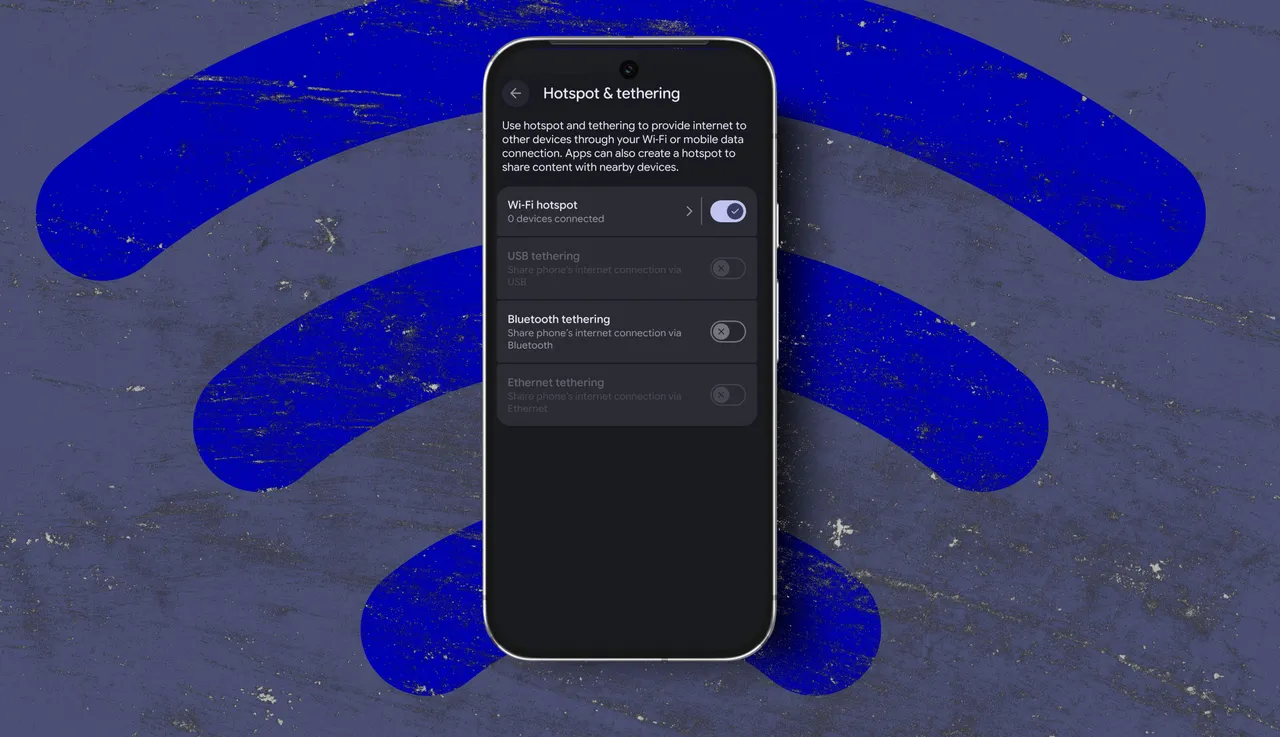
Дальше включаете на Android функцию точки доступа. Телефон начнет транслировать новую Wi-Fi-сеть, но по сути будет ретранслировать уже существующее подключение, выполняя ту же работу, что и обычный усилитель.
- На большинстве устройств путь такой: Настройки → Сеть и интернет → Точка доступа и модем → включить точку доступа Wi-Fi.
- На смартфонах Samsung: Настройки → Подключения → Мобильная точка доступа и модем → включить Мобильную точку доступа.
3. Задайте имя и пароль для новой сети
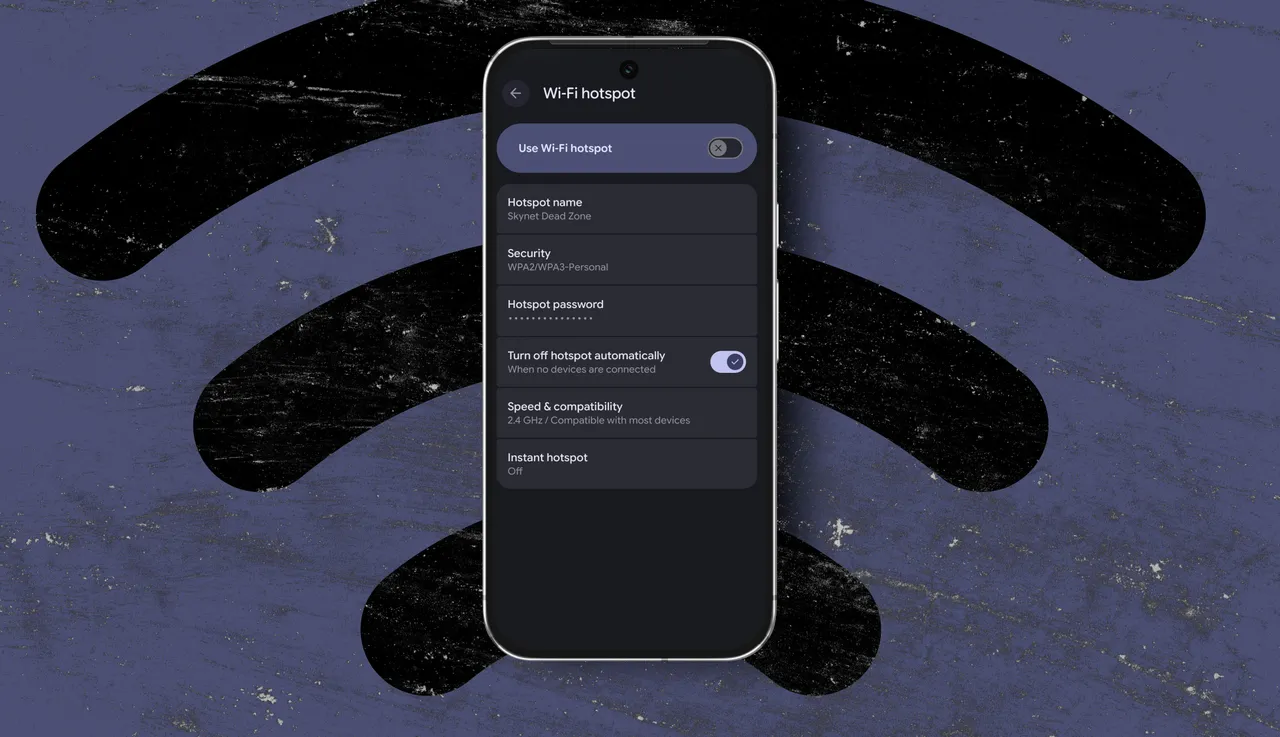
Нажмите на созданную точку доступа, чтобы настроить ее: придумайте название сети и пароль. Можно назвать ее почти как основную. К примеру, если основной Wi-Fi называется «Дом», то новой сети дайте имя «Дом — дальняя комната».
Пароль поставьте надежный.
4. Дополнительные настройки точки доступа
В этом же меню доступны и другие параметры.
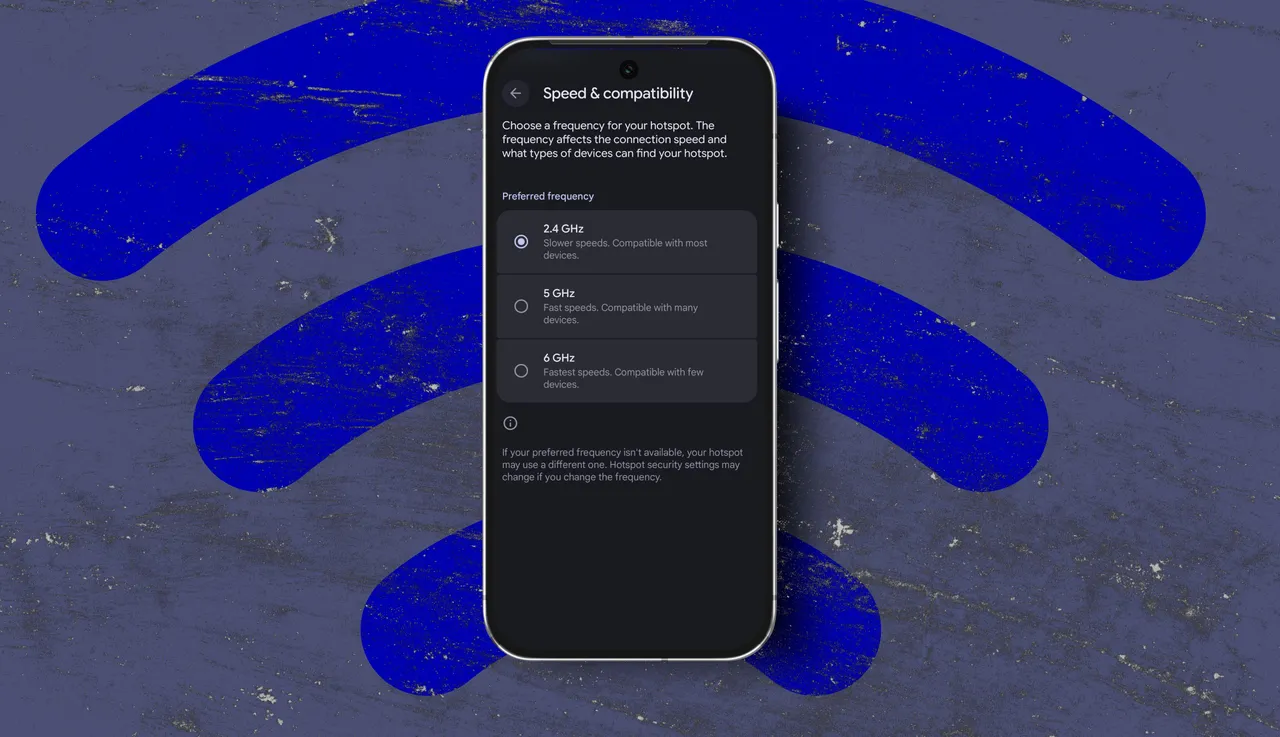
Можно активировать автоотключение точки доступа, когда к ней никто не подключен. Есть выбор частоты: 2.4, 5 или даже 6 ГГц — от этого зависят совместимость и скорость. Отдельные модели позволяют разрешить автоматическое подключение устройствам, авторизованным через аккаунт Google.
Эти настройки пригодятся, если планируете использовать связку постоянно.
5. Обязательно выключите мобильный интернет
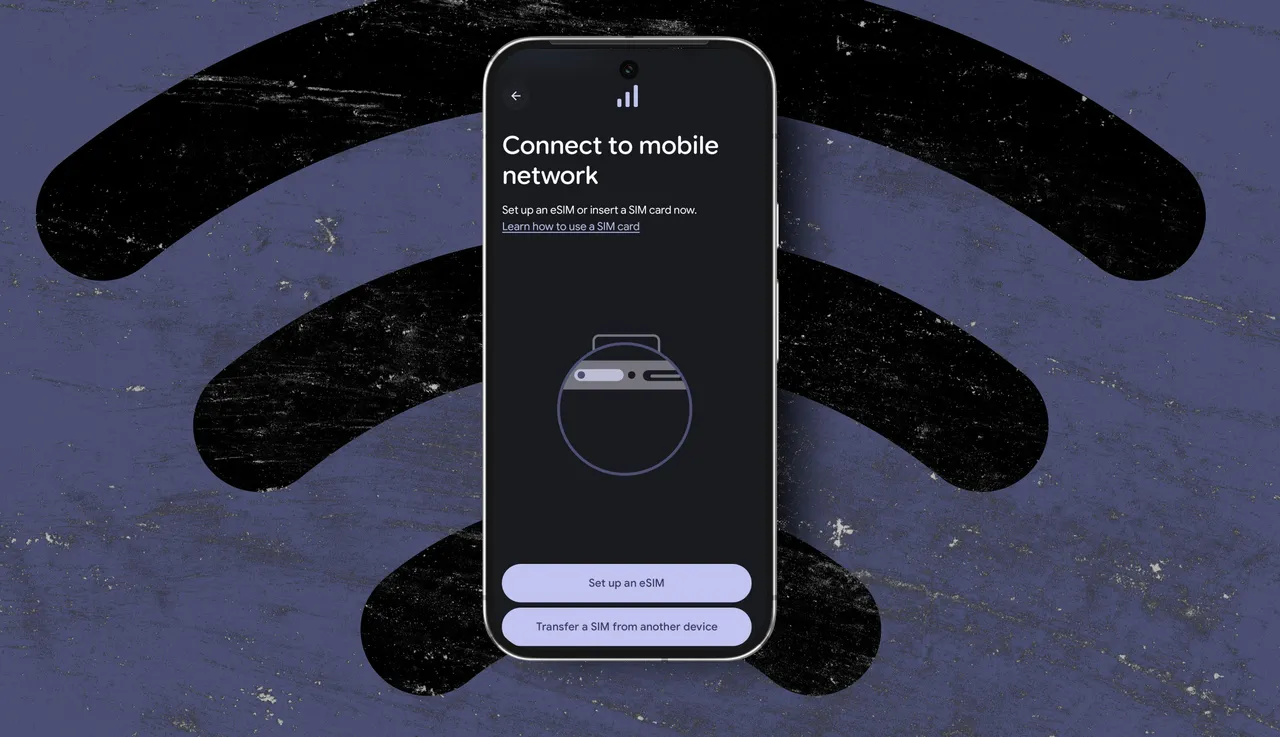
В старом телефоне чаще всего нет SIM-карты или активной сотовой связи. Но если она есть — проверьте, чтобы аппарат не перескакивал на мобильную передачу данных. Задача телефона — раздавать домашний Wi-Fi, а не тратить тарифный пакет.
Зайдите в Настройки → Сеть и интернет → SIM-карты и отключите мобильные данные. Можно вообще убрать SIM или eSIM, если она установлена.
6. Разместите телефон между роутером и мертвой зоной
Ставить телефон прямо в место, где сигнал пропадает, не нужно.
Поместите его где-то посередине: между маршрутизатором и проблемной точкой. Он должен уверенно ловить роутер, но при этом сам доставать до слабого места.
Мой телефон пришлось немного покрутить, прежде чем нашелся идеальный вариант. Еще советую не отключать его от зарядки, чтобы раздача работала без перебоев. После того как смартфон установлен и питается от сети, подключайте любые другие устройства к созданной точке доступа.
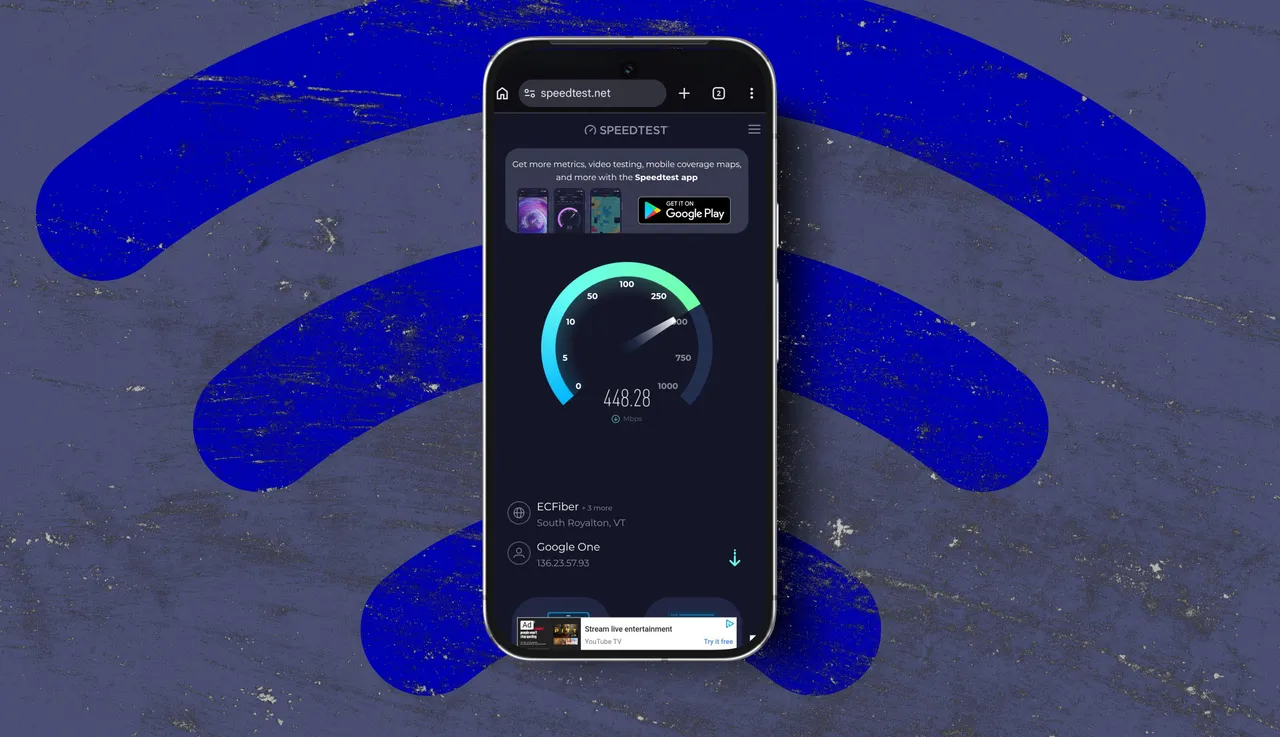
Скорость соединения можно проверить через любой сервис вроде Ookla.
Усилитель Wi-Fi против точки доступа: что лучше — WAP или усилитель диапазона?