 Наверх
Провайдеры скрывают, а «лайфхакеры» врут. Я сломал мозг, настраивая Wi-Fi, и выяснил шокирующую правду: скорость зависит не от цены роутера. Вот три вещи, которые изменили всё.


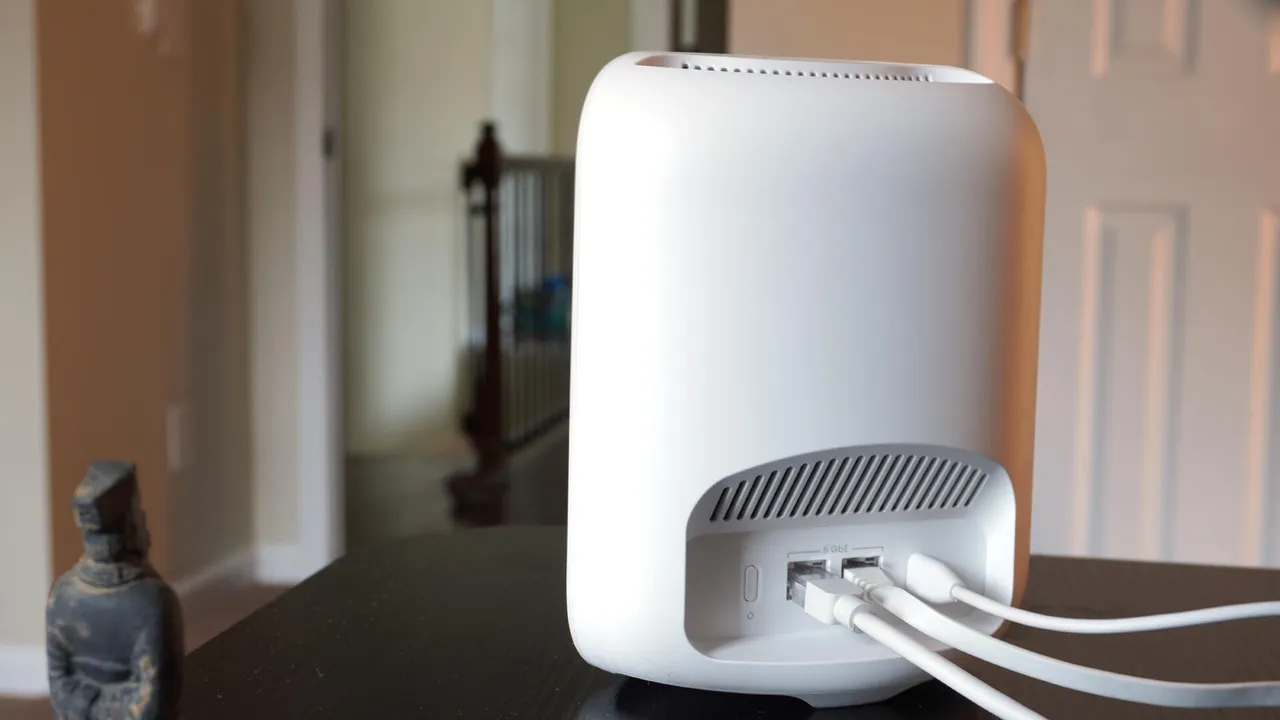
Мой главный вывод, если коротко: идеальная скорость — это такой микс. С одной стороны, конечно, нужен современный софт, настройки частот и прочий QoS. А с другой — ничего не заменит старую добрую проводную стабильность для основных соединений. Серьезно, ребята, иногда все гениальное — просто. Начинайте с кабеля.
Ну что, друзья, история моя – просто песня. Вот представьте: у меня уже крутейшая ячеистая сетка от Netgear Orbi 970. И интернет от AT&T – оптоволокно, 2 Гбит/с, вообще жесть! Казалось бы, живи да радуйся. Ан нет! Периодически Wi-Fi капризничает, будто обиделся на что-то.
А весь прикол в том, что дом у меня – не просто дом. Это, можно сказать, две отдельные резиденции. В одной я в основном работаю, офис там, ну вы поняли. А в другой – сплю и отдыхаю. И вот что обидно: первая постройка – новенькая, метров на сто. Wi-Fi там просто летает.
Но вторая-то – историческое здание, понимаете? Трехэтажное, с этими самыми толстенными стенами, как в крепости. Как бы это помягче… Даже самый навороченный роутер тут иногда пасует. Охватить всё это пространство равномерно – задача та еще, прямо скажем. Вот такой вот мой сложненький, но любимый «кампус».

В начале осени всё пошло наперекосяк — как это всегда бывает, — поэтому я потратил выходные на восстановление и улучшение своей сети. Вот что я сделал. Возможно, вы не столкнётесь с такими проблемами, как я, но эти советы помогут любому сделать Wi-Fi быстрее и надёжнее.
Прежде чем улучшать сеть Wi-Fi, нужно понять, с чем вы имеете дело. Конечно, ваш интернет-провайдер может сказать, что ваша пропускная способность составляет 500 Мбит/с, но так ли это?
Вы можете просто ввести в браузере «тест скорости», и Chrome, Edge и Firefox проведут тест скорости. Эти тесты не отличаются высокой точностью, особенно если скорость превышает 100 Мбит/с.
Помните, что при просмотре результатов большинство людей обращают внимание в первую очередь на скорость загрузки. В частности, если у вас кабельное или DSL-подключение, скорость загрузки будет намного выше скорости отдачи.
Также следует помнить, что скорость вашего подключения зависит от самого медленного звена в вашей сети. Например, если у вас оптоволоконное подключение со скоростью 1 Гбит/с, но ваш компьютер подключен к нему через устаревший Ethernet-коммутатор со скоростью 100 Мбит/с, вы не сможете превысить ограничение в 100 Мбит/с.
Если вы постоянно сталкиваетесь с проблемой низкой скорости, за которую платите, пора обратиться к своему интернет-провайдеру. Возможно, у вас проблемы со скоростью Wi-Fi, а может, и нет, но вы не узнаете об этом, пока не начнёте получать максимум от своей внешней сети.
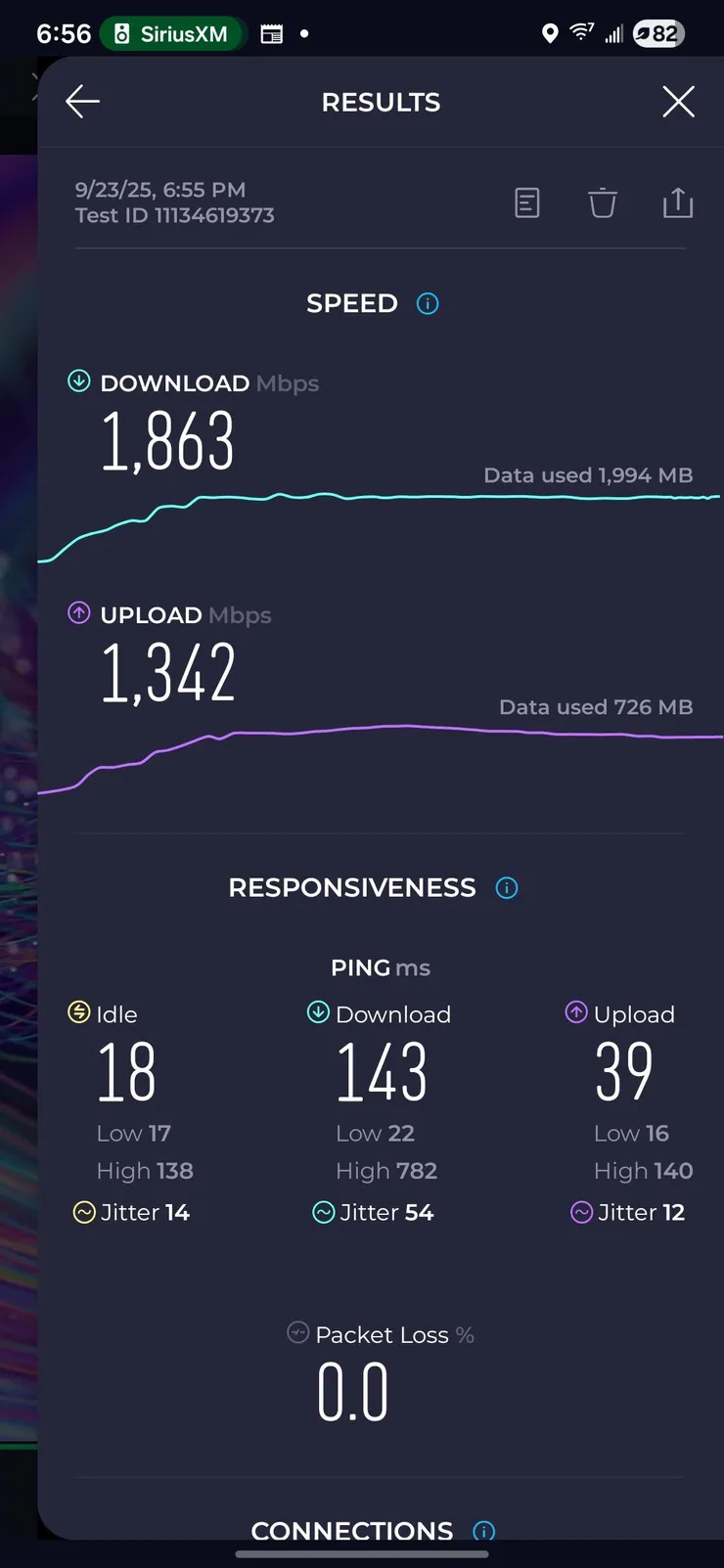
Повторюсь: всегда помните, что скорость вашей сети зависит от самого медленного звена. Так, например, если у вас кабельное подключение к интернету со скоростью 300 Мбит/с, нет смысла обновлять вашу Wi-Fi точку доступа (AP) или ячеистую сеть до Wi-Fi 7. Однако если у вас подключение к интернету со скоростью 1 Гбит/с или выше, ситуация меняется. Затем вы можете рассмотреть, например, ячеистую систему Netgear Orbi Wi-Fi 7 или Amazon Eero Outdoor 7. Или, если вам не нужна ячеистая система, потому что одна точка доступа покрывает весь дом, обратите внимание на Asus RT-BE86U или TP-Link BE3600.
Однако ещё раз напоминаем, что Wi-Fi 7 будет работать хорошо только в том случае, если ваш компьютер его поддерживает. Если он не распознаёт сигнал Wi-Fi 7, ваше старое оборудование всё равно сможет подключаться к сети, поскольку оно обратно совместимо, но вы не получите максимальную скорость.
Чтобы получить скорость Wi-Fi 7, не обязательно покупать новый компьютер. Существуют внешние адаптеры Wi-Fi, такие как Asus RT-BE58 Go или Acer Wave D7, которые можно подключить к свободному USB-порту, чтобы получить скорость Wi-Fi 7.
Если у вас старый маршрутизатор и ваши компьютеры его поддерживают, вы также можете повысить скорость, перейдя на маршрутизатор, поддерживающий Wi-Fi 6 или Wi-Fi 6E. С Wi-Fi 6E вы можете получить скорость до 1 Гбит/с, что является максимальным показателем для большинства пользователей. Это всё равно будет не так быстро, как с оборудованием Wi-Fi 7, но и дешевле.
Даже если вам не нужно или не хочется покупать новое оборудование для Wi-Fi, всегда полезно обновлять встроенное ПО маршрутизатора, устройств и адаптеров. Это не только повысит безопасность, но и может увеличить скорость.
Вам также следует подписаться на уведомления по электронной почте от производителя вашего маршрутизатора, чтобы получать оповещения о доступных обновлениях.
Независимо от того, используете ли вы mesh-сеть Wi-Fi или нет, вам следует разместить Wi-Fi-маршрутизатор в центре помещения на возвышении, чтобы между маршрутизатором и рабочими местами было как можно меньше стен и физических препятствий.
При использовании ячеистой сети убедитесь, что между маршрутизатором и его спутниками есть прямая видимость. Конечно, это не всегда возможно. В конце концов, большинство людей используют ячеистые сети, потому что им нужно покрытие Wi-Fi на разных этажах или в удалённых комнатах.
Также следует избегать закрытых помещений, углов и мест рядом с крупной металлической бытовой техникой. Все это может создавать помехи для сигнала.
Я настоятельно рекомендую держать устройства Wi-Fi подальше от беспроводных телефонов и радионянь. Эти устройства могут создавать помехи для Wi-Fi. И никогда, я имею в виду никогда, не устанавливайте их рядом с микроволновой печью. Когда микроволновая печь включена, она создаёт помехи на частоте 2,5 ГГц.
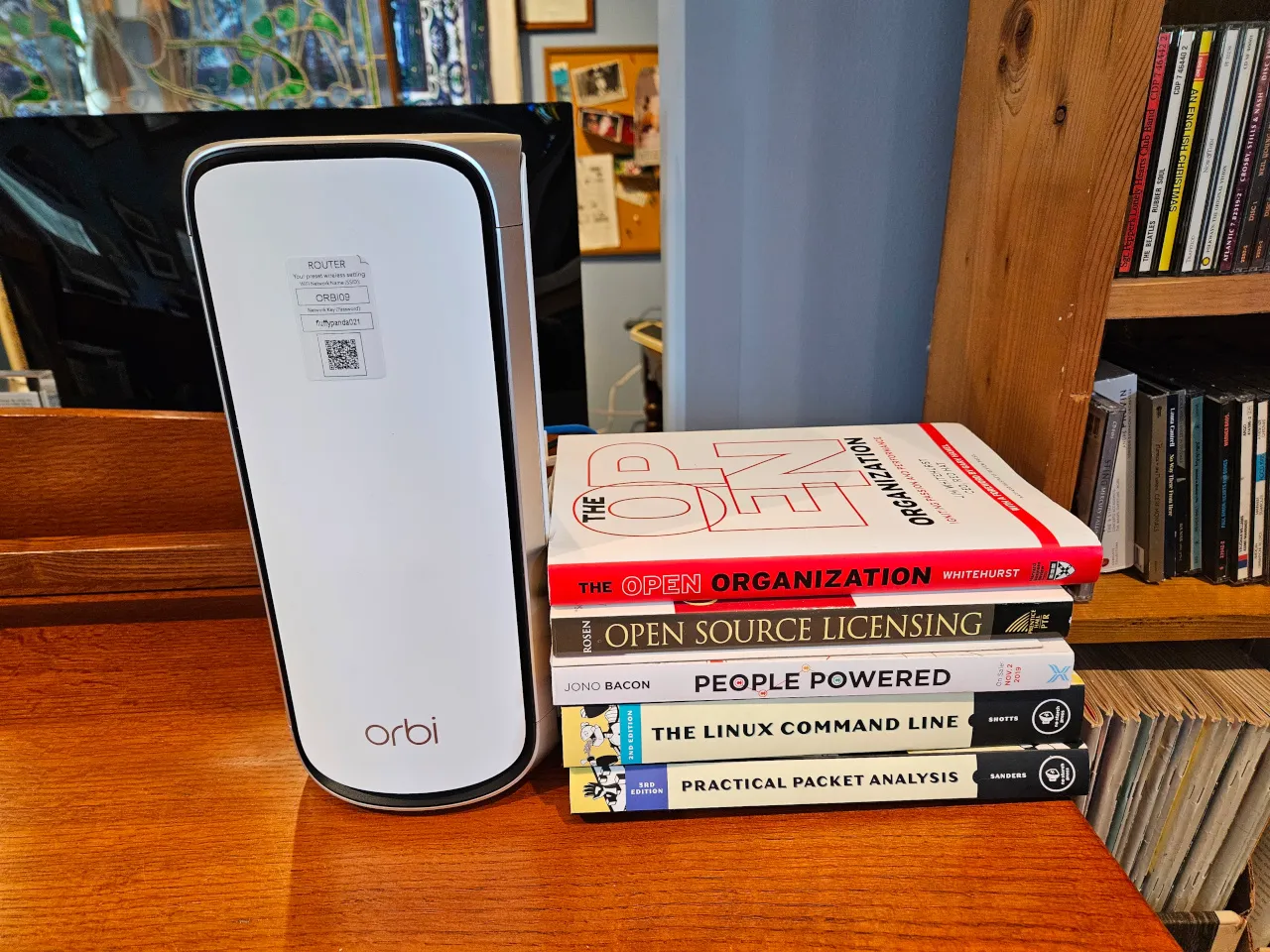
Вы также можете рассмотреть возможность использования кабеля Ethernet и Ethernet-маршрутизатора или коммутатора для подключения маршрутизатора к его сателлитам или компьютерам. Например, я использовал канал связи 6 ГГц между своим ячеистым маршрутизатором и ближайшим к другому зданию сателлитом ячеистой сети. Канал 6 ГГц обеспечивает очень быструю передачу данных. В идеальных условиях он может передавать данные со скоростью более 9 Гбит/с. Но его радиус действия и способность проходить сквозь стены минимальны. Лучше всего использовать его для подключения устройств в пределах одной комнаты.
Поэтому вместо того, чтобы использовать для их соединения частоту 6 ГГц, я заменил её на кабель Ethernet категории 6 через 2,5-гигабитный коммутатор Zyxel MG-108. Каков результат? На дальнем конце моей ячеистой сети скорость увеличилась на 100 Мбит/с.
Если у ваших маршрутизаторов есть внешние антенны, направьте их в разные стороны. По крайней мере, расположите их перпендикулярно друг другу. То есть одну горизонтально, а другую вертикально. Мне это напоминает детство, когда нам приходилось двигать кроличьи антенны на телевизоре, чтобы поймать лучший сигнал. Это было давно, но метод до сих пор работает.
Пока я сижу за своим рабочим столом, приложение для анализа Wi-Fi по умолчанию, WiFi Analyzer с открытым исходным кодом, сообщает мне, что, не считая моих сетей, рядом со мной находится 14 сетей Wi-Fi. Может показаться, что это много, но если вы живёте в квартире или у вас есть офис, то это пустяки. Все эти маршрутизаторы борются за один и тот же ограниченный объём радиочастотного спектра.
Большинство современных Wi-Fi-роутеров, в том числе от TP-Link, Asus, Netgear, Ubiquiti, Acer, а также большинство ячеистых систем поддерживают автоматический выбор канала. Это означает, что они сканируют наименее загруженный канал и переключаются на него.
Однако, и это важно, большинство из них делают это только при первом включении. Поэтому, если вы видите, что множество точек доступа используют один и тот же канал по умолчанию, возможно, вам стоит выключить и снова включить маршрутизатор, чтобы найти менее загруженный канал для вашей сети. В современных ячеистых сетях или корпоративных сетях используются такие протоколы, как динамический выбор канала (DCS), автоматический выбор канала (ACS) или динамическое назначение канала (DCA) для автоматического поиска оптимальных каналов.
Многие точки доступа также позволяют настраивать каналы вручную. Как правило, это делается в меню маршрутизатора в разделе «Дополнительно» или «Беспроводная связь».
Однако ячеистые сети обычно не позволяют этого сделать, так как вам придётся управлять тремя или более устройствами Wi-Fi. Даже если в вашей ячеистой сети это возможно, я считаю, что это того не стоит.
По возможности используйте диапазон 5 ГГц. Хотя все устройства поддерживают диапазон 2,4 ГГц и он обеспечивает самое большое покрытие, это также означает, что он является самым загруженным. Кроме того, в диапазонах 5 ГГц и 6 ГГц трафик будет быстрее.
Если вы всё сделали, но в некоторых местах сигнал по-прежнему слабый или даже отсутствует, возможно, вам стоит составить карту сигнала Wi-Fi с помощью программы, которая может генерировать тепловую карту.
Лучшая из этих программ — NetSpot, но если вы не разбираетесь в сетевых технологиях, она может показаться вам слишком сложной. Если вам нужна простая программа для поиска «холодных» точек Wi-Fi, я рекомендую WiFi Heatmap. Она проста в использовании и достаточно хороша, чтобы быть полезной.
Если вы их обнаружили и их не слишком много, возможно, вам стоит добавить беспроводные ретрансляторы или дополнительные точки доступа. Эти устройства помогают ретранслировать основной сигнал, чтобы охватить удалённые зоны. Просто убедитесь, что они совместимы с вашей точкой доступа. Обычно это означает, что их нужно покупать у одного и того же производителя.
Наконец, если вам нужно покрыть большую площадь, самое время перейти на ячеистую сеть.
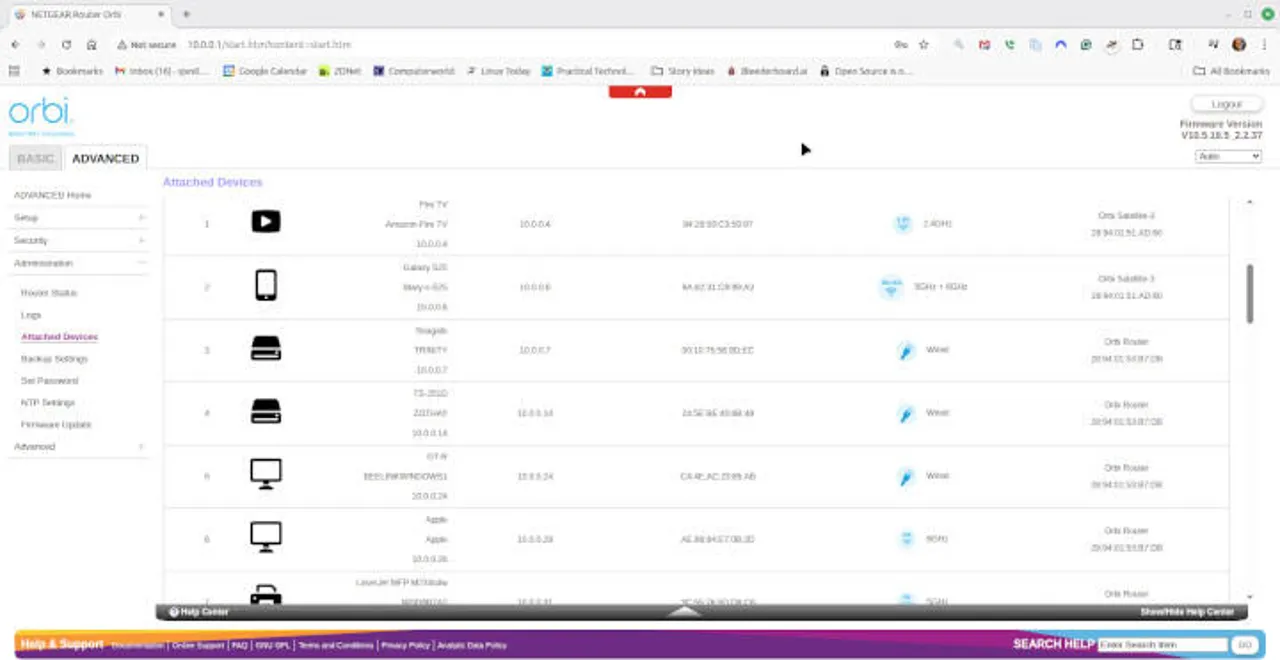
Я не прошу вас становиться сетевым администратором. Тем не менее вам следует использовать встроенное программное обеспечение маршрутизатора или сторонние инструменты управления, такие как Ubiquiti WiFiman или InSSIDer, чтобы отслеживать использование Wi-Fi и выявлять узкие места или неавторизованные устройства.
Например, возможно, причина, по которой вы не получаете ту скорость, за которую платите, заключается в том, что сосед использует вашу пропускную способность, чтобы он и его друзья могли играть в Call of Duty: Warzone всю ночь напролёт.
Справедливое предупреждение: эти советы требуют от вас умения работать с расширенными настройками сети.
Давайте начнём с определения приоритетности видеозвонков, передачи голоса по интернет-протоколу (VoIP), игр и стриминга с помощью настройки параметров качества обслуживания (QoS). QoS позволяет определять приоритетность определённых типов сетевого трафика, приложений или устройств, обеспечивая оптимальную производительность критически важных сервисов.
В то время как маршрутизаторы более высокого класса делают это автоматически, большинство маршрутизаторов требуют, чтобы вы включали функции QoS вручную. Например, мой маршрутизатор Orbi автоматически включает функцию Wi-Fi Multimedia (WMM) QoS, которая определяет приоритет для голосового, видео- и игрового трафика. Если мне нужно более точное управление, я должен делать это самостоятельно.
Если ваш маршрутизатор поддерживает формирование луча, вам следует включить эту функцию. Формирование луча позволяет направлять сигнал Wi-Fi на конкретные устройства, а не распространять его равномерно во всех направлениях. Такая целенаправленная передача повышает скорость, надёжность и радиус действия.
Вы также можете отключить функцию совместного использования каналов 20/40 МГц в диапазоне 2,4 ГГц. Это заставит вашу сеть Wi-Fi всегда использовать канал 40 МГц. Это увеличит потенциальную скорость беспроводной связи, но за это придётся чем-то пожертвовать. Использование канала 40 МГц может значительно усилить помехи для оборудования Wi-Fi ваших соседей, работающего в диапазоне 2,4 ГГц. Я рекомендую использовать эту функцию только в том случае, если поблизости мало других точек доступа.
Другая проблема заключается в том, что старое оборудование Wi-Fi с частотой 2,4 ГГц может плохо работать или вообще не работать с каналами 40 МГц.
Пока вы этим занимаетесь, вы можете включить короткую преамбулу, чтобы повысить скорость сети. Это особенно хорошо работает на современных устройствах Wi-Fi, поскольку сокращает объём служебной информации в каждом пакете данных, обеспечивая более быструю передачу и более высокую пропускную способность.
Так что же это такое? Преамбула — это последовательность битов в начале пакета Wi-Fi, которая используется для синхронизации и оценки канала. Однако, если у вас много старых устройств или высокий уровень помех, использование длинной преамбулы обеспечит лучшее исправление ошибок и стабильность. Что насчёт меня? Я всегда использую короткую преамбулу. Так просто быстрее.
Как и в случае с безопасностью, поддержание высокой скорости Wi-Fi — это непрерывная работа. Вам следует регулярно проверять скорость Wi-Fi с помощью онлайн-тестов и инструментов для анализа локального сигнала. Хотел бы я сказать, что проверяю её ежемесячно. Но это не так. Вместо этого, как и большинство из вас, я обычно жду, пока что-то пойдёт не так, и только потом настраиваю свою сеть. Тем не менее старайтесь время от времени проверять свою сеть. На самом деле у меня были планы на выходные получше, чем возня с сетью.
В конце концов, со временем вам придётся покупать более новое и быстрое сетевое оборудование. Когда вы это сделаете, самое время будет проверить вашу сеть.
В контексте России настройка роутера Wi-Fi, помимо базовых шагов вроде подключения кабеля и установки пароля, имеет специфические особенности, связанные с локальными реалиями. Одним из ключевых моментов является выбор типа подключения: многие российские провайдеры, включая крупнейших, таких как Ростелеком, используют протокол PPPoE.
Для настройки интернета пользователю необходимо в веб-интерфейсе роутера в разделе WAN указать именно этот тип соединения и ввести логин с паролем, которые выдаются по договору. Это обязательный этап, без которого доступ в сеть не будет получен, даже если физическое подключение выполнено верно.
Другой важный аспект — обеспечение безопасности сети, что в российских условиях приобретает дополнительные оттенки. Крайне рекомендуется сразу сменить стандартные пароли для доступа к панели управления роутером и для Wi-Fi-сети, установив сложные комбинации. Многие пользователи пренебрегают этим, оставляя значения по умолчанию (например, admin/admin), что делает сеть уязвимой. Также стоит обратить внимание на выбор режима шифрования беспроводной сети — предпочтительным и наиболее надежным является WPA2-PSK. Регулярное обновление прошивки роутера с официального сайта производителя закрывает уязвимости и является одной из ключевых мер защиты, которая часто игнорируется.
Обзор TP-Link BE3600 Wi-Fi 7: универсальный портативный Wi-Fi роутер