Наверх
Вы всё делаете не так в Google Messages: 18 скрытых функций, о которых вы зря не знали
Прокачайте свой мессенджер на Android до неузнаваемости и забудьте про вечные неудобства



Основные идеи
Мнение автора
Google Messages — уже давно не просто SMS-клиент, а мощный инструмент. Функции вроде отложенной отправки и персональных звуков кардинально меняют опыт. Стоит один раз потратить 15 минут на изучение настроек, чтобы потом ежедневно экономить время и не пропускать действительно важное.
Неважно, какой у вас Android-смартфон и как вы им пользуетесь, одно остается неизменным: вы проводите кучу времени в мессенджерах. Сообщения от коллег, клиентов или надоедливых родственников постоянно сыплются на телефон и забивают голову ненужной информацией.
Но есть способ лучше. Приложение Google Messages за последние годы стало на удивление хорошим, и это не секрет. Однако если вы пользуетесь только теми функциями, которые лежат на поверхности, вы упускаете самые мощные и недооцененные возможности, которые экономят время и нервы.
Давайте разберем самые эффективные скрытые суперсилы Google Messages. Они, может, и не уменьшат количество сообщений, но точно помогут вам тратить на них меньше времени и сил.

(Обратите внимание: все советы относятся именно к приложению Google Messages. Если на вашем телефоне оно не было установлено по умолчанию, вы можете скачать его из Play Store.)
1. Персональные иконки
Начнем с, пожалуй, самой крутой и малоизвестной фишки. С помощью пары настроек вы можете превратить лицо любого из ваших контактов в персональную иконку уведомления. Эта иконка будет появляться в верхней части экрана, когда человек вам напишет, что позволит мгновенно понять, от кого пришло сообщение.

Единственное условие — на вашем телефоне должен быть установлен Android 11 или новее. Кроме того, Samsung по какой-то причине изменила эту систему, так что на устройствах Galaxy эта функция может работать некорректно. Но на большинстве других Android-устройств все делается просто:
- Когда в следующий раз получите сообщение, нажмите и удерживайте уведомление.
- Появится экран, где нужно выбрать строку «Приоритет».
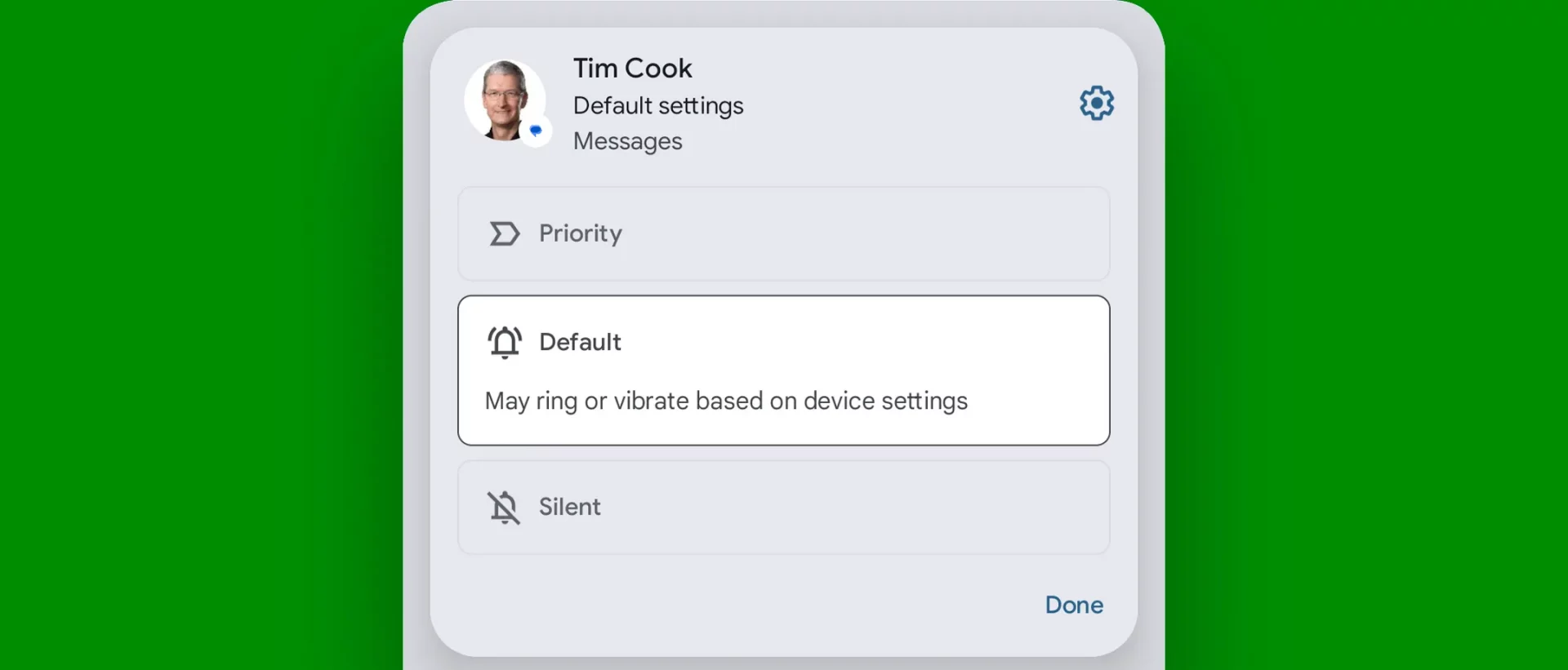

Настройка приоритета общения в Android — это ключ к созданию пользовательских уведомлений, которые действительно выделяются на общем фоне. - Нажмите «Применить», чтобы сохранить изменения.
Вот и все. Теперь, когда этот человек вам напишет, вы увидите его фото профиля вместо стандартной иконки Messages, а само уведомление будет отображаться в специальном разделе над всеми остальными.
2. Свой звук для каждого чата
Вдобавок к иконкам, вы можете установить уникальный звук для сообщений от разных людей или даже для отдельных чатов. Так вы сразу поймете, кто вам пишет, даже не взглянув на экран.
Это базовая функция, но она спрятана так глубоко, что многие про нее не знают. Самый быстрый способ — открыть нужный чат, нажать на три точки в правом верхнем углу, выбрать «Данные», а затем «Уведомления». Вы увидите настройки уведомлений именно для этого чата, включая самый важный пункт — «Звук».
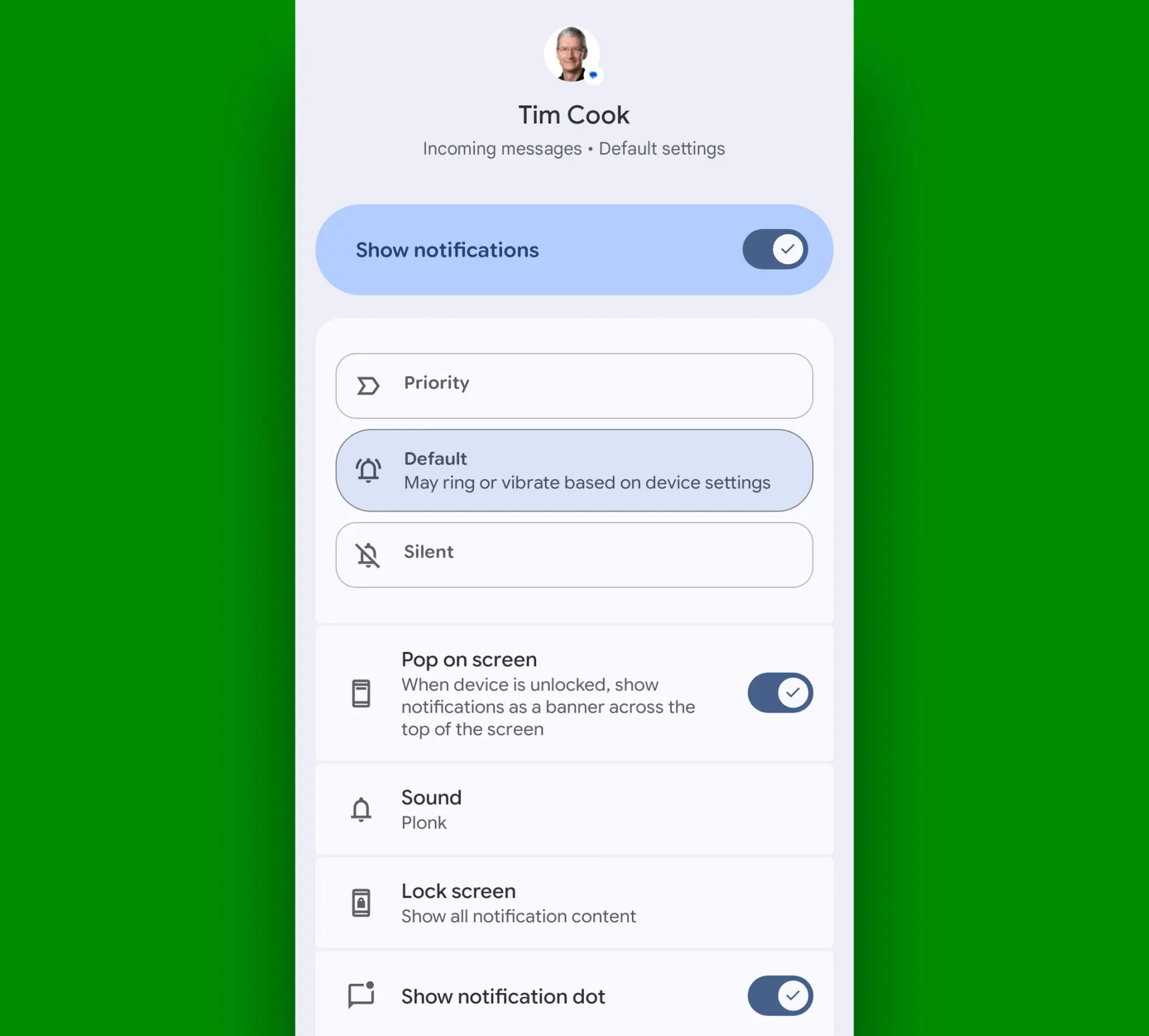
Нажмите на него и выберите любой понравившийся рингтон. Теперь вы точно не пропустите важное сообщение.
3. Закрепление важных диалогов
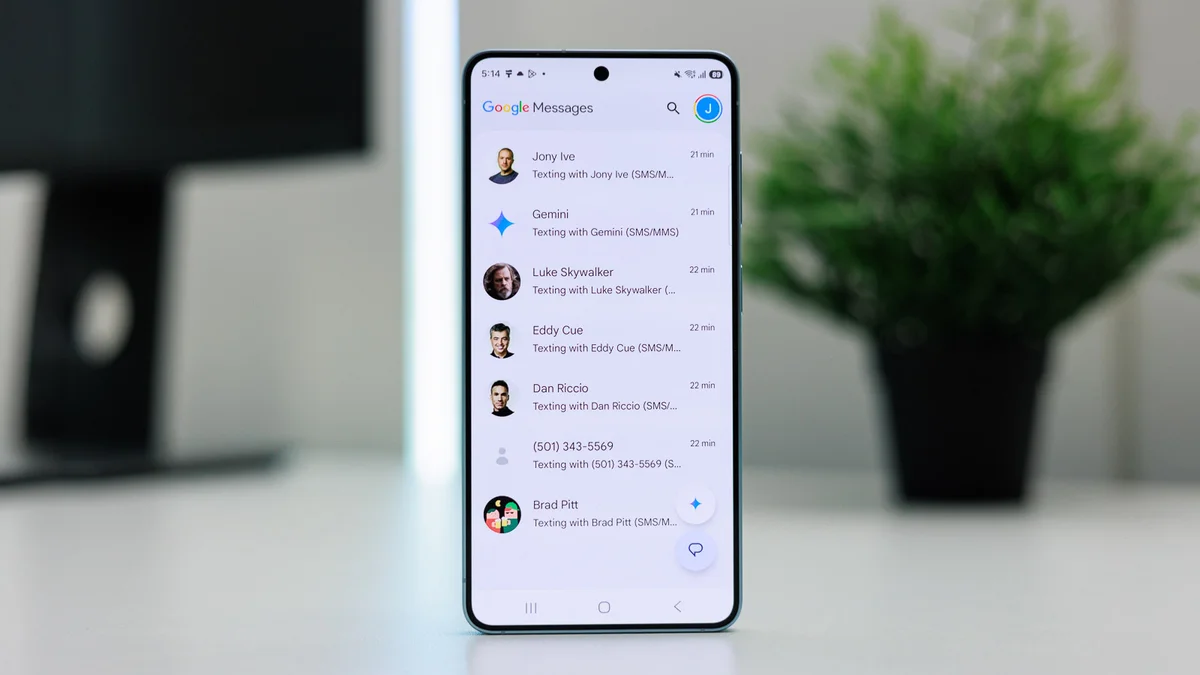
Хотите, чтобы самые важные чаты всегда были наверху списка? Просто нажмите и удерживайте нужный диалог, а затем тапните на иконку канцелярской кнопки в верхней панели. Теперь можно закрепить до 20 чатов, и они всегда будут отображаться над всеми остальными переписками.
4. Временное отключение уведомлений
Иногда чаты становятся слишком активными, и постоянные уведомления начинают откровенно бесить. В Google Messages есть отличный способ с этим бороться — временное отключение уведомлений для конкретного чата.
Нажмите и удерживайте любой диалог в общем списке, затем найдите иконку с часами и буквой «z» в верхней части экрана. Нажмите на нее, и вы сможете отключить уведомления для этого чата на час, восемь часов, 24 часа или навсегда.
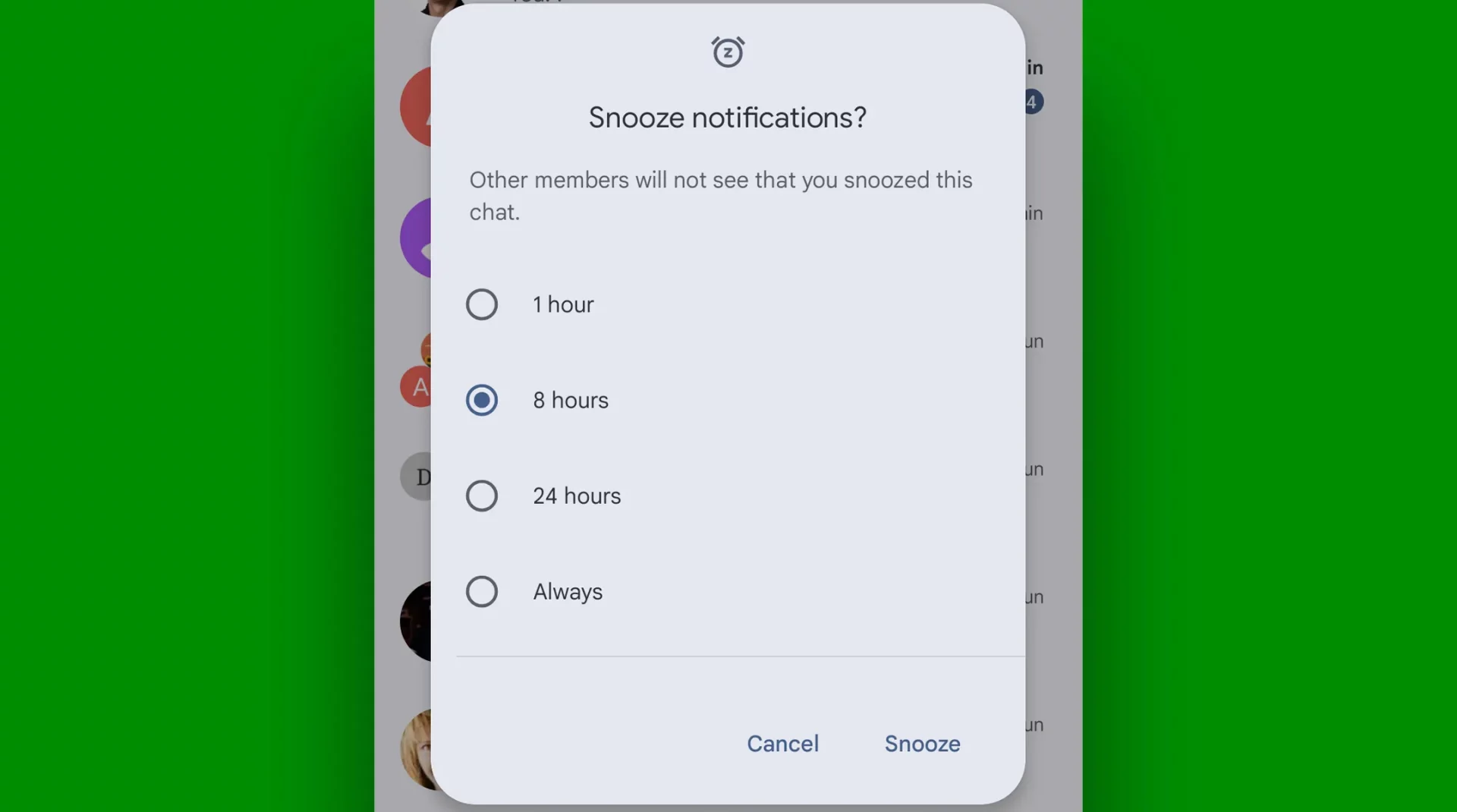
При этом вы продолжите получать уведомления из других чатов, а новые сообщения в отключенном диалоге все равно будут видны, если вы откроете приложение. Вас просто перестанут отвлекать бесконечные оповещения.
5. Избавляемся от Gemini
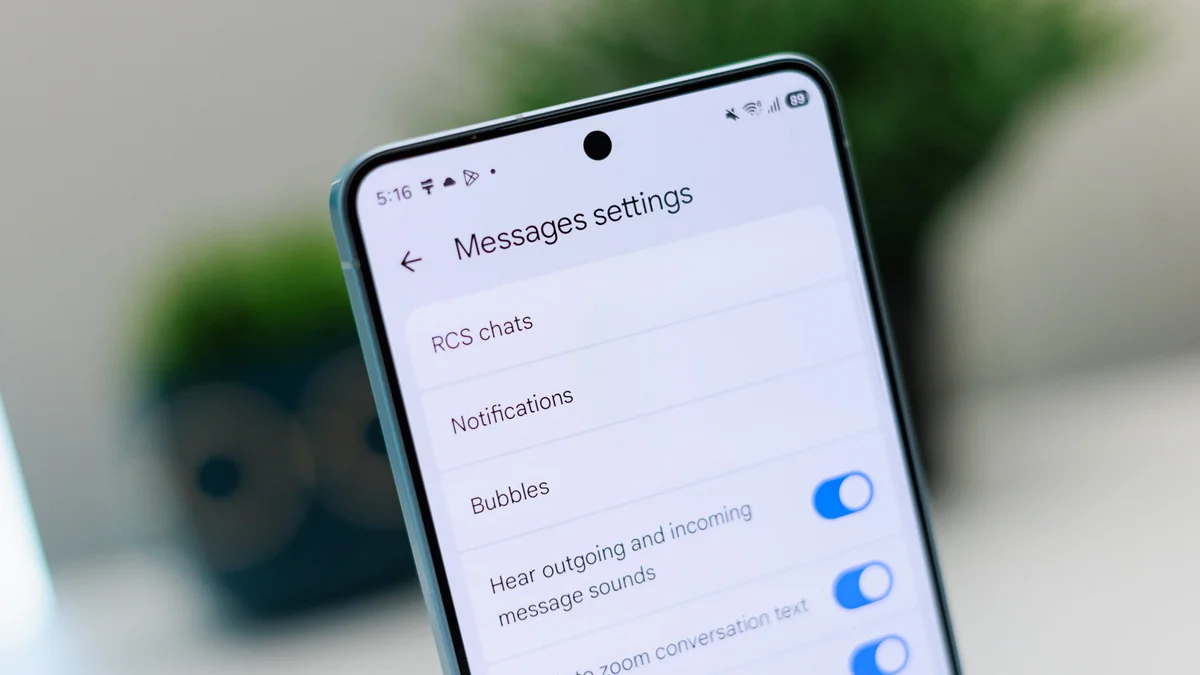
Если вы редко пользуетесь чат-ботом Gemini внутри мессенджера, то вас может раздражать его навязчивая иконка. Хорошая новость: ее можно убрать. Нажмите на фото своего профиля, выберите «Настройки Сообщений», затем «Gemini в Сообщениях» и выключите переключатель. Готово, одной назойливой кнопкой меньше.
6. Бесплатный Wi-Fi в самолете
Хотя Gemini в мессенджере часто мешает, есть один лайфхак, когда он может быть невероятно полезен. Его можно использовать, чтобы получить фактически бесплатный доступ к Wi-Fi в полете, даже если вы не платили за услугу. Это хитрый трюк, ради которого стоит временно включить Gemini.
7. Связь с календарем

Когда в переписке кто-то упоминает конкретную дату и время, Google Messages подчеркивает этот текст. Если нажать на него, откроется ваш календарь именно на этот день и время. Это отличный способ быстро проверить свое расписание. А если нажать на кнопку «Создать событие», которая появится под сообщением, приложение сразу создаст новую встречу в календаре с уже заполненными датой и временем.

8. Отправка по расписанию
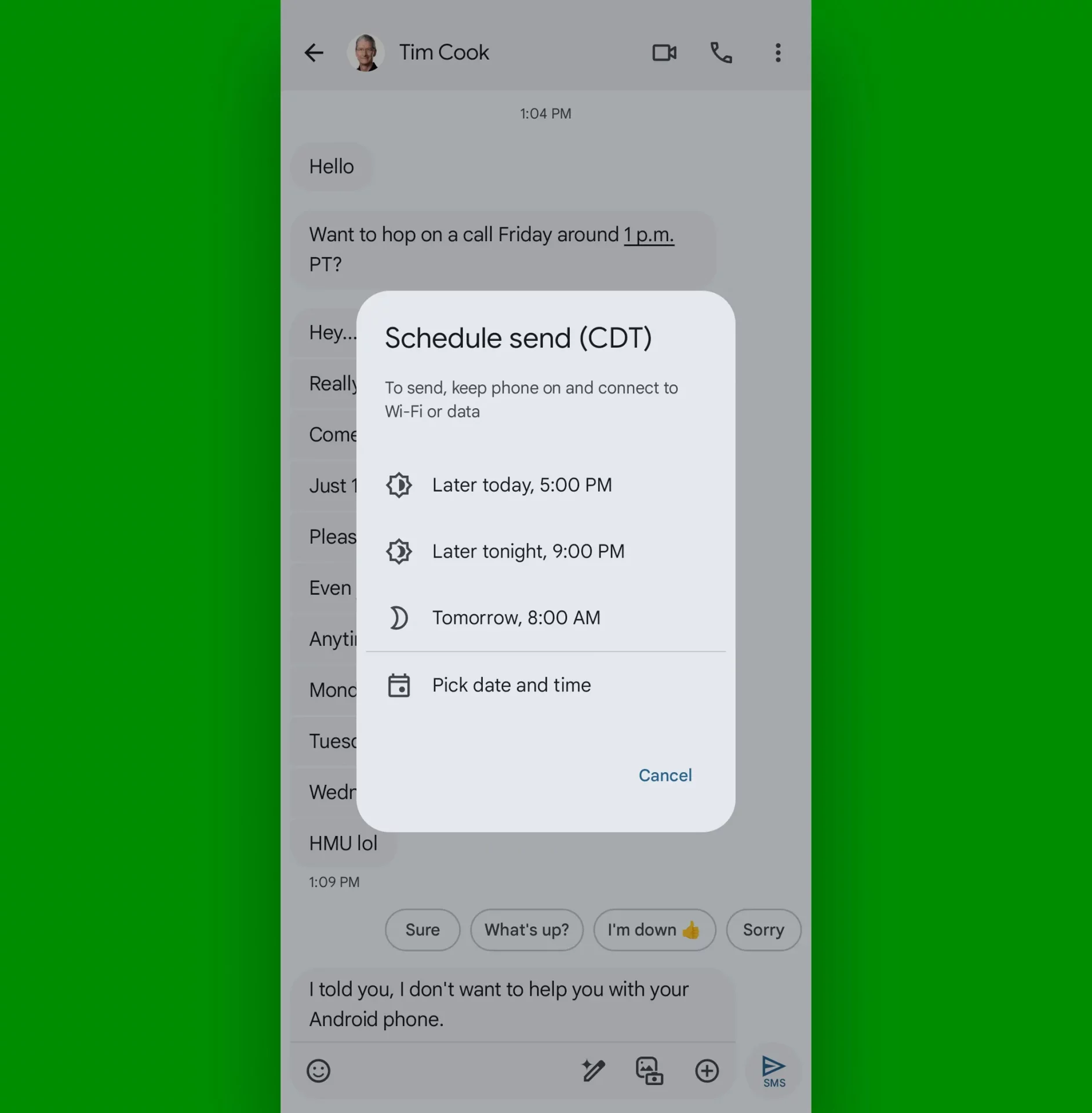
Если вы хотите написать сообщение сейчас, а отправить его позже, воспользуйтесь функцией отложенной отправки. Напишите текст, а затем вместо того, чтобы нажать на кнопку отправки, удерживайте ее. Появится скрытое меню, где можно выбрать точное время, когда ваше сообщение будет доставлено. А получатель даже не узнает, что вы написали его заранее.
9. Быстрое сохранение
Если вы получили важное сообщение, которое понадобится в будущем, просто добавьте его в избранное. Нажмите и удерживайте нужное сообщение, а затем тапните на иконку звезды вверху экрана. Чтобы найти его позже, нажмите на значок поиска на главном экране и выберите «Помеченные».
10. Умный поиск
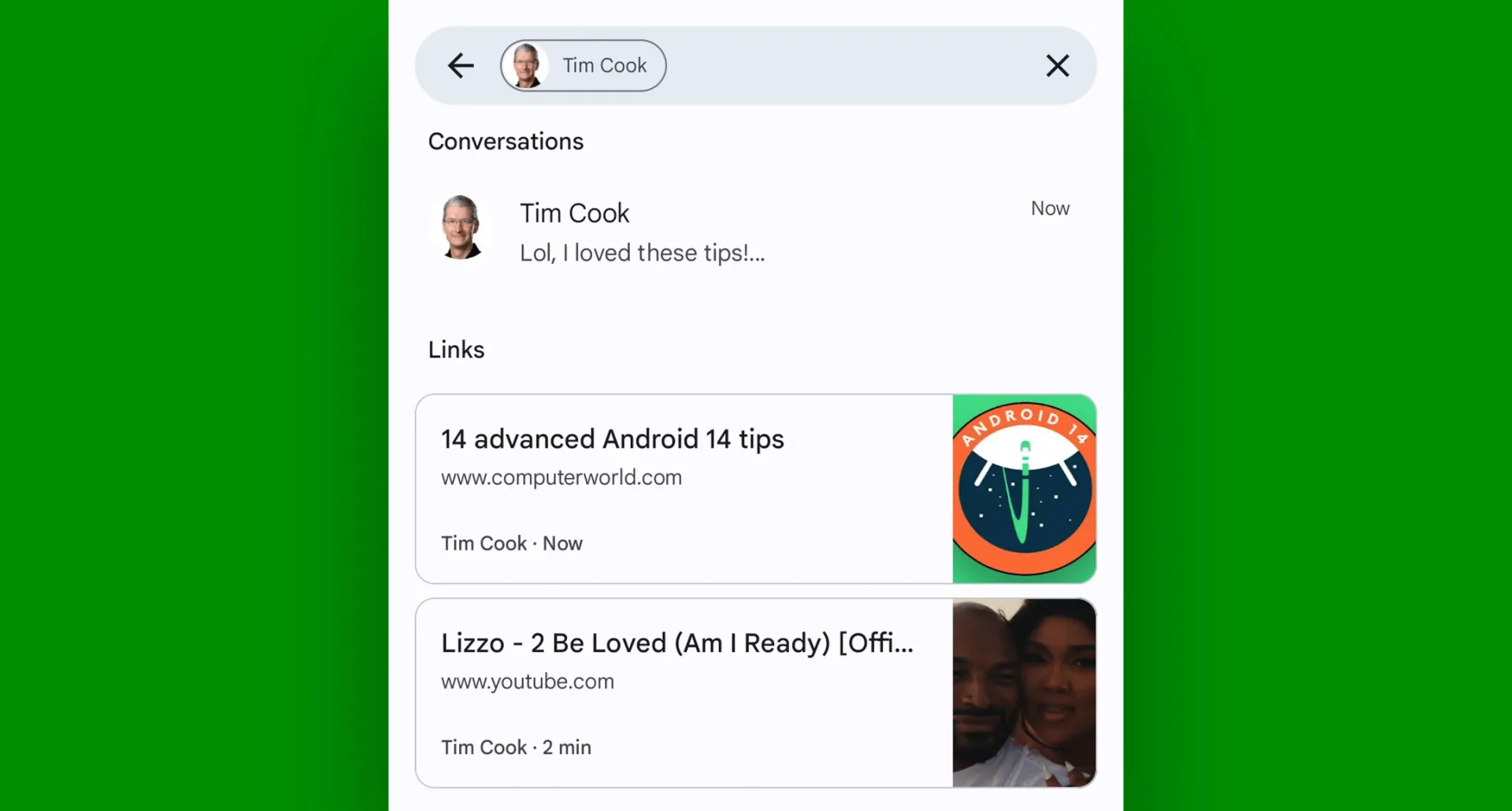
Кстати, о поиске. Система поиска в Messages умнее, чем кажется. Вы можете искать текст только в переписке с конкретным человеком. А еще можно фильтровать результаты по изображениям, видео, местоположениям или ссылкам.
11. Отметить все как прочитанное
Если вас раздражают жирные непрочитанные сообщения в списке чатов, их можно убрать одним махом. Нажмите на фото своего профиля в правом верхнем углу и выберите «Отметить все как прочитанное» в появившемся меню.
12. Удобное чтение текста
Если вам трудно разглядеть мелкий шрифт в чате, просто используйте жест масштабирования — разведите два пальца на экране, чтобы увеличить текст. Чтобы уменьшить его обратно, сведите пальцы. Если это не работает, проверьте, включена ли опция «Изменение масштаба текста в чате щипком» в настройках.
13. Свои цвета для каждого чата
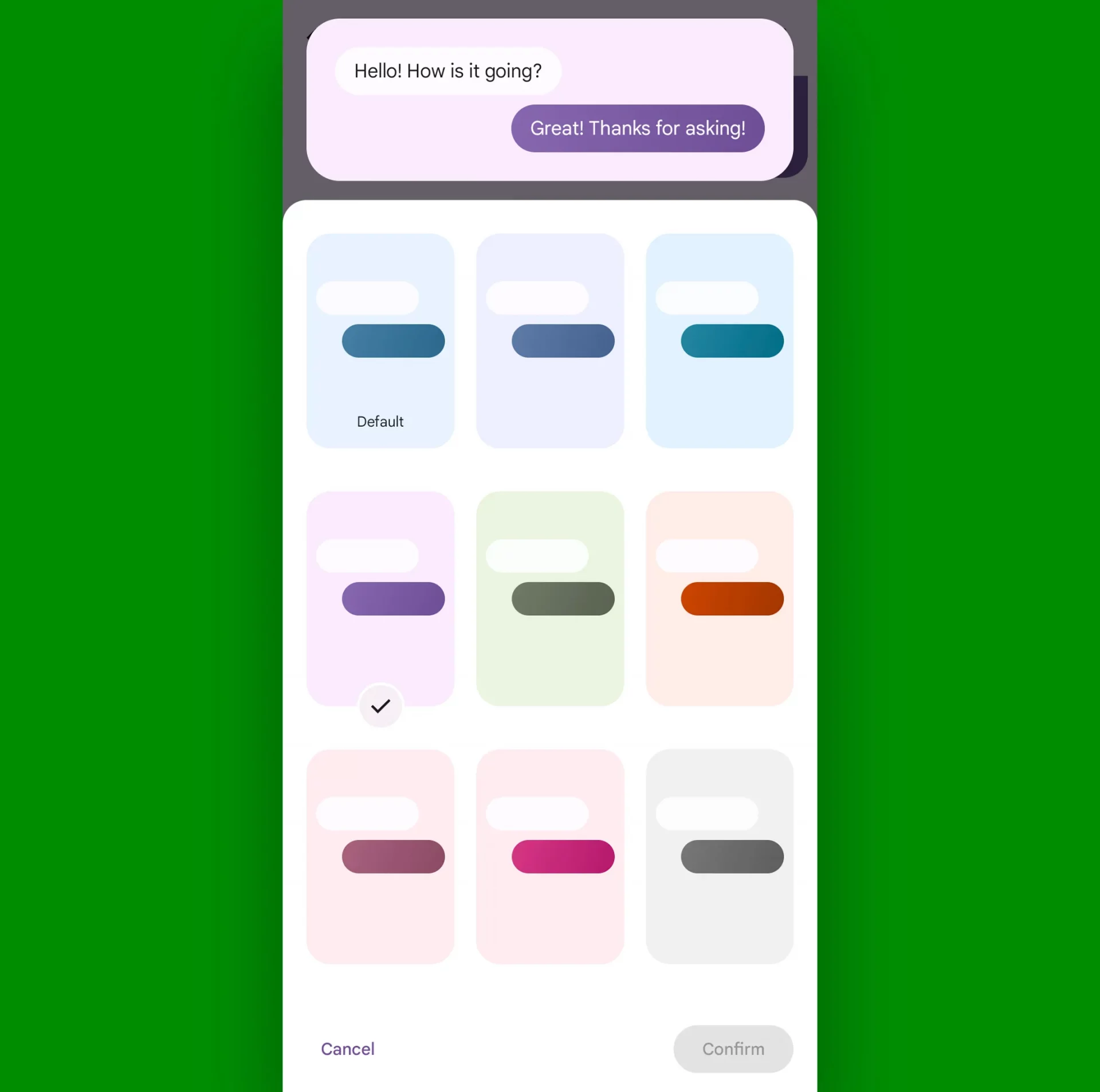
Относительно новая функция позволяет задать уникальную цветовую палитру для каждого чата. Так вы всегда будете знать, что фиолетовый — это переписка с близким человеком, а красный — с важным клиентом. Это работает только для чатов в формате RCS. Чтобы изменить цвет, откройте чат, нажмите три точки и выберите «Изменить цвета».
14. Просмотр ссылок без перехода
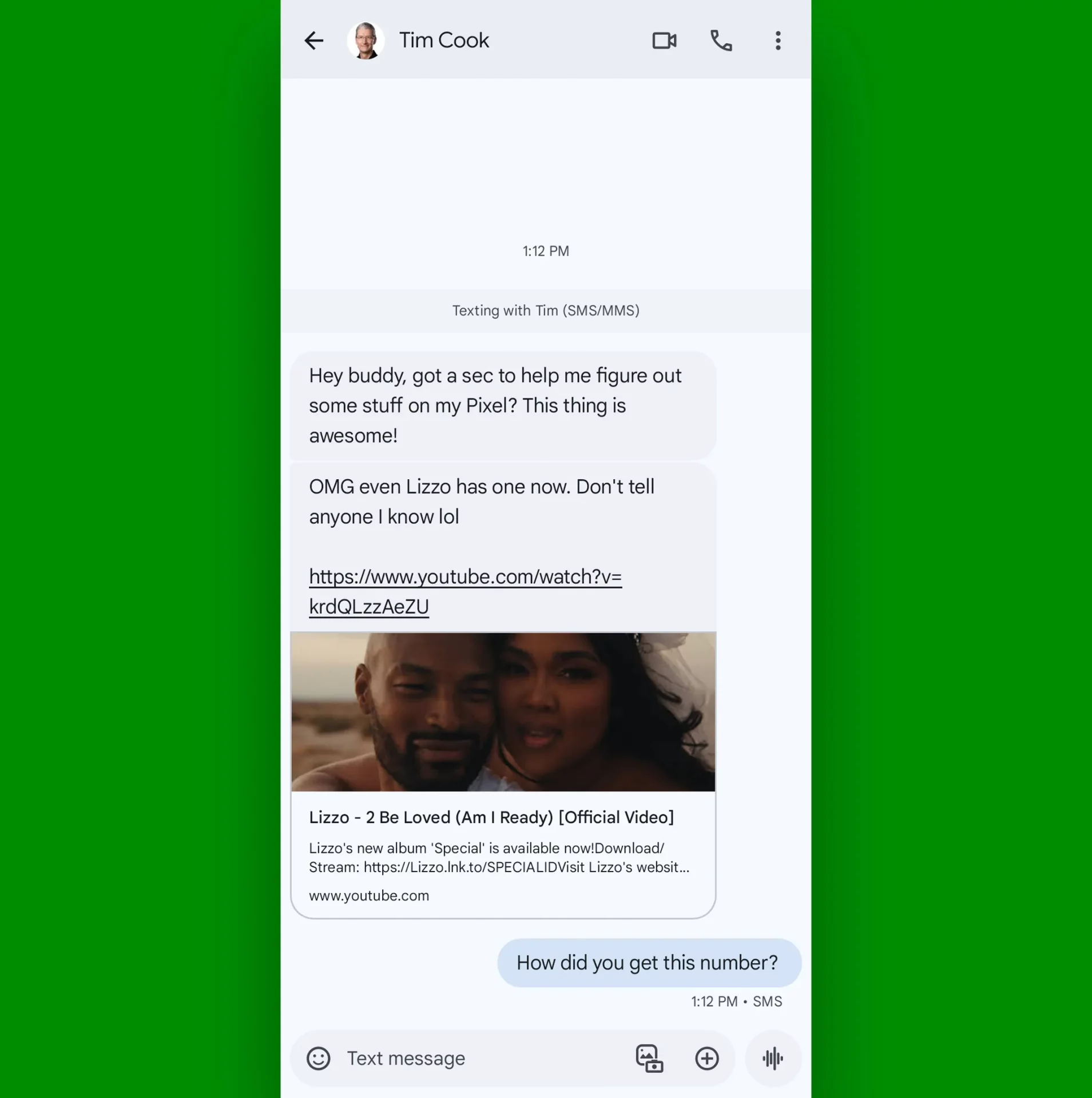
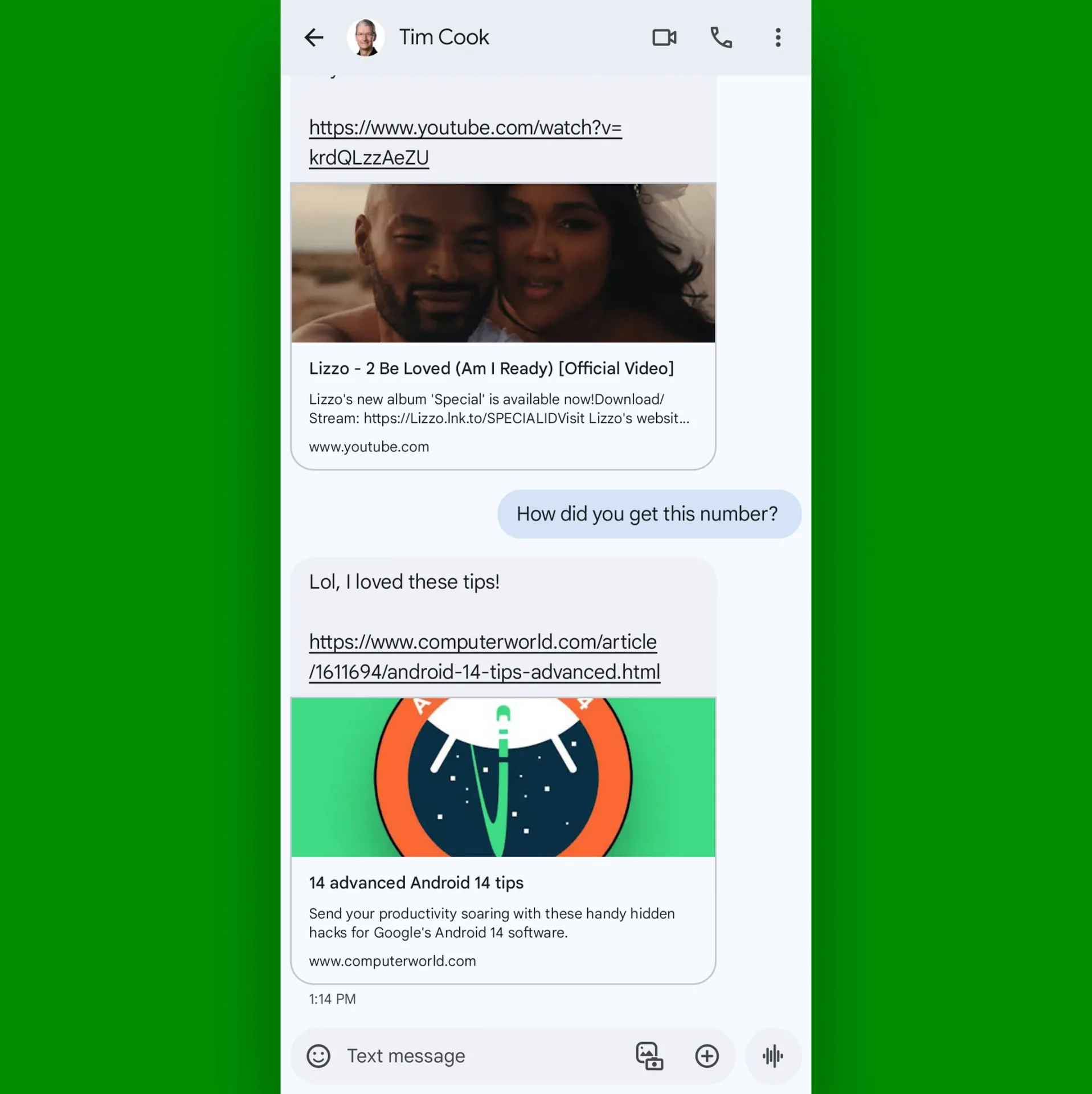
Google Messages умеет показывать предпросмотр статей и даже видео с YouTube прямо в окне чата, чтобы вам не приходилось переключаться между приложениями. Убедитесь, что в настройках в разделе «Автоматический предпросмотр» включена опция «Показывать все превью».
15. Умные свайпы
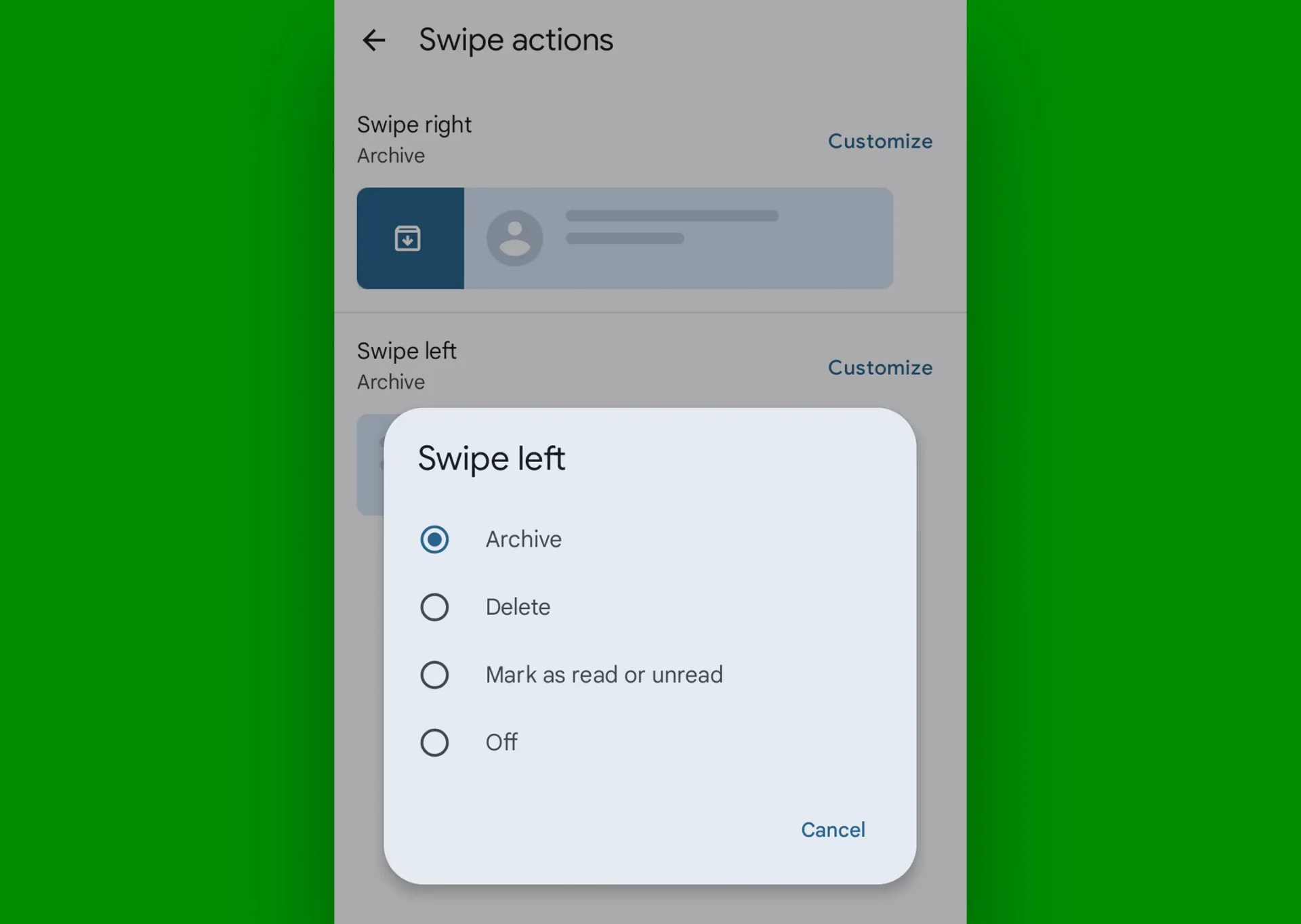
В главном окне приложения вы можете смахнуть любой чат влево или вправо, чтобы мгновенно выполнить действие: архивировать, удалить или отметить как прочитанное/непрочитанное. Настроить эти действия можно в настройках в разделе «Действия при смахивании».
16. Быстрая очистка от кодов
Сервисы часто присылают одноразовые пароли (OTP) в виде SMS, которые захламляют ваш список чатов. Google Messages может автоматически удалять их за вас. Зайдите в «Настройки Сообщений», выберите «Организация сообщений» и включите опцию «Автоматически удалять одноразовые пароли через 24 часа».
17. Быстрые реакции
Чтобы быстро отреагировать на сообщение, не нужно долго нажимать на него и выбирать эмодзи. Просто дважды тапните по сообщению, и к нему автоматически применится реакция с поднятым вверх пальцем. Жаль, что нельзя изменить эмодзи по умолчанию, но и это уже удобно.
18. Избавляемся от раздражения с iPhone
Одна из самых раздражающих вещей в переписке с владельцами iPhone — это то, как их реакции отображаются на Android. Вместо симпатичных иконок вы получаете бессмысленные текстовые сообщения вроде «Оценил(а) Прекрати мне писать». Google Messages умеет перехватывать эти сообщения и превращать их в обычные реакции. Зайдите в настройки, выберите «Дополнительно» и убедитесь, что включена опция «Показывать реакции с iPhone как эмодзи». Осталось лишь вздохнуть с облегчением.
Читайте также Смартфон Honor 600 Pro уничтожил конкурентов в безумном тесте автономности