 Наверх
Потеряли важные файлы? Мы собрали лучшие программы для восстановления данных в 2026 году. Оценили платные и бесплатные решения для Windows и macOS.



Главная ошибка при потере файлов — паника и установка софта на тот же накопитель. Тесты подтвердили: это навсегда затрет данные. Для быстрого результата отлично подойдут EaseUS или Disk Drill. Но брать советую сразу пожизненную лицензию, чтобы избежать проблем со скрытыми подписками.
Мы протестировали лучшие программы для восстановления данных — от сверхмощных платформ до бесплатных вариантов, если вам нужно восстановить файлы небольшого размера с ваших устройств. Поскольку большая часть нашей жизни хранится в файлах на наших телефонах и компьютерах, программы для восстановления данных просто необходимы для извлечения потерянных, удаленных или поврежденных данных, если с ними что-то случится.
Мы протестировали все лучшие инструменты для Windows, Mac, Linux и мобильных устройств, и EaseUS Data Recovery Wizard получил наш знак «Выбор редакции». Эта мощная платформа подходит как для частных лиц, так и для компаний, показала отличные результаты в наших обширных тестах на восстановление данных и предлагает хорошее соотношение цены и качества по сравнению с конкурентами. Бонусные баллы за бесплатный план восстановления данных (даже если его объем ограничен 2 ГБ).
Для тех, кто ищет более продвинутую программу, Stellar также является высокопроизводительной системой, которая работает на настольных компьютерах и мобильных устройствах, поддерживает побайтовое резервное копирование и восстановление дисков, а также сканирование зашифрованных дисков. Подробнее читайте в полных обзорах ниже.
Если вам нужны дополнительные возможности для защиты данных, ознакомьтесь с нашими руководствами по лучшим облачным сервисам резервного копирования и лучшим программам для клонирования дисков, которые мы протестировали.
Что нового? Поскольку мы постоянно пересматриваем варианты программного обеспечения для восстановления данных, мы обновили информацию о EaseUS, Stellar, Disk Drill, OnTrack, CrashPlan и DMDE на основе наших последних обзоров.

Лучший мастер-класс по простому восстановлению файлов
Характеристики
Плюсы
Минусы
EaseUS уже давно является одним из лидеров в области программного обеспечения для восстановления данных благодаря своему мастеру восстановления данных. И «Мастер» — это именно то слово, которое здесь уместно. При тестировании этого программного обеспечения мы убедились, что оно чрезвычайно простое в использовании, особенно благодаря современному интерфейсу, ориентированному на новичков.
Доступны два типа сканирования: быстрое сканирование, при котором «Мастер восстановления данных» считывает файловую директорию диска и основные файлы, чтобы определить, что было удалено недавно. «Быстрое» — это точное определение, и мы засекли, что сканирование обычно занимает несколько секунд, но может затянуться и до минуты в зависимости от того, насколько заполнен диск.
После этого начинается глубокое сканирование, которое будет более эффективным при работе с файлами, которые были повреждены или случайно удалены. Это занимает больше времени, но к производительности претензий нет. И даже во время глубокого сканирования мы могли спокойно пользоваться компьютером для решения обычных задач, пока приложение работало в фоновом режиме.
Учитывая все возможности программы, мы считаем, что она предлагает очень хорошее соотношение цены и качества, позволяя восстанавливать более тысячи форматов файлов, включая документы, фотографии, видео и приложения. Это не самая дешевая модель на рынке, но этот недостаток с лихвой компенсируется широкими возможностями, функциями и производительностью.
Одна из самых полезных функций — предварительный просмотр файлов, который позволяет убедиться, что вы восстанавливаете нужные файлы, прежде чем начать процесс восстановления. Здесь даже есть бесплатная услуга восстановления данных объемом 2 ГБ, которой, скорее всего, будет недостаточно для восстановления вашего диска, но мы сочли ее полезной для тестирования программы.
В целом EaseUS Data Recovery Wizard Pro делает все, что нужно большинству пользователей для восстановления потерянных файлов, и его производительность более чем заслуживает нашей награды «Выбор редакции».
Часто восстанавливает структуру папок и имена файлов, но сами файлы могут оказываться поврежденными («битыми»). Программа бесполезна против SSD с активным TRIM (файлы стираются физически сразу после удаления) и не предупреждает об этом пользователя. На дисках большого объема возможны зависания на 99% при фазе «умного построения». Также стоит учитывать наличие скрытых подписок с автопродлением, которые сложно отключить. Заявленная бесплатная версия на 2 ГБ по умолчанию дает только 500 МБ, а для разблокировки остатка принуждает сделать репост в соцсетях.
Официальный сайт доступен в РФ, однако прямая оплата картами российских банков невозможна. Месячная подписка обойдется примерно в $69,95 (5,2 тыс. руб.), годовая стоит $99,95 (7,4 тыс. руб.), а пожизненная лицензия — $149,95 (11 тыс. руб.). Для покупки можно использовать карты дружественных стран, цифровые маркетплейсы ключей или корпоративных дистрибьюторов для юридических лиц.
Программа без проблем скачивается и устанавливается на ПК в России. Специальных ограничений или блокировок по IP-адресу при использовании внутри страны нет.
EaseUS Data Recovery Wizard Pro отлично подойдет новичкам благодаря интуитивному интерфейсу и удобному предпросмотру. Не подойдет тем, кому нужно восстановить данные с SSD с TRIM, а также пользователям, опасающимся скрытых подписок.
Вердикт: с ограничениями. Это хороший инструмент, но приобретайте его лучше разово (пожизненная лицензия) у проверенных реселлеров, чтобы избежать проблем с автосписаниями.
Превосходная программа для восстановления файлов
Характеристики
Плюсы
Минусы
Когда речь идет о потере данных, мы всегда считали Stellar Data Recovery одной из лучших программ, особенно для опытных пользователей и компаний.
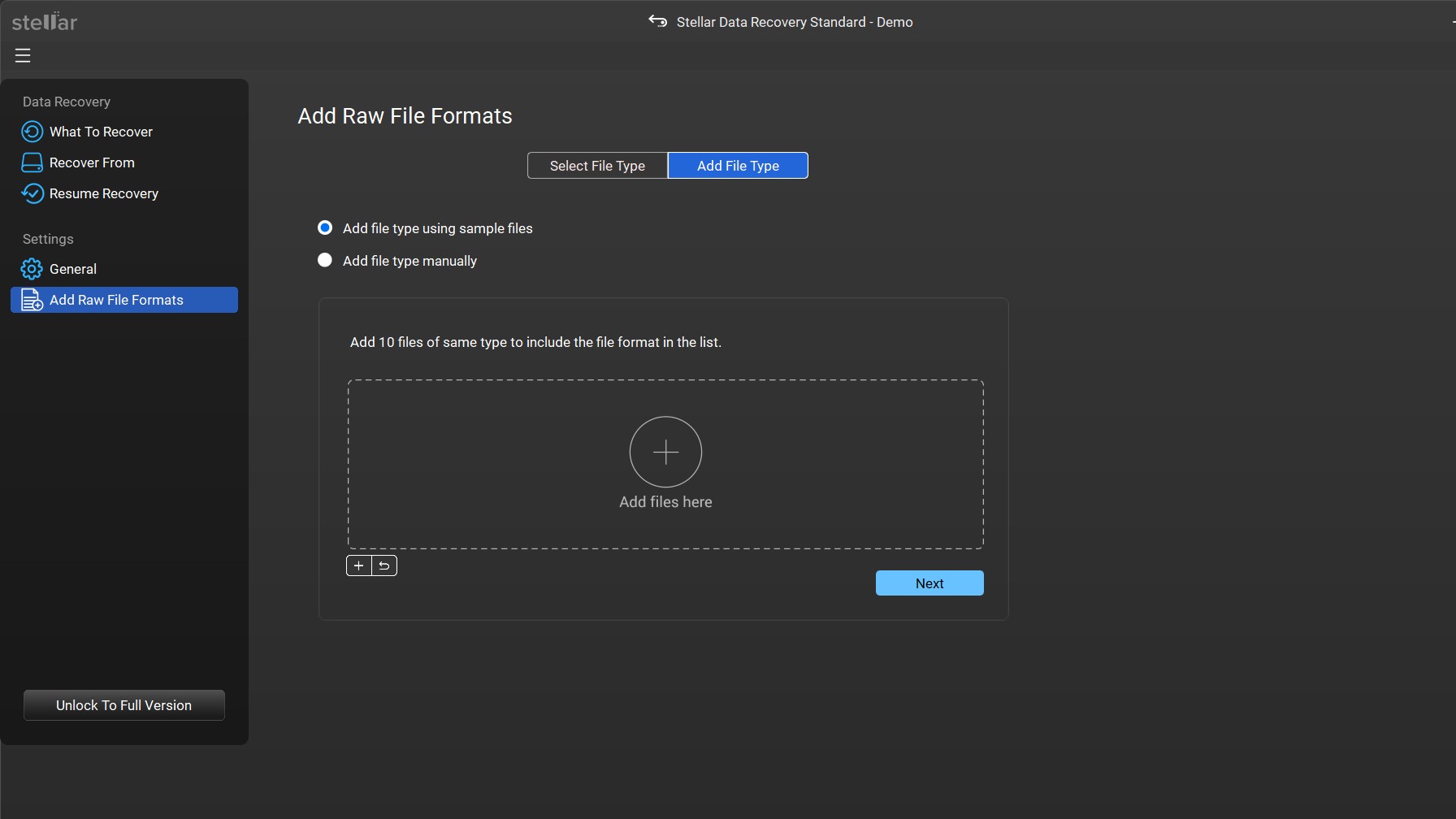
Мы убедились, что это надежное программное обеспечение, позволяющее восстанавливать даже настраиваемые типы файлов. Это особенно интересно, поскольку означает, что при указании расширения файла или загрузке необработанных файлов программа определит структуру файла и найдет другие файлы того же типа, которые были утеряны или повреждены.
Есть два варианта сканирования: быстрое и глубокое. Когда мы запускали быстрое сканирование на внешнем жестком диске, процесс занял 25 минут, что в мире восстановления данных не так уж и быстро. Но сканирование можно приостанавливать и возобновлять. Кроме того, мы не могли просматривать удаленные файлы до завершения сканирования, в отличие от таких программ, как EaseUS, где такая возможность есть. В целом это медленный процесс, но результаты очень хорошие.
Работать с самим программным обеспечением довольно просто, но здесь есть свои нюансы. Например, если вы выберете паузу в сканировании, то сканирование приостановится, но вы не сможете вернуться на главный экран, чтобы просканировать другой диск. Нажмите «Остановить», и вам придется заново сканировать весь диск. Все это немного непривычно, и если вы пользовались другим инструментом, вам может потребоваться время, чтобы понять, как лучше всего работать со Stellar.
Но помимо этого у нас относительно немного претензий. Основная функция работает отлично, а соотношение цены и качества превосходное: доступные тарифные планы и хороший набор функций и инструментов.
Среди проблем пользователи отмечают агрессивный апсейл (предложение платных доработок), если базовая утилита не справляется. Также существует высокий процент ложных срабатываний: файлы могут отображаться в предпросмотре, но сохраняются поврежденными. Интенсивный алгоритм сильно нагружает диски, что при запуске на поврежденных HDD может полностью вывести их из строя. Некоторые антивирусы ошибочно помечают установщик как потенциальную угрозу (PUP).
Официальный сайт полностью доступен из РФ, однако прямая оплата российскими картами заблокирована. Версия Standard стоит от $50 (3,7 тыс. руб.), Professional — $80–90 (5,9–6,6 тыс. руб.), а Premium — около $100 (7,4 тыс. руб.). Для приобретения лицензии можно воспользоваться картами иностранных банков или купить ключи на серых маркетплейсах.
Программа устанавливается и функционирует в России без проблем. Локальных блокировок внутри ПО нет, можно полноценно пользоваться всеми функциями.
Stellar Data Recovery подойдет опытным пользователям и корпоративным клиентам, которым нужны продвинутые возможности сканирования зашифрованных дисков и побайтовое резервное копирование. Не подойдет новичкам или владельцам умирающих жестких дисков (HDD) из-за риска полного отказа оборудования.
Вердикт: да. Отличный выбор для здоровых накопителей, если вы готовы смириться с медленной работой и своеобразным интерфейсом.
Комплексное решение для восстановления данных на устройствах Apple и Windows
Характеристики
Плюсы
Минусы
Для восстановления данных на устройствах Mac мы по-прежнему рекомендуем Disk Drill. Хотя множество других программ работают на операционной системе Apple (и эта программа тоже работает на Windows), мы обнаружили, что глубокое сканирование macOS с помощью KEXT дает Disk Drill преимущество перед конкурентами. Добавьте к этому бесплатную очистку Mac и поиск дубликатов файлов, и вы получите исключительно многофункциональный и высокопроизводительный инструмент.
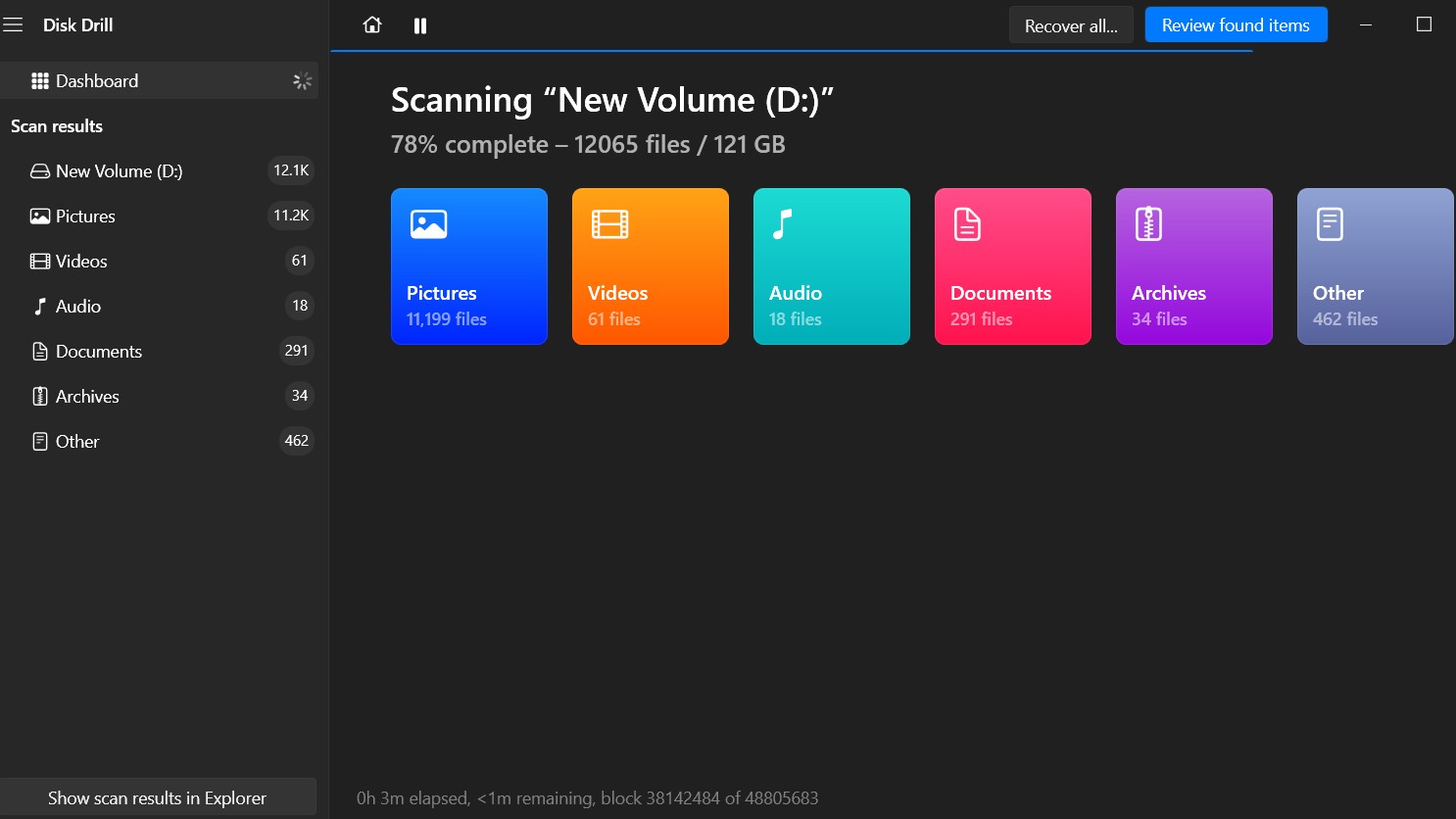
Пользоваться программой очень просто благодаря интуитивно понятному интерфейсу с цветовой кодировкой, который выглядит современно, но при этом прост в навигации и понятен на протяжении всего процесса восстановления. Если у нас и была одна претензия, то она заключалась в том, что Disk Drill не сохраняет результаты сканирования. Таким образом, после завершения сканирования вы можете просмотреть найденные файлы, но если вы вернетесь на главный экран до восстановления, вам придется выполнить сканирование заново.
Судя по результатам нашего тестирования, набор функций превосходен. Есть поддержка широкого спектра форматов файлов, побайтовое резервное копирование и множество бесплатных инструментов для мониторинга работоспособности устройств в экосистемах Apple, Windows и Android.
Одной из самых впечатляющих функций для нас стало расширенное восстановление данных с камеры. Эта функция отлично работает и позволяет восстанавливать поврежденные и утерянные изображения и видеофайлы с любых устройств — от камер до дронов. Если вы занимаетесь созданием контента, эта функция станет для вас настоящей находкой. Еще один инструмент, который нам очень понравился, — это калькулятор шансов на восстановление. Он делает именно то, что вы думаете: оценивает шансы на восстановление файла еще до начала процесса.
Нам показалось, что сканирование в целом может быть медленным — сканирование внешнего диска объемом 1 ТБ заняло более десяти часов. Однако внутренние диски сканируются намного быстрее: по нашим собственным тестам, сканирование 600 ГБ данных занимает около пяти минут.
С точки зрения цены, это не самый дешевый вариант, но это компенсируется возможностью установить его на три устройства (многие программы позволяют использовать их только на одном устройстве). Мы считаем, что пожизненная лицензия — самый выгодный вариант.
В целом работа с Disk Drill показалась нам простой и понятной даже для новичков, и за время использования программы у нас не возникло проблем с восстановлением данных.
Disk Drill бессилен при включенном TRIM на SSD-накопителях. При глубоком сканировании больших дисков (более 2 ТБ) программа создает чрезвычайно высокую нагрузку на процессор и оперативную память. Заявленный пробный период на Windows позволяет восстановить только до 500 МБ, а в версии для macOS доступно лишь сканирование и предпросмотр.
Официальный сайт работает в России без ограничений, интерфейс имеет качественную русскую локализацию. Оплатить программу напрямую российскими картами нельзя из-за санкций. Пожизненная лицензия Pro обойдется примерно в $89 (6,6 тыс. руб.), а корпоративная (Enterprise) стоит от $499 (37 тыс. руб.). Приобрести лицензию можно с помощью иностранных карт или через ключи на маркетплейсах.
Помимо проблем с прямой оплатой, иных преград для использования в РФ нет. ПО полностью русифицировано и не содержит геоблокировок, поэтому будет стабильно работать.
Disk Drill — отличный выбор для пользователей Mac и тех, кому важен красивый интерфейс, встроенный калькулятор шансов на восстановление и дополнительные утилиты. Не подойдет владельцам SSD со включенным TRIM и тем, кто не готов оплачивать программу.
Вердикт: да. Это мощный инструмент с богатым функционалом, который стоит своей цены при долгосрочном использовании.
Восстановление файлов с компьютеров, мобильных устройств и накопителей
Характеристики
Плюсы
Минусы
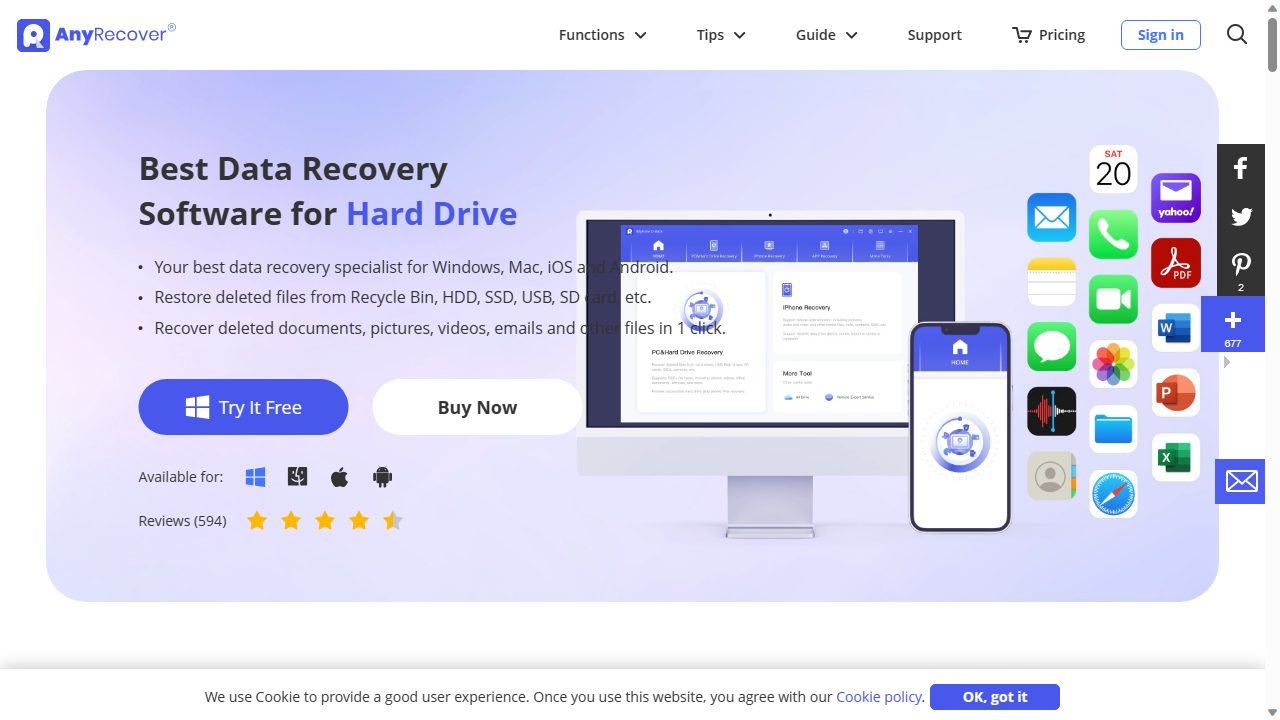
На рынке представлено множество инструментов для восстановления данных, но лишь немногие из них настолько универсальны, как AnyRecover. Утилита доступна не только для Windows и Mac, но и предназначена для восстановления данных с устройств iOS и Android.
AnyRecover позиционирует себя как решение для восстановления данных в более чем 500 случаях потери данных на более чем 2000 различных типах устройств. На сайте также утверждается, что поддерживается более 1000 форматов файлов.
В ходе нашего первого теста AnyRecover смог восстановить 92% файлов, удаленных с диска, с сохранением их названий. Второй тест проводился на диске, который был отформатирован после удаления файлов. В этом случае AnyRecover смог успешно восстановить 64% отсутствующих файлов без сохранения их названий.
В ходе нашего последнего теста мы смоделировали ситуацию с поврежденным диском. AnyRecover сначала не увидел этот диск, но как только мы нажали «Не удалось найти местоположение» в самой утилите, диск появился и началось сканирование. AnyRecover смог восстановить все отсутствующие файлы, кроме одного, с их названиями.
AnyRecover можно бесплатно скачать с основного сайта, нажав «Попробовать сейчас». Вы можете использовать бесплатную версию для «предварительного просмотра» файлов определенных типов и восстановления до 100 МБ данных из 8 файлов.
Если вы решите оформить подписку, AnyRecover можно будет установить на три устройства и два компьютера. Стоимость ежемесячной подписки — $59,99 (4,4 тыс. руб.), годовой — $79,99 (5,9 тыс. руб.). Пожизненная лицензия стоит $99,99 (7,4 тыс. руб.) и распространяется на пять устройств и три компьютера.
На наш взгляд, покупка подписки на месяц выглядит немного странно, особенно сейчас, когда пожизненный доступ стоит всего на $40 (3 тыс. руб.) дороже.
Пользователи сталкиваются со скрытым автопродлением месячных и годовых подписок, отменить которые в личном кабинете крайне сложно. Политика возврата средств очень жесткая. Встречается баг с «фальшивым предпросмотром», когда файл кажется целым, но восстанавливается пустым. Антивирусы часто блокируют установщик как потенциально нежелательную программу (PUP).
Доступ к официальному сайту ограничен: из-за блокировок Cloudflare сайт может выдавать ошибку подключения, для стабильного доступа часто требуется смена региона. Лицензия на 1 месяц стоит $49,99 (3,7 тыс. руб.), годовая — $79,99 (5,9 тыс. руб.), а пожизненная — $99,99 (7,4 тыс. руб.). Карты РФ не принимаются. Оплата возможна через виртуальные карты СНГ, криптовалюту или сторонние площадки.
Сама утилита не имеет жесткой блокировки по региону, однако проблемы с доступом к серверам лицензирования могут потребовать периодического включения смены региона во время использования.
Решение полезно тем, кому нужно универсальное средство для мобильных устройств на iOS и Android в дополнение к ПК. Однако баг с пустыми файлами и сложности с отменой подписки делают его рискованным.
Вердикт: с ограничениями. Покупайте, только если вам критически важна кроссплатформенность, и отдавайте предпочтение пожизненной лицензии.
Мощный сервис восстановления данных с интуитивно понятным интерфейсом
Характеристики
Плюсы
Минусы
Ontrack EasyRecovery — это универсальный инструмент для восстановления потерянных данных, предназначенный для всех — от частных лиц до предприятий и правительственных ведомств. Но что нас действительно привлекло, так это восстановление RAID-массивов, которое не всегда можно найти в аналогичном программном обеспечении. Конечно, программа восстанавливает множество форматов файлов с самых разных устройств, но поддержка потерянных или отформатированных RAID-массивов действительно выделяется на фоне других.
Стоит отметить, что для RAID-массивов требуется тариф более высокого уровня, который стоит дороже. Однако в целом мы пришли к выводу, что цены конкурентоспособны и примерно соответствуют тому, что можно ожидать от других игроков на рынке.
Помимо восстановления RAID, есть возможность восстанавливать файлы с компакт-дисков, DVD-дисков и внешних накопителей, хотя конкретные функции зависят от выбранного вами тарифного плана.
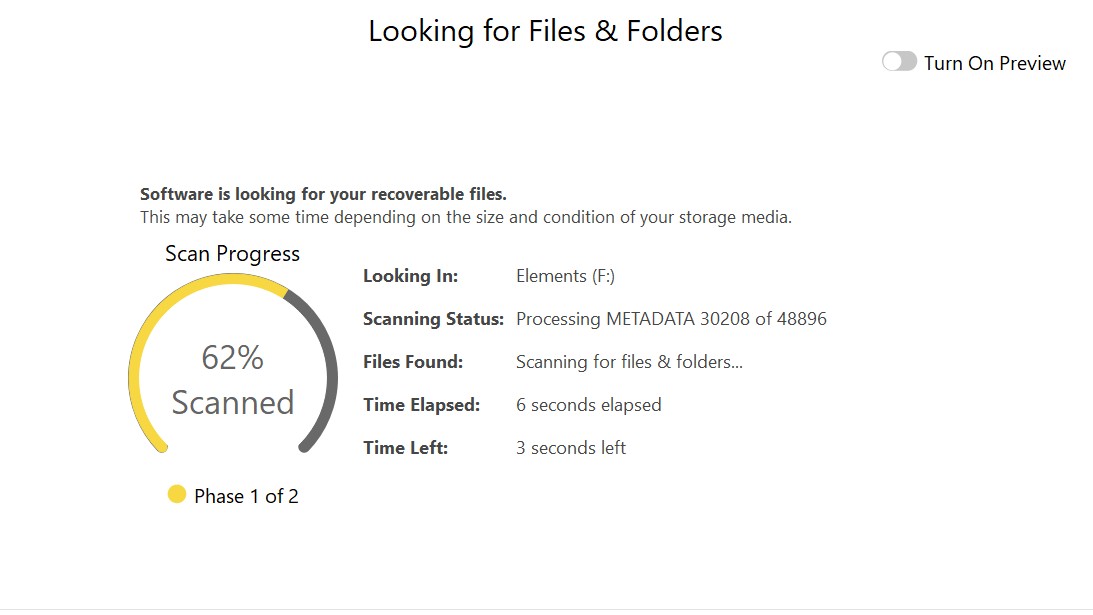
Все это очень просто в использовании и имеет современный интерфейс. Даже если вы новичок в восстановлении данных, вы быстро освоитесь. Есть возможность просмотреть файлы перед восстановлением, но вы не сможете сделать это должным образом, пока сканирование не будет полностью завершено.
Сканирование, которое бывает двух видов — «быстрое» и глубокое, — у нас заняло много времени. Сканирование диска объемом 500 ГБ заняло около полутора часов. И это при использовании быстрого режима. Глубокое сканирование длилось до пяти часов, в зависимости от места сканирования и сложности файлов.
Производительность была хорошей, но не выдающейся. Действительно, загрузка процессора была относительно низкой — в среднем около 4 % (большинство программ используют около 10 %), и мы посчитали, что это снижает общую эффективность программного обеспечения. В некоторых случаях удаленные файлы не обнаруживались во время тестирования.
Ontrack EasyRecovery отлично справляется с основными функциями, которые нужны большинству пользователей от платформы для восстановления данных, и является одной из немногих программ, предлагающих решения корпоративного уровня. Но чтобы получить максимум от сервиса, необходимо запастись терпением во время медленного сканирования и выбрать тариф более высокого уровня.
С 12-й версии программа использует движок Stellar Data Recovery — пользователи переплачивают за бренд, получая те же алгоритмы. Бесплатная версия до 1 ГБ ограничивает размер одного восстанавливаемого файла 25 мегабайтами. Программа может зависнуть или вылететь при сканировании сбойных секторов и не считывает S.M.A.R.T.-показатели перед началом работы.
Официальный сайт заблокирован для российских IP-адресов, выдается ошибка 403 Forbidden. Приобрести лицензию по картам РФ невозможно. Годовая подписка Home стоит около $59,99 (4,4 тыс. руб.), Professional — $99,99 (7,4 тыс. руб.), а Technician — $199,99 (15 тыс. руб.). Купить программу можно только через посредников с зарубежными картами.
Полноценное использование в России затруднено из-за геоблокировок официальных ресурсов. Без стабильной смены IP могут возникать проблемы со скачиванием, обновлениями и проверкой лицензии.
Ontrack EasyRecovery подходит корпоративным клиентам и пользователям, которым нужно восстановить данные с RAID (на дорогом тарифе). Частным лицам его рассматривать нет смысла.
Вердикт: нет. Программа является клоном Stellar Data Recovery под другим брендом, медленно сканирует накопители и крайне неудобна для приобретения в России.
Лучший сервис восстановления для небольших и крупных организаций
Характеристики
Плюсы
Минусы
Из протестированных нами инструментов восстановления данных не так много, которые обеспечивают 100%-ный успех, но CrashPlan — один из них. Мы считаем, что это надежная платформа, разработанная для бизнеса и предлагающая все инструменты, необходимые как для малого и среднего бизнеса, так и для крупных компаний.
Стоит отметить, что в отличие от конкурирующих инструментов от EaseUS и Stellar, CrashPlan не поддерживает восстановление на основе сигнатур, а полагается на копии файлов, хранящиеся на серверах резервного копирования. В зависимости от ваших потребностей и текущей конфигурации это может стать решающим фактором. В тех случаях, когда это не проблема, CrashPlan отлично справляется со своими задачами.
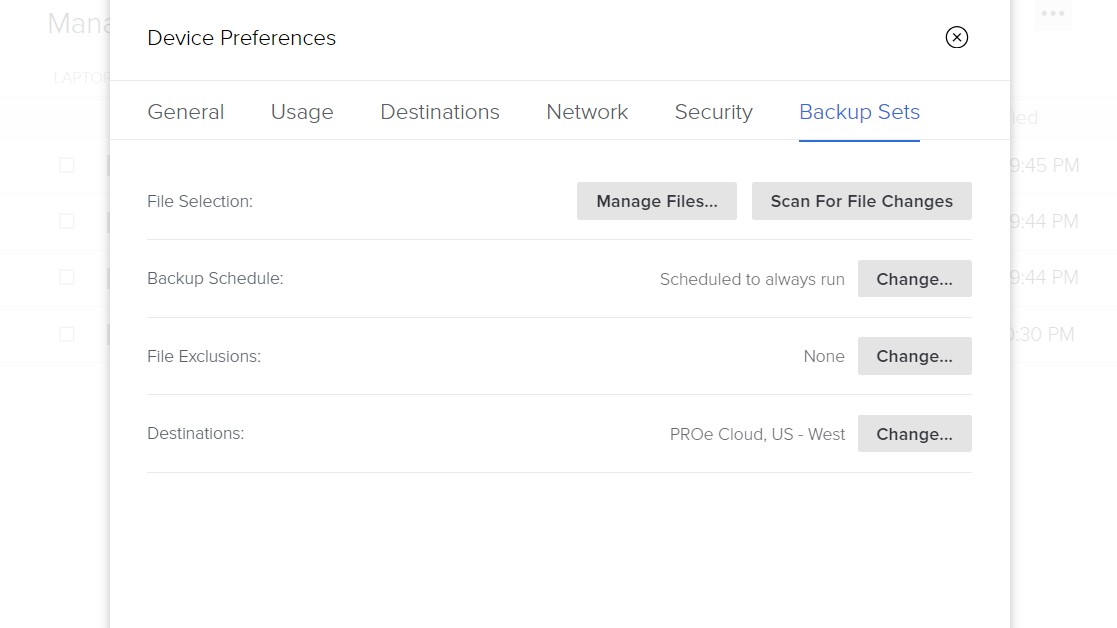
Начнем с того, что это в первую очередь решение для резервного копирования с использованием версионирования по времени. То есть оно предназначено для непрерывного создания снимков важных файлов и дисков через заданные промежутки времени. По сути, это означает, что вы получаете более точную и детализированную историю файлов, а также все версии, хранящиеся в архиве резервных копий.
Восстановление данных — это, по сути, дополнительная функция, работающая параллельно с инструментом резервного копирования. При таком подходе, если у вас есть резервная копия данных, вы сможете их восстановить. Однако срок восстановления ограничен 90 днями.
Использовать CrashPlan было относительно просто, хотя и требовалась некоторая адаптация, особенно по сравнению с такими программами, как Data Recovery Wizard Pro. За время работы с программой мы не столкнулись ни с замедлением работы, ни с какими-либо другими проблемами. В ходе одного из наших тестов восстановление около 840 ГБ аудиофайлов, резервные копии которых хранились на облачном сервере, заняло около десяти минут.
Но чтобы по-настоящему эффективно использовать этот инструмент, мы рекомендуем потратить некоторое время на настройку, чтобы найти правильный баланс между процессом резервного копирования и производительностью.
CrashPlan полностью ушел из потребительского сегмента в корпоративный. При восстановлении больших архивов (от терабайта) скорость критически падает. Программа пропускает файлы, заблокированные ОС, если не настроено теневое копирование (VSS). Закрытие подписки часто требует прямого контакта со службой поддержки.
Сайт работает в РФ, но облачная инфраструктура (на базе AWS) может функционировать со сниженной скоростью. Прямая покупка для пользователей из РФ невозможна. Тарифы Professional стартуют от ~$10 (700 руб.) в месяц на пользователя. Корпоративные клиенты обычно приобретают сервис через свои зарубежные филиалы.
В связи с санкциями США предоставление услуг облачными провайдерами для клиентов из России ограничено. Передача больших объемов данных в зарубежное облако может происходить очень медленно, а корпоративные аккаунты российских юрлиц находятся под угрозой блокировки.
CrashPlan — подходящее решение для крупного бизнеса, которому необходим регулярный бэкап рабочих станций сотрудников с версионированием. Не подходит для домашнего использования.
Вердикт: с ограничениями. Рассматривать стоит только зарубежным или крупным корпоративным структурам; частным пользователям из России приобретать этот сервис нецелесообразно.
| Характеристика | Значение |
|---|---|
| Разработчик | EaseUS |
| Устройства | Windows, Mac, HDD/SSD, SD, USB/Pen |
| Особенность | EaseUS | Stellar | Disk Drill | AnyRecover |
|---|---|---|---|---|
| Поддерживаемые устройства: | Drive, NAS и другие | Windows, Mac, iOS, Android, HDD/SSD, SD, USB/Pen Drive, NAS и другие | Windows, Mac, iOS (через версию для Mac), Android (через версию для Mac), HDD/SSD, SD, USB/Pen Drive, NAS и другие | Windows Mac, iOS, Android, HDD/SSD SD, USB/P Drive, NA другие |
| Быстрое сканирование: | Да | Да | Да | Да |
| Глубокое сканирование: | Да | Да | Да | Да |
| Скорость восстановления: | 99.7% | 98.6% | Не указано | 99.7% |
| Бесплатное восстановление: | Да (до 2 ГБ) | Да (до 1 ГБ) | Да (до 500 МБ) | Да (до 10 МБ) |
| Предварительный просмотр файлов: | Да (бесплатно) | Да (платно) | Да (бесплатно) | Да (бесплатно) |
| Варианты поддержки: | Телефон, электронная почта, онлайн-чат, удаленная помощь, обучающие материалы | Телефон, электронная почта, заявки в службу поддержки, обучающие материалы | Электронная почта, онлайн-чат, обучающие материалы | Электронная почта, заявки в службу поддержки, обучающие материалы |
| Пожизненная цена: | $149.95 (11 тыс. руб.) | $99.99 (7,4 тыс. руб.) | $89 (6,6 тыс. руб.) | $99 (7,3 тыс. руб.) |
Как и следовало ожидать, некоторые из лучших программ для восстановления данных доступны только тем, кто готов за них заплатить. К счастью, для домашних пользователей, которым нужно восстановить лишь небольшой объем данных, есть несколько бесплатных вариантов.
Многие платные сервисы предлагают бесплатную версию с ограниченным функционалом, чтобы помочь вам восстановить небольшой объем данных, а затем попытаться убедить вас купить полную версию. Существуют также полностью бесплатные утилиты для восстановления данных, которые могут помочь вам вернуть потерянные файлы.
В этом руководстве мы рассмотрим некоторые из этих бесплатных программ. Прежде чем начать, помните, что каждый раз, когда вы используете диск, с которого были удалены данные, вы рискуете тем, что система перезапишет их.
Поэтому лучше всего устанавливать утилиты для восстановления данных на отдельное устройство, а не на то, с которого вы хотите восстановить данные.
Характеристики
Плюсы
Минусы
Stellar Data Recovery — один из лучших инструментов для восстановления данных, который мы использовали. Он предлагает широкие возможности поиска, огромную библиотеку типов файлов и функции глубокого сканирования. Однако помимо нескольких платных тарифных планов есть и бесплатный.
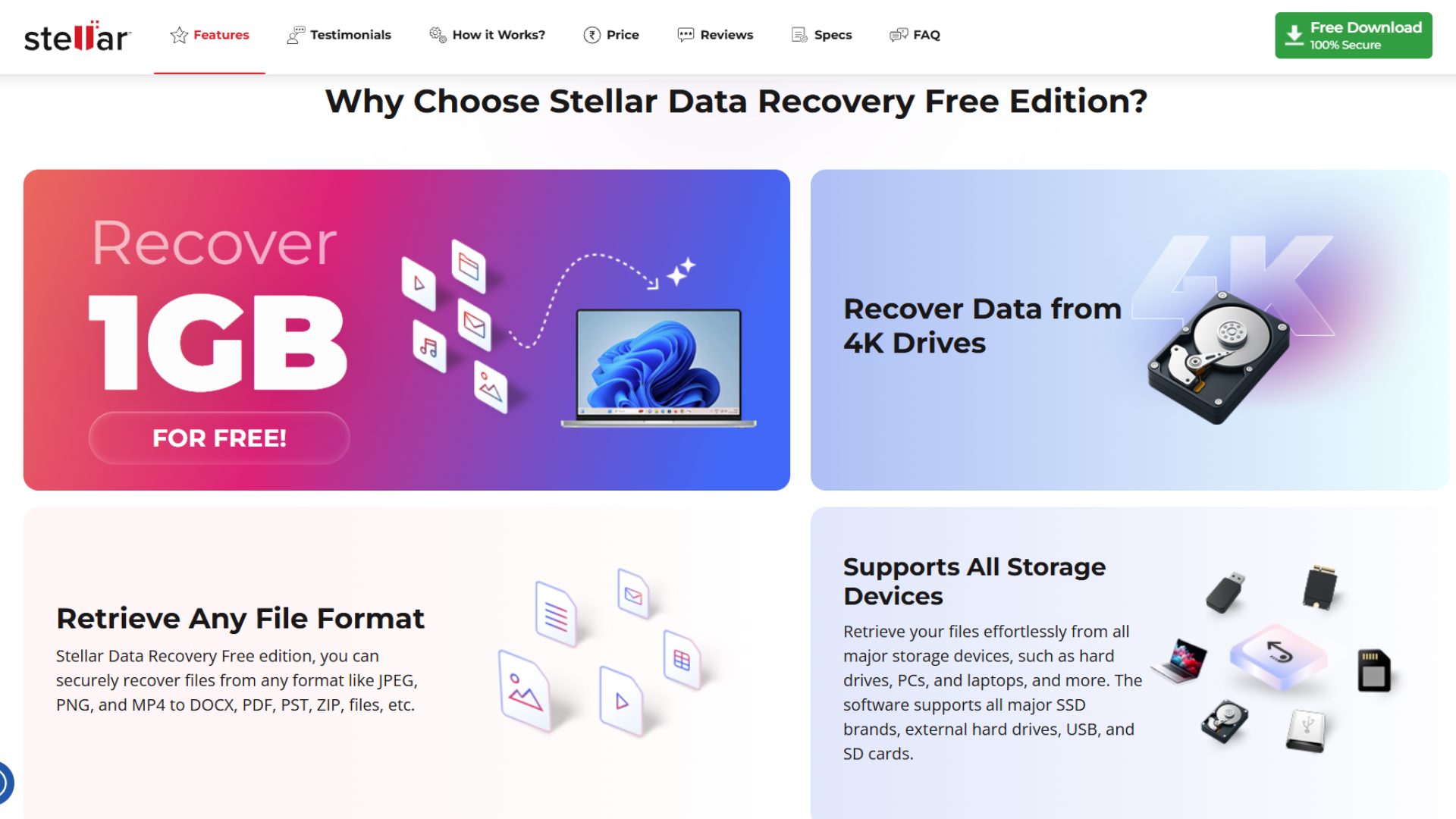
Stellar Free Data Recovery Software позволяет бесплатно восстановить до 1 ГБ данных как для пользователей Windows, так и для пользователей Mac. Это позволяет пользователям восстанавливать удаленные, потерянные и недоступные объекты с жесткого диска, USB-накопителя или практически любого другого устройства хранения данных. В остальном доступны все расширенные инструменты для восстановления данных. В том числе функция «предварительного просмотра» в Stellar Data Recovery, которая позволяет проверить, какие файлы можно восстановить, даже если вы превысили лимит в 1 ГБ.
В ходе тестирования мы обнаружили, что Stellar без проблем восстанавливает файлы, удаленные из корзины. С отформатированными дисками программа справилась хуже, восстановив лишь около половины файлов. Однако при имитации поврежденного жесткого диска Stellar смогла восстановить 80% отсутствующих файлов. Сканирование выполнялось за секунды.
В целом Stellar Data Recovery — это отличный инструмент для восстановления файлов с мощными расширенными функциями для бизнеса. В самом простом варианте он позволяет любому пользователю восстановить потерянные данные с компьютера или внешнего накопителя. Платные подписки стоят недешево, но впечатляющая производительность бесплатной программы и удобный интерфейс делают ее достойной внимания.
Единственное, что может вызвать сомнения, — хватит ли вам 1 ГБ бесплатного восстановления или лучше выбрать один из платных тарифов.
Официальный сайт полностью доступен в РФ без смены региона. Прямая покупка на сайте заблокирована для карт РФ. Приобрести лицензии можно с помощью зарубежных карт стран СНГ или через серые маркетплейсы ключей.
Цены: версия Standard обойдётся от ~$50 (3,7 тыс. руб.), Professional — ~$80–$90 (5,9–6,6 тыс. руб.), Premium — от $100 (7,4 тыс. руб.).
Локализация интерфейса присутствует. Особых технических ограничений для использования в РФ нет, за исключением сложностей с оплатой подписки. Гарантийное обслуживание и официальная техподдержка для российских пользователей могут быть недоступны. В целом, программа готова к использованию, если решен вопрос с покупкой.
Подойдет тем, кому необходимо восстановить небольшой объем данных (до 1 ГБ в бесплатной версии), а также бизнес-пользователям. Не подойдет для восстановления данных с умирающих и физически поврежденных накопителей из-за высокой нагрузки на диск.
Вердикт: да, но с ограничениями. Бесплатная версия удобна для небольших задач, однако покупка лицензии из РФ затруднена. Внимательно следите за состоянием диска во избежание его полного выхода из строя.
Незаменимый инструмент для восстановления файлов
Характеристики
Плюсы
Минусы
DMDE — или, если использовать полное название, DM Disk Editor and Data Recovery Software — один из лучших бесплатных инструментов для восстановления данных, и так было уже много лет.
Бесплатная версия предназначена для личного использования, но это одна из самых щедрых версий, которые вы найдете. В ходе тестирования мы выяснили, что она практически не ограничивает возможности, которые вы получаете бесплатно.
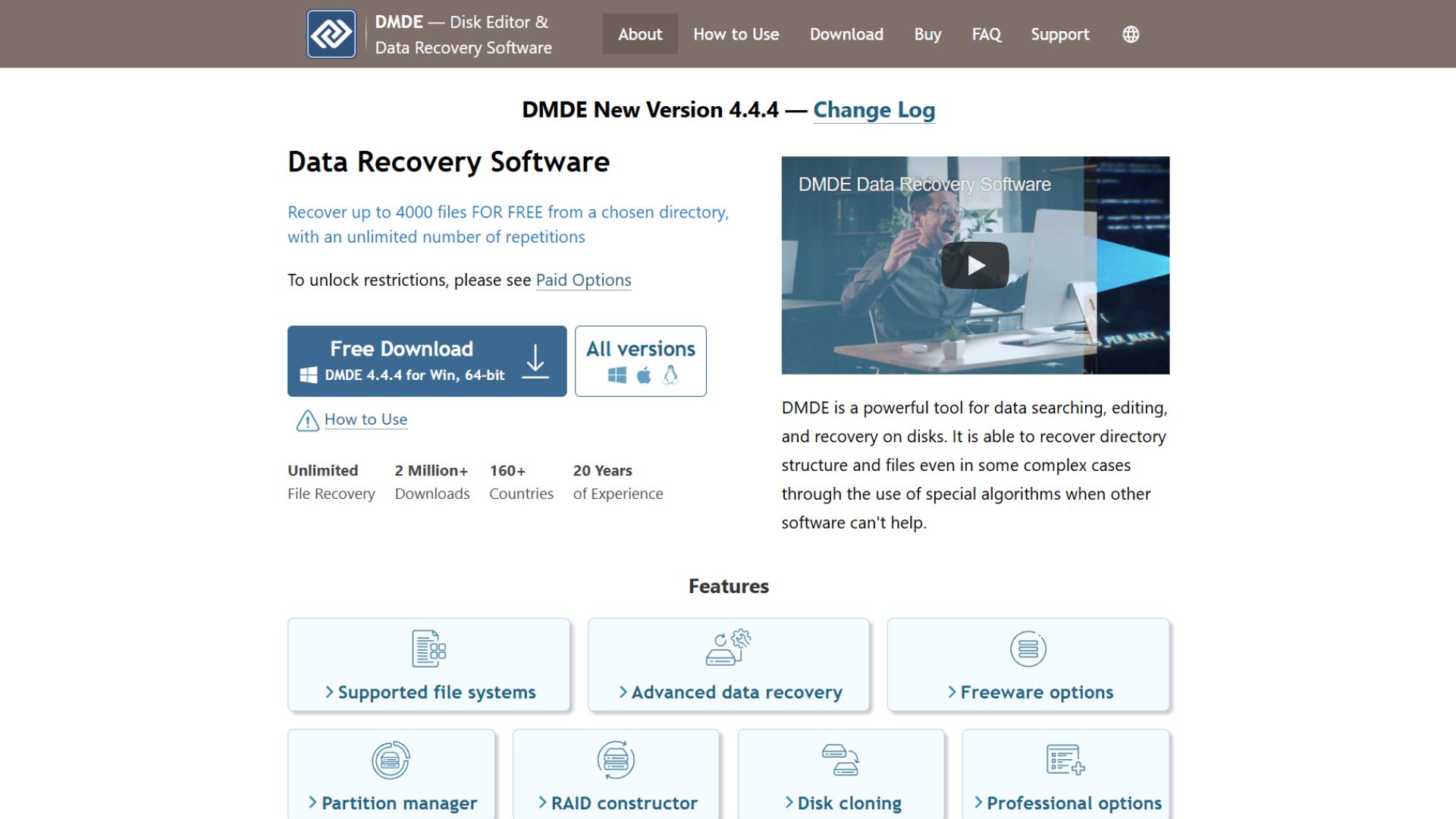
Теперь это ограничение составляет 4000 файлов из выбранного каталога на один запрос. Однако количество запросов не ограничено. Технически вы можете пользоваться DMDE бесплатно сколько угодно, хотя на выполнение всех этих процессов может уйти много времени. Если вы хотите раскрыть весь потенциал сервиса, то, по сравнению с другими, мы обнаружили, что годовые тарифы приятно удивляют своей дешевизной.
Программа поддерживает операционные системы Windows, macOS, Linux, DOS, а также множество файловых систем, таких как exFAT и FAT32. Возможности программы очень широки, есть даже опции для восстановления файлов нестандартных типов. В ходе тестирования мы обнаружили, что программа отлично справляется с обнаружением и восстановлением потерянных разделов.
Существует множество вариантов сканирования, и быстрое сканирование оказалось одним из самых быстрых за всю нашу практику. Функция восстановления файлов сработала у нас хорошо, хотя в бесплатной версии ее можно использовать только с активной панели. Мы рекомендуем перед восстановлением открыть подкаталог на активной панели.
Есть только две реальные проблемы. Кривая обучения гораздо круче, чем у большинства программ, а интерфейс выглядит так, будто его перенесли из эпохи Windows 98. Если вас не смущает стиль 90-х (или вам нравится ностальгический дизайн), вы найдете мощное и очень щедрое бесплатное решение для восстановления потерянных данных. В целом это может быть единственная бесплатная программа, которая вам нужна, — при условии, что вы готовы работать с ее ограничениями.
Разработчик программы из РФ, поэтому сайты dmde.com и dmde.ru полностью доступны без ограничений и использования смены IP. Доступна поддержка офлайн-активации по QR-коду. Прямая оплата картами РФ на международном сайте заблокирована, однако покупка легально доступна в рублях через локальных реселлеров (Allsoft, Системный Софт, BestHard). Оплата принимается картами МИР, через СБП, а также по безналичному расчету.
Цены: бесплатная версия (Free Edition) доступна без ограничений по времени. Экспресс-лицензия на 1 год стоит ~$20 (1,5 тыс. руб.), стандартная пожизненная — ~$48 (3,5 тыс. руб.), профессиональная для коммерческого использования — от ~$95 (7 тыс. руб.).
Программа полностью локализована на русский язык. Утилита полностью готова к использованию в российской инфраструктуре, не имеет функциональных ограничений, связанных с санкциями, и без проблем работает в отечественных реалиях.
Отличный выбор для опытных пользователей, системных администраторов и тех, кому нужно бесплатно восстановить файлы, готовых мириться со спартанским интерфейсом. Совершенно не подойдет новичкам, так как одно неверное нажатие может окончательно уничтожить данные.
Вердикт: да. Программа предлагает одни из самых мощных алгоритмов на рынке, а покупка в России не вызывает никаких трудностей благодаря местным реселлерам.
Впечатляющий набор инструментов для восстановления данных
Характеристики
Плюсы
Минусы
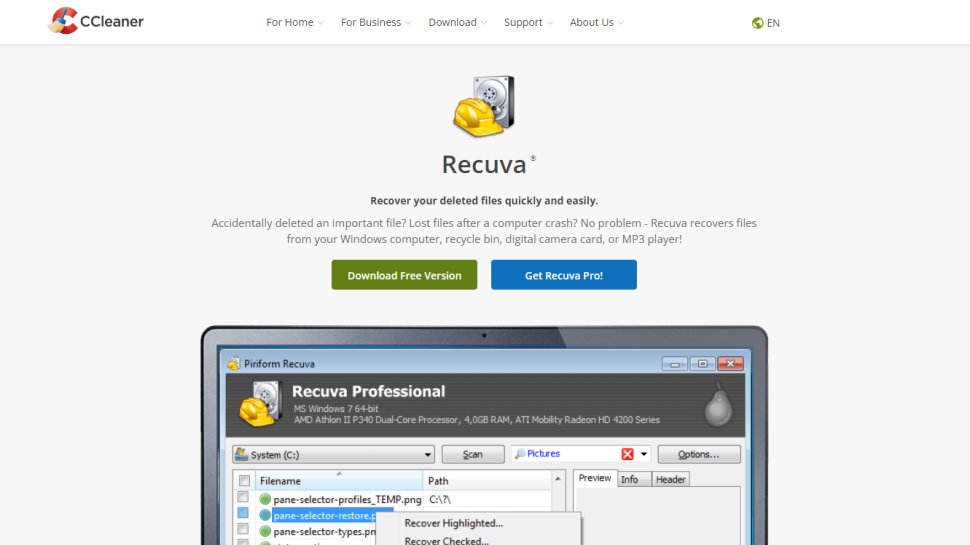
Recuva — это полноценный набор инструментов для восстановления данных, который позволяет выполнять глубокое сканирование, извлекать данные с поврежденных дисков, восстанавливать файлы со съемных устройств и многое другое. Несмотря на то, что у программы есть платная версия, как и у предыдущей, бесплатную версию определенно стоит попробовать.
Это не самый многофункциональный инструмент, но он определенно достаточно мощный, особенно если учесть, что в профессиональной версии также есть инструменты для создания образов дисков для полного резервного копирования ваших накопителей.
Пожалуй, самая интересная функция Recuva противоречит ее основной цели: с помощью функции безопасного удаления вы можете полностью стереть файлы. Это не так удивительно, если учесть, что разработчики Recuva, компания Piriform, также создали всемирно известный инструмент для удаления файлов CCleaner.
Обратите внимание, что обычно файлы удаляются только тогда, когда они перезаписываются другим файлом, занимающим то же место на диске. В противном случае удаляется лишь ссылка на их данные в операционной системе. Даже самый продвинутый инструмент для восстановления данных не сможет вернуть их, если каждый их бит будет многократно перезаписан нулями. Идеально подходит для особо важных документов, которые ни в коем случае нельзя восстановить.
Если перейти от удаления файлов к их восстановлению, то Recuva показала довольно хорошие результаты в наших тестах. Она смогла восстановить все данные с именами файлов с диска, файлы с которого были удалены из корзины.
Мы также смогли использовать функцию «Глубокого сканирования» в Recuva, чтобы восстановить 76% файлов с диска, который был отформатирован после удаления файлов, хотя некоторые названия файлов отсутствовали.
В качестве финального теста мы смоделировали ситуацию с поврежденным диском. К сожалению, в этом случае Recuva не смогла обнаружить диск, поэтому восстановление было невозможно.
Одна из наших любимых функций — в конце каждого сканирования Recuva отображает сводную информацию о том, сколько файлов было восстановлено и сколько времени это заняло. Обычно сканирование занимает несколько секунд, так что, возможно, стоит обратить на это внимание, если диск, на котором находятся ваши пропавшие файлы, все еще монтируется операционной системой.
Материнская компания заблокировала доступ к своим ресурсам (piriform.com, ccleaner.com) из России. Скачивание недоступно, при входе выдается ошибка 403, требуется обход блокировок. Кроме того, в ПО встроена геолокационная проверка: при обнаружении российского IP-адреса программа блокирует свои функции.
Для обхода блокировки можно запретить исходящий трафик для recuva.exe в брандмауэре, использовать Portable-версию без установки в офлайн-режиме или изменить параметры региональных проверок в реестре.
Цены: базовая версия бесплатна без лимитов. Версия Professional обойдется в ~$24.95 (1,8 тыс. руб.) в год, а пакет Professional Plus — ~$49.95 (3,7 тыс. руб.). Оплата картами РФ заблокирована.
Русский интерфейс поддерживается. Из-за блокировки российских IP программа требует настройки брандмауэра или правки системного реестра для стабильной работы. В остальном ограничения отсутствуют.
Программа подойдет лишь для самых простых случаев — случайного удаления файлов мимо корзины на жестких дисках (не SSD), так как ее алгоритмы слишком устарели для сложных задач. Покупка Pro-версии совершенно нецелесообразна, так как она не улучшает качество восстановления, а бесплатная версия не имеет лимитов по объему.
Вердикт: нет. Существуют гораздо более эффективные современные альтернативы с аналогичной бесплатной моделью, не требующие обхода блокировок.
Мощный и гибкий набор инструментов для восстановления данных
Характеристики
Плюсы
Минусы
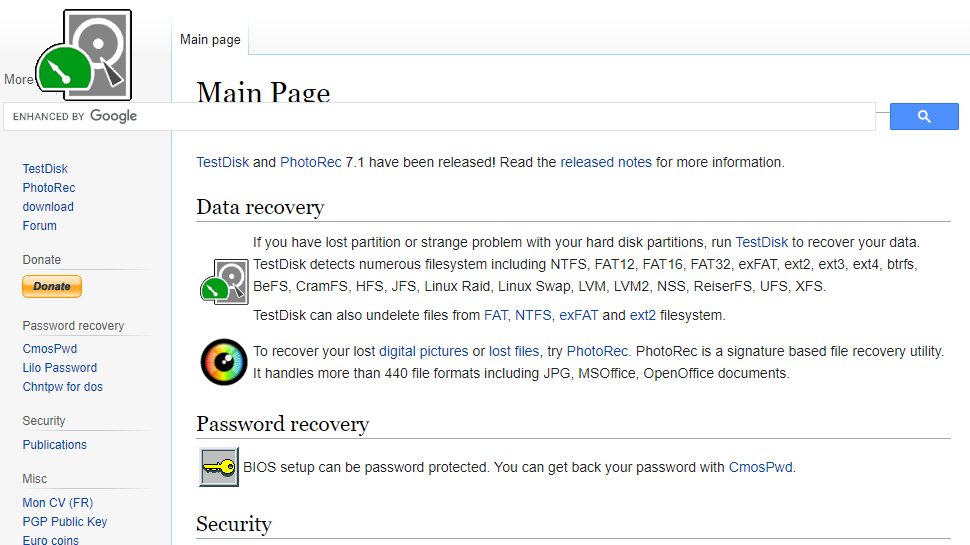
TestDisk и PhotoRec — это не единое интегрированное решение, а пара инструментов для восстановления данных как с потерянных разделов, так и с файлов.
TestDisk занимается разделами. Тот факт, что это инструмент командной строки без графического интерфейса, поначалу может отпугнуть. Но если отбросить это в сторону, то вам на помощь придет программа, которая проведет вас через весь процесс работы с дисками. TestDisk поддерживает множество файловых систем, так что она подойдет для большинства случаев.
PhotoRec — это компонент для восстановления файлов. Он доступен в виде интерфейса командной строки, но, в отличие от TestDisk, имеет графический интерфейс для менее опытных пользователей. В Windows это qphotorec.exe. Он работает практически так же, как и инструмент командной строки, но параметры отображаются в одном окне, а не в виде последовательности команд. Восстановленные образы разделов можно проверить в TestDisk с помощью терминала.
PhotoRec — кроссплатформенная программа, которую можно запустить как портативное приложение с USB-накопителя. Это значит, что вам не придется устанавливать ее на свой компьютер и рисковать случайно перезаписать данные, которые вы хотите восстановить.
И TestDisk, и PhotoRec с честью прошли все наши тесты. Первый тест проводился на диске, подключенном к виртуальной машине, где файлы были просто удалены. Утилита обнаружила все файлы за считаные секунды и отобразила их по типам. Все они были восстановлены в целости и без проблем открылись.
Затем мы протестировали QPhotoRec на диске, который был отформатирован после удаления файлов. И снова QPhotoRec не подвел. Программа восстановила несколько файлов, в том числе исходные, которые были удалены, с сохранением их названий.
Нам не терпелось проверить, сможет ли утилита восстановить 3/3 данных, поэтому мы протестировали QPhotoRec на диске с поврежденным заголовком тома. QPhotoRec отобразила его как «отсутствующий» раздел в раскрывающемся меню, откуда мы снова смогли восстановить все отсутствующие файлы с их названиями.
Это единственная утилита для восстановления данных, которую мы тестировали на сегодняшний день и которая смогла восстановить все удаленные файлы во всех наших тестах. Это тем более впечатляет, что это бесплатное программное обеспечение с открытым исходным кодом, поэтому разработчикам не нужно платить за круглосуточную работу над ним.
Утилиты полностью доступны. Официальный сайт (cgsecurity.org) открывается из России, хотя периодически могут возникать сбои из-за блокировок Cloudflare (решается сменой DNS или сменой IP).
Цены: проект распространяется по свободной лицензии GNU GPL с открытым исходным кодом, поэтому программы абсолютно бесплатны. Донаты через PayPal в РФ заблокированы, но можно поддержать разработчика криптовалютой.
Отсутствуют какие-либо проблемы с доступностью функционала. Следует учитывать, что интерфейс TestDisk может быть не совсем интуитивен для русскоязычных пользователей, требуя базовых знаний командной строки. Графическая версия qphotorec.exe более проста в освоении.
Набор прекрасно подходит системным администраторам и специалистам для спасения целых разделов (TestDisk), а также пользователям, которым важен сам факт извлечения файлов (PhotoRec), пусть и без названий (например, пачки фотографий с отформатированной SD-карты). Не подойдет новичкам, так как риск окончательной потери данных при неосторожных действиях велик.
Вердикт: да. Программа полностью бесплатна, и это один из самых надежных инструментов восстановления, если вы готовы пожертвовать исходной структурой папок.
Выберите тип файла перед поиском, чтобы получить более быстрые результаты
Характеристики
Плюсы
Минусы
Несмотря на наличие слова «pro» в названии, эта программа по-прежнему бесплатна; на самом деле не существует версии без слова «pro».
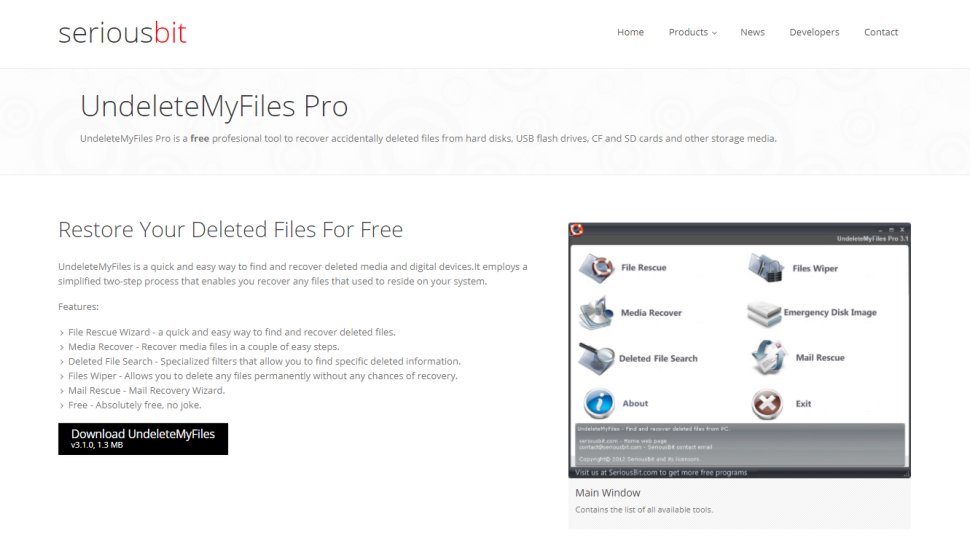
Внешний вид UnDeleteMyFiles Pro может показаться устаревшим, но пусть это вас не смущает: здесь есть множество инструментов, а не только для восстановления данных. Восстановление может быть не очень эффективным, поскольку нет никаких указаний на качество (или возможность восстановления) файлов — остается только надеяться, что найденные файлы в приемлемом состоянии.
Мы убедились в этом во время тестирования: при сканировании диска, на котором были удалены файлы, программа обнаружила все файлы, кроме одного, включая их названия. Однако когда мы попытались восстановить файлы, они не открывались — либо были пустыми, либо поврежденными.
Функция «Восстановление файлов» утилиты не смогла найти файлы на диске, который был отформатирован после удаления файлов. Такие же результаты мы получили при использовании функции «Сканирование носителей».
Когда мы протестировали программу на имитации поврежденного диска, UnDeleteMyFiles Pro вообще не смогла его обнаружить, поэтому восстановление было невозможно.
Что касается восстановления данных, то здесь не так много возможностей, кроме поиска файлов определенных типов, чтобы сократить размер списка, который нужно просмотреть. Программа не показывает качество файлов, как мы убедились, когда попытались восстановить удаленные файлы и обнаружили, что их невозможно открыть.
Одно из преимуществ этой утилиты заключается в том, что она содержит инструмент для создания снимка диска, который позволяет создать образ вашего диска в виде одного файла. Это позволяет попытаться восстановить данные, не рискуя усугубить ситуацию. При необходимости вы также можете отправить образ в профессиональную службу восстановления данных, что гораздо лучше, чем отправлять им само устройство.
Также есть инструмент для безопасного удаления файлов и восстановления электронной почты.
Официальный сайт разработчиков SeriousBit полностью доступен из России без ограничений.
Цены: программа является абсолютно бесплатной (Freeware). За ее скачивание и использование платить не нужно.
Отсутствуют какие-либо технические или территориальные ограничения для скачивания и использования в РФ. Главная проблема — устаревшая архитектура программы, которая делает ее слабо применимой на новых ПК.
Программа подойдет лишь владельцам старых систем, которым нужен инструмент для создания образа диска. В качестве средства восстановления данных ее эффективность крайне мала.
Вердикт: нет. Рекомендуется выбрать более современные и обновляемые аналоги (например, Recuva или DMDE).
Интуитивно понятное программное обеспечение для восстановления данных, которое выручит вас в сложных ситуациях
Характеристики
Плюсы
Минусы
Когда дело касается простоты использования, Wise Data Recovery трудно превзойти. Хотя у этой бесплатной программы для восстановления данных нет интерфейса с мастером, вам не придется беспокоиться о сложных настройках.
Чтобы найти восстанавливаемые данные, достаточно выбрать диск, который вы хотите проверить, и нажать «Сканировать». Кроме того, вы можете использовать ключевые слова для поиска файлов, которые можно восстановить, чтобы не просматривать слишком много результатов.
Какой бы способ вы ни выбрали, восстанавливаемые данные будут представлены в виде древовидной структуры, напоминающей проводник, что позволит легко определить, где они изначально хранились. Как и все лучшие бесплатные программы для восстановления данных, Wise Data Recovery использует систему светофоров для индикации состояния файлов (и, следовательно, вероятности того, что вы сможете восстановить их в целости), а также функцию предварительного просмотра файлов, позволяющую идентифицировать обнаруженные файлы.
Вы можете восстановить отдельные файлы или целые папки сразу, но выбор большого количества файлов в нескольких местах означает выполнение нескольких операций.
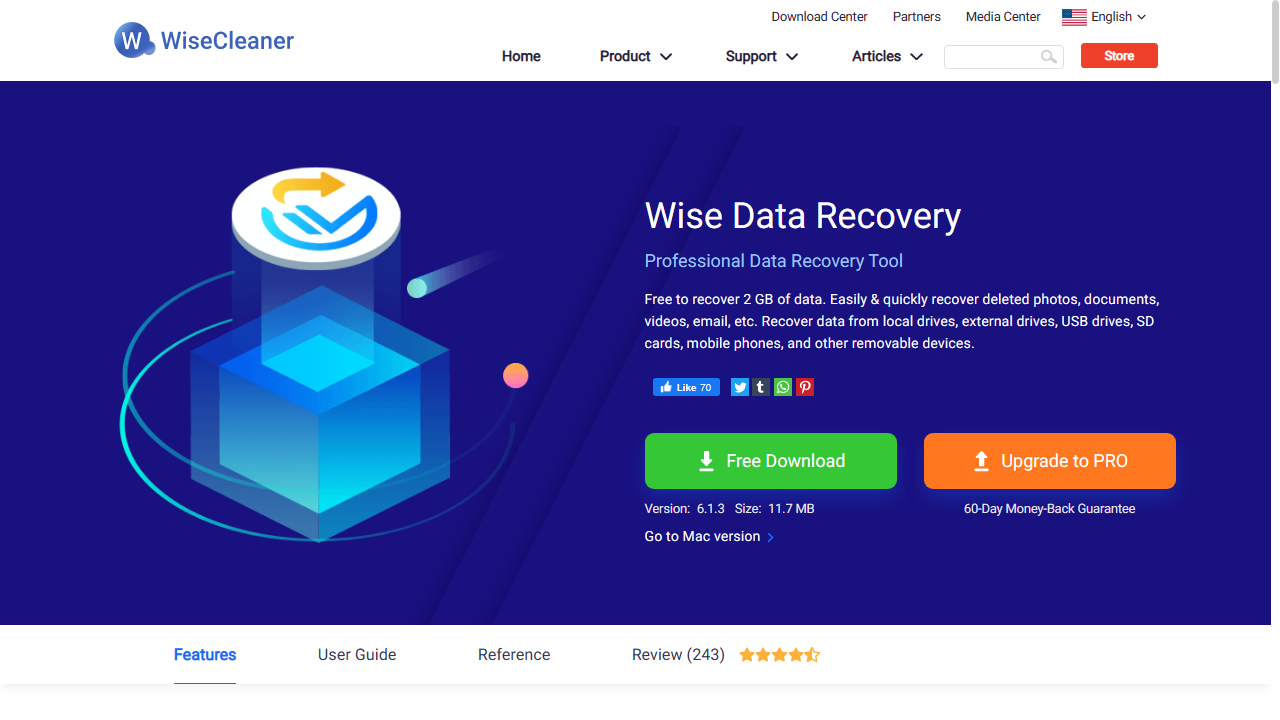
Бесплатная версия Wise Data Recovery — один из самых щедрых бесплатных вариантов восстановления фотографий. Ограничение в 2 ГБ лучше, чем у большинства бесплатных аналогов, и вы можете использовать бесплатную версию на бесконечном количестве систем без ограничений по времени.
Наш первый тест проводился на удаленном диске, файлы с которого были удалены из корзины. Wise выполнил сканирование менее чем за 3 секунды и смог восстановить все исходные файлы с их названиями.
Wise Data Recovery не так хорошо справился с диском, который был отформатирован после удаления файлов. В этом случае удалось восстановить только половину файлов. За одним исключением, названия файлов остались прежними.
Наконец, мы провели сканирование нашего смоделированного поврежденного диска. Утилита почти сразу распознала «потерянный диск» и восстановила все исходные файлы с сохранением названий.
К основным проблемам можно отнести низкую эффективность при работе с отформатированными или повреждёнными дисками. Кроме того, программа часто не сохраняет исходную иерархию папок, сваливая все найденные файлы в одну директорию. При установке бесплатной версии будьте внимательны: инсталлятор может предложить установить дополнительное ПО (например, Wise Care 365), галочки нужно снимать вручную. Также стоит помнить о жестком лимите: 2 ГБ для Windows и 1 ГБ для macOS (версия от Stellar).
Официальный сайт работает в России, программа имеет качественный перевод. Однако прямая оплата российскими картами невозможна (платёжный шлюз 2Checkout отклоняет транзакции). Для приобретения версии Pro (от $39.97, или 3 тыс. руб. в год) потребуются зарубежные карты или услуги посредников.
Сайт и само программное обеспечение имеют качественный перевод на русский язык, что значительно упрощает работу с интерфейсом. Ограничений на работу самой программы на территории РФ нет.
Подойдет тем, кто случайно удалил файлы и хочет быстро их восстановить без лишних сложностей.
Вердикт: да, с ограничениями. Отличный вариант для простых ситуаций, но если вам нужно восстановить данные с серьёзно повреждённого накопителя, лучше рассмотреть более мощные аналоги.
Восстановление данных стало простым, при условии, что его объем составляет менее 2 ГБ
Характеристики
Плюсы
Минусы
Найти восстанавливаемые данные с помощью EaseUS Data Recovery Wizard Free очень просто: выберите диск или папку и подождите несколько минут, пока сканирование завершится.
Вы можете просматривать восстанавливаемые данные с помощью интерфейса в стиле проводника Windows, фильтровать их по типу или искать конкретные файлы.
Восстановление данных происходит эффективно, но функция глубокого сканирования работает очень медленно, так что вам придется запастись терпением.
Установка этого программного обеспечения оставляет неоднозначное впечатление. Важно отметить, что установщик не рекомендует устанавливать программу на тот же диск, с которого вы хотите восстановить данные, поскольку это может привести к перезаписи данных и сделать их невосстановимыми. Кроме того, к сожалению, программа пытается вовлечь вас в программу повышения качества обслуживания клиентов, не объясняя, что это значит.
Стоит отметить, что бесплатная версия позволяет восстановить только до 2 ГБ данных, поэтому она подойдет не для всех случаев, но ее будет достаточно, чтобы выйти из большинства сложных ситуаций.
Во время тестирования нам с трудом удалось получить это бесплатное пособие, так как после трех попыток восстановить папку размером 100 МБ на диске объемом 512 МБ наше пособие сократилось примерно до 200 МБ. Возможно, ограничение в 2 ГБ распространяется на размер сканируемого диска, а не на объем восстанавливаемых данных.
Однако во всех наших тестах EaseUS работал невероятно быстро. Он обнаруживал виртуальные диски и выполнял сканирование за считаные секунды. В нашем первом тесте EaseUS Data Recovery Wizard оправдал свое название, восстановив все файлы на диске, которые ранее были удалены из корзины.
Утилита также хорошо справилась с нашим тестом на диске, который был отформатирован после удаления файла, восстановив 76% отсутствующих файлов. Нас особенно впечатлило то, что EaseUS смогла восстановить имена файлов.
Мы также провели тест, имитирующий повреждение диска. EaseUS Data Recovery Wizard сразу распознала его как «потерянный раздел», где мы смогли просмотреть все удаленные файлы с именами.
Маркетинг заявляет о восстановлении до 2 ГБ бесплатно, но по факту изначально доступно лишь 500 МБ. Для разблокировки оставшегося объёма программа требует сделать репост в соцсетях. К техническим сбоям относятся случаи, когда структура папок восстанавливается, а сами файлы оказываются «битыми». Программа абсолютно бесполезна для SSD с активным TRIM, но не предупреждает об этом. Также замечены зависания на 99% при «умном построении» на больших дисках. Платные тарифы имеют скрытое автопродление, а вернуть деньги крайне сложно.
Официальный сайт (включая русскую версию) доступен из РФ, скачивание работает. Оплатить напрямую российской картой нельзя (шлюзы блокируют транзакции). Купить лицензию можно через корпоративных дистрибьюторов, на цифровых маркетплейсах ключей или с помощью зарубежной карты и IP той же страны. Месячная подписка стоит $69.95 (5,2 тыс. руб.), годовая — $99.95 (7,4 тыс. руб.), пожизненная — $149.95 (11 тыс. руб.).
Интерфейс локализован, сайт доступен. Главная проблема — покупка лицензии. Ограничений на работу самой программы в России нет.
Для быстрого восстановления небольшого объёма данных — хороший вариант. Для покупки полной лицензии стоит хорошенько подумать из-за агрессивной политики продления подписки и проблем с SSD.
Вердикт: с ограничениями. Подойдет, если вы готовы мириться с уловкой про 2 ГБ и не планируете восстанавливать данные с SSD с включенным TRIM.
Комплексное решение для восстановления данных на диске
Характеристики
Плюсы
Минусы
Disk Drill — ведущая служба восстановления данных для Mac, которая также доступна для Windows. Она предназначена для восстановления данных с различных устройств и накопителей: жестких дисков, твердотельных накопителей, USB-накопителей, карт памяти SD/CF, цифровых камер и даже смартфонов. На сайте утверждается, что можно восстановить любой тип потерянных данных практически при любом сценарии потери данных.
Функция «Предварительный просмотр» также очень важна, поскольку она позволяет просматривать файлы, что сложнее сделать с помощью функции «Ошибка восстановления», которая не всегда присваивает данным правильные имена файлов.
Мы были рады узнать, что сканирование тестовых дисков завершилось всего за несколько секунд.
В ходе нашего первого теста утилита смогла найти все удаленные файлы, которые мы отправили в корзину.
Следующим испытанием стал диск, который был отформатирован после удаления файлов. Disk Drill справилась с задачей и смогла восстановить все исходные файлы с сохранением их названий.
Для финального теста мы смоделировали поврежденный диск. Хотя сам диск не отображался в проводнике Windows, при запуске Disk Drill гордо провозгласил: «Ура! Потерянные разделы найдены!» Затем программа восстановила все файлы, хотя названия двух из них отсутствовали.
Это значит, что Disk Drill — одна из немногих утилит для восстановления данных, которая с честью прошла все наши тесты.
Полный набор функций Disk Drill для всех мыслимых платформ и сценариев использования впечатляет. Его способность без труда монтировать и считывать ранее недоступный диск, а также восстанавливать данные на нем за сравнительно короткий промежуток времени доказывает, что Disk Drill — это инструмент для восстановления данных, который заслуживает внимания.
Бесплатная версия Disk Drill позволяет восстановить только до 500 МБ данных. После этого вам нужно будет заплатить единовременную пожизненную лицензионную плату. В целом это отличная утилита для восстановления данных как на Windows, так и на Mac.
Главный риск — программа бессильна при включенном TRIM на SSD, однако явного предупреждения об этом нет до совершения покупки. При глубоком сканировании дисков объемом свыше 2 ТБ утилита создает чрезвычайно высокую нагрузку на процессор и оперативную память. Важно учитывать ограничения: бесплатная версия для Windows восстанавливает до 500 МБ, а в macOS бесплатная версия вообще не позволяет сохранять файлы — только сканировать и просматривать.
Сайт разработчика CleverFiles доступен в РФ, скачивание работает. Однако прямые платежи отключены из-за санкций (отклоняются шлюзом Cleverbridge). Для оплаты понадобятся карты иностранных банков или покупка ключей активации на локальных торговых площадках РФ. Пожизненная лицензия Pro обойдется примерно в $89 (6,6 тыс. руб.).
Интерфейс полностью локализован на русский язык. Программа работает стабильно, никаких искусственных ограничений при запуске из России не замечено.
Если вам нужно мощное решение с поддержкой обеих платформ (и вы не работаете с SSD с включенным TRIM), это один из лучших вариантов на рынке.
Вердикт: да. Отличный выбор, особенно если вы сможете приобрести ключ на российских маркетплейсах.
Отличное восстановление файлов и многое другое
Характеристики
Плюсы
Минусы
Ontrack EasyRecovery остается одним из лучших программ для восстановления данных, которые мы тестировали. Благодаря современному и интуитивно понятному интерфейсу она идеально подходит для новичков или тех, кто просто хочет простоты. Но пусть это вас не смущает: это очень мощный инструмент для восстановления данных.
Бесплатный тариф позволяет восстановить до 1 ГБ данных. Также существует ограничение на размер восстанавливаемых файлов — 25 МБ, хотя вы можете «просмотреть» потерянные файлы, чтобы проверить, можно ли восстановить их с помощью платной версии.
Во время тестирования мы попытались запустить функцию «Глубокого сканирования», но утилита переставала отвечать на запросы каждый раз, когда сканирование достигало 99 % при попытке прочитать особенно «проблемный» кластер данных. С другой стороны, обычное сканирование выполнялось очень быстро. В ходе нашего первого теста на диске, с которого файлы были просто удалены, а затем очищены из корзины, Ontrack EasyRecovery восстановила все файлы с сохранением их названий.
С диском, который был отформатирован после удаления файлов, программа справилась не так успешно. В этом случае были восстановлены некоторые системные файлы, но не те, которые мы удалили.
Наш последний тест проводился на диске с поврежденным заголовком тома. В разделе «Восстановление с» программы Ontrack EasyRecovery есть опция «Не удается найти диск», которую мы выбрали, и внешний жесткий диск сразу же отобразился.
При первом сканировании утилита смогла восстановить потерянный раздел, чтобы его можно было просканировать. (Однако мы заметили, что он по-прежнему не отображается в проводнике).
Затем мы попытались запустить обычное сканирование. К сожалению, на этом этапе утилита перестала отвечать на запросы, просто показывая, что просканировано 0 % данных. Мы оставили ее в таком состоянии примерно на 15 минут, после чего были вынуждены выйти из нее с помощью сочетания клавиш Ctrl + Alt + Del.
Недостаток Ontrack EasyRecovery — довольно примитивные возможности восстановления данных. По нашему опыту, утилита может выполнить поверхностное сканирование, которое восстановит лишь несколько файлов, или глубокое сканирование по секторам, которое приводит к сбою приложения.
В идеале нам бы хотелось видеть некоторые дополнительные возможности, например поиск «исходных» данных для файлов или возможность прервать сканирование до его завершения, чтобы проверить, какие данные были восстановлены.
Современный Ontrack EasyRecovery — это по сути брендированная копия движка Stellar Data Recovery, поэтому вы переплачиваете за бренд, получая те же алгоритмы. Бесплатная версия до 1 ГБ имеет скрытое ограничение: размер одного файла не должен превышать 25 МБ. При наличии физических битых секторов программа может зависнуть намертво или вылететь с потерей результатов сканирования, а встроенных проверок S.M.A.R.T. перед запуском нет.
Официальный сайт полностью заблокирован разработчиком для российских IP-адресов (ошибка 403), поэтому для доступа обязательна смена IP. Платежный оператор прекратил обслуживание клиентов из РФ. Приобрести лицензию можно только через посредников с зарубежными картами и адресами. Подписка Home стоит $59.99 (4,4 тыс. руб.) в год.
Из-за геоблокировок использование программы в РФ сильно затруднено, начиная с этапа скачивания и заканчивая покупкой лицензии. Без обходных путей воспользоваться сервисом не выйдет.
Учитывая, что это переупакованный Stellar с наценкой за бренд, а сайт заблокирован, покупка выглядит сомнительно.
Вердикт: нет. Проще и дешевле использовать оригинальный Stellar Data Recovery или другие аналоги.
Мощное программное обеспечение для восстановления данных на Windows и iOS
Характеристики
Плюсы
Минусы
MyRecover — это комплексное бесплатное программное обеспечение для восстановления данных от AOMEI. Ранее известное как AOMEI Data Recovery, это программное обеспечение доступно как для Windows, так и для iOS.
С помощью MyRecover пользователи могут восстановить все виды потерянных данных, в том числе те, что были отправлены в корзину, удаленные файлы, файлы, потерянные при форматировании, системные сбои и вирусные атаки. Доступно два режима: быстрое и глубокое сканирование — в зависимости от объема потерянных данных и способа их удаления.
Вы можете восстановить потерянные данные практически со всех носителей Windows, таких как жесткий диск, твердотельный накопитель, внешний жесткий диск, USB-накопитель, цифровая камера, SD-карта и т. д.
Для Windows предусмотрена поддержка NTFS, FAT32, exFAT, ReFS в Windows 11/10/8/7 и Windows Server, а для iOS — поддержка iPhone, iPad и iPod Touch с iOS 10 и более поздними версиями, включая iOS 17.
На обеих платформах можно восстановить различные данные, включая изображения, видео, электронные письма, фотографии, контакты, историю звонков и многое другое.
Помимо бесплатной версии, у MyRecover есть платные тарифные планы для тех, кому нужны более продвинутые функции.
Пользователи Windows могут выбрать тарифные планы Pro и Technician. Первый больше подходит для индивидуальных пользователей или домашних офисов и стоит $59.95 (4,4 тыс. руб.) в год или $99.95 (7,4 тыс. руб.) при пожизненной (единовременной) покупке. План Technician предназначен для корпоративных клиентов и стоит $199 (15 тыс. руб.) в год или $399 (29 тыс. руб.) при пожизненной покупке.
Для пользователей iOS стоимость подписки составляет $29.95 (2,2 тыс. руб.) в год или $69.95 (5,2 тыс. руб.) при пожизненной покупке.
Специфических проблем для MyRecover в ходе исследования не выявлено, однако стоит учитывать, что утилита доступна только для ОС Windows и iOS, что делает её бесполезной для пользователей macOS или Android.
Базовая версия предоставляется бесплатно, а цены на платные тарифы составляют $29.95 (2,2 тыс. руб.) в год для iOS и от $59.95 (4,4 тыс. руб.) в год для Windows (пожизненная лицензия — $99.95, или 7,4 тыс. руб.).
Если вам нужно восстановить данные с устройства на iOS или ПК на Windows, это достойный кандидат.
Вердикт: с ограничениями. Отсутствие точной информации о возможности оплаты из РФ может усложнить покупку Pro-версии.
Прежде чем решить, какую программу для восстановления данных скачать и использовать, попробуйте определить, насколько сложно будет восстановить данные. Например, в некоторых конфигурациях RAID с двумя дисками восстановление будет непростой задачей. Кроме того, бесплатные или бюджетные программы могут иметь встроенные ограничения на объем данных или количество файлов, которые можно восстановить.
Золотое правило восстановления данных: никогда не устанавливайте программу для восстановления данных на тот же диск, с которого хотите их восстановить. Дело в том, что ваша система будет воспринимать пространство, занятое удаленными файлами, как доступное для новых данных, а значит, они могут быть перезаписаны.
Если ваша утилита поддерживает эту функцию, вам также следует создать образ диска, на котором находятся недостающие данные. Это позволит вам безопасно восстановить файлы, не рискуя перезаписать недостающие данные на исходном диске. Создание образа диска также означает, что вы можете предоставить его для загрузки в профессиональные сервисы по восстановлению данных.
Если вы все же решили действовать самостоятельно, сначала скачайте бесплатную версию выбранной вами утилиты для восстановления данных. Обычно в программе можно «просмотреть» восстановленные файлы, чтобы решить, стоит ли платить за ежемесячную или годовую подписку.
Когда речь идет о жестком диске или другом носителе информации, данные, хранящиеся на нем, физически не удаляются. Они по-прежнему существуют, а кнопка удаления просто помечает занимаемое файлом пространство как свободное.
Это значит, что если вы среагируете достаточно быстро, то сможете восстановить файлы, удаленные до того, как это пространство будет перезаписано новыми данными. Однако если вы уже внесли серьезные изменения в диск, шансы восстановить потерянные данные невелики.
То же самое можно сказать и о поврежденных дисках. Данные по-прежнему хранятся на диске, но компьютер может не распознавать его из-за обрыва соединения или неисправного драйвера.
После того как данные, которые вы пытаетесь восстановить, будут найдены, программа пометит занятое место на диске как «занятое», а не свободное. Вуаля, ваши данные (будем надеяться) восстановлены.
Сначала найдите подходящую программу для восстановления данных и установите ее. Мы рекомендуем EaseUS Data Recovery Wizard.
Теперь с помощью программы для восстановления данных найдите диск, с которого вы хотите восстановить файлы. Это может быть встроенный диск в Windows, Mac, телефоне, внешнее хранилище или другой тип хранилища, например сетевое хранилище.
Нажмите кнопку «Сканировать», чтобы запустить сканирование диска и проверить, можно ли восстановить файлы. Сканирование может занять много времени, особенно если на диске много данных или он был отформатирован.
После завершения сканирования вы сможете «просмотреть» файлы, которые можно восстановить с диска. Это позволит вам выбрать нужные файлы и восстановить их. Кроме того, вы можете восстановить все найденные файлы.
Нажмите «Восстановить», и файлы будут восстановлены в исходном расположении. Имейте в виду, что если вы какое-то время не использовали проблемный диск после потери файлов, некоторые из них могут быть повреждены или невосстановимы.
К сожалению, бывают случаи, когда программы для восстановления данных не работают.
Например, когда данные были перезаписаны, то есть место, оставшееся после повреждения или потери данных, было занято другим файлом.
Другой случай — если ваше физическое оборудование повреждено, поскольку для работы программного обеспечения необходимо, чтобы компоненты накопителя функционировали должным образом.
Чтобы протестировать лучшее программное обеспечение для восстановления данных, мы сначала создали учетную запись на соответствующей программной платформе — будь то загрузка или онлайн-сервис. Затем мы протестировали сервис, чтобы понять, как можно использовать программное обеспечение для восстановления данных с помощью виртуальной машины под управлением Windows 11, к которой мы подключили три разных диска. Это позволило нам протестировать различные сценарии потери данных, например попытку восстановить файлы с поврежденного диска.
Для восстановления мы выбрали альбом с музыкой Моцарта, доступный на сайте Internet Archive. Мы сделали это, чтобы посмотреть, как утилита работает с самыми разными файлами, включая как распространенные, так и менее известные форматы.
Цель состояла в том, чтобы протестировать каждую программную платформу и выяснить, насколько полезны ее базовые инструменты, а также насколько легко разобраться в более продвинутых инструментах.
Мы не считаем, что запуск инструментов для восстановления данных в виртуальной среде существенно влияет на их работу. Тем не менее, если вы подумываете о покупке программного обеспечения, мы рекомендуем вам внимательно прочитать все обзоры и убедиться, что разработчик предлагает возможность возврата средств.