Несмотря на то, что мы подробно рассмотрели лучшее программное обеспечение для восстановления данных и лучшую службу восстановления данных, некоторые пользователи считают, что эти сервисы предлагают больше функций, чем им нужно, и стоят дороже, чем они готовы заплатить. Возможно, они просто хотят попробовать сервис перед покупкой или им нужно восстановить данные только один раз.
Хорошая новость заключается в том, что большинство коммерческих утилит для восстановления данных предлагают бесплатный уровень доступа. Плохая новость в том, что зачастую они позволяют восстановить лишь небольшой объём данных.
Это не идеальный вариант, и у вас с программой могут возникнуть разногласия по поводу того, что такое «небольшой объём данных». Поэтому, независимо от вашего сценария использования, мы всегда рекомендуем рассматривать эти уровни как пробную версию.
И, как всегда, если вы собираетесь погрузиться в туманный мир восстановления данных, мы рекомендуем установить программное обеспечение на отдельный диск, чтобы свести к минимуму вероятность потери данных из-за записи на тот же диск.
В августе 2025 года мы продолжили вносить необходимые изменения в наше бесплатное руководство по восстановлению данных, чтобы сделать наши рекомендации максимально понятными. Мы всегда открыты для предложений по поводу лучшего нового программного обеспечения.
Из-за особенностей руководства по бесплатному программному обеспечению сделок может быть немного, но это нормально. Мы бы посоветовали вам использовать это руководство, чтобы понять, удобен ли вам пользовательский интерфейс и соответствует ли набор функций программного обеспечения вашим потребностям. Главное: успешно ли программа восстанавливает ваши файлы?
Следите за нашим основным руководством по восстановлению данных, чтобы не упустить лучшие предложения и получить полную версию программы по самой выгодной цене.
Лучшая бесплатная программа для восстановления данных: подробно
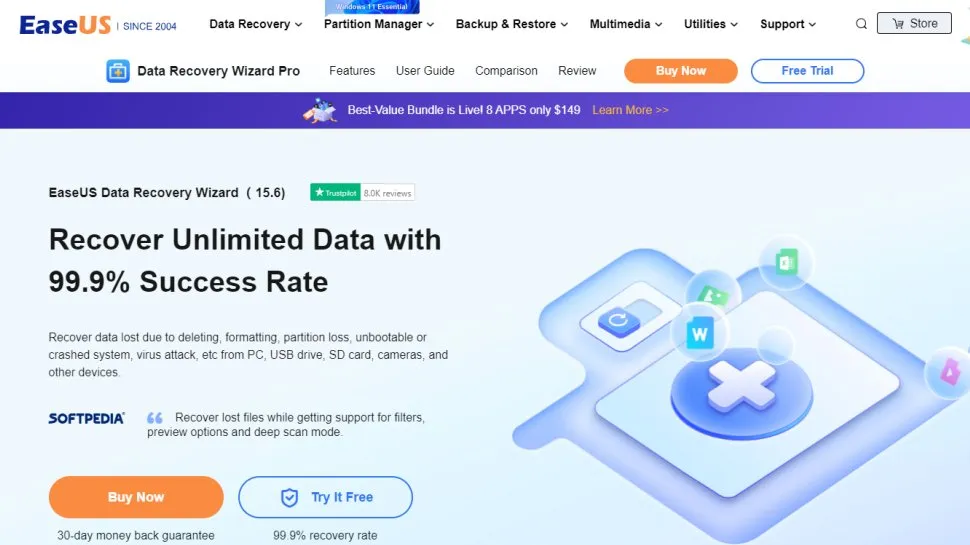
1. EaseUS Data Recovery Wizard Free — лучшая бесплатная программа для небольших объемов данных
Плюсы:
Функция быстрого глубокого сканирования
Высокоразвитый инструмент для восстановления данных
Минусы:
Внедрение телеметрии под видом «программы повышения качества обслуживания клиентов»
Размер компенсации за бесплатное восстановление данных может варьироваться в зависимости от операции
Найти восстанавливаемые данные с помощью EaseUS Data Recovery Wizard Free очень просто: выберите диск или папку и подождите несколько минут, пока программа завершит сканирование.
Вы можете просматривать восстанавливаемые данные с помощью интерфейса в стиле проводника Windows и фильтровать их по типу или искать конкретные файлы.Восстановление данных эффективно, но функция глубокого сканирования работает очень медленно, поэтому вам придётся набраться терпения.
Установка этого программного обеспечения оставляет неоднозначные впечатления.Важно отметить, что установщик не рекомендует устанавливать программу на тот же диск, с которого вы хотите восстановить данные, так как это может привести к перезаписи данных и сделать их невосстановимыми.Кроме того, к сожалению, программа пытается зарегистрировать вас в программе повышения качества обслуживания клиентов, не объясняя, что это значит.
Стоит отметить, что бесплатная версия позволяет восстановить только до 2 ГБ данных, поэтому она подойдёт не для всех случаев, но её будет достаточно, чтобы выпутаться из большинства сложных ситуаций.
Нам было сложно определить этот бесплатный лимит в ходе тестирования, поскольку после трёх попыток восстановить папку размером 100 МБ на диске объёмом 512 МБ наш лимит сократился примерно до 200 МБ.Возможно, ограничение в 2 ГБ распространяется на размер сканируемого диска, а не на объём восстанавливаемых данных.
Однако во всех наших тестах EaseUS работал невероятно быстро.Он обнаруживал виртуальные диски и выполнял сканирование за считаные секунды.В нашем первом тесте EaseUS Data Recovery Wizard оправдал своё название, так как смог восстановить все файлы на диске, которые ранее были удалены из корзины.
Утилита также хорошо справилась с нашей задачей на диске, который был отформатирован после удаления файла, восстановив 76 % недостающих файлов.Нас особенно впечатлило то, что EaseUS смогла восстановить даже имена файлов.
Мы также провели тест, имитирующий повреждение диска.Программа EaseUS Data Recovery Wizard сразу распознала его как «потерянный раздел», и мы смогли просмотреть все удалённые файлы с их именами.
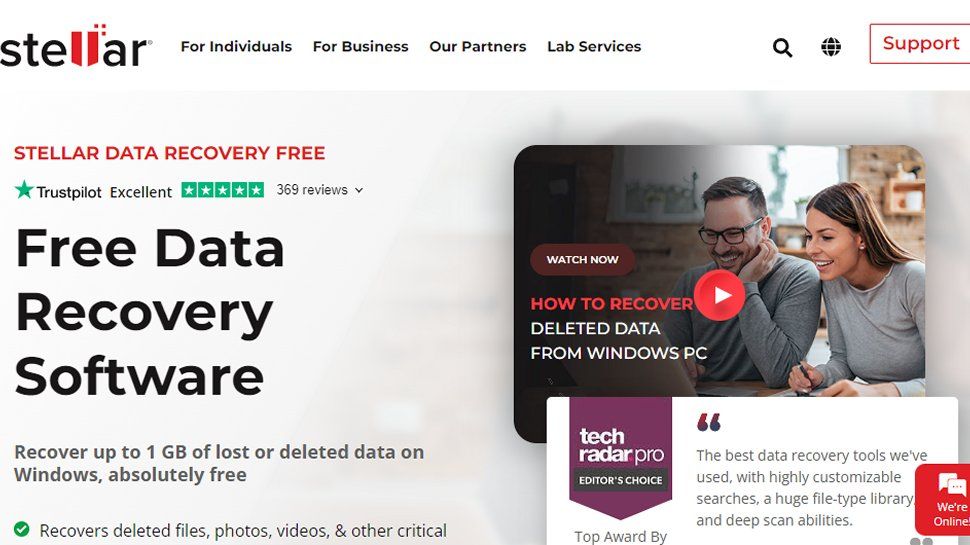
2. Stellar Free Data Recovery Software — лучшая бесплатная программа для восстановления данных в целом
Плюсы:
Мощные продвинутые инструменты
Эффективное и быстрое сканирование
Минусы:
Глубокое сканирование происходит медленно
Stellar Data Recovery с широкими возможностями настройки поиска, огромной библиотекой типов файлов и функцией глубокого сканирования — один из лучших инструментов для восстановления данных, которые мы использовали.Однако, несмотря на наличие нескольких платных тарифных планов, есть и бесплатный уровень.
Бесплатная версия Stellar предлагает до 1 ГБ бесплатного восстановления данных как для пользователей Windows, так и для пользователей Mac, при этом доступны все расширенные инструменты для восстановления данных.Это включает в себя возможность «предварительного просмотра» в Stellar Data Recovery, чтобы вы могли проверить, какие файлы можно восстановить, даже если вы превысили лимит в 1 ГБ.
В целом Stellar Data Recovery — это отличный инструмент для восстановления файлов с мощными расширенными функциями для бизнеса.В своей базовой версии он позволяет любому пользователю восстановить потерянные данные с компьютера или внешнего накопителя.Платные подписки стоят довольно дорого, но впечатляющая производительность бесплатной программы и удобный интерфейс оправдывают её использование.
Единственное, что может вас беспокоить, — хватит ли вам 1 ГБ бесплатного восстановления, но если это так, то вам определённо стоит рассмотреть один из платных тарифных планов.
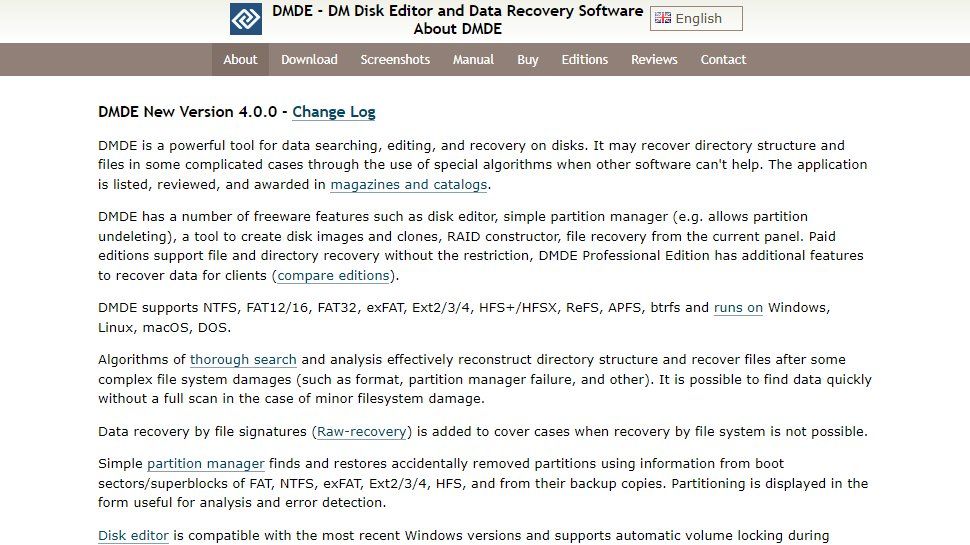
3. DMDE Free Edition — лучше всего подходит для восстановления файлов
Плюсы:
Высокий процент успеха при выздоровлении
Низкоуровневое редактирование диска
Портативное приложение
Минусы:
Пугающий интерфейс
Незначительные ограничения при восстановлении файлов
Файл справки не очень полезен
DMDE Free Edition — или, если называть его полным именем, DM Disk Editor and Data Recovery Software — это бесплатная версия платной программы.
Бесплатная версия DMDE с юридической точки зрения предназначена только для личного использования. С её помощью можно восстановить только те файлы, которые в данный момент видны в выбранном каталоге.
Кроме того, за один раз можно восстановить не более 4000 файлов, но количество файлов, которые можно восстановить, не ограничено, если разбивать их на партии по 4000 или меньше.
Вы даже можете перейти в режим редактирования диска или восстановить конфигурации RAID в рамках своего планааварийного восстановления.
Когда мы зашли на сайт DMDE, чтобы скачать версию программы с графическим интерфейсом для Windows, мы обнаружили, что она доступна только в виде ZIP-файла.Это вызвало предупреждение Защитника Windows, которое нам пришлось обойти.После этого мы смогли скачать архив и извлечь папку.
Тем не менее приятно, что DMDE — это портативное приложение, и мы не будем винить его в чрезмерном рвении Windows.Вы можете запустить его из любого места, в том числе прямо с USB-накопителя: как мы уже говорили, это своего рода преимущество, поскольку вам не нужно устанавливать его и рисковать перезаписью данных, которые вы пытаетесь восстановить.
В ходе наших тестов DMDE успешно восстановила все файлы с сохранением их названий с диска, с которого они были удалены из корзины.Утилита чуть менее успешно справилась с диском, который был отформатирован после удаления файлов, восстановив 92 % файлов без сохранения их названий.
Мы были особенно впечатлены тем, как DMDE справился с нашей симуляцией повреждённого диска.Утилита смогла сразу распознать потерянный раздел и без проблем восстановила все исходные файлы, включая их имена.
В последних версиях DMDE улучшила свой запутанный интерфейс с помощью всплывающих подсказок, хотя они могут раздражать, когда вы освоите программу, поскольку нет очевидного способа их отключить.
Если вы сможете преодолеть эту сложность, то обнаружите, что DMDE — это важный и мощный инструмент для восстановления файлов, который может избавить вас от серьёзных проблем и, возможно, даже сэкономить вам деньги.
4. Recuva — лучше всего подходит для восстановления поврежденного диска
Плюсы:
Доступная цена
Быстрое время сканирования
Бесплатная версия универсальна
Версия Pro стоит недорого
Минусы:
Не так много функций, как у конкурентов
Pro-версия работает по модели подписки
Не предназначено для коммерческого использования
Recuva от компании Piriform, разработчиков CCleaner, — это полноценный набор инструментов для восстановления данных, который позволяет выполнять глубокое сканирование, извлекать данные с повреждённых дисков, извлекать файлы со съёмных устройств и многое другое.К сожалению, это платное программное обеспечение с бесплатным компонентом.
Пожалуй, самая интересная функция Recuva противоречит её основной цели: с помощью функции безопасного удаления вы можете полностью стереть файлы.
Функция «Безопасное удаление» в Recuva перезаписывает каждый бит файла нулями, и даже самые продвинутые инструменты для восстановления данных не смогут их восстановить.Идеально подходит для удаления конфиденциальных документов, которые ни в коем случае нельзя восстанавливать.
Файлы удаляются безвозвратно только в том случае, если они перезаписываются другими файлами, занимающими то же место на диске. В противном случае удаляется лишь ссылка на их данные в операционной системе.Именно поэтому мы рекомендуем вам установить сторонний бесплатный инструмент для восстановления данных.
Если перейти от удаления файлов к их восстановлению, то Recuva показала неплохие результаты в наших тестах.Она смогла восстановить все данные с именами файлов с диска, файлы с которого были удалены из корзины.
Мы также смогли использовать функцию «Глубокого сканирования» в Recuva, чтобы восстановить 76 % файлов с диска, который был отформатирован после удаления файлов, хотя некоторые имена файлов отсутствовали.
Нашим последним тестом была имитация повреждённого/испорченного диска.К сожалению, в этом случае Recuva не смогла обнаружить диск, поэтому восстановление было невозможно.Возможно, нам просто не повезло, и с вашим диском всё будет в порядке.
Мы также считаем, что функция восстановления повреждённого диска — это щедрое дополнение к бесплатному программному обеспечению. А поскольку восстановление данных — это, по сути, игра в угадайку и надежда на лучшее, мы не будем держать на Recuva зла за это.
Одна из наших любимых функций заключается в том, что в конце каждого сканирования Recuva отображает сводную информацию о том, сколько файлов было восстановлено и сколько времени это заняло.Сканирование обычно занимает несколько секунд, поэтому стоит обратить на это внимание, если диск, на котором находятся недостающие файлы, всё ещё может быть смонтирован вашейоперационной системой.
Нам нравится Recuva как бесплатный инструмент для восстановления данных, но у него есть платная версия, которая может пригодиться.Версия Pro добавляет поддержку виртуальных жёстких дисков, автоматические обновления и предоставляет пользователям приоритетную поддержку.
По результатам наших тестов, Recuva не скрывает за платным доступом другие важные функции для восстановления файлов, что очень редко встречается и очень радует.
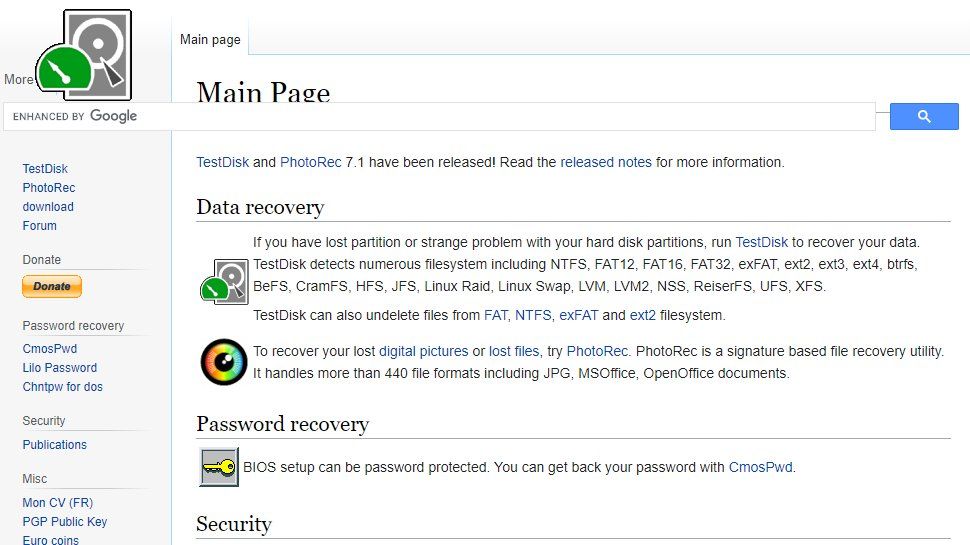
5. TestDisk and PhotoRec — лучше всего подходит для обеспечения гибкости
Плюсы:
Восстановление разделов и файлов
Кроссплатформенный
Минусы:
У TestDisk нет графического интерфейса
TestDisk и PhotoRec — это не единое комплексное решение, а пара инструментов, которые предлагают бесплатное восстановление данных с потерянных разделов и файлов.
TestDisk заботится о разделах.Тот факт, что у него есть интерфейс командной строки (CLI) без графического интерфейса, поначалу может отпугнуть, и вам придётся потратить некоторое время на изучение документации.
Недостаток общей интуитивности TestDisk с лихвой компенсируется поддержкой множества файловых систем, что позволяет использовать его в самых разных случаях.
PhotoRec — это компонент для восстановления файлов.В отличие от TestDisk, у него есть интерфейс командной строки, а также графический интерфейс для менее опытных пользователей, в котором параметры отображаются в одном окне, а не в виде последовательности команд.
PhotoRec является кроссплатформенным приложением и может запускаться как портативное приложение с USB-накопителя. Это значит, что вам не нужно устанавливать его на свой компьютер и рисковать случайно перезаписать данные, которые вы хотите восстановить.
Помимо того, что PhotoRec предоставляет весь набор функций бесплатно, он с честью прошёл все наши тесты.
Первое тестирование проводилось на диске, подключённом к виртуальной машине, с которого были просто удалены файлы.Утилита обнаружила все файлы за несколько секунд и вывела их список по типам.Все файлы были восстановлены в целости и сохранности и без проблем открыты.
Затем мы протестировали PhotoRec на диске, который был отформатирован после удаления файлов.Программа восстановила несколько файлов, в том числе исходные, которые были удалены, вместе с их именами.
Затем, чтобы по-настоящему проверить программу, мы протестировали PhotoRec на диске с повреждённым заголовком тома.Нам не стоило беспокоиться: программа отобразила заголовок тома как «отсутствующий» раздел в раскрывающемся меню, из которого мы смогли восстановить все отсутствующие файлы с сохранением их имён.
На сегодняшний день TestDisk и PhotoRec — единственные рассмотренные нами утилиты для восстановления данных, которые смогли восстановить все удалённые файлы в каждом из наших тестов.Это тем более впечатляет, что это бесплатное программное обеспечение с открытым исходным кодом.
6. UnDeleteMyFiles Pro — лучше всего подходит для получения быстрых результатов
Плюсы:
Несколько инструментов
Поиск по типу файла
Моментальный снимок диска
Минусы:
Нет указаний на качество файла
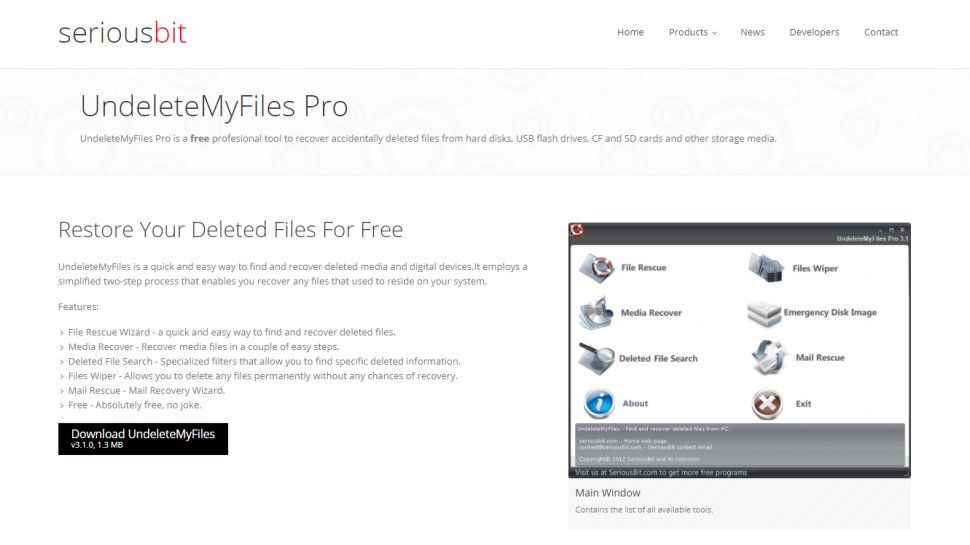
UnDeleteMyFiles «Pro» — это неправильное название: это просто бесплатная программа.
Программа выглядит удручающе устаревшей, но то, чего ей не хватает в плане эстетики, с лихвой компенсируется функциональностью: здесь есть множество инструментов, а не только для восстановления данных.
Большим преимуществом этого программного обеспечения является наличие инструмента для создания снимка диска, который позволяет создать образ вашего диска в виде одного файла.Это дает возможность попытаться восстановить данные, не рискуя усугубить ситуацию.При необходимости вы также можете отправить образ в профессиональную службу восстановления данных: это гораздо лучше, чем отправлять диск по почте.
Ещё одним преимуществом является функция поиска, которая позволяет находить файлы определённых типов и в некоторых случаях ускоряет процесс. Однако нам бы хотелось видеть фильтры сортировки и исключения.
Мы обнаружили, что восстановление может быть не совсем точным, поскольку нет никаких указаний на качество (или возможность восстановления) файлов. Вам остаётся только надеяться, что найденные файлы останутся в приемлемом состоянии после обработки программой.
Наши надежды не оправдались: когда мы просканировали диск, с которого были удалены файлы, он обнаружил все файлы, кроме одного, включая их имена.Однако когда мы попытались восстановить файлы, оказалось, что они не открываются, так как либо пусты, либо повреждены.
Утилита «Восстановление файлов» не смогла найти файлы на диске, который был отформатирован после удаления файлов.Такие же результаты мы получили при использовании функции «Сканирование носителя».
Когда мы протестировали программу на смоделированном повреждённом диске, UnDeleteMyFiles Pro вообще не смогла его обнаружить, поэтому восстановление было невозможно.
Безопасное удаление файлов и восстановление электронной почты добавляют привлекательности этому сервису. Возможно, нам просто не повезло с результатами тестирования, так что у вас может быть по-другому.
7. Wise Data Recovery — лучше всего подходит для интуитивности
Плюсы:
Понятный интерфейс
Удобные фильтры
Показатели качества данных
Минусы:
Пустой список
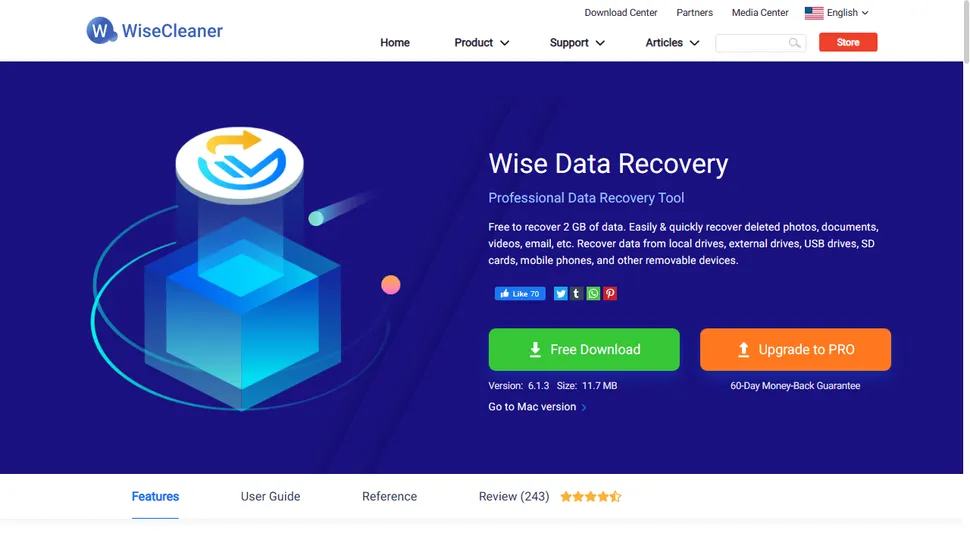
Если говорить о простоте использования, то Wise Data Recovery трудно превзойти, несмотря на то, что в нём нет мастера, который будет сопровождать вас на каждом этапе процесса.
Чтобы найти данные, которые можно восстановить, достаточно выбрать диск, который нужно проверить, и нажать «Сканировать».Кроме того, вы можете использовать ключевые слова для поиска восстанавливаемых файлов, чтобы не просматривать слишком много результатов.
Какой бы способ вы ни выбрали, восстанавливаемые данные будут представлены в виде древовидной структуры, похожей на проводник, что позволит легко найти их исходное местоположение.
Как и лучшее платное программное обеспечение для восстановления данных, бесплатное Wise Data Recovery использует систему светофоров для индикации состояния файлов (и, следовательно, вероятности того, что вы сможете восстановить их в целости) и содержит функцию предварительного просмотра файлов, позволяющую быстро идентифицировать обнаруженные файлы.
Вы можете восстановить отдельные файлы или целые папки за один раз, но для восстановления множества файлов в нескольких местах потребуется выполнить несколько операций — здесь нет возможности «настроить и забыть».
Наше первое испытание проводилось на удалённом диске, файлы с которого были удалены из корзины.Wise выполнил сканирование менее чем за 3 секунды и смог восстановить все исходные файлы с сохранением их имён.
Программа Wise Data Recovery не так хорошо справилась с диском, который был отформатирован после удаления файлов.В этом случае удалось восстановить только половину файлов.За одним исключением, имена файлов остались прежними.Мы не уверены, что это вина Wise, а не наша собственная (пусть и смоделированная) ужасная система управления данными.
Наконец мы запустили сканирование нашего смоделированного повреждённого диска.Утилита почти сразу распознала «потерянный диск» и восстановила все исходные файлы с сохранением имён.
Бесплатная версия Wise Data Recovery — одна из самых щедрых бесплатных программ для восстановления фотографий, которую только можно найти. Ограничение в 2 ГБ для восстановления данных превосходит возможности большинства бесплатных конкурентов.
Более того, вы можете использовать бесплатный уровень восстановления данных Wise на бесконечном количестве систем без ограничений по времени.Учитывая это, мы можем смело рекомендовать Wise как поставщика программного обеспечения для восстановления данных.
8. PC Inspector File Recovery — лучше всего подходит для потерянных разделов
Плюсы:
Может восстанавливать потерянные разделы
Может сохранять данные на сетевом диске
Минусы:
Интерфейс может быть пугающим
PC Inspector File Recovery превосходит многие инструменты для восстановления данных тем, что может обнаружить потерянные разделы, даже если загрузочный сектор или файловая система повреждены или удалены.Это может стать настоящим спасением в экстренной ситуации и помочь вам восстановить данные, даже если ваш жёсткий диск не отображается в Windows.
Новичкам терминология и интерфейс PC Inspector File Recovery могут показаться сложными, и даже некоторым более опытным пользователям поначалу может быть трудно разобраться в рабочем процессе.Потратьте немного времени на то, чтобы разобраться, и вы получите мощную программу для восстановления данных, которая, похоже, лучше работает с дисками FAT и FAT32.
Когда мы попытались провести тестирование с помощью PC Inspector File Recovery, чтобы определить, какие файлы можно восстановить, нам не удалось запустить утилиту для сканирования.Хотя диски были распознаны как «физические», они не отображались в категории «логические».Это продолжалось даже после того, как мы запустили сканирование логических дисков с помощью PC Inspector File Recovery.
Возможно, есть способ настроить PC Inspector для обнаружения файлов, но мы не смогли найти никаких дополнительных инструкций в разделе справки, поэтому рекомендуем этот способ только опытным ИТ-специалистам.
9. Disk Drill — лучшее комплексное решение
Плюсы:
Простота в использовании
Поддержка широкого спектра типов носителей и файлов
Минусы:
Профессиональный вариант стоит дорого
Названия папок в хранилище резервных копий бессмысленны
Disk Drill, который теперь доступен и для Windows после долгого пребывания на MacOS, предназначен для восстановления данных с жёстких дисков, твердотельных накопителей, USB-накопителей, карт памяти SD/CF, цифровых камер и даже смартфонов.
На сайте утверждается, что можно восстановить любой тип потерянного файла практически при любом сценарии потери данных.Это смелое заявление, которое нам пришлось проверить.
В ходе нашего первого теста утилита смогла найти все удалённые файлы, которые мы отправили в корзину.В ходе следующего теста мы использовали диск, который был отформатирован после удаления файлов.Disk Drill справилась с задачей и смогла восстановить все исходные файлы с сохранением их названий.
Для нашего последнего теста мы смоделировали повреждённый диск.Хотя сам диск не отображался в проводнике Windows, при запуске Disk Drill гордо объявил: «Ура!Обнаружены потерянные разделы!»
Однако мы можем простить Disk Drill за такую поспешность, ведь программа восстановила все файлы, даже несмотря на то, что имена двух из них отсутствовали.
Нам также было приятно узнать, что сканирование тестовых дисков завершилось всего за несколько секунд.Это значит, что Disk Drill — одна из немногих утилит для восстановления данных, которая с честью прошла все наши тесты.
Полный набор функций Disk Drill для всех мыслимых платформ и сценариев использования впечатляет.Его способность без труда монтировать и считывать данные с ранее недоступного диска, а также восстанавливать данные с него за сравнительно короткий промежуток времени доказывает, что Disk Drill — это инструмент для восстановления данных, который заслуживает вашего внимания.
Функция «Предварительный просмотр» также важна, поскольку она позволяет просматривать файлы, что сложнее сделать при использовании функции «Ошибка восстановления», которая не всегда присваивает данным правильные имена файлов.
Бесплатная версия Disk Drill позволяет восстановить только до 500 МБ данных.После этого вам нужно будет заплатить единовременный пожизненный лицензионный сбор.В мире, где все платят за годовую подписку, это по-прежнему отличное предложение для превосходной утилиты для восстановления данных как на Windows, так и на Mac.
10. Ontrack EasyRecovery — лучшая бесплатная программа для восстановления данных от проверенного поставщика
Плюсы:
Комплексные решения для широкого спектра задач
Простой в использовании интерфейс
Минусы:
Дополнительные резервные копии необходимо настраивать вручную
Ontrack EasyRecovery претендует на звание одного из лучших приложений для восстановления данных, доступных на рынке.Оно было разработано компанией, предоставляющей услуги по восстановлению файлов, которая работает в этой сфере уже 35 лет.
Программа позиционируется как простая в использовании и в то же время достаточно мощная, чтобы помочь вам восстановить данные в самых разных ситуациях.
Бесплатный тариф позволяет восстановить до 1 ГБ данных, что вполне… неплохо.Также существует ограничение на размер восстанавливаемых файлов — 25 МБ, хотя вы можете «просмотреть» потерянные файлы, чтобы проверить, можно ли восстановить их с помощью платной версии.
Во время тестирования мы пытались запустить функцию «Глубокого сканирования», но утилита переставала отвечать каждый раз, когда сканирование достигало 99 % при попытке прочитать особенно «грязный» кластер данных.
С другой стороны, обычное сканирование выполнялось очень быстро.В ходе нашего первого теста на диске, с которого файлы были просто удалены, а затем очищены из корзины, Ontrack EasyRecovery восстановил все файлы с сохранением их названий.
Программа не так успешно справилась с диском, который был отформатирован после удаления файлов.В этом случае были восстановлены некоторые системные файлы, но не те, которые мы удалили.
Наш последний тест проводился на диске с повреждённым заголовком тома.В разделе «Восстановление с» программы Ontrack EasyRecovery есть опция «Не могу найти диск», которую мы выбрали, и внешний жёсткий диск сразу же отобразился.
При первом сканировании утилита смогла восстановить потерянный раздел, чтобы его можно было просканировать.(Однако мы заметили, что он по-прежнему не отображается в проводнике.)Затем мы попытались запустить обычное сканирование.
К сожалению, в этот момент утилита перестала отвечать на запросы и просто показывала, что выполнено 0 % сканирования.Мы оставили её в таком состоянии примерно на 15 минут, после чего были вынуждены выйти с помощью сочетания клавиш Ctrl + Alt + Del.
Недостатком Onetrack EasyRecovery являются его ограничения .По нашему опыту, утилита может выполнить поверхностное сканирование, в результате которого будут восстановлены лишь несколько файлов, или глубокое посекторное сканирование, которое приводит к сбою приложения.
Помимо настроек стабильности, в идеале нам бы хотелось видеть дополнительные параметры, такие как поиск «сырых» данных для файлов или возможность остановить сканирование до его завершения, чтобы проверить, какие данные были восстановлены.
Лучшая бесплатная программа для восстановления данных: вопросы и ответы
Какая программа для восстановления данных подойдёт вам лучше всего?
Выбирая, какую бесплатную программу для восстановления данных загрузить и использовать, сначала попытайтесь определить, насколько сложно будет восстановить данные.Например, в некоторых конфигурациях RAID с двумя дисками восстановление данных может оказаться непростой задачей. Кроме того, в бесплатном или бюджетном программном обеспечении могут быть встроенные ограничения на объем восстанавливаемых данных или количество восстанавливаемых файлов.
Золотое правило восстановления данных: никогда не устанавливайте программу для восстановления данных на тот же диск, с которого вы хотите восстановить данные. Причина в том, что ваша система будет считать пространство, занятое удалёнными файлами, доступным для новых данных, а значит, они могут быть перезаписаны.
Если ваша утилита поддерживает эту функцию, вам также следует рассмотреть возможность создания образа диска с отсутствующими данными. Это позволит вам безопасно восстановить файлы, не рискуя перезаписать отсутствующие данные на исходном диске. Создание образа диска также означает, что вы можете предоставить его профессиональным службам восстановления данных.
Если вы всё же решили действовать самостоятельно, сначала обязательно скачайте бесплатную версию выбранной вами утилиты для восстановления данных. Обычно в программе можно «предварительно просмотреть» восстановленные файлы, чтобы решить, стоит ли платить за ежемесячную или годовую подписку.