 Наверх
Даже если вы никогда не держали карандаш в руке, этот гайд покажет, как начать создавать рисунки прямо на iPad.


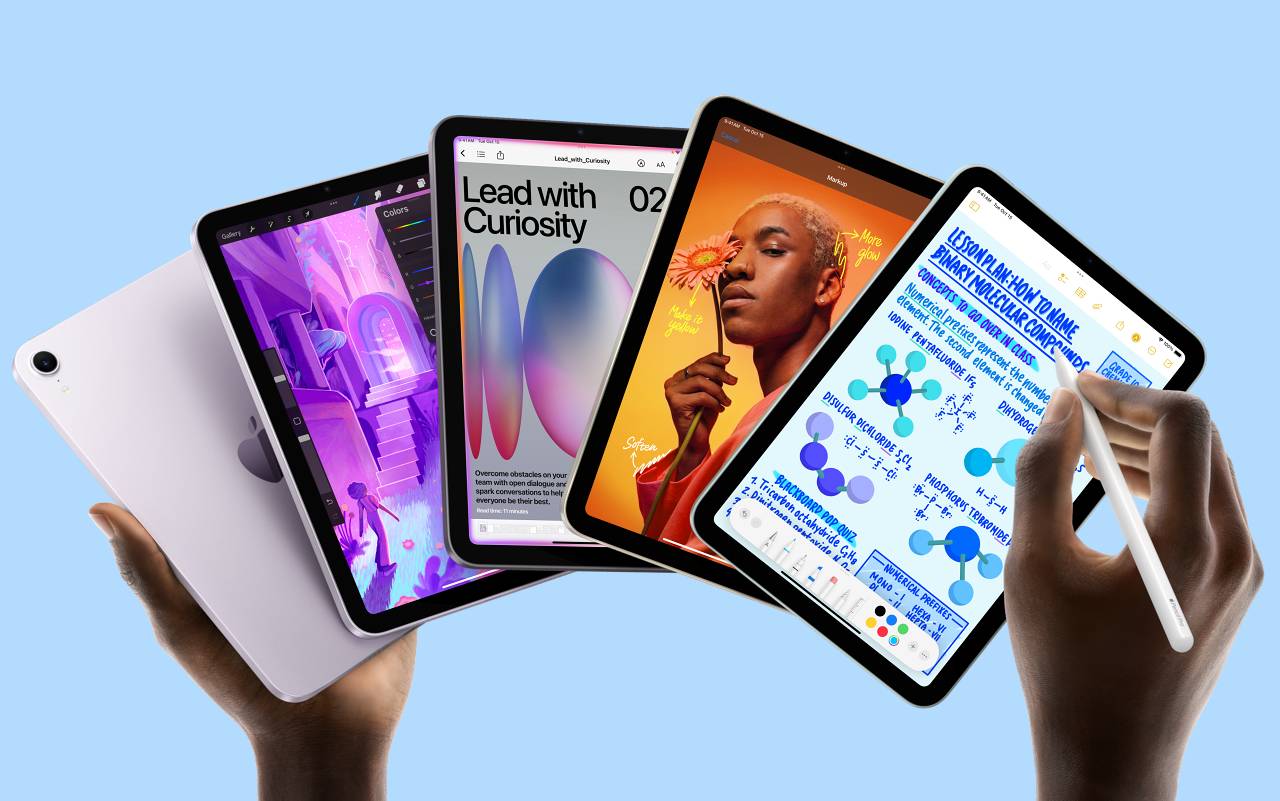
iPad — идеальный инструмент для начинающих цифровых художников: сенсорный экран отзывчивый, приложения мощные, а Apple Pencil Pro превращает планшет в полноценную портативную студию. Выбор модели зависит от задач: iPad Pro M4 даст студийное качество и скорость, а Air M2 или 10-е поколение отлично подойдут для учебы и первых экспериментов. Настройка Apple Pencil, матовая плёнка и управление жестами делают процесс рисования комфортным, а работа со слоями и кистями позволяет сразу создавать структурированные и выразительные иллюстрации.
Если вы только начинаете свой путь в цифровом искусстве, iPad — это один из самых крутых и доступных инструментов. Сенсорный экран отзывчивый, приложения мощные, так что можно как быстро набрасывать идеи, так и создавать детальные иллюстрации.
Выбор модели зависит от того, что вы хотите делать. iPad Pro M4 даст цветопередачу и скорость студийного уровня, а Air M2 или 10-е поколение отлично подойдут для учебы и экспериментов. Подключите Apple Pencil Pro и любимую программу — будь то Procreate, Adobe Fresco или Affinity Designer — и у вас в руках окажется полноценная творческая студия, готовая работать где угодно!
В этом руководстве я покажу вам, как настроить приложение, освоиться и начать совершенствоваться шаг за шагом.

Прежде чем начать рисовать, уделите несколько минут настройке оборудования. Apple Pencil Pro подключается магнитным способом и автоматически синхронизируется с последними моделями iPad. Откройте «Настройки» > Apple Pencil, чтобы настроить чувствительность и сочетания клавиш. Ознакомьтесь с нашим руководством по подключению стилуса к iPad для других поколений Apple Pencil.
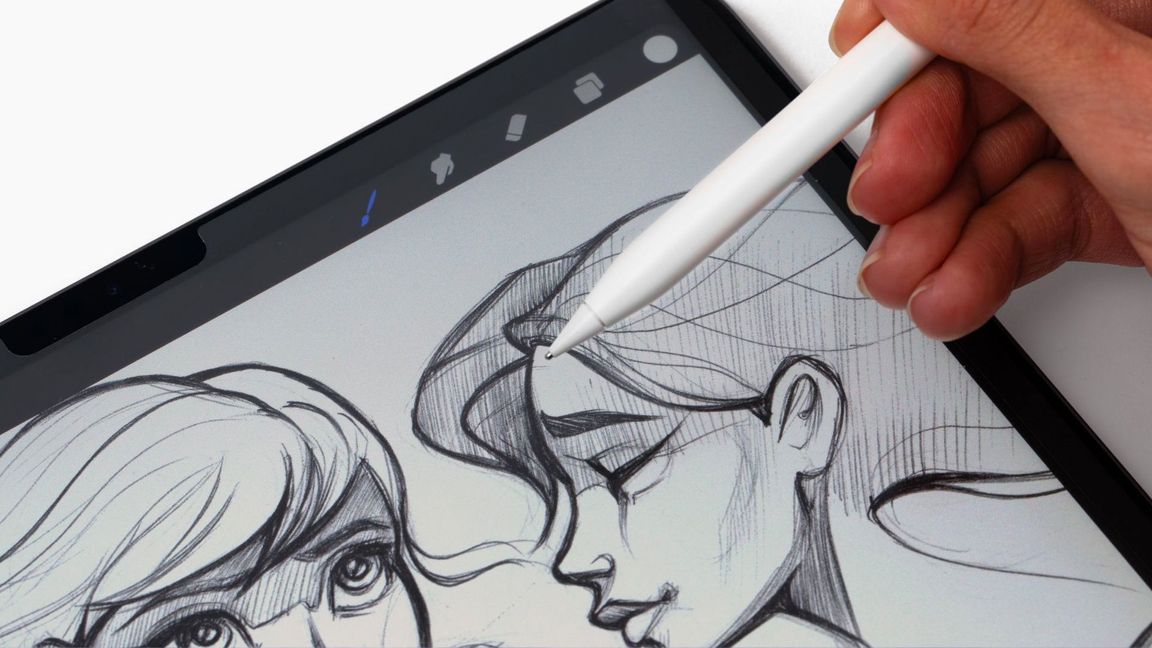
Новый Apple Pencil Pro оснащён функциями, которые делают рисование на iPad более интуитивным, например, жестом сжатия, открывающим инструменты, не отвлекаясь. Если ваш Apple Pencil пропускает или запаздывает, замените перо: оно изнашивается быстрее, чем вы думаете.
Многие художники предпочитают матовую защитную плёнку для экрана, чтобы обеспечить надёжный захват, особенно при прорисовке мелких деталей. Лично я использую плёнку под названием Rock, Paper, Pencil, которая также поставляется с металлическими наконечниками. Вы также можете включить функцию «Отклонение ладони» и настроить двойное касание для переключения между кистью и ластиком.
Наконец, протестируйте настройки в Notes или Procreate, чтобы проверить реакцию на нажатие и наклон. Как только вы почувствуете себя уверенно с Apple Pencil, можно переходить от настройки к созданию эскизов.
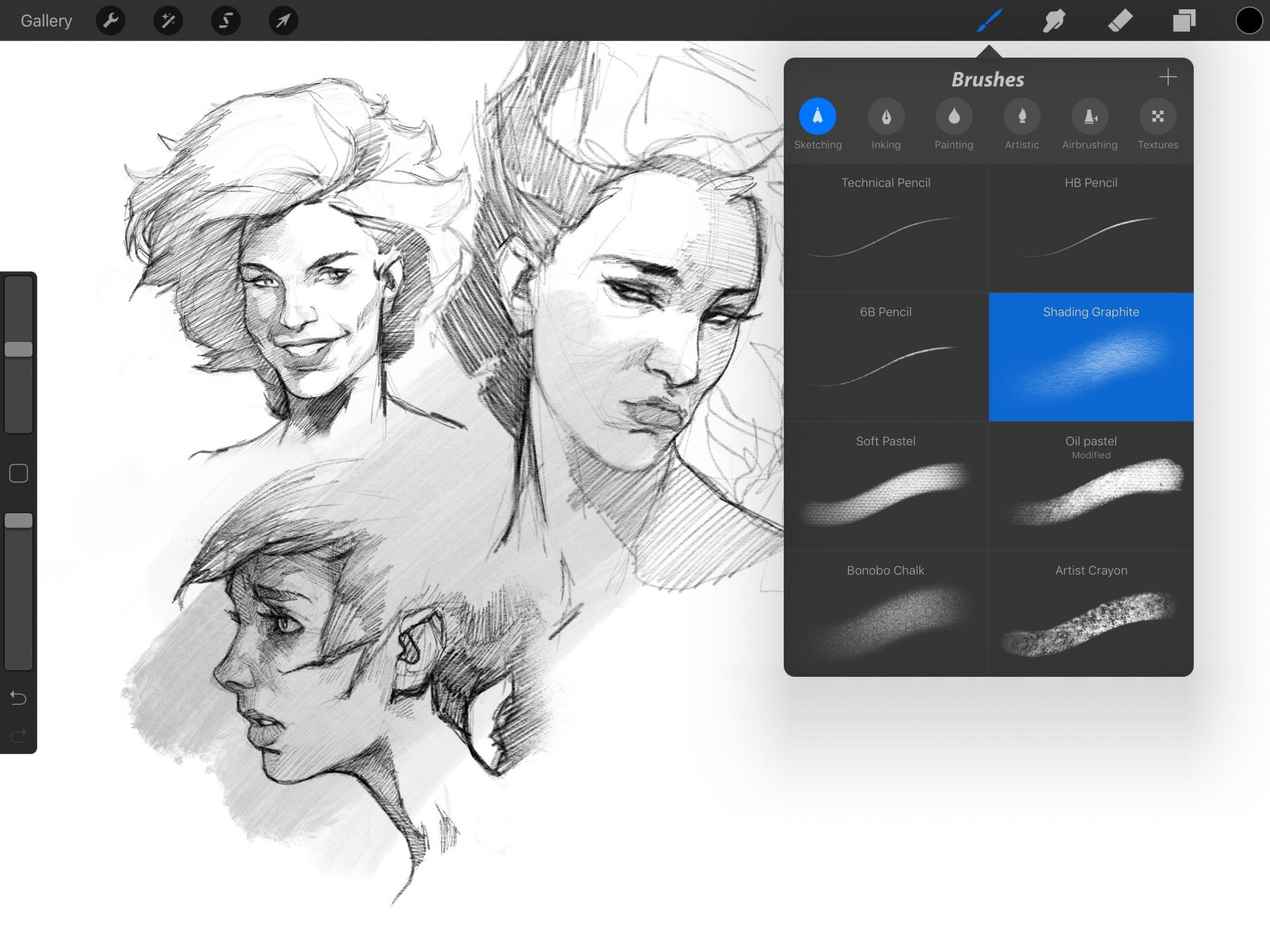
Творческая экосистема iPad — важная составляющая его привлекательности. Для большинства новичков Procreate остаётся лучшим выбором благодаря своей единовременной плате, удобному интерфейсу и профессиональному движку для рисования — прочтите наш путеводитель по лучшим приложениям для рисования на iPad. Это мой любимый инструмент, хотя мне также нравится нервная, цифровая привлекательность Heavy Paint.
Если вы захотите позже изучить анимацию, Procreate Dreams расширяет возможности анимации благодаря временным шкалам и ключевым кадрам. Прочитайте мои первые впечатления о Procreate Dreams, чтобы понять, почему я люблю это приложение. Adobe Fresco — ещё один отличный вариант для всех, кто использует Creative Cloud, предлагая естественные живые кисти и плавную синхронизацию между устройствами. Для векторной работы Affinity Designer 2 обеспечивает чёткие линии, идеально подходящие для логотипов и комиксов.
Лучший способ сделать выбор — на ощупь: скачайте каждое приложение (у многих есть бесплатная версия), откройте чистый холст и нарисуйте несколько мазков. Обратите внимание на реакцию кисти и удобство её расположения. Если вы новичок в Procreate, начните изучать его с наших обучающих материалов по Procreate — они шаг за шагом проведут вас по слоям, маскам и кистям, пока всё не станет понятно.
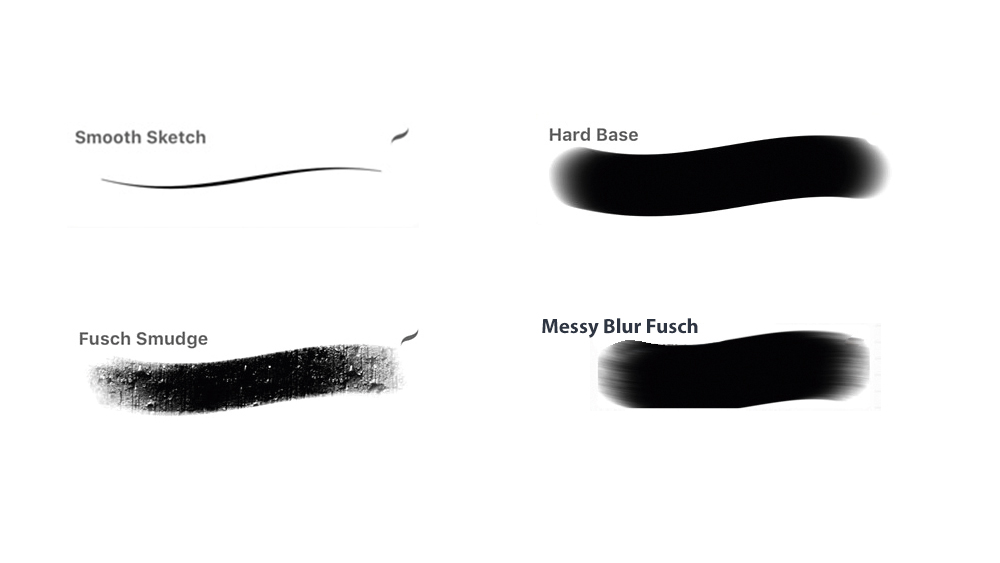
Начните с самого простого и сосредоточьтесь на основах. Откройте чистый холст и потренируйтесь сначала в контроле линий: лёгкий нажим создаёт чистые, тонкие штрихи, а более сильный нажим углубляет и сужает линию. Затем нарисуйте базовые фигуры, такие как круги, квадраты и цилиндры, чтобы понять форму и структуру. Затем переходите к базовой штриховке мягким карандашом или аэрографом — ознакомьтесь с нашим списком кистей Procreate, чтобы попробовать.
В Procreate ползунок непрозрачности помогает имитировать ощущение графита или угля. Попробуйте нарисовать сферу, добавляя свет и тень для создания объёма. Такие небольшие упражнения развивают мышечную память быстрее, чем переход к сложным объектам. Не рисуйте свободно и повторяйте свои наброски ежедневно. Уверенность приходит с удобством использования инструментов.
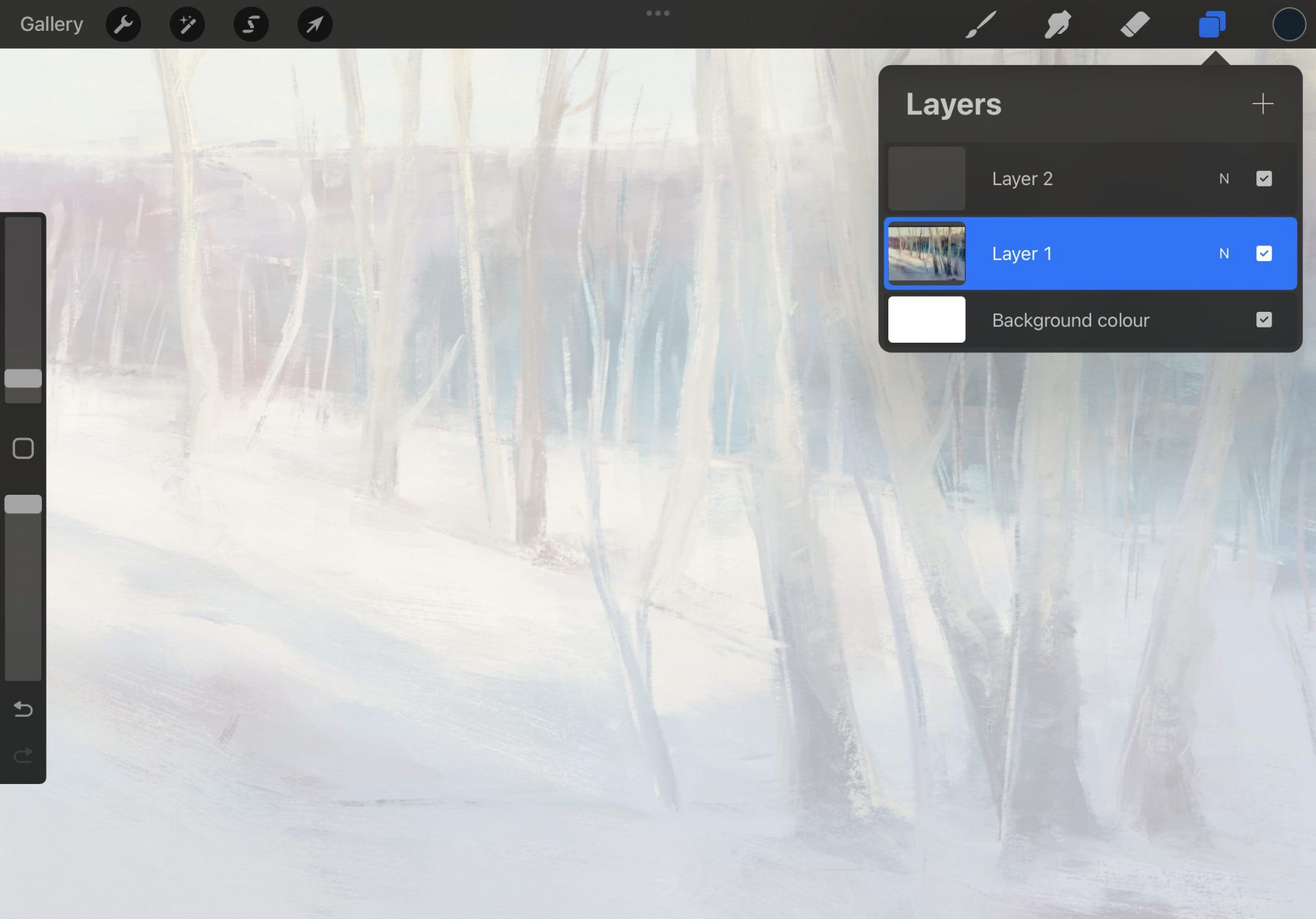
Слои делают цифровое искусство гибким. Относитесь к ним как калькам: ваш черновой набросок — на одном, чистый контурный рисунок — на другом, а цвета — под обоими. Такая структура позволяет вам корректировать один элемент, не трогая остальные.
Экспериментируйте с режимами наложения, чтобы улучшить освещение и глубину. Например, режим «Умножение» затемняет тени, а режим «Наложение» усиливает блики. Группируйте связанные слои (например, персонаж, фон или эффекты), чтобы ваш файл оставался организованным. По мере роста проектов хорошие навыки работы со слоями экономят время и силы. Как только вы научитесь разделять элементы, редактирование станет гораздо проще.
Прочитайте руководство « Узнайте, как Procreate поможет вам освоить цвет и свет », чтобы получить наглядное объяснение того, как использовать слои. Или моё простое руководство по трассировке на iPad, чтобы узнать, как использовать слои на базовом уровне (но это хорошее начало).

Кисти определяют индивидуальность вашего цифрового искусства. Стандартные наборы Procreate превосходны и подходят для создания эскизов, рисования и текстурирования. Начните с карандаша 6B Pencil для рисования линиями и экспериментируйте с круглой кистью Round Brush для цветовых блоков. Затем изучите собственные наборы, тысячи из которых художники бесплатно публикуют онлайн.
Поведение кисти зависит от нажима, наклона и зернистости. Изменение этих параметров меняет ощущение каждого мазка: от гладкой туши до грубого древесного угля. Если вам нравится определённая текстура, сохраните её как пользовательский набор настроек для получения стабильных результатов. Добавление лёгкой текстуры бумаги или холста на верхний слой (в режиме «Наложение») также может придать вашей цифровой работе традиционный вид.
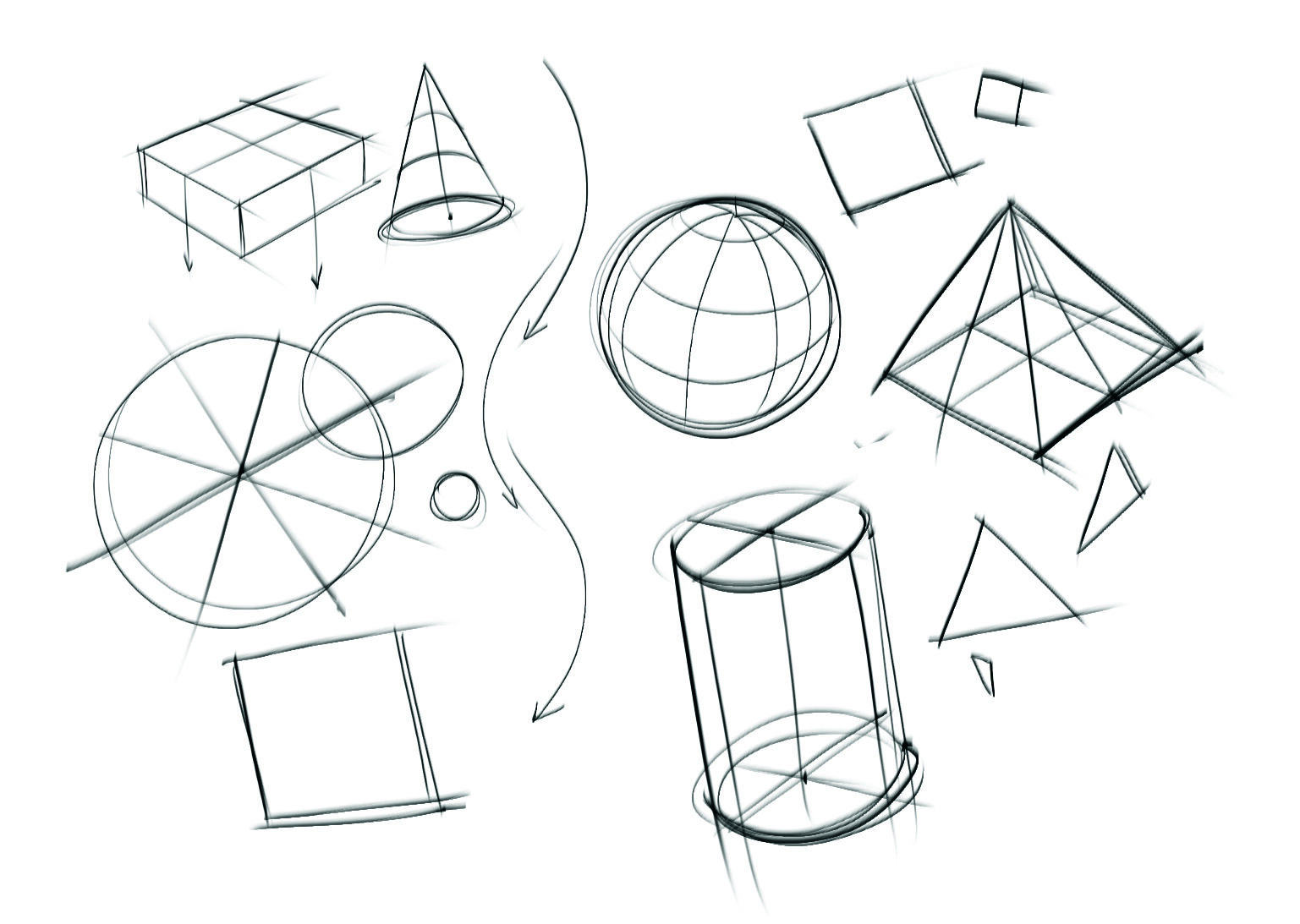
Регулярное рисование улучшает контроль лучше, чем долгие нерегулярные занятия. Разминайтесь, выполняя упражнения на линии, заполняя страницу прямыми и изогнутыми линиями. Затем попрактикуйтесь в построении фигур, зарисовывая простые формы предметов повседневного обихода. Это поможет вам уверенно чувствовать пропорции и перспективу.
Затем переходите к изучению света: выберите один источник света и зарисуйте, как он падает на сферу или куб. По мере совершенствования навыков рисуйте с натуры, кружки, растения и обувь, чтобы отточить наблюдательность. Ведение папки с ежедневными зарисовками — отличный мотиватор. Через несколько недель вы увидите явный прогресс.
Каждый художник уникален, и лучший способ улучшить свои рисунки будет для каждого свой. Итак, вот несколько быстрых упражнений для Apple Pencil, которые помогут вам научиться рисовать на iPad эффективнее.
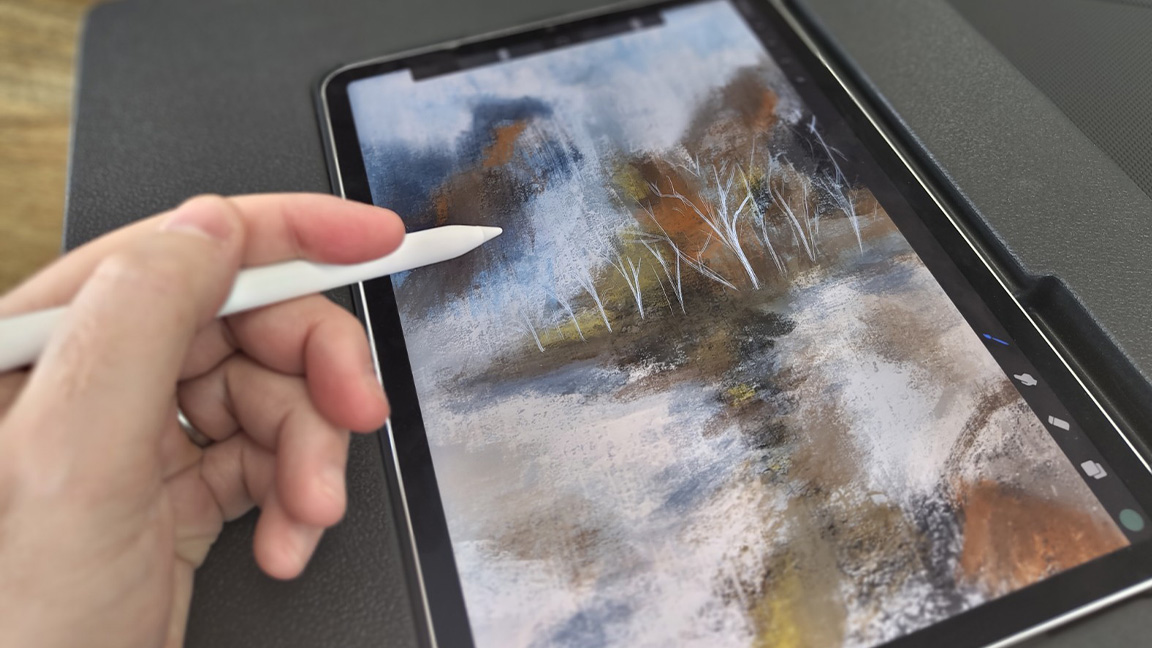
Удобная позиция поможет вам сосредоточиться. Используйте подставку, чтобы наклонить iPad под естественным углом для рисования, особенно если вы используете большие планшеты, и подумайте о перчатке художника, чтобы уменьшить трение, хотя это ограничит сенсорное управление, если вы не подстрижете пальцы. Лично мне нравится подставка Darkboard для iPad, которая образует на iPad большую «рамку», как у лучших графических планшетов, для отдыха запястья.
В Procreate настройте управление жестами (Действия > Настройки > Управление жестами) в соответствии со своими привычками. Касание двумя пальцами — отмена действия, касание тремя пальцами — повтор, или сведение пальцев — масштабирование. Настраивайте сочетания клавиш до тех пор, пока ваши руки не будут двигаться интуитивно; тогда рисование станет плавным. Хорошая эргономика и продуманные сочетания клавиш экономят время и снижают утомляемость во время длительных сеансов.
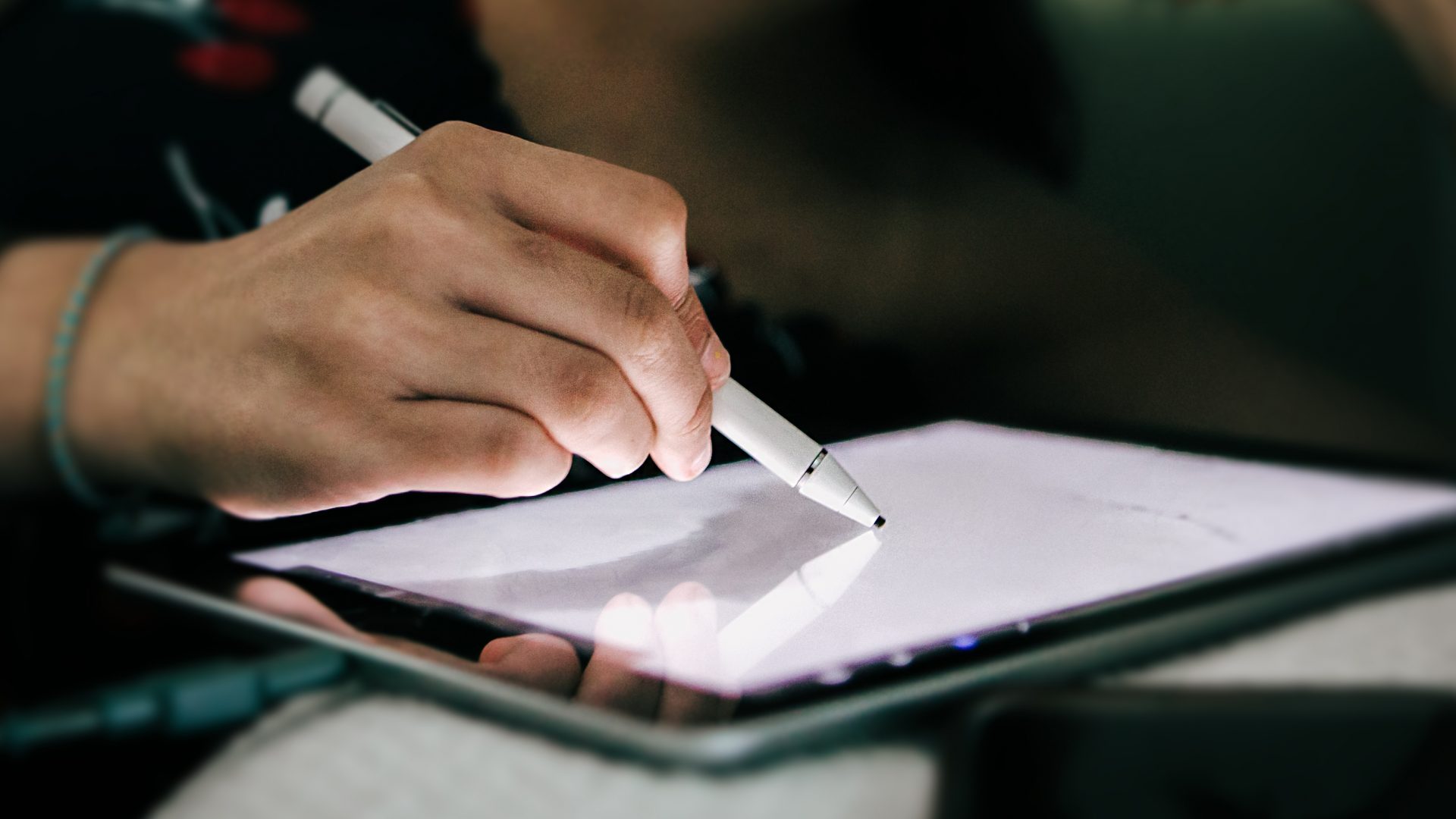
Когда работа будет готова, экспортируйте её правильно. Сохраняйте файлы со слоями в формате PSD, если планируете редактировать в Photoshop, или делитесь плоскими изображениями в формате PNG для прозрачного фона. Procreate автоматически записывает покадровые повторы, идеально подходящие для демонстрации процесса или отслеживания прогресса.
Создавайте резервные копии через iCloud или на внешнем диске и сохраняйте предыдущие наброски, а не удаляйте их: они показывают, насколько вы продвинулись. По мере развития изучайте Procreate Dreams или Affinity Photo, чтобы освоить анимацию или сложную постобработку. Цель — не совершенство, а постоянное совершенствование и удовольствие от творческого процесса.
Apple Pencil 2 позволяет дважды коснуться плоского края для быстрого переключения между настройками. Как только вы запомните эту функцию, она станет очень удобной. По умолчанию двойное касание переключает между текущим инструментом и ластиком, но вы также можете настроить его на переключение между текущим и предыдущим инструментами, отображение цветовой палитры или даже полное отсутствие каких-либо действий, если предпочитаете отключить эту функцию.
Да. Вы можете использовать палец или стилус стороннего производителя, например Logitech Crayon или Zagg Pro Stylus 2. Однако Apple Pencil Pro обеспечивает наиболее точное управление и поддерживает такие функции, как наклон, нажатие и сжатие.
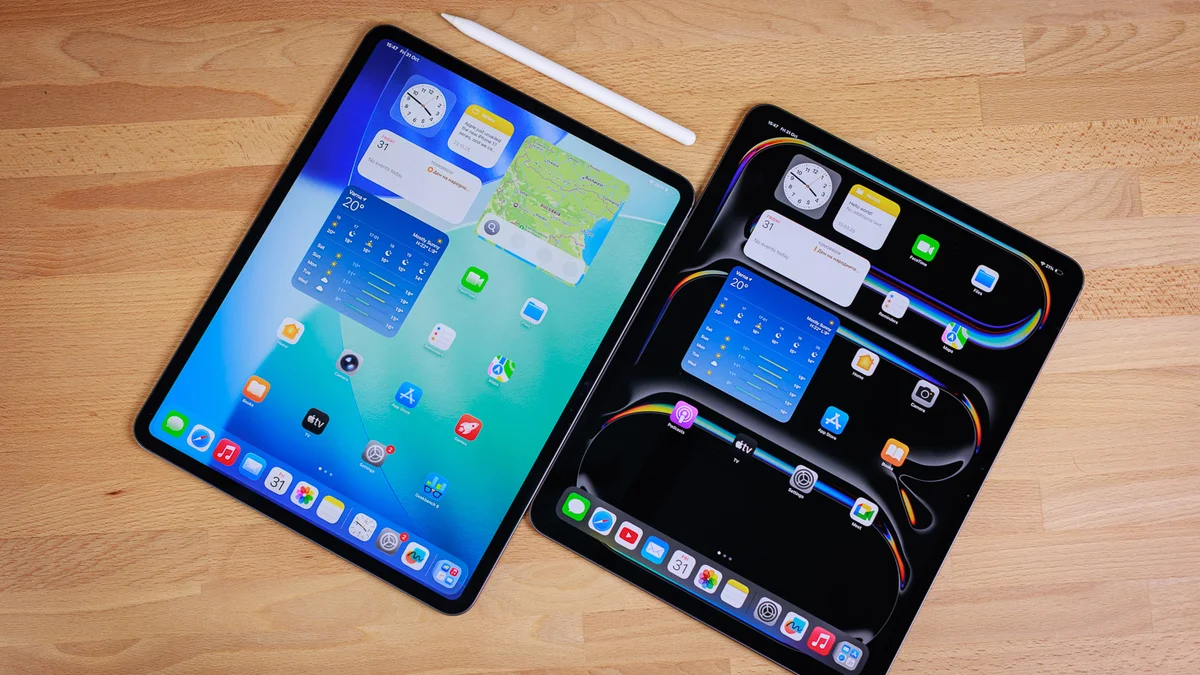
iPad Pro (M4) обладает самым точным дисплеем и самой высокой частотой обновления, что делает его идеальным для профессиональной работы. iPad Air (M2) предлагает баланс между мощностью и ценой, а iPad 10-го поколения — отличная отправная точка для новичков.
Нет, но это единоразовая покупка стоимостью около 12,99 долларов США (1 тыс. руб.), что является отличной ценой, учитывая его возможности и пожизненные обновления.