


 Наверх
Apple Pencil Pro: хитрости, которые изменят работу каждого художника
От жестов до скрытых функций — эти трюки с Apple Pencil Pro помогут ускорить процесс рисования и вывести творчество на новый уровень.


Основные идеи
Pencil Pro делает работу на iPad естественной и плавной
Наклон и вращение открывают новые возможности для рисования
Pencil Pro адаптируется под разные приложения и ускоряет процесс
Мнение автора
Apple Pencil Pro превращается в полноценный инструмент художника. Тактильная обратная связь создает ощущение естественного рисования, делая цифровое искусство максимально интуитивным и живым.
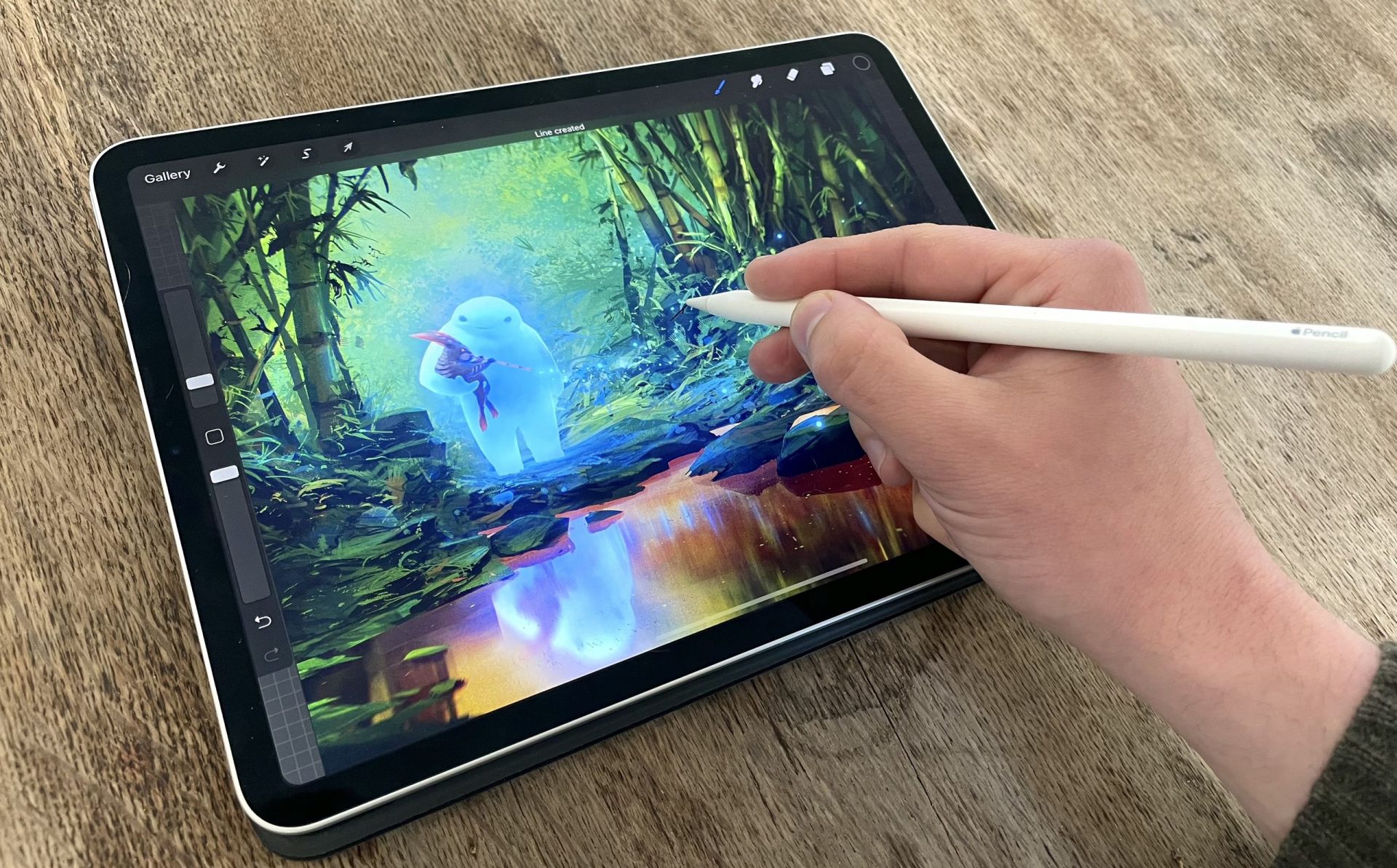
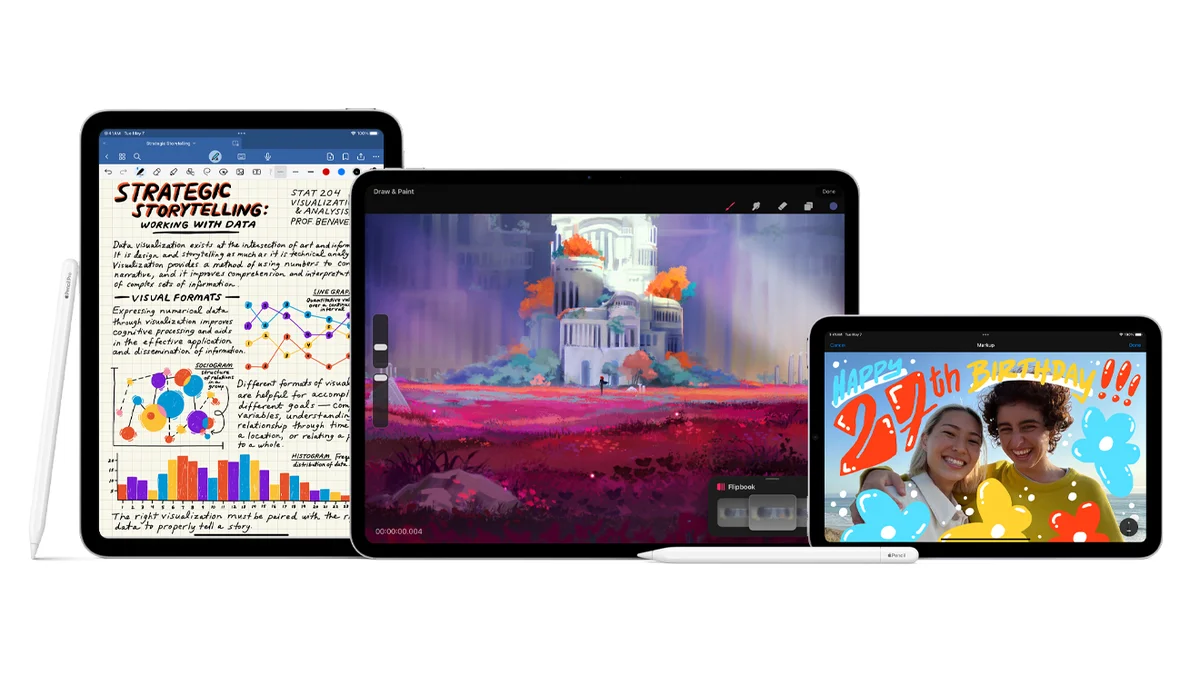
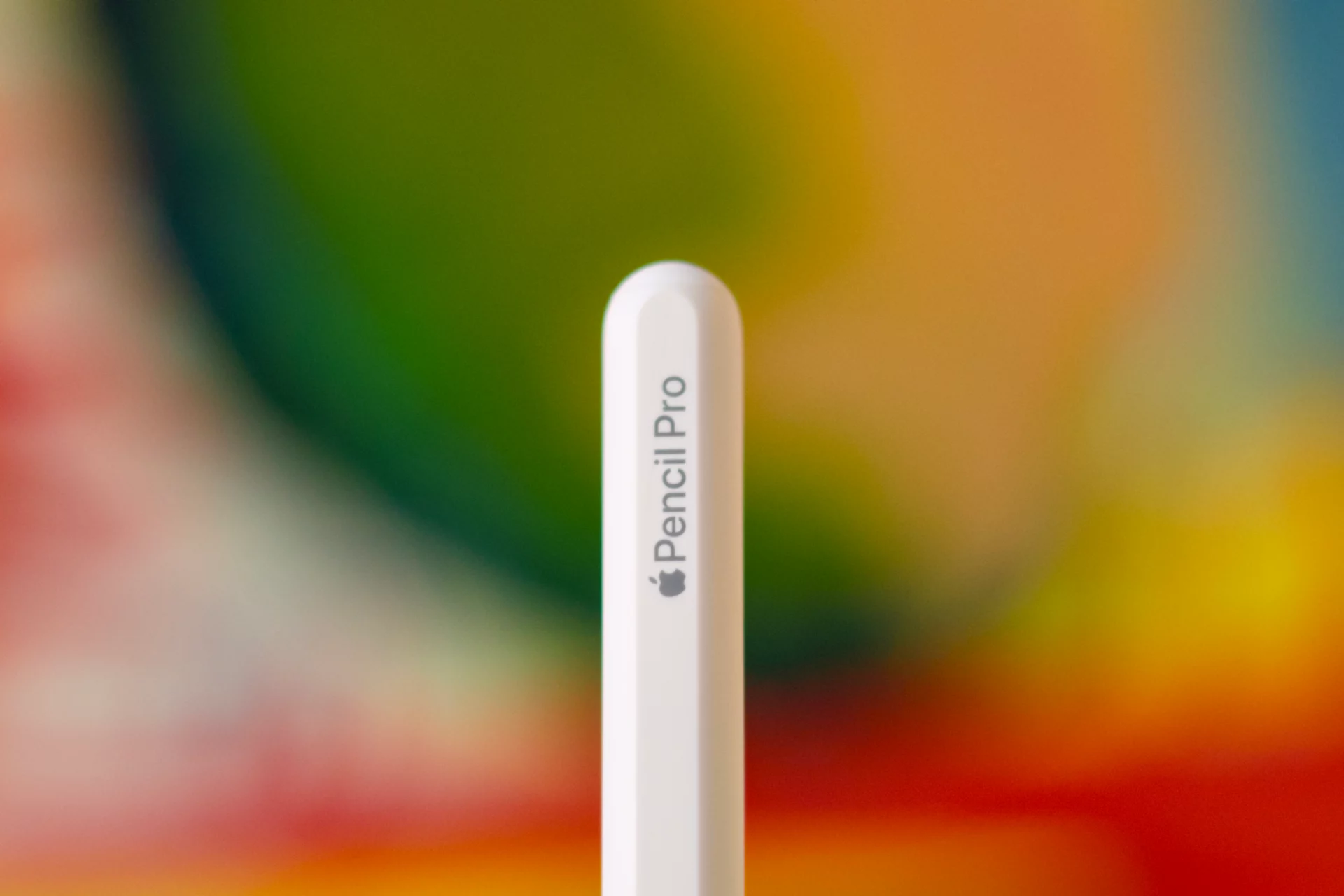
Я рисую на iPad уже много лет, но Apple Pencil Pro сразу же показался мне другим. Он выглядит минималистичным и сдержанным, но небольшие жесты — сжатие, наклон и прокрутка — меняют взаимодействие с экраном. Для тех, кто ищет лучший iPad для рисования, этот стилус превращает обычное устройство в нечто гораздо более тактильное и отзывчивое.
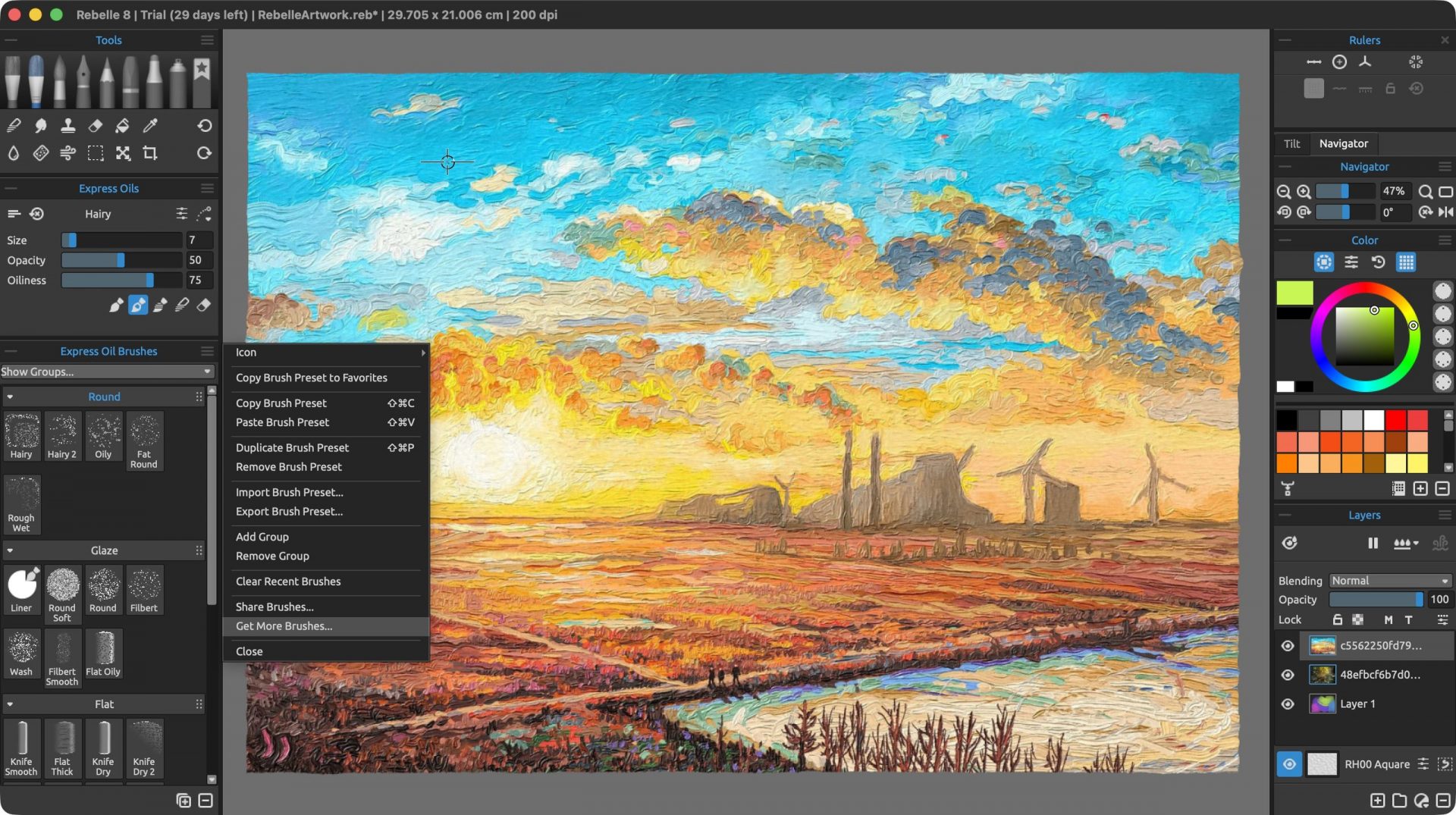
Поначалу я не был уверен, что все эти функции — скорее пустая трата времени, чем реальная польза. После нескольких дней тестирования Procreate, Clip Studio Paint и Photoshop на iPad (которые я считаю лучшими приложениями для рисования на iPad) я быстро понял, что Pencil Pro создан для художников, которым важна плавность движений. Каждое действие ощущается естественным: от лёгкой тактильной обратной связи до наклона для создания текстуры и динамического управления кистью.
1. Сожмите и растушуйте
Жест сжатия обманчиво прост. Я назначил его на отмену, и внезапно действие стало почти автоматическим прямо во время рисования. Никаких переходов по меню, никакой потери фокуса — просто быстрое движение пальцами, и вы снова в игре. Некоторые иллюстраторы используют его для выбора цвета или переключения инструментов, а в таких приложениях, как Procreate, одном из лучших приложений для рисования на iPad, он практически мгновенно закрепляется в мышечной памяти.
2. Наклон — это не просто затенение
Большинство людей думают, что наклон — это градиент или тень. На самом деле наклон может управлять размером, текстурой или непрозрачностью. Я провёл утро, тестируя его в Clip Studio Paint, и малейшие движения руки внезапно сделали мазки многослойными и живыми. Наклонённые кисти реагируют на настоящие материалы, что сразу поймут пользователи бумаги и карандаша, особенно на лучшем для рисования iPad.
3. Трюк «бочка»
Вращение стилуса для вращения кисти поначалу кажется жульничеством. Но потом понимаешь, что открыл совершенно новый ритм для надписей, штриховки и текстур. Это едва заметно, но когда рука вращается, кисть движется вместе с ней. Это та самая деталь, которую не замечаешь, пока не попробуешь.
4. Отзывы, которые действительно помогают
5. Адаптируйте его к своим приложениям
Каждое приложение для рисования отличается, и Pencil Pro реагирует в каждом из них по-своему. В Procreate я использовал сжатие для быстрого меню, вращение кисти для вращения. В Photoshop на iPad сжатие для выбора цвета, двойное нажатие для отмены. В Concepts или Clip Studio Paint сжатие включает стабилизацию. Такая настройка превращает Pencil из стилуса в удобное продолжение вашей руки.
6. Оптимизируйте свои сеансы
Apple Shortcuts превращает Pencil Pro в мини-центр управления. Открывайте файлы справочных материалов, запускайте Procreate, загружайте набор кистей — всё одним жестом. Это не просто рекламный трюк, это время, когда вы действительно можете рисовать.
Проще говоря, Pencil Pro — это не просто функции, а удобство использования. Наклон, сжатие, вращение, тактильные ощущения: по отдельности каждый из них кажется маленьким, но вместе они делают iPad больше, чем просто экраном. По моему опыту, это делает хорошую конфигурацию планшета одним из лучших вариантов для рисования на iPad, особенно в сочетании с лучшими приложениями для рисования.
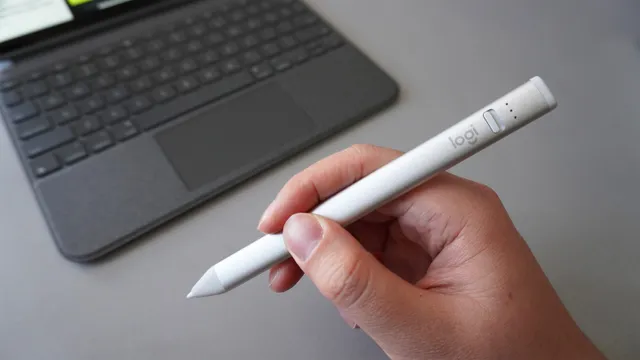
Если вы не знаете, какой Apple Pencil вам подойдёт, всё зависит от модели вашего iPad. Подробнее об этом читайте в нашем руководстве по поколениям iPad. А чтобы узнать об основных различиях между двумя стилусами, ознакомьтесь с нашим обзором Apple Pencil 1 и 2.
Подпишитесь на наши новости: