 Наверх
Apple спрятала полезные функции так глубоко, что вы о них даже не догадываетесь. Рассказываем, как их найти и включить.



В iOS 26 много скрытых настроек, которые Apple не афиширует. Самые полезные из них касаются аккумулятора и камеры. Сразу после покупки стоит ограничить заряд до 80% и включить запись видео в 4K. Эти два простых действия значительно улучшат опыт использования и продлят жизнь устройства.
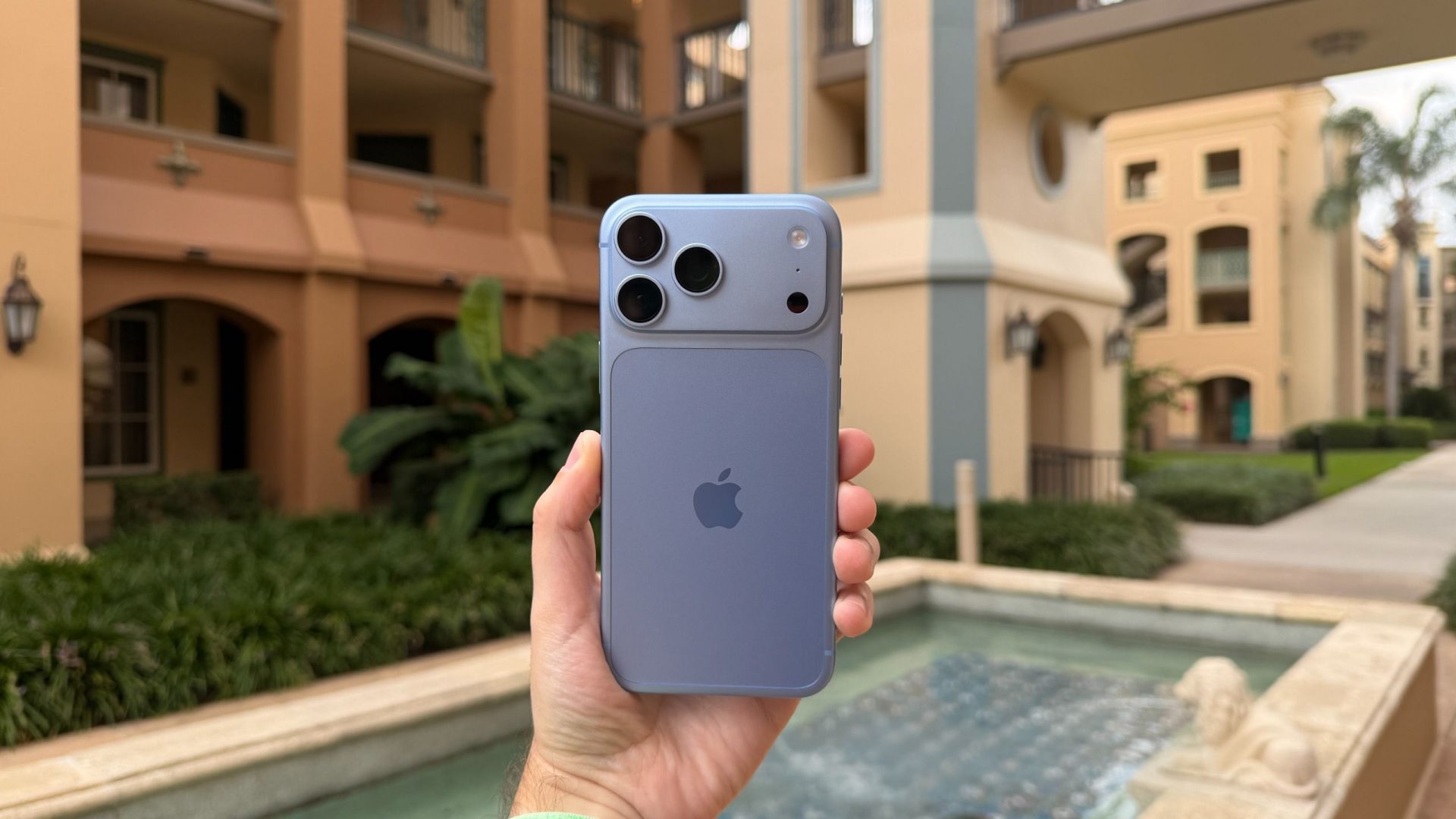
Линейка iPhone 17 стала одной из самых смелых у Apple за последнее время. Базовая модель наконец-то получила долгожданный дисплей ProMotion с частотой 120 Гц, который раньше был эксклюзивом Pro-версий. В свою очередь, iPhone Air раздвигает границы дизайна и инженерии, а iPhone 17 Pro и Pro Max могут похвастаться набором по-настоящему профессиональных функций, среди которых ProRes RAW и GenLock.
Все они работают под управлением новейшей iOS 26, которая визуально сильно отличается от плоского интерфейса предыдущих версий. Новая концепция Liquid Glass вместе с несколькими другими заметными нововведениями меняет внешний вид, восприятие и поведение операционной системы свежо и интересно.
Неважно, впервые ли вы взяли в руки iPhone 17 или вы давний пользователь, который обновился до одной из самых ярких новинок Apple. В этом руководстве вы наверняка найдете для себя полезные советы и хитрости. Оно написано человеком, который протестировал почти каждую модель за последнее десятилетие и потратил кучу времени, чтобы оптимизировать работу iOS.
Большинство этих советов подойдут для всей линейки — iPhone 17, iPhone Air, iPhone 17 Pro и iPhone 17 Pro Max. Также они будут работать на более старых моделях, включая серию iPhone 16. Давайте разбираться.

Еще в iOS 16 Apple добавила возможность настраивать шрифт и цвет часов на экране блокировки. Однако в iOS 26 компания расширила доступные опции для персонализации.
Теперь у вас также есть возможность масштабировать часы. Когда вы используете эту функцию вместе с Always On Display, то получаете очень полезный инструмент. Вы по-прежнему можете настраивать шрифт и цвет, а также выбирать, какой стиль будут использовать часы: новый Liquid Glass или более традиционный плоский вид из предыдущих поколений iOS.
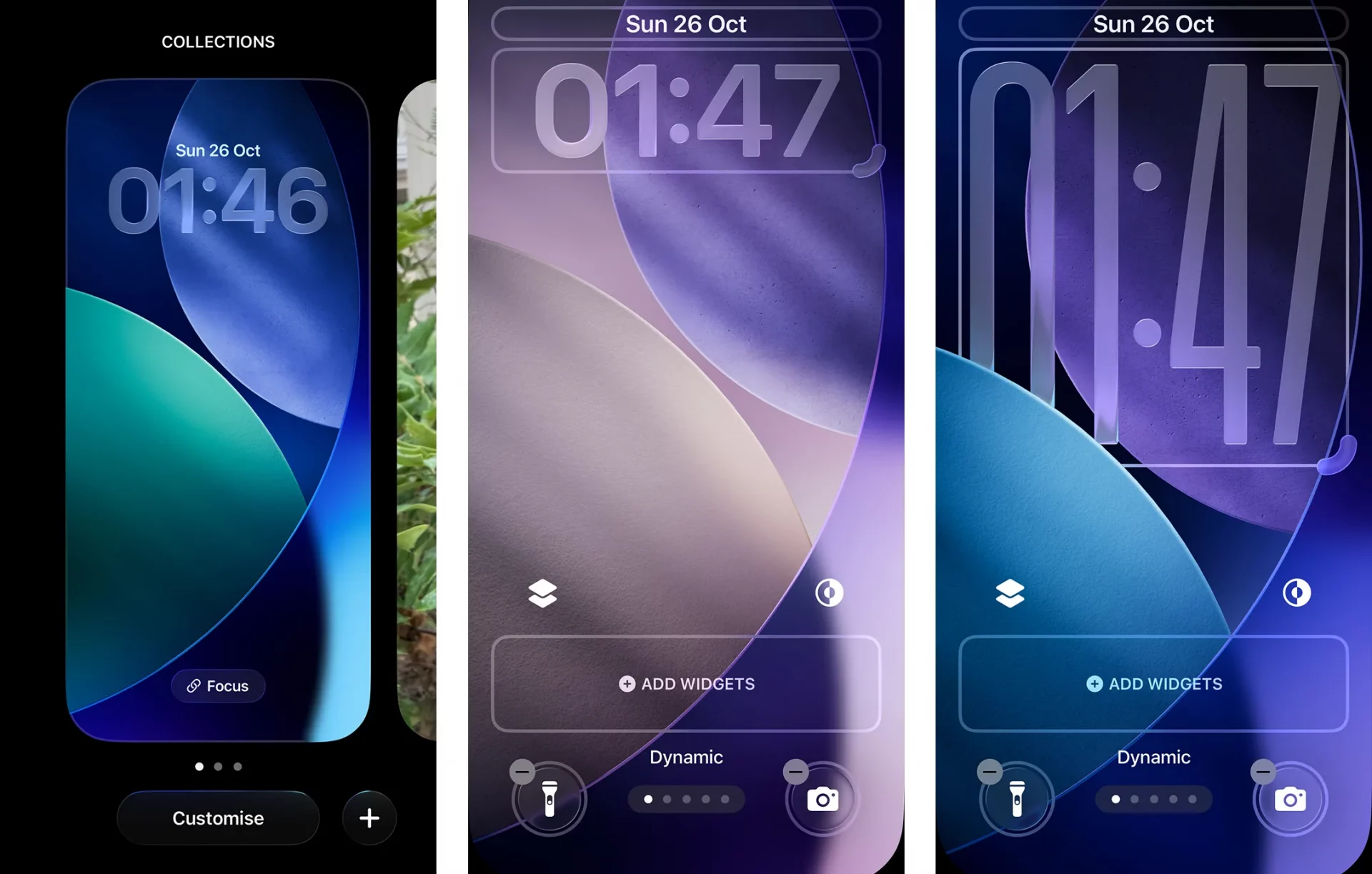
Как это сделать? На экране блокировки нажмите и удерживайте палец на пустом месте, пока обои не уменьшатся. Затем нажмите кнопку «Настроить», которая появится в нижней части экрана. Вокруг всех ключевых элементов интерфейса, с которыми можно взаимодействовать, появятся рамки, включая часы.
Нажмите на маркер, который виден в правом нижнем углу рамки часов, и просто потяните его вниз, чтобы растянуть часы до нужной высоты.
Когда вы будете довольны положением часов на экране блокировки, коснитесь любого места в пределах их рамки, чтобы вызвать меню «Шрифт и цвет». Помимо настройки этих параметров, здесь теперь есть новый переключатель «Стекло / Сплошной», с которым тоже можно поэкспериментировать.
Продолжаем говорить о советах для экрана блокировки. В iOS 26 также появился эффект псевдо-3D для некоторых изображений. Он называется Spatial Scenes («Пространственные сцены»), и его можно применить к вашему экрану блокировки.
Если вы выбрали изображение для экрана блокировки, которое телефон считает совместимым с этой функцией (обычно это снимок с четким объектом на переднем плане), вы сможете создать «Пространственную сцену».
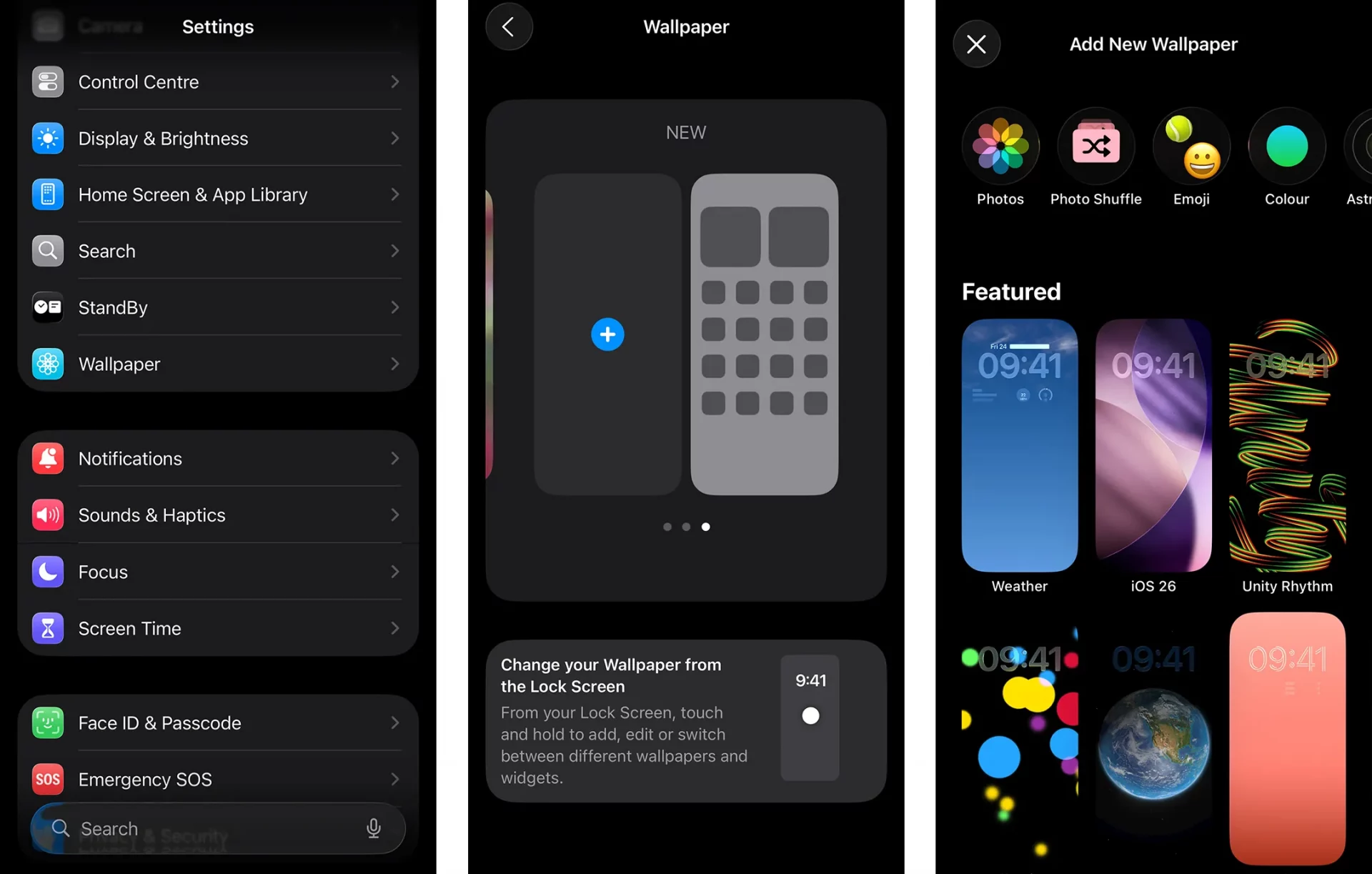

Как это сделать? Сначала зайдите в «Настройки», а затем найдите и нажмите на пункт «Обои». Здесь нажмите «+ Добавить новые обои» или просто смахните влево до самого конца, пока не увидите плитку «Новые», и нажмите на значок «+», чтобы создать новую пару обоев.
Отсюда нажмите на иконку приложения «Фото» в левом верхнем углу экрана. Затем выберите фотографию, которую вы хотите использовать для экрана блокировки. Ваш телефон переключится в режим полноэкранного предварительного просмотра, где выбранное изображение будет расположено по центру.
Если телефон посчитает, что выбранное вами изображение совместимо с «Пространственными сценами», вы увидите две иконки в правом нижнем углу экрана, прямо над ярлыком, который вы назначили для этого угла (обычно это приложение «Камера»).
Левая из этих двух иконок должна напоминать перечеркнутый шестиугольник. Чтобы включить «Пространственные сцены» на экране блокировки, нажмите на эту иконку с шестиугольником. После короткой обработки, во время которой телефон сгенерирует новую «Пространственную сцену», нажмите «Добавить» в правом верхнем углу экрана.
Когда вы создаете новый экран блокировки с нуля, нажмите «Установить как пару обоев» в появившемся окне. После этого вы вернетесь на экран настроек обоев, но вы можете просто смахнуть вверх, чтобы закрыть «Настройки», или заблокировать телефон.
В следующий раз, когда вы коснетесь экрана или нажмете кнопку питания, чтобы разбудить телефон, вы сможете наклонять его в руке и наслаждаться классным эффектом параллакса на только что созданном экране блокировки.
Примечание: Обои с эффектом «Пространственных сцен» отображаются только на экране блокировки. На домашнем экране они будут статичными. Кроме того, каждый раз, когда вы меняете изображение на экране блокировки, вам придется заново включать функцию «Пространственных сцен». Экран блокировки станет статичным и тусклым, если у вас активен один из режимов фокусирования, например, «Не беспокоить» или «Сон».
Если вы хотите посмотреть, как эффект «Пространственных сцен» будет выглядеть на разных фотографиях из вашей галереи, и не хотите каждый раз проходить через все вышеописанные шаги, есть простое решение. Вы можете легко просмотреть любые совместимые изображения в виде «Пространственных сцен» прямо в стандартном приложении «Фото» в iOS.

Как это сделать? Просто откройте приложение «Фото», нажмите на изображение, которое хотите просмотреть как «Пространственную сцену». Если ваш iPhone посчитает его совместимым, вы увидите небольшой значок шестиугольника со стрелкой справа от него в правом верхнем углу экрана.
Нажмите на этот значок. После короткой обработки ваше изображение превратится в «Пространственную сцену». Вы сможете увидеть 3D-эффект, если просто будете наклонять телефон в руке.
Когда Apple в 2015 году отказалась от обычного вибромотора в пользу своего Taptic Engine, это полностью изменило ощущения от взаимодействия с iPhone.
Taptic Engine гораздо лучше справляется с передачей ощущений через вибрацию. Он работает точнее, сильнее и четче.
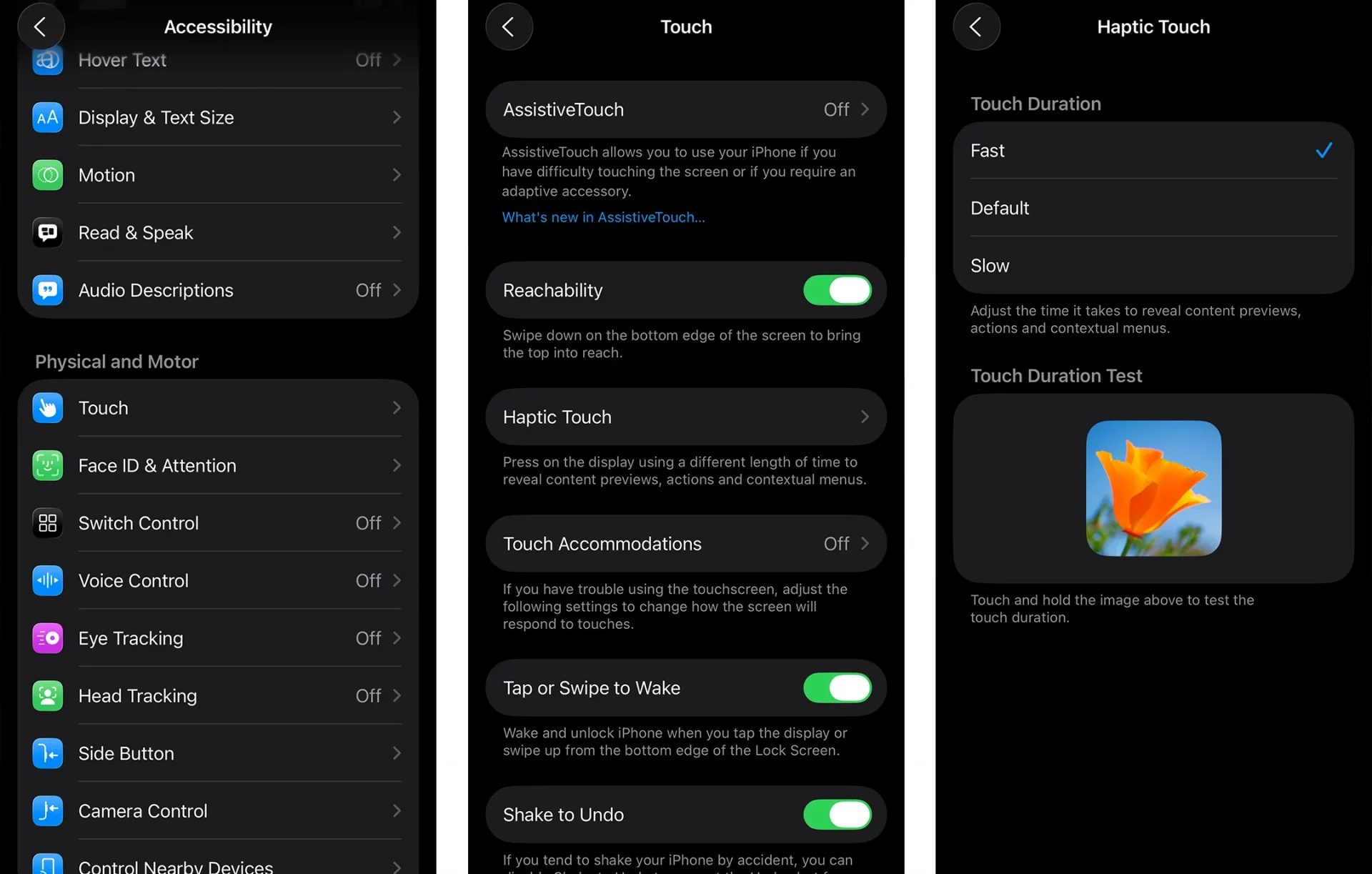
Производительность у серии iPhone 17 и так на высоте. Но если вы хотите, чтобы ваш телефон казался еще отзывчивее, одна простая настройка заставит ваше устройство ощущаться еще быстрее.
Как это сделать? Перейдите в «Настройки», прокрутите вниз и нажмите на «Универсальный доступ». Затем найдите пункт «Касание». В меню «Касание» третьим пунктом должен быть «Тактильное касание». Выберите его, и перед вами появятся три варианта длительности отклика с кнопкой для теста под ними.
По умолчанию на вашем iPhone, скорее всего, будет установлен стандартный отклик. Попробуйте два других варианта или просто одним нажатием переключитесь на «Быстро».
Когда вы будете довольны новыми ощущениями от тактильного отклика, просто выйдите из приложения «Настройки», смахнув его вверх.
Клавиатура в iOS умеет гораздо больше, чем кажется на первый взгляд. Хотя ее часто критикуют, у нее есть множество мощных скрытых функций. Если о них не знать, их легко пропустить.
Помимо ввода текста росчерком (когда вы не отрываете палец от экрана), знаете ли вы, что вам не нужно нажимать Shift или переключаться на цифровую раскладку, чтобы ввести заглавную букву или цифру? Вы даже можете перемещать курсор для быстрой навигации по тексту, не касаясь самого текстового поля. А еще есть компактные клавиатуры для набора одной рукой, которые тоже спрятаны от глаз.
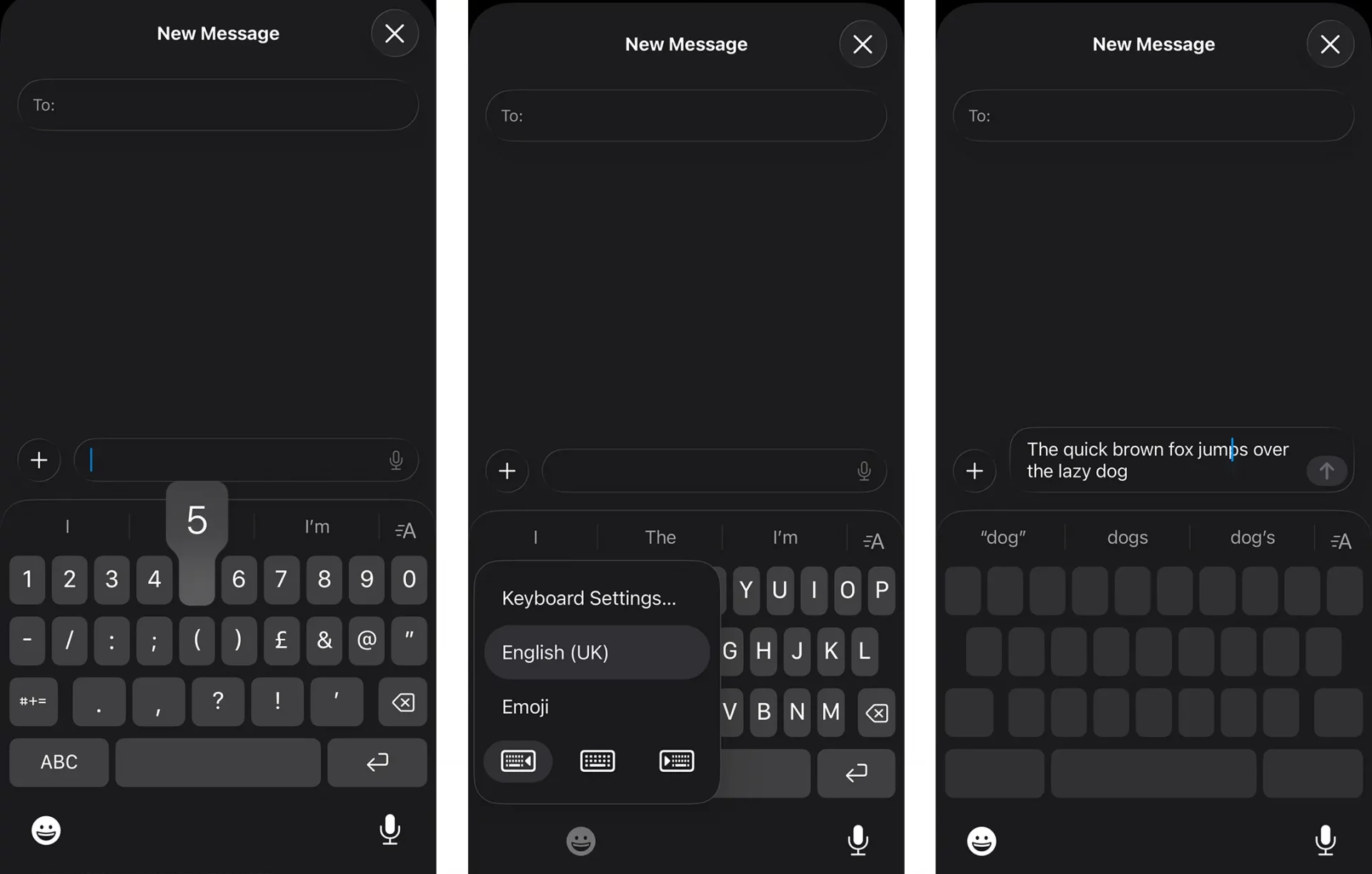
Как это сделать? Доступ к большинству этих скрытых фишек открывается через жест нажатия с удержанием.
Пункт управления — это стандартный способ быстро включить или выключить ключевые функции на iPhone. Но такое удобство — это палка о двух концах, особенно когда речь идет о краже.
Функции вроде «Найти iPhone» невероятно полезны и мощны, но их работа в реальном времени зависит от того, сможет ли ваш телефон поддерживать сотовую связь, Wi-Fi или Bluetooth. Опытный преступник, который только что украл ваше устройство, может быстро включить «Режим полета», даже не разблокируя телефон и не вводя пароль. Это фактически обрывает все следы, которые пытается оставить функция «Найти iPhone».
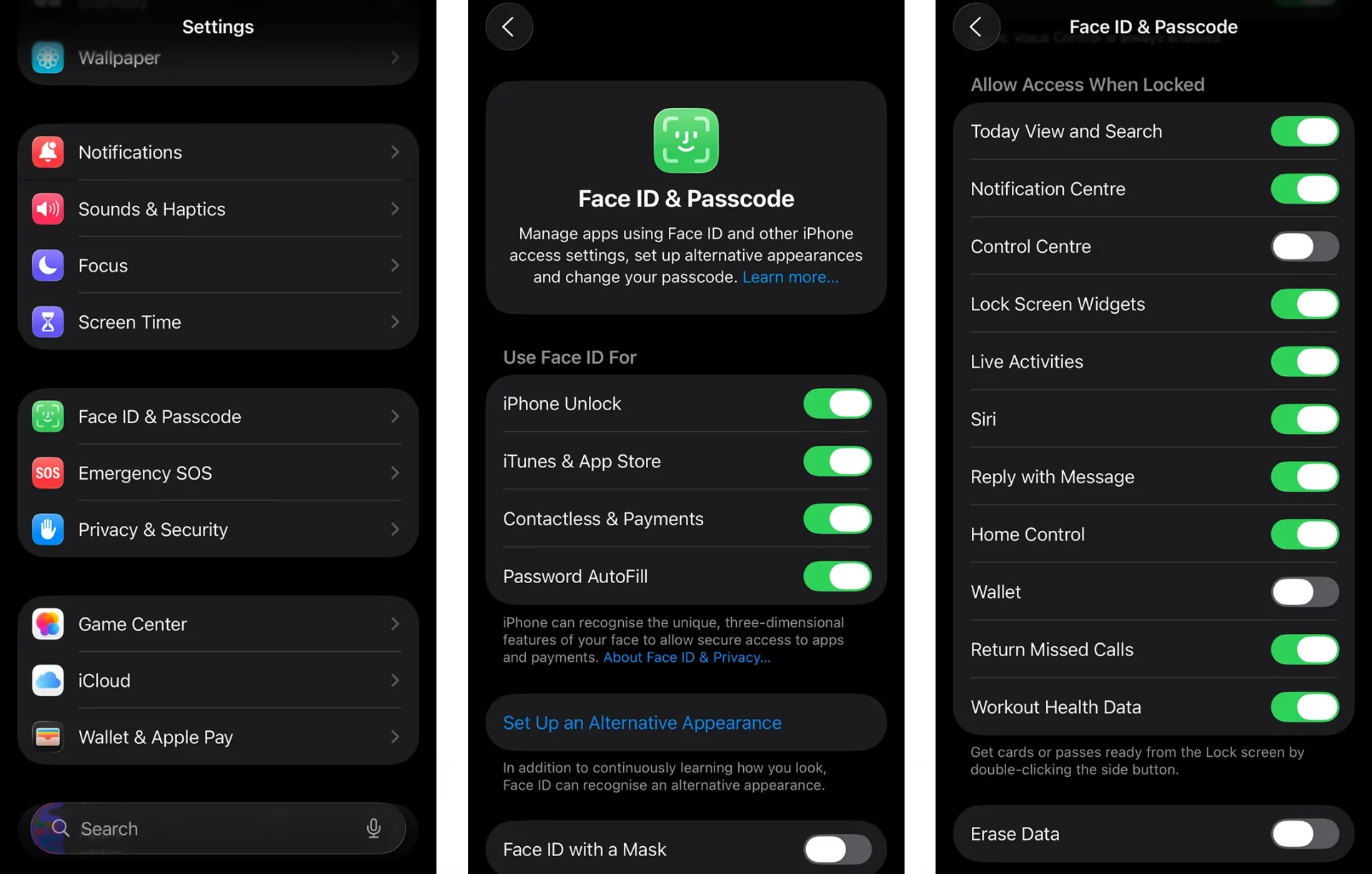
Лучшая защита, которая потребует лишь небольшой жертвы в удобстве, — это отключить доступ к Пункту управления с экрана блокировки.
Как это сделать? Перейдите в «Настройки», затем прокрутите вниз и нажмите на «Face ID и код-пароль». Введите свой пароль на следующем экране, и перед вами появится список различных настроек безопасности.
Прокрутите вниз до раздела «Доступ с блокировкой экрана» и, наконец, нажмите на переключатель рядом с «Пунктом управления», чтобы отключить эту функцию на экране блокировки.
Чтобы проверить, заблокируйте телефон, снова включите экран и попробуйте смахнуть вниз из правого верхнего угла. Пункт управления больше не должен появляться.
Когда-то все сходили с ума по созданию собственных рингтонов, но Apple сделала этот процесс на iPhone слишком сложным для большинства. Компания подталкивала пользователей покупать мелодии в iTunes или просто довольствоваться стандартными звуками.
К счастью, сегодня установить свой рингтон стало гораздо проще. Главное, чтобы у вас под рукой был совместимый аудиофайл, например, в формате .mp3 или .m4a.
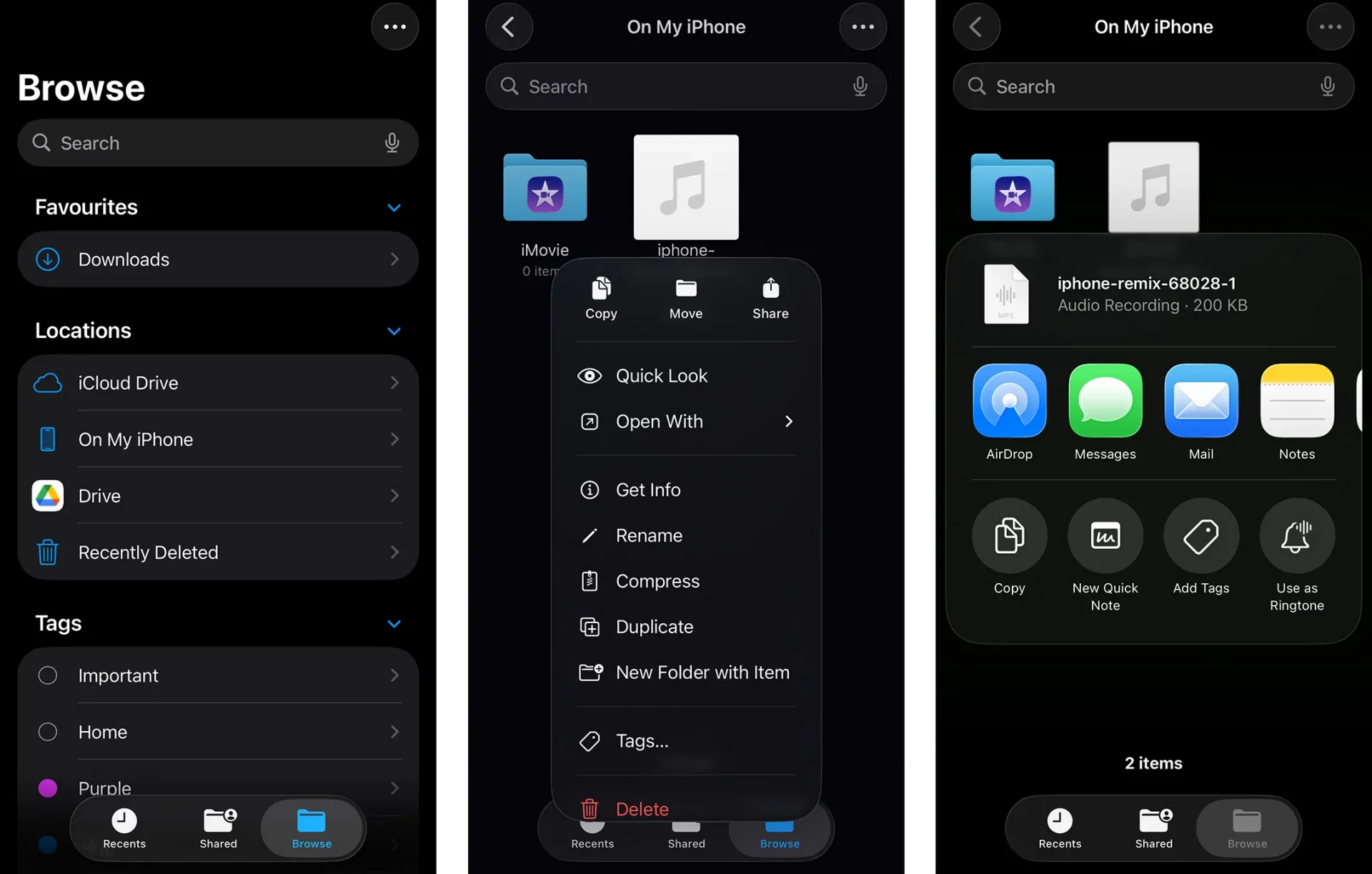
Как это сделать? Когда вы скачаете аудиофайл, который хотите использовать в качестве рингтона, в приложение «Файлы», откройте это приложение и найдите загруженный трек.
Сделайте долгое нажатие на файле, а затем в появившемся контекстном меню выберите «Поделиться». В нижней части следующего экрана вы увидите опцию «Использовать как рингтон».
Примечание: Чтобы аудиофайл можно было использовать в качестве рингтона, он должен быть короче 30 секунд.
Небольшая, но полезная настройка внешнего вида iOS — включение процентов заряда аккумулятора. Apple, конечно, предпочла бы, чтобы вы не слишком задумывались о времени работы и просто раскошелились на одно из ее новых зарядных устройств или аксессуаров MagSafe. Но возможность следить за зарядом телефона или видеть, как включение и выключение разных функций влияет на автономность, очень полезна.
Особенно это актуально для тех, кто выбрал супертонкий iPhone Air. Время автономной работы, пожалуй, один из самых важных аспектов производительности этого телефона, за которым нужно следить.
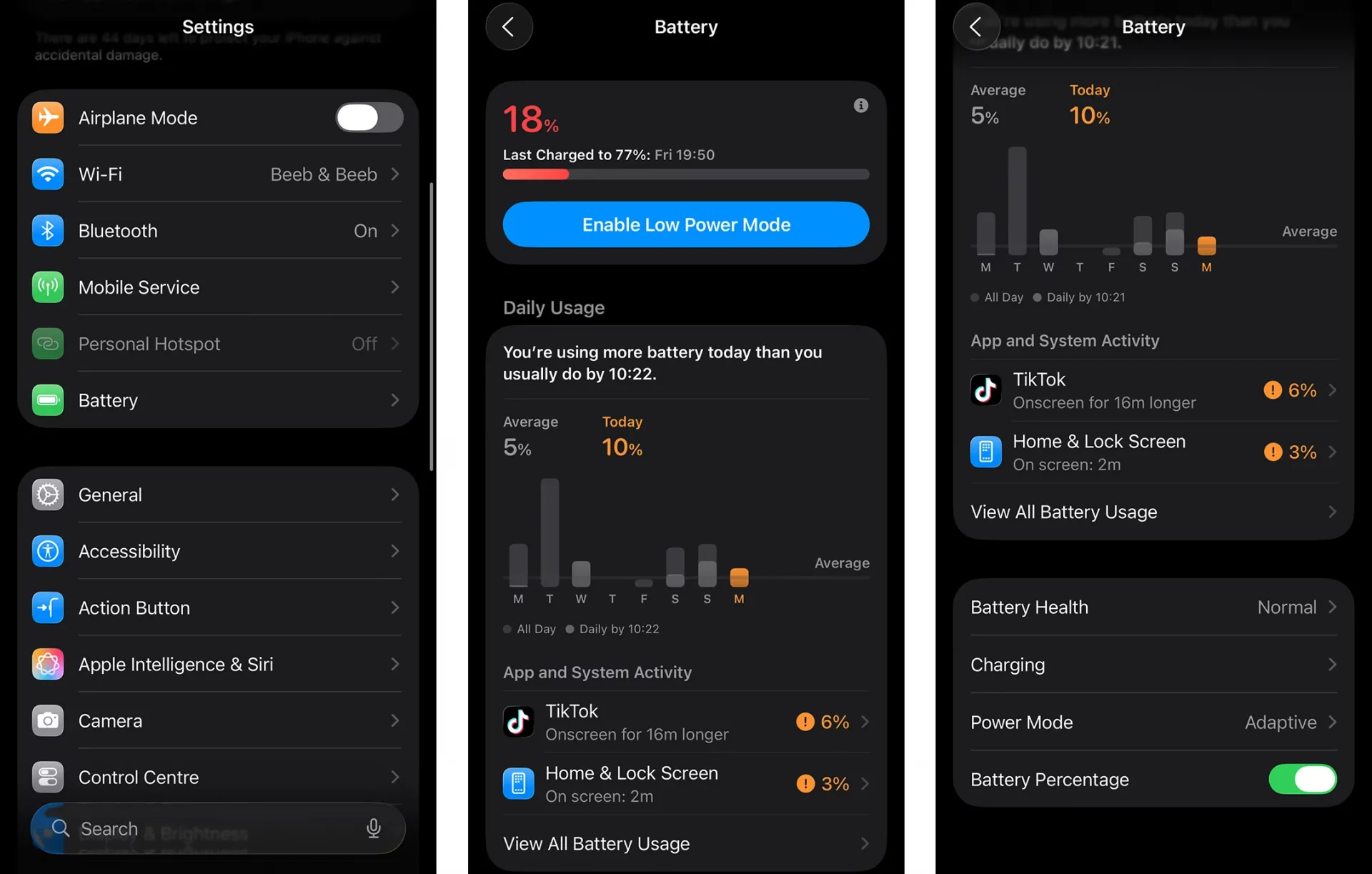
Когда вы включаете отображение процентов, становится гораздо понятнее, сколько заряда у вас осталось в данный момент. Вместо иконки батареи, которая просто уменьшается по мере использования, вы будете видеть конкретное число.
Как это сделать? Чтобы увидеть проценты заряда, откройте «Настройки», прокрутите вниз и нажмите на «Аккумулятор». На следующем экране снова прокрутите вниз и найдите переключатель «Заряд в процентах». Включите его, и вы сразу увидите, как иконка батареи в правом верхнем углу обновится и покажет текущий уровень заряда.
Если вы из тех владельцев iPhone, которые пользуются своим устройством несколько лет, вы точно оцените функцию ограничения заряда.
Современные литий-ионные аккумуляторы в смартфонах работают лучше всего, когда их заряд находится в диапазоне от 20% до 80%. Полная разрядка до 0% или зарядка до 100% со временем снижает «здоровье» аккумулятора. Это означает, что фактическая емкость, которую может удержать ваша батарея после множества циклов зарядки, скорее всего, будет намного меньше, даже если она все еще показывает 100%.
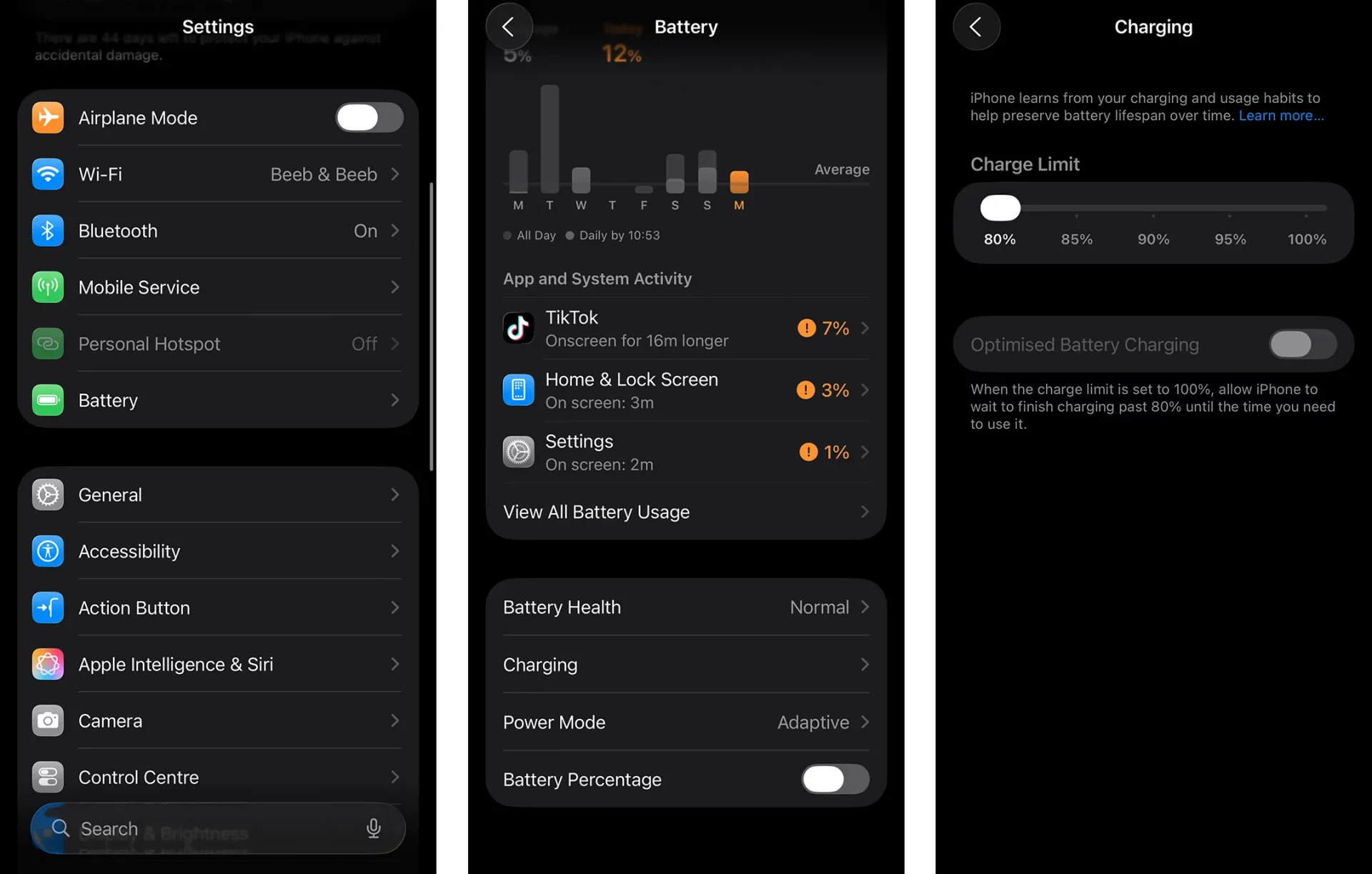
Чтобы бороться с этим, производители телефонов, включая Apple, начали добавлять в свои операционные системы функции ограничения заряда. Это помогает продлить срок службы аккумулятора в долгосрочной перспективе.
Как это сделать? Перейдите в «Настройки», прокрутите вниз и нажмите на «Аккумулятор», а затем найдите пункт «Зарядка» в нижней части экрана. В подменю «Зарядка» вы увидите ползунок «Лимит заряда», который в большинстве случаев по умолчанию будет установлен на 100%.
Перетащите ползунок на тот уровень, который вам удобен. Помните, что чем строже лимит заряда, тем лучше будет состояние вашего аккумулятора со временем (я бы рекомендовал 80%).
Примечание: Если вы решили не использовать лимит заряда, убедитесь, что на том же экране включена функция «Оптимизированная зарядка». Когда вы будете заряжать телефон ночью, она ограничит заряд на уровне 80% на протяжении большей части ночи и завершит его до 100% только незадолго до вашего пробуждения.
Скорее всего, вам не нужно, чтобы ваш iPhone все время работал на максимальной яркости или с процессором, который загружен на полную мощность. Хотя iOS сама динамически регулирует эти параметры, существует более агрессивный вариант, который включается, когда ваш iPhone обнаруживает необычно высокий расход энергии.
Включение адаптивного режима энергосбережения автоматически снижает такие параметры, как уровень яркости, или включает режим энергосбережения, чтобы продлить время работы от аккумулятора.
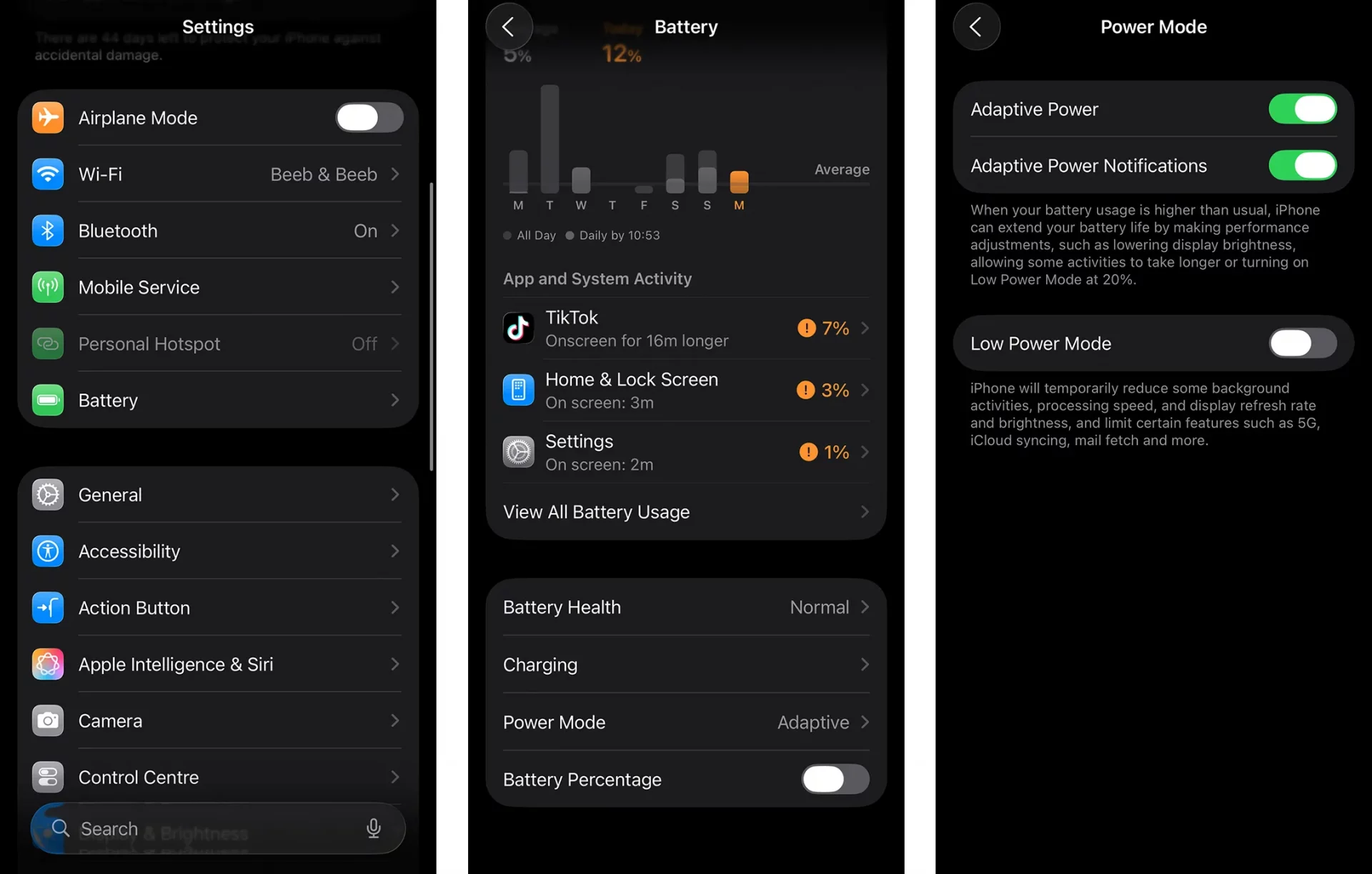
Как это сделать? Чтобы включить эту функцию, перейдите в «Настройки», а затем снова нажмите на «Аккумулятор». Прокрутите вниз подменю «Аккумулятор», и предпоследним пунктом должен быть «Режим питания». Откройте его, и перед вами появится три переключателя. Верхний из них — «Адаптивное питание». Включите его, и ваш iPhone будет более агрессивно следить за потреблением энергии, чтобы продлить срок службы батареи.
Примечание: Если вы хотите лучше понимать, что именно делает адаптивный режим, вы также можете включить «Уведомления адаптивного питания» для получения дополнительной информации.
Неважно, любите ли вы сидеть на переднем сиденье или вас просто укачивает в машине (или автобусе, или на лодке), когда вы смотрите в телефон. В этом случае решением может стать функция «Подсказки о движении».
Эта функция универсального доступа добавляет маленькие точки по краям экрана. Используя данные о движении с различных датчиков вашего телефона, она перемещает эти точки в направлении, противоположном любому движению, которое вы можете испытывать во время поездки. Точки дают вашему мозгу что-то, за что можно «зацепиться», и помогают уменьшить чувство тошноты, которое может возникнуть при взгляде на экран телефона в пути.
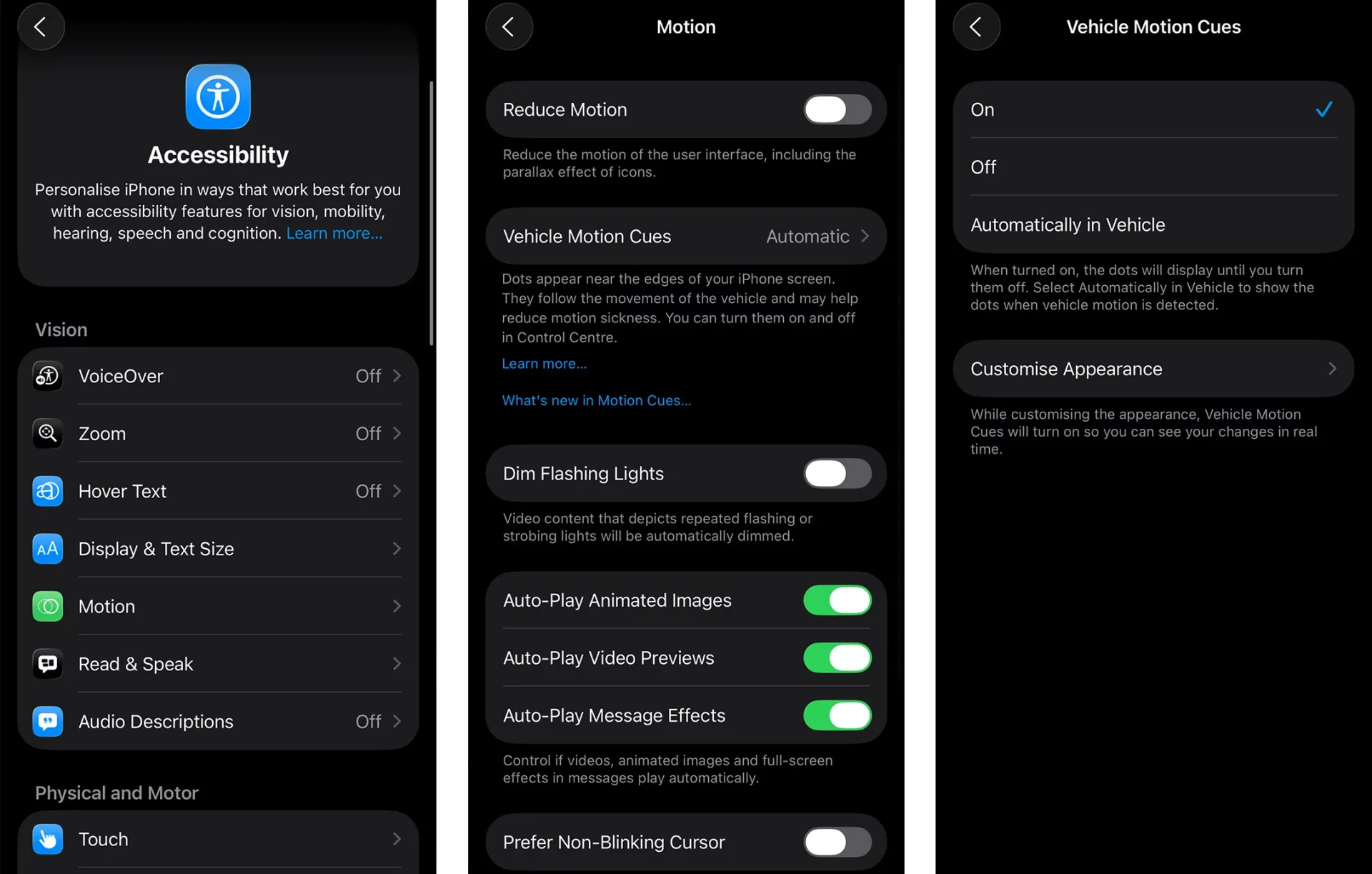
Как это сделать? Откройте «Настройки» и прокрутите вниз до «Универсальный доступ», который находится сразу под пунктом «Основные». В меню «Универсальный доступ» вы должны увидеть опцию «Движение»: нажмите на нее. Выберите «Автоматически в транспорте», чтобы функция включалась только тогда, когда ваш телефон обнаруживает, что вы находитесь в движущемся транспортном средстве. В противном случае вы можете включить или выключить ее по своему усмотрению.
Примечание: Нажатие на «Настроить внешний вид» позволит вам кастомизировать внешний вид точек: их расположение, цвет, количество и размер.
Несмотря на постоянно развивающуюся Siri и, с недавних пор, Apple Intelligence, усилия компании в области искусственного интеллекта, мягко говоря, оставляли желать лучшего на фоне многих конкурентов.
На самом деле, у Apple было столько проблем с созданием собственного компетентного ИИ, что ей пришлось обратиться к одному из самых заметных игроков в этой области — OpenAI. Компания встроила ассистент ChatGPT в iOS, а точнее, в свою систему Apple Intelligence.

Как это сделать? Чтобы добавить поиск и результаты ChatGPT в iOS, откройте «Настройки», прокрутите вниз и нажмите на «Apple Intelligence и Siri». На следующем экране прокрутите вниз до раздела «Расширения», где вы должны увидеть ChatGPT в качестве опции. Нажмите на ChatGPT, и вы перейдете на другой экран, где рядом с надписью «Использовать ChatGPT» будет кнопка «Настроить», которую нужно нажать.
Во всплывающем окне ChatGPT нажмите «Далее», а затем «Включить ChatGPT» в нижней части экрана, и все будет готово.
Примечание: Вам не нужен аккаунт ChatGPT или установленное приложение ChatGPT на вашем iPhone, чтобы использовать эту функцию. Но если у вас есть аккаунт, вы можете войти в него из того же подменю.
Все модели iPhone 17 оснащены впечатляюще мощными камерами. Но если вы много снимаете видео, то настройки «из коробки» вас разочаруют. По умолчанию смартфон записывает видео в откровенно слабом качестве 1080p при 30 кадрах в секунду.
Однако, если вы заглянете в настройки камеры своего телефона, то сможете увеличить разрешение до 4K (что в четыре раза выше стандарта) и поднять частоту кадров (до 120 fps, в зависимости от модели вашего iPhone).
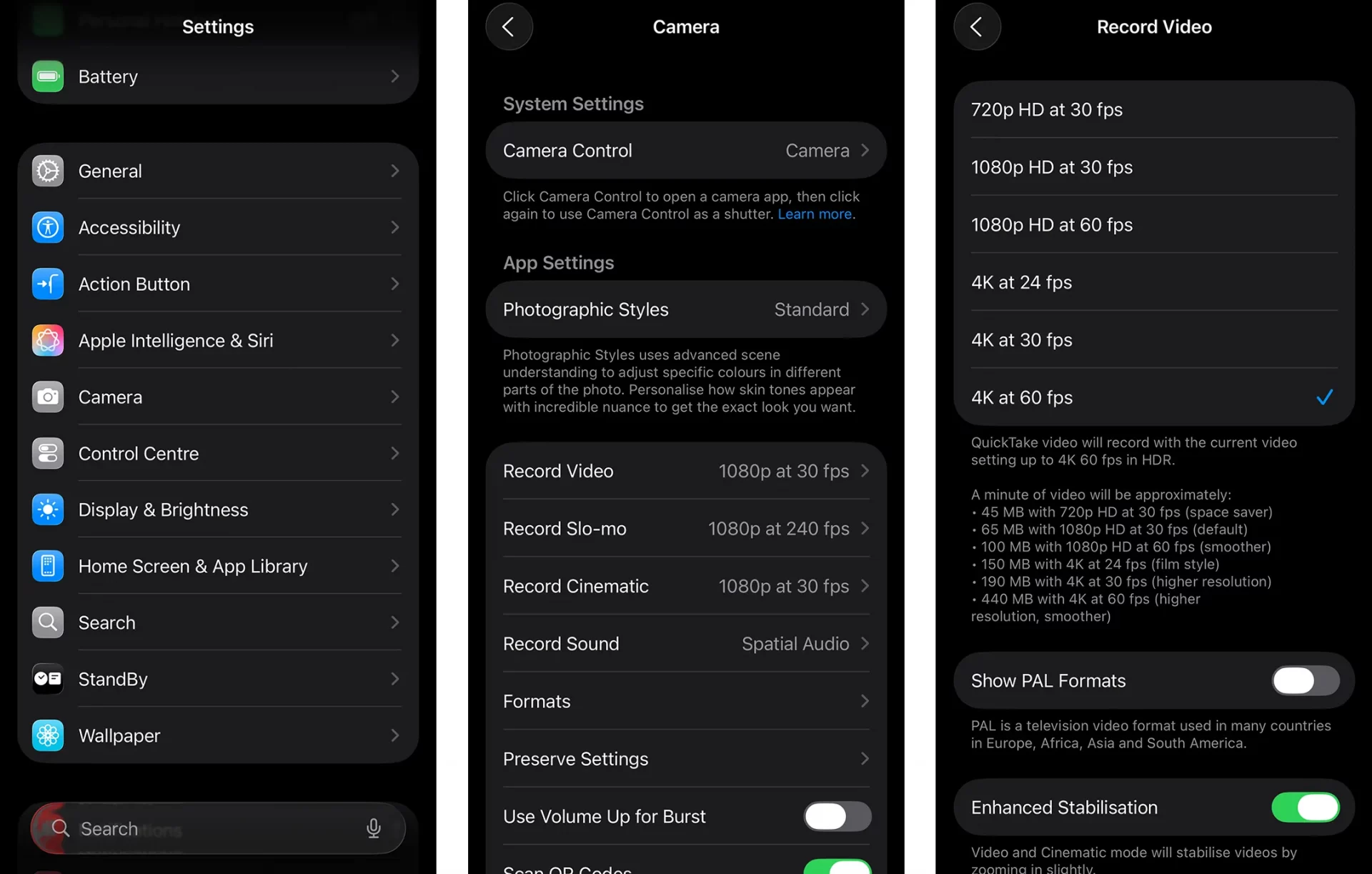
Как это сделать? Зайдите в «Настройки», откройте подменю «Камера», нажмите на «Запись видео» и выберите 4K, 60 кадр/с. Это верный способ гарантировать, что вы будете получать видео в максимальном качестве каждый раз, когда переключаетесь в режим видео в стандартном приложении камеры.
Кроме того, вы можете открыть приложение «Камера», нажать «Видео» в нижней части экрана, чтобы переключиться в режим записи, а затем нажать на кнопку с разрешением и частотой кадров в левом верхнем углу видоискателя. Кнопка раскроется, чтобы показать различные варианты, которые вы можете выбирать независимо друг от друга.
Если вы серьезно относитесь к фото- или видеосъемке на свой iPhone, есть пара удобных инструментов, которые помогут с кадрированием. Я включаю их на каждом iPhone, которым пользуюсь.
Сетка добавляет в видоискатель разметку 3×3. Она помогает лучше выстраивать кадр и применять известные фотографические принципы, такие как правило третей (даже если вы об этом не задумываетесь).
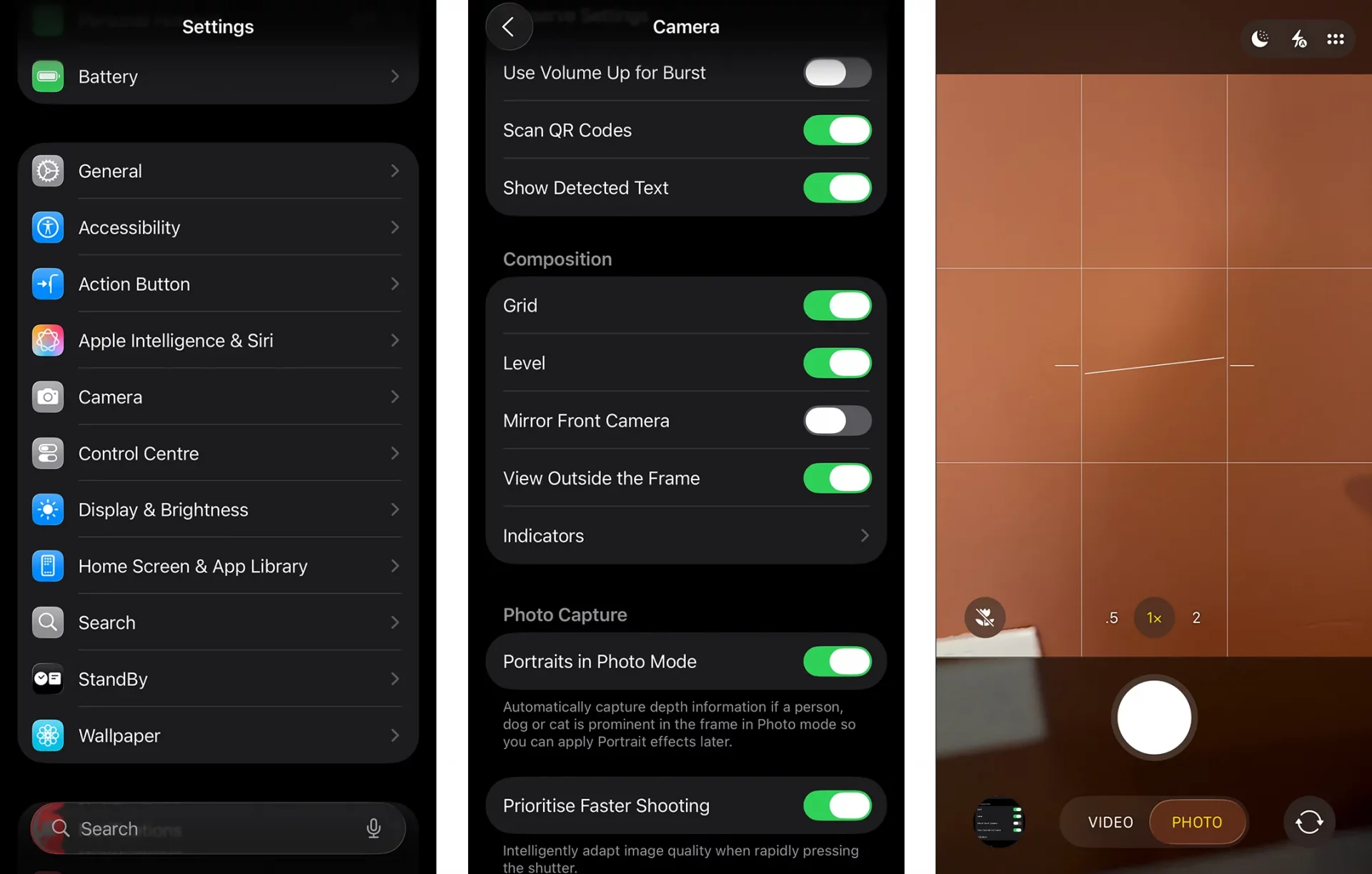
Уровень, в свою очередь, работает как строительный уровень. Он использует внутренние датчики телефона, чтобы определить, перпендикулярна ли камера земле. Это помогает избежать искажения перспективы объекта (если вы, конечно, пытаетесь этого избежать).
Если вы направите камеру прямо на землю, уровень превратится в перекрестие. Оно покажет крен и тангаж вашего телефона, что позволит вам убедиться, что он идеально параллелен земле или наклонен ровно настолько, насколько вам нужно.
Как это сделать? Откройте «Настройки» и перейдите в подменю «Камера». Прокрутите вниз до раздела «Композиция», где вы найдете пункты «Сетка» и «Уровень» с переключателями рядом с каждым из них. Просто включите их.
В следующий раз, когда вы откроете камеру, вы увидите, что и сетка, и уровень работают, как и было обещано.
Один из небольших, но неприятных моментов в работе стандартной камеры iPhone связан с макросъемкой. По умолчанию, когда вы подносите камеру iPhone близко к объекту (всего на несколько сантиметров), она автоматически переключается в макрорежим. Для этого телефон переходит с основной камеры на сверхширокоугольную.
Хотя это переключение позволяет подобраться к объекту гораздо ближе, становятся очевидны слабые стороны маленького сверхширокоугольного сенсора по сравнению с основной камерой. Снимки, как правило, страдают от более слабого динамического диапазона, более агрессивной обработки и меньшей глубины резкости.
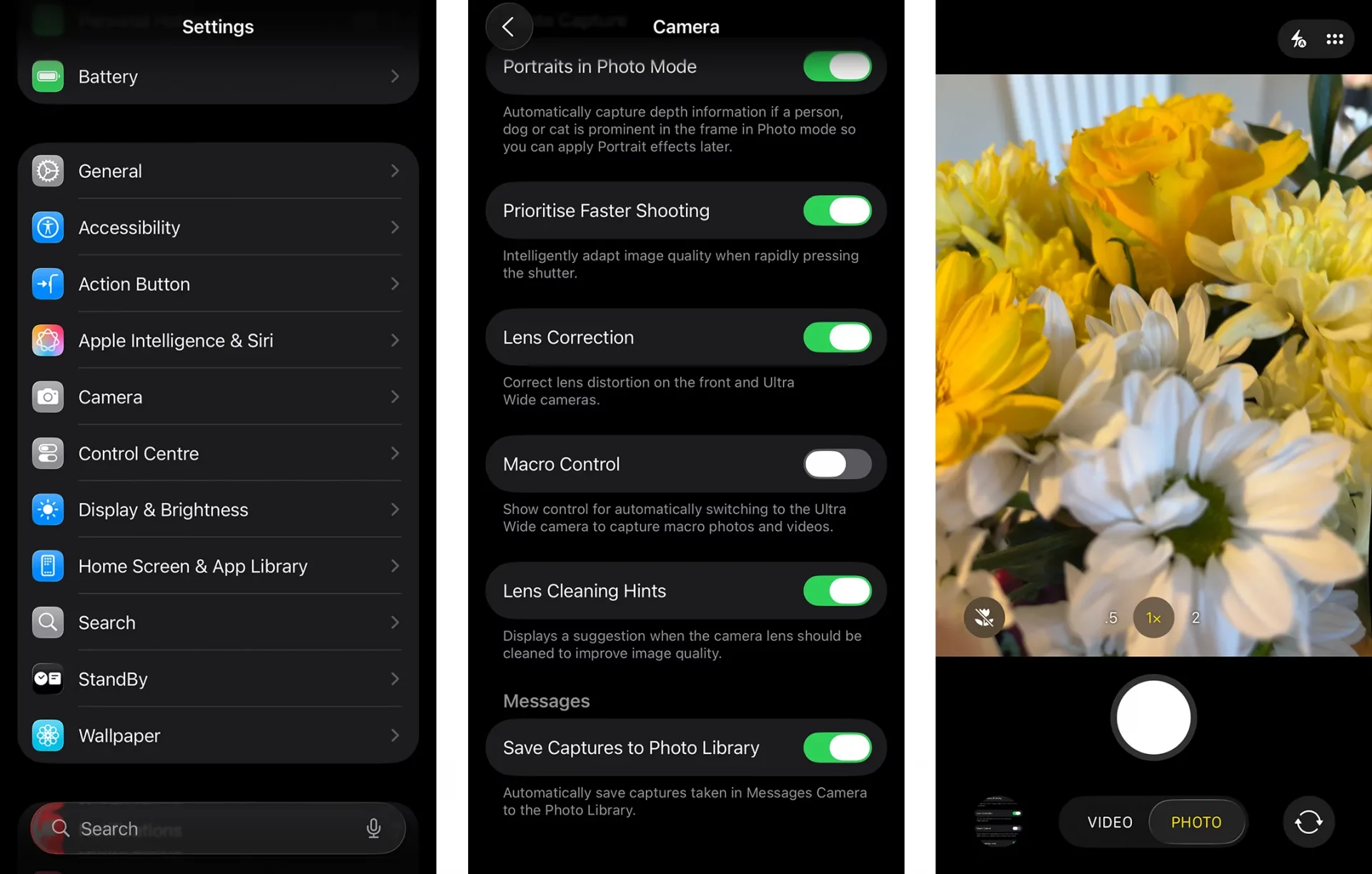
Когда телефон переключается в макрорежим, у вас есть возможность вернуться к основному сенсору, нажав на значок цветка, который появляется на экране. Но это временное решение.
Если вы, как и я, предпочитаете делать макроснимки основной камерой с чуть большего расстояния, чтобы получить в целом более качественное изображение, просто измените эту одну настройку.
Как это сделать? Откройте «Настройки», затем прокрутите вниз и нажмите «Камера». Пролистайте до самого низа подменю «Камера», и в нескольких строчках от конца вы увидите опцию «Управление макро». Нажмите на нее, чтобы отключить автоматическое переключение.
Примечание: Отключение этой функции означает, что вам придется повторить этот процесс и снова нажать на переключатель, чтобы включить макросъемку, если она вам понадобится. Это немного раздражает и требует времени, но ощущается как меньшее из двух зол.
Обзор iPhone 17 Pro: он вынудил меня перейти на темную сторону
Читайте также Apple против Европы: как iPhone изящно обошел закон о съемных аккумуляторах