 Наверх
Google выпустила свои лучшие смартфоны, но, как обычно, спрятала самые интересные функции в недрах настроек. Рассказываем, как выжать максимум из вашего нового «Пикселя».


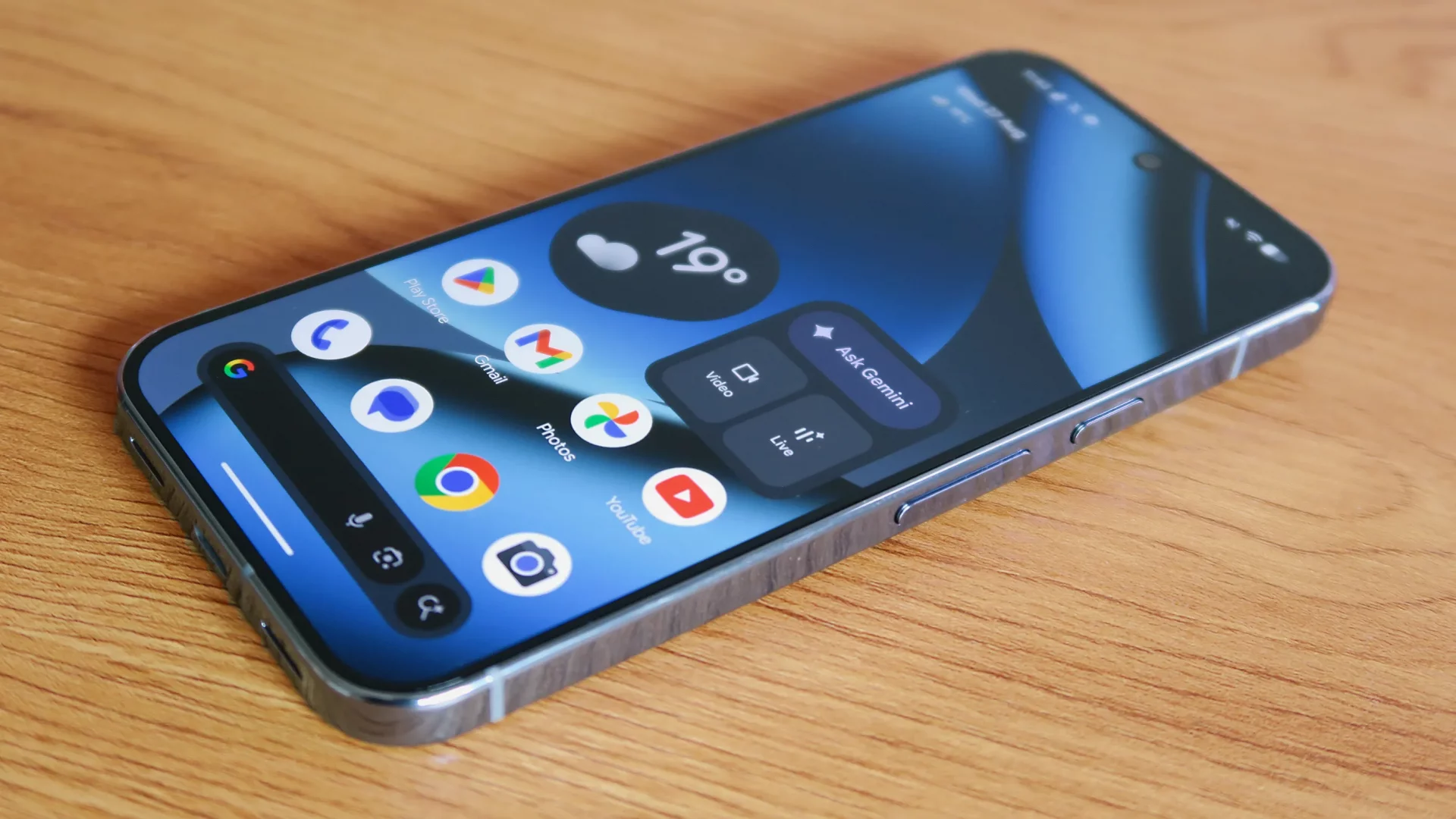
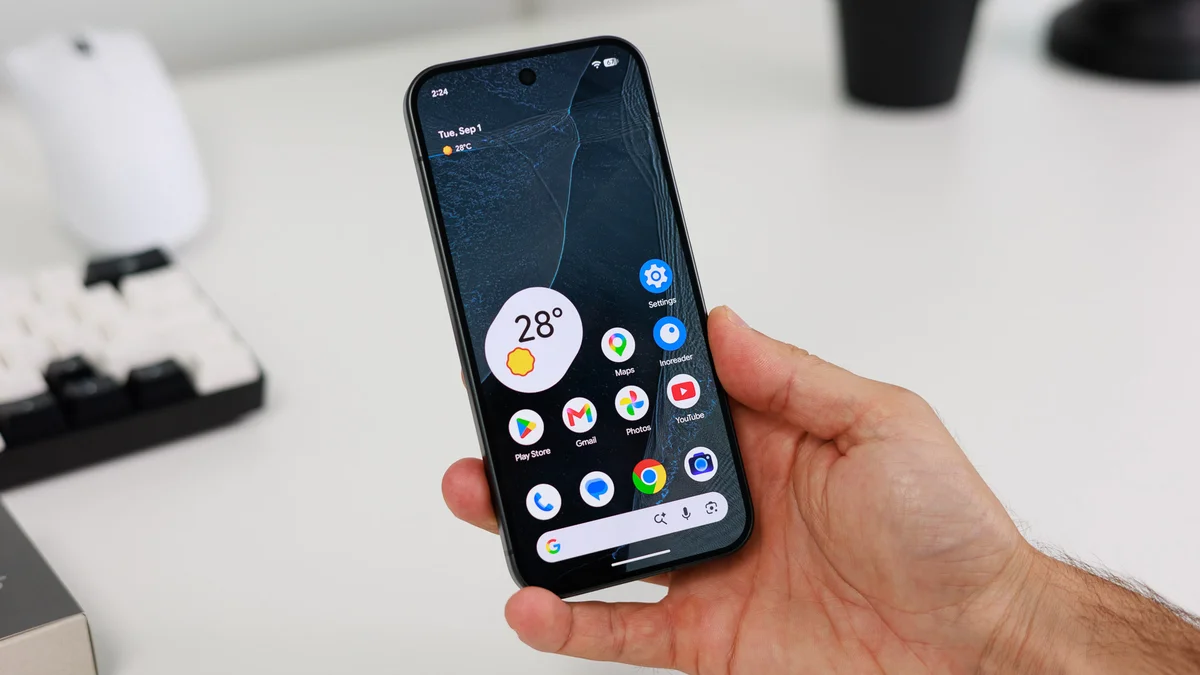
Как фанат «чистого» Андроида, скажу прямо: Pixel 10 — лучший смартфон года, но в России это конструктор для взрослых.[1] Железо и камеры (особенно 100x зум!) великолепны, но готовьтесь к вечеру настройки: без патча Pixel IMS для связи и VPN для ИИ вы получите лишь половину телефона. Зато результат того стоит.
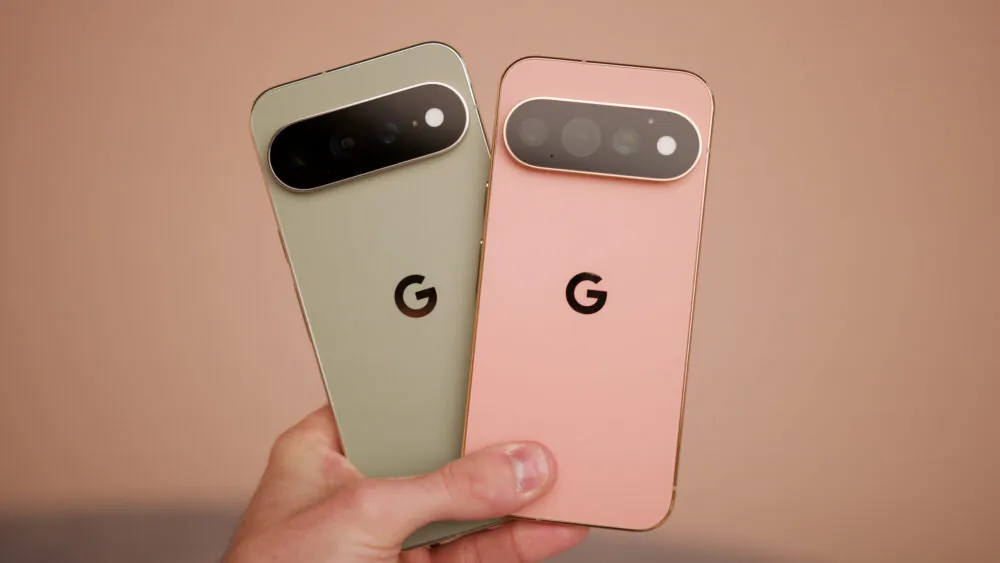
Google Pixel 10, Pro и складной Pro Fold наконец-то добрались до прилавков (пусть и виртуальных), и это, без сомнения, самые крутые телефоны компании за всю историю. Но давайте честно: покупая Pixel в России, вы получаете конструктор «сделай сам». Половина фишек выключена, другая половина спрятана так глубоко, что без пол-литра (или гайда) не разберешься.
Если вы уже успели обзавестись новинкой или только планируете переход на «чистый» Android 16, этот материал для вас. Мы перерыли все меню и нашли 9 неочевидных настроек, которые превратят ваш Pixel 10 из просто хорошего смартфона в ультимативный гаджет.
Большинство советов подходят для всей линейки Pixel 10, но пару эксклюзивов мы приберегли специально для владельцев «Прошек». Поехали копаться в настройках!

Если вы стали обладателем Pixel 10 Pro или 10 Pro XL, то одно из самых значительных обновлений камеры для вас — это Pro Res Zoom. Эта технология, развивая идеи Super Res Zoom из предыдущих моделей, увеличивает максимальное приближение телеобъектива с 30-кратного до ошеломляющего 100-кратного.
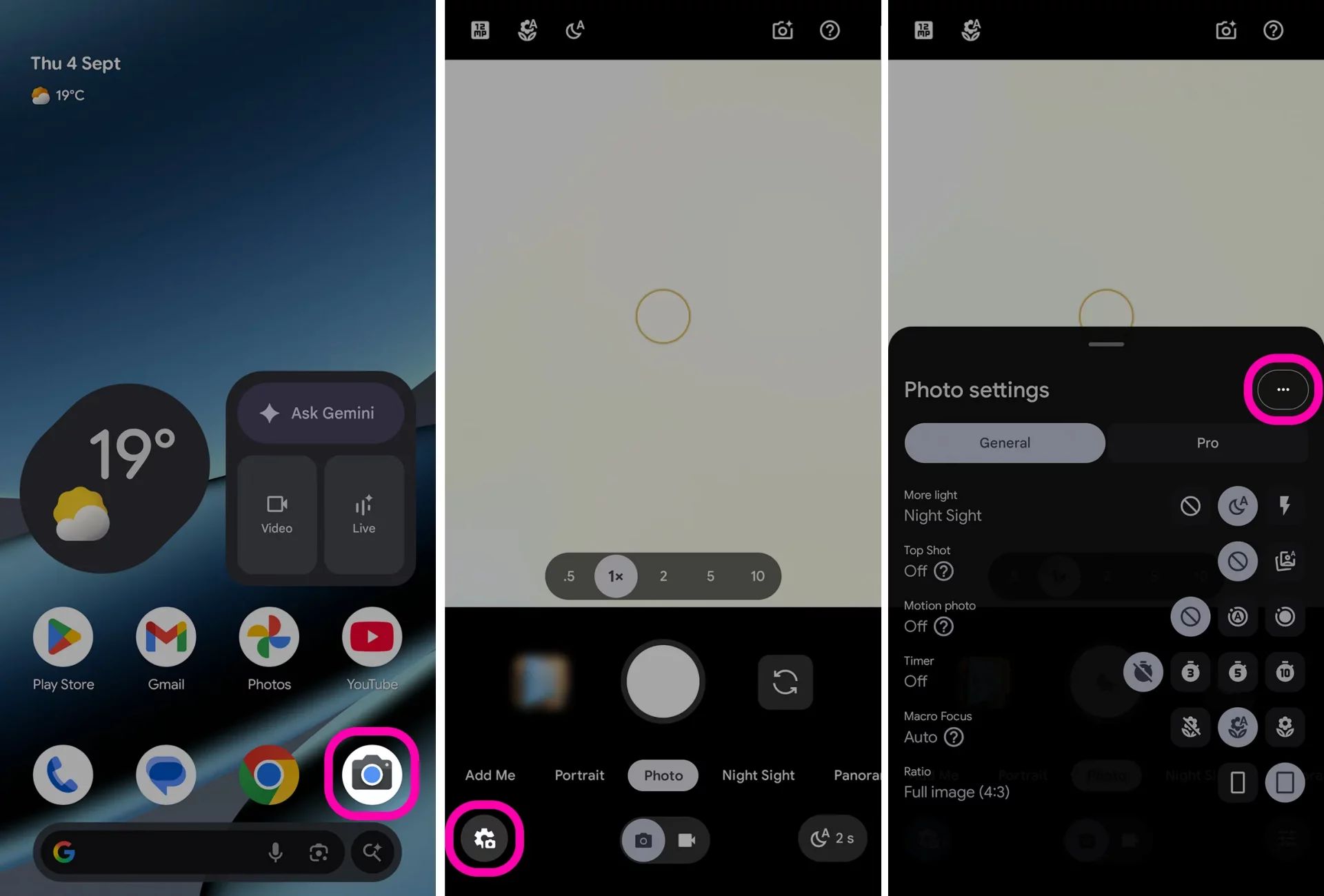
В зависимости от того, как скоро после старта продаж вы купили свой Pixel, есть вероятность, что Pro Res Zoom не будет включен по умолчанию. Кроме того, стоит учесть, что при увеличении свыше 30x эта функция использует генеративный искусственный интеллект для повышения детализации, фактически «додумывая» детали, которые, по его мнению, должны присутствовать на снимке. Не всем фотографам-энтузиастам понравится такое вмешательство в их творческий процесс.
Поэтому вот инструкция, как включить или отключить Pro Res Zoom на линейке Pixel 10 Pro.
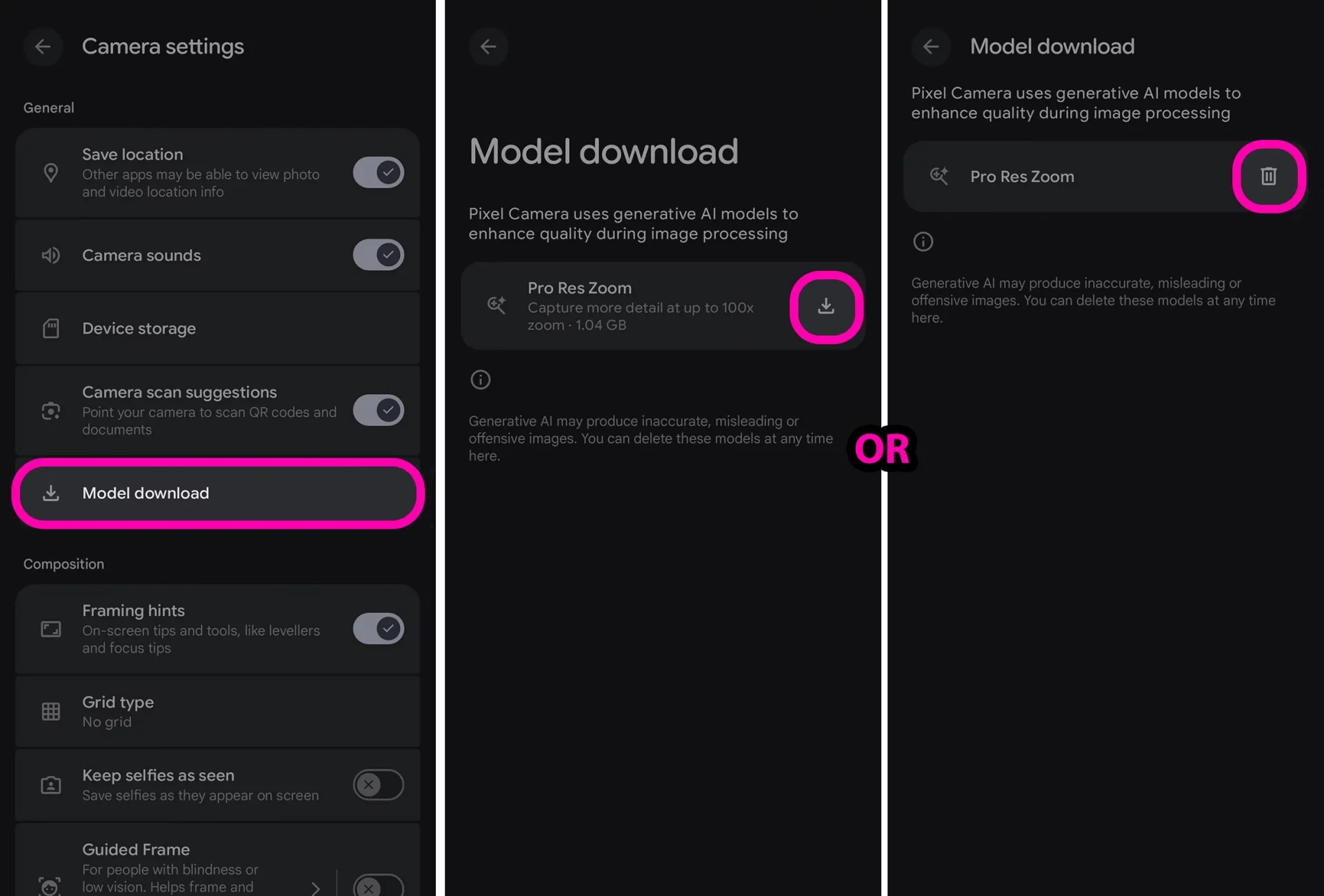
Как это сделать? Если ваша камера в Pixel 10 Pro по умолчанию приближает только до 30x, вам потребуется загрузить дополнительную ИИ-модель.
После загрузки, вернувшись в видоискатель камеры, вы обнаружите, что теперь можете приближать изображение до 100x.
Если же вы захотите полностью отключить Pro Res Zoom, на том же экране «Загрузка моделей» иконка со стрелкой превратится в значок корзины. Нажмите на корзину и в появившемся окне «Вы уверены?» выберите «Удалить», чтобы полностью убрать эту функцию с вашего смартфона.
Примечание: Если опция 100x зума не появилась сразу после загрузки модели, просто полностью закройте приложение камеры, откройте его снова и попробуйте приблизить изображение еще раз.
В рамках нового стиля Material 3 Expressive, который определяет внешний вид Android 16 на Pixel 10, Google добавила изящную новую функцию под названием «Карточки вызова» (Calling Cards).
Подобно «Постерам контактов» в iOS, эти карточки представляют собой персонализированные полноэкранные заставки для ключевых контактов в вашей телефонной книге. Вы можете выбирать для них определенные фотографии, а также настраивать стили и цвета шрифтов.
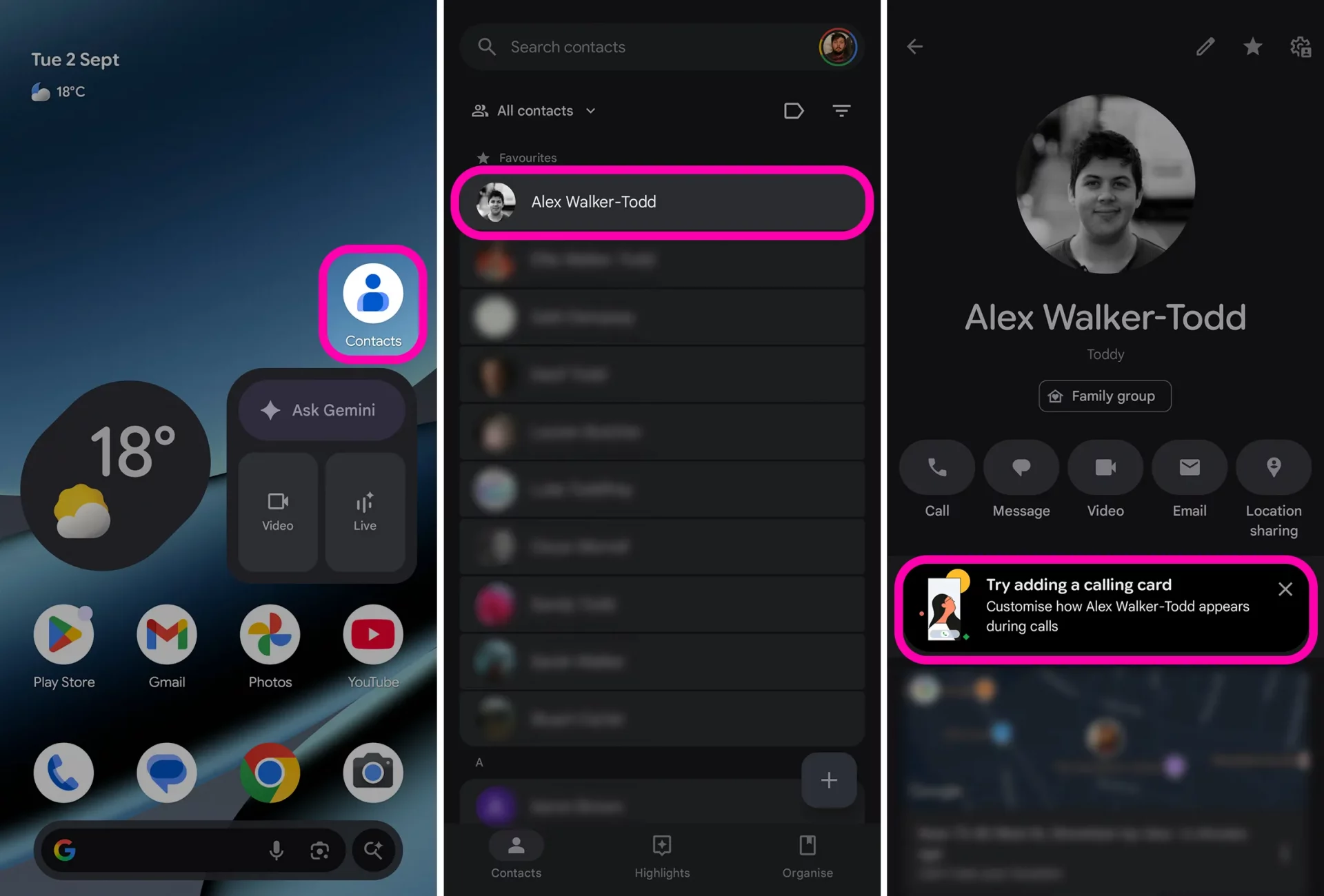
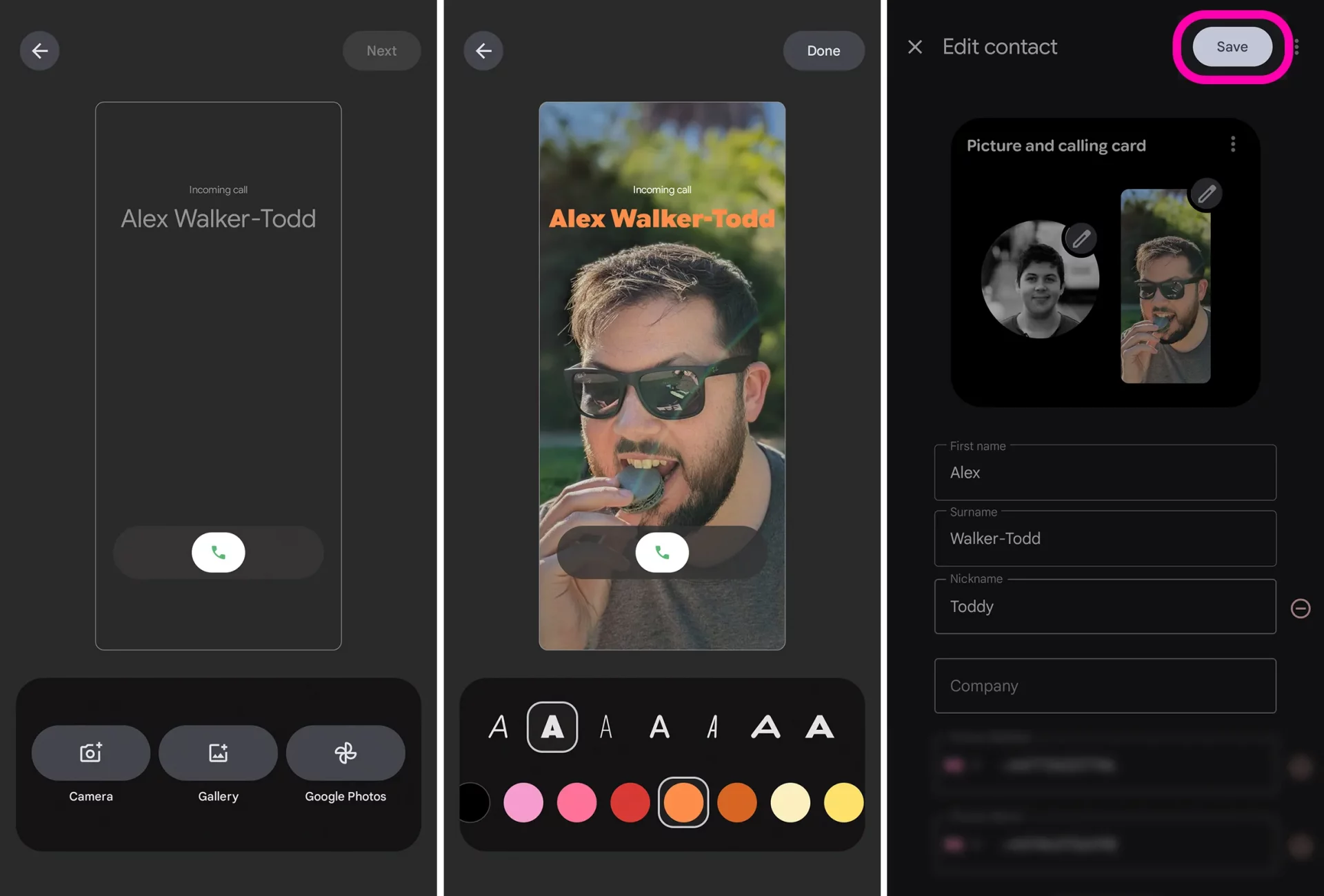
Как это сделать?
Примечание: Если опция «Попробуйте добавить карточку вызова» не появляется, нажмите на иконку карандаша в правом верхнем углу экрана контакта, а затем на изображение в блоке «Фото и карточка вызова». Если и это не помогло, попробуйте полностью закрыть приложения «Контакты» и «Телефон», затем найдите «Телефон» в списке приложений, сделайте долгий тап по иконке -> «О приложении» -> «Сведения о приложении» (в Play Store). Удалите обновления приложения и сразу же установите их заново. После этого функция должна появиться.
Камеры Pixel всегда активно использовали машинное обучение для улучшения итоговых снимков. Однако в последние годы Google начала внедрять инструменты на основе генеративного ИИ, такие как функция «Переосмыслить» в Magic Editor и тот самый Pro Res Zoom.
Чтобы бороться с дезинформацией, Google присоединилась к Коалиции за происхождение и подлинность контента (C2PA). Одним из практических результатов этого стало добавление информации о происхождении изображений прямо в Google Фото для снимков, сделанных на ваш Pixel 10.
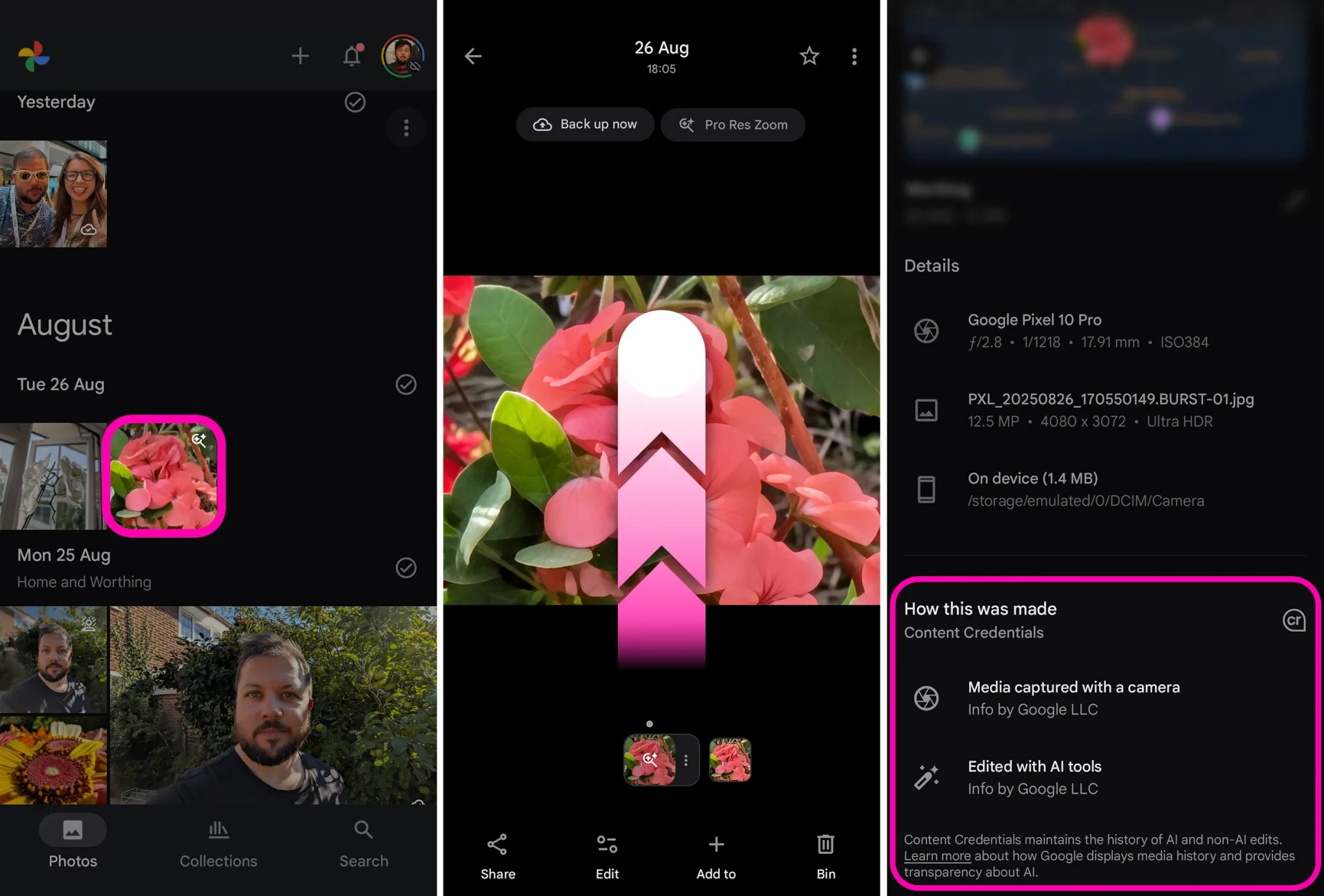
Как это сделать?
Просто зайдите в свою галерею Google Фото, нажмите на снимок, о котором хотите узнать больше, а затем смахните вверх, чтобы открыть информацию о файле.
В самом низу вы найдете раздел «Как это было сделано» (How this was made), который покажет ключевую информацию: на какую камеру было снято изображение и, в случае с фото, обработанными Pro Res Zoom или другими ИИ-инструментами, появятся дополнительные теги, сообщающие, что фото было «Отредактировано с помощью инструментов ИИ».
Стандартное приложение «Диктофон» (Recorder) от Google — это мощный инструмент с функциями вроде транскрипции в реальном времени. На Pixel 10 оно получило новый трюк: возможность добавлять музыку, сгенерированную искусственным интеллектом. Это идеально подходит для набросков песен или просто чтобы придать живости вашим голосовым заметкам.
Если у вас есть сохраненная в диктофоне запись продолжительностью до 3 минут, вы можете добавить к ней музыку всего в несколько нажатий.
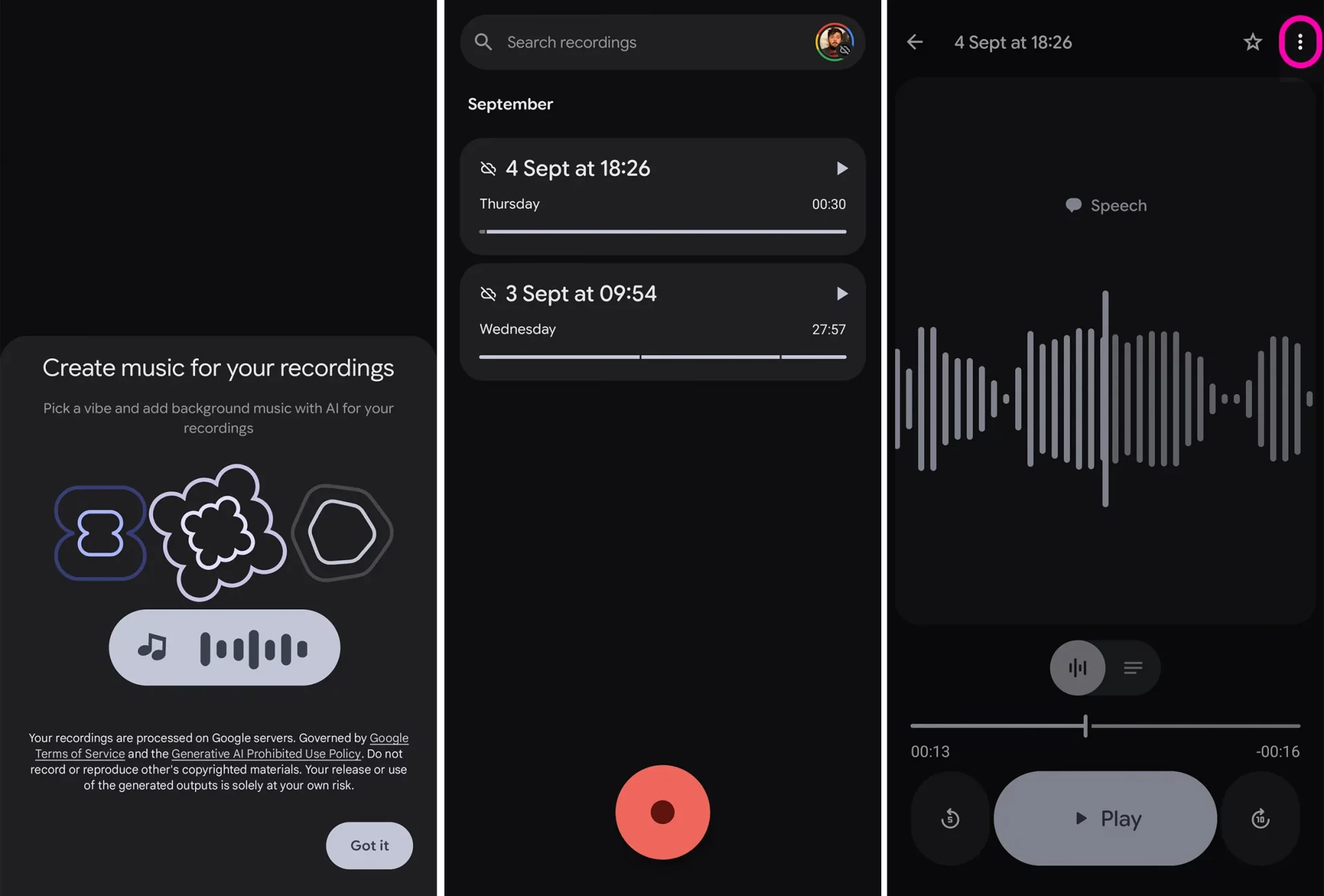
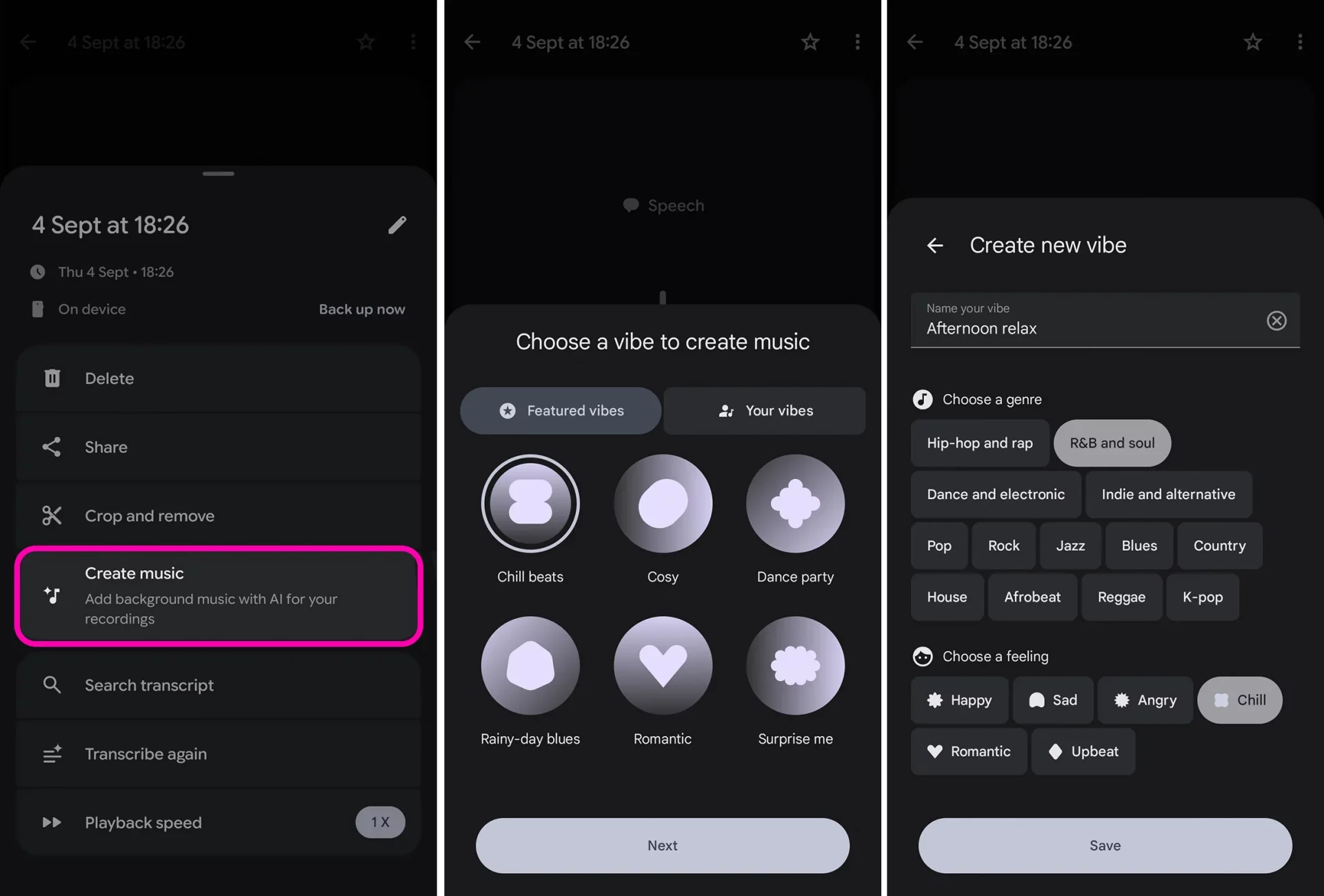
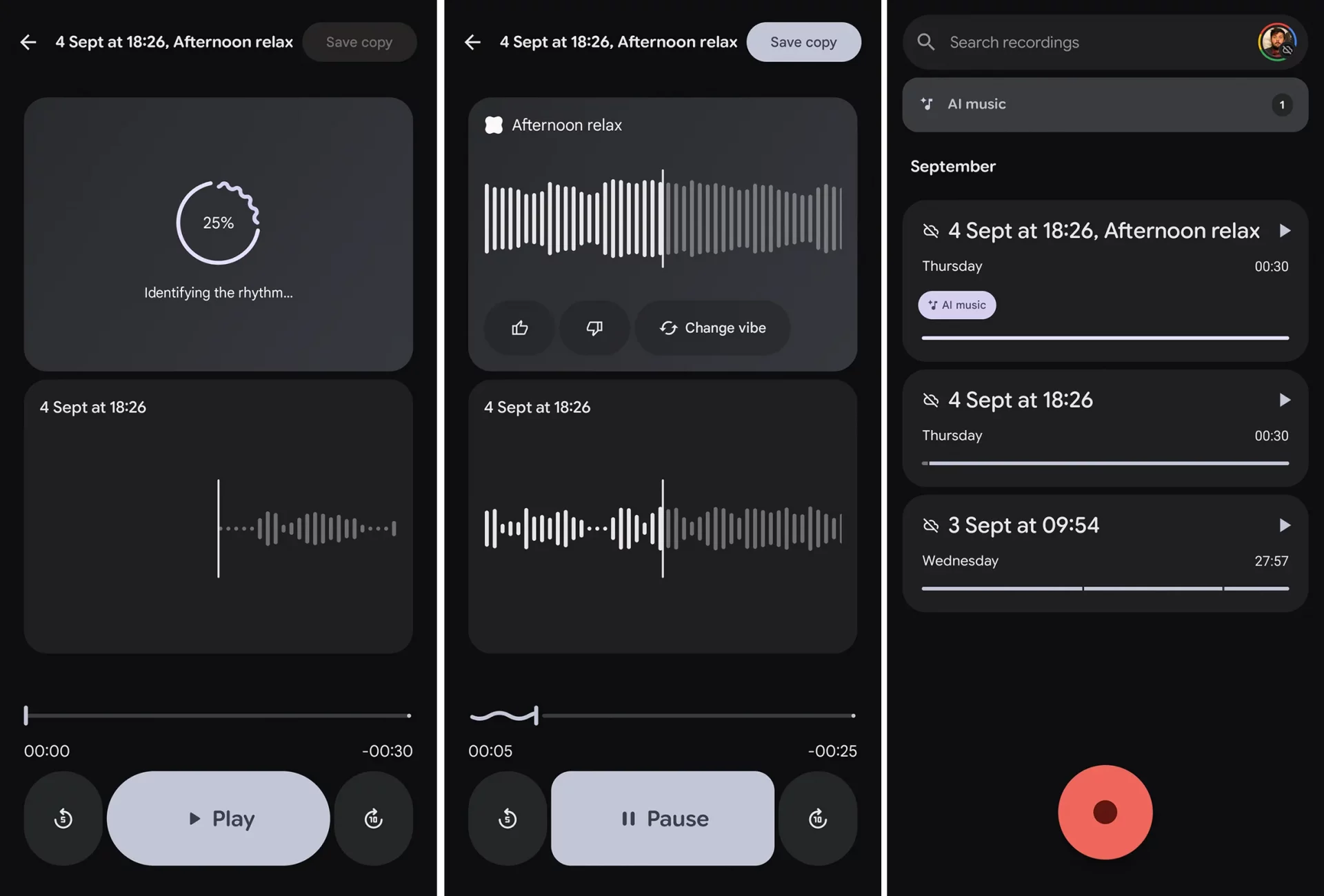
Как это сделать?
Примечание: Приложение «Диктофон» автоматически приглушает музыку, когда звучит речь, поэтому голос всегда будет оставаться четким и разборчивым.
«Прослушать эту страницу» — отличный вспомогательный инструмент, который делает потребление контента из интернета гораздо удобнее, особенно когда вы в пути. Читать новостную статью в переполненном транспорте — то еще занятие, а вот слушать ее, глядя по сторонам, — совсем другое дело.
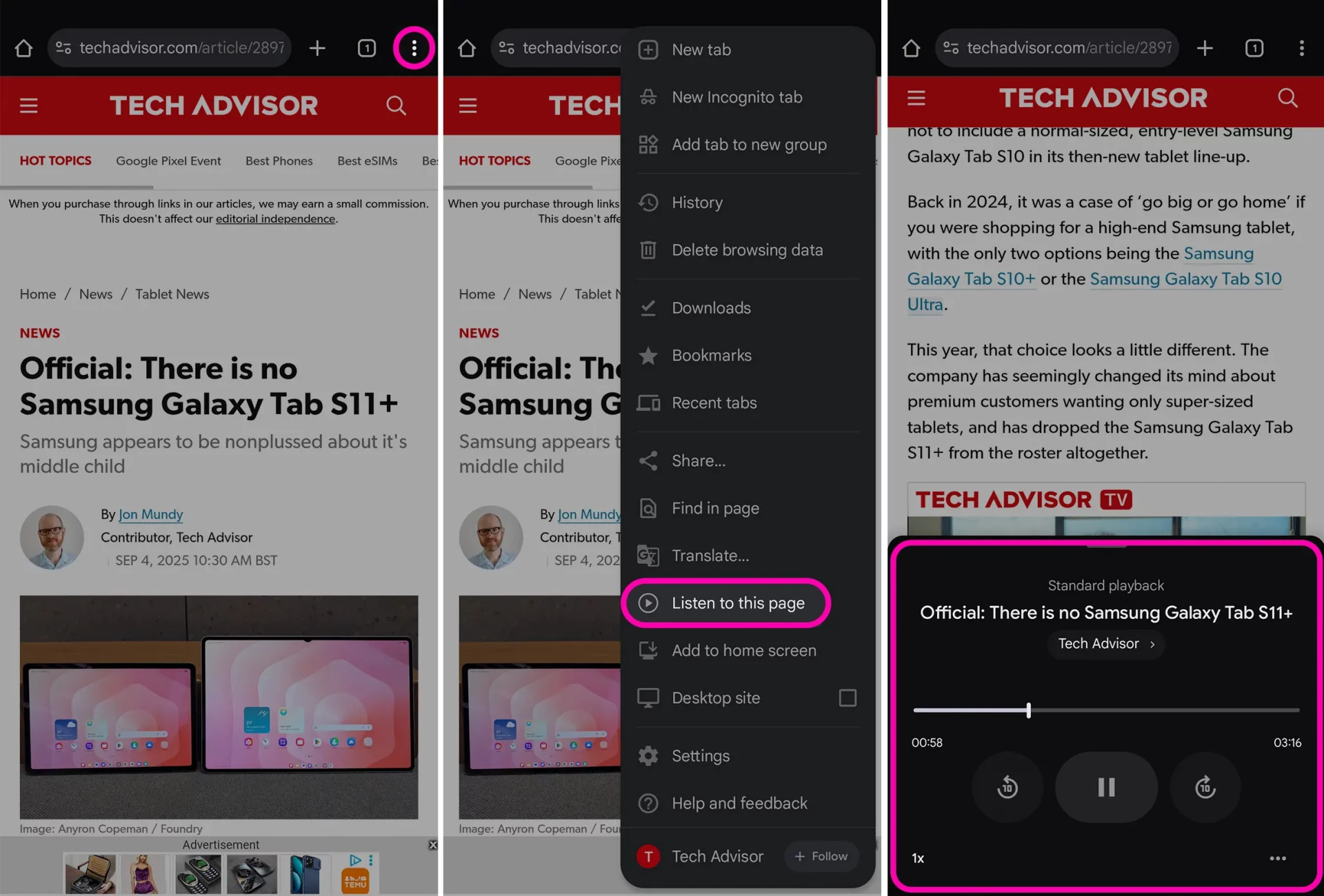
Да, придется привыкнуть к несколько роботизированному голосу, но телефон воспринимает озвучку как обычное воспроизведение аудио: вы можете заблокировать экран, положить его в карман и слушать через наушники. Более того, поддерживаются стандартные элементы управления мультимедиа, так что вы легко можете ставить на паузу и перематывать.
Как это сделать?
Откройте веб-браузер Chrome на своем Pixel и перейдите на страницу, которую хотите прослушать. Если функция сможет разобрать текст на экране, вы найдете опцию озвучки, нажав на три точки в правом верхнем углу. В основном меню Chrome появится кнопка «Прослушать эту страницу» (Listen to this page).
Функция «Что сейчас играет» (Now Playing) с самого начала была одной из самых крутых фишек Pixel. Смартфон в пассивном режиме слушает окружение и, распознав трек, выводит его название и исполнителя прямо на Always-on Display и экран блокировки. Вы просто бросаете взгляд на телефон и сразу знаете, что за песня играет в кафе.
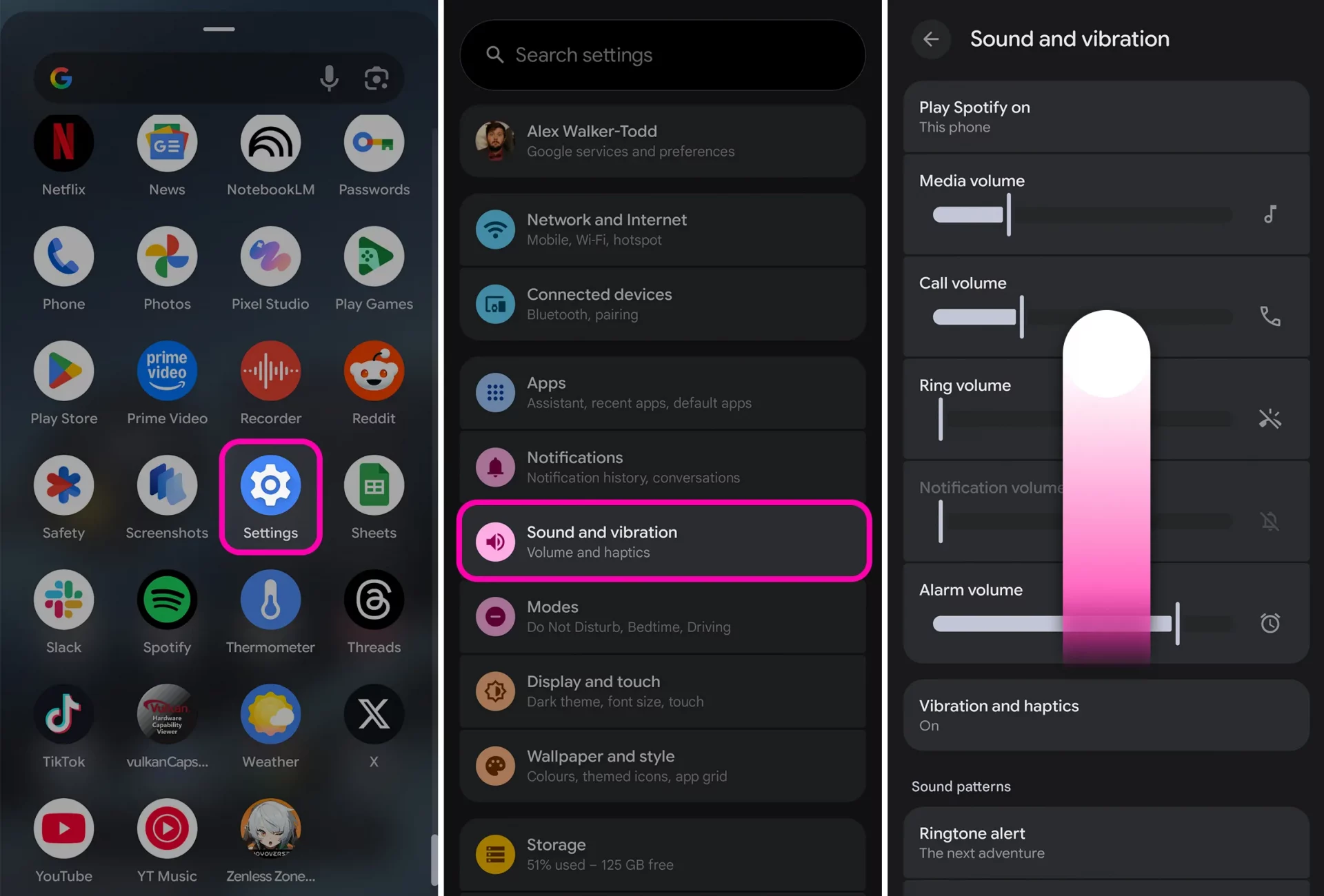
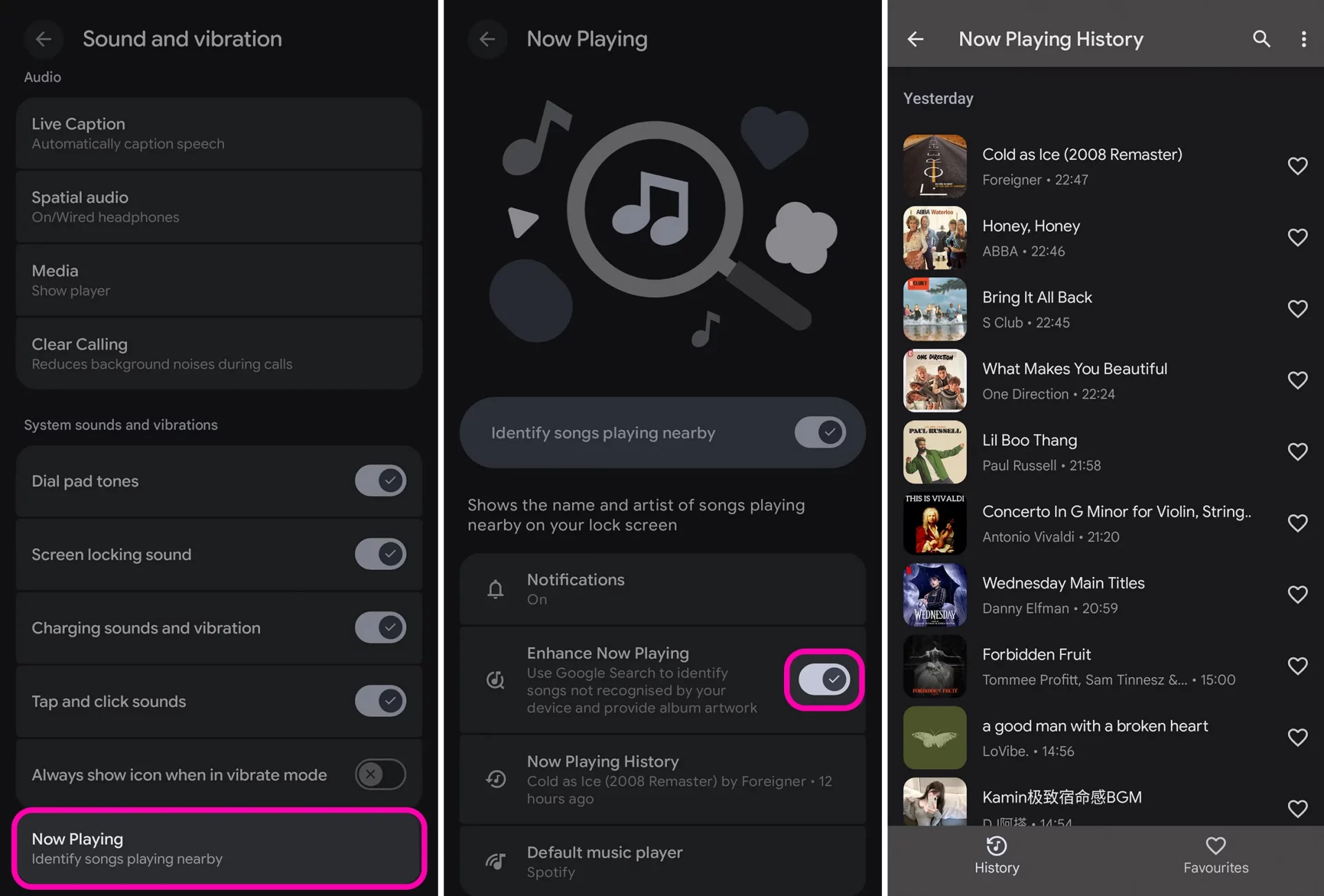
Но с выходом Pixel 10 появилась улучшенная версия — Enhanced Now Playing, которая по умолчанию выключена. Google добавила возможность автоматически подгружать обложки альбомов для распознанных треков. Это мелочь, но с ней гораздо проще потом найти ту самую песню в стриминговом сервисе или узнать исполнителя в лицо.
Как это сделать?
После этого все новые распознанные треки в вашей «Истории распознавания» (которую можно найти в том же меню) будут отображаться с красивой обложкой альбома вместо стандартной иконки с нотой.
Учитывая, какое влияние Google имеет в онлайн-мире, логично предположить, что они отлично разбираются в защите от его темных сторон. И эта экспертиза в области безопасности нашла отражение в их смартфонах.
Пакет «Продвинутая защита» (Advanced Protection) по умолчанию не активен, но он включает в себя целый арсенал полезных инструментов: от блокировки при краже (телефон мгновенно заблокируется, если определит, что его выхватили у вас из рук) до активации безопасного просмотра Android с обнаружением угроз и предупреждениями о подозрительных ссылках в Google Сообщениях.
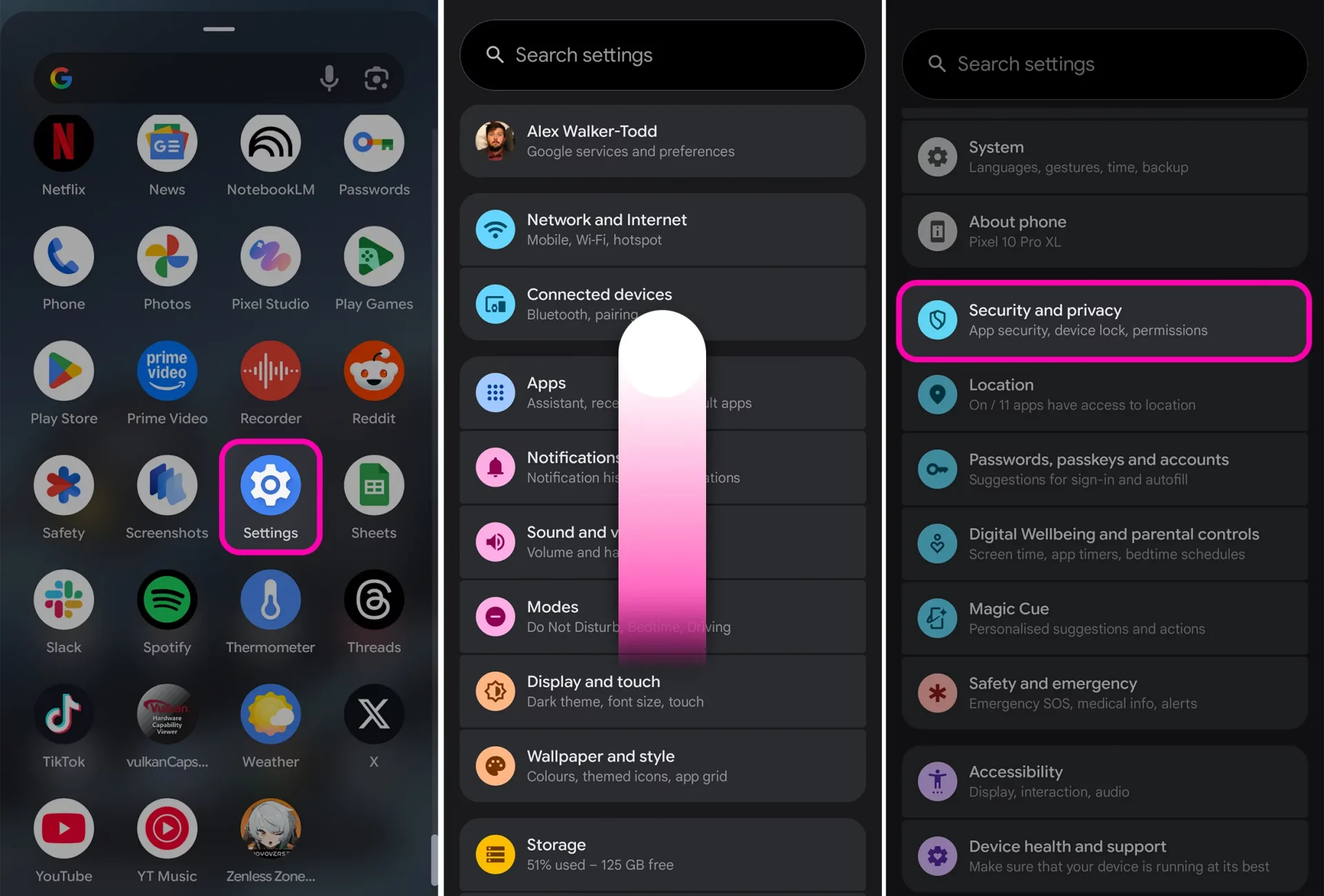
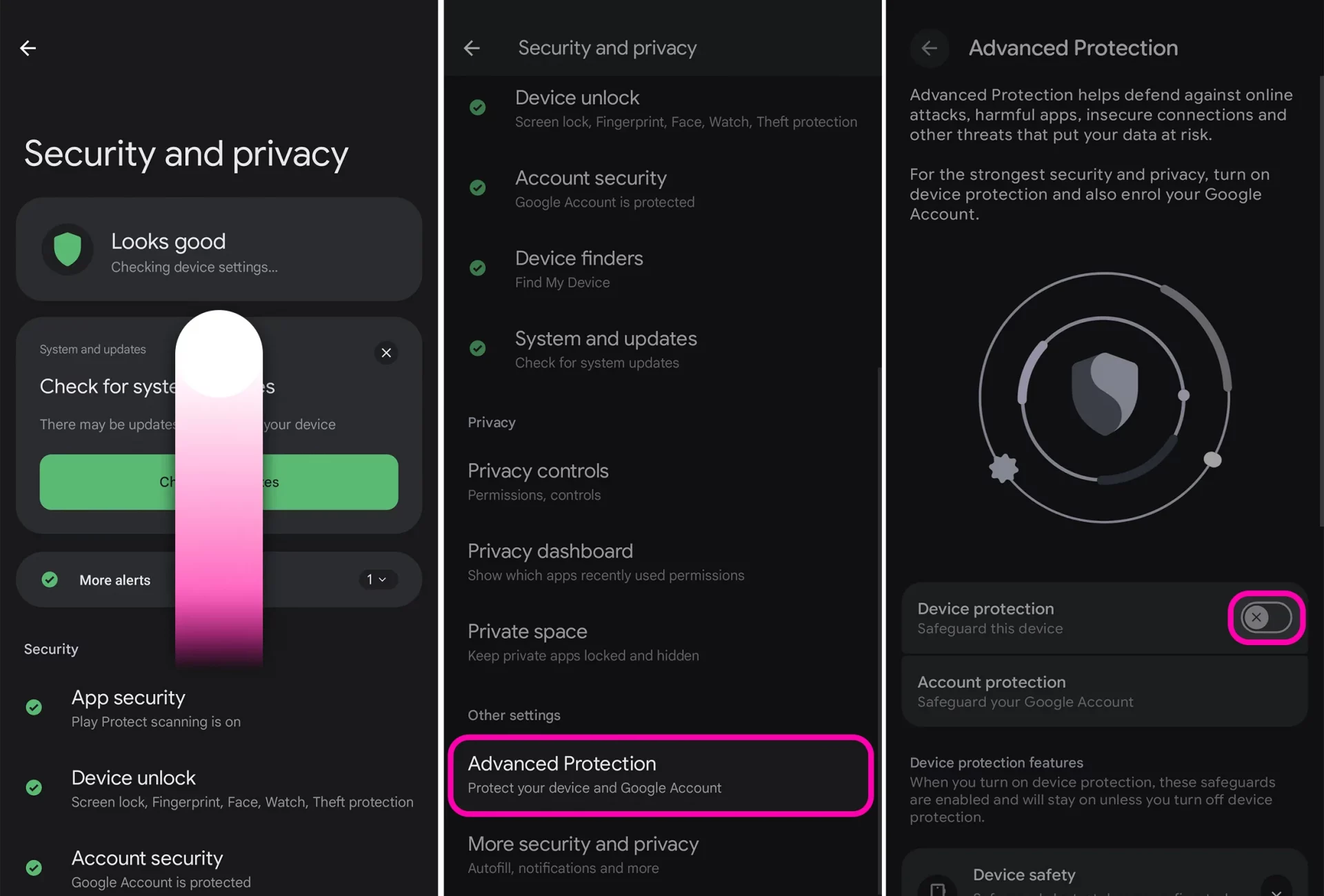
Как это сделать?
Когда-то давно кнопка питания на телефоне использовалась для… включения и выключения питания. Шокирующе, правда? В последние годы ее основную функцию переложили на неудобные комбинации клавиш, а саму кнопку отдали под другие задачи.
В случае с Pixel 10 долгое нажатие на кнопку питания вызывает ассистента Google Gemini. И это при том, что у вас уже есть отдельное приложение Gemini, виджет «Спроси Gemini» на главном экране и возможность вызвать его голосом. Google, серьезно, может, вернем кнопке питания её работу?
Если вы, как и я, устали каждый раз нажимать комбинацию «питание + громкость вверх», чтобы просто перезагрузить или выключить свой Pixel, вот как вернуть все на свои места.
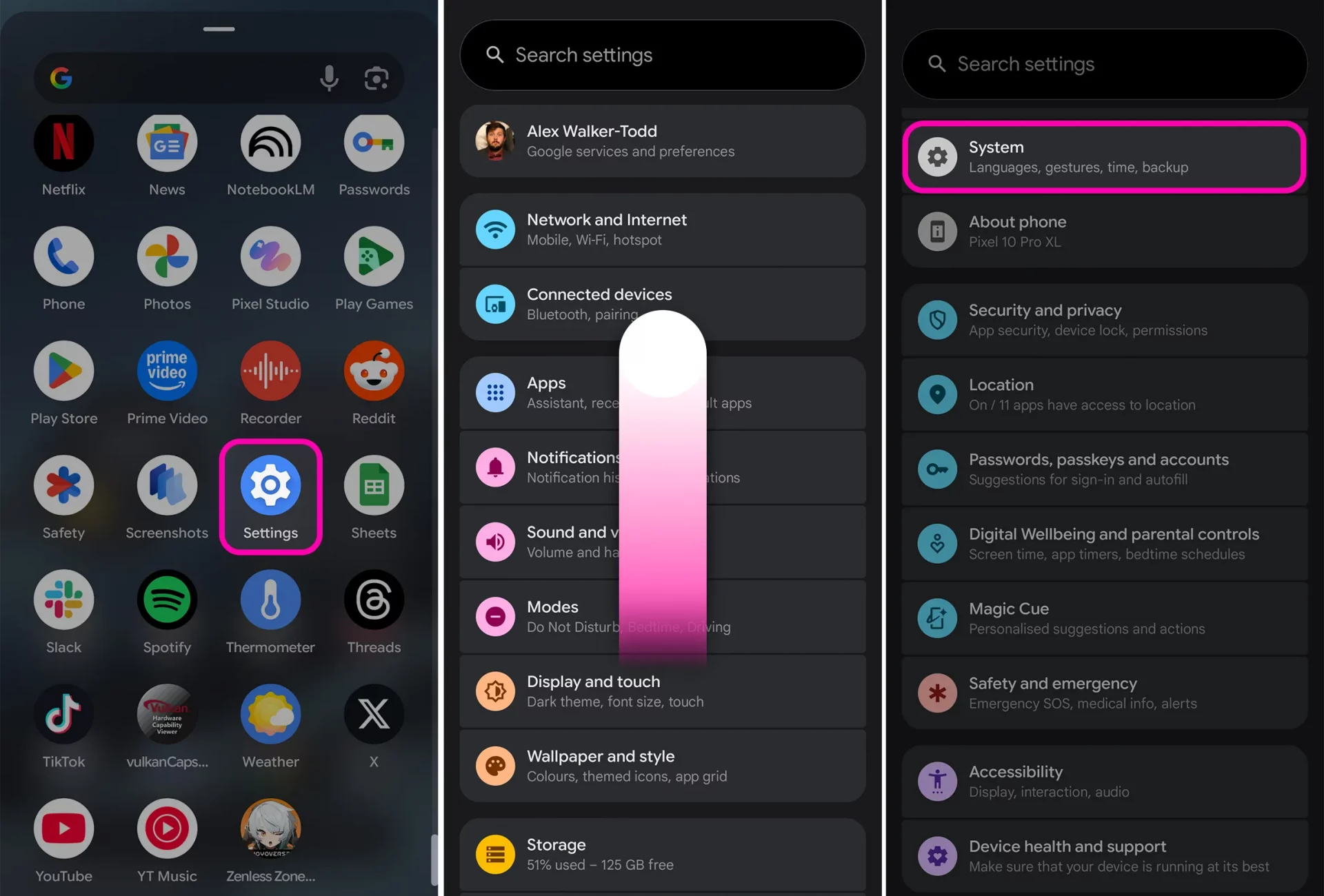
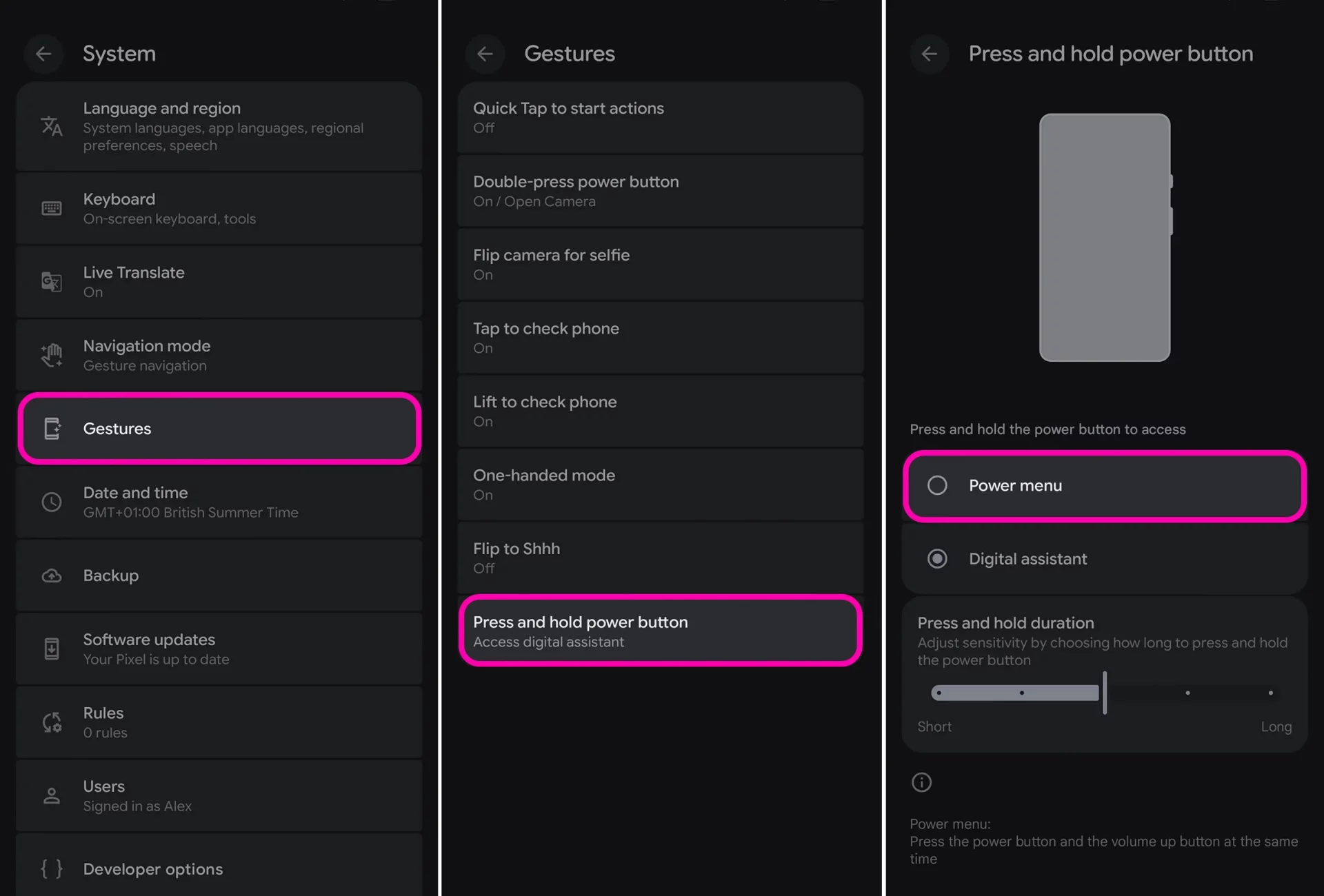
Как это сделать?
Теперь долгое нажатие на кнопку питания снова будет вызывать старое доброе меню выключения.
Примечание: Даже после этого изменения комбинация «питание + громкость вверх» все равно будет продолжать работать и вызывать то же самое меню.
Дисплеи Actua и Super Actua в линейке Pixel 10 — одни из лучших на рынке. Но есть нюанс: из коробки вы, скорее всего, не получаете максимально возможное качество изображения.
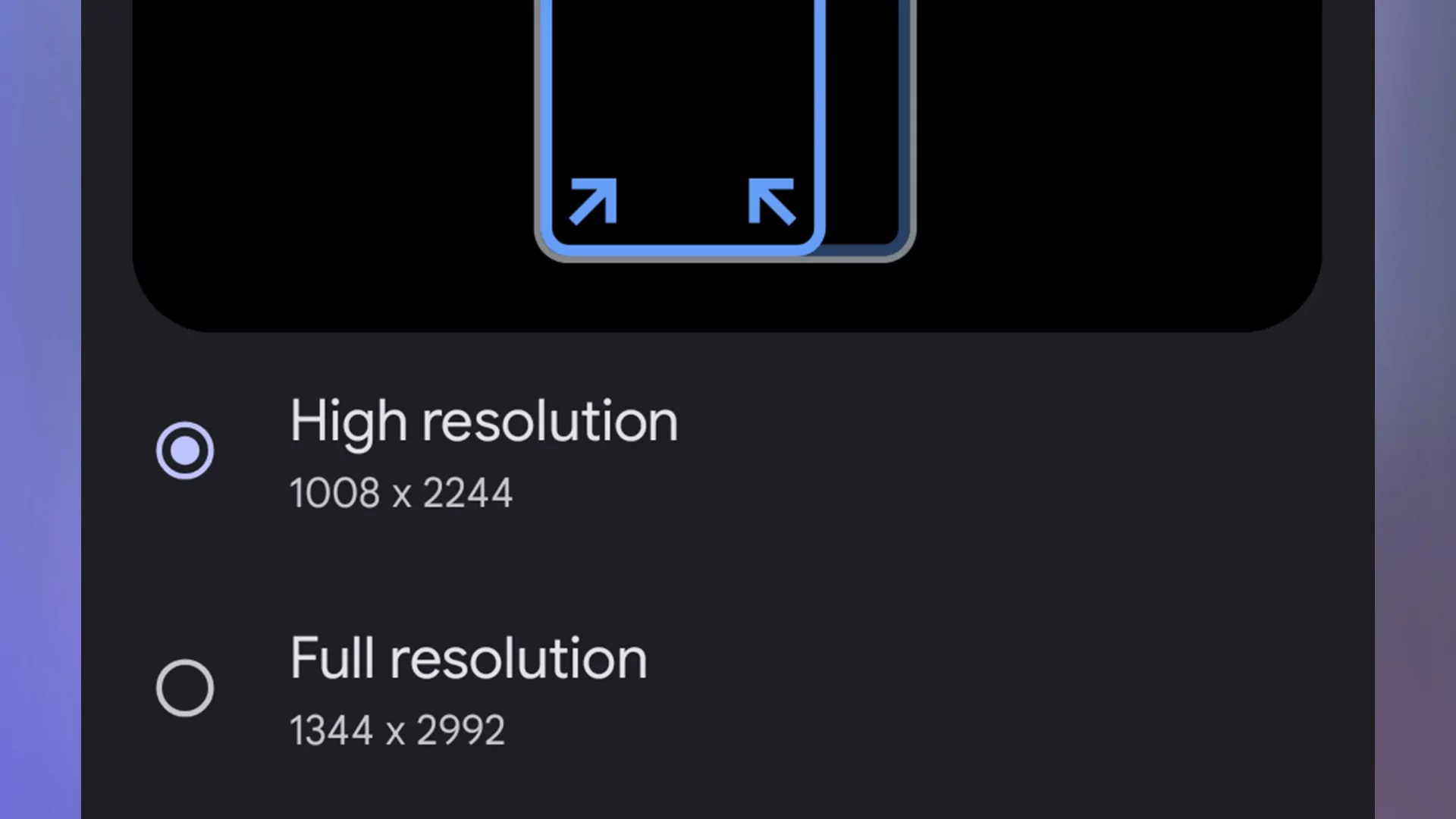
Есть две настройки, которые стоит проверить сразу после покупки вашего нового Pixel: разрешение и частота обновления.
Возьмем, к примеру, Pixel 10 Pro XL. У него шикарный 6,8-дюймовый OLED-дисплей с разрешением 1344 x 2992 и частотой 120 Гц. Однако по умолчанию телефон, скорее всего, работает в режиме «Высокое разрешение» (1080 x 2404) для экономии заряда батареи. Чем выше разрешение, тем четче будет картинка, но и тем быстрее будет таять аккумулятор.
То же самое касается и частоты обновления. Смартфон по умолчанию выдает сверхплавные 120 Гц, но это также сказывается на времени автономной работы. Если вам не так важна эта плавность, вы можете отключить эту функцию (ограничив экран 60 Гц) и выиграть немного времени работы. В противном случае — оставьте как есть.
Как это сделать?
Официально Google по-прежнему игнорирует российский рынок, поэтому Pixel 10 к нам везут через параллельный импорт и «серых» поставщиков.
Покупка Pixel в России — это всегда компромисс. Вот к чему нужно быть готовым:
Читайте также Майское обновление Pixel игнорирует главную катастрофу, пока Google готовит революцию на The Android Show