 Наверх
iOS 26 и новые флагманы Apple меняют правила игры. Рассказываем, как выжать максимум из вашего смартфона, где его искать в России и с какими ограничениями придется смириться.


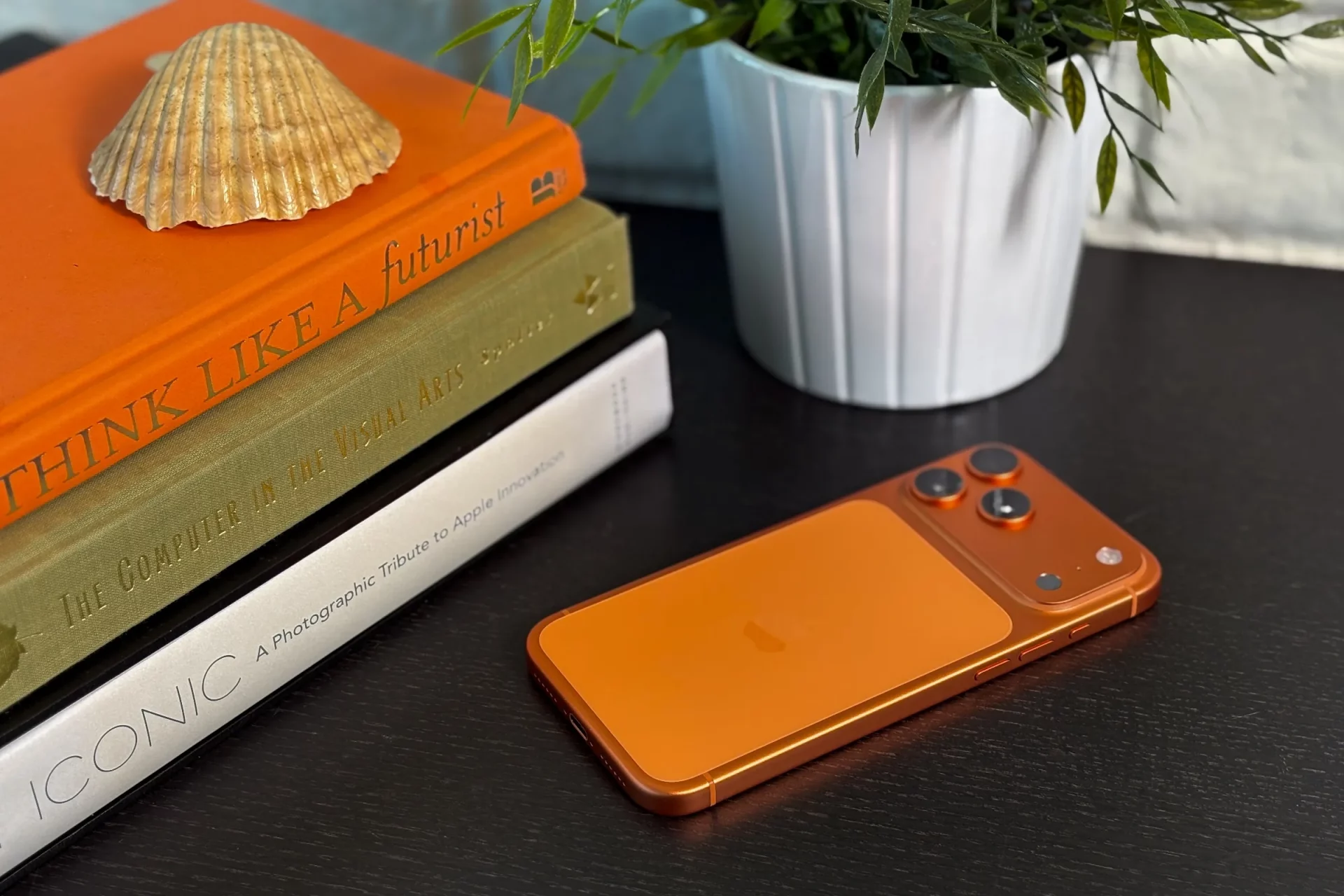
«17-й айфон хорош, но «из коробки» это полуфабрикат. Без принудительных 120 Гц и лимита зарядки вы теряете половину комфорта. В России жить с ним можно, если смириться с оплатой стикером и «костылями» для Сбера. Зато экран Liquid Glass — лучшее, что делала Apple, ради него прощаешь всё».
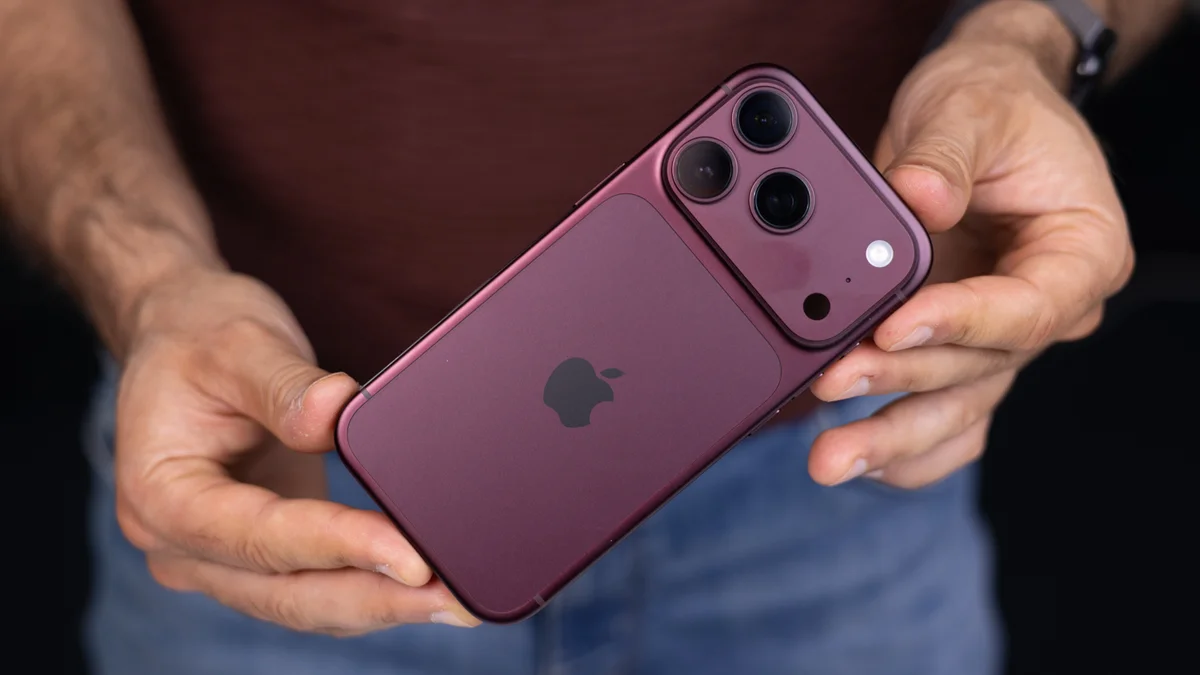
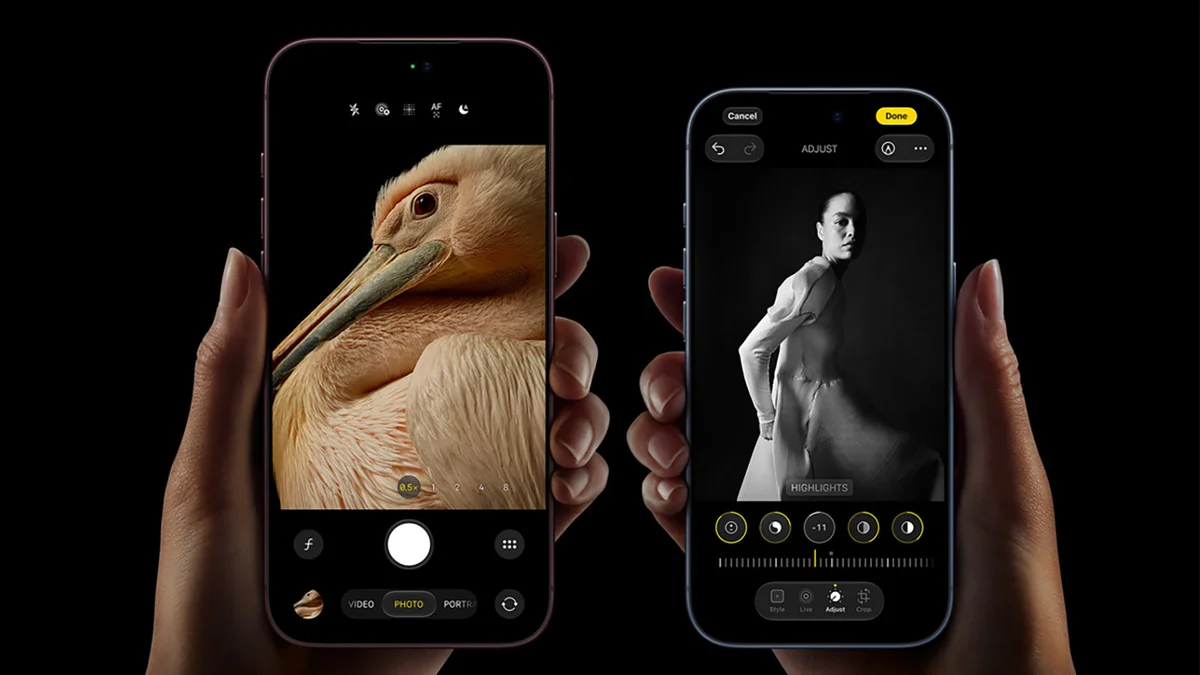
Ну что, распаковали новенький 17-й? Держим пари, первое впечатление было: «Вау, этот Liquid Glass интерфейс выглядит просто космос!». Apple в этом году действительно расщедрилась: iPhone 17 наконец-то получил 120 Гц (дождались!), iPhone Air ломает стереотипы о толщине гаджетов, а «прошки» щеголяют такими функциями, что голливудские операторы нервно курят в сторонке.
Но давайте честно: достать айфон из коробки — это только полдела. Чтобы этот зверь работал на вас, а не вы на него, нужно залезть под капот. Вы же не хотите быть тем парнем, у которого на совещании орет стандартный рингтон, а батарея умирает к обеду?
Я перепробовал почти все айфоны за последние десять лет и знаю, где в Купертино спрятали самые полезные тумблеры. Ниже — гайд по настройке, который превратит ваш iPhone 17 (или даже 16-й, если вы еще на нем) в идеальный инструмент. Погнали копаться в настройках!

В 2025 году официальных поставок Apple в Россию по-прежнему нет, но параллельный импорт работает как часы. Новинки появляются на наших прилавках почти одновременно с мировым стартом.
Прежде чем погружаться в меню, проверьте совместимость вашего аппарата с российскими реалиями:
Если в iOS 16 Apple просто дала нам возможность поиграть со шрифтами и цветами, то iOS 26 выводит кастомизацию на принципиально новый уровень.
Главная фишка — возможность масштабировать часы. В сочетании с функцией Always On Display это создает мощный дуэт функциональности и стиля. Разумеется, выбор шрифта и цвета никуда не делся, но теперь вы также решаете, как будет выглядеть интерфейс: выберете ли вы новомодную эстетику «Жидкого стекла» (Liquid Glass) или останетесь верны традиционному плоскому дизайну предыдущих поколений iOS.
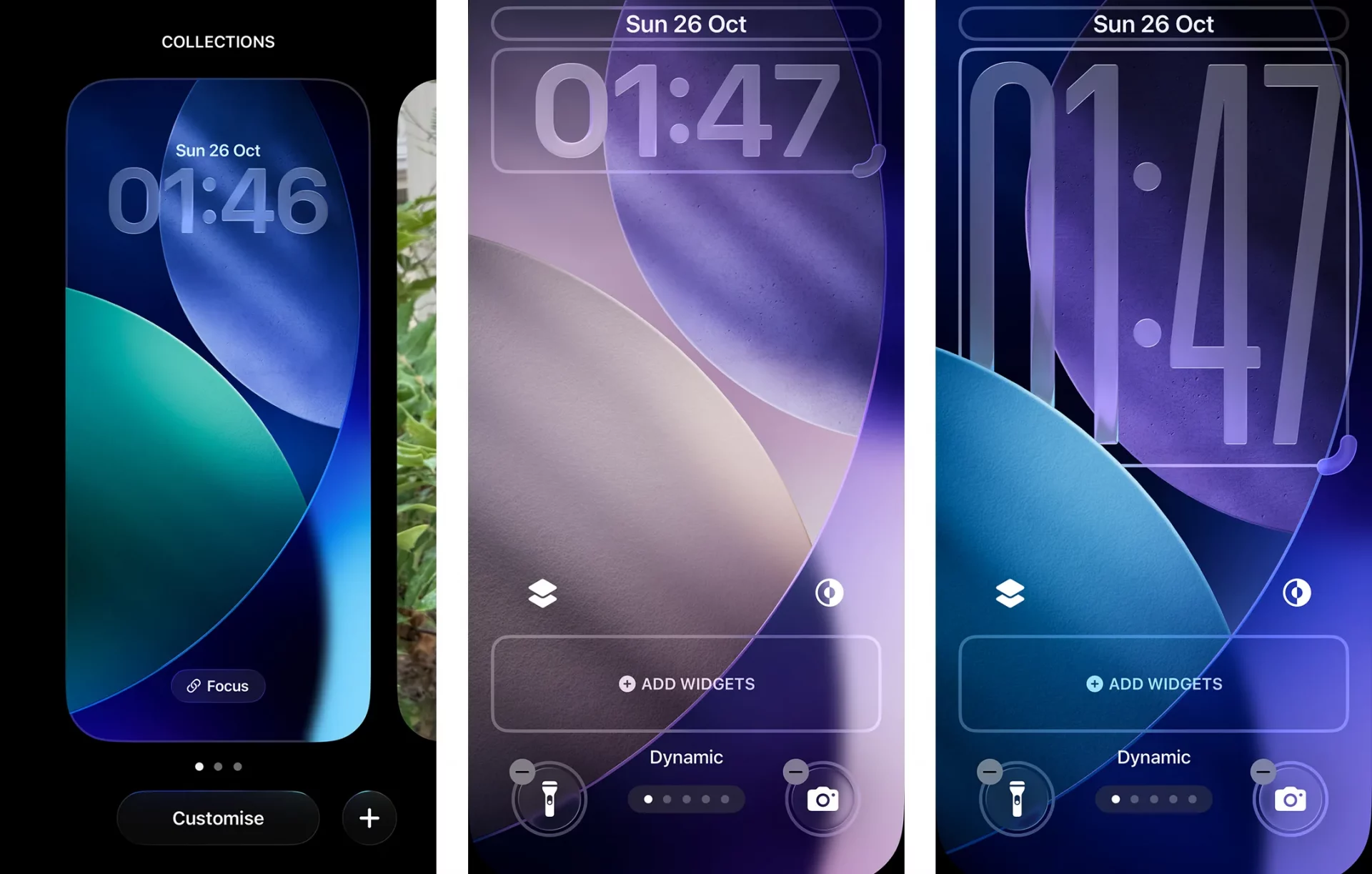
КАК ЭТО СДЕЛАТЬ?
Находясь на экране блокировки, нажмите на пустую область и удерживайте палец, пока обои не «отъедут» назад. Нажмите кнопку «Настроить», появившуюся в нижней части экрана. Вы увидите рамки вокруг ключевых элементов интерфейса, с которыми можно взаимодействовать, включая часы.
Продолжаем тему локскрина. iOS 26 принесла нам эффект псевдо-3D для изображений, получивший название «Пространственные сцены» (Spatial Scenes).
Если вы выберете картинку, которую телефон посчитает подходящей (обычно это кадры с четким объектом на переднем плане), вы сможете превратить её в живую трехмерную сцену.
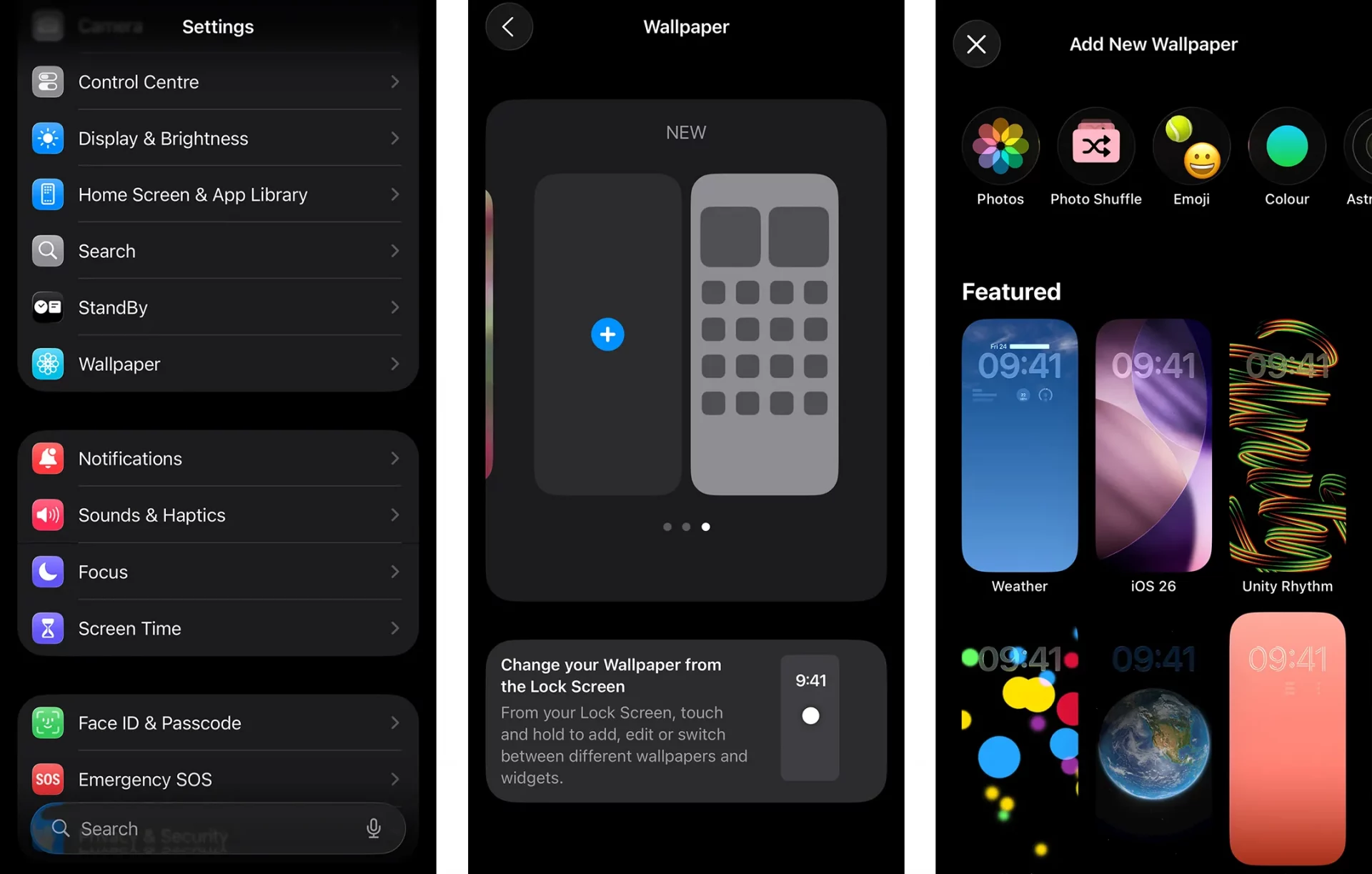

КАК ЭТО СДЕЛАТЬ?
Готово! Теперь каждый раз, когда вы будете будить телефон, вы сможете наклонять устройство в руке и наслаждаться крутым эффектом параллакса.
Важный нюанс: Обои Spatial Scene «живут» только на экране блокировки. На домашнем экране они будут отображаться как обычная статика. Кроме того, если вы смените картинку, функцию придется включать заново. И еще: эффект отключается и экран затемняется, если у вас активен режим фокусирования (например, «Не беспокоить» или «Сон»).
Хотите узнать, как будет выглядеть эффект на разных снимках, но лень каждый раз проходить через «танцы с бубном» в настройках обоев? Вы можете просматривать совместимые изображения в режиме Spatial Scene прямо в родном приложении «Фото».

КАК ЭТО СДЕЛАТЬ?
Откройте приложение «Фото» и выберите снимок. Если iPhone решит, что из него получится хорошая 3D-сцена, в правом верхнем углу появится маленький значок шестиугольника со стрелкой справа.
Нажмите на этот значок, подождите мгновение, пока процессор обработает данные, — и вуаля! Теперь просто наклоняйте телефон, чтобы оценить 3D-эффект.
Небольшой экскурс в историю: когда в 2015 году Apple заменила обычный вибромотор с эксцентриком (ERM) на свой фирменный Taptic Engine (линейный резонансный привод, или LRA), это полностью изменило ощущения от взаимодействия с iPhone. Taptic Engine передает тактильные ощущения с гораздо большей точностью, силой и разнообразием, чем старые «жужжалки».
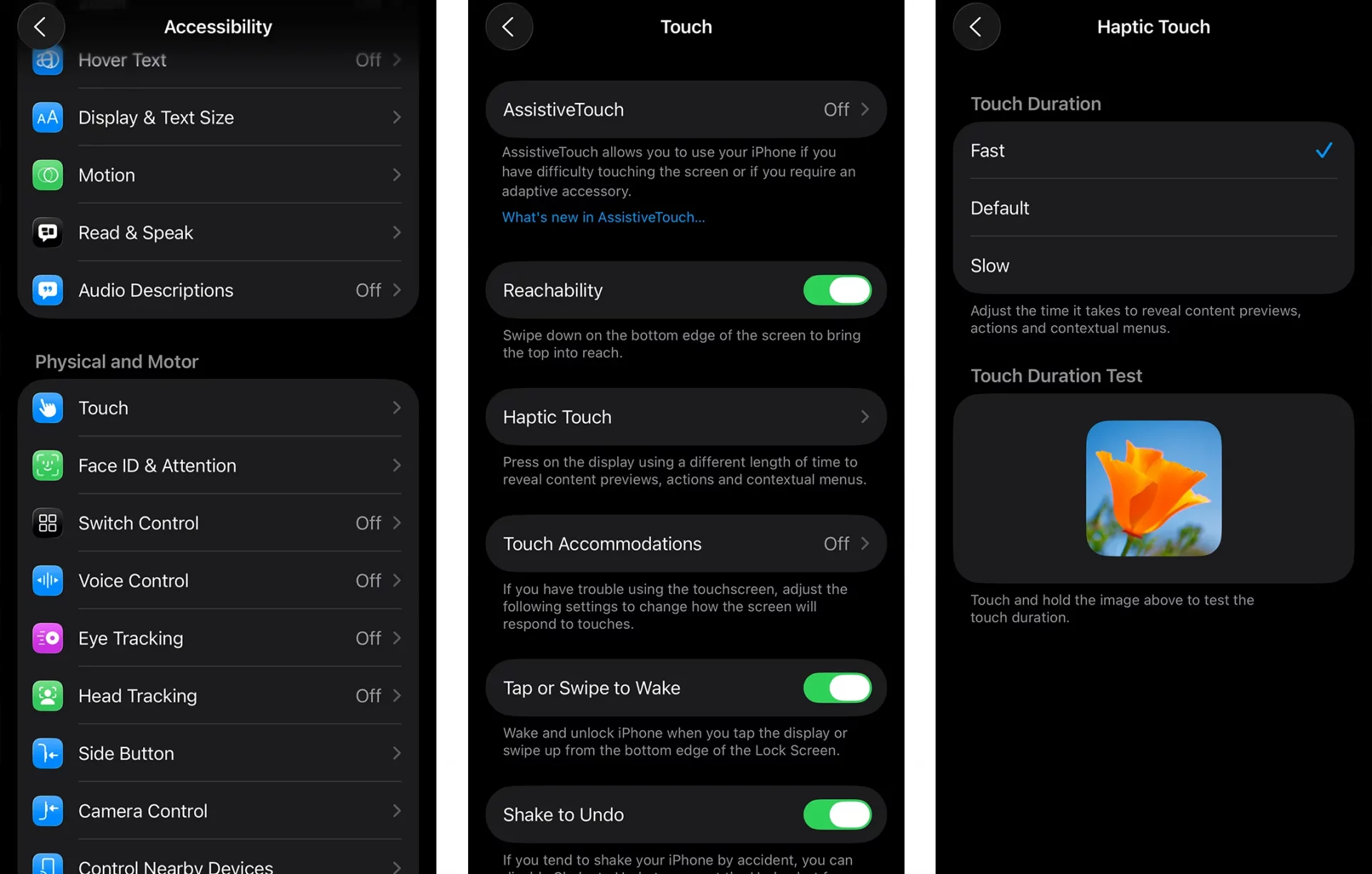
Производительность iPhone 17 и так на высоте, но если вы хотите, чтобы телефон ощущался еще более резким и молниеносным, есть одна настройка, которую стоит изменить.
КАК ЭТО СДЕЛАТЬ?
Зайдите в Настройки, прокрутите вниз до пункта Универсальный доступ и найдите раздел Касание. Третьим пунктом в списке будет Тактильное касание (Haptic Touch).
Зайдите туда. Вы увидите три варианта длительности нажатия и кнопку для теста внизу. «Из коробки» на вашем iPhone, скорее всего, стоит значение «По умолчанию». Попробуйте переключиться на «Быстро» (Fast). Протестируйте разницу на картинке ниже — вы удивитесь, насколько отзывчивее станет система.
В клавиатуре iOS скрыто гораздо больше, чем кажется на первый взгляд. Несмотря на критику, которая иногда летит в сторону «яблочной» клавиатуры, она напичкана мощными скрытыми функциями. Если о них не знать, их очень легко упустить.
Помимо свайп-печати (когда вы водите пальцем по буквам, не отрывая его от экрана), есть еще несколько трюков, которые ускорят набор текста в разы.
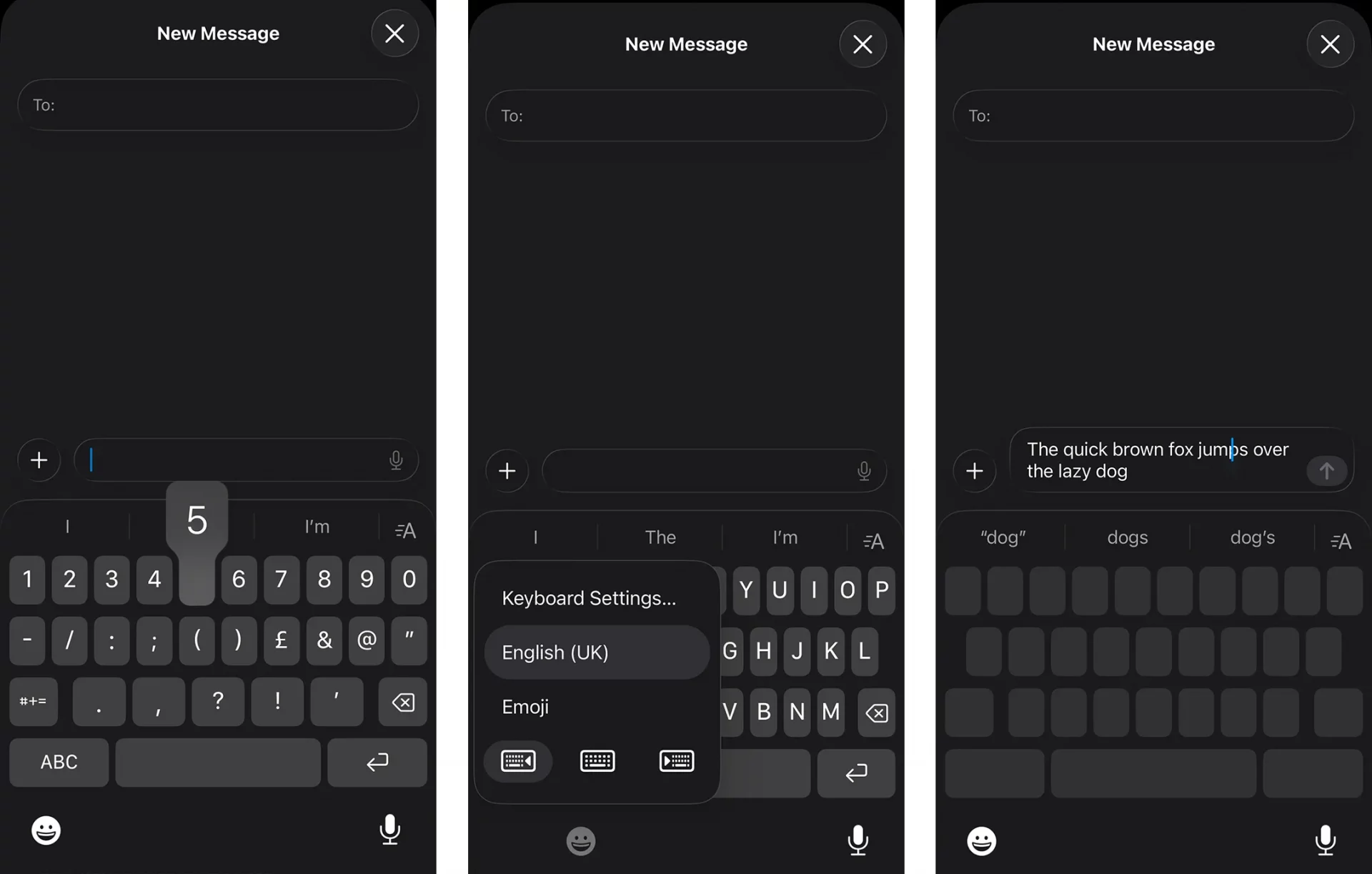
КАК ЭТО СДЕЛАТЬ?
Доступ к большинству этих фишек открывается через жест «нажать и удерживать».
«Пункт управления» (шторка, которая выезжает сверху справа) — это де-факто самый быстрый способ включить фонарик или переключить трек. Но это удобство — палка о двух концах, особенно когда речь заходит о кражах.
Хотя функция «Локатор» (Find My) невероятно полезна и мощна, ее работа в реальном времени зависит от того, подключен ли телефон к сети (сотовой, Wi-Fi) или Bluetooth. Ушлый воришка, стянувший ваш девайс, первым делом опускает шторку и включает «Авиарежим». Для этого ему даже не нужно разблокировать телефон или знать ваш пароль. Этим простым движением он обрубает «цифровой след», который пытается оставить «Локатор».
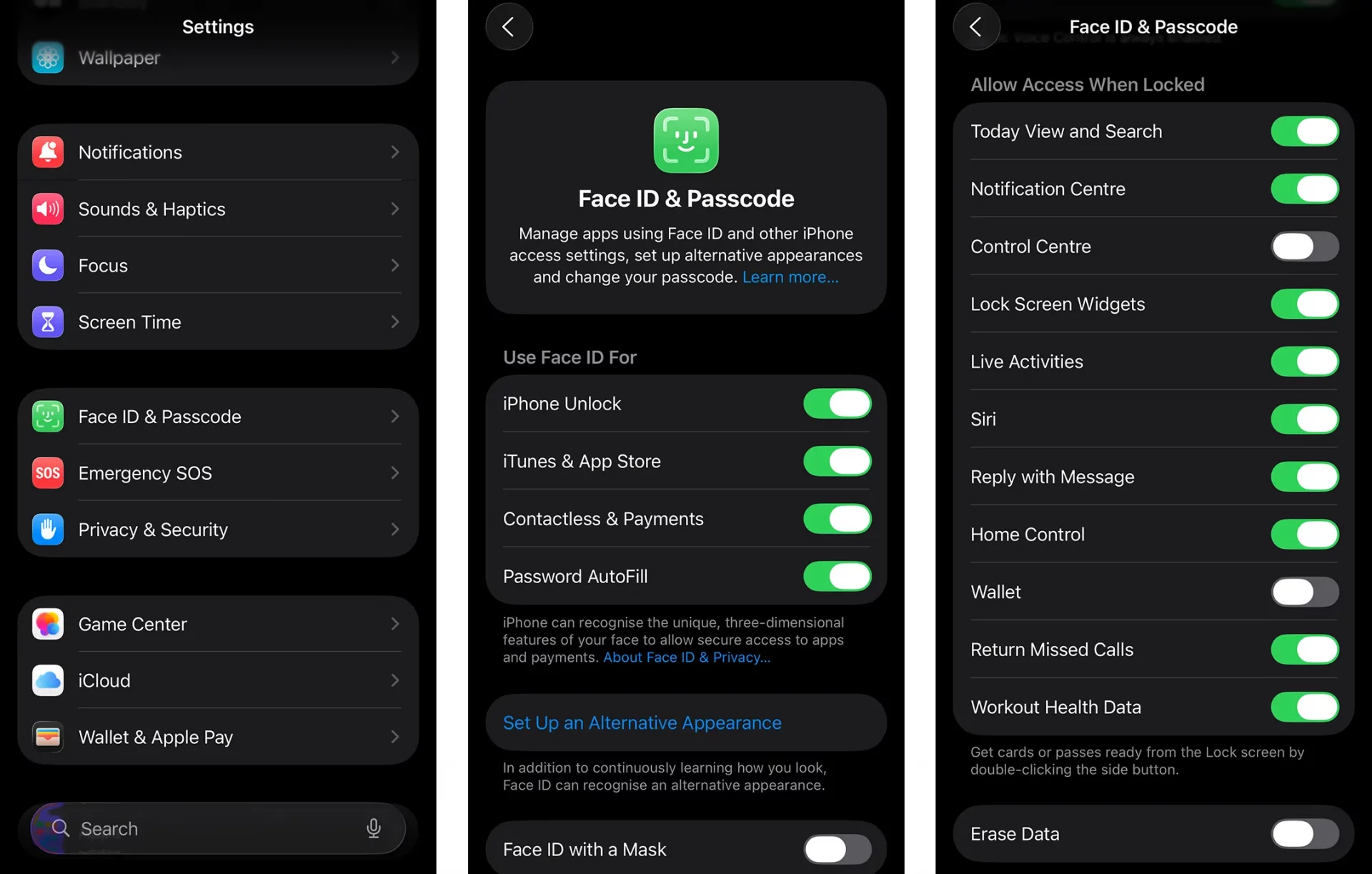
Лучшая защита — пожертвовать капелькой удобства и запретить доступ к Пункту управления, пока смартфон заблокирован.
КАК ЭТО СДЕЛАТЬ?
Как проверить? Заблокируйте телефон, разбудите его (не давая Face ID узнать ваше лицо, например, закрыв камеру рукой) и попробуйте смахнуть шторку из правого верхнего угла. Если Пункт управления не выезжает — вы всё сделали правильно. Теперь вору придется попотеть.
Когда-то создание собственного рингтона было целым приключением: нужно было покупать их в iTunes или танцевать с бубном в GarageBand. Apple словно специально подталкивала нас пользоваться стандартными звуками.
К счастью, в 2025 году всё изменилось. Теперь поставить любимый трек на звонок проще простого, при условии, что у вас есть аудиофайл в формате .mp3 или .m4a.
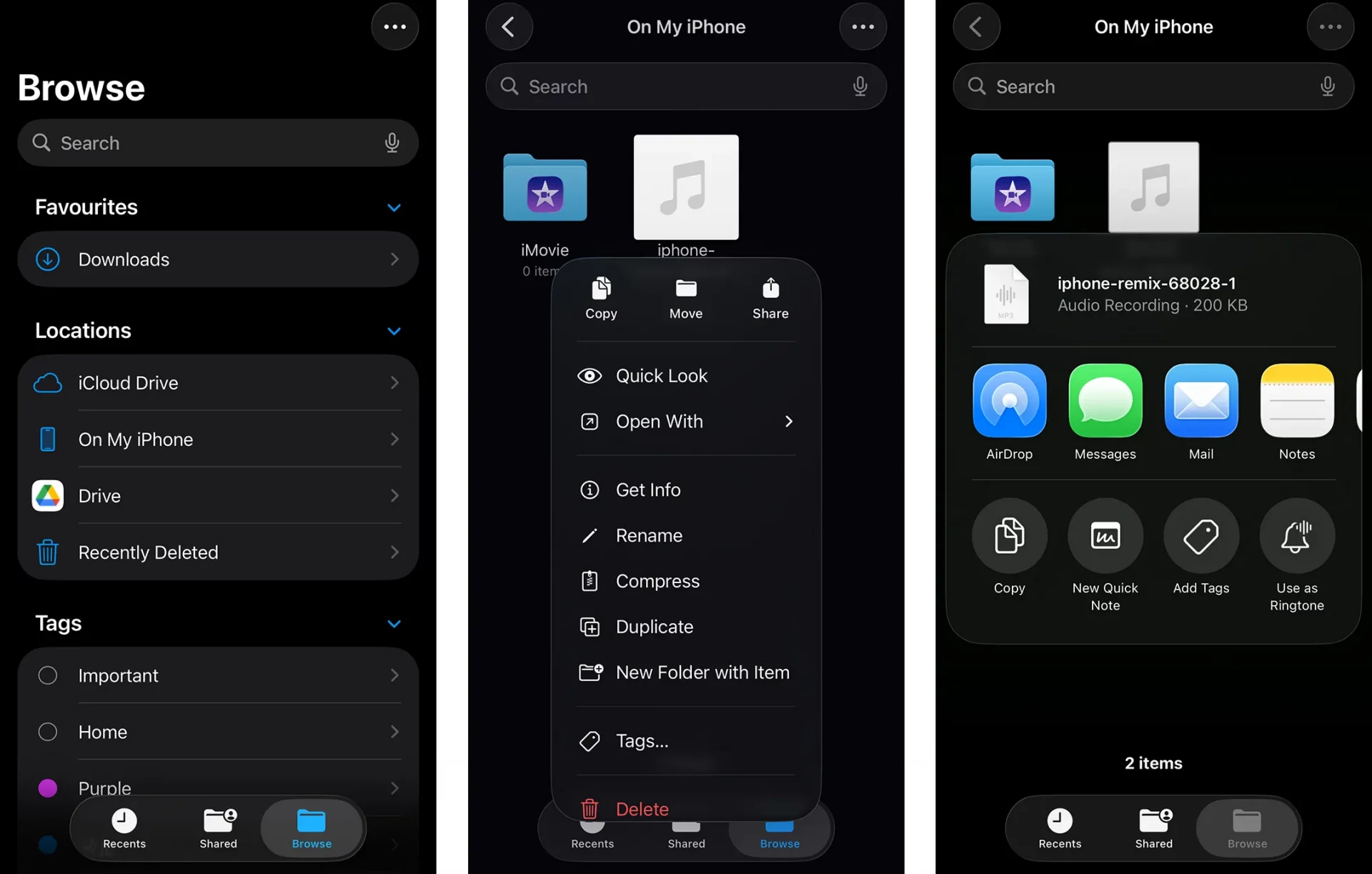
КАК ЭТО СДЕЛАТЬ?
Важное примечание: Чтобы файл сработал как рингтон, его длительность должна быть менее 30 секунд. Если трек длиннее, телефон просто не предложит эту опцию или попросит обрезать файл.
Маленький, но приятный твик интерфейса iOS. Apple, конечно, предпочла бы, чтобы вы не думали о заряде (и просто покупали новые зарядки MagSafe), но возможность точно знать, сколько «жизни» осталось в аккумуляторе, бесценна.
Это особенно актуально для владельцев новенького iPhone Air. Учитывая его супертонкий корпус, мониторинг батареи — едва ли не важнейший аспект использования этого девайса.
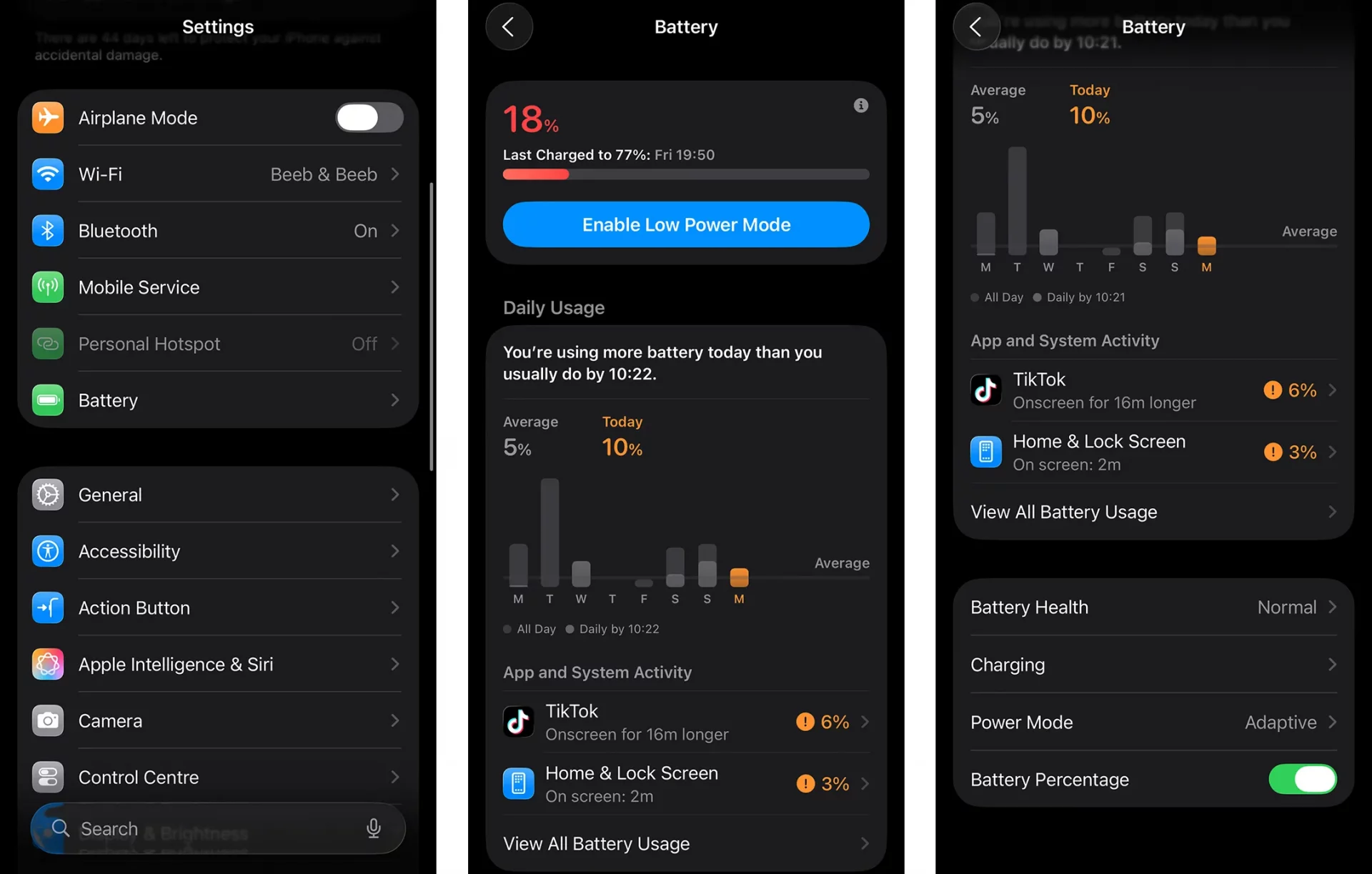
Включение процентов делает ситуацию прозрачной. Вместо абстрактной иконки батарейки, которая просто «худеет» по мере разряда, вы увидите внутри символа точную цифру оставшегося заряда.
КАК ЭТО СДЕЛАТЬ?
Откройте Настройки, прокрутите вниз и нажмите Аккумулятор. На следующем экране снова прокрутите чуть ниже и найдите тумблер Заряд в процентах. Включите его, и иконка батареи в правом верхнем углу мгновенно обновится, показывая заветные цифры.
Если вы из тех людей, кто покупает iPhone не на один год, а планирует ходить с ним долго, вы оцените функцию «Лимит заряда».
Химия современных литий-ионных аккумуляторов такова, что комфортнее всего они чувствуют себя в диапазоне от 20% до 80%. Полный разряд в ноль или постоянная зарядка до 100% со временем снижают ёмкость батареи. Это значит, что через год-два ваши «100%» на экране будут по факту означать гораздо меньше реальной энергии.
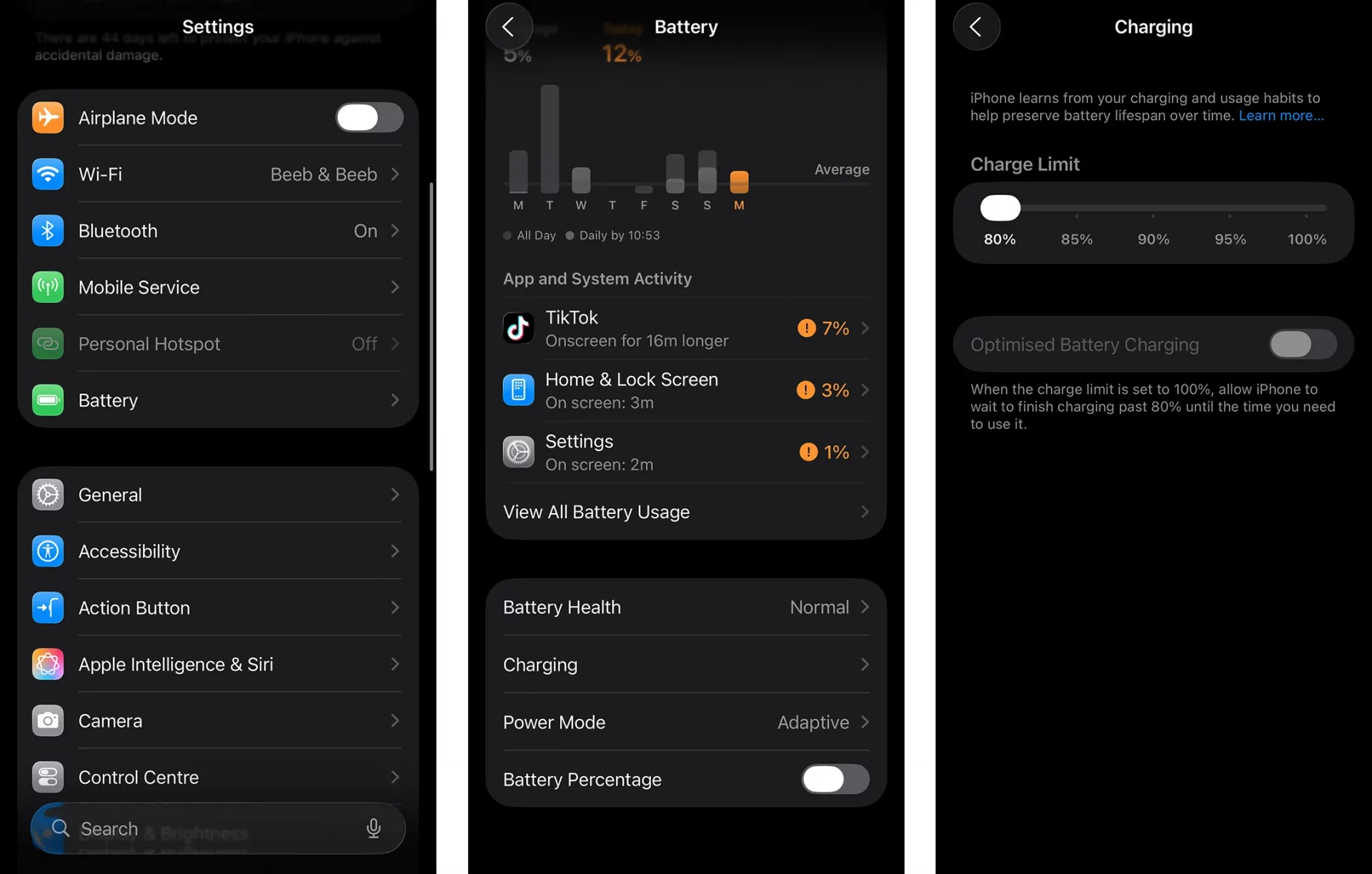
Чтобы бороться с этим, Apple добавила программный ограничитель.
КАК ЭТО СДЕЛАТЬ?
Примечание: Если вы не хотите жестко ограничивать заряд, убедитесь, что хотя бы включена функция «Оптимизированная зарядка» на этом же экране. Она работает умнее: заряжает телефон до 80% ночью, а оставшиеся 20% «доливает» только под утро, прямо перед тем, как вы обычно просыпаетесь и берете телефон в руки.
Скорее всего, вам не нужно, чтобы ваш iPhone постоянно работал на пиковой яркости или гонял процессор на максимальных частотах. iOS и сама регулирует это динамически, но теперь есть более агрессивный инструмент для тех моментов, когда телефон потребляет больше энергии, чем обычно.
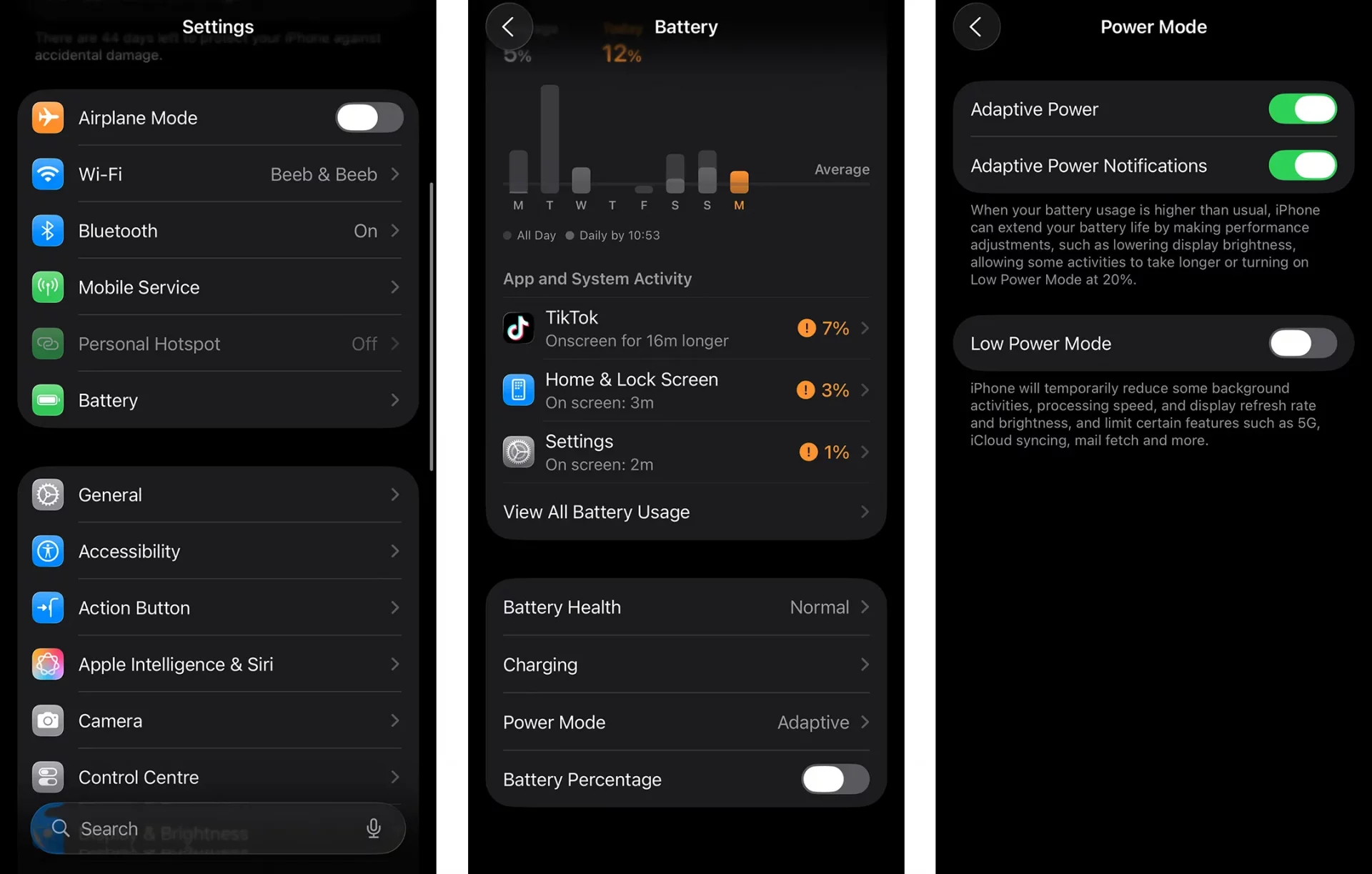
Включение «Адаптивного питания» заставляет систему автоматически снижать яркость или даже активировать «Режим энергосбережения», чтобы продлить время работы.
КАК ЭТО СДЕЛАТЬ?
Снова идем в Настройки > Аккумулятор. Прокрутите вниз — предпоследней опцией должен быть Режим питания (Power Mode).
Откройте это меню, и вы увидите три переключателя. Верхний — Адаптивное питание (Adaptive Power). Включите его, и iPhone начнет более агрессивно следить за балансом между производительностью и живучестью батареи.
Примечание: Если хотите точно знать, что именно делает этот режим в данный момент, можете включить тумблер «Уведомления адаптивного питания» — система будет присылать отчеты о своих действиях.
Неважно, кто вы — «штурман», следящий за картой, или просто любитель полистать ленту на заднем сиденье. Если вас мутит, когда вы смотрите в телефон в движущемся авто (автобусе или катере), эта функция — ваше спасение.
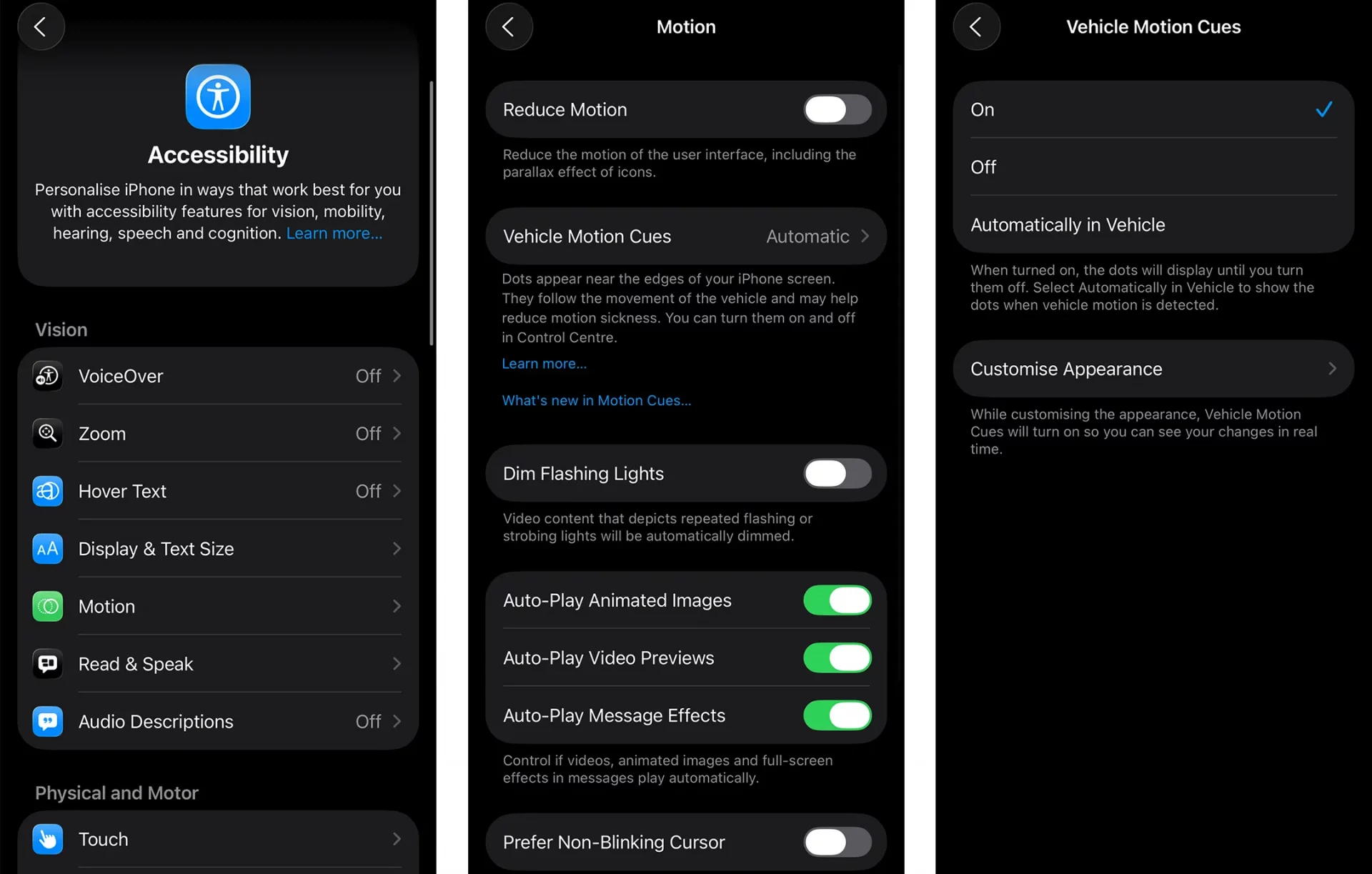
Это гениальная фишка из раздела универсального доступа. iPhone рисует по краям экрана черные точки, которые двигаются в противофазе движению машины, используя данные с гироскопа и акселерометра. Эти точки дают вашему мозгу визуальную привязку («мы едем!»), устраняя конфликт между тем, что видит глаз (стабильный экран), и тем, что чувствует вестибулярный аппарат (тряску). Результат? Тошнота отступает.
КАК ЭТО СДЕЛАТЬ?
Откройте Настройки, прокрутите до Универсальный доступ (чуть ниже пункта «Основные»). Найдите раздел Движение (Motion).
Нажмите на пункт Отображение подсказок при движении в транспортном средстве (Show Vehicle Motion Cues).
Выберите «Автоматически» — телефон сам поймет, когда вы сели в машину, и включит точки. Либо поставьте «Вкл», чтобы активировать их принудительно.
Примечание: Там же можно зайти в «Настроить внешний вид», чтобы изменить цвет или размер этих точек, если стандартные черные вам не по вкусу.
Давайте честно: несмотря на все усилия Apple, Siri даже в 2025 году иногда тупит. Чтобы не отставать от конкурентов, Купертино пришлось позвать «взрослых» — компанию OpenAI. Теперь вы можете официально «вшить» ChatGPT прямо в систему.
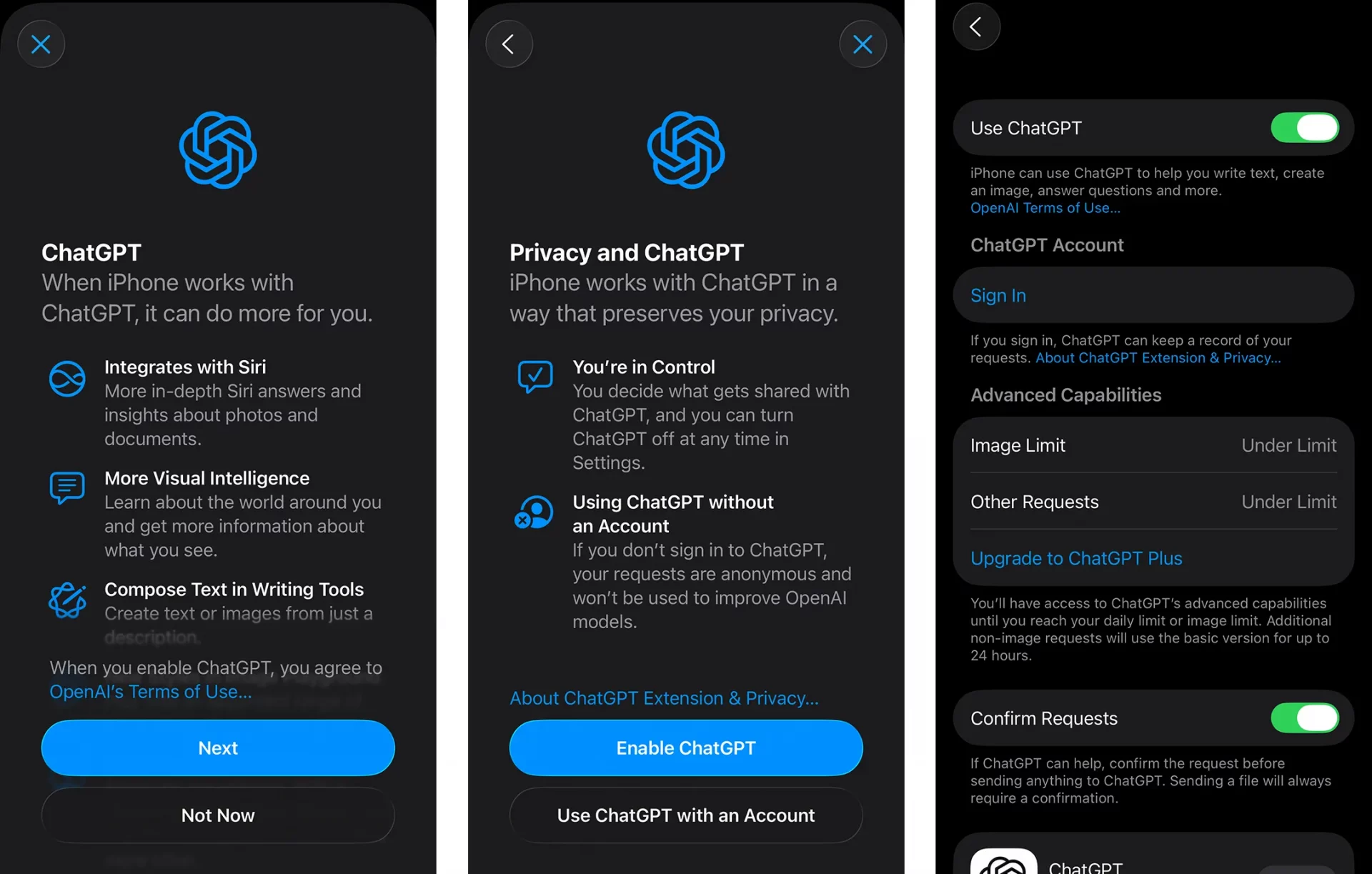
КАК ЭТО СДЕЛАТЬ?
ВАЖНО ДЛЯ РОССИИ:
Здесь есть большой нюанс. В РФ Apple Intelligence официально не работает.
iPhone 17 снимает видео божественно. Но если вы достали его из коробки и просто начали снимать, вы получаете «обрезанное» качество — 1080p при 30 кадрах в секунду. Это делается для экономии места, но зачем вам флагман, если снимать как на тапок?
Залезьте в настройки и выкрутите качество на максимум. 4K — это в 4 раза больше деталей, а 60 кадров дадут ту самую «живую» плавность движений.
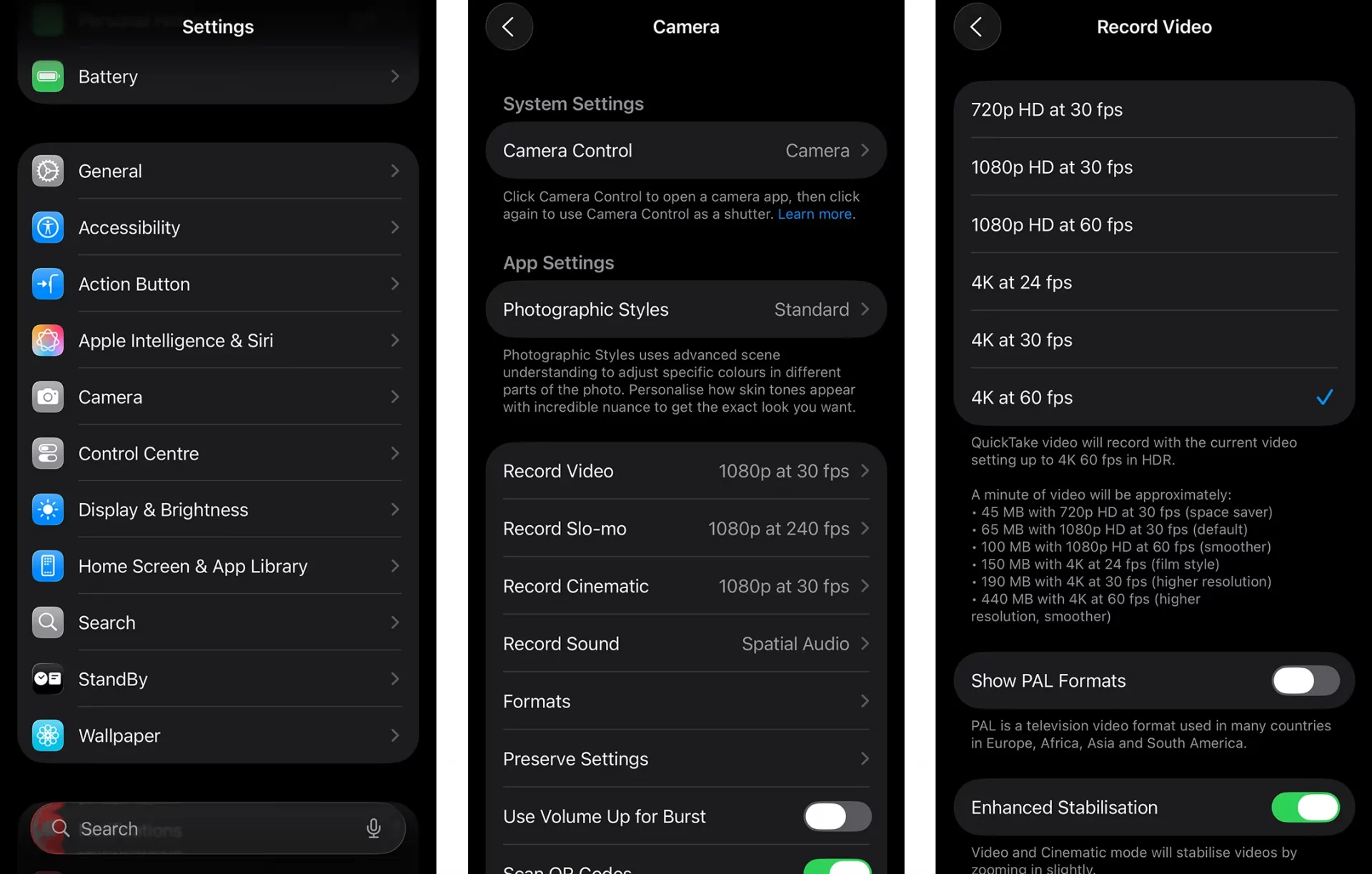
КАК ЭТО СДЕЛАТЬ?
Идите в Настройки > Камера > Запись видео. Выберите галочку напротив 4K при 60 кадр/с. Теперь это будет стандартом для всех ваших роликов.
Быстрый способ: В самом приложении «Камера» в режиме видео в правом верхнем углу есть значки «HD» и «30». Просто тапайте по ним, чтобы переключить на «4K» и «60», не заходя в меню.
Если вы хотите, чтобы ваши фото выглядели профессионально, а не как случайные кадры «от бедра», включите эти два инструмента. Я делаю это на каждом новом айфоне первым делом.
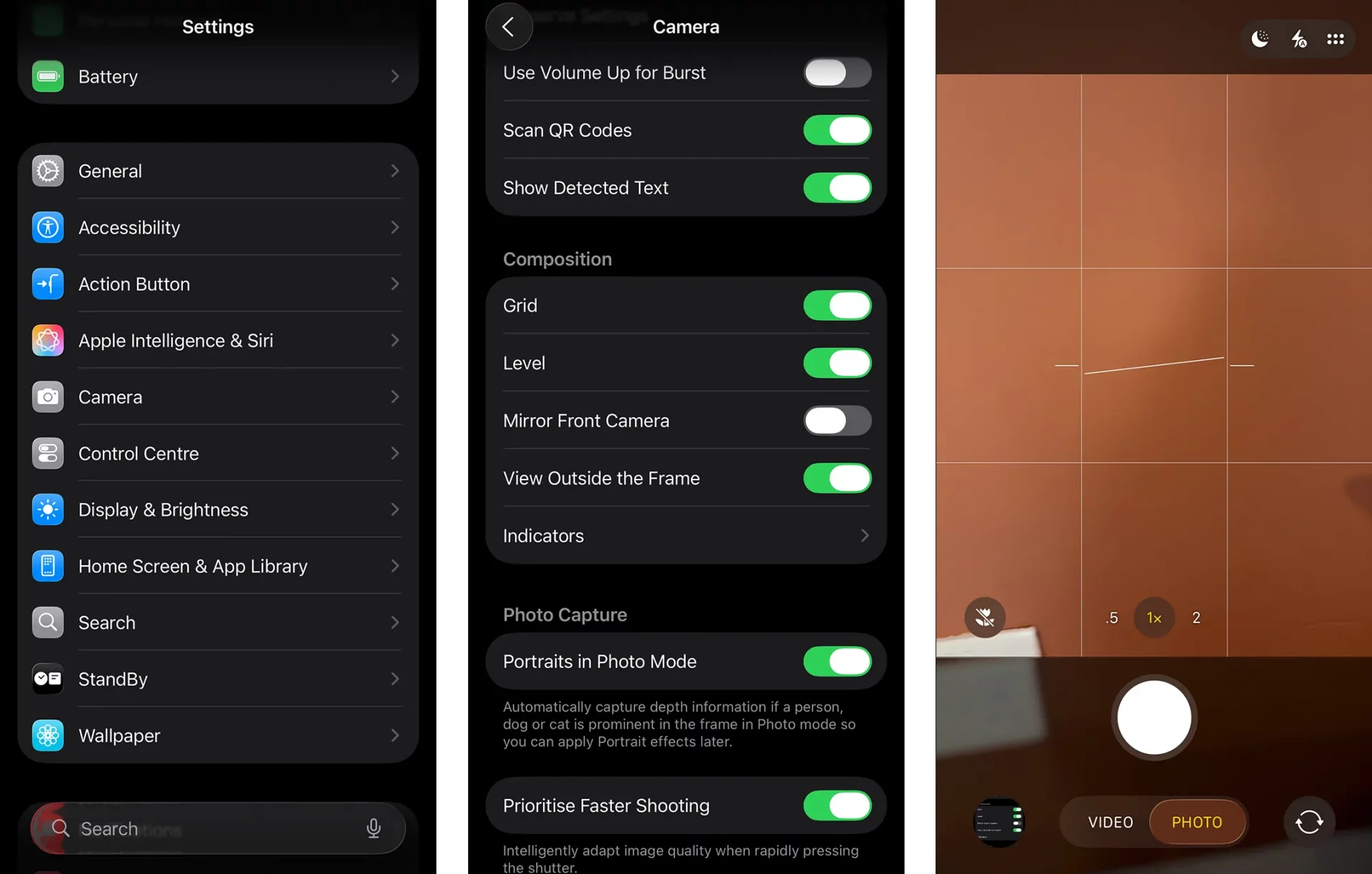
КАК ЭТО СДЕЛАТЬ?
Настройки > Камера. В разделе Композиция включите два тумблера: Сетка и Уровень. Всё, теперь ваш внутренний перфекционист будет доволен.
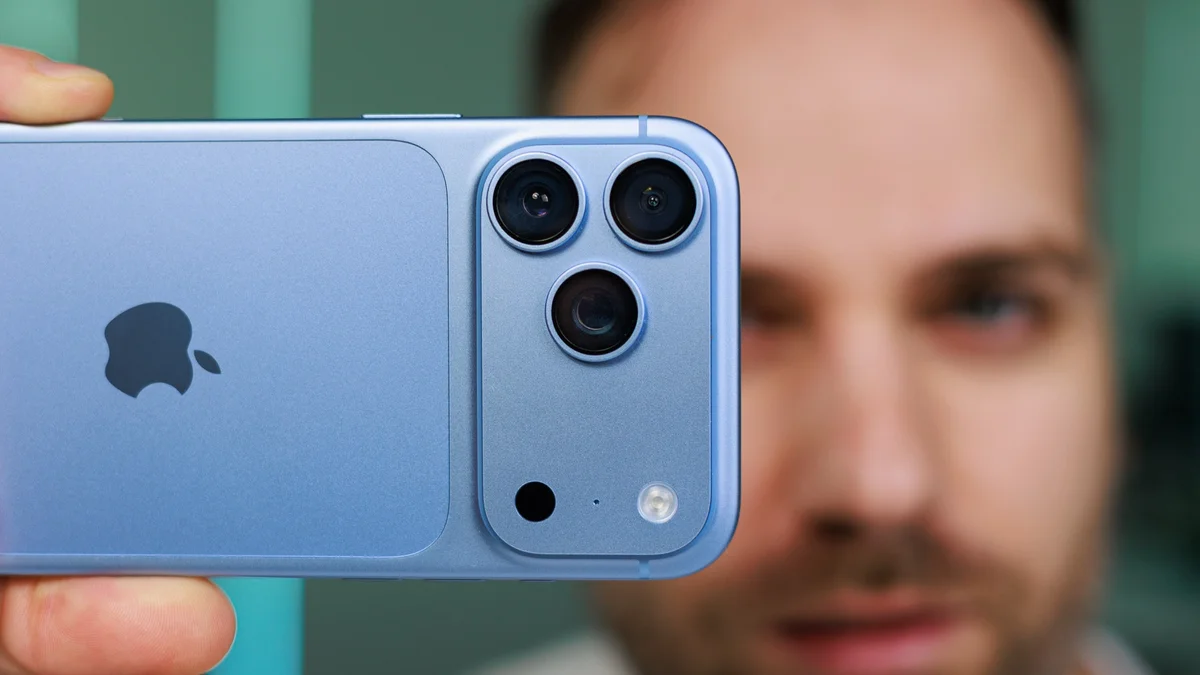
Еще одна мелкая, но бесячая деталь. Когда вы подносите камеру близко к объекту, iPhone 17 автоматически переключается на сверхширокоугольный объектив (режим Макро).
Да, это позволяет фокусироваться в упор. Но качество у «ширика» хуже: меньше света, больше шумов и «плоское» размытие фона. Часто лучше отойти на 5 сантиметров и снять на основную, крутую камеру, чем получить «зернистое» макро.
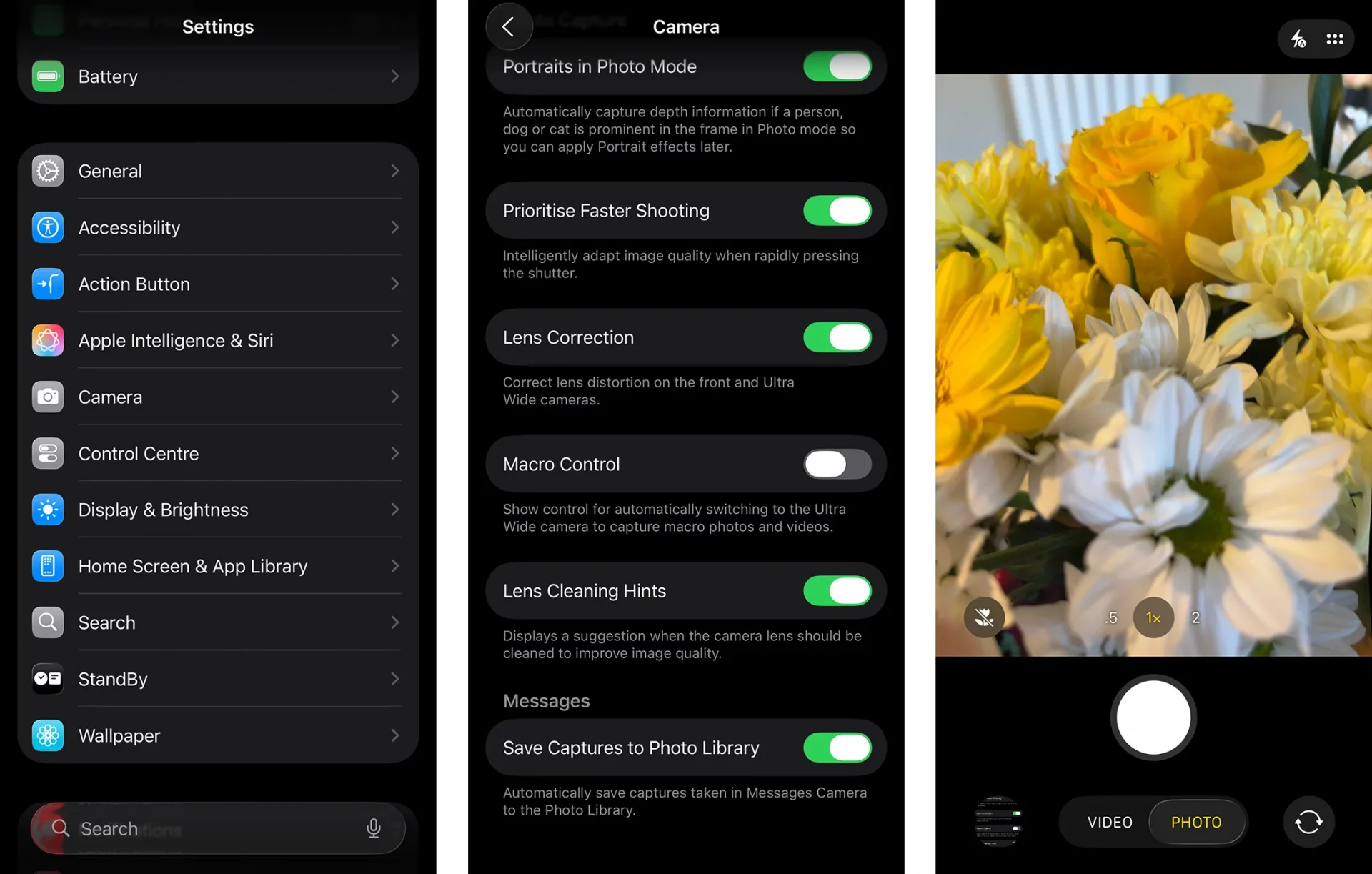
КАК ЭТО СДЕЛАТЬ?
Настройки > Камера. Прокрутите в самый низ и включите тумблер Управление макросъемкой (Macro Control).
В чем фишка? Это не отключает макро насовсем. Это дает вам контроль. Теперь, когда вы поднесете телефон близко, на экране появится желтый значок «цветочка».
Читайте также Apple против Европы: как iPhone изящно обошел закон о съемных аккумуляторах