 Наверх
Откройте для себя 10 скрытых функций iPhone, которые повышают продуктивность за считанные секунды. От смарт-стопок и быстрых команд для сканирования QR-кодов до защиты конфиденциальности на фотографиях — эти малоизвестные жемчужины iOS преобразуют повседневные задачи, одновременно упорядочивая ваш цифровой опыт.


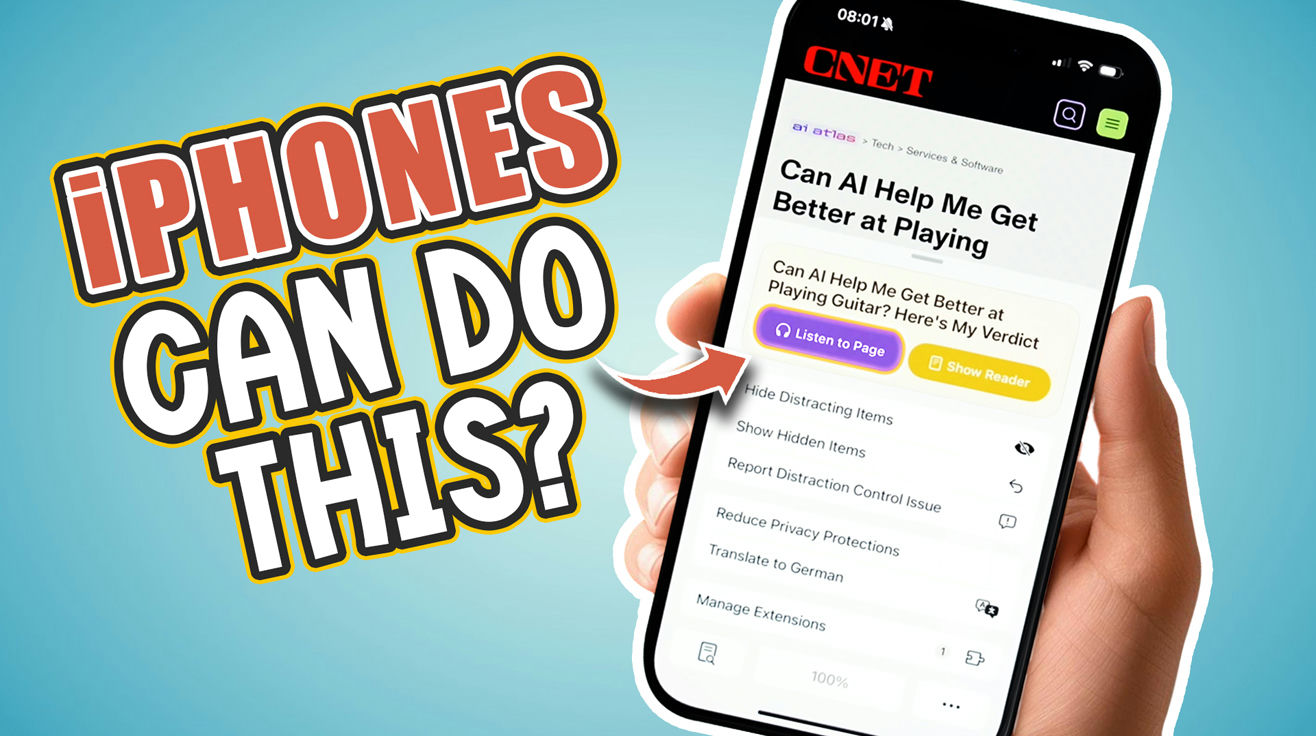
Большинство пользователей iPhone никогда не узнают, какие функции iPhone скрываются под поверхностью их устройств. Карманный суперкомпьютер от Apple таит в себе десятки функций, которые никогда не попадают в основные моменты презентаций, но могут преобразить повседневное взаимодействие. Это не малопонятные настройки — это практичные инструменты, которые решают реальные проблемы, возникающие при ежедневном использовании смартфона.

Смарт-стопки (Smart Stacks) элегантно решают проблему хаоса на главном экране, позволяя пользователям размещать виджеты слоями в одной стопке, которую можно пролистывать. Длительное нажатие на любую пустую область главного экрана, нажатие «+» и выбор «Смарт-стопка» начинают процесс упорядочивания. Телефон интеллектуально отображает релевантные виджеты в зависимости от времени и характера использования. Настройка занимает секунды — пользователи могут изменять порядок, удалять или добавлять виджеты простыми жестами перетаскивания. Система функционирует как хорошо организованная файловая система, а не как бумаги, разбросанные по всем поверхностям.

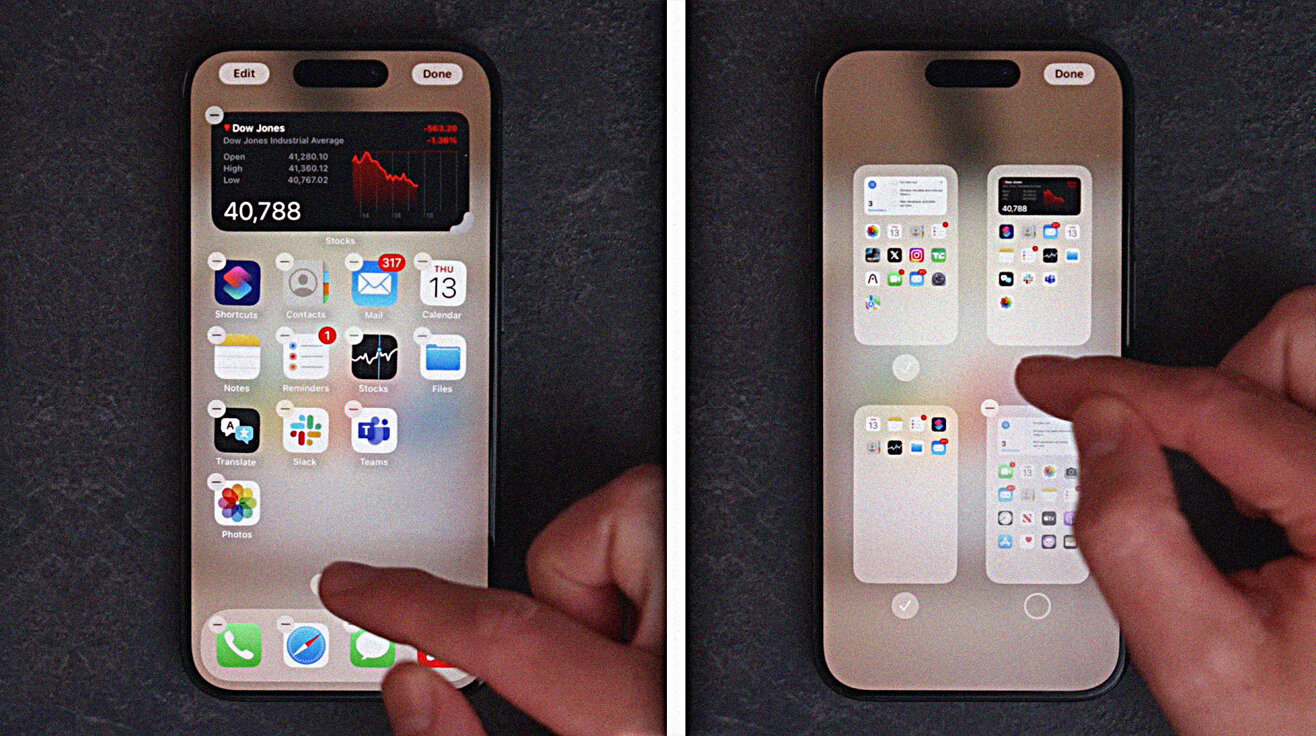
Войдите в режим редактирования (длительное нажатие на любое приложение) и коснитесь точек над доком, чтобы увидеть все главные экраны с высоты птичьего полета. Оттуда пользователи могут скрывать целые страницы, изменять порядок экранов или создавать контекстные макеты для различных сценариев. Думайте об этом как о сезонном хранении одежды — можно создать специальную страницу для путешествий с необходимыми приложениями, а затем скрыть ее до следующей поездки. Все приложения остаются установленными и доступными через поиск, в то время как визуальный беспорядок исчезает. Эти функции iPhone помогают поддерживать порядок.
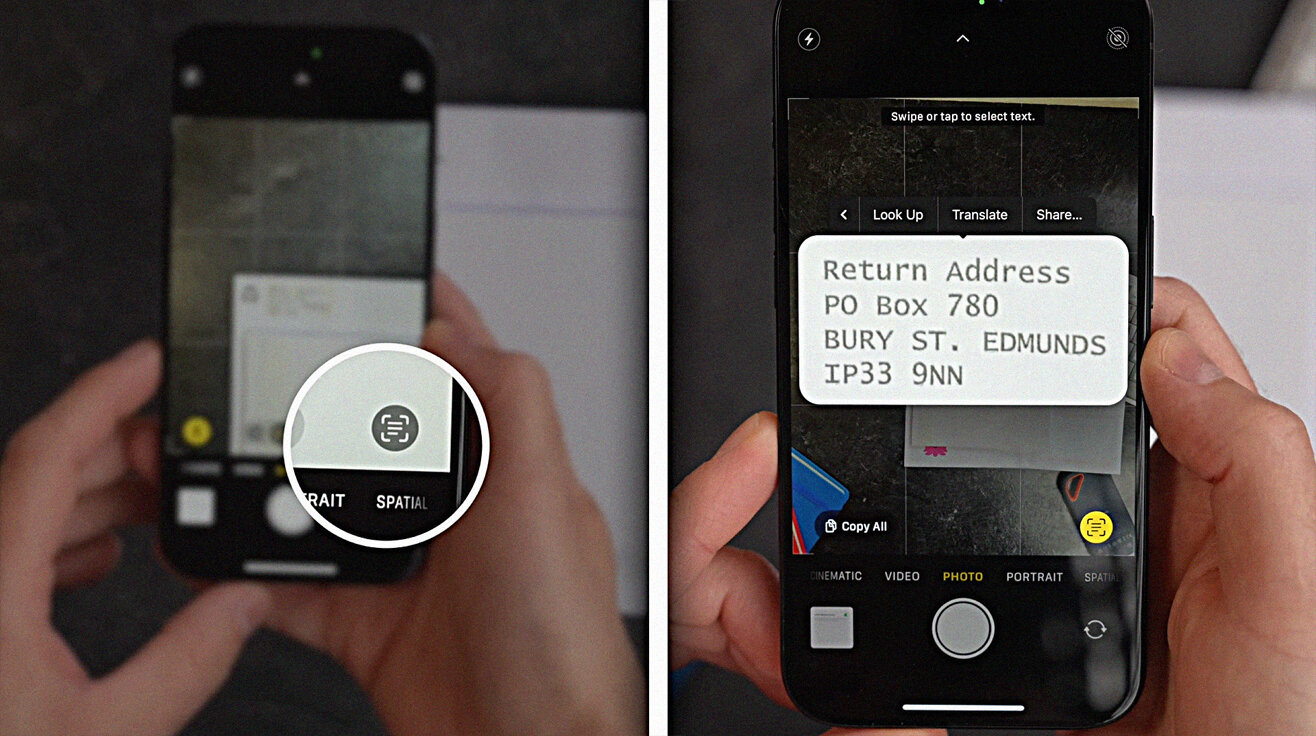
Современные iPhone превращают камеры в инструменты распознавания текста. Направив камеру на любой текст и коснувшись желтого значка текста, вы мгновенно оцифровываете физический контент для копирования, перевода или справки. Это работает на разных языках и даже с рукописным текстом на моделях iPhone XS и новее. Это устраняет утомительные обходные пути, такие как фотографирование документов для последующей ручной расшифровки. Бесшовный мост между физическим и цифровым миром представляет собой одно из тех редких достижений, которые сразу же кажутся незаменимыми.
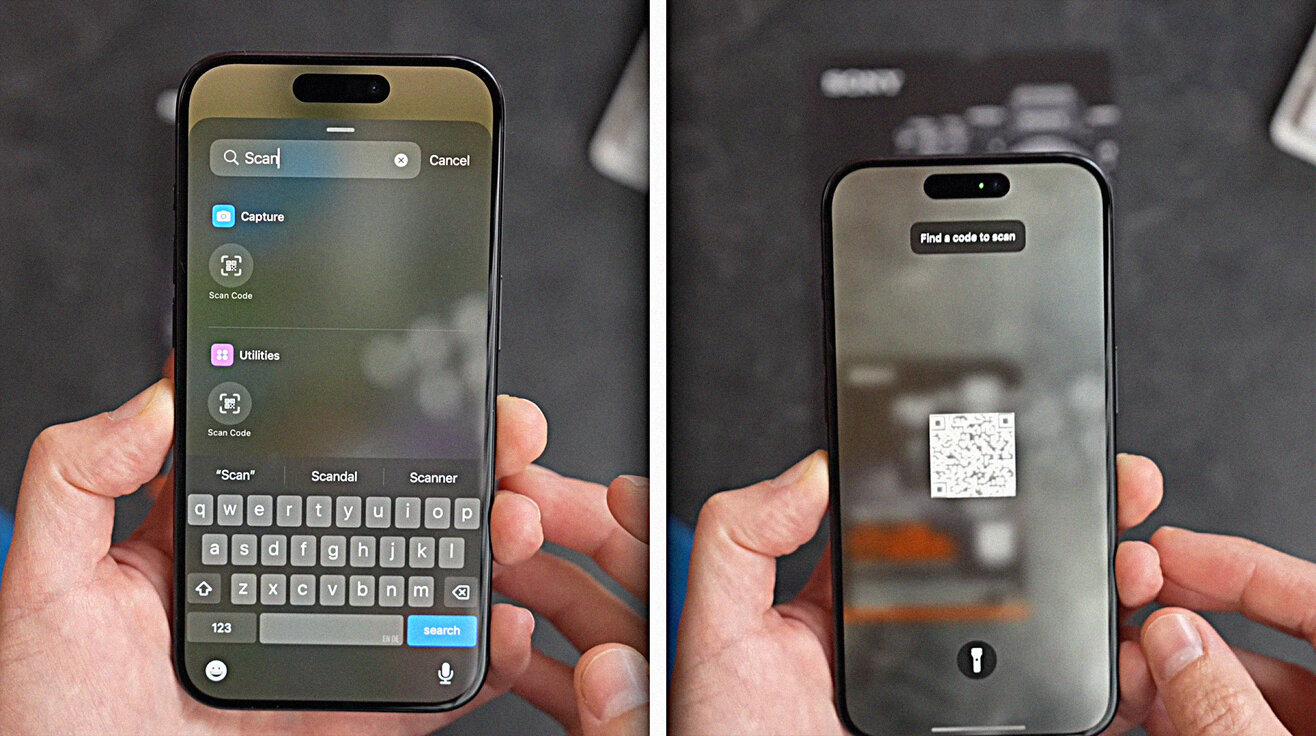
Специальный сканер QR-кодов в Пункте управления оказывается гораздо надежнее, чем подход через приложение «Камера». Зайдите в Настройки > Пункт управления, добавьте «Сканер кодов» и получите доступ к стабильному распознаванию QR-кодов одним свайпом, без неудобного изменения положения или проблем с освещением.
Этот специализированный инструмент активируется быстрее и обеспечивает немедленную обратную связь при обнаружении кодов — это как иметь хорошие ножницы вместо того, чтобы мучиться с тупым ножом для точной резки.
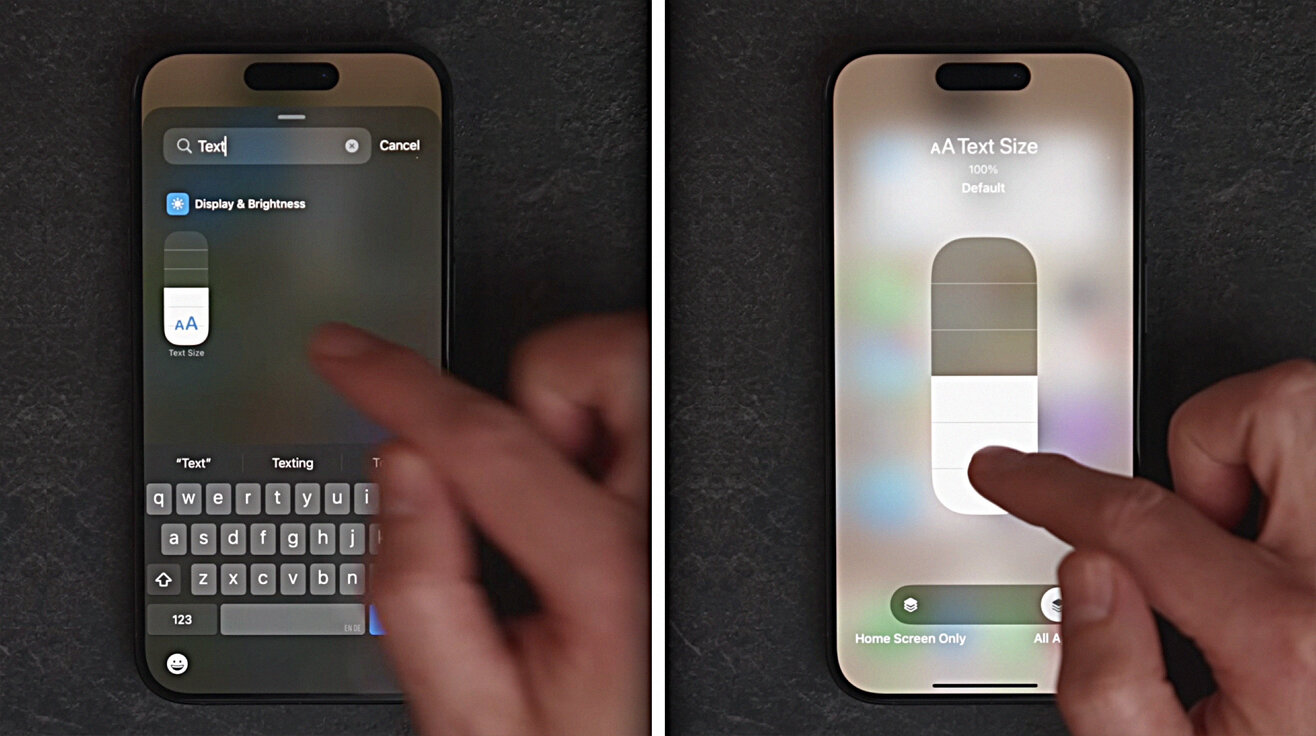
Добавление опции «Размер текста» в Пункт управления позволяет мгновенно регулировать его простым свайпом и ползунком. Длительное нажатие открывает более детальные настройки — применение изменений только к текущему приложению или ко всей системе. Эта функция iPhone оказывается неоценимой в различных сценариях: чтение при плохом освещении, проверка уведомлений во время тренировки или быстрое увеличение текста при передаче информации кому-то, кому нужна визуальная помощь.
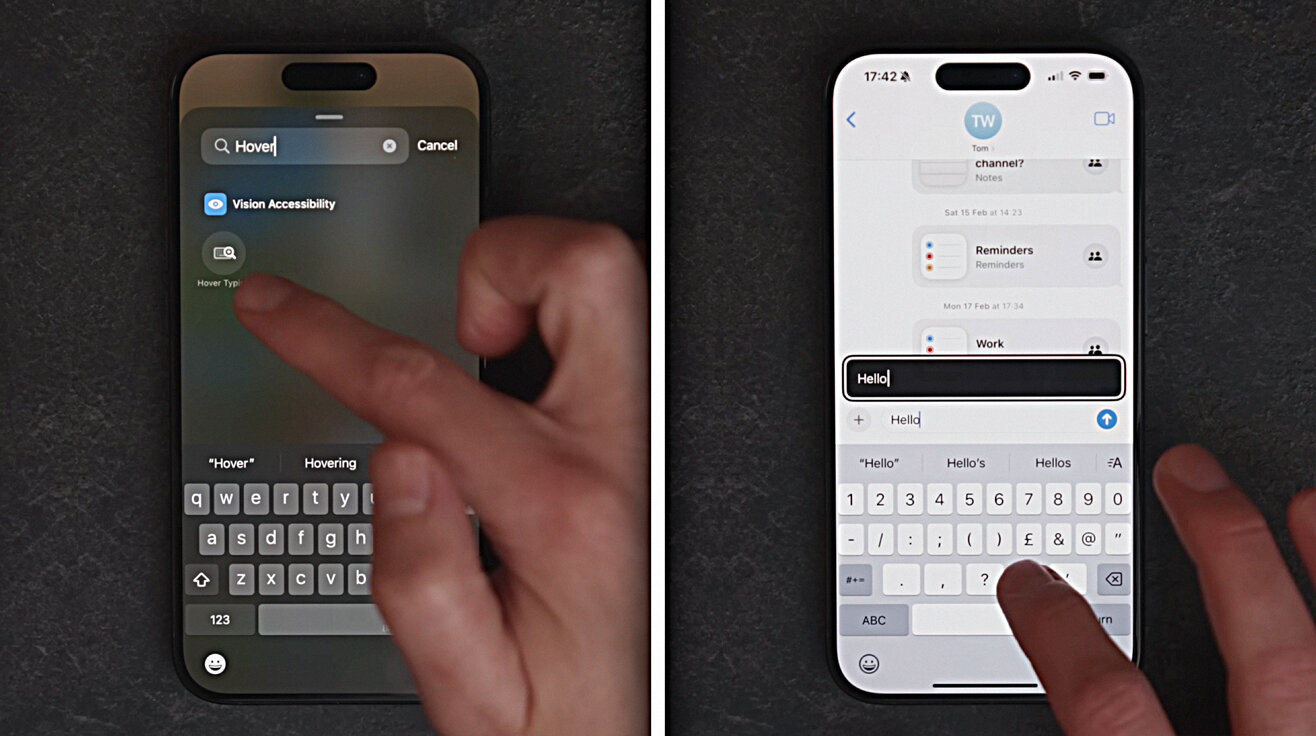
Функция «Ввод текста с предпросмотром» (Hover Typing) создает плавающее отображение над клавиатурой, показывающее увеличенный вид набираемого текста в реальном времени. Эту функцию, находящуюся в Настройках > Универсальный доступ > Клавиатуры и ввод, можно настроить по размеру, шрифту и цвету.
Интерфейс следует за положением курсора во время редактирования, что значительно упрощает точную коррекцию текста. Это, казалось бы, незначительное изменение кардинально улучшает повседневное взаимодействие с клавиатурой.
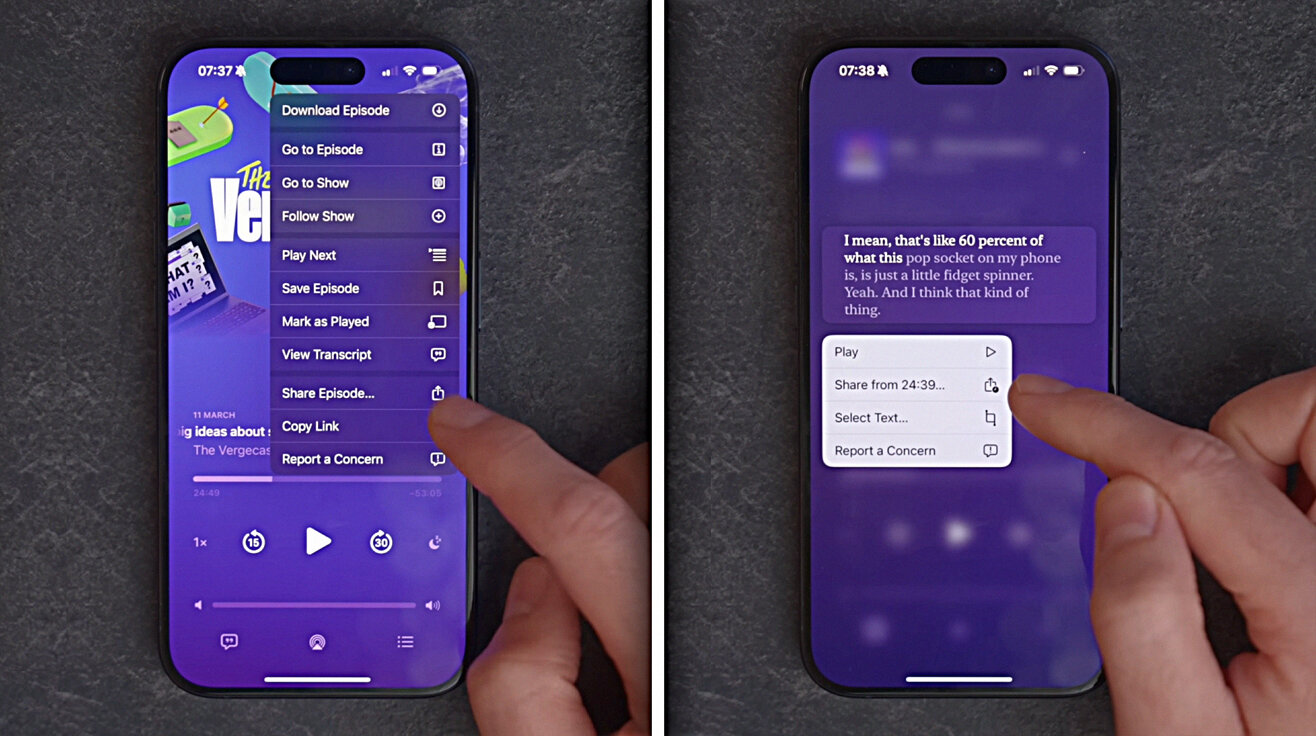
Apple Podcasts решает проблему направления других пользователей к конкретным моментам в аудиоконтенте. Нажмите на меню с тремя точками, выберите «Поделиться выпуском» и настройте ползунок временной метки. Для большей точности функция транскрипции позволяет делиться прямо из определенных текстовых фрагментов. Эта возможность превращает расплывчатые ссылки на подкасты в точные аудиоцитаты — особенно ценно для образовательного контента, интервью или выделения конкретной информации, не заставляя слушателей прослушивать целые выпуски.
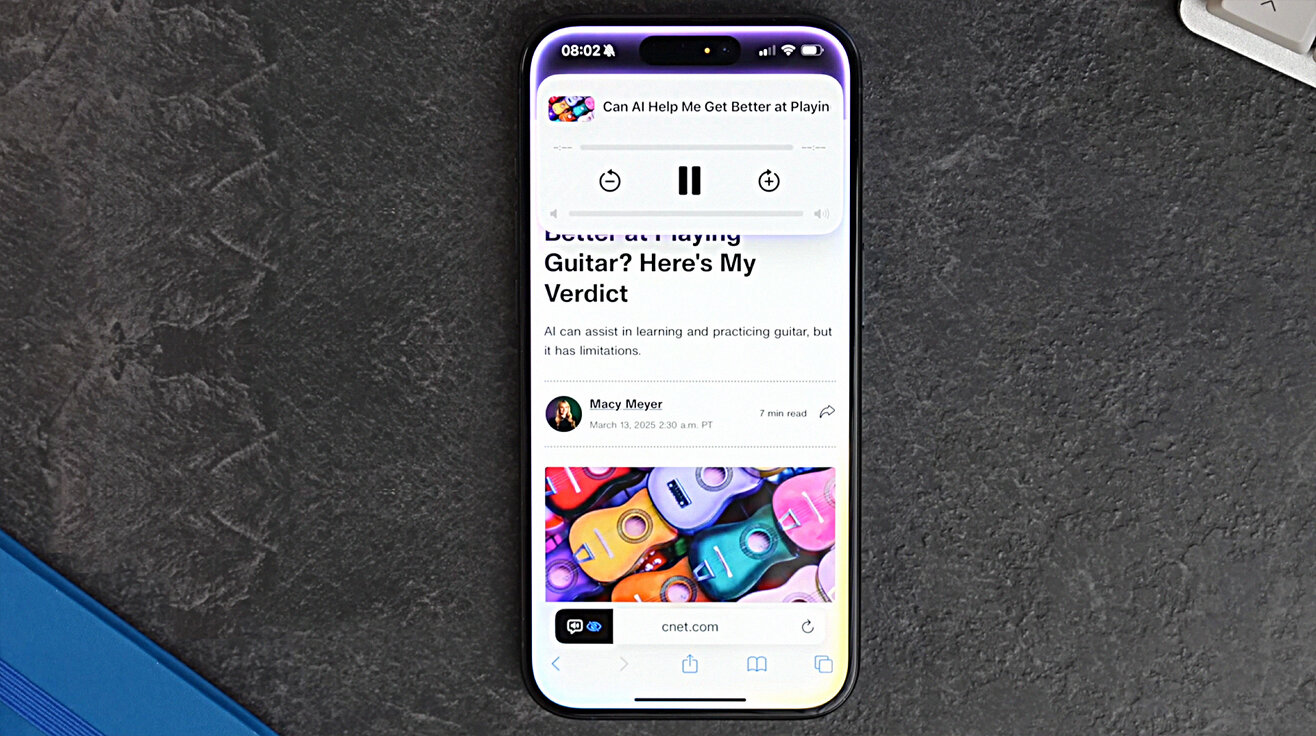
Цифровой контент становится мгновенно доступным для прослушивания с помощью простой команды. При просмотре любой веб-страницы активируйте Siri и скажите «Прочитай мне эту статью», чтобы превратить iPhone в личного диктора во время готовки, поездок на работу или периодов зрительного отдыха. Эта функция iPhone соединяет традиционное чтение и аудиопотребление, создавая аудиокнигу по запросу из любого текстового контента, найденного в интернете.
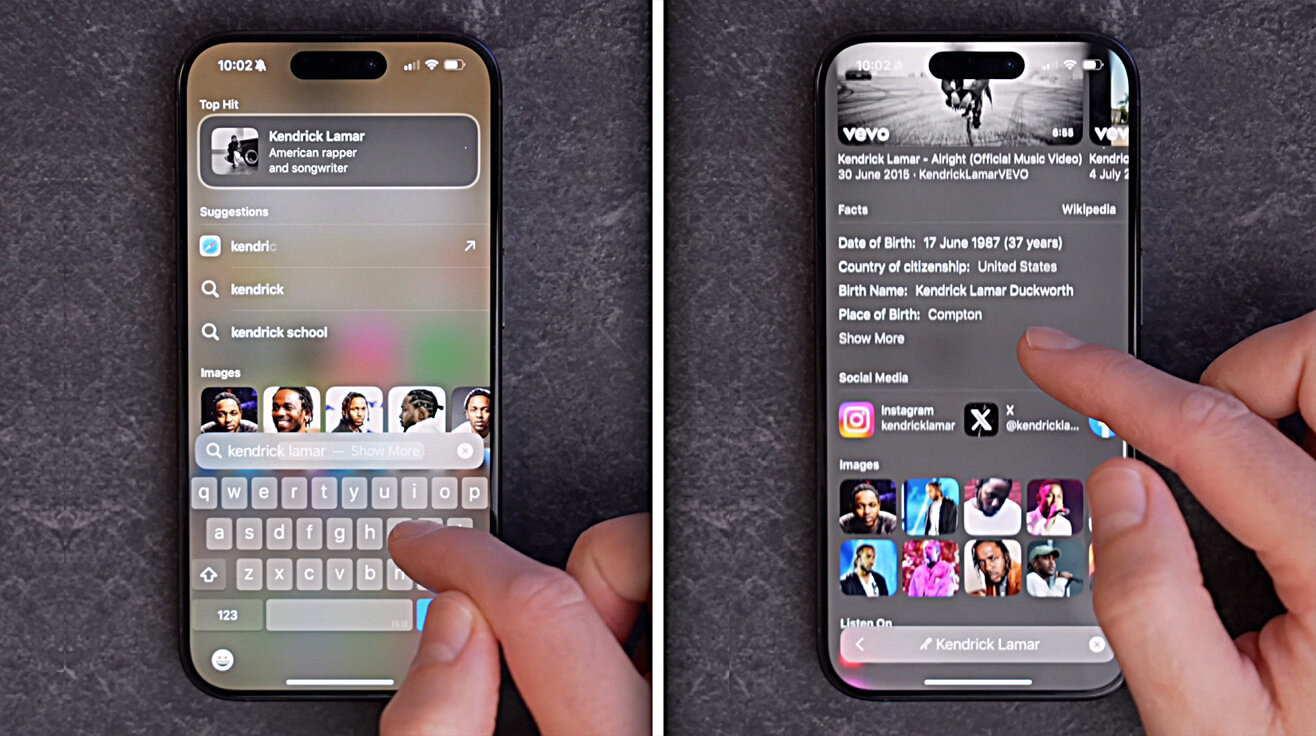
Свайп вниз на главном экране с последующим вводом имени исполнителя показывает его музыку на стриминговых платформах, предстоящие концерты и последние новости без запуска отдельных приложений. Поиск телешоу аналогичным образом отображает варианты просмотра и информацию о выпусках с первого взгляда. Этот унифицированный подход устраняет необходимость проверять несколько стриминговых сервисов для поиска определенного контента — функционируя как главная система управления для фрагментированного цифрового развлекательного ландшафта.
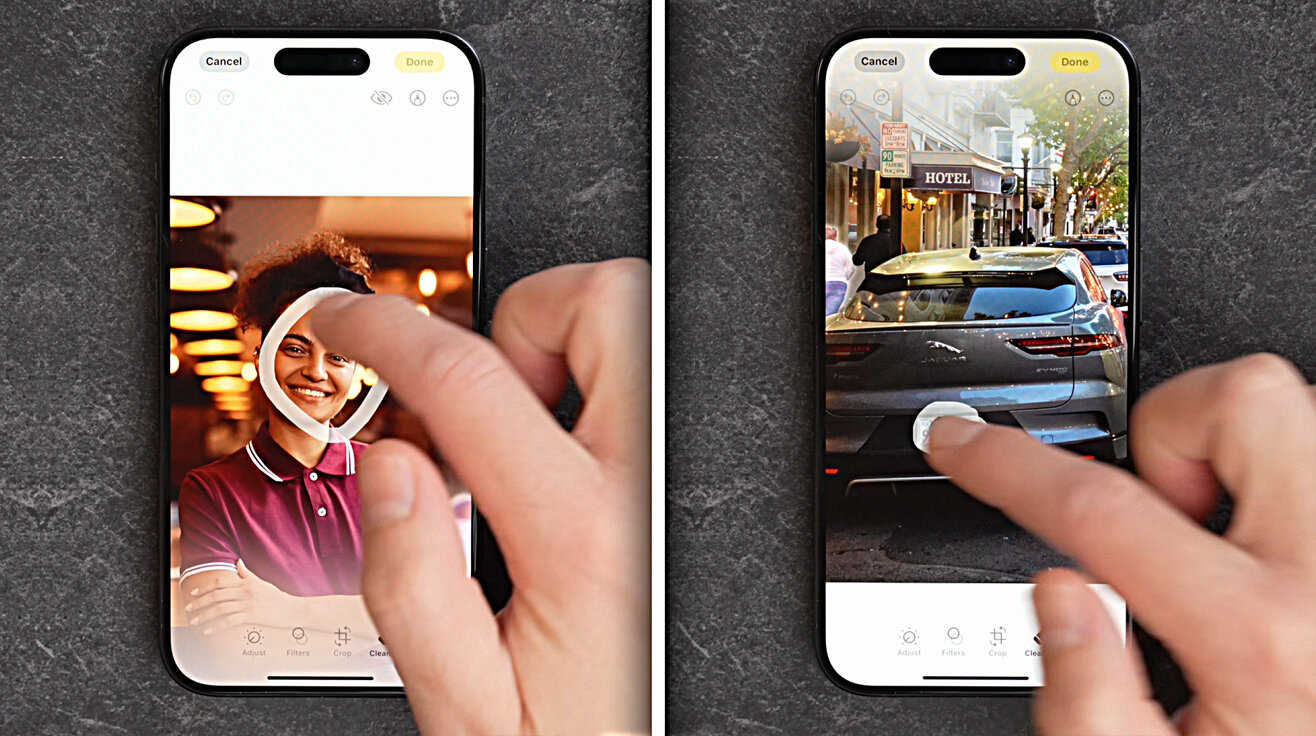
iOS 18 представляет инструменты конфиденциальности непосредственно в приложении «Фото» через Apple Intelligence. Пользователи могут сохранять конфиденциальность, открыв изображение, нажав Редактировать > Очистка, обведя лица и применив естественно выглядящие эффекты размытия. Та же технология работает для номерных знаков, удостоверений личности или конфиденциального текста. Это демократизирует защиту конфиденциальности, не требуя специальных приложений или технических навыков, позволяя любому применять меры защиты с помощью интуитивно понятных жестов, а не сложных процессов редактирования. Эти новые функции iPhone значительно повышают контроль над личными данными.