 Наверх
Вы уверены, что ваша локальная сеть — это крепость? Пока вы чистите куки на одном компьютере, десятки других умных устройств сливают данные о вашей жизни. Пора перестать лечить симптомы и начать строить настоящую оборону.


Вы не поверите! Я поставил Pi-hole для блокировки рекламы на уровне сети — и о чудо! Мой «умный» телевизор перестал сливать мои данные направо и налево. Потом я вдохнул новую жизнь в свой старенький системник, поставив на него OPNsense в качестве сетевого брандмауэра. И знаете что? Эта штука закрыла такие дыры, мимо которых обычный файрвол проходил, не моргнув глазом. Так что главный мой инсайт, если честно: да, с браузера всё начинается.
Ну что, друзья, ситуация у нас дико парадоксальная: чтобы просто побыть наедине с собой, приходится реально прокачивать скиллы по цифровой безопасности.
Раньше хватало поставить антивирус на свой комп, а сейчас — ну вот, сами посмотрите — этого очевидно мало. Нужно уже думать не только о своем ноуте или телефоне, а обо всей этой паутине устройств, Wi-Fi и т.д., которая у вас дома трещит по швам. Ваша локальная сеть — вот где собака зарыта.
Так, не пугайтесь раньше времени. Я не буду вас грузить сложными терминами с порога. Все эти заморочки начинаются с простого — с вашего рабочего стола. А уж потом растекаются на всю сеть. Но если вы прокачаете и свои девайсы, и саму сеть, то получите такой уровень приватности, что сами себе позавидуете.
Да, придется немного залипнуть на настройках. Но поверьте, каждая потраченная минутка того стоит. Обещаю, будет интересно.
Давайте начнём с очевидного и будем двигаться дальше.

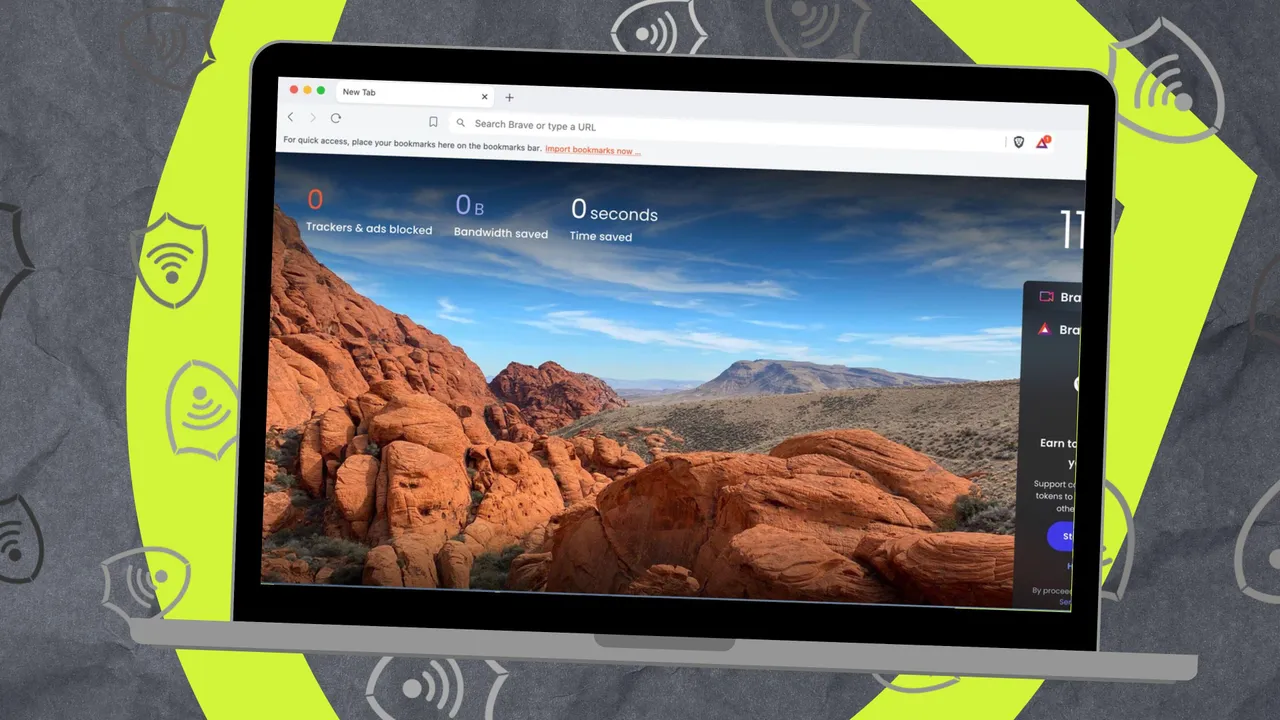
Ваша конфиденциальность начинается с браузера, потому что это приложение, которым вы пользуетесь чаще всего (и которое наиболее уязвимо для угроз конфиденциальности). Первое, что вам следует сделать, — это выбрать браузер, который лучше защищает вас от вторжений в частную жизнь, например Brave, DuckDuckGo или Tor.
Если вы продолжите использовать веб-браузер, который не обеспечивает высокий уровень конфиденциальности, то, что бы вы ни делали в своей сети, вы всё равно будете уязвимы. Если вы используете браузер, ориентированный на конфиденциальность, убедитесь, что настройки конфиденциальности включены. Например, в Zen Browser (который основан на Firefox) вы можете повысить уровень конфиденциальности, переключившись со стандартной защиты от отслеживания на строгую или пользовательскую.
Имейте в виду, что при этом некоторые сайты могут работать некорректно. Чтобы решить эту проблему, вам может потребоваться добавить исключение для конкретного сайта.
Вам также стоит рассмотреть возможность установки таких расширений, как uBlock Origin, а также NoScript.
Если у вас есть возможность использовать более безопасное приложение, сделайте это. Например, вы можете использовать приложение для обмена сообщениями, которое использует надежное шифрование, такое как Signal, Telegram или Session. В то же время вы можете использовать шифрование GPG для своего почтового клиента.
Используя зашифрованные электронные письма, вы можете быть уверены, что прочитать их сможет только получатель. Такие почтовые клиенты, как Thunderbird и Outlook, позволяют настроить шифрование с помощью таких инструментов, как GnuPG. Если вы пользуетесь веб-почтой, подумайте о переходе на такие сервисы, как Proton Mail. Вы также можете защитить паролем свои документы в таких приложениях, как LibreOffice.
Также крайне важно начать использовать менеджер паролей. Если вы не пользуетесь менеджером паролей, значит, вы отстаете от жизни и, вероятно, используете ненадежные пароли. Установите менеджер паролей, например Bitwarden, чтобы повысить уровень безопасности (а значит, и конфиденциальности). Вы даже можете использовать менеджер паролей на базе локальной сети, чтобы ваши хранилища не сохранялись на стороннем облачном хостинге.
Именно здесь мы начали выходить за пределы рабочего стола.
Вы наверняка слышали о конфиденциальном DNS (например, DNS через HTTPS). Вы можете настроить его на своём настольном компьютере, ноутбуке, телефоне или планшете, чтобы обеспечить шифрование DNS-запросов.
Однако некоторые интернет-провайдеры позволяют настроить автоматическое использование частного DNS на всех устройствах в вашей сети. Не все интернет-провайдеры предоставляют такую возможность, но если ваш провайдер это позволяет, вам нужно будет войти в настройки маршрутизатора и выбрать один из множества частных DNS, например Cloudflare (1.1.1.1 и 1.0.0.1) или Google (8.8.8.8, 8.8.4.4).
Конечно, это не так просто, как включить приватный DNS в браузере или на устройстве, но если вы хотите, чтобы приватный DNS использовался во всей вашей сети, то это единственный способ.
Я уже упоминал о блокировке рекламы и трекеров на уровне браузера, но это можно сделать и на уровне сети. Это значит, что всё, что может пропустить ваш браузер, будет перехвачено, и даже ваши смарт-телевизоры будут лучше защищены.
Благодаря таким приложениям, как Pi-hole и AdGuard, вы можете заблокировать рекламу и трекеры в своей локальной сети. Однако при использовании таких приложений необходимо установить их на свободный компьютер в вашей локальной сети (или даже на устройство Raspberry Pi).
Конечно, при каждом использовании блокировщика рекламы вы будете сталкиваться с сайтами, которые работают некорректно, и вам придётся добавлять исключения для таких сайтов.
Если вы просто пользуетесь Google для поиска информации, вы добровольно отдаёте Google ключи от своего королевства конфиденциальности. Вместо этого выберите поисковую систему, ориентированную на конфиденциальность, например DuckDuckGo.
Более того, вы можете использовать собственный инструмент поиска, например YaCy, который можно установить на Linux, MacOS или Windows и который использует децентрализованную сеть для получения результатов поиска.
Я не говорю о брандмауэре на вашем настольном компьютере. Существуют брандмауэры, которые можно установить на резервные компьютеры (или даже использовать их собственное оборудование). Их можно развернуть в локальной сети, и они отлично защитят вас от всевозможных угроз.
Существуют даже дистрибутивы Linux, которые можно установить на свободный компьютер (или виртуальную машину) и использовать в качестве брандмауэра для всей локальной сети. К таким дистрибутивам относятся OPNsense, IPFire, pfSense и VyOS.
Установить выделенный брандмауэр может быть не так просто, как включить или установить брандмауэр на вашем компьютере, но вы можете быть уверены, что он обеспечит вам гораздо более высокий уровень конфиденциальности и защиты.
Провал нового Wi-Fi в iPhone 17: Google Pixel 10 Pro оказался быстрее
Читайте также Обзор Xiaomi 17: шаблонный, но совершенно безупречный дизайн