 Наверх
Вы можете выбрать один из трех разных видов.


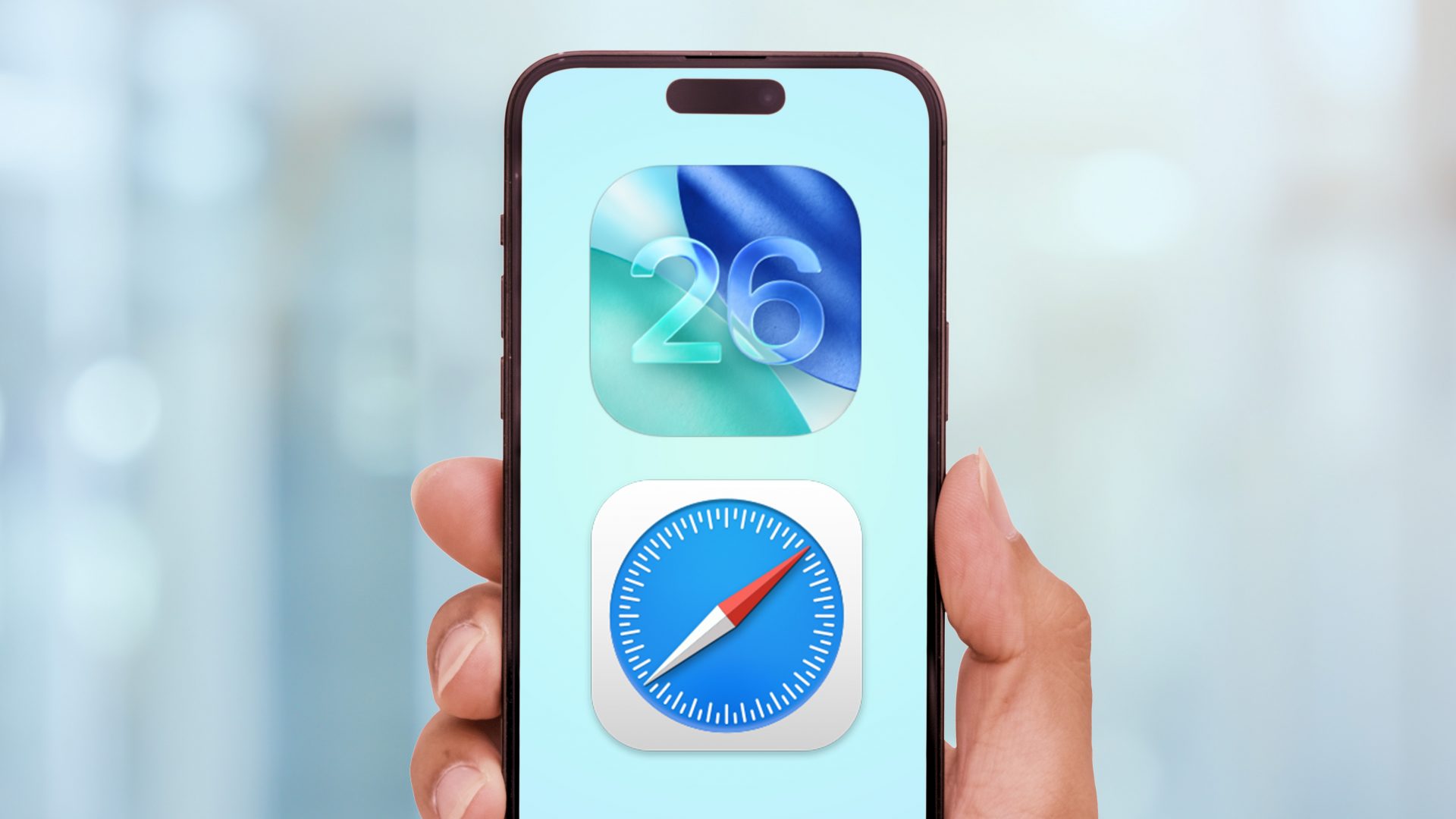
Liquid Glass придает всему iOS 26 новый вид, и это становится очевидным, как только вы впервые запускаете браузер Safari на своем iPhone после установки обновления.
Но даже с изменением вида панели инструментов и дизайна вкладок, у вас есть некоторое влияние на компоновку Safari в iOS 26, благодаря некоторым инструментам настройки, которые Apple включила в обновление.
Как вы, возможно, знаете, Liquid Glass — это новый интерфейс, который Apple представляет на всех своих платформах — не только для iPhone, но и для планшетов, Mac, часов и Apple TV. Идея заключается в более унифицированном опыте на всех устройствах Apple и общей оптимизации меню.
Это, безусловно, очевидно в редизайне вкладок в Safari. Новый вид по умолчанию более компактный — вы получаете кнопку «назад», панель URL/поиска и кнопку «еще», в которой находятся остальные элементы управления для добавления избранного и закладок, обмена веб-страницей и открытия новых вкладок.

Эти команды появляются во всплывающем окне, которое отражает полупрозрачный вид элементов интерфейса Liquid Glass.

Этот новый дизайн по умолчанию, безусловно, минималистичен — возможно, слишком для некоторых пользователей. К счастью, у вас есть два других варианта для компоновки вкладок в iOS 26 Safari, включая тот, который будет довольно знаком давним пользователям iPhone.
Вот как настроить внешний вид вкладок в iOS 26 Safari, а затем некоторые основные моменты других изменений, которые вы найдете в браузере по умолчанию iPhone после установки iOS 26.
Чтобы найти компоновку вкладок в Safari, которая вам больше всего подходит, вам на самом деле нужно выйти из браузера и перейти в настройки.
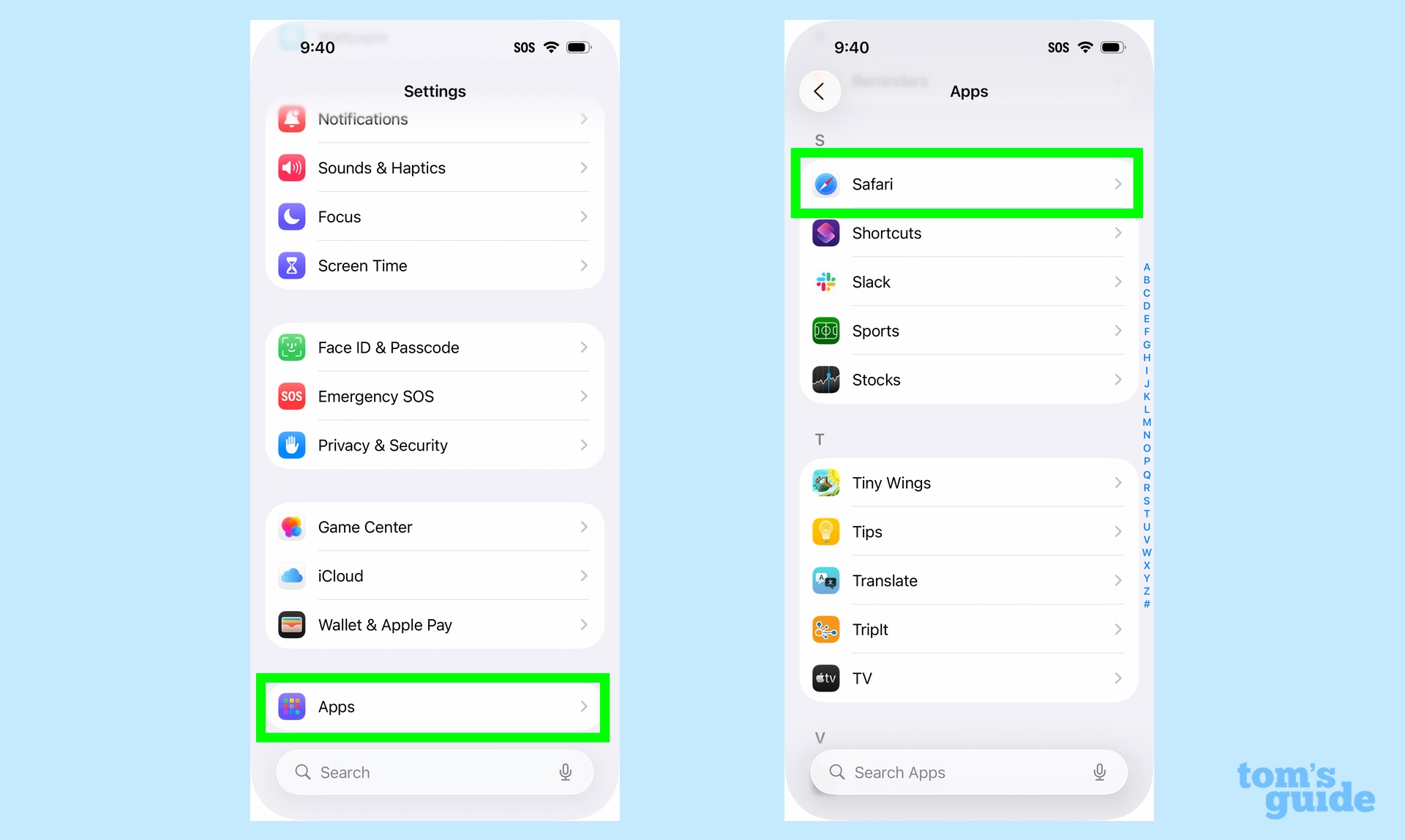
Запустите приложение «Настройки» и нажмите на раздел «Приложения» внизу главного экрана. На следующем экране найдите Safari и выберите его.
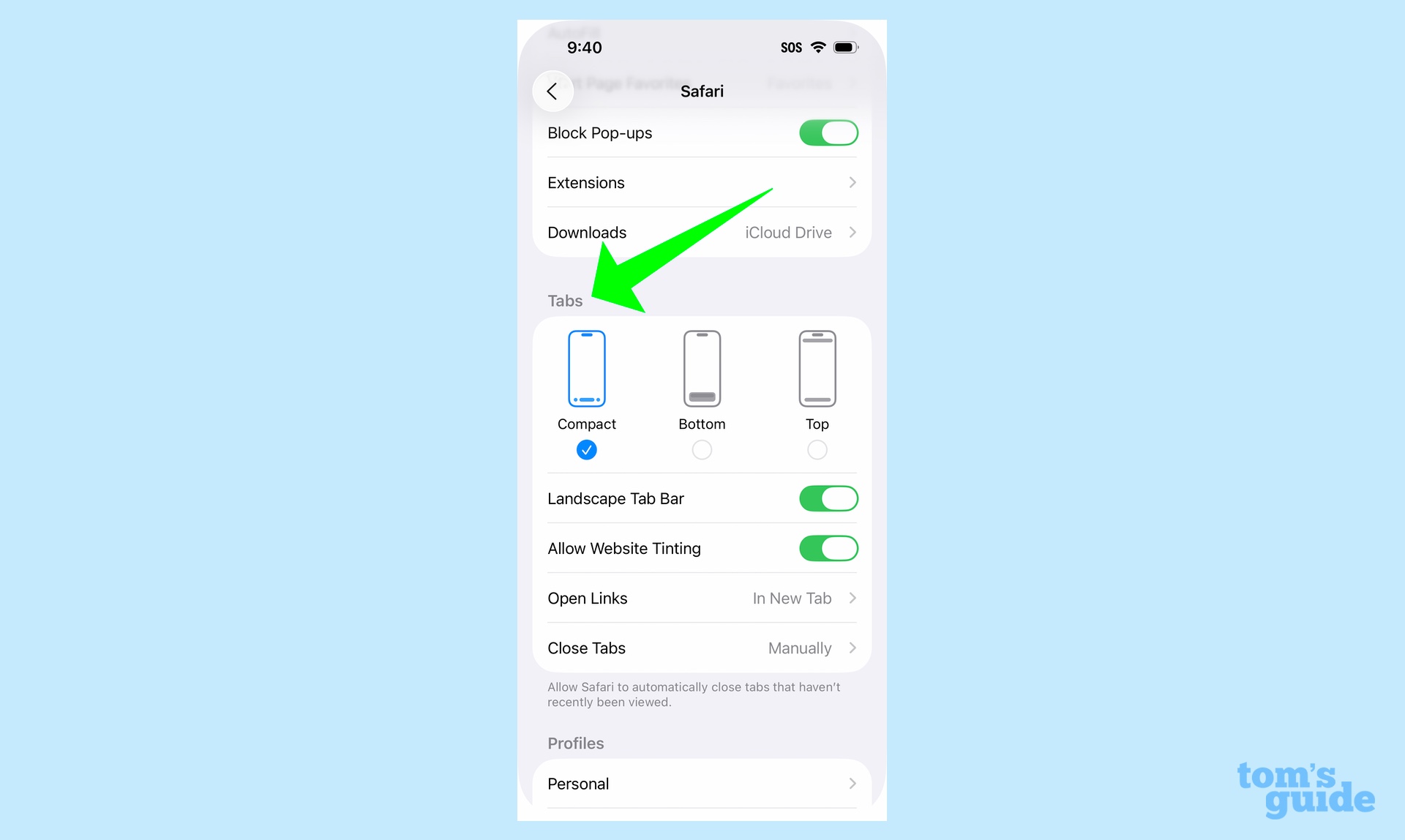
Перейдите в раздел «Вкладки» в настройках Safari и выберите нужную компоновку. У вас есть три варианта: Компактный, Нижний и Верхний.
Не уверены, как эти компоновки вкладок будут выглядеть в самом браузере, судя по силуэтам в настройках Safari? Вот более подробный взгляд на каждый из них.
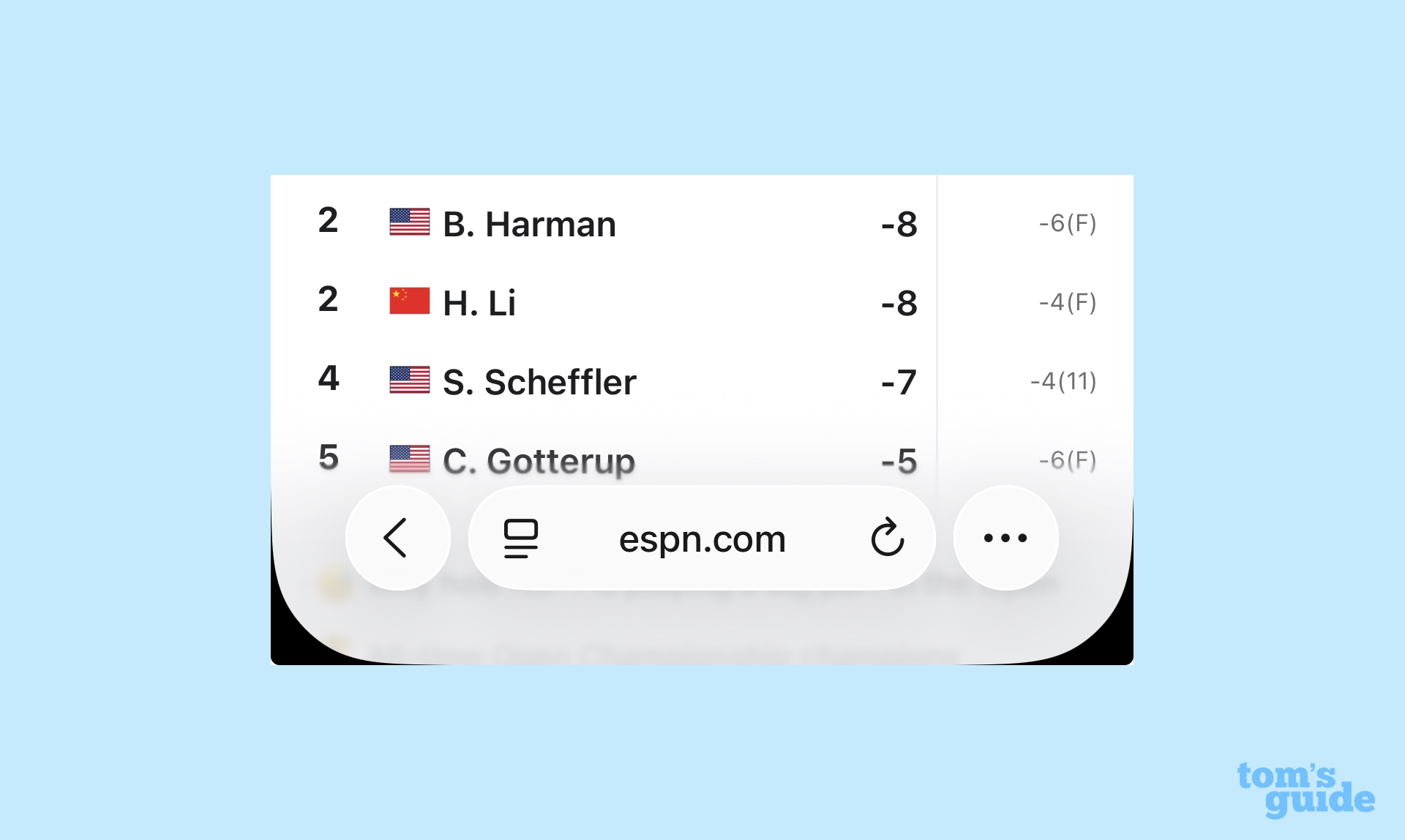
Я уже описал Компактный, который является опцией по умолчанию в iOS 26 Safari. Но повторюсь, акцент здесь делается на минималистичной компоновке, при этом большинство элементов управления вкладками и закладками доступны через меню «еще» с правой стороны.
Акцент делается на панели инструментов, где вы можете вводить URL-адреса и поисковые запросы, а также нажимать на элемент управления для доступа к сводкам веб-страниц, скрытия отвлекающих элементов на странице, поиска определенных слов на странице или изменения размера шрифта.
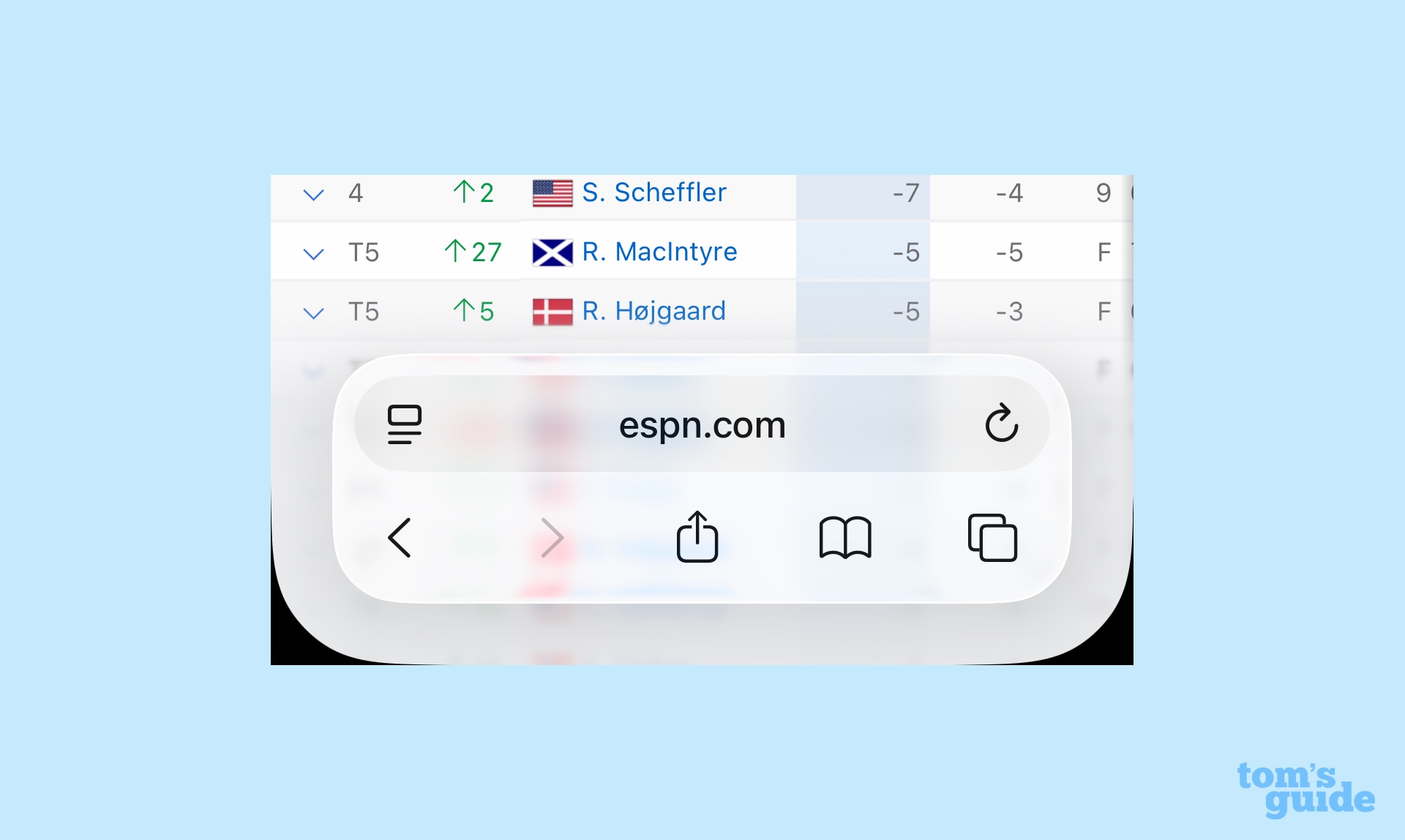
Нижний выглядит немного больше как компоновка вкладок в iOS 18. Панель инструментов получает свою собственную строку с кнопками «назад», «поделиться», «закладка» и «новая вкладка» прямо под ней. Это на самом деле дизайн, который я выбрал, так как я нахожу, что знакомая компоновка помогает сделать переход к интерфейсу Liquid Glass немного более плавным.

Верхний делает именно то, что вы думаете, — панель URL и поиска перемещается в верхнюю часть страницы. Остальные кнопки — назад/вперед, поделиться, закладка и новая вкладка — остаются внизу. Этот вариант должен понравиться всем, кто возмущался, когда iOS 15 переместила панель инструментов Safari в нижнюю часть экрана.
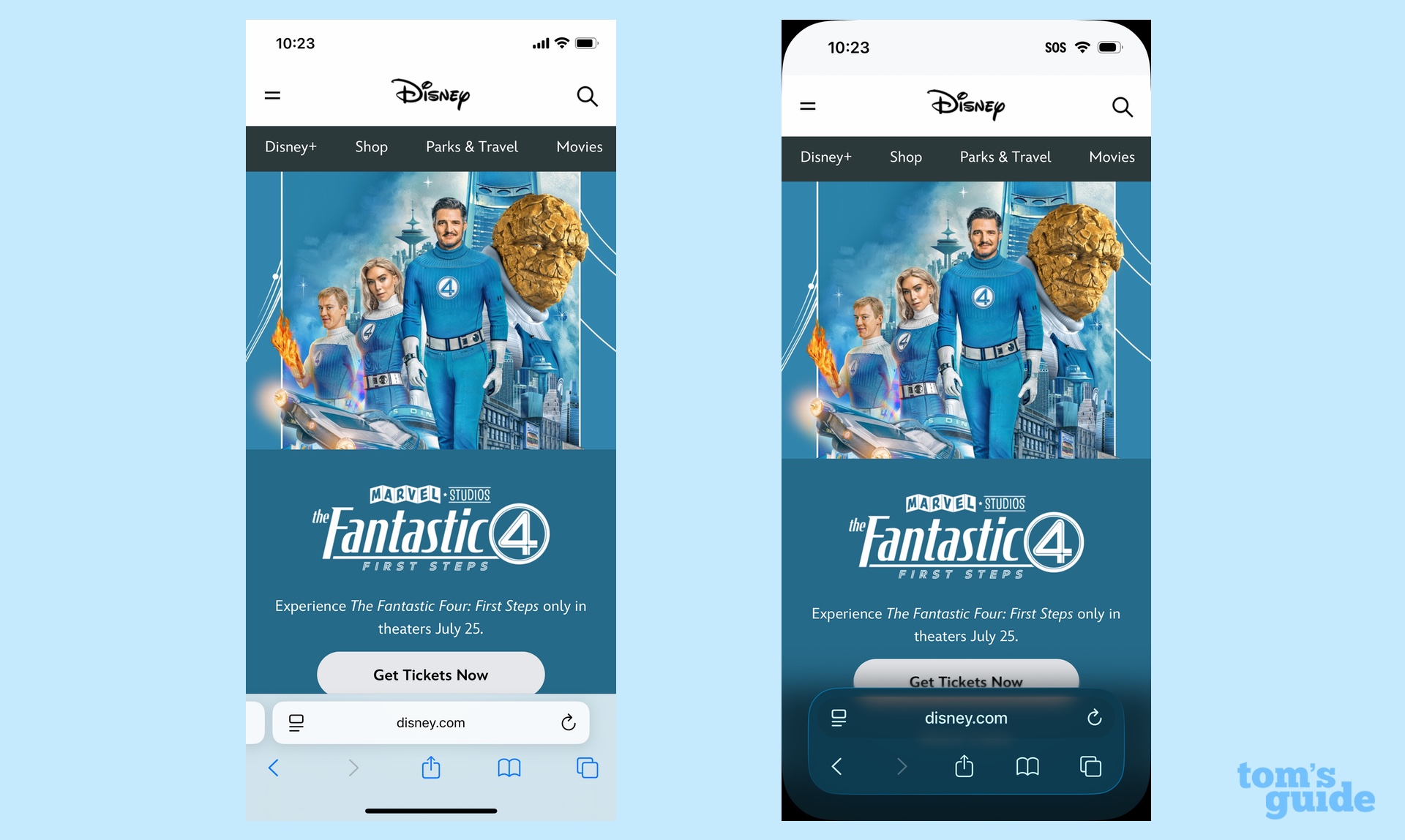
Мы должны немного поговорить о панели инструментов, так как это другой элемент интерфейса, на который больше всего повлиял толчок Apple к Liquid Glass. Как и в версии Safari для iOS 18, панель инструментов сжимается, когда вы прокручиваете веб-страницу вниз, хотя переход немного более плавный в iOS 26.
Полупрозрачный вид панели инструментов также настраивается, чтобы отражать вид страницы, на которой вы находитесь, — посмотрите, как затемнена панель инструментов выше на дисплее iOS 26 на веб-странице Disney.
В Safari в iOS 26 есть и другие изменения, помимо компоновки. Усовершенствованная защита от отпечатков пальцев — способ для браузера скрывать данные, чтобы никто не видел ваш цифровой отпечаток — выходит за рамки приватного просмотра и распространяется на весь просмотр в Safari в iOS 26.
Функция «Добавить на главный экран» была обновлена с опцией открытия любой страницы в виде веб-приложения, чтобы вы могли открыть ее в полноэкранном режиме и увидеть ее в переключателе приложений.
В целом, компоновка — это большая новость в Safari в iOS 26. И добавление функций настройки соответствует подходу Apple в некоторых других приложениях, таких как возможность настраивать вид коллекций фотографий в iOS 26 Photos.
Как и при любом изменении дизайна, Liquid Glass, вероятно, вызовет разные мнения: некоторые пользователи iPhone примут новый вид, а другие будут возражать против различных элементов дизайна. Но, по крайней мере, в некоторых приложениях Apple дает вам возможность настроить внешний вид Liquid Glass, чтобы он лучше соответствовал вашему вкусу.