 Наверх
Рассказываем, как настроить камеру под себя, избавиться от испорченных фото и сделать звук в подкастах идеальным


Apple снова доказывает, что дьявол в деталях. Предупреждение о грязной камере — это гениально простое решение огромной проблемы. А AutoMix в Apple Music и Enhance Dialogue в подкастах — это те мелочи, которые делают экосистему удобной. Именно такие незаметные улучшения, а не громкие анонсы, определяют реальный пользовательский опыт.
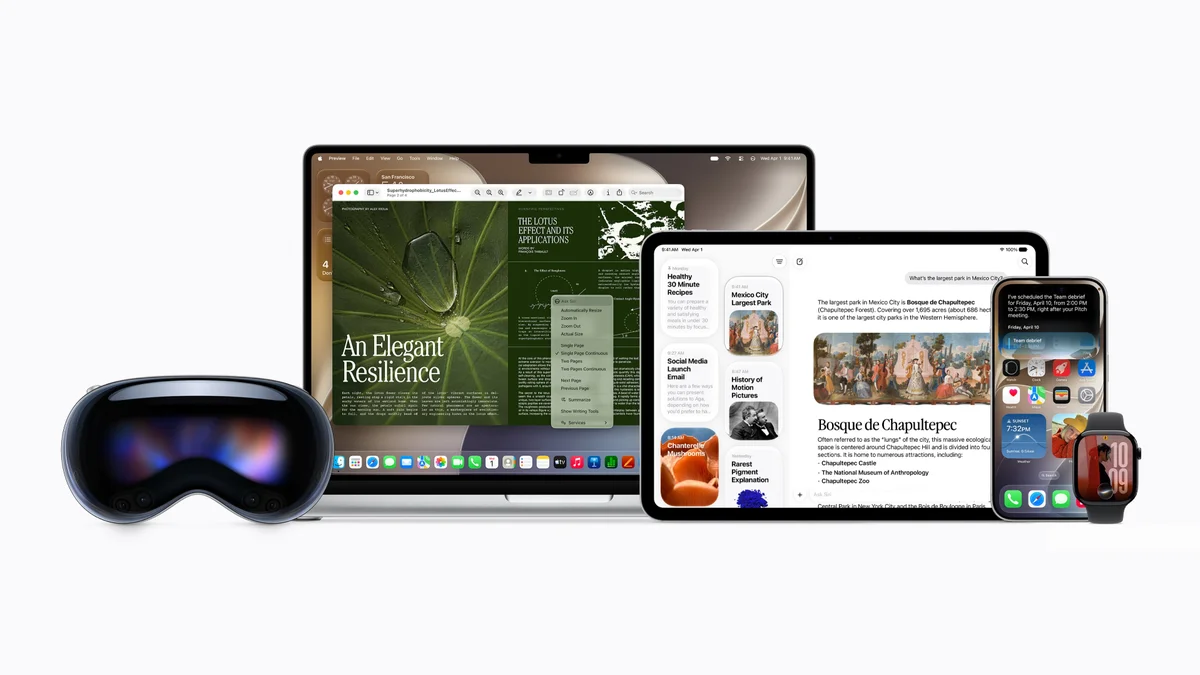
Обновление iOS 26 от Apple полно блестящих функций, которые бросаются в глаза и улучшают ваш iPhone. Но помимо главных изменений, таких как редизайн Liquid Glass, iOS 26 изобилует менее известными улучшениями, которые легко пропустить.
Здесь мы выделили несколько наших любимых скрытых изменений в обновлении iOS 26. Мы покажем вам, как они работают и где их найти, чтобы вы могли сразу же начать ими пользоваться и повысить свой уровень владения iOS.
Управление камерой от Apple — это быстрый способ открыть приложение «Камера» и начать съемку, и оно поставляется с набором быстрых элементов управления, доступных с помощью свайпа или касания. Но если вы обнаружили, что оно вам не совсем подходит — или вы хотите изменить его работу — то iOS 26 привнесла некоторые долгожданные изменения.

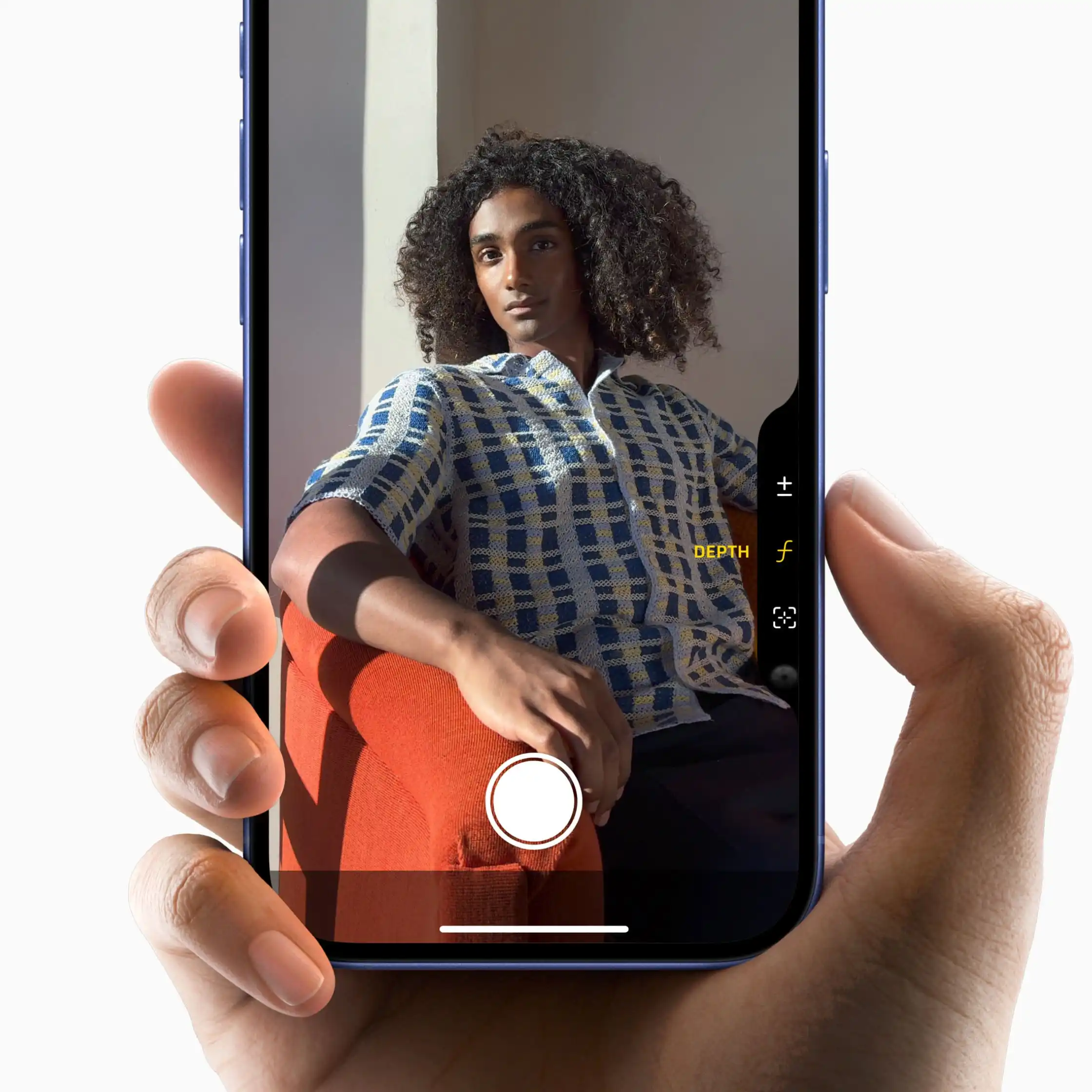
Теперь вы можете изменить порядок появления функций управления камерой, что означает, что вы можете сделать наиболее часто используемые элементы управления гораздо более доступными. Для этого откройте приложение «Настройки» и перейдите в «Камера» > «Управление камерой», затем нажмите «Настроить» под заголовком «Элементы управления». Теперь вы можете изменять порядок элементов управления по своему усмотрению, отключать легкие нажатия и свайпы, а также включать более чистый экран предварительного просмотра при использовании управления камерой.
Нет ничего хуже, чем запечатлеть уникальный момент на камеру, а затем, придя домой, обнаружить, что ваши снимки испорчены из-за заляпанного объектива. Учитывая, как часто мы используем наши iPhone, такой риск всегда рядом. К счастью, в iOS 26 есть решение.
В последнем обновлении iOS вы теперь будете получать предупреждения, если программное обеспечение определит, что объектив вашей камеры iPhone жирный или заляпанный. Когда это произойдет, вы увидите на экране уведомление с предложением протереть объектив, чтобы предотвратить нежелательные эффекты, портящие ваши изображения. Просто найдите мягкую ткань и аккуратно протрите объектив, чтобы удалить любые пятна перед съемкой.
Когда вы наводите камеру на плакат, рекламирующий концерт или спортивное мероприятие, вы можете использовать Visual Intelligence для поиска деталей события. Но вы также можете делать это из приложения «Фото» и использовать его для поиска деталей о событиях, которые вы уже сфотографировали.
Просто откройте изображение в приложении «Фото», затем нажмите кнопку «Информация» или смахните вверх, чтобы увидеть больше деталей. Там вы сможете найти дату концерта или узнать о других предстоящих шоу, например, или найти актуальные результаты спортивного матча. Вы даже можете послушать песни любых исполнителей, изображенных на картинке.
Если вы ездите на работу и с работы, вероятно, было много случаев, когда вы хотели бы избежать пробок и найти лучший маршрут. Благодаря некоторым улучшениям в приложении «Карты» в iOS 26, теперь вы можете это сделать.
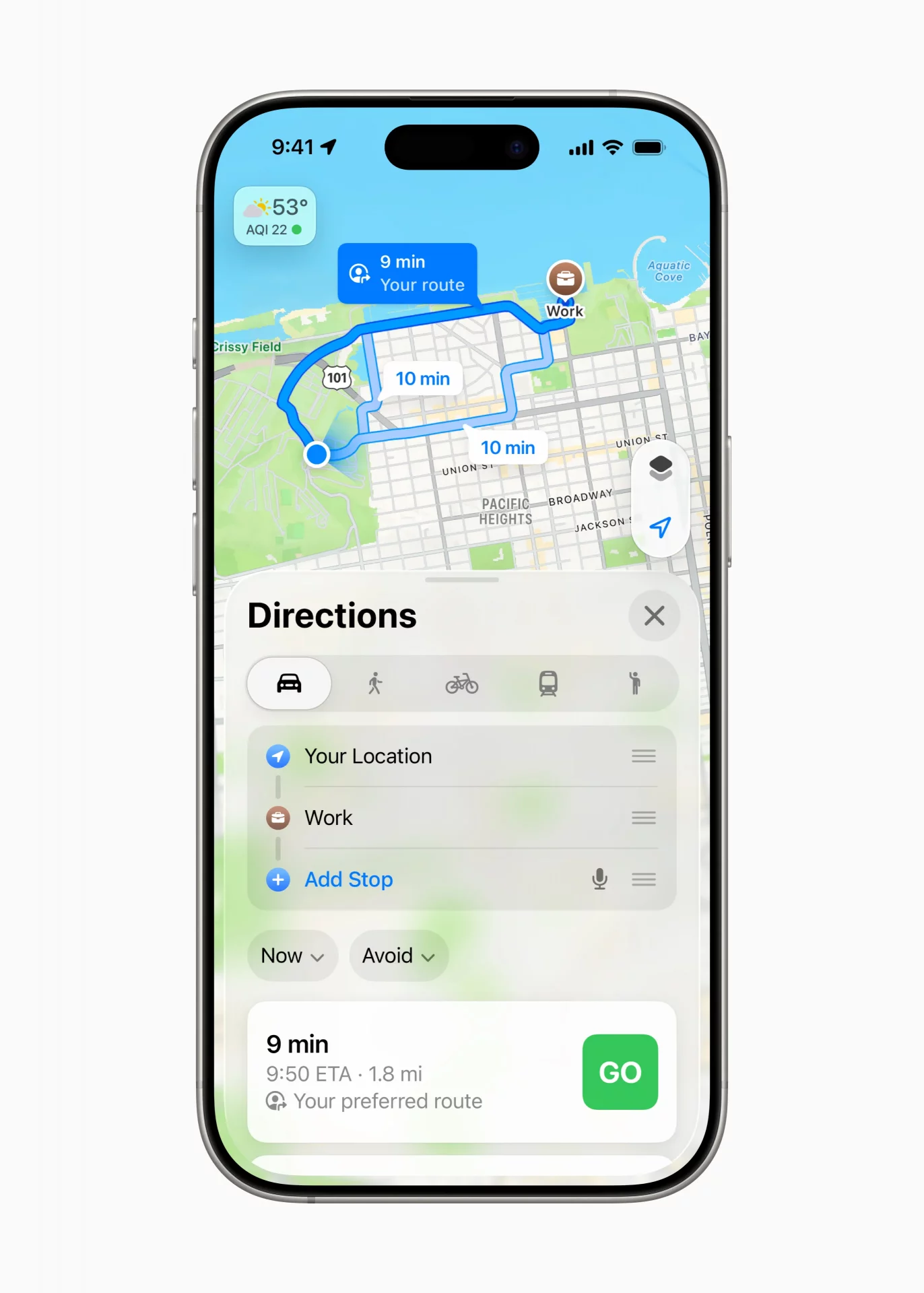
В последней версии операционной системы iOS в приложении «Карты» появилось несколько полезных улучшений для поездок на работу. Например, ваш iPhone теперь будет автоматически изучать ваши предпочтительные маршруты до и от значимых мест, а затем отправлять вам уведомления с предложением альтернативных маршрутов, если трафик выглядит плохо перед вашим выездом. Виджет «Карты» будет отображать предварительный просмотр вашего пути с главного экрана, а приложение «Погода» также может помочь, отправляя предупреждения о суровой погоде для ваших любимых мест. Все это разработано, чтобы помочь вам избежать пробок и путешествовать спокойно.
Всегда мечтали стать диджеем? Apple Music пока не может сделать это реальностью, но может помочь вам смешивать и сочетать ваши мелодии с немного большей легкостью в iOS 26. С AutoMix в вашем арсенале ваши треки будут плавно переходить друг в друга с минимальными усилиями с вашей стороны. Apple говорит, что эта функция «плавно переходит от одной песни к другой, используя растяжение времени и согласование битов для создания еще более плавного прослушивания».
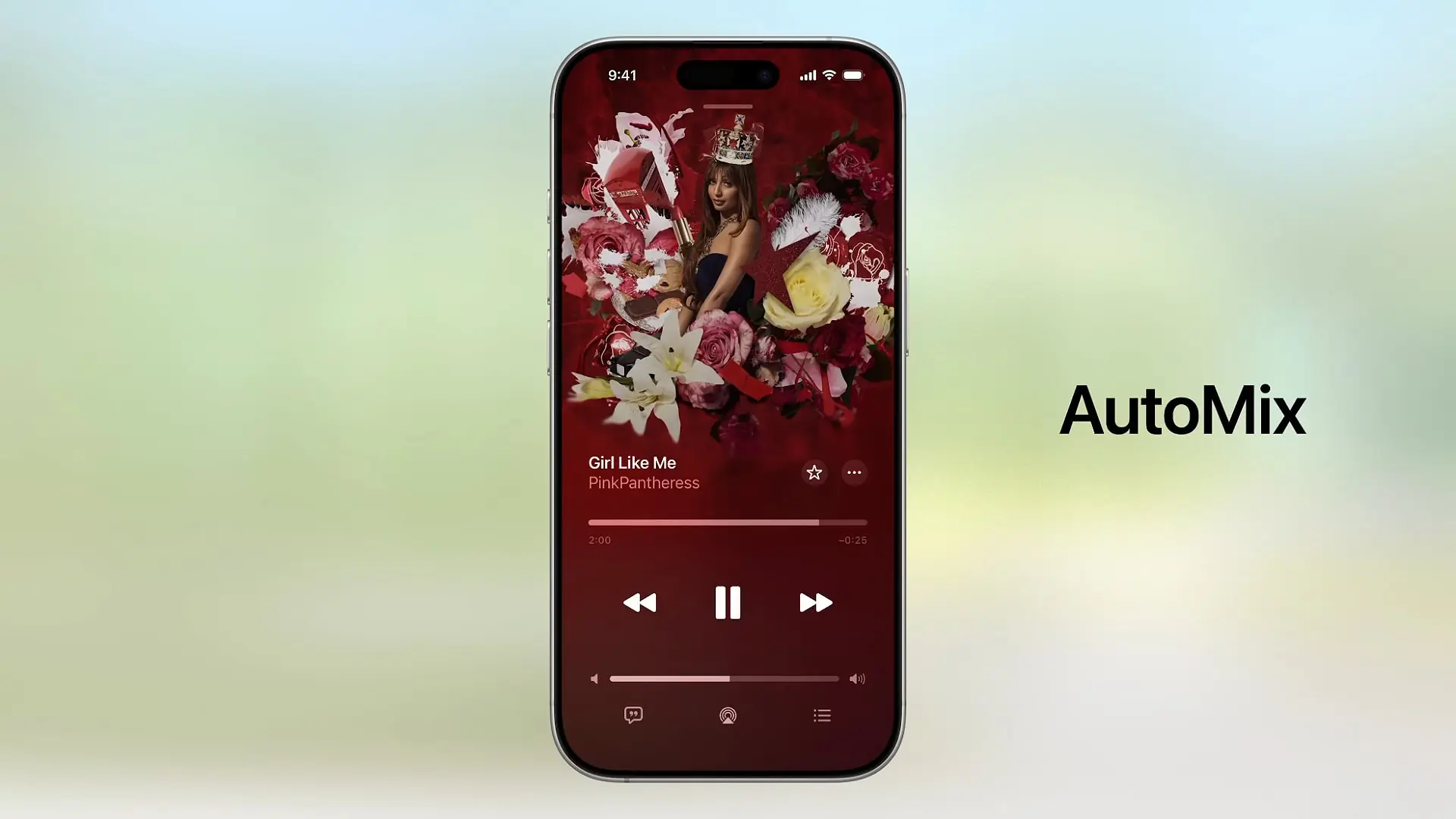
Чтобы использовать AutoMix, вам сначала нужно быть подписчиком Apple Music. Если вы им являетесь, откройте приложение «Настройки» и перейдите в «Приложения» > «Apple Music» > «Переходы между песнями», убедитесь, что переключатель «Переходы между песнями» включен, затем выберите AutoMix. Затем откройте Apple Music, коснитесь мини-плеера в нижней части экрана, коснитесь кнопки «Далее», затем включите переключатель AutoMix.
Обратите внимание, что AutoMix не будет работать, если вы воспроизводите песни последовательно в альбоме, жанры или темпы двух треков слишком разные, песни были загружены вручную из вашей музыкальной библиотеки, или ваши песни были куплены и загружены из iTunes Store.
Иногда бывает трудно расслышать диалог в ваших любимых подкастах. Если вам это знакомо, то функция Enhance Dialogue в iOS 26 будет музыкой для ваших ушей. Она использует машинное обучение для отделения речи от фоновых звуков, гарантируя, что слова больше никогда не потеряются в шуме. Более того, вы даже можете сохранить эту настройку для каждого отдельного шоу в приложении «Подкасты».
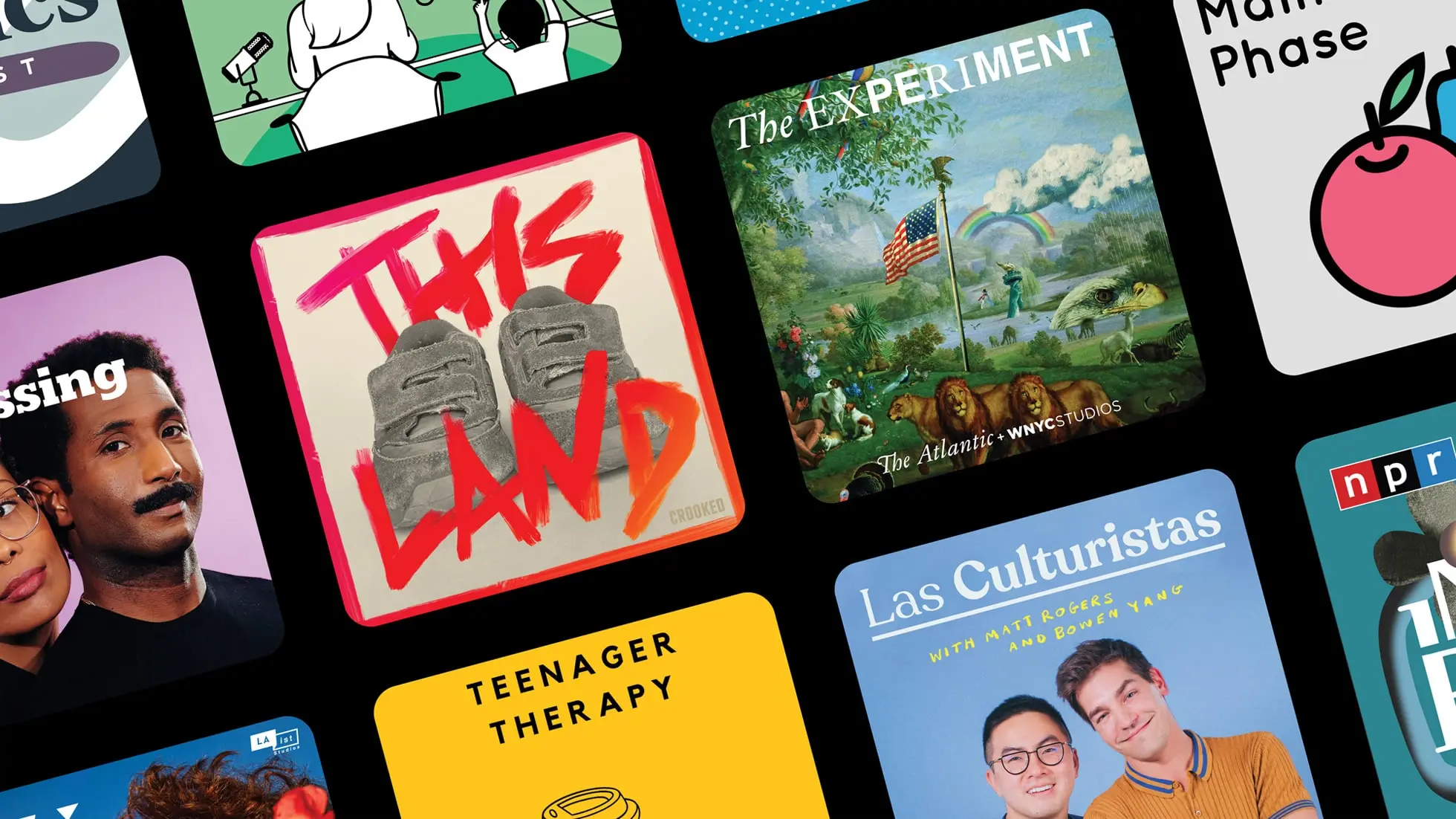
Чтобы включить Enhance Dialogue, откройте приложение «Подкасты» и начните воспроизведение эпизода шоу. Откройте окно «Сейчас играет», коснитесь кнопки скорости 1x, затем коснитесь Enhance Dialogue в появившемся меню. Теперь вы можете наслаждаться более четким диалогом в каждом подкасте, который вы слушаете.
Одно из преимуществ Apple Intelligence заключается в том, что он может делать умные предложения на основе того, что вы делаете в данный момент. Это можно увидеть на примере умных напоминаний — здесь Apple Intelligence просматривает электронное письмо, веб-сайт, заметку или любой другой текст, с которым он сталкивается, затем извлекает соответствующие задачи или пункты списка покупок. Затем вы можете поделиться этим текстом в «Напоминаниях», чтобы создать новую задачу или список покупок, с интеллектуальным форматированием и предложенными ингредиентами.
Также есть новый элемент управления «Напоминания», созданный как для Центра управления, так и для кнопки «Действие», что дает вам быстрый способ создать новую задачу без необходимости открывать приложение. А напоминания могут автоматически группироваться по связанным темам, таким как работа или дела, благодаря Apple Intelligence.
iOS 26 и Liquid Glass: почему новая функция раздражает, но не бесит?