 Наверх
Даже если вы считаете себя гуру Apple, спорим, половину из этих трюков вы не используете. Рассказываем, как выжать из вашего смартфона максимум и заставить его работать на все сто.


Я много лет пользуюсь iPhone, но каждый раз удивляюсь, сколько полезных мелочей прячет Apple. Фишки вроде «Касания задней панели» или мгновенного обмена контактами NameDrop реально экономят время. Не ленитесь заглядывать в настройки — ваш смартфон способен на гораздо большее, чем вы думаете
Сколько лет вы уже с iPhone? Три? Пять? Кажется, что знаешь его как свои пять пальцев, верно? Но что, если мы скажем, что вы используете этот навороченный кусок стекла и металла от силы на 60%? Apple каждый год нашпиговывает iOS таким количеством неочевидных, но гениальных фишек, что уследить за всем просто нереально.
Хватит это терпеть! Мы собрали дюжину крутых трюков, которые сделают вашу жизнь проще, а общение с айфоном — приятнее. Поехали разбираться!
Работает на iOS 17 и новее
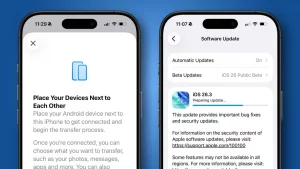
NameDrop — это чистая магия от Apple, демонстрирующая, как круто могут работать вместе железо и софт. Просто поднесите два айфона друг к другу верхними торцами, и на экранах появится красивая анимация. После этого вы сможете мгновенно обменяться контактами, выбрав, какой информацией поделиться. Это невероятно экономит время — больше не нужно диктовать номер по цифрам.

Работает на iOS 14 и новее
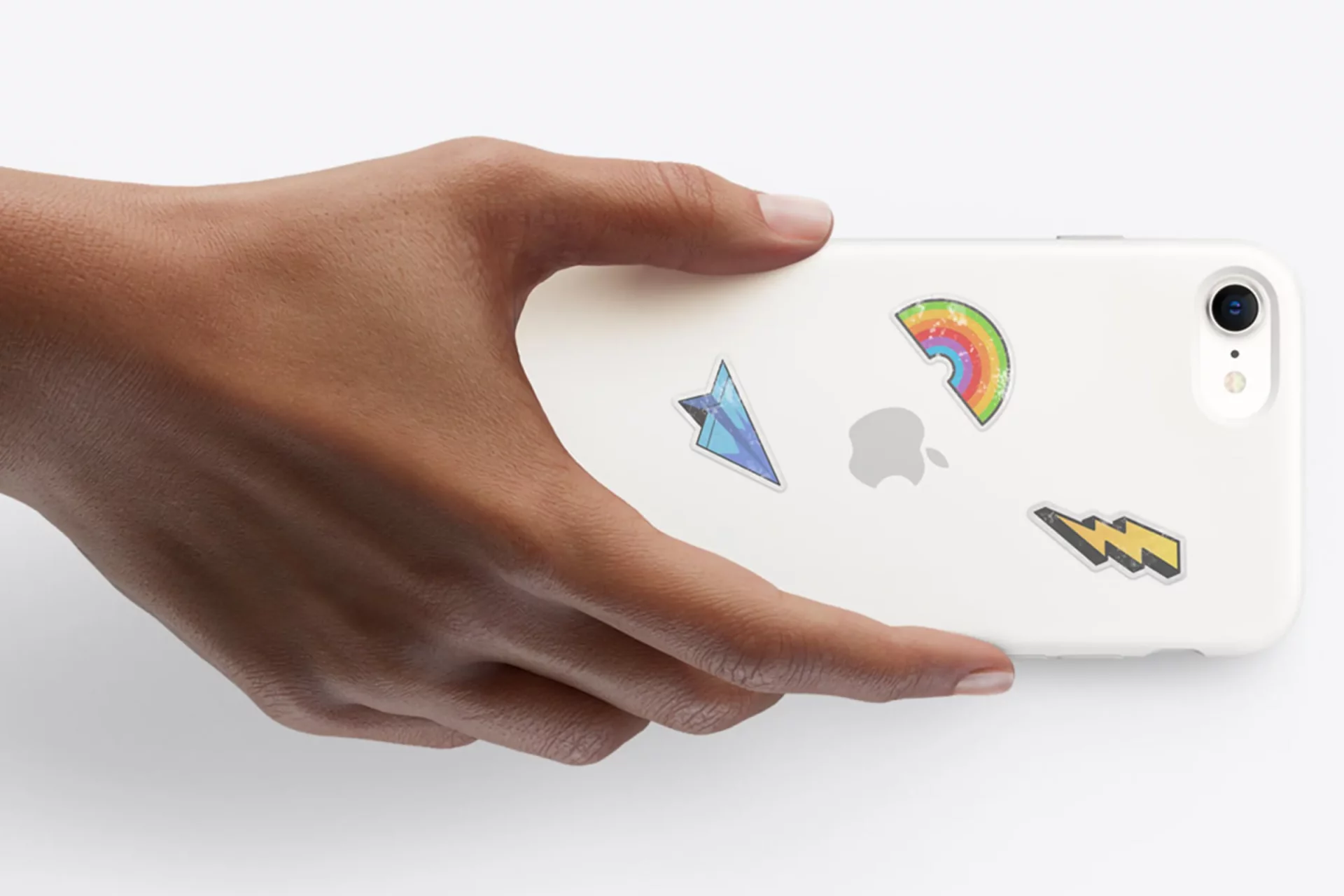
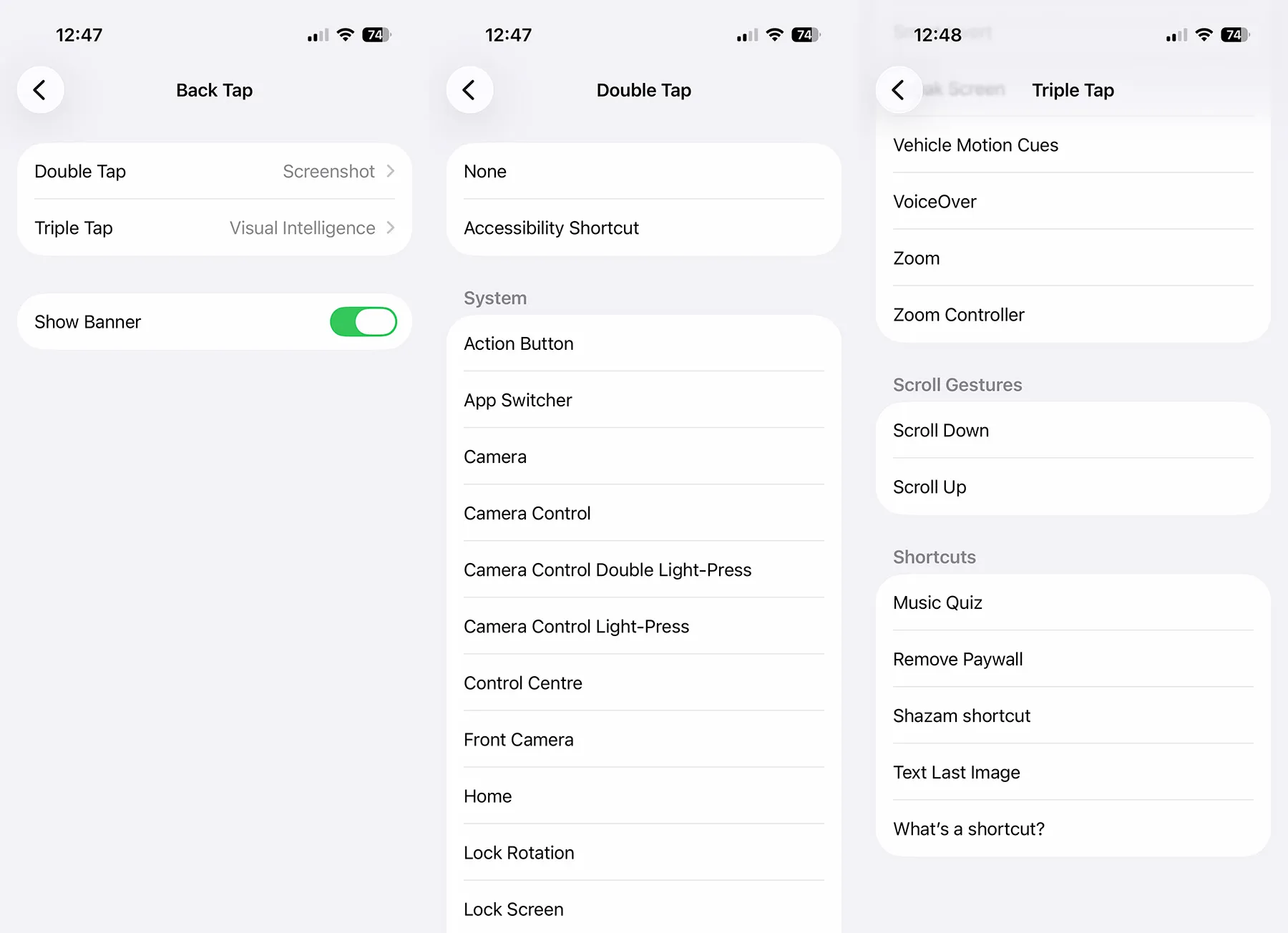
Эта фишка настолько удобна, что удивляешься, как жил без неё раньше. Двойное или тройное постукивание по задней крышке iPhone может запустить камеру, включить фонарик, открыть любое приложение или выполнить быструю команду. Настраивается за минуту: зайдите в «Настройки» → «Универсальный доступ» → «Касание» → «Касание задней панели». Выберите действие для двойного и тройного тапа и наслаждайтесь.
Работает на iOS 15 и новее
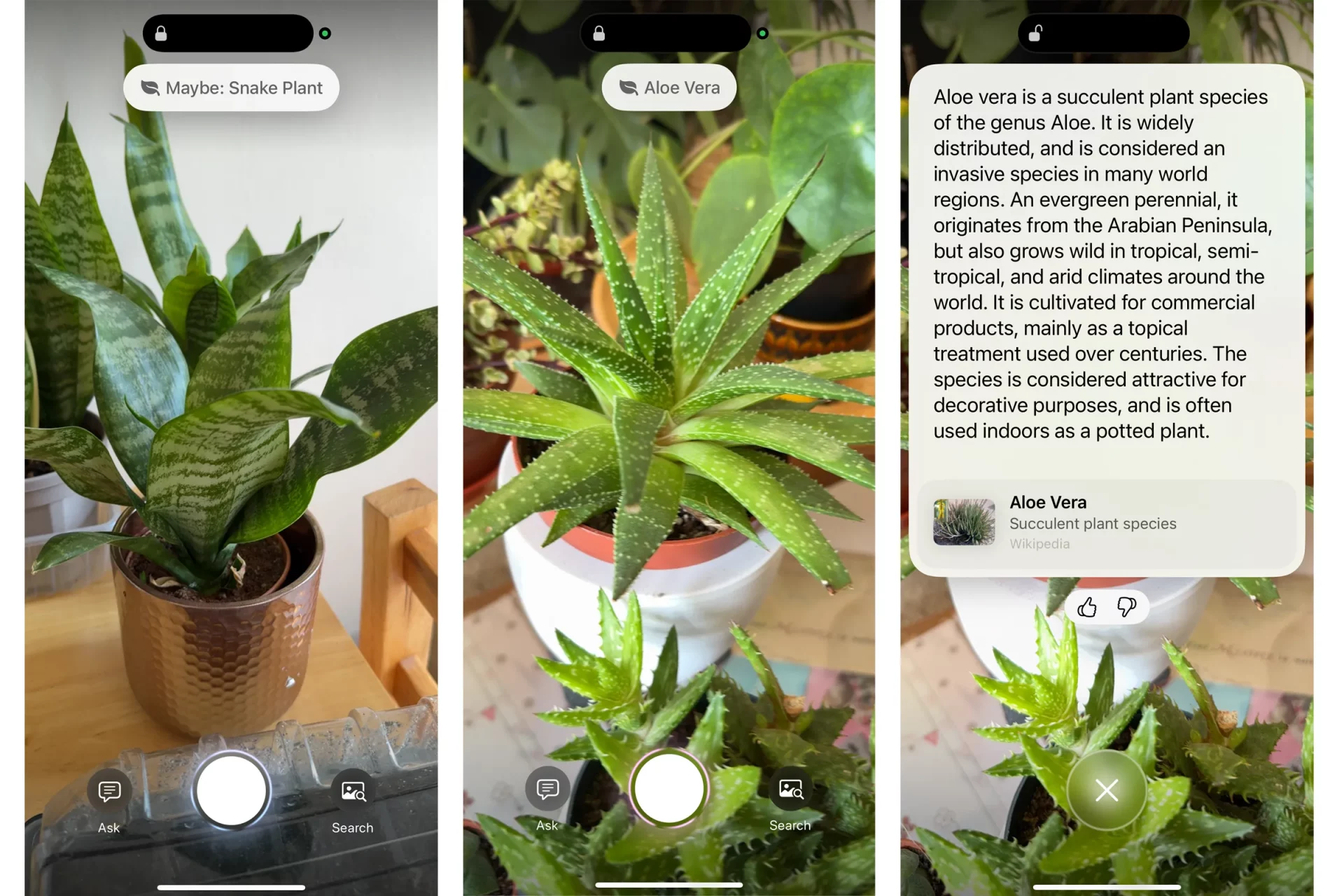
Увидели незнакомое растение или красивую бабочку? Просто сфотографируйте объект, откройте фото в галерее и смахните его вверх. Если iPhone распознает что-то интересное, появится кнопка «Что на картинке?». Нажав на неё, вы получите информацию из сети о растении, животном, произведении искусства и даже породе собаки. Настоящий карманный эрудит!
Работает на iOS 14.2 и новее
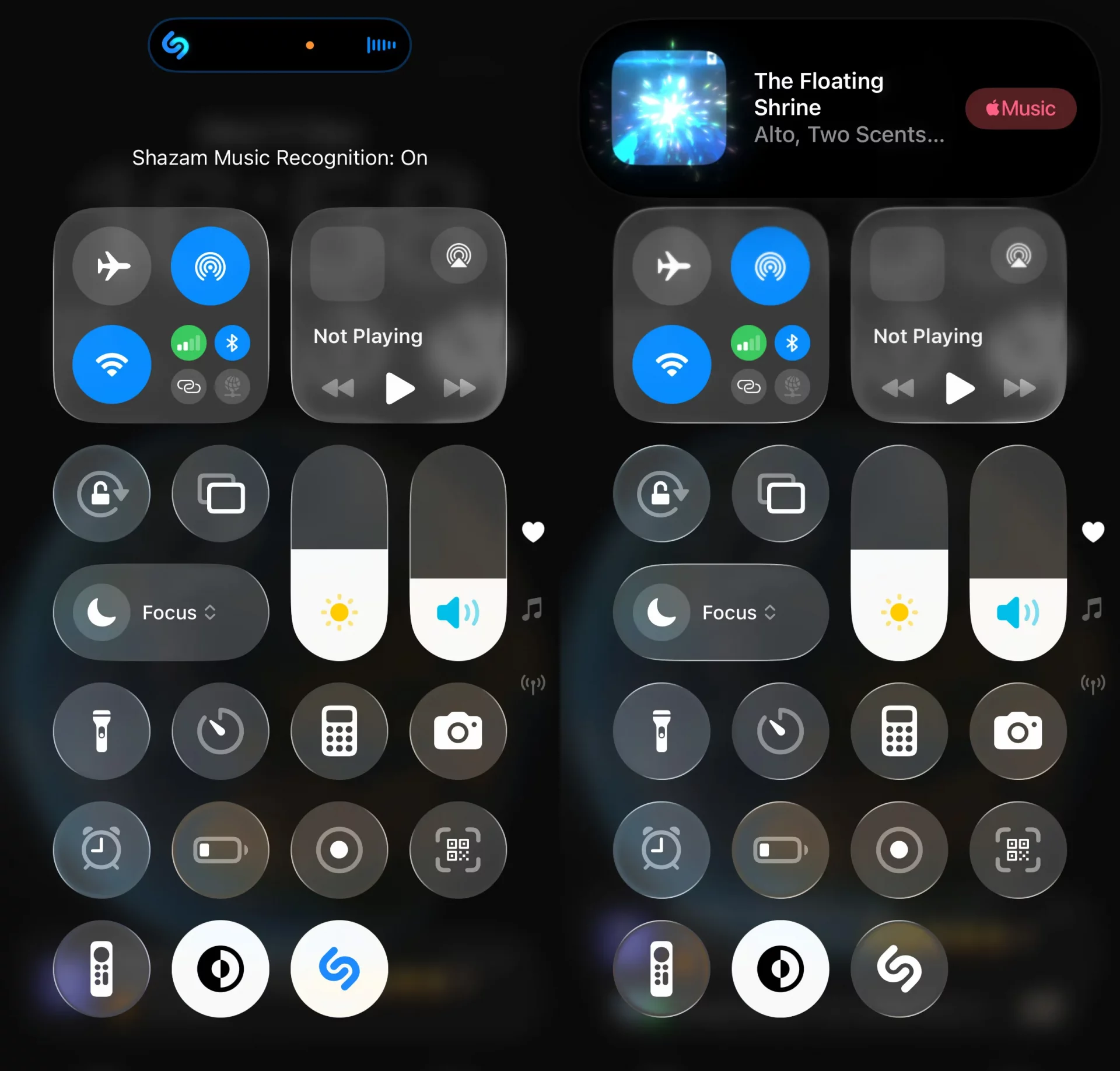
Услышали классный трек, но не знаете название? Не нужно судорожно искать приложение Shazam. Функция распознавания музыки встроена прямо в систему. Добавьте кнопку Shazam в «Пункт управления» через настройки, и в следующий раз просто смахните шторку и нажмите на иконку. Через пару секунд название песни и исполнитель появятся на экране.
Работает на iOS 11 и новее
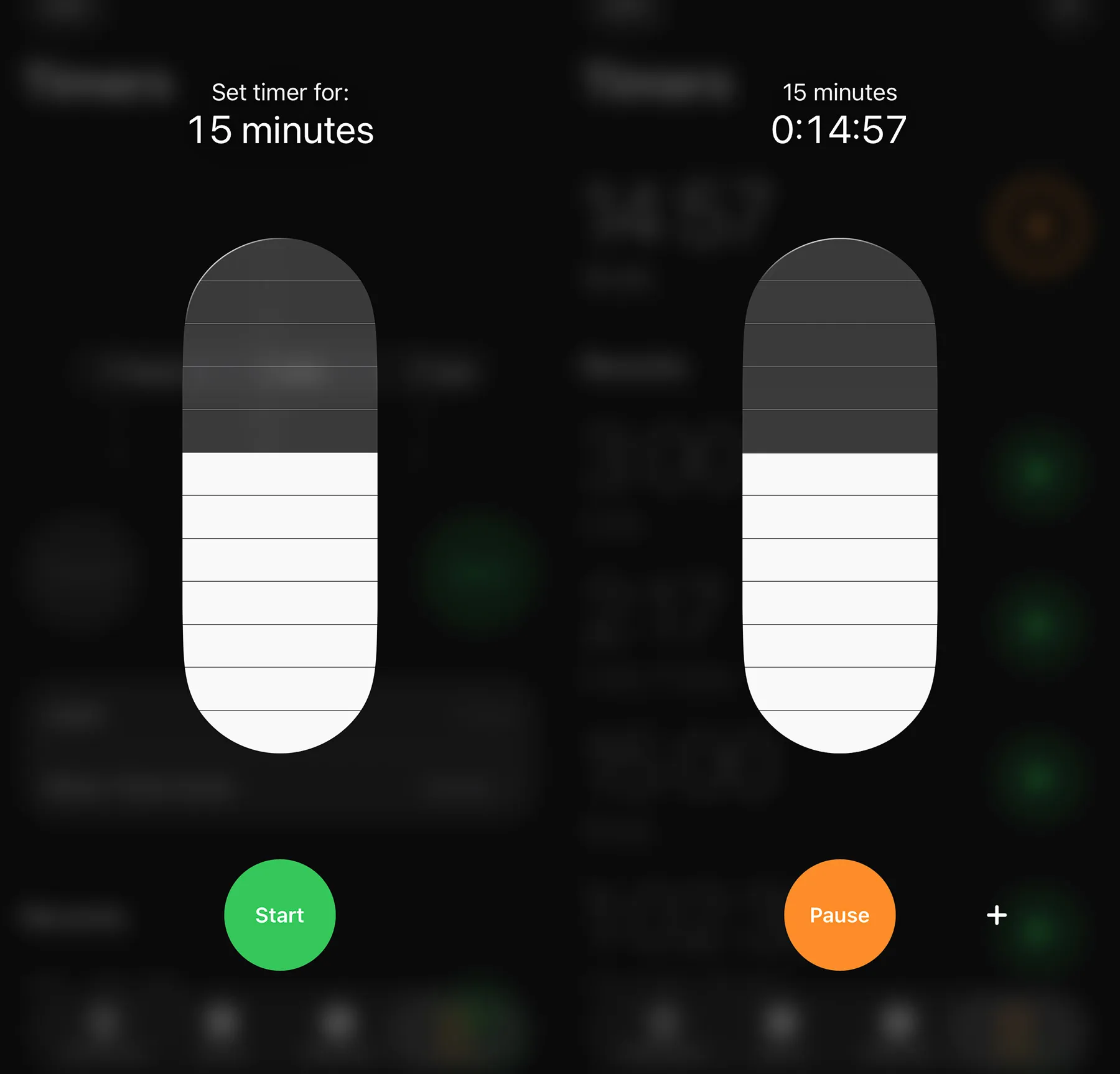
Все знают, что таймер можно запустить из «Пункта управления». Но есть способ ещё быстрее: не просто нажмите на иконку таймера, а задержите на ней палец. Появится удобный слайдер, которым можно мгновенно выставить нужное время от одной минуты до двух часов.
Работает на iOS 18 и новее (только для Pro-моделей)
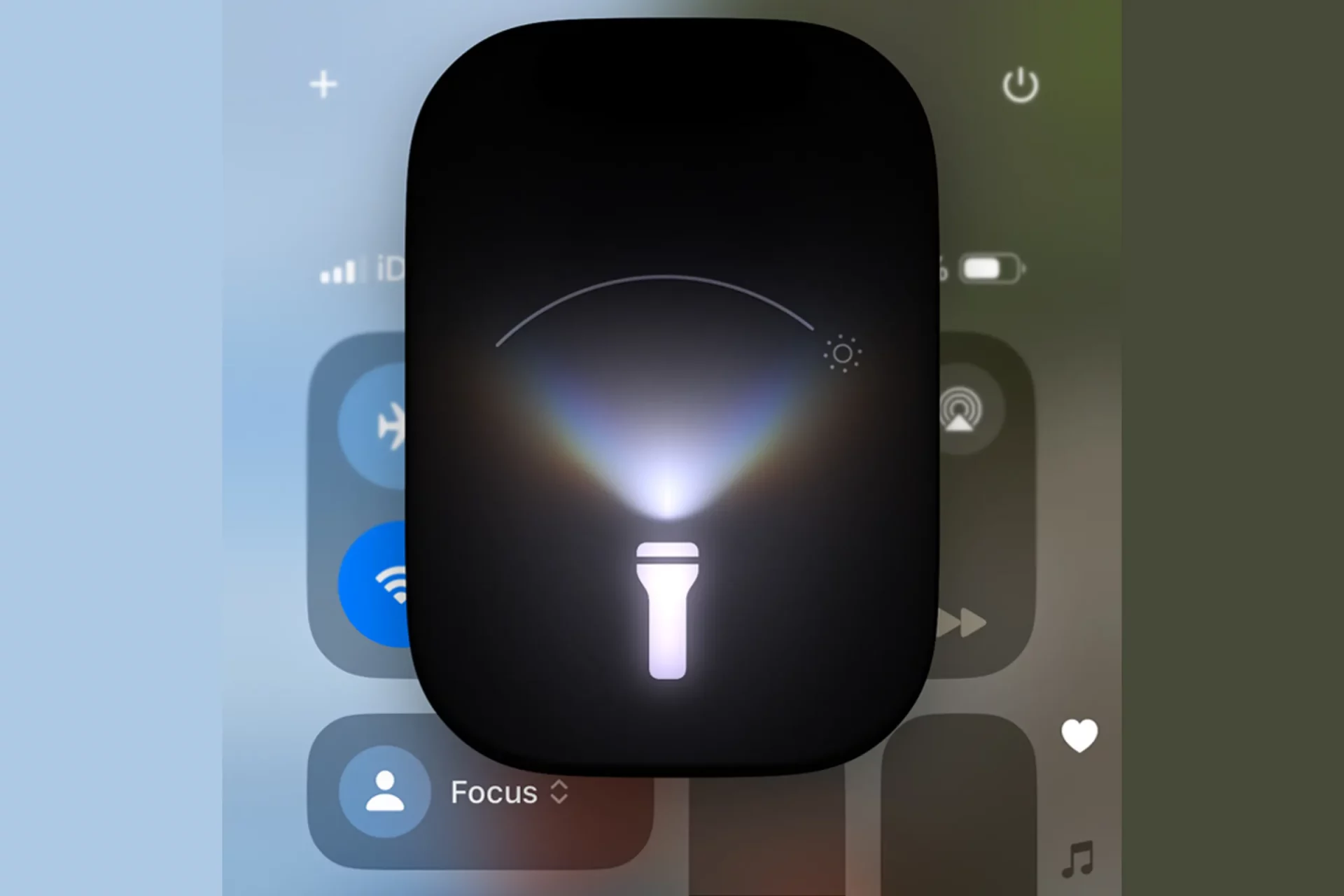
Обычный фонарик? Скучно! На Pro-моделях iPhone можно не только регулировать яркость, но и ширину светового пучка. Включите фонарик, и в Dynamic Island появится его иконка. Нажмите на неё, и вы сможете свайпами влево-вправо делать луч более узким и сфокусированным или, наоборот, широким и рассеянным.
Работает на iOS 12 и новее
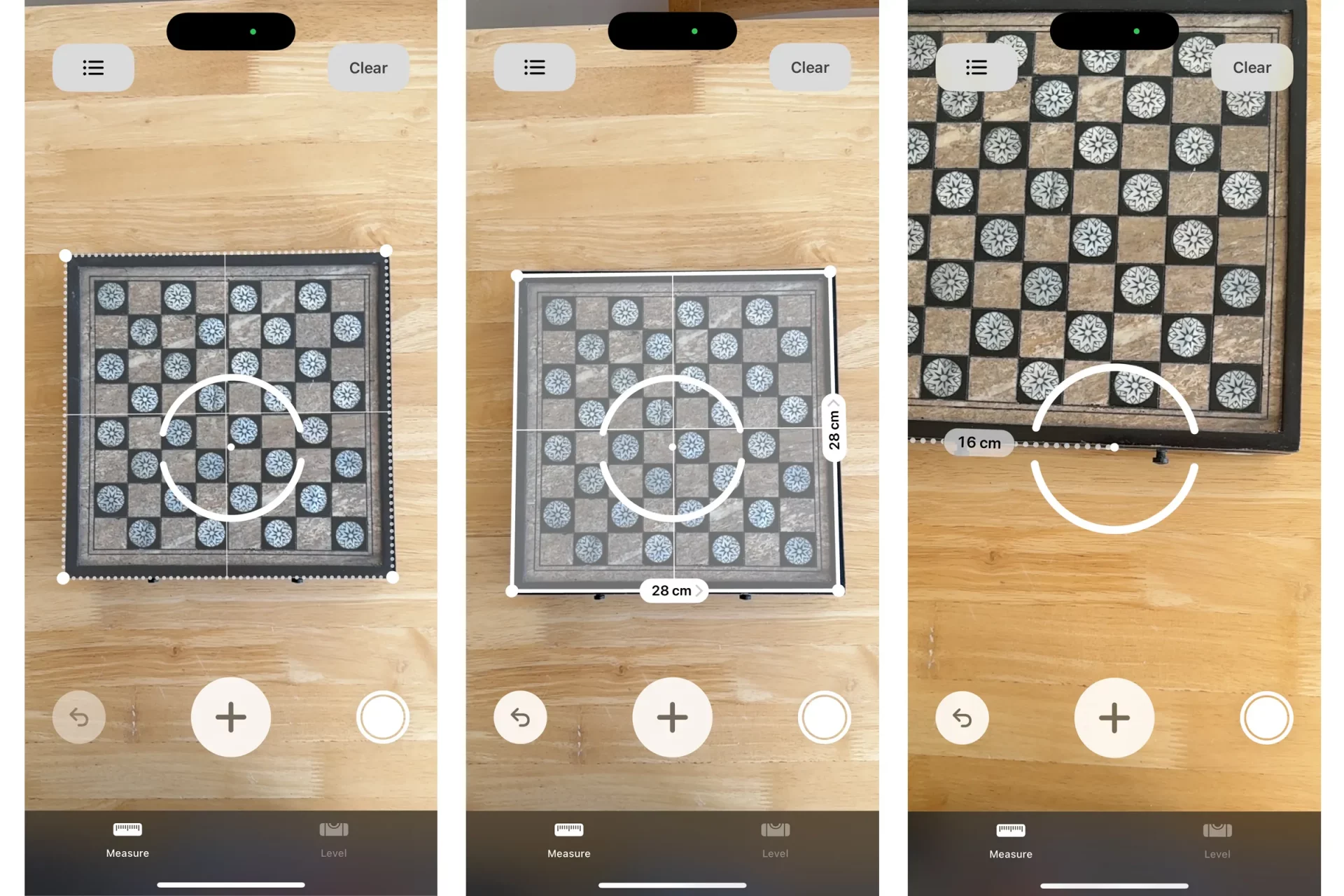
Нужно что-то измерить, а под рукой нет рулетки? Не беда. На вашем iPhone есть предустановленное приложение «Рулетка». Просто наведите камеру, ставьте точки и измеряйте длину, ширину и даже площадь объектов. Начиная с iPhone 12 Pro, благодаря LiDAR-сканеру, точность стала ещё выше, а приложение даже научилось измерять рост людей.
Работает на iOS 16 и новее
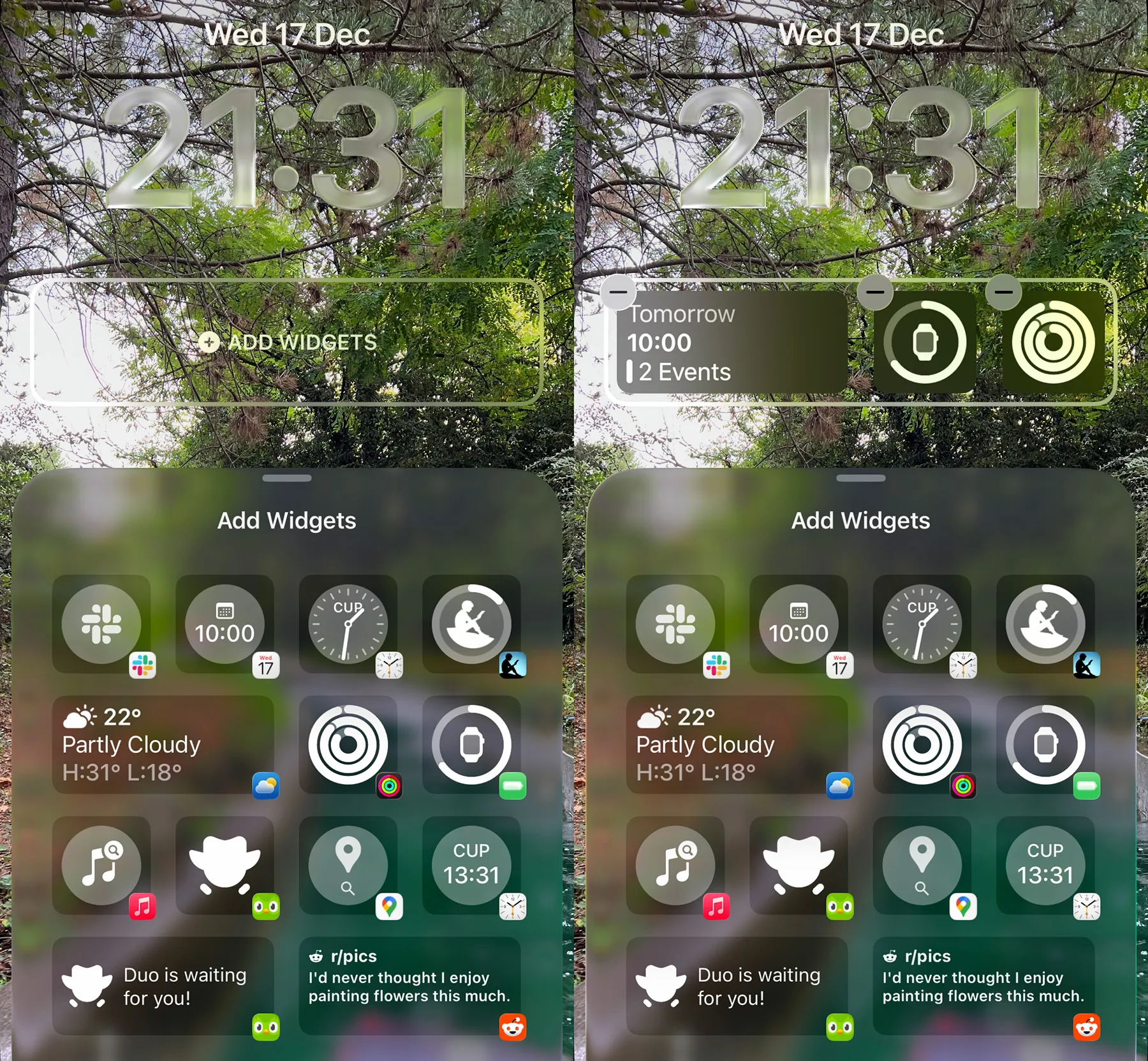
Чтобы узнать погоду, посмотреть заряд наушников или проверить следующее событие в календаре, не обязательно разблокировать телефон. Добавьте нужные виджеты прямо на экран блокировки. Для этого задержите палец на заблокированном экране, нажмите «Настроить», выберите «Экран блокировки» и добавьте виджеты в специальную область.
Работает на iOS 15 и новее
Устали от того, что каждое новое приложение просит разрешения отслеживать ваши действия? Отключите эти запросы раз и навсегда. Зайдите в «Настройки» → «Конфиденциальность и безопасность» → «Отслеживание» и выключите тумблер «Разрешить приложениям запрашивать отслеживание». Теперь iOS будет автоматически отклонять все подобные запросы.
Работает на iOS 18.2 и новее
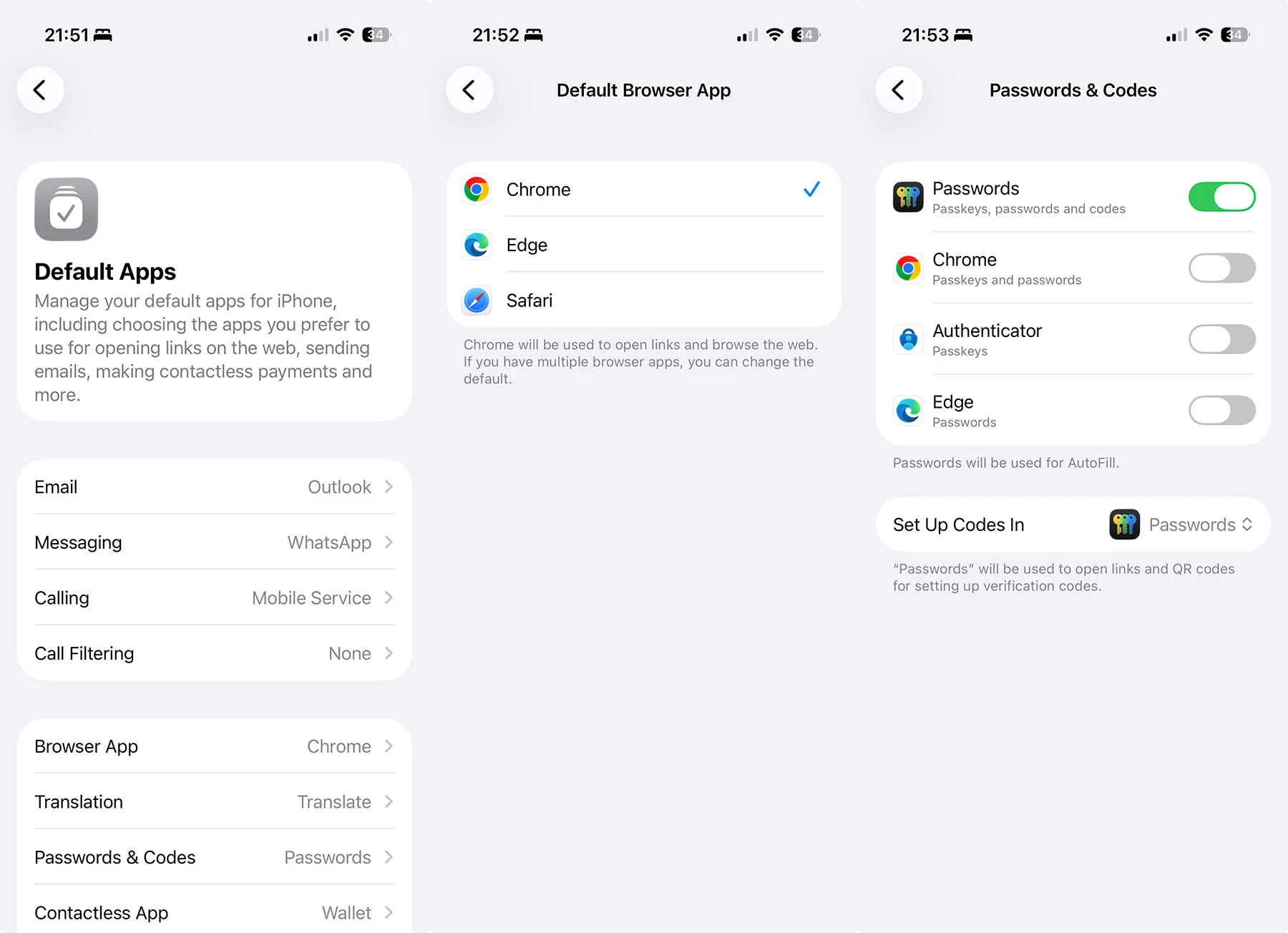
Наконец-то! Apple позволяет легко менять стандартные приложения. Не нравится Safari? Сделайте основным браузером Chrome. Предпочитаете другой почтовый клиент? Не проблема. Зайдите в «Настройки» → «Приложения» → «Приложения по умолчанию» и выберите те программы, которые вам по душе.
Работает на iOS 12 и новее
Эта функция — настоящее спасение для тех, кто много печатает. Создайте короткие аббревиатуры для длинных фраз, которые вы часто используете. Например, «дд» может автоматически превращаться в «Добрый день!», а «спс» — в «Спасибо большое!». Настроить это можно в «Настройках» → «Основные» → «Клавиатура» → «Замена текста».
Работает на iOS 26 и новее (требуется iPhone 15 Pro или новее)
Новая фишка для самых свежих айфонов. В отличие от стандартного режима энергосбережения, «Адаптивный режим» работает гораздо тоньше. Он использует ИИ, чтобы предсказывать вашу активность и незаметно снижать фоновые процессы или слегка приглушать яркость экрана в моменты, когда максимальная производительность не нужна. Включите его в «Настройках» → «Аккумулятор» → «Режим питания», и ваш iPhone проживёт ещё дольше.
Официально Apple прекратила поставки своей техники в Россию, но купить iPhone по-прежнему не составляет труда. Все актуальные модели, включая самые новые, ввозятся в страну по схеме параллельного импорта. Их можно найти в крупных розничных сетях (DNS, М.Видео и др.), у реселлеров и на всех популярных маркетплейсах. Цены могут варьироваться в зависимости от модели, объёма памяти и продавца. Гарантию на такие устройства предоставляет сам магазин, а не производитель.