Наверх
Windows 11 обновился: 9 новых функций!
Июльские изменения в Insider Program, которые вас удивят


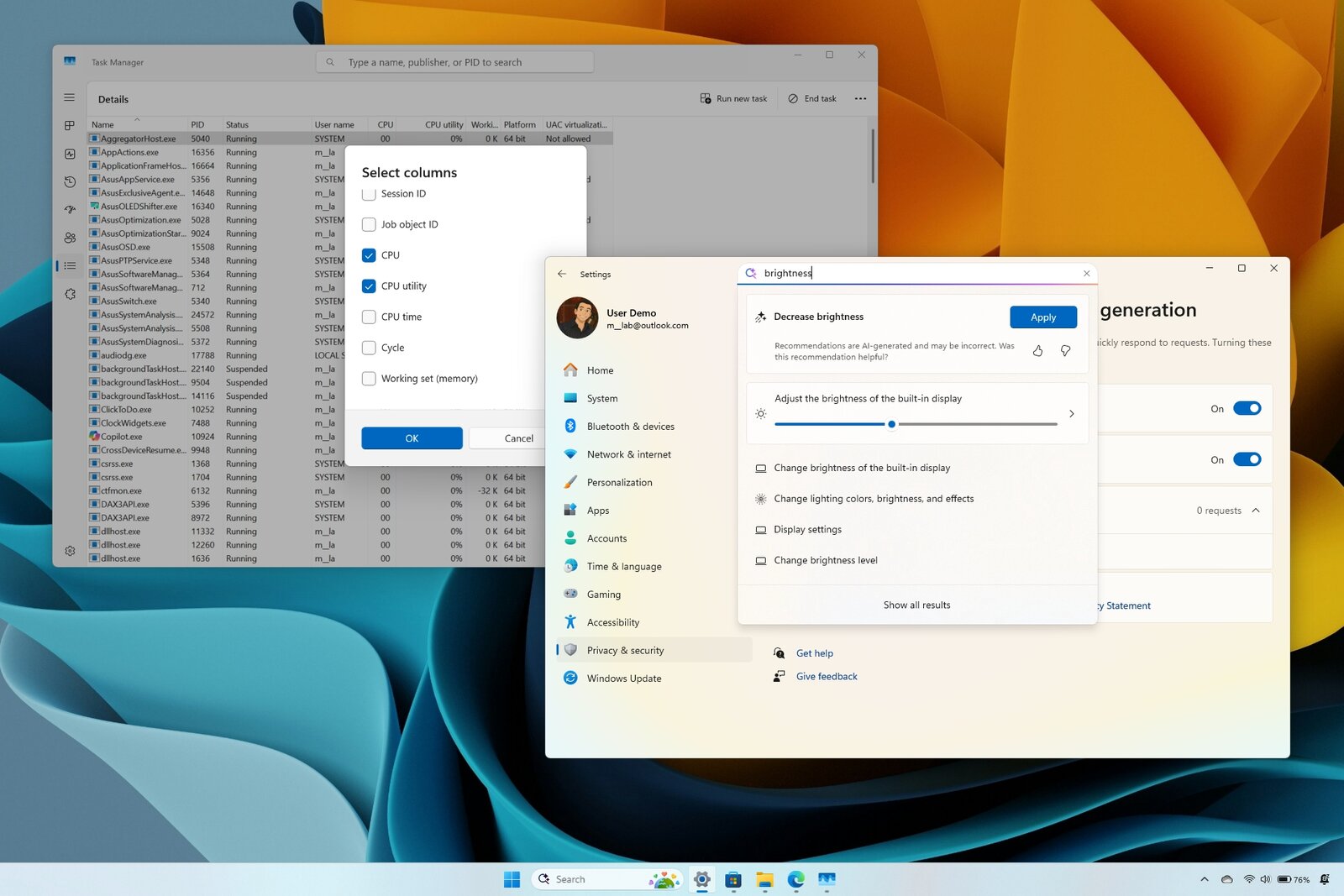
Июль был насыщенным месяцем для сборок Insider Windows 11.
Во второй половине июля 2025 года Microsoft выпустила еще семь предварительных сборок для Windows 11, в общей сложности более дюжины предварительных сборок за месяц. Некоторые из них были частью версий 24H2, 25H2, а некоторые не принадлежали к какой-либо конкретной ветке.
В канале Canary мы видели:
- 27913
- 27909
- 27902
В канале Dev:
- 26200.5710
- 26200.5722
В канале Beta:
- 26200.5710
- 26120.5722
В настоящее время сборки из каналов Dev и Beta практически идентичны, хотя и принадлежат к разным версиям. В канале Canary также было представлено три новые сборки, которые включали только исправления и незначительные изменения.
Хотя в предварительные сборки в канале Canary не было добавлено новых функций, компания сделала доступным для загрузки ISO-файл для сборки 27902.

В этом руководстве я поделюсь наиболее значимыми функциями и изменениями, доступными в программе предварительной оценки Windows во второй половине июля 2025 года.
1. Улучшения функции «Щелкни, чтобы сделать»
Начиная со сборки 26200.5710 (Dev) и 26120.4741 (Beta), в Windows 11 появляется обновление, которое добавляет возможность описывать изображение, диаграмму или график из снимка «Щелкни, чтобы сделать» для ПК Copilot+ с процессорами AMD и Intel.
Вы можете получить доступ к этой функции, открыв «Щелкни, чтобы сделать» (клавиша Windows + Q), щелкнув правой кнопкой мыши по объекту и выбрав действие «Описать изображение».

Ранее эта функция была доступна только для ПК Copilot+ с процессорами Qualcomm Snapdragon.
Кроме того, начиная со сборки 26120.5722 (Beta) и 26200.5722 (Dev), «Щелкни, чтобы сделать» включает интерактивное руководство с текстом и изображениями, которое помогает новым пользователям узнать, как начать работу с этой функцией.
Вы всегда можете получить доступ к этому руководству, открыв «Щелкни, чтобы сделать», а затем на панели инструментов откройте главное меню и выберите опцию «Запустить руководство».
2. Экранный диктор Windows с генерацией описаний изображений
Windows 11 теперь также включает обновленную версию экранного диктора, которая, подобно действию «Щелкни, чтобы сделать», представляет функцию для генерации подробных описаний изображений, диаграмм и графиков.
Эта функция ранее была доступна для ПК Copilot+ с процессорами Qualcomm Snapdragon, но теперь она доступна для ПК Copilot+ с процессорами Intel и AMD.
Вы можете включить эту функцию, используя сочетание клавиш «клавиша экранного диктора + Ctrl + D», чтобы функция зачитала контекстное описание изображения, которое может содержать людей, объекты, цвета, текст и цифры.
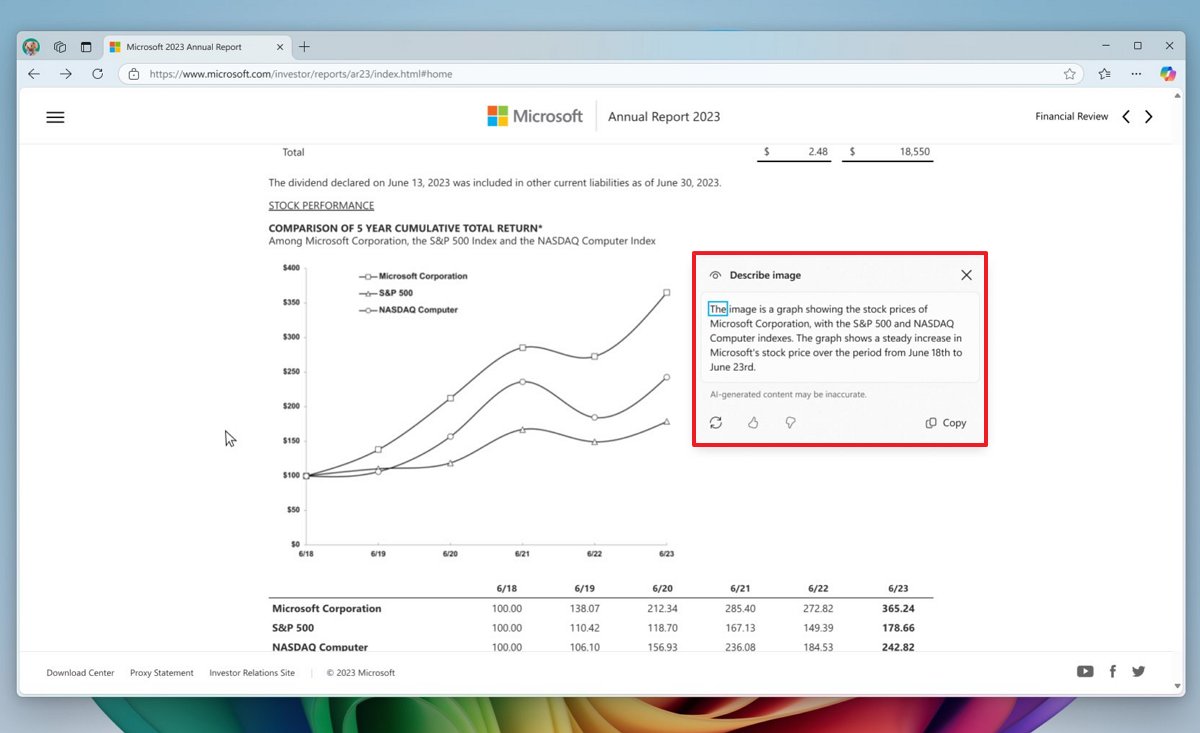
Эта функция также распространяется на ПК, не являющиеся Copilot+, но она будет генерировать только базовые описания изображений.
Эта функция доступна начиная со сборки 26200.5710 (Dev) и 26120.4741 (Beta).
3. Обнаружение виджетов на экране блокировки
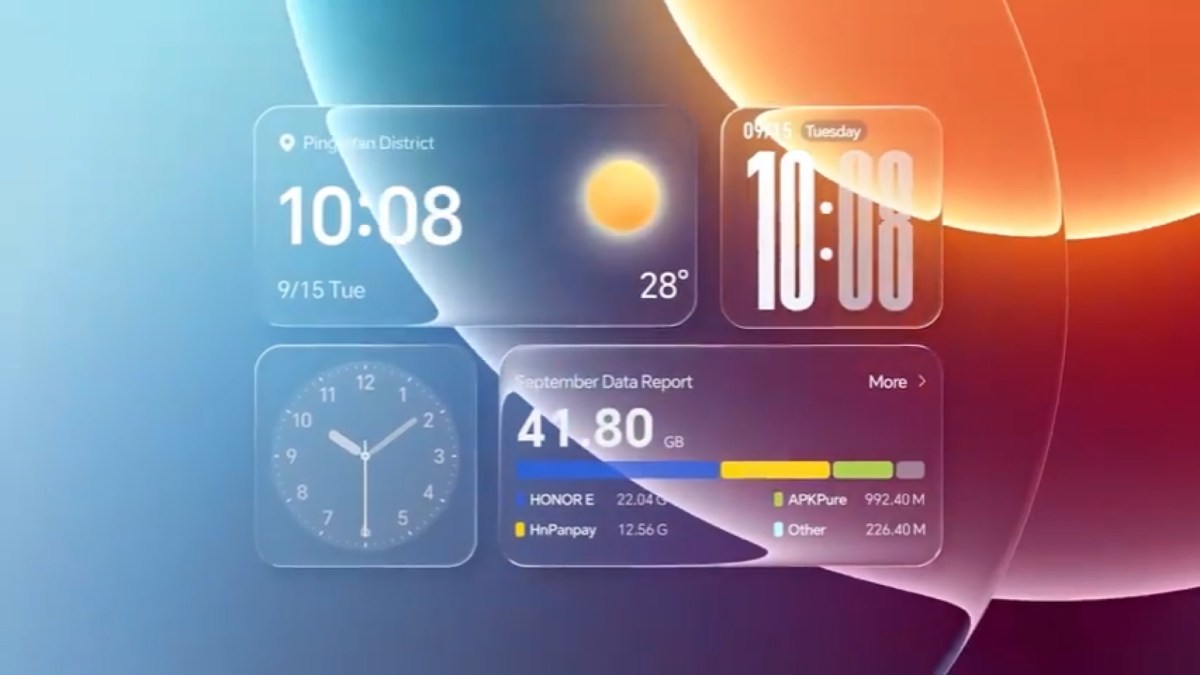
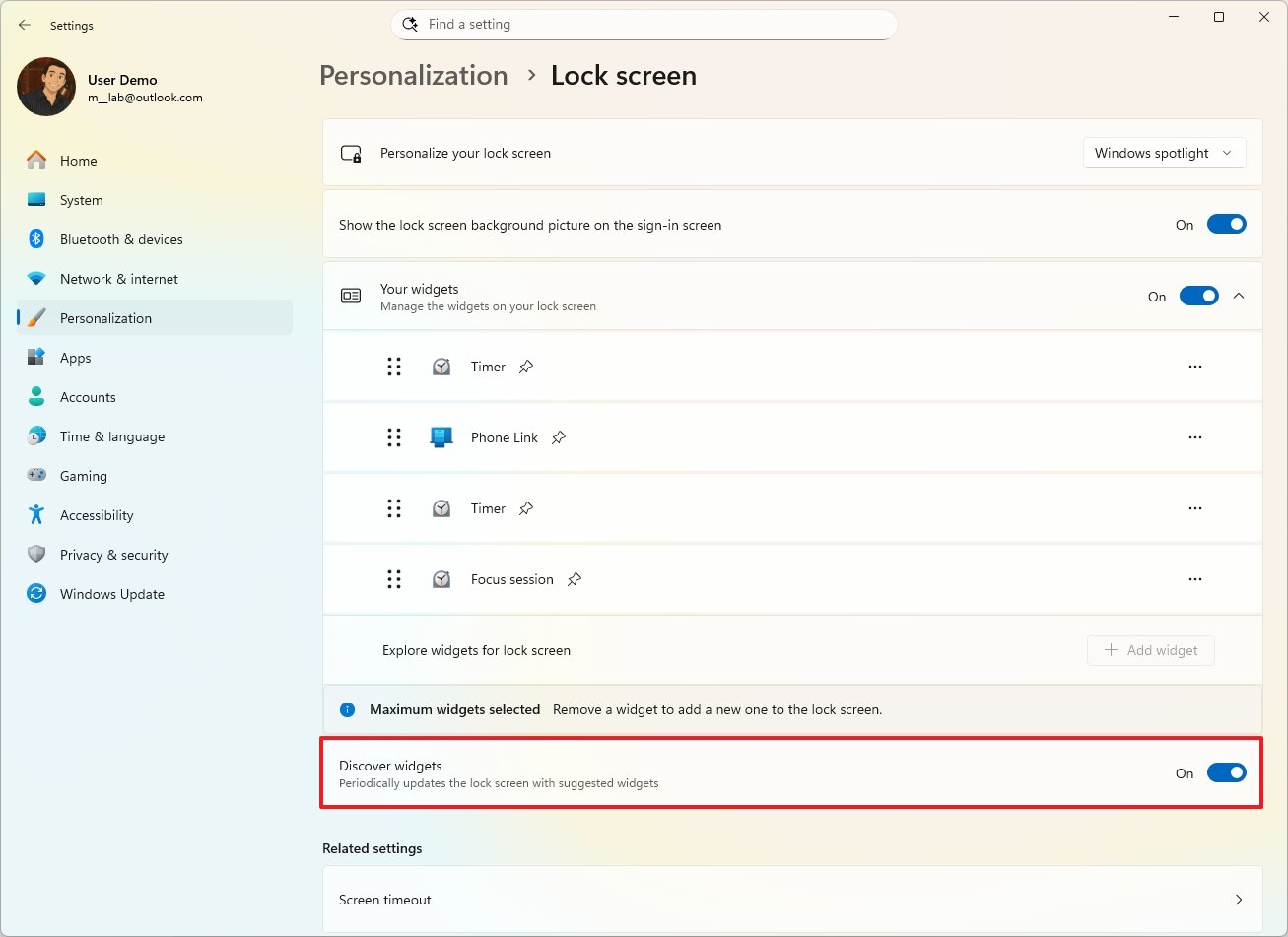
В рамках улучшений настроек экрана блокировки, начиная со сборки 26200.5710 (Dev) и 26120.4741 (Beta), компания добавила новую опцию «Обнаружение виджетов», которая будет периодически обновлять экран блокировки предлагаемыми виджетами.
4. Настройка конфиденциальности недавних действий для функций ИИ
Если вы хотите проверить, какие сторонние приложения имеют доступ к моделям ИИ, доступным в Windows 11, команда разработчиков теперь обновила страницу «Генерация текста и изображений» в разделе «Конфиденциальность и безопасность», добавив новую «Недавнюю активность» для подтверждения этой информации.
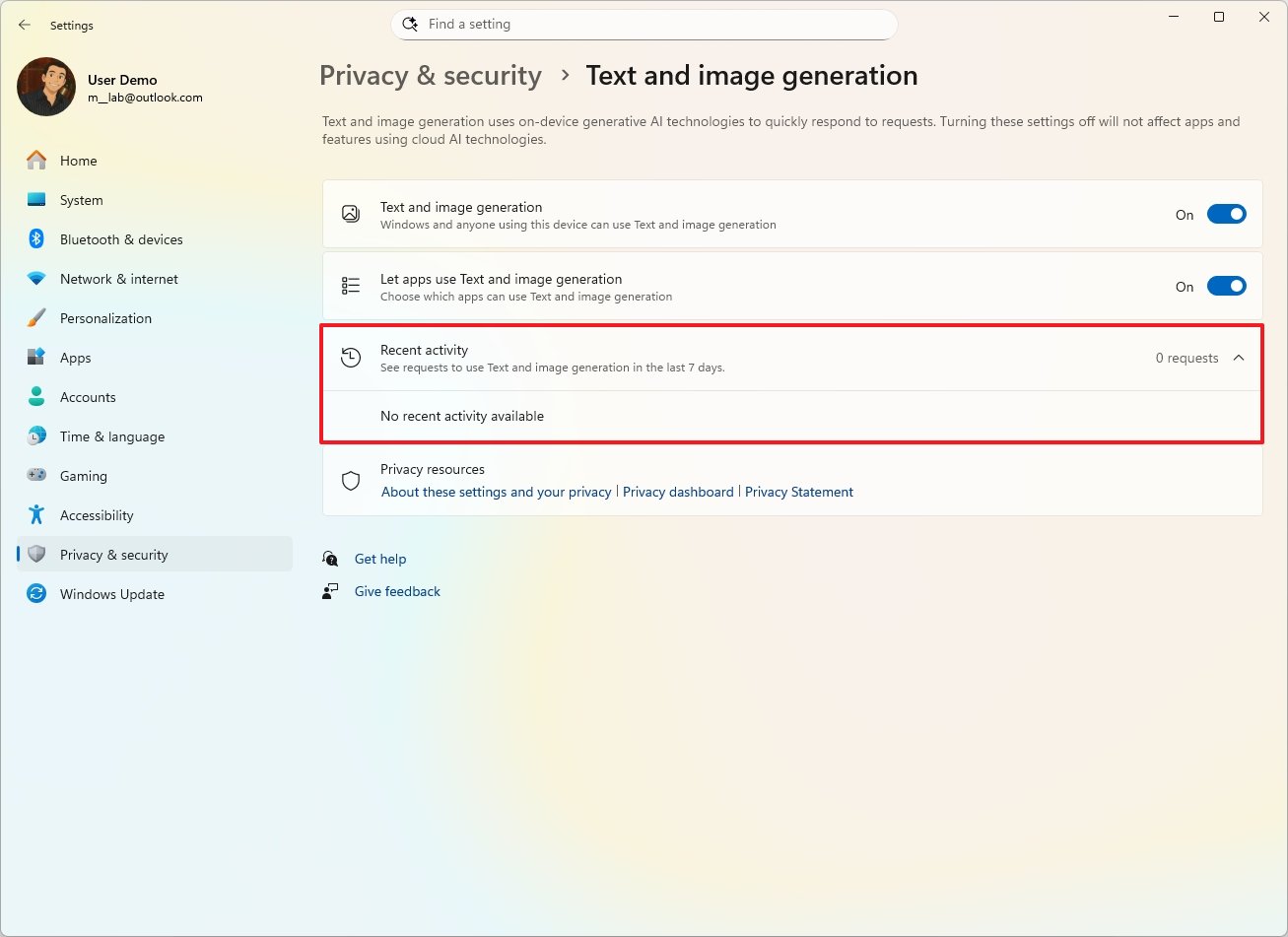
Опять же, это изменение было введено с выпуском сборок 26200.5710 и 26120.4741 в каналах Dev и Beta соответственно.
5. Приложение «Параметры» с агентом ИИ
Мы уже видели функциональность агента ИИ, появляющуюся в приложении «Параметры». Фактически, Microsoft планирует начать постепенное развертывание этой функции в стабильном канале с обновлением безопасности за август 2025 года.
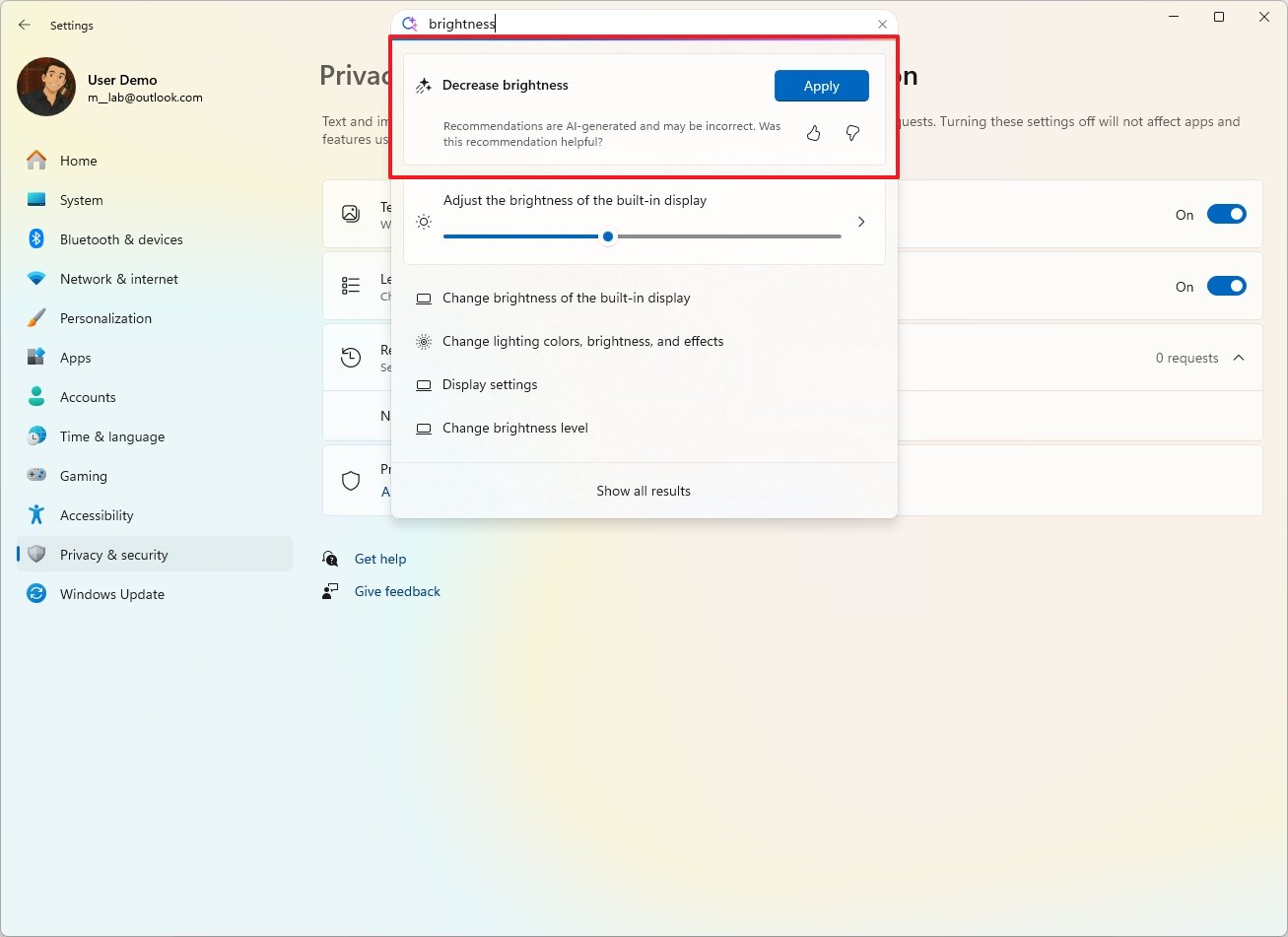
Однако, начиная со сборки 26200.5722 (Dev) и 26120.5722 (Beta), эта функция появляется на ПК Copilot+ с процессорами AMD и Intel.
Эта новая функция позволяет использовать естественный язык для поиска и применения настроек, а также для автоматического устранения проблем без необходимости открывать определенную страницу. Ранее я уже писал руководство, объясняющее эту функцию и как с ней начать работу.
6. Обновление страницы настройки Second Chance
Second Chance Out-of-Box Experience (SCOOBE) — это страница, которая, кажется, появляется случайным образом после перезагрузки или обновления системы и предлагает вам включить функцию облачного резервного копирования, а также пытается переключить вас на использование Microsoft Edge.
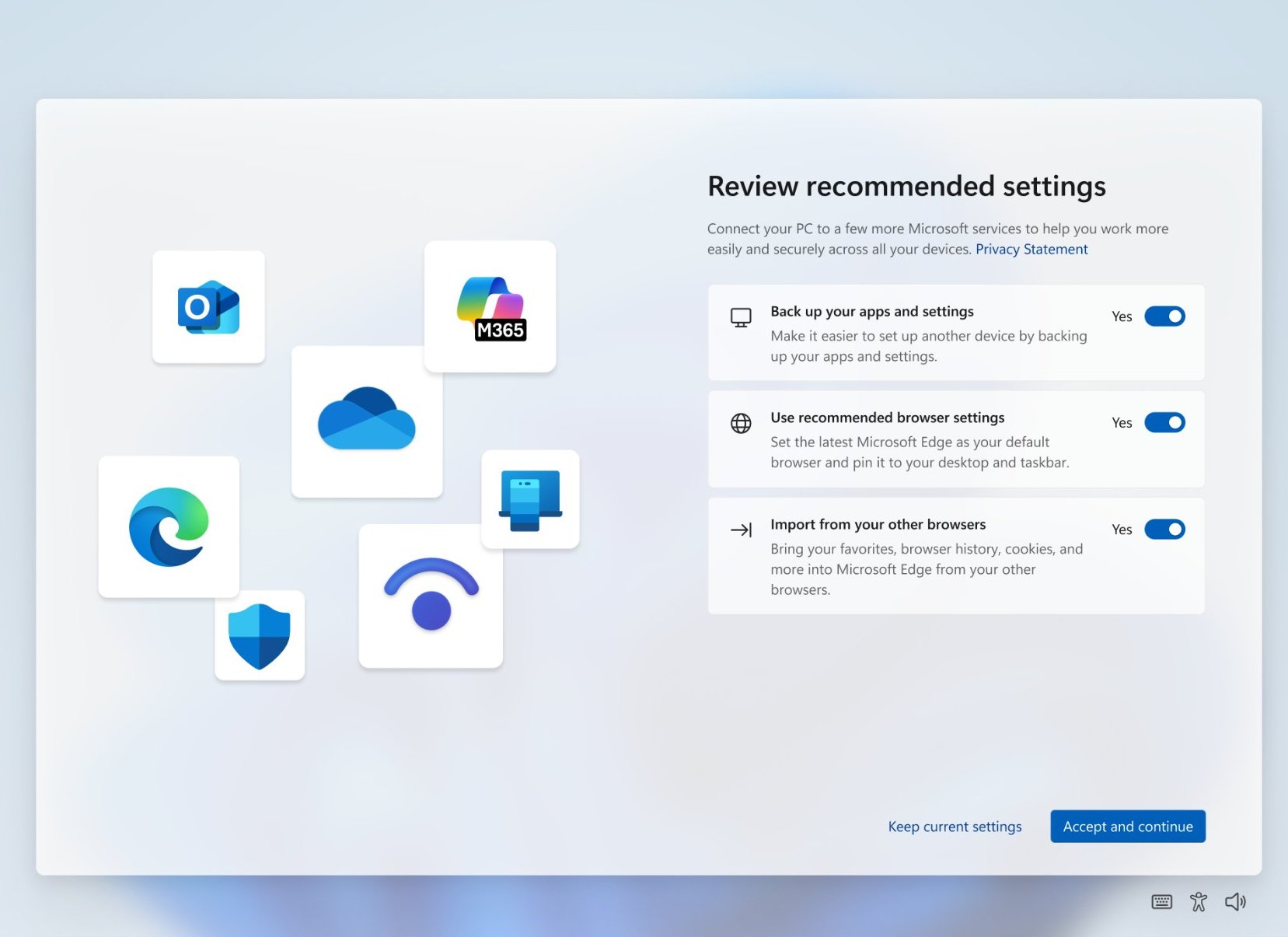
Раньше каждая рекомендация имела свою страницу, но начиная со сборок 26200.5722 и 26120.5722, Microsoft объединяет предложения на одной странице.
7. Поиск Windows с результатами в виде сетки изображений
В последней предварительной сборке для каналов Beta и Dev Windows 11 также экспериментирует с представлением в виде сетки для отображения результатов для изображений.
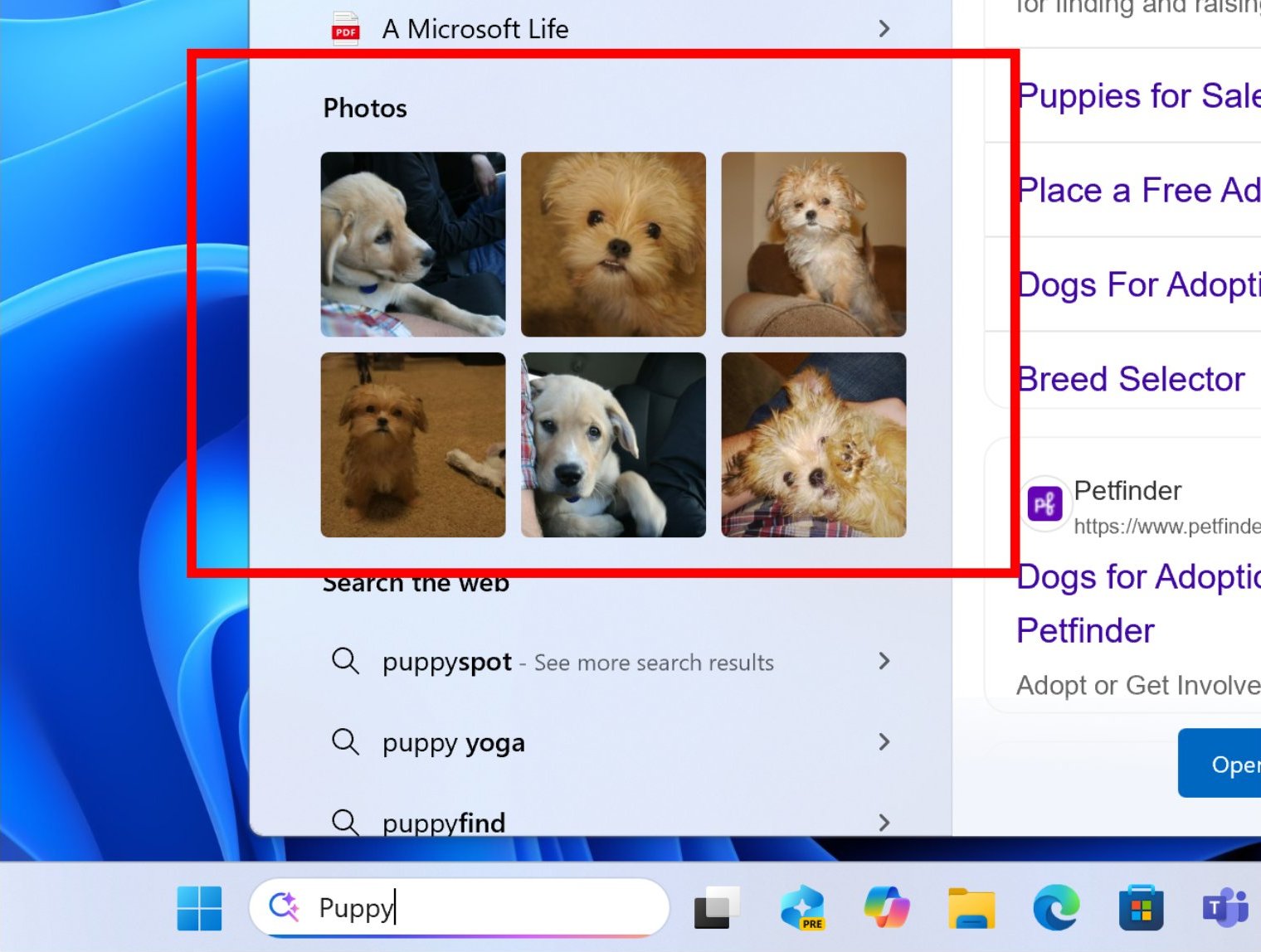
Например, при выполнении поиска из интерфейса поиска Windows на левой панели будет отображаться группа миниатюр размером до размера в виде сетки, чтобы ускорить процесс поиска нужного изображения.
8. Календарь и часы Центра уведомлений для дополнительных мониторов
В сборках Windows 11 26200.5722 и 26120.5722 компания улучшает интерфейс Центра уведомлений, чтобы вы могли получить доступ к всплывающему окну с дополнительных мониторов, которое также включает полные часы с секундами.
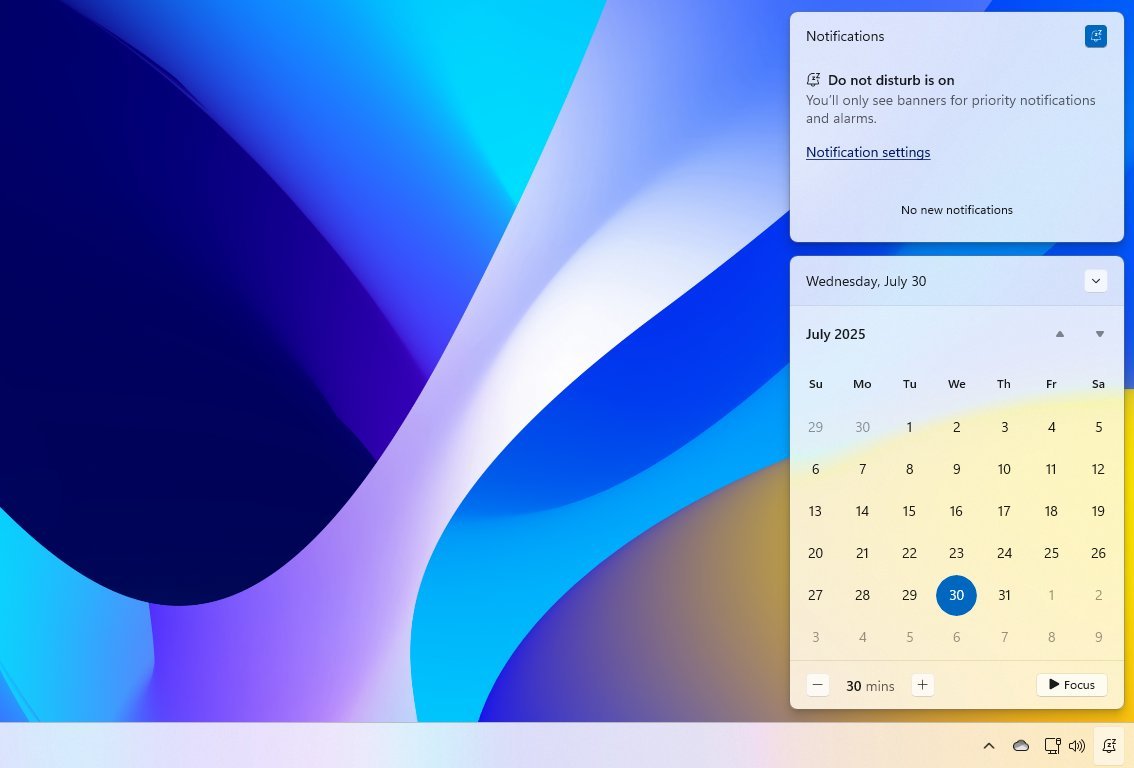
Вы можете открыть всплывающее окно Центра уведомлений, щелкнув по области времени и даты в системном трее, которая появляется на мониторе, на котором вы собираетесь просматривать интерфейс.
9. Диспетчер задач с новым механизмом использования процессора
Наконец, Microsoft вновь представляет новый вид для отображения использования процессора в приложении «Диспетчер задач» на страницах «Процессы», «Производительность» и «Пользователи» в последней предварительной сборке, доступной в каналах Beta и Dev.
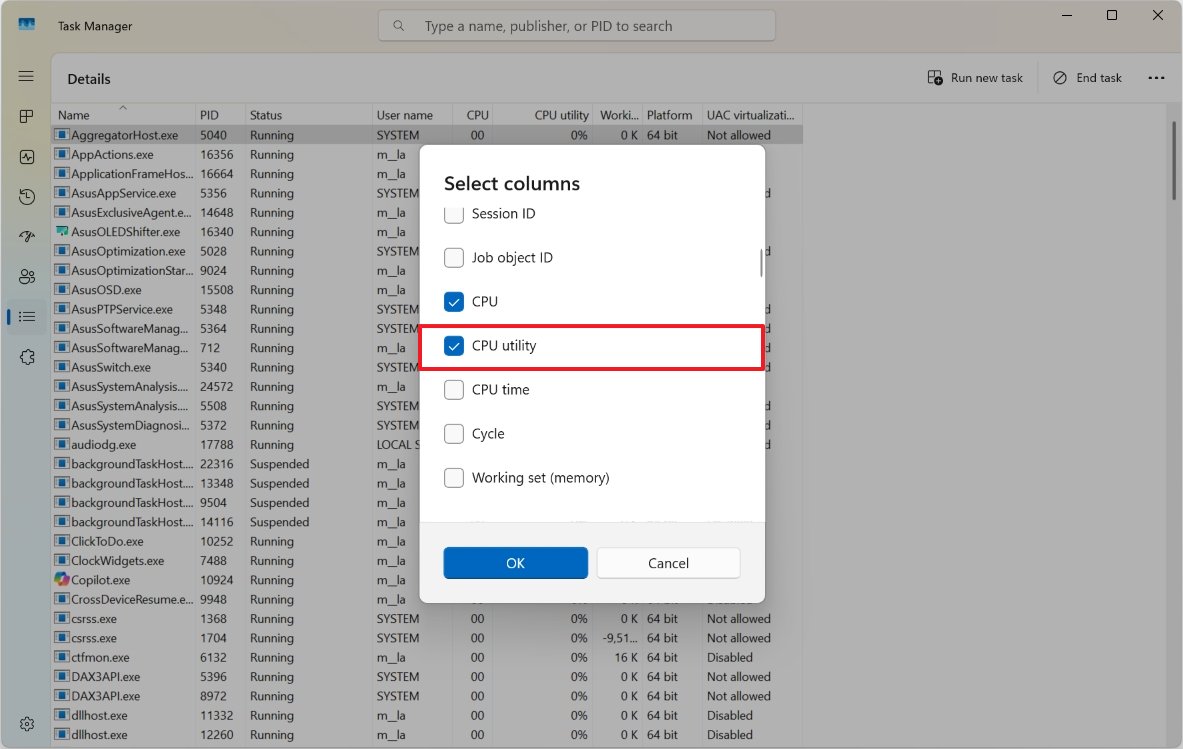
Новый вид будет показывать стандартные метрики, используемые отраслевыми стандартами и сторонними инструментами. Если вы хотите просмотреть устаревшие метрики, на странице «Подробности» щелкните правой кнопкой мыши по столбцу, выберите опцию «Выбрать столбец» и выберите опцию «Использование ЦП».
Это действие добавит на страницу еще один столбец для просмотра устаревших метрик использования процессора.
Это самые интересные улучшения, над которыми Microsoft работает с момента моего последнего обзора программы предварительной оценки Windows. Однако гигант программного обеспечения также выпускал и более мелкие исправления и другие незначительные изменения.