 Наверх
Любите вы ее или ненавидите, Windows 11 уже здесь.


Windows 11 была спорным релизом. И я понимаю: мы все любили XP, Windows 7 и фаворита фанатов Windows 10 — некоторые из нас до сих пор пользуются последней. Но прошло много времени с момента выхода Windows 11, и все, что я вижу в интернете о ней, — это негатив. Так что сегодня я хотел бы рассказать вам о менее известных функциях Windows 11, которые могут быть полезны.
И, что самое важное, давайте посмотрим, как вы должны использовать эти функции.
Некоторые из них эксклюзивны для Windows 11, а другие присутствовали в Windows 10, но теперь улучшены для новой ОС. Давайте углубимся!


Windows 11 внесла значительные улучшения в то, как она приоритизирует задачи и управляет системными ресурсами. Когда открыто несколько приложений, она интеллектуально распределяет мощность на то, которое вы активно используете, что приводит к более плавной работе при выполнении ресурсоемких задач, таких как рендеринг видео или игры. Эта оптимизация на системном уровне особенно полезна на среднем или старом оборудовании, позволяя вам держать открытыми больше приложений без заметных замедлений. В целом, это общесистемное улучшение, которое работает в вашу пользу по умолчанию.
В Windows 11 Copilot полностью интегрирован в систему, и это сопряжено с целым рядом преимуществ. Copilot позволяет выполнять действия с помощью голосовых или текстовых команд — таких как регулировка яркости, включение Bluetooth, открытие настроек, суммирование документов, запуск приложений или управление функциями специальных возможностей — все это с рабочего стола. Вы можете вызвать его прямо с панели задач и взаимодействовать с ним как со встроенным помощником. Пользователи Apple могли бы представить себе это как Siri.
В отличие от этого, Windows 10 предлагает Copilot только как веб-опыт через Microsoft Edge. Он функционирует как Bing Chat — да, он способен отвечать на вопросы или генерировать контент, но он не может управлять вашей системой, запускать приложения или изменять настройки. Это больше похоже на чат-бота, чем на настоящего помощника.
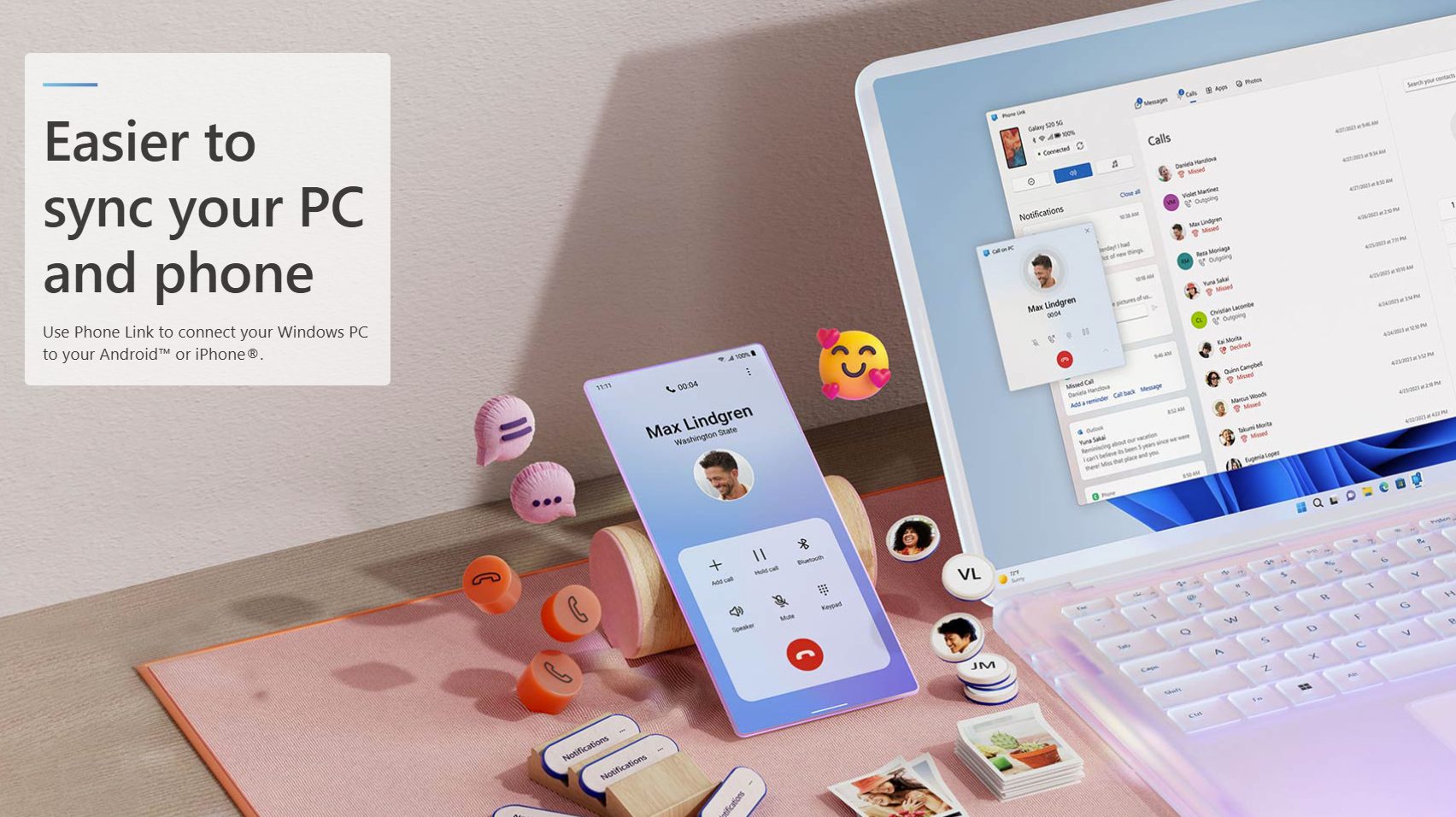
Приложение Phone Link было переработано для Windows 11, обеспечивая более глубокую интеграцию с устройствами Android. Вы можете зеркалировать экран своего телефона, копировать и вставлять контент между устройствами, перетаскивать файлы или даже совершать звонки прямо с вашего ПК. Эта функция создает единый опыт между вашим телефоном и компьютером, делая управление файлами и многозадачность намного удобнее.
Шаги по настройке:
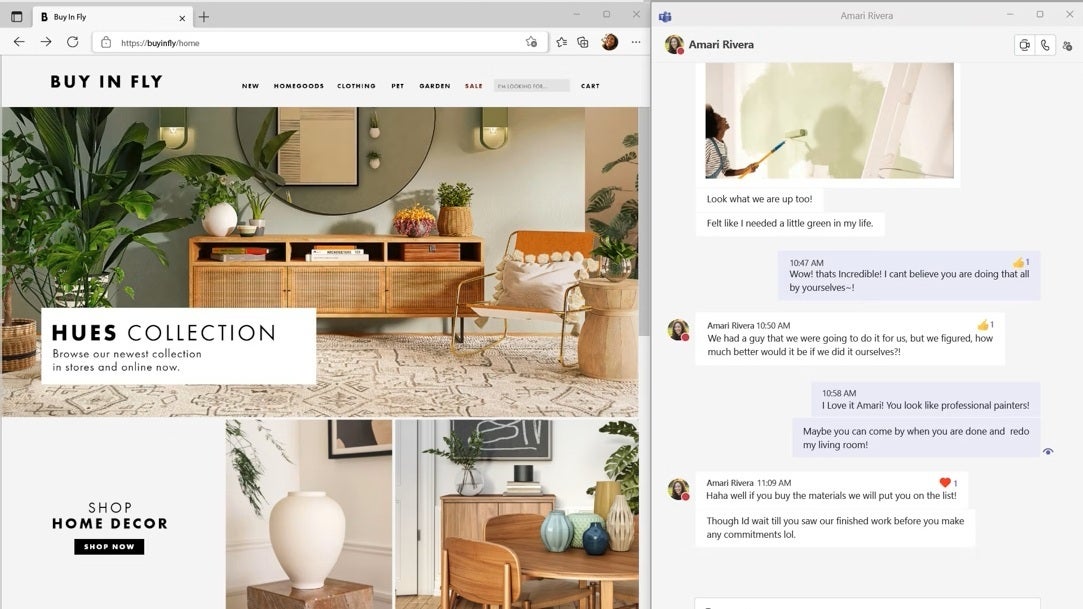
Windows 11 облегчает управление несколькими задачами одновременно. Вы можете прикреплять окна к аккуратным, организованным макетам или представлениям с разделенным экраном, не перетаскивая их вручную. Если вы работаете над разными проектами, виртуальные рабочие столы позволяют вам держать их отдельно и быстро переключаться между ними. Встроенные инструменты ИИ, такие как Copilot, также находятся всего в одном клике, помогая вам делать все быстрее, не покидая своего рабочего процесса. Пользователи Windows 10 могли использовать аналогичный инструмент многозадачности, но вам определенно стоит попробовать его в Windows 11.
Шаги по использованию Snap Layouts:
Динамическая частота обновления (DRR) предназначена для обеспечения баланса между плавной графикой и лучшим временем автономной работы, особенно на ноутбуках с дисплеями с высокой частотой обновления (120 Гц или выше). Когда вы прокручиваете или играете, экран переключается на высокую частоту обновления для плавной производительности, но когда дисплей простаивает или показывает статичный контент, он автоматически снижается до более низкой частоты обновления для экономии энергии.
Шаги для активации/настройки:

DirectStorage — это прорывная функция, которая позволяет загружать данные непосредственно с NVMe SSD на ваш графический процессор, минуя узкое место в виде процессора. Это значительно сокращает время загрузки в поддерживаемых играх, а также может улучшить производительность в некоторых приложениях. Хотя Windows 10 поддерживает DirectStorage на бумаге, Microsoft оптимизировала его для Windows 11, сделав его быстрее и эффективнее благодаря улучшениям в стеке хранения.
Шаги для активации/настройки:
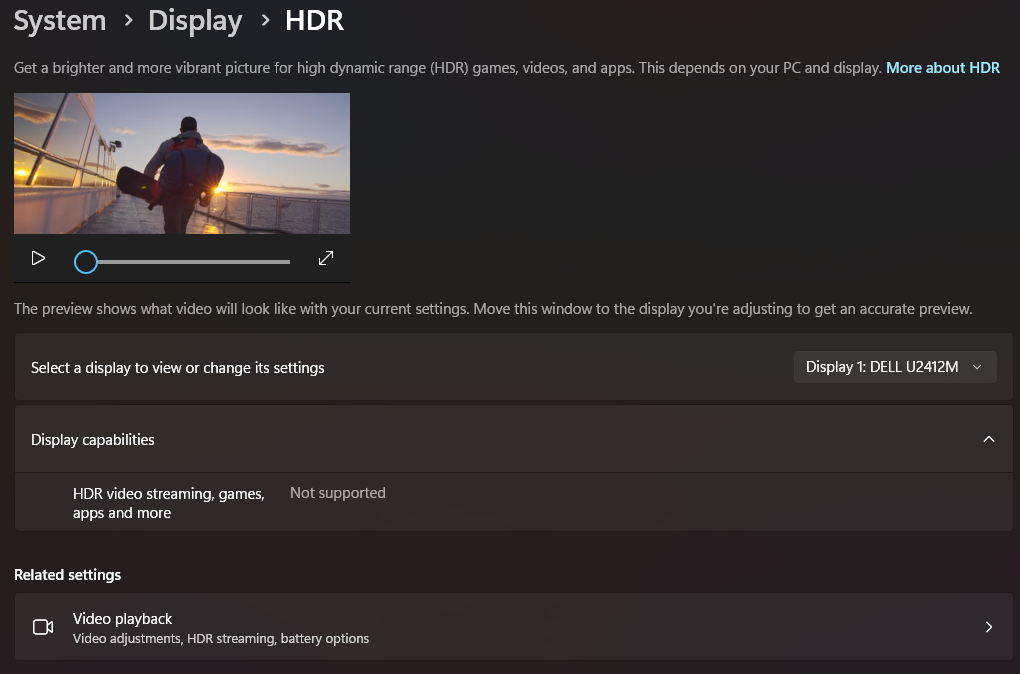
Auto HDR улучшает визуальное качество старых игр и приложений SDR (стандартный динамический диапазон), автоматически преобразуя их в HDR. Это обеспечивает более насыщенные цвета, более яркие света и более глубокие контрасты без необходимости обновления программного обеспечения разработчиками. Изначально эксклюзивная для Xbox, Auto HDR теперь встроена в Windows 11, при условии, что у вас есть монитор или телевизор с поддержкой HDR.
Шаги для активации/настройки:
Windows 11 однажды станет повсеместной — и этот день быстро приближается. Так что хорошая идея — освоить ее заранее и быть в курсе событий в ближайшем будущем
Windows 11 прокачали: топ-4 фишки обновления и ИИ-монстр для Copilot+