 Наверх
Всё, что известно о грядущем обновлении: откат жестов, превью скриншотов и футуристичный интерфейс, который потрясет всех.


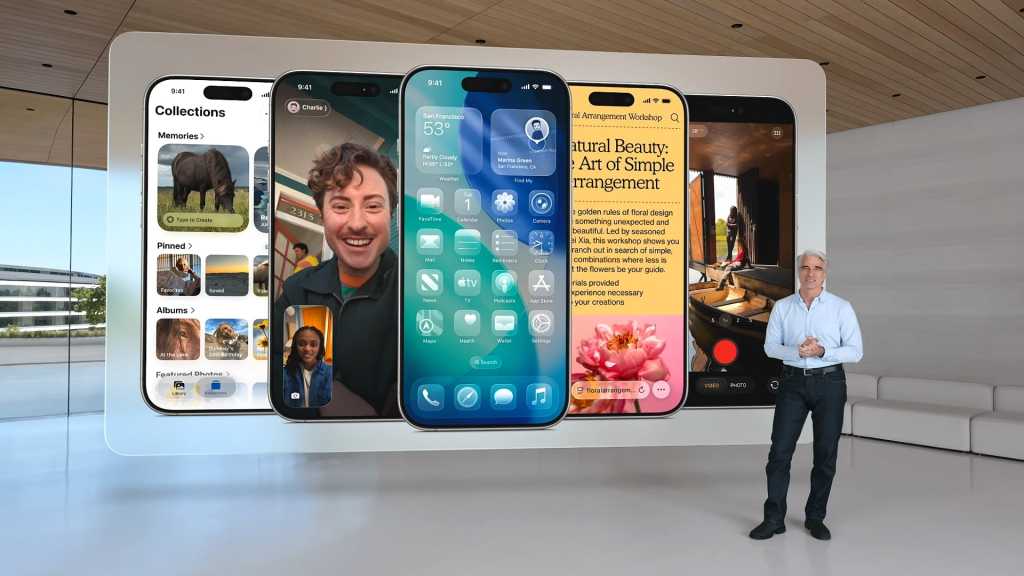
Обновление iOS 26 — одно из самых значительных изменений в программном обеспечении iPhone за последние годы. Оно не только принесло совершенно новый дизайн Liquid Glass, но и внесло серьезные коррективы в функциональность iPhone.
Хотя вы, возможно, рады некоторым из этих изменений, другие могут вас разочаровать или даже раздражать. Хорошая новость в том, что вы можете вернуть многие из этих настроек к тому, какими они были до iOS 26, сохранив при этом последнюю версию операционной системы на своем устройстве. Здесь мы покажем, как это сделать с пятью большими новыми функциями, появившимися в iOS 26.

Нет сомнений, что визуальное обновление Liquid Glass — главное нововведение iOS 26. Но его прозрачный, стеклянный вид вызвал споры с момента его представления на Всемирной конференции разработчиков Apple (WWDC) в июне 2025 года. Многие люди считают, что он снижает читаемость элементов на экране, в то время как другие недовольны возвращением к более реалистичным, скевоморфным эффектам после многих лет плоского дизайна.

В любом случае, к сожалению, полностью отключить его, если у вас установлена iOS 26, невозможно. Однако вы можете значительно уменьшить эффект прозрачности. Это должно сделать его немного более терпимым, если вы не являетесь поклонником Liquid Glass.
Сначала откройте приложение «Настройки» на вашем iPhone и перейдите в «Универсальный доступ» > «Дисплей и размер текста», затем включите переключатель рядом с «Уменьшить прозрачность». Вы заметите, что это сразу же убирает многие стеклянные эффекты в iOS 26, такие как полупрозрачный Dock и папки приложений. Центр управления также становится гораздо более непрозрачным, как и многие другие части операционной системы. Некоторые стеклянные эффекты остаются, например, легкий блеск по краям иконок приложений, но это изменение удаляет самые заметные аспекты Liquid Glass.

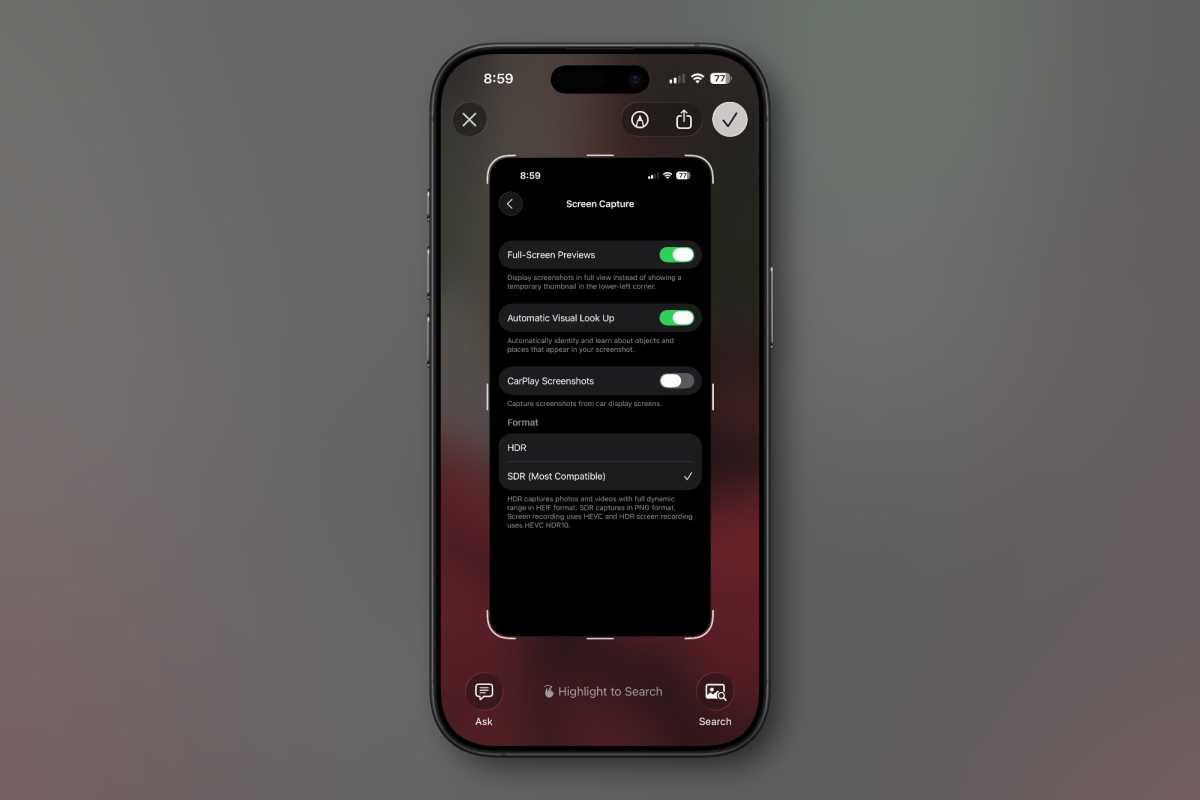
В предыдущих версиях iOS создание скриншота приводило к появлению небольшого превью в нижнем углу экрана — вы могли смахнуть его, чтобы сохранить изображение, или нажать, чтобы начать редактирование. Однако в iOS 26 окно редактирования открывается автоматически в полноэкранном режиме, занимая весь дисплей и требуя дополнительных нажатий, чтобы продолжить то, что вы делали ранее.
Если вам не нравится это новое поведение, не волнуйтесь, так как очень просто вернуть все как было. Просто откройте приложение «Настройки» и перейдите в «Основные» > «Снимок экрана» и отключите переключатель рядом с «Полноэкранные превью». С этого момента вы снова будете видеть миниатюрное превью в углу вашего iPhone при каждом создании скриншота.
Приложение «Сообщения» получило несколько обновлений в iOS 26, и одним из них стало введение настраиваемых фонов для ваших чатов, которые могут добавить немного индивидуальности вашим групповым беседам.
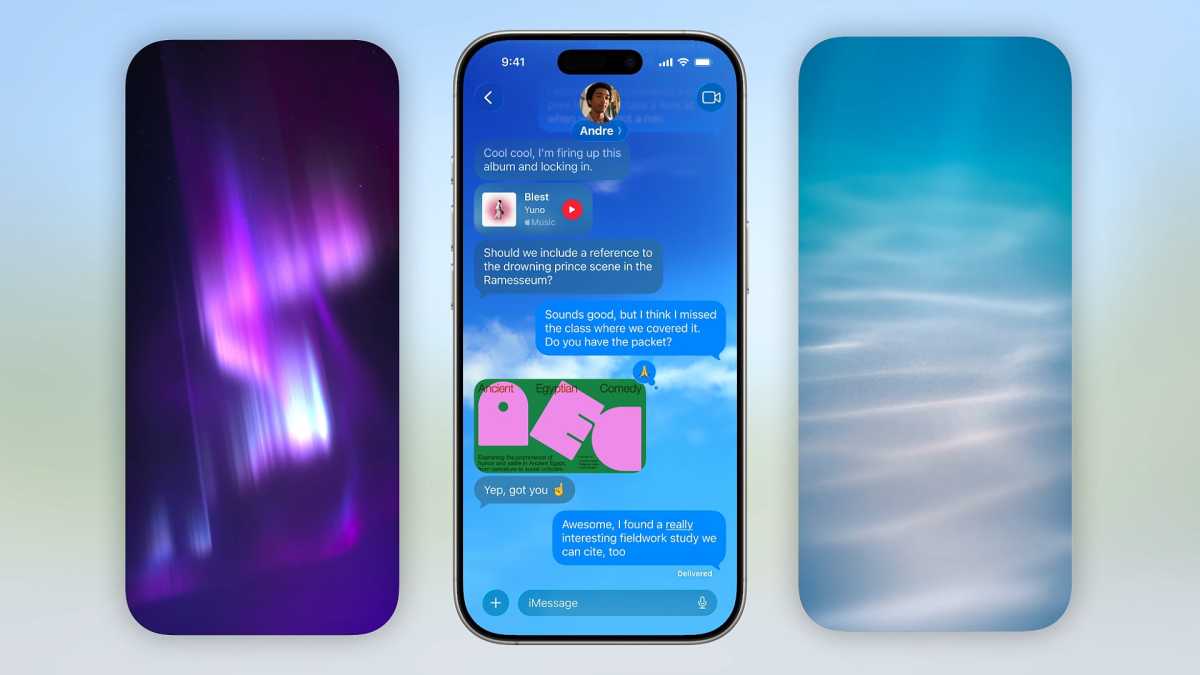
Проблема в том, что если один человек меняет фон в групповом чате, все участники увидят эти обои. Но если вам это не нравится, вы всегда можете отключить эту функцию и вернуть все как было.
Для этого перейдите в «Настройки» > «Сообщения», затем найдите переключатель «Фоны разговоров» и отключите его. Это вернет простой белый фон из предыдущих версий iOS 26 во всех ваших чатах.
Вы также можете отключать фоны сообщений для каждого чата отдельно, а не использовать общий переключатель. для этого вам нужно открыть соответствующий чат в приложении «Сообщения», нажать на его название, перейти на вкладку «Фоны», а затем выбрать «Нет». Обратите внимание, что это изменит фон для каждого участника группы, а не только для вас.
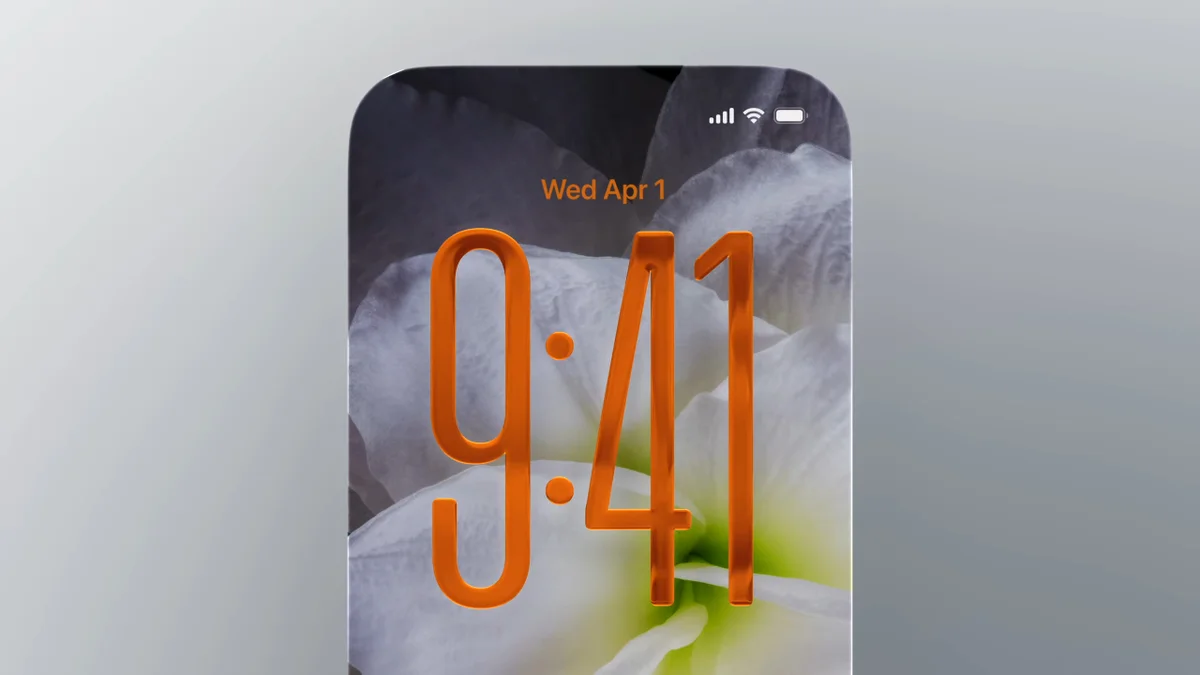
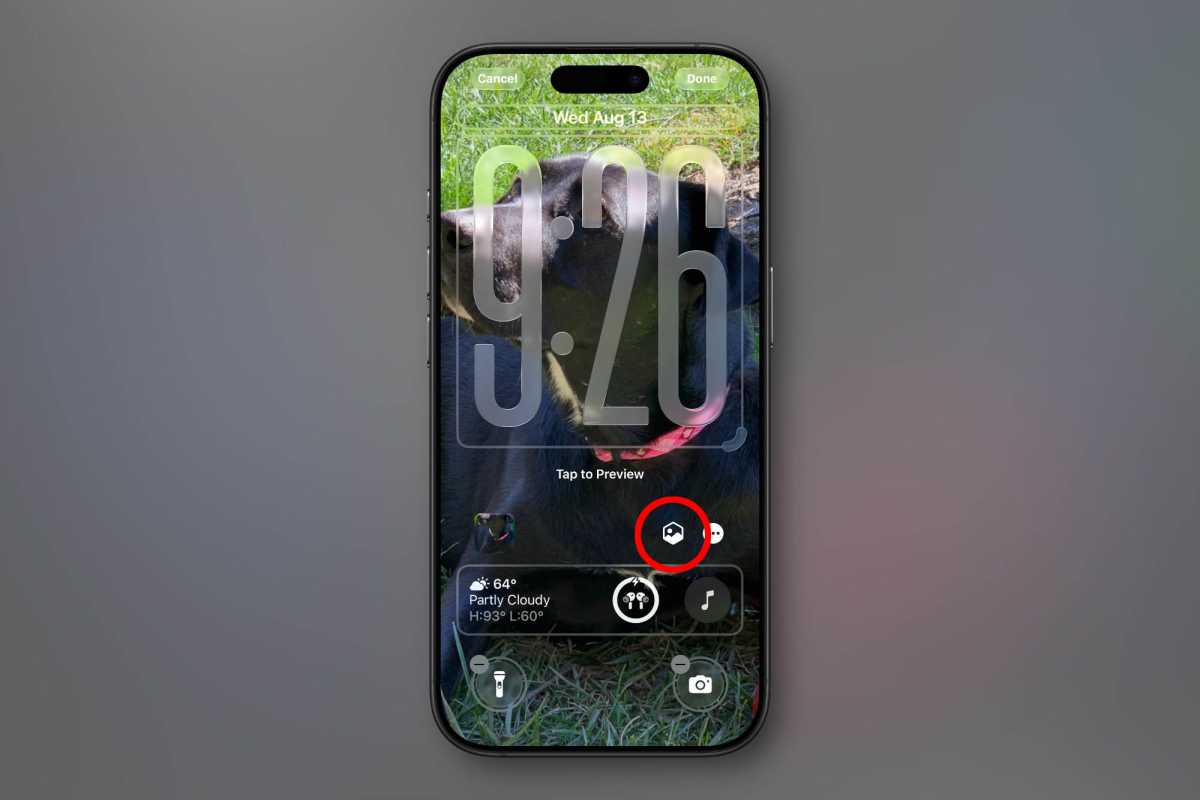
При просмотре фотографии или обоев, которые вы выбрали, вы можете заметить, что они как бы двигаются, когда вы перемещаете свой iPhone. Это пример новой функции Apple «Пространственные сцены», но если вы просто хотите наслаждаться изображением без этого эффектного 3D-эффекта, вы можете отключить его несколькими нажатиями.
Начните с долгого нажатия на экран блокировки, затем нажмите «Настроить». Слева от кнопки «…» должна быть шестиугольная иконка с изображением пейзажа — нажмите на нее, чтобы отключить эффект. Вы можете сделать это и с другими изображениями, нажав на миниатюру фона в левом нижнем углу, выбрав «Выбрать фото», а затем выбрав изображение и нажав на ту же шестиугольную иконку, чтобы отключить пространственную сцену.
Также есть способ отключить пространственные сцены в приложении «Фото». Там вам нужно будет нажать на маленькую шестиугольную иконку под кнопкой «…» в правом верхнем углу при просмотре изображения. Если ваше изображение уже является пространственным, шестиугольная иконка будет синей, а серая иконка указывает на то, что она выключена.
И если вы хотите предотвратить превращение ваших изображений в пространственные сцены в приложении «Фото» с самого начала, откройте приложение «Настройки» и перейдите в «Фото», затем прокрутите вниз и отключите переключатель рядом с «Управление созданием пространственных фото».
Спам-звонки и долгое ожидание на линии — бич современной жизни, и Apple предприняла шаги для борьбы с ними в iOS 26. Это принимает форму фильтрации вызовов, которая заставляет неизвестных абонентов представиться, прежде чем они смогут с вами связаться, давая вам возможность отклонить вызов, и ожидания вызова, которое держит вызов на удержании от вашего имени, прежде чем перезвонить вам, когда вы сможете поговорить с человеком.
Но вы можете решить, что эти функции вам не подходят. Если вы не получаете много спама и предпочли бы не доставлять неудобств звонящим вам людям, вы можете, например, отключить фильтрацию вызовов. (Обратите внимание, что она работает только с неизвестными абонентами, поэтому ваша семья и друзья, вероятно, никогда с ней не столкнутся.) К счастью, это легко сделать в iOS 26.
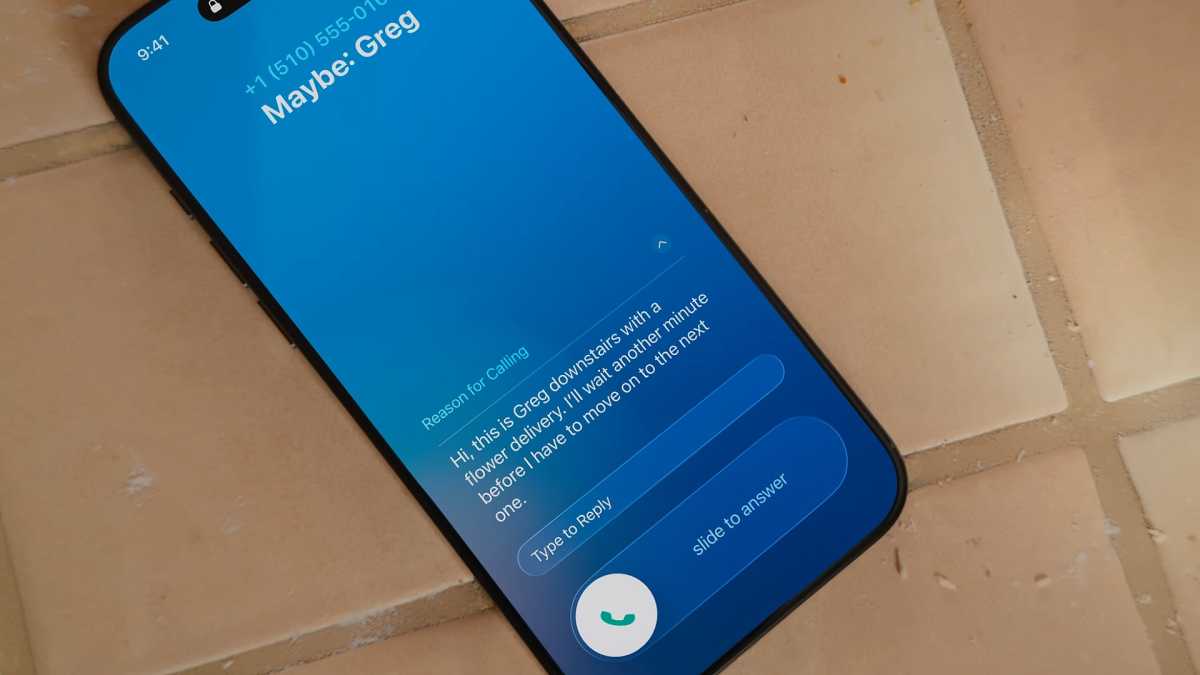
Чтобы отключить фильтрацию вызовов, откройте приложение «Настройки» и перейдите в «Телефон». Прокрутите вниз до раздела «Заглушение неизвестных абонентов» и нажмите «Никогда». В качестве альтернативы вы можете полностью заглушить звонки от неизвестных номеров и отправлять их на голосовую почту или просто оставить «Спросить причину звонка».
Что касается ожидания вызова, вы найдете опции для этого в том же меню «Телефон». Рядом с «Обнаружение ожидания вызова» просто отключите переключатель, чтобы деактивировать функцию.
Обзор iPhone 16 Pro: я пользовался им год, и вот мои впечатления