 Наверх
От маршрутов по скриншотам до списков с эмодзи — сделайте навигатор по-настоящему вашим


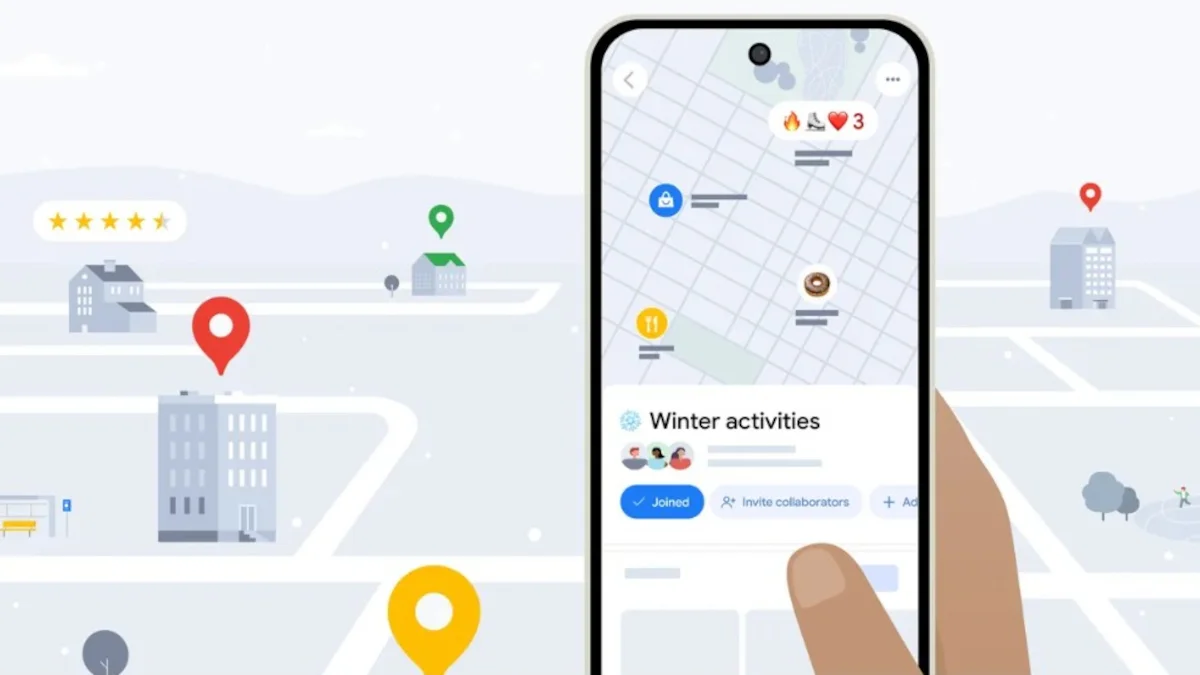
Google превращает Карты из простого навигатора в персонализированный планировщик поездок. Функции вроде маршрутов по скриншотам и списков с эмодзи стирают грань между навигацией и соцсетями, делая приложение более интерактивным и удерживая пользователя в экосистеме Google.
Мы часто отмечали, что Карты Google могут не только быстро и безопасно доставить вас из точки «А» в точку «Б». Вся прелесть приложения в том, что оно может порекомендовать вам, когда вы доберетесь до точки «Б». Вы можете найти место для ночлега, рестораны для ужина, места для развлечений и близлежащие достопримечательности. Карты Google также могут быстро привести вас к заправке, когда бак почти пуст, или в кофейню, когда вам срочно нужен кофеин.
В опубликованном сегодня сообщении в блоге поисковый гигант раскрыл восемь способов, которыми пользователи могут настраивать Карты Google. Прежде чем мы перейдем к этому списку, стоит напомнить, что вы можете установить приложение как из App Store для iPhone, так и из Google Play Store для Android-устройств. Google заявляет, что «Карты Google — это идеальный помощник для навигации и открытия мира вокруг вас, и есть так много способов использовать его не только для навигации». Например, вы можете избегать маршрутов с автомагистралями или платными дорогами. Как мы уже говорили сегодня утром, вносить эти изменения станет проще, как только в приложение будет интегрирована Gemini.
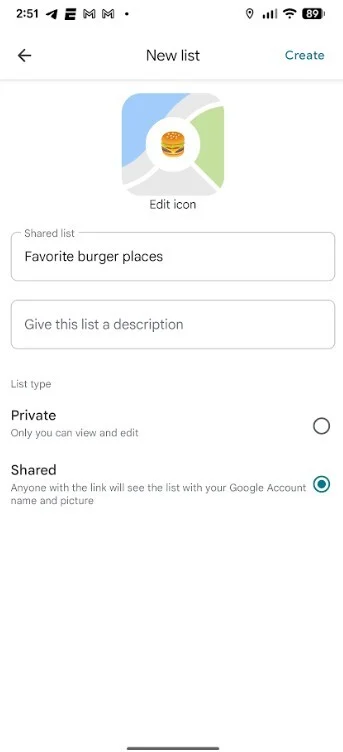

Знаете ли вы, что вы можете озаглавить список, созданный в Картах Google, с помощью эмодзи? Например, предположим, вы создаете список ваших любимых бургерных. Вы можете использовать эмодзи с гамбургером, чтобы озаглавить его, или можете использовать эмодзи с рвотой. Когда вы начинаете новый список, выберите «Выбрать значок». Чтобы настроить этот список, найдите место, которое хотите в него добавить. Нажмите кнопку «Сохранить», введите новое название для списка и добавьте эмодзи. Наконец, нажмите кнопку «Создать» в правом верхнем углу.
Если вы планируете поездку, вы, возможно, делали скриншоты фотографий, комментариев в социальных сетях и новостных статей о местах, которые вы рассматриваете для посещения. Карты Google могут находить названия мест на этих скриншотах и сохранять их в пользовательский список. Как будто для вас был создан индивидуальный маршрут. Это новая функция, которая пока недоступна в приложении Карты Google на моем Pixel 6 Pro, но доступна в приложении на моем iPhone 15 Pro Max с iOS 26.1 Beta 2.
Чтобы использовать эту функцию, следуйте этим инструкциям:
Знание времени, когда вам нужно выехать из дома или с работы, чтобы успеть на встречу, очень важно. Чтобы эта информация была доступна на вашем домашнем экране, вам нужно всего лишь настроить адреса дома и работы. Вы можете настроить значки для каждого местоположения, выбрав «Дом» или «Работа», нажав на меню с тремя точками, а затем на «Изменить значок». Для этого откройте Карты Google, коснитесь значка профиля справа от строки поиска. Нажмите «Настройки» > «Изменить домашний или рабочий адрес».
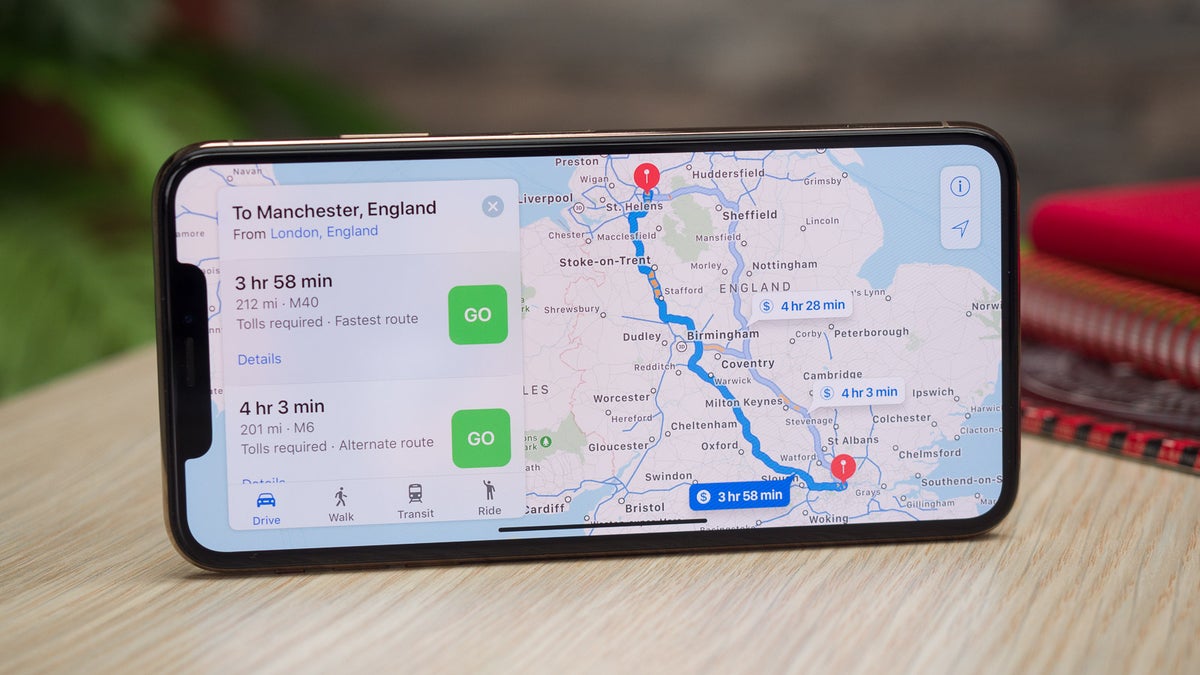
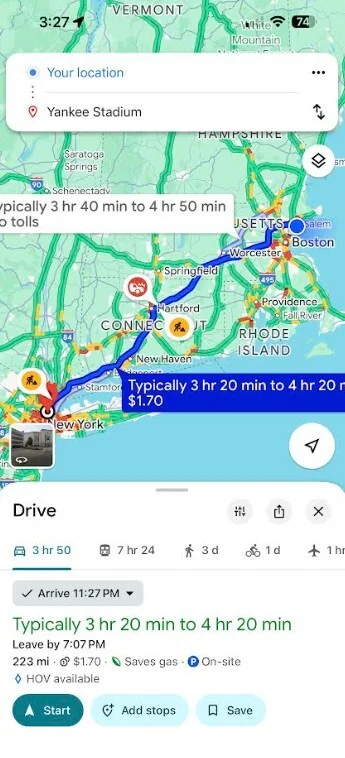
С помощью Карт Google вы можете установить желаемое время прибытия или узнать, когда выехать к месту назначения. Найдите пункт назначения и нажмите «Маршруты», чтобы перейти в режим вождения. Коснитесь меню с тремя точками рядом с вашим местоположением сверху. Нажмите «Установить время отправления или прибытия». Используйте колесико для установки времени после того, как вы выберете соответствующую настройку сверху, чтобы указать, выбираете ли вы время отправления или время прибытия в пункт назначения. Нажмите «Готово» в правом нижнем углу, и все готово.
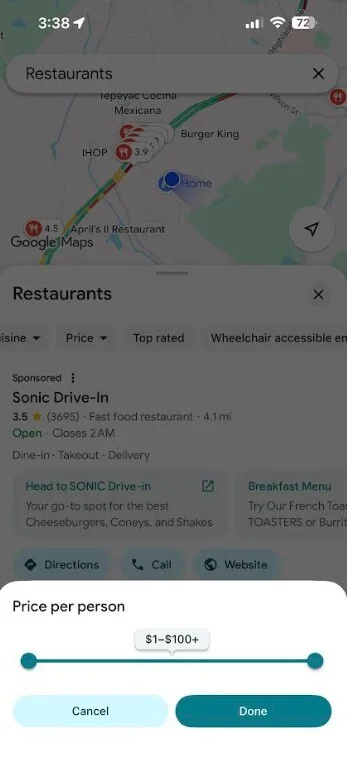
Вы можете найти заведение по своему вкусу и бюджету, введя «рестораны» или «кофейни» в строку поиска Карт Google. Вы увидите доступные фильтры, которые позволяют найти места, открытые сейчас, и места, предлагающие различную кухню от американской до тайской. Нажмите кнопку «Цена», и ползунок позволит вам найти места, где стоимость на человека составляет от 1 до 100 долларов (от 80 руб. до 8 тыс. руб.).
С помощью Карт Google вы можете сменить обычный синий аватар, представляющий ваш автомобиль, на индивидуальный. Приложение также будет давать подсказки о вашем маршруте на экране блокировки. Хотя Карты Google могут доставить всех к месту назначения вовремя и безопасно, способ, которым вы туда доберетесь, можно настроить в соответствии с вашим собственным стилем.