 Наверх
Apple погналась за мощностью и забыла про удобство. Теперь планшетом невозможно пользоваться.


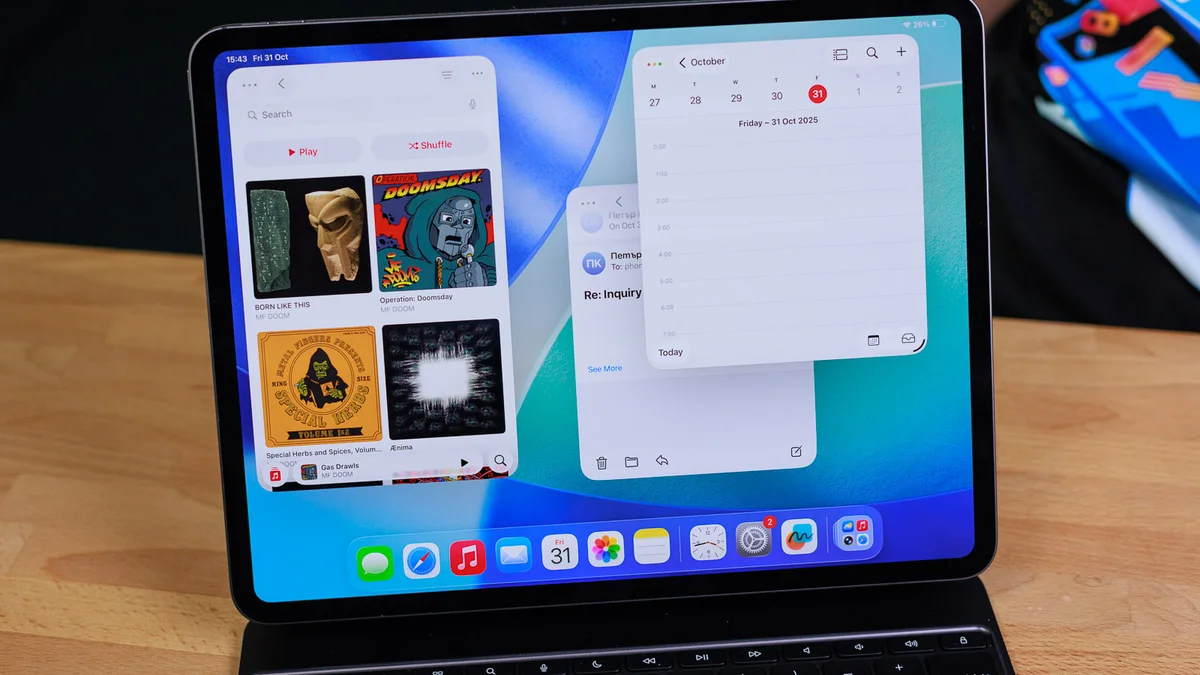
В погоне за функциональностью ноутбука Apple растеряла интуитивность iPad. Новый оконный режим сложен для управления пальцами и ломает привычные сценарии работы. Рекомендую пока не обновляться, если вы активно использовали Split View и Slide Over. Возможно, стоит дождаться патчей.
Наконец-то! iPadOS 26 получила те самые обновления, о которых мы умоляли годами. Они должны были превратить iPad в настоящую замену ноутбуку. Годами мы кричали: «Просто поставьте macOS на iPad!», но оказалось, что мы, возможно, этого не хотели. Или, что более вероятно, Apple снова все испортила.
В новой iPadOS 26 наконец-то можно работать с несколькими окнами, как на обычном компьютере. Больше не нужно мучиться с неуклюжим и запутанным Stage Manager. Приложение «Файлы» переработали, и им теперь действительно можно пользоваться. А из macOS перенесли приложение «Просмотр», которое позволяет, — только представьте! — просматривать файлы без необходимости их скачивать и жонглировать несколькими программами.
На бумаге все звучит фантастически. Ровно до тех пор, пока вы не попробуете этим воспользоваться.

Некоторые функции кажутся неуклюжими на сенсорном экране. А другие фишки, которые годами были визитной карточкой iPad, просто выбросили на свалку. Так что же произошло? Давайте разберемся, как iPadOS 26, возможно, сделала iPad более мощным, но при этом менее «айпадом», чем когда-либо.
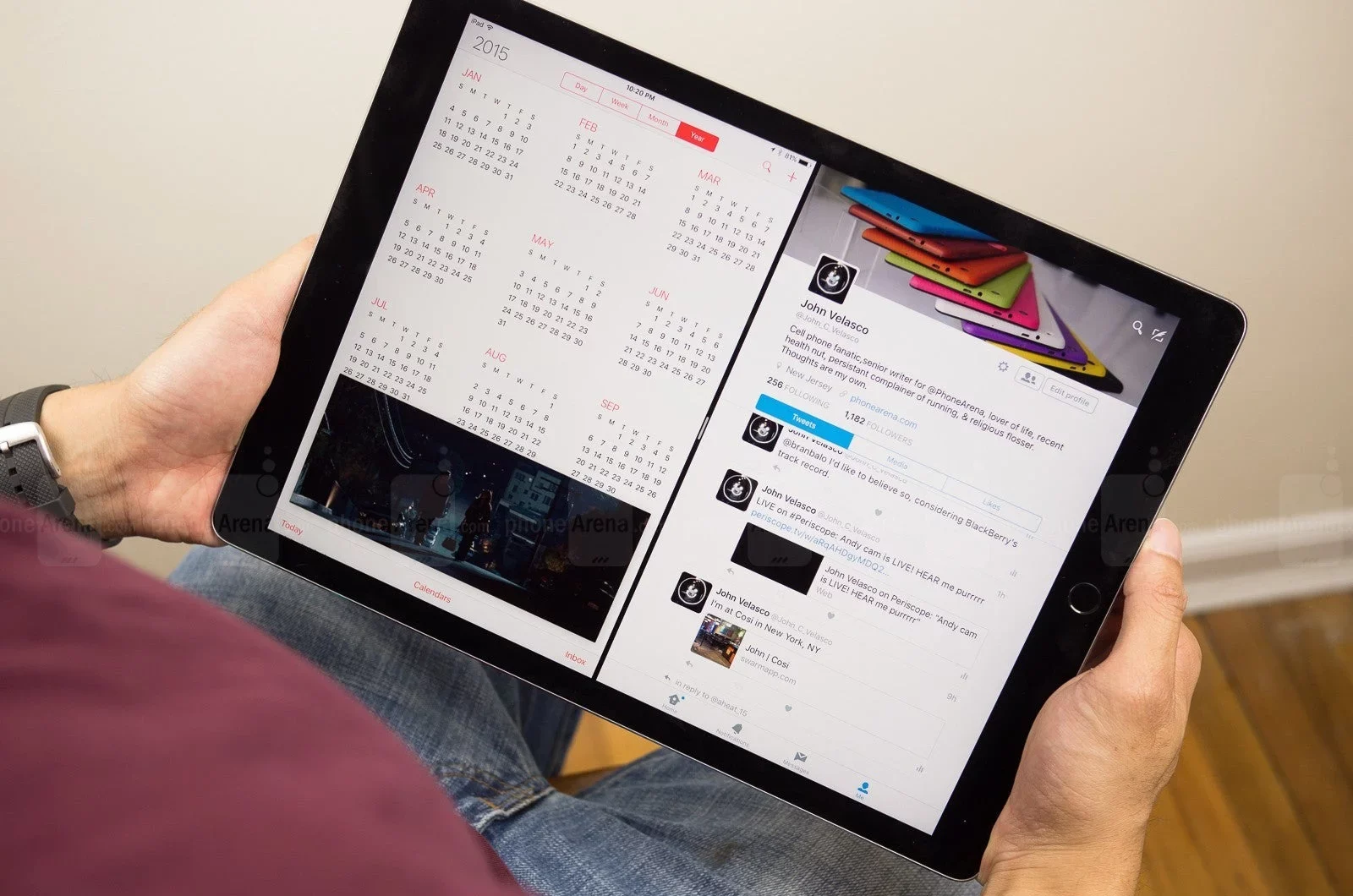
Давайте отмотаем немного назад. iPad всегда шел «своим путем». Apple никогда не хотела, чтобы он наступал на пятки MacBook. В конце концов, зачем продавать одно устройство, когда можно продать два?
Даже когда в 2015 году вышел гигантский 12,9-дюймовый iPad Pro, единственной многозадачностью, которую он предлагал, были режимы Split View и Slide Over.
Мы, конечно, приспособились, но все равно было как-то нелепо, что огромный 13-дюймовый планшет настолько ограничен.
В 2022 году Apple представила Stage Manager — свою первую серьезную попытку создать настоящую многозадачность. Сначала ее показали как функцию macOS, что всех сбило с толку — зачем она нужна, если на Mac уже есть режим с несколькими рабочими столами? Затем выяснилось, что Stage Manager появится и на iPad Pro.
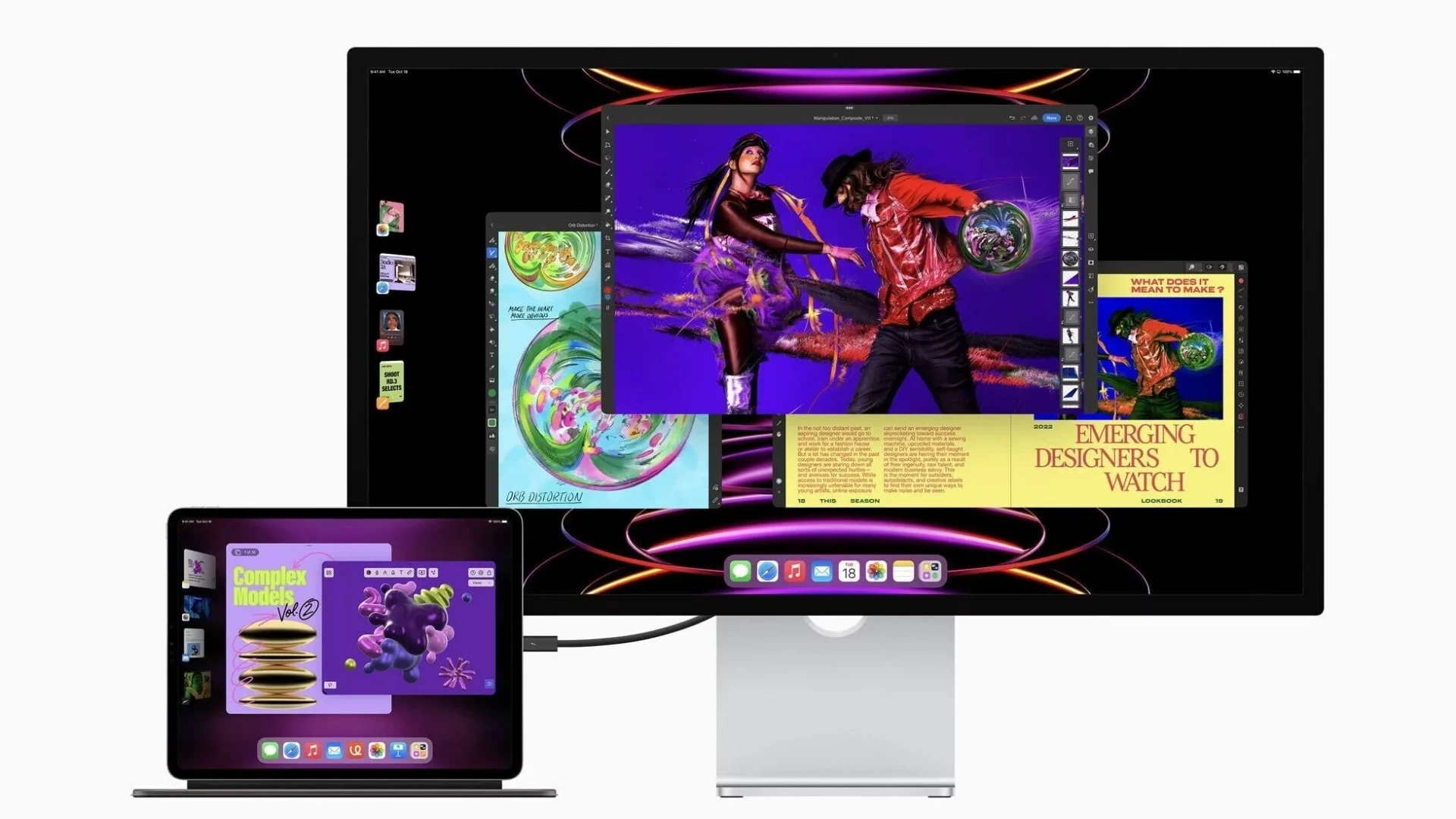
И тут всех осенило: Stage Manager задумывался как платформа многозадачности для iPad. Apple просто сначала показала ее на Mac, чтобы мы подумали, будто iPad получает функции уровня Mac.
Еще смешнее то, что на старте Stage Manager был доступен только на iPad с чипами M-серии. Якобы ему требовалось слишком много мощности. Прошло время, и сегодня он работает даже на самых бюджетных iPad. Если точнее, он доступен на iPad 8-го поколения 2020 года с чипом A12 Bionic. Какой конфуз.
Хорошая новость в том, что Stage Manager никогда не был особо удачным. Именно поэтому Apple наконец-то добавила новую систему оконных приложений, которая также доступна на iPad 8-го поколения и всех более новых моделях.
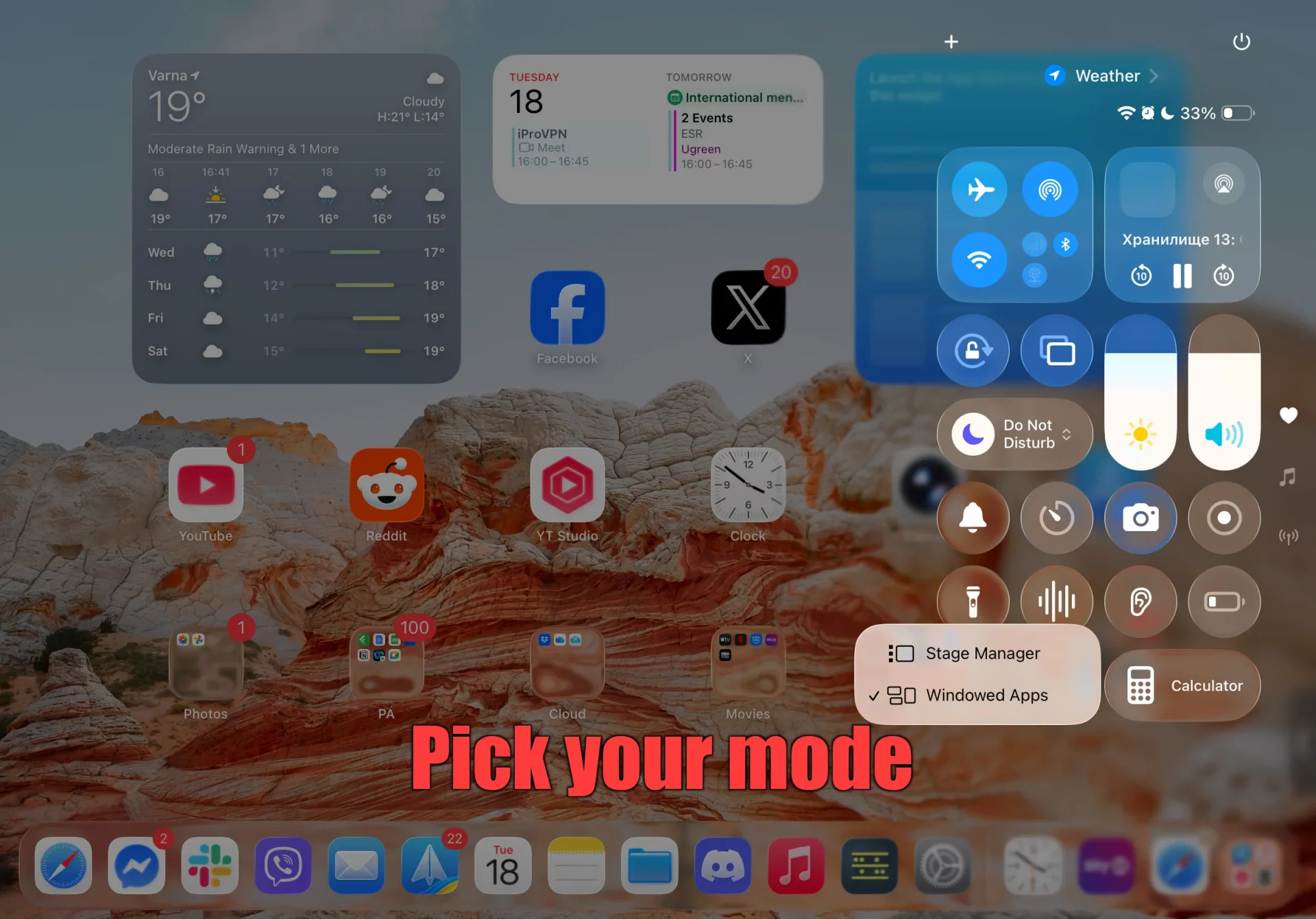
Теперь в настройках или в Пункте управления можно переключаться между тремя режимами работы. Полноэкранные приложения для классического опыта «одно приложение за раз», Stage Manager, если вам захотелось головной боли, или режим оконных приложений, если вы действительно хотите работать в многозадачном режиме.
По большому счету, вы можете запустить оконные приложения и продолжать пользоваться iPad как обычно. Новое приложение откроется в полноэкранном режиме. Свайп по горизонтали в нижней части экрана переключает между недавними приложениями. А свайп вверх по-прежнему возвращает на «домашний» экран.
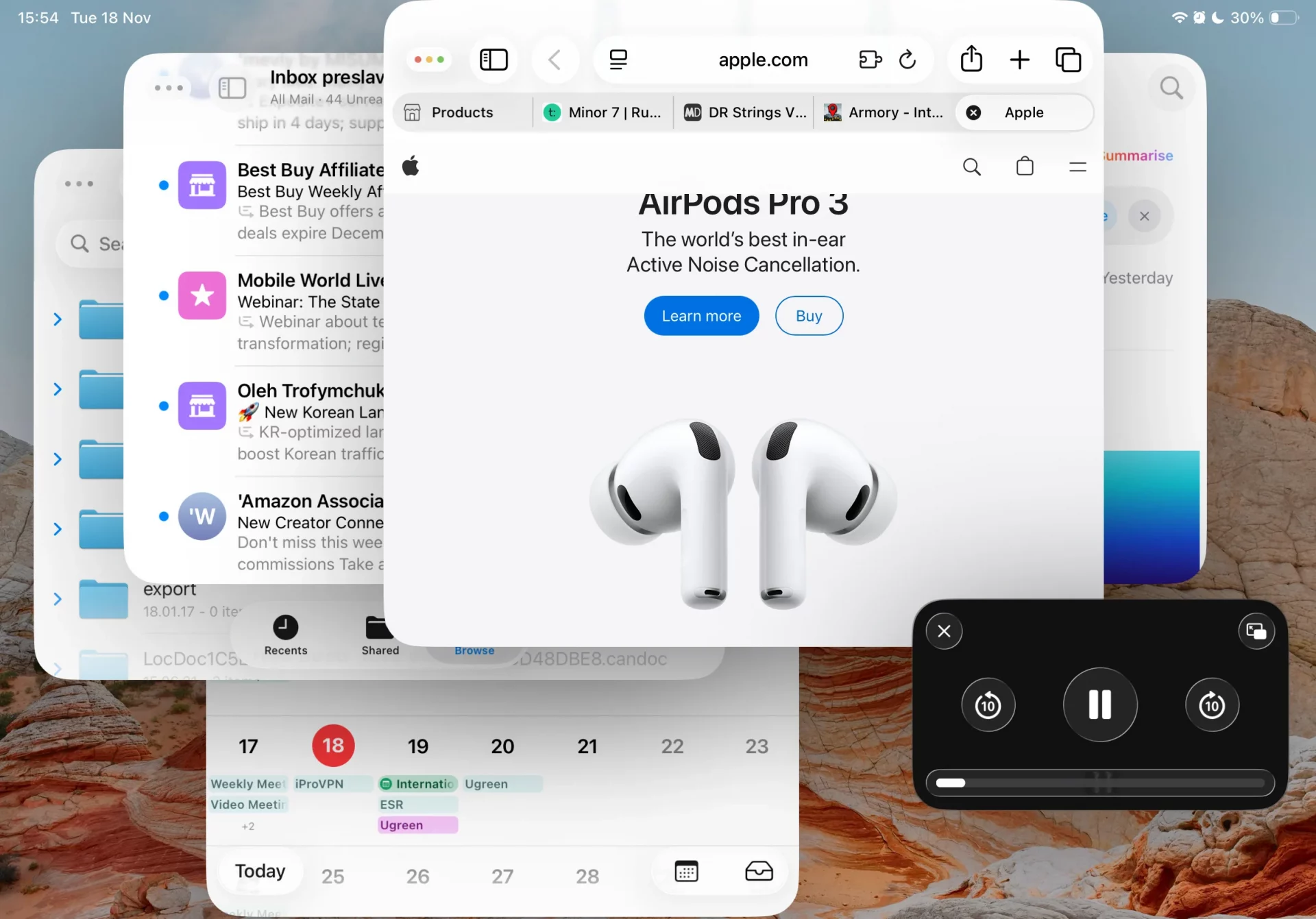
Но если провести пальцем по диагонали из правого нижнего угла экрана, приложение мгновенно изменит размер и превратится в окно, которым можно свободно управлять. Затем вы можете открыть другое приложение из док-панели и так далее. Количество окон, которые вы можете открыть, ограничено моделью вашего iPad и объемом оперативной памяти, но вы все равно вряд ли будете использовать больше трех — это же все-таки iPad.
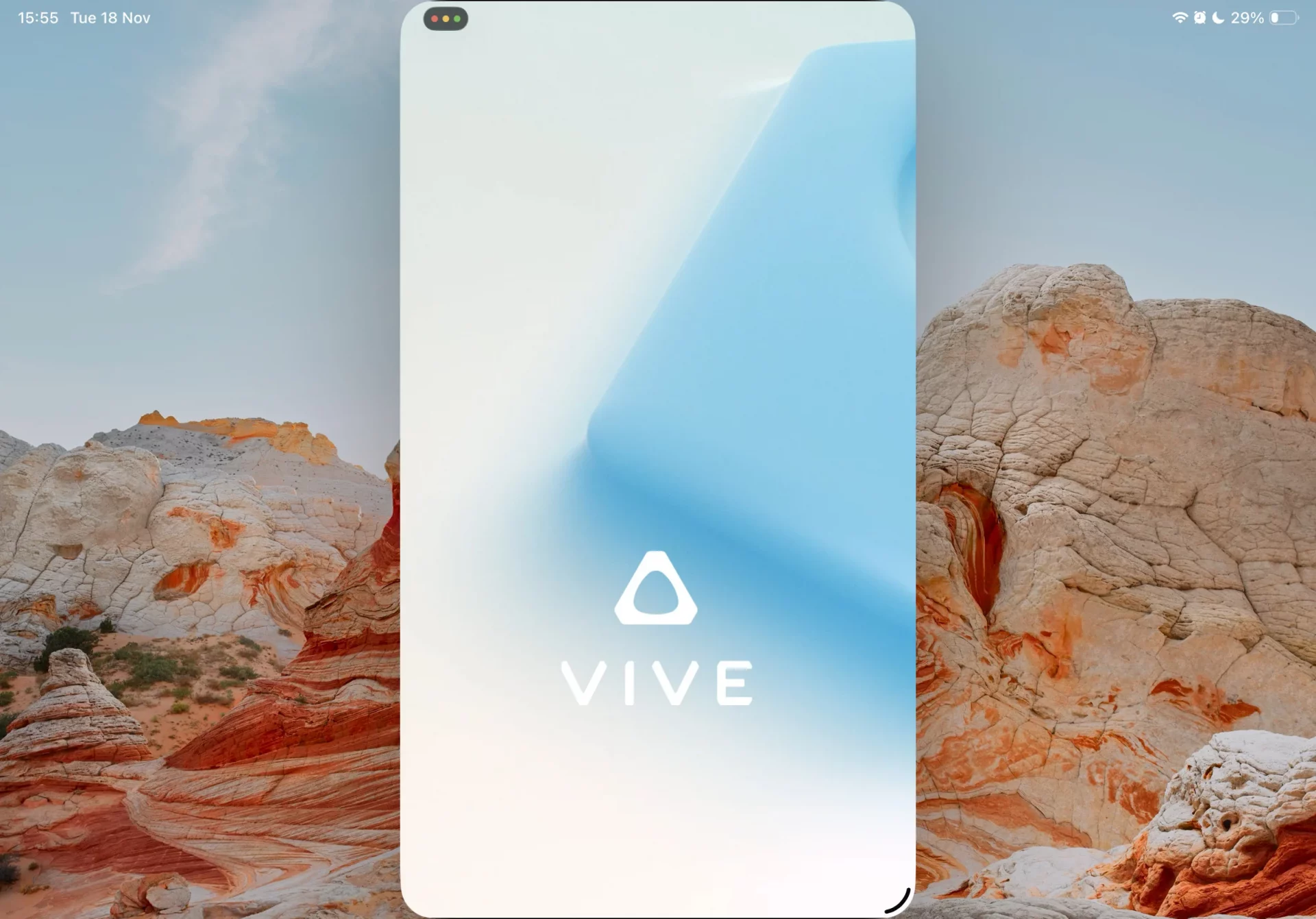
Приложения, которые созданы только для iPhone, больше не открываются на весь экран в виде крошечных окошек с черными полосами по бокам. Вместо этого они автоматически запускаются в плавающих окнах. Это не делает их более полезными на большом экране iPad, но, по крайней мере, они выглядят не так нелепо и не занимают слишком много места.
Главная проблема, с которой сталкивались владельцы супермощных и супердорогих iPad Pro, заключалась в том, что о многозадачности нельзя было даже думать. Рендерите 4K-видео? Лучше даже не думайте проверять почту или переключаться на Safari — ваш экспорт мгновенно прервется.
Что ж, в 2025 году мы получили фоновые задачи в iPadOS. Даже если вы выберете упрощенный режим полноэкранных приложений, они все равно будут работать. Кроме того, API для фоновой работы доступен разработчикам, так что ваши любимые профессиональные приложения уже должны уметь работать в фоновом режиме (или получат обновление очень, очень скоро).
Оказывается, настраивать и располагать окна для комфортной работы все еще довольно сложно. Особенно если вы не используете внешнюю клавиатуру и трекпад — управлять окнами пальцем на сенсорном экране то еще мучение.
Похоже, Apple это поняла, поэтому если нажать и удерживать «светофорные кнопки» в левом верхнем углу окна приложения, вы получите возможность быстро разместить его в одной половине экрана или в другой, разделив его по вертикали или горизонтали.
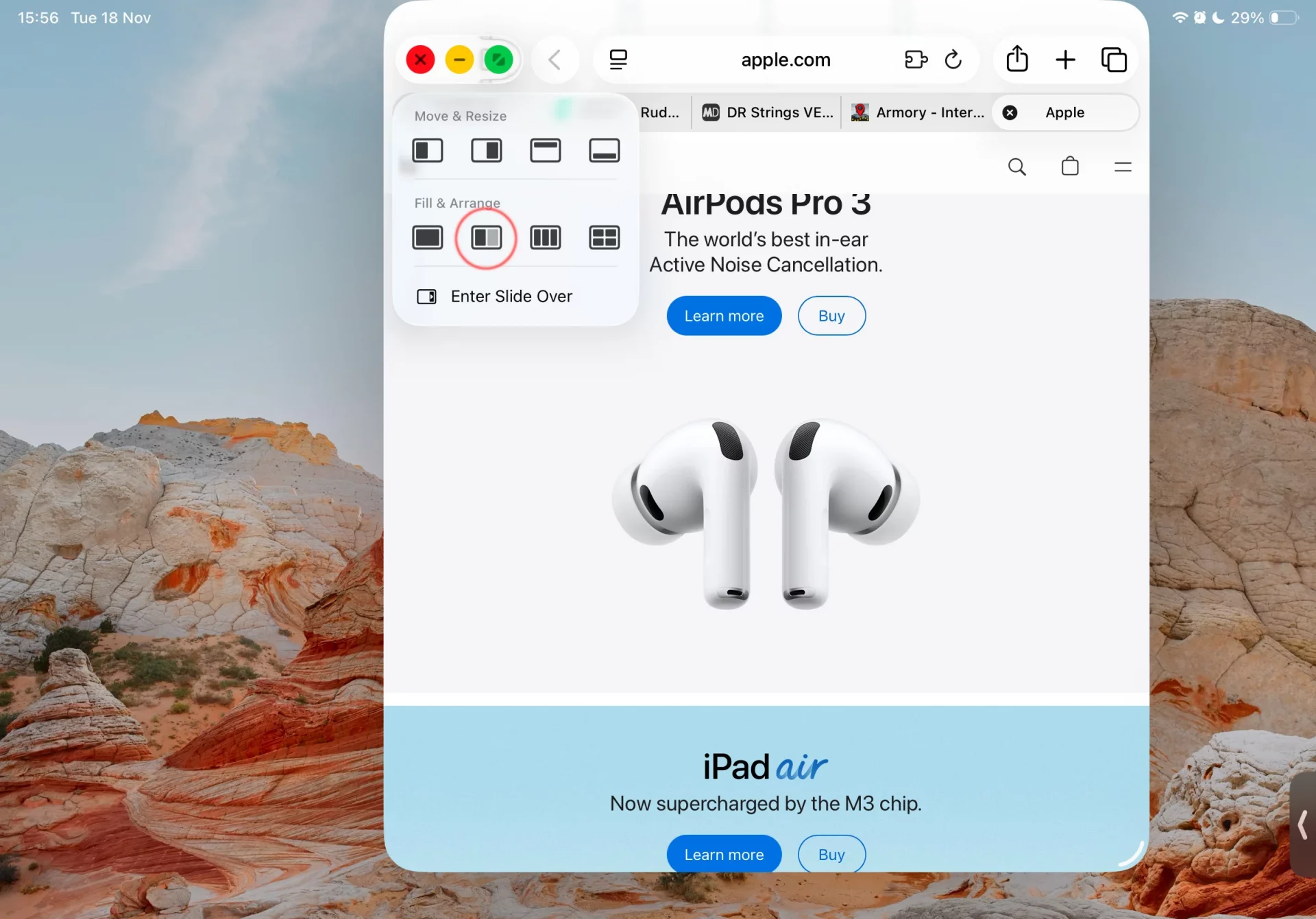
Но это все равно требует слишком много нажатий, удержаний и как минимум одного свайпа.
Проблема усугубляется тем, что всякий раз, когда вы разделяете окно на две части, вы больше не видите свои приложения на заднем плане. Вместо этого вам приходится вытаскивать второе приложение из док-панели. А это значит, что вам придется переучиваться и переставлять свои любимые приложения в док-панели, возможно, даже в папках.
Как уже упоминалось, раньше скромными инструментами многозадачности на iPad были Slide Over и Split View. И хотя у них были свои ограничения, именно простота делала их великолепными.
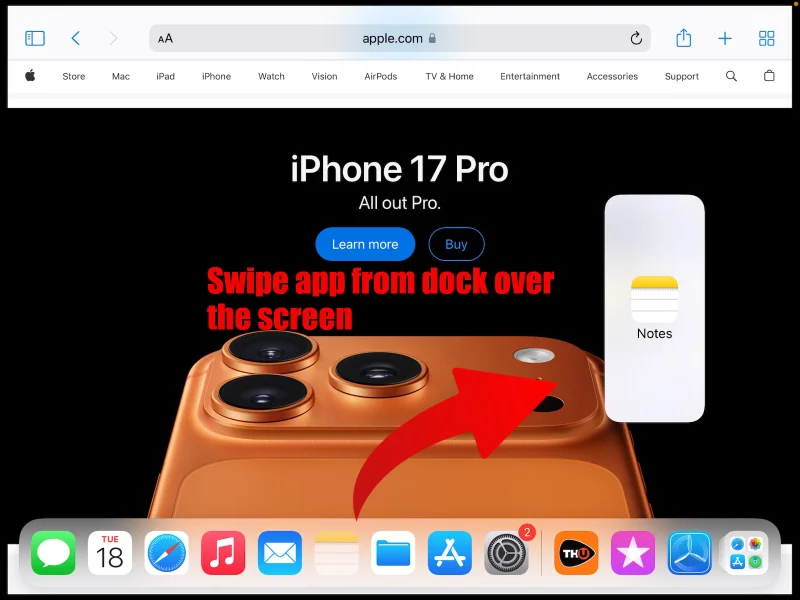
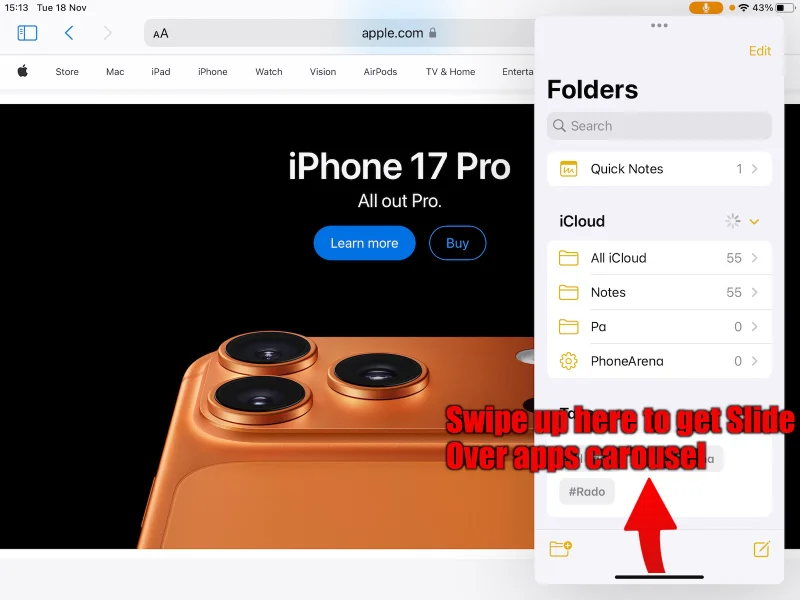
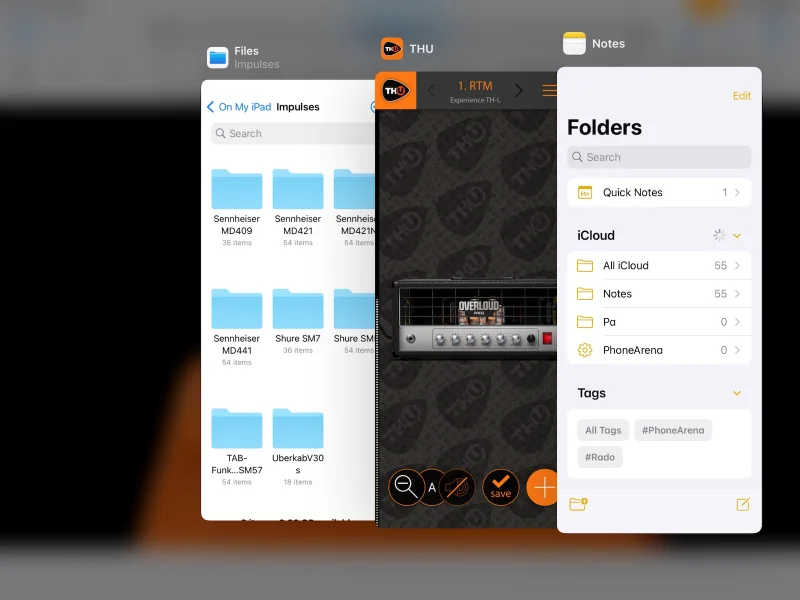
Slide Over позволял вам размещать приложения в виде небольших «карточек» в правой части экрана. Представьте, что у вас под рукой всегда есть Slack, Messenger и почта. Вытащили, ответили на сообщение, убрали обратно — и можно дальше смотреть видео на YouTube или работать над важным проектом.
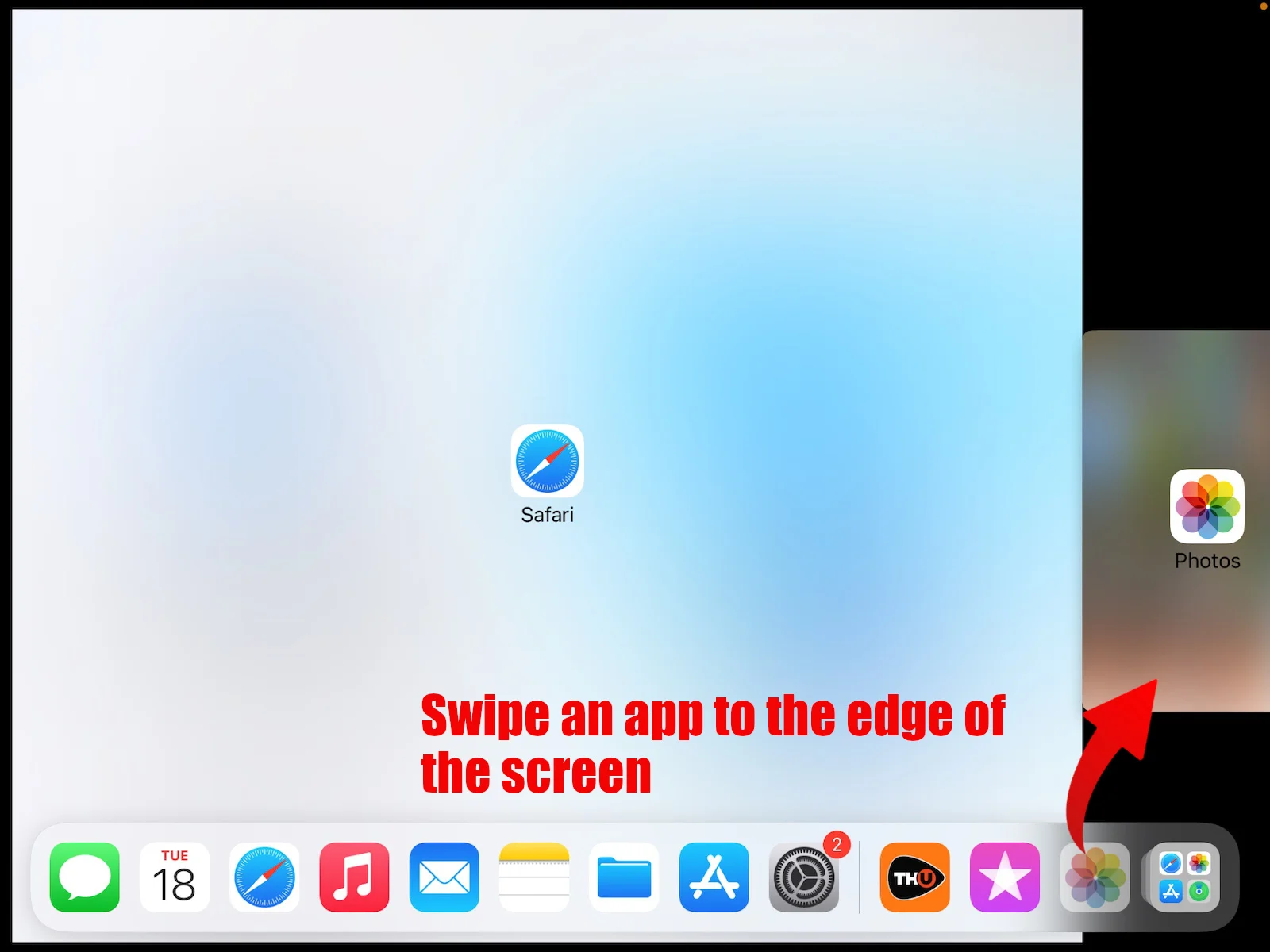
Split View был еще проще. Просто перетащите приложение из док-панели поверх уже активного, и экран мгновенно разделится на две части. Центральная полоса позволяла изменять размер окон так, как вам нужно.
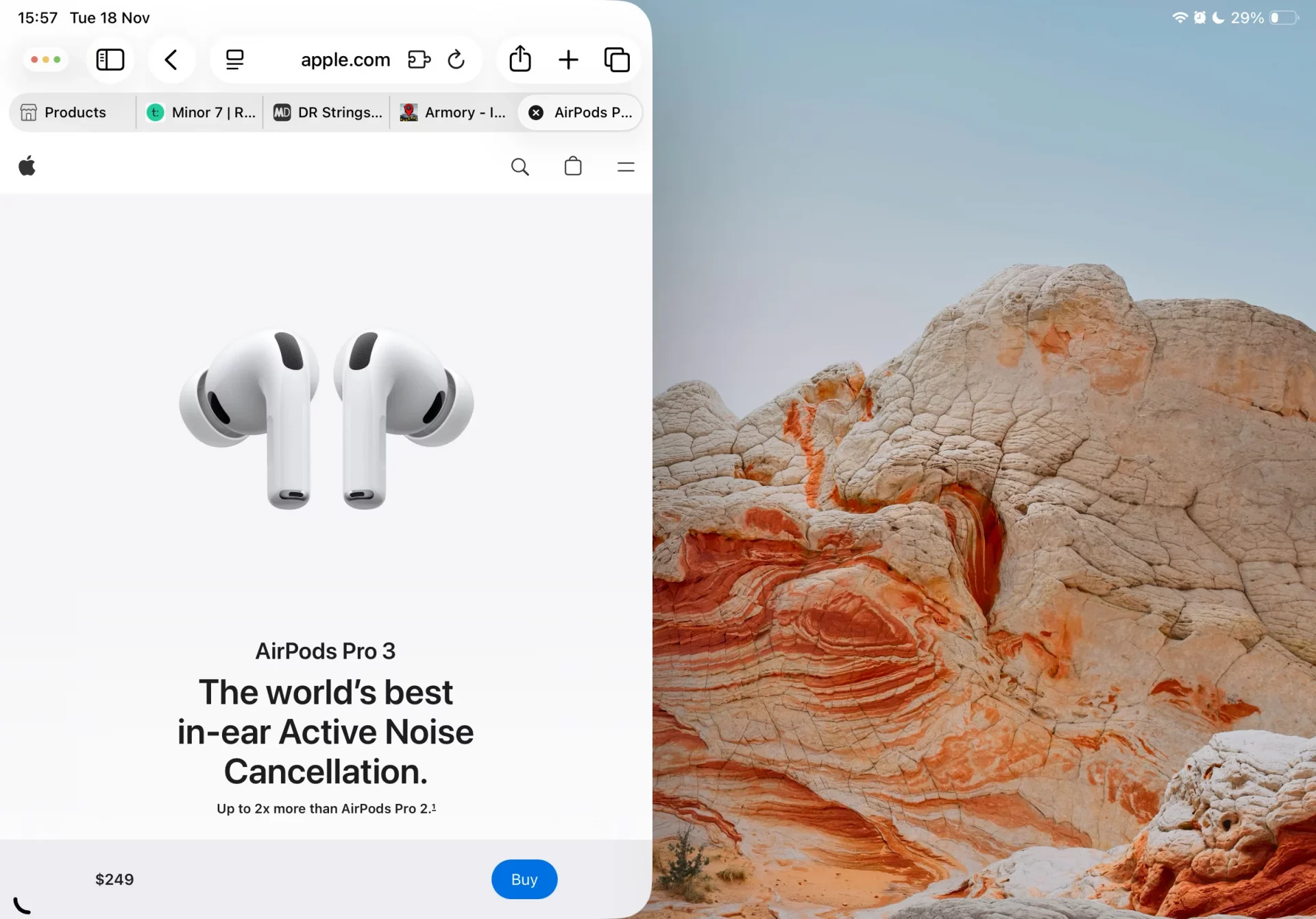
В iPadOS 26 режим Split View технически все еще существует в оконном режиме. Просто добраться до него теперь намного сложнее, как описано выше. Нужно нажать и удерживать «светофорные кнопки», затем выбрать второе приложение из док-панели. Это какой-то шаг назад по сравнению с тем, что было раньше, но ладно.
Slide Over умер с выходом iPadOS 26, но вернулся с обновлением 26.1. Вот только сейчас он гораздо более урезанный.
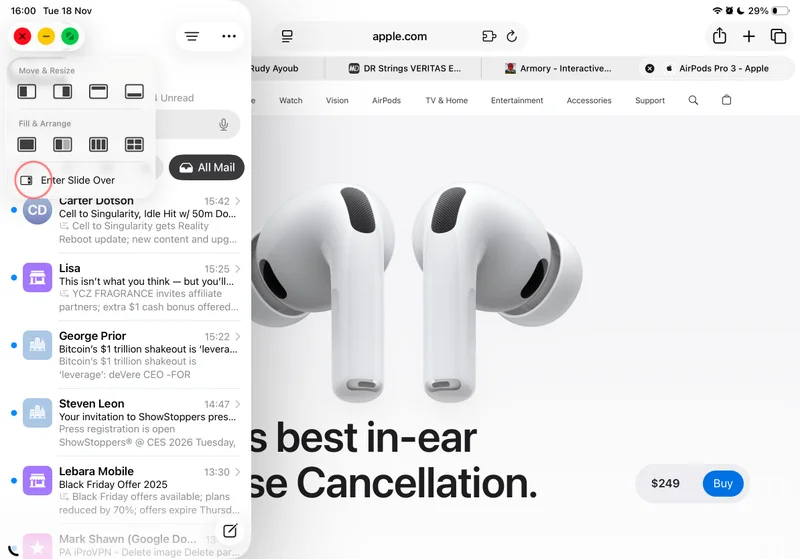
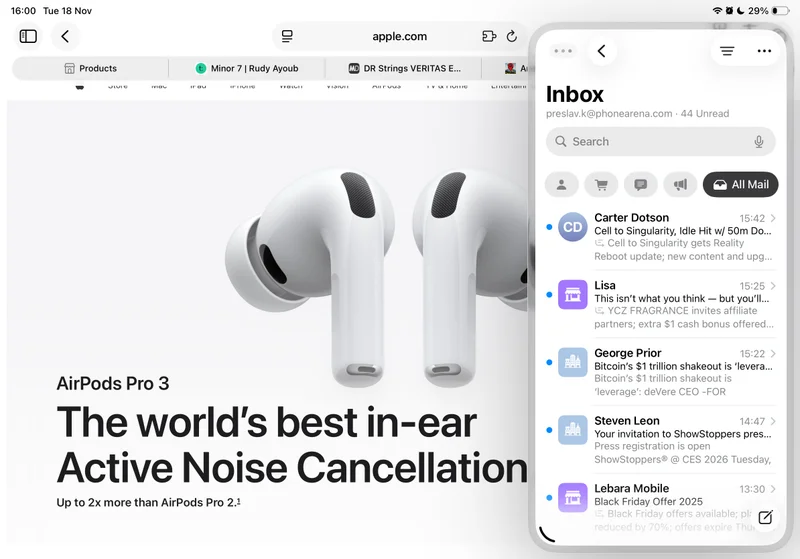
Чтобы перевести приложение в режим Slide Over, нужно нажать и удерживать «светофорные кнопки», а затем выбрать «Войти в Slide Over». Это приложение всегда будет плавать сбоку экрана. Вы можете убрать его, когда оно не нужно, и вернуть обратно, когда понадобится.
Да, это идеально подходит, например, для рабочего чата. Но вы можете иметь только одно приложение в режиме Slide Over — возможность собирать их в стопку и отдельная карусель исчезли. И опять же, это требует слишком много нажатий и возни, тогда как раньше нужно было просто перетащить приложение к правому краю экрана. Мы эволюционируем! Только… в обратную сторону.
Многим нравились и были полезны Slide Over и Split View. Мало кто был в восторге от Stage Manager. Он неуклюжий, его сложнее освоить, чем какой-нибудь шутер, и в конечном итоге он не дает той отдачи, которая бы оправдывала затраченные на его освоение усилия.
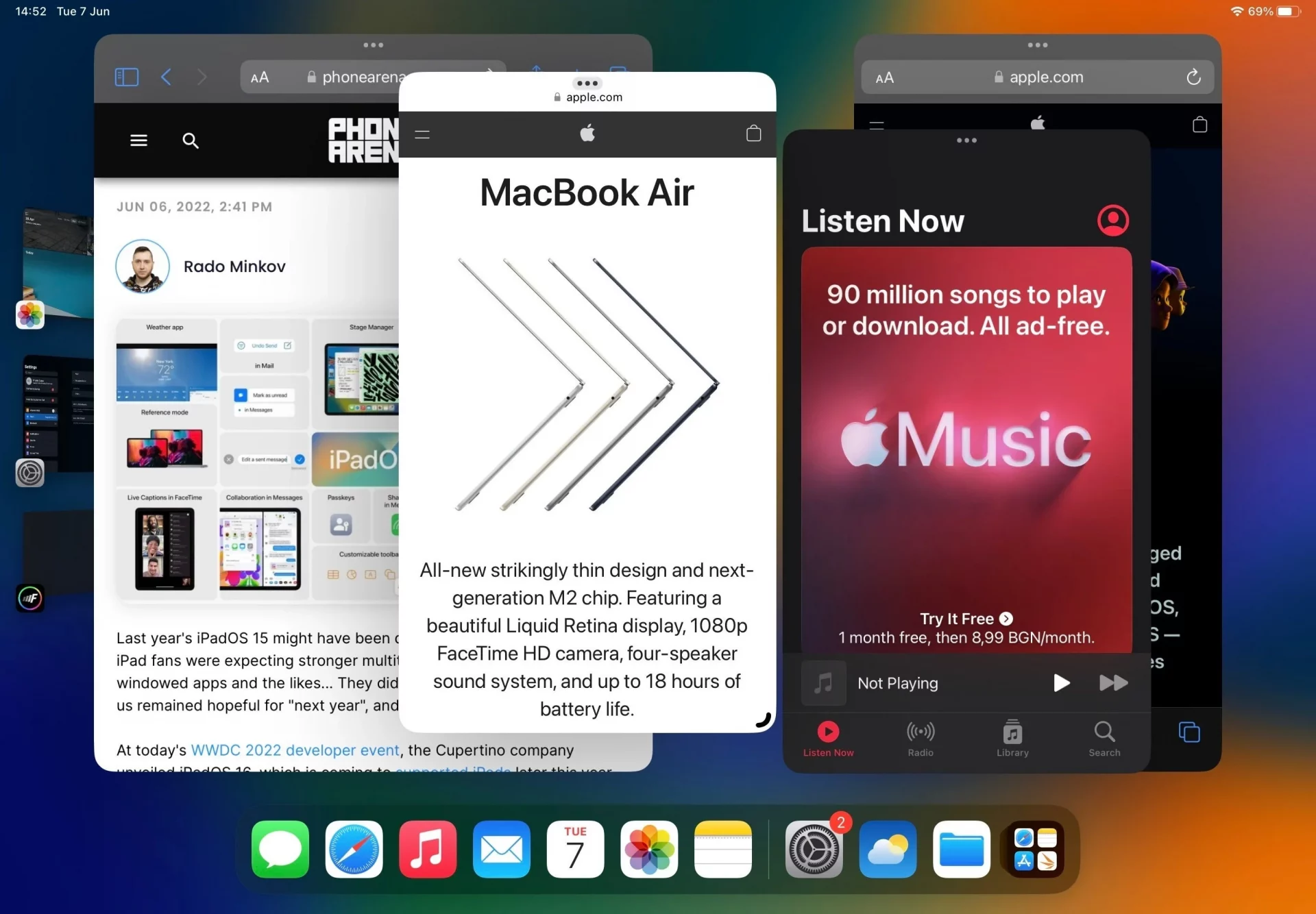
Опять же, на бумаге идея неплохая. Stage Manager предлагает работать в нескольких «сценах». На одном экране — несколько окон с чатами, на другом — ваши заметки и веб-исследования, на третьем — задачи, напоминания и так далее.
Проблема в том, как до этого добраться. Когда вы смотрите на определенную сцену и открываете приложение из док-панели, это приложение автоматически создает новую сцену, вместо того чтобы добавиться к текущей. Вам приходится — вы угадали — удерживать, перетаскивать и бросать приложение в нужную сцену.
Когда вы пытаетесь управлять своими сценами в боковой панели, вы обнаруживаете, что мало что можете с ними сделать.
Например, вы не можете перекинуть приложение из текущей сцены в другую. Вы не можете перетащить приложение из общего обзора одной сцены в другую. И вы не можете перетащить приложение из нижней док-панели в обзор сцен. Вы можете только вытащить приложение в свою текущую, активную сцену, и на этом все.
Если Apple не изменит курс, вам придется отвыкать от привычки держать любимые приложения на рабочем столе. Раньше, когда вы смахивали активное приложение, чтобы перейти в режим Split View, перед вами появлялся знакомый рабочий стол, и вы могли быстро выбрать то, что вам нужно.
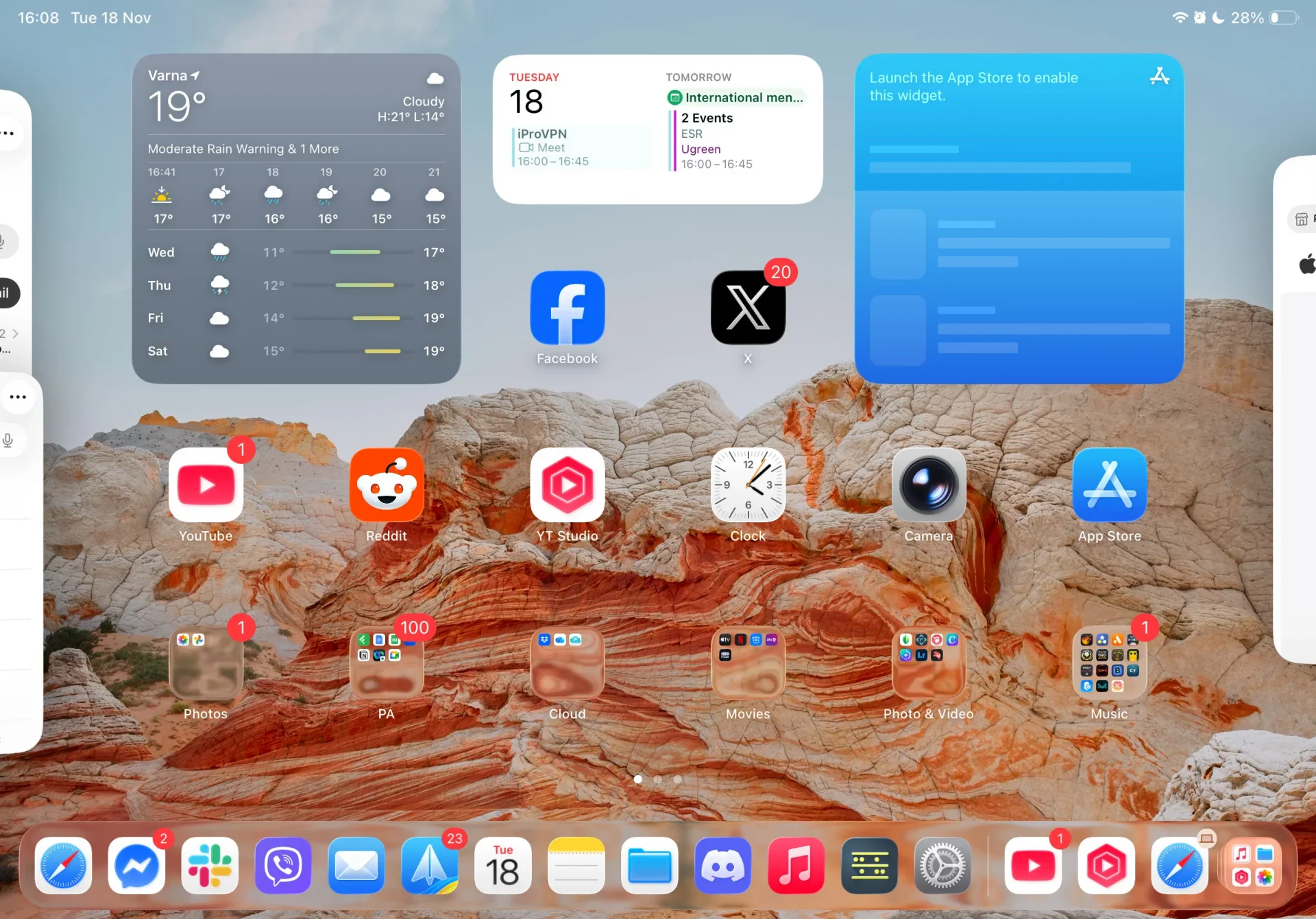
Теперь, если вы попытаетесь войти в режим разделения экрана по-старинке, вас встретят обои, но не ваши приложения на рабочем столе.
Только когда вы уже находитесь в многооконном режиме, с открытыми окнами, вы можете смахнуть снизу по центру — окна временно разъедутся по сторонам, и вы сможете выбрать другое приложение со своего рабочего стола.
Вы обнаружите, что стали чаще пользоваться док-панелью. Может быть, пришло время рассортировать там свои любимые приложения, а может, даже полностью очистить рабочий стол. Разместите на нем все свои любимые виджеты, а все нужные приложения — в док-панель, и молитесь о лучшем. В конце концов, все, вероятно, будет хорошо. Мы же научились работать со Slide Over и Split View за столько лет. Возможно, эта новая система в итоге окажется лучше.