 Наверх
От секретных жестов до скрытых настроек — раскрываем все карты. Узнайте, как выжать из своего iPhone максимум!


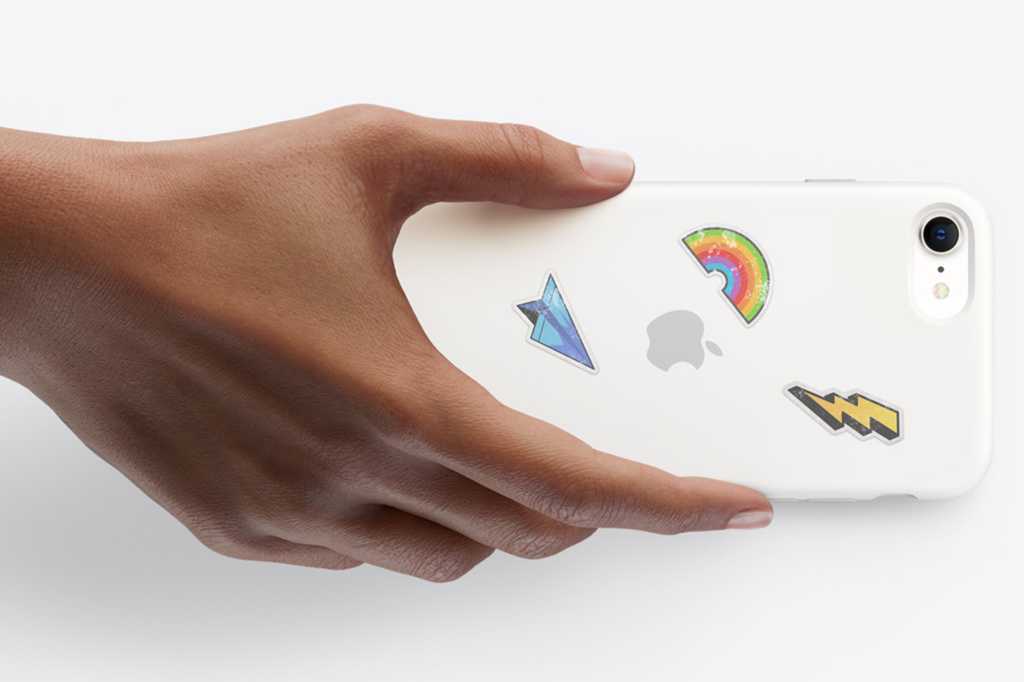
В наши дни iPhone могут многое — и мы действительно имеем в виду многое. От фото- и видеосъемки до игр и искусственного интеллекта — этого достаточно, чтобы забыть, что они также могут, ну, вы знаете, звонить и отправлять текстовые сообщения.
При таком обилии громких функций неудивительно, что множество умных возможностей остаются незамеченными. Независимо от того, являетесь ли вы ветераном Apple или новичком в мире iOS, мы уверены, что существует множество интересных функций iPhone, о существовании которых вы даже не подозревали. Мы собрали некоторые из лучших настроек iPhone, которыми вы, вероятно, не пользуетесь.
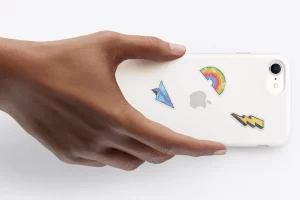
NameDrop, позволяющая обмениваться контактами, просто прикоснувшись одним iPhone к другому, является отличным примером безупречной и интеллектуальной интеграции аппаратного и программного обеспечения Apple. Это то, что мало кто из других производителей телефонов смог бы реализовать.

Просто поднесите верхние части двух iPhone под управлением iOS 17 или более поздней версии друг к другу и удерживайте их так, пока на экранах не появится анимация, похожая на пузырь. Как только это произойдет, NameDrop волшебным образом установит связь между двумя пользователями, и вы сможете выбрать поля, которыми хотите поделиться, прежде чем обменяться данными, или нажать «Только получить», чтобы получить информацию, не отправляя свою.
И вот бонус: эта функция также работает при отправке Apple Cash другому пользователю iPhone.
Некоторые функции iPhone кажутся настолько естественными, что вы удивляетесь, почему не знали о них раньше, и функция «Коснуться сзади», безусловно, к ним относится. Быстрым двойным или тройным касанием задней панели телефона вы можете открыть приложение камеры, включить фонарик, переключить приложения и многое другое.
Чтобы начать, откройте приложение «Настройки» на своем iPhone и перейдите в раздел Универсальный доступ > Касание > Коснуться сзади. Выберите «Двойное касание» или «Тройное касание», а затем выберите действие из обширного списка. Вы можете запускать системные функции, активировать элементы управления универсального доступа и даже запускать быструю команду — это умный способ запустить мощный рабочий процесс с минимальными усилиями.

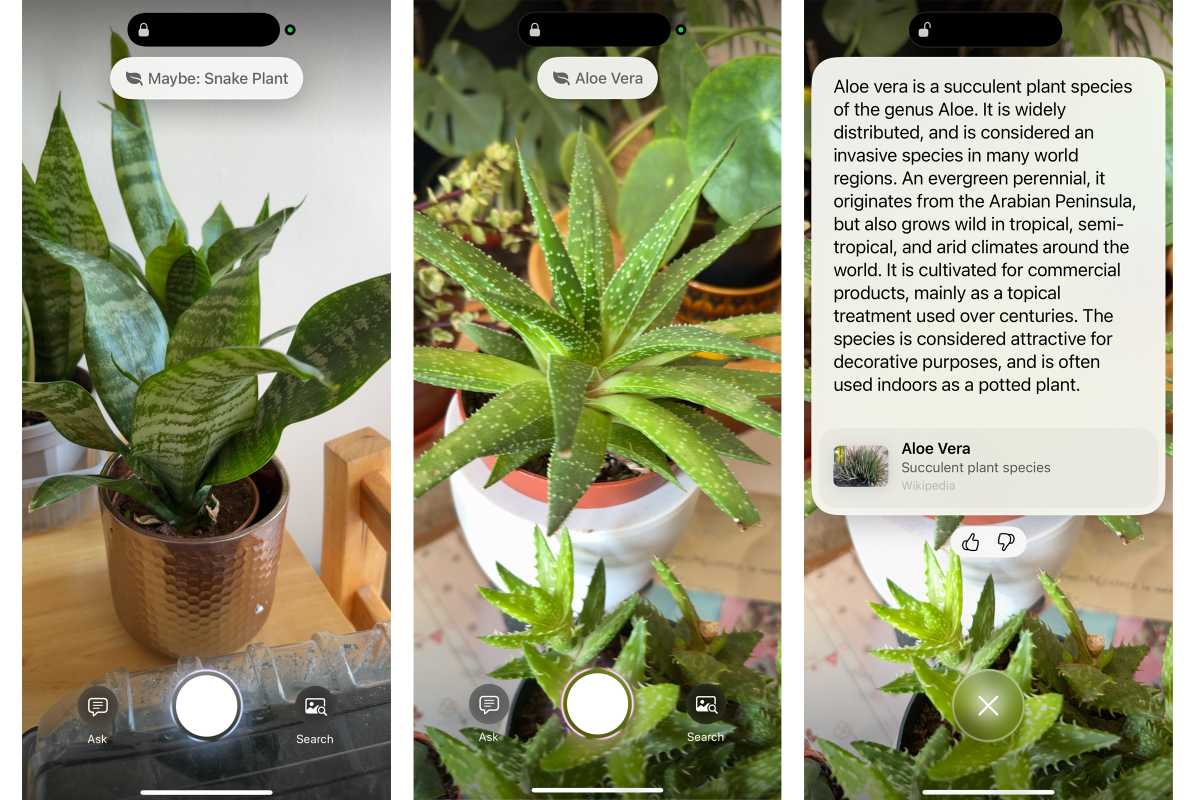
Сколько раз вы видели животное или растение и ломали голову над тем, что это такое? С вашим iPhone больше не нужно гадать — просто используйте «Визуальный поиск».
Просто сфотографируйте интересующее вас животное или растение, откройте изображение в приложении «Фото», а затем смахните вверх. Вы увидите опцию «Найти растение» или «Найти животное», которая покажет вероятные совпадения и похожие изображения.
Если у вас iPhone с функцией «Управление камерой», вы можете использовать визуальный интеллект, чтобы обратиться к Apple Intelligence или ChatGPT за аналогичной помощью. Нажмите и удерживайте элемент «Управление камерой» в течение нескольких секунд, пока на экране не появится новое окно камеры. Наведите камеру на объект, и название животного или растения появится вверху. (Если там написано «Возможно», коснитесь названия, чтобы увидеть несколько вариантов. Если ChatGPT более уверен, он покажет название того, что, по его мнению, это, и вы можете коснуться его, чтобы получить дополнительную информацию.)
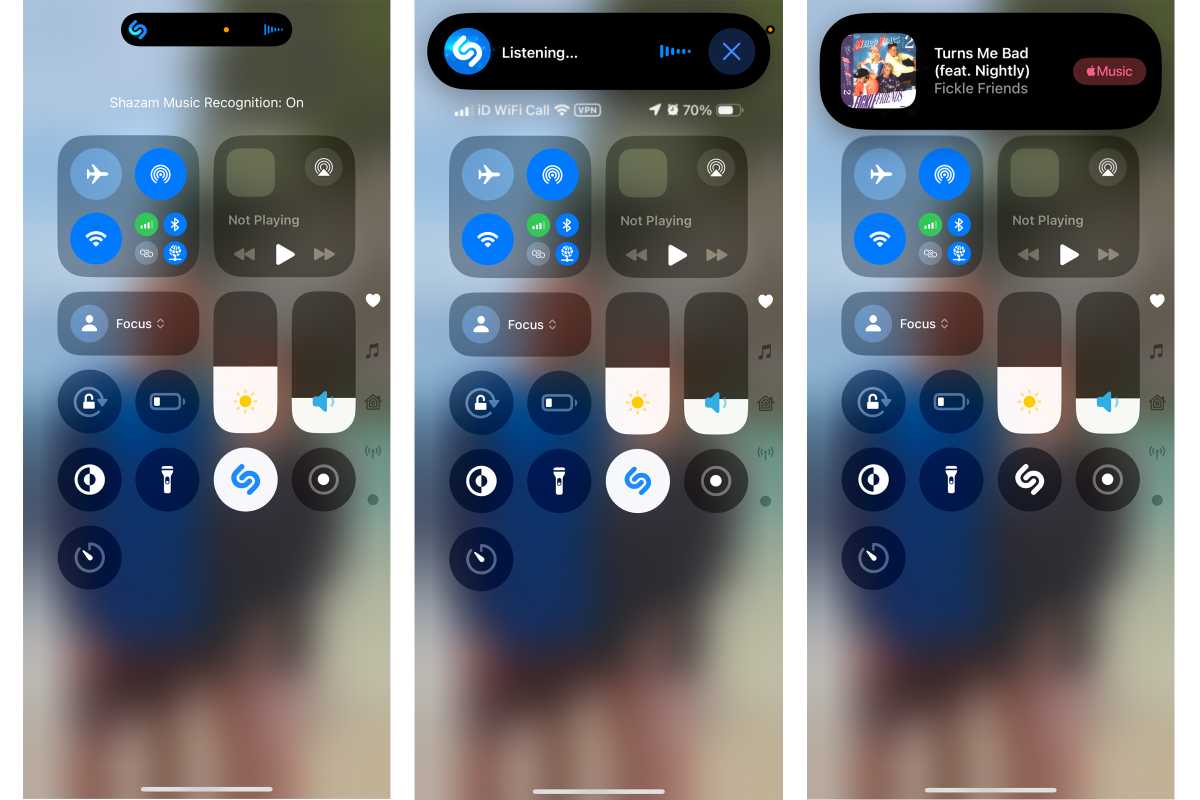
Shazam — это фантастический способ открыть для себя новую песню или опознать те навязчивые мелодии, названия которых вы никак не можете вспомнить. Но с вашим iPhone вам не нужно каждый раз открывать само приложение Shazam. Вместо этого вы можете добавить удобную кнопку Shazam прямо в Пункт управления для быстрого доступа.
Откройте Пункт управления, смахнув вниз от правого верхнего угла экрана iPhone. Здесь коснитесь значка «+» в левом верхнем углу, нажмите «Добавить элемент управления», введите «распознать музыку» в строке поиска, а затем коснитесь результата. В следующий раз, когда вы услышите песню, которую не можете опознать, откройте Пункт управления и нажмите кнопку Shazam, и он определит песню в течение нескольких секунд.
В Пункте управления есть еще одна удобная скрытая функция, которая позволяет быстро установить таймер, не заходя в приложение «Часы».
Вероятно, вы знаете, что можно перейти в раздел «Таймер» в приложении «Часы», коснувшись специальной кнопки в Пункте управления, но, возможно, вы не знали, что есть еще более короткий путь. Нажмите и удерживайте кнопку таймера в Пункте управления, и на экране появится ползунок. Перемещайте палец вверх или вниз по ползунку, чтобы увеличить или уменьшить продолжительность с шагом в одну минуту, и нажмите «Старт», чтобы начать.
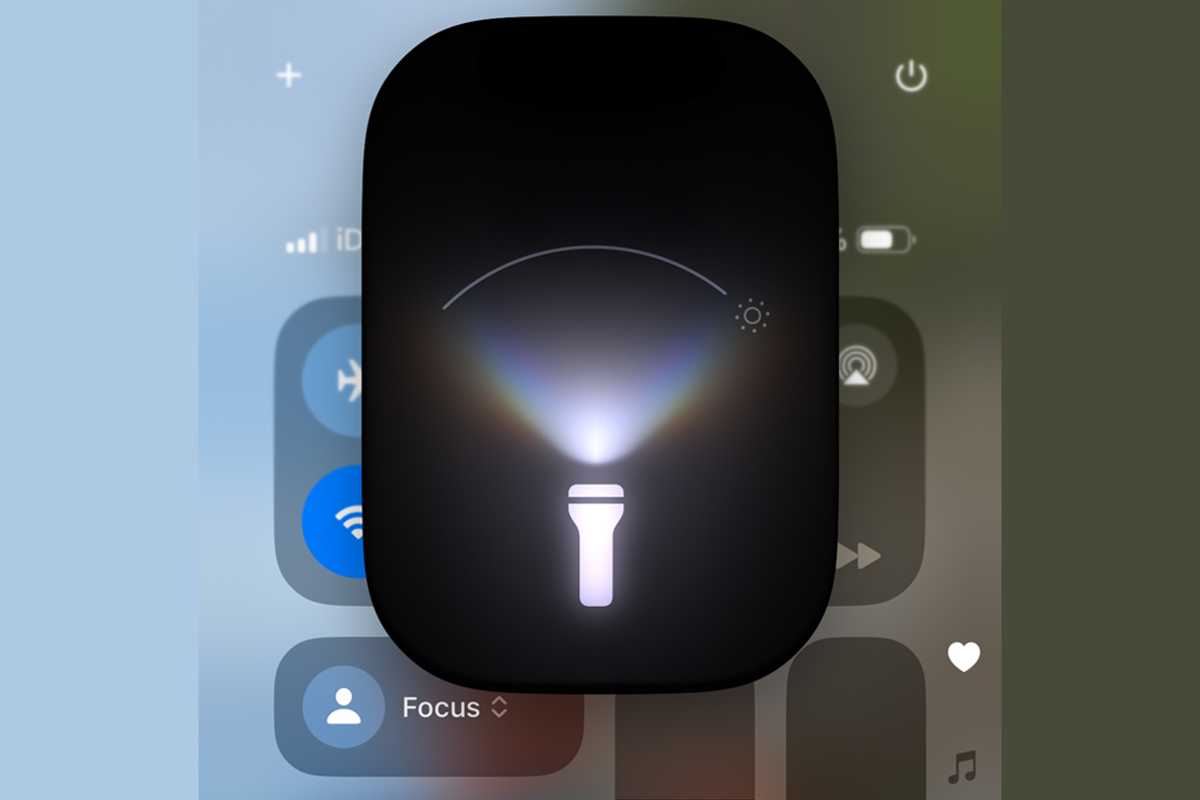
Все знают, что iPhone может служить полезным фонариком, чтобы ориентироваться в темноте. Но знаете ли вы, что можно настроить ширину и дальность его луча всего за несколько касаний?
Для этого коснитесь, чтобы включить фонарик на телефоне (или попросите Siri), и иконка появится в Dynamic Island. Это не просто напоминание о том, что он включен — коснитесь его, и вы сможете отрегулировать световой луч, перемещая его влево (чтобы сделать луч уже и интенсивнее) или вправо (чтобы сделать его шире и более рассеянным). Вы также можете перемещать палец вверх и вниз, чтобы как обычно увеличивать или уменьшать яркость света.
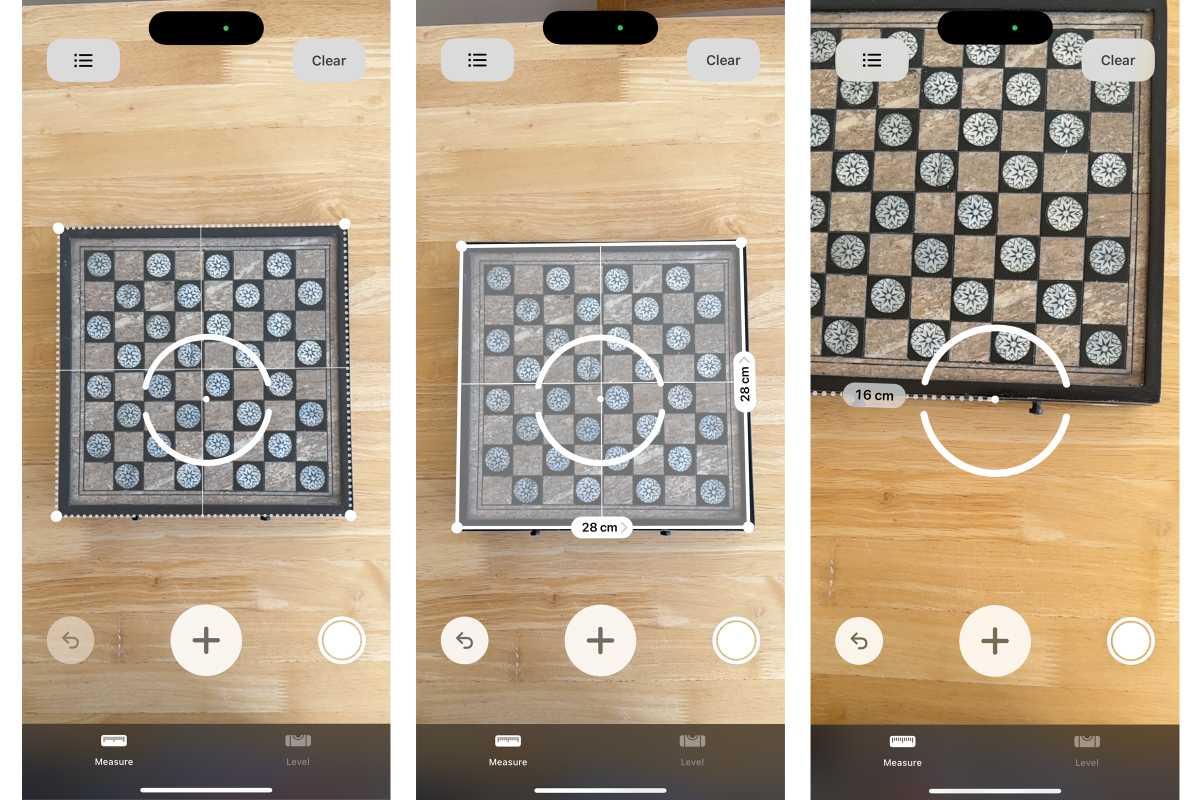
Большинство из нас не носят с собой рулетки, но бывают моменты, когда она необходима. Не волнуйтесь — в вашем iPhone на самом деле есть скрытое приложение «Рулетка», которое может помочь.
Чтобы найти его, коснитесь поля поиска на главном экране iPhone и введите «Рулетка». Откройте приложение, и оно активирует заднюю камеру с двумя опциями: «Измерение» и «Уровень». Чтобы что-то измерить, наведите телефон на один край объекта, который вы хотите измерить, коснитесь символа плюса (+), затем переместите камеру к другому краю и снова коснитесь символа плюса. Длина объекта появится на вашем экране. Вы можете рассчитать несколько длин, снова коснувшись «+» после первого измерения.
На iPhone 12 Pro или более поздней модели с датчиком Lidar вы можете поднести телефон близко к объекту, и линия превратится в линейку, отображающую единицы длины. Модели Pro также могут измерять рост человека, который появляется в видоискателе приложения «Рулетка».
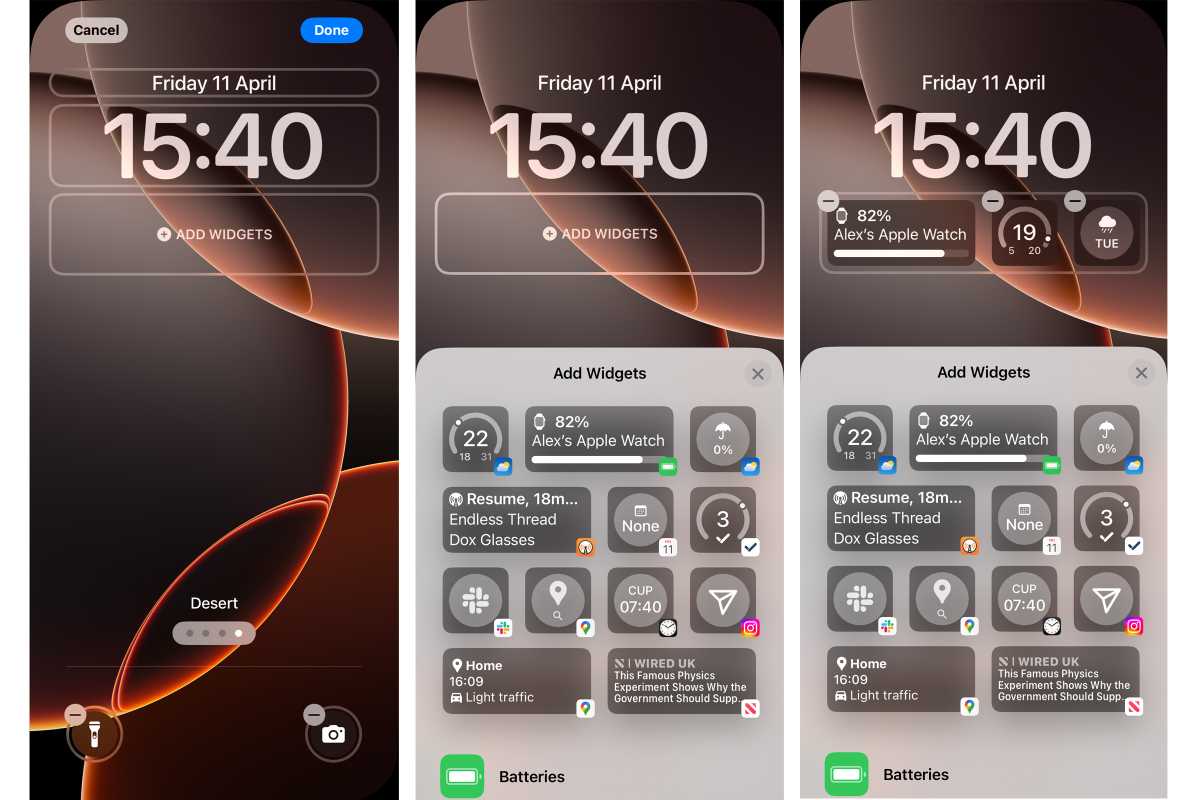
Виджеты предназначены не только для главного экрана — вы можете добавить несколько и на экран блокировки, чтобы просматривать данные с одного взгляда.
Чтобы добавить виджеты на экран блокировки, коснитесь и удерживайте экран, пока не появится кнопка «Настроить». Нажмите на нее, а затем на «Экран блокировки». Под временем вы увидите пустой прямоугольник с надписью «Добавить виджеты». Просто коснитесь любого виджета из списка, и он будет добавлен в это поле.
Когда вы впервые открываете приложение, вы можете увидеть всплывающее окно с вопросом, хотите ли вы разрешить приложению отслеживать вас в других приложениях и на веб-сайтах. Если вы устали постоянно нажимать «Попросить приложение не отслеживать», есть простое решение, которое раз и навсегда отклонит все попытки отслеживания.
Откройте приложение «Настройки» и перейдите в раздел Конфиденциальность и безопасность > Отслеживание, затем отключите переключатель рядом с «Разрешить приложениям запрашивать отслеживание». Когда вы это сделаете, вы больше не будете получать запросы об отслеживании — отключение этого переключателя указывает iOS автоматически отклонять все попытки отслеживания приложений от вашего имени, так что вы можете защитить свою конфиденциальность без всех этих раздражающих всплывающих окон.
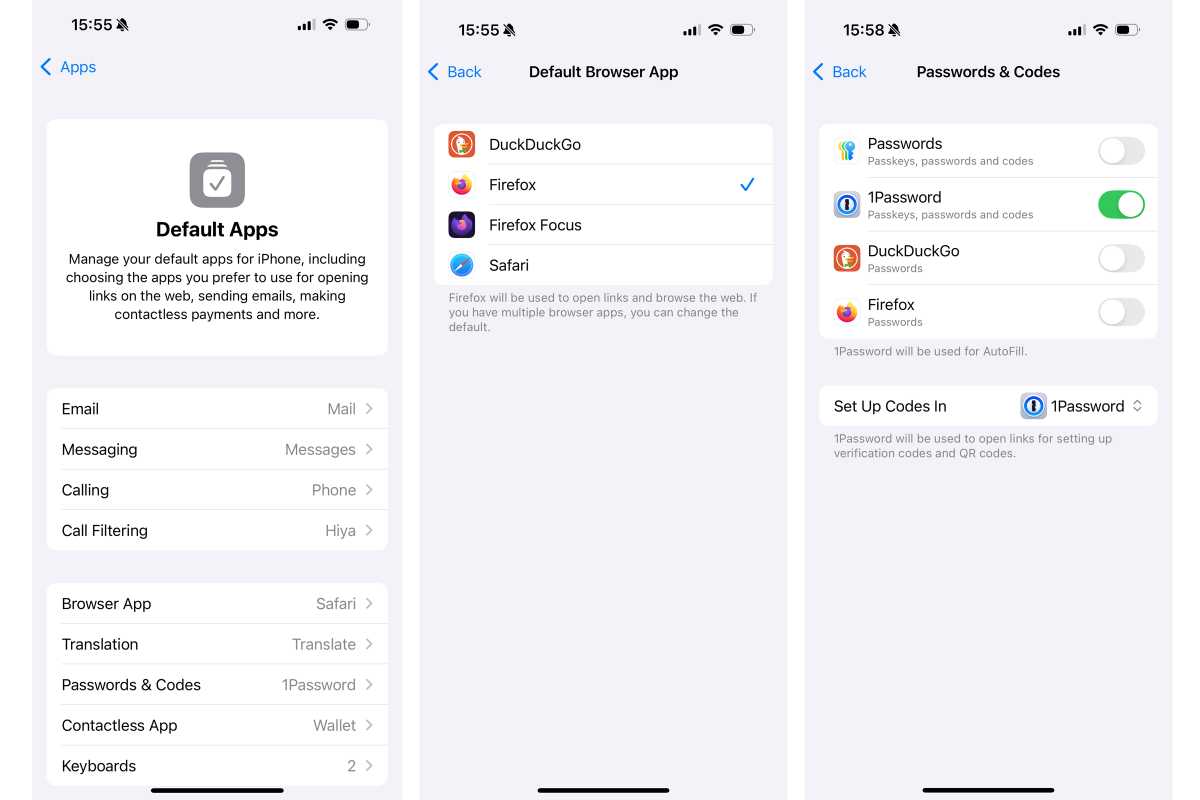
В течение многих лет устройства Apple были сильно ограничены, и это распространялось даже на контроль над вашими приложениями по умолчанию для электронной почты, веб-браузера и многого другого. Однако это уже не так, поэтому, если вы хотите изменить свои приложения по умолчанию, теперь это сделать проще, чем когда-либо.
Чтобы начать настраивать выбор приложений, откройте приложение «Настройки» и перейдите в Приложения > Приложения по умолчанию. Вы увидите несколько опций, от электронной почты и сообщений до веб-браузера и переводчика. Просто коснитесь одной из них, а затем выберите приложение из появившегося списка. Ваши возможности будут ограничены приложениями, установленными на вашем iPhone, поэтому убедитесь, что вы загрузили нужные вам приложения, прежде чем начать.
Устали постоянно печатать? Используйте замену текста. Эта функция автоматически подставляет слова и фразы, когда вы вводите сокращение. Например, вы можете создать сокращение для замены текста, которое вводит ваш адрес электронной почты всякий раз, когда вы печатаете @@, или автоматически пишет BBQ заглавными буквами, когда вы вводите bbq.
Эту функцию можно включить в Настройки > Основные > Клавиатура > Замена текста. Там коснитесь значка «+», чтобы добавить новую запись. Поле «Сокращение» содержит сжатое слово или фразу, которые вы хотите использовать, а поле «Фраза» — для полной версии, которая будет вставлена вашим телефоном.
Кроме того, если есть слово или фраза, которые вы не хотите, чтобы исправлялись, создайте новую запись для замены текста и введите их в то же поле, но оставьте поле «Сокращение» пустым.
Обзор iPhone 16 Pro: я пользовался им год, и вот мои впечатления