 Наверх
Обзор новой функции скриншотов в iOS 26: как включить полноэкранный предпросмотр, использовать поиск по картинке и ChatGPT, и почему её можно отключить.


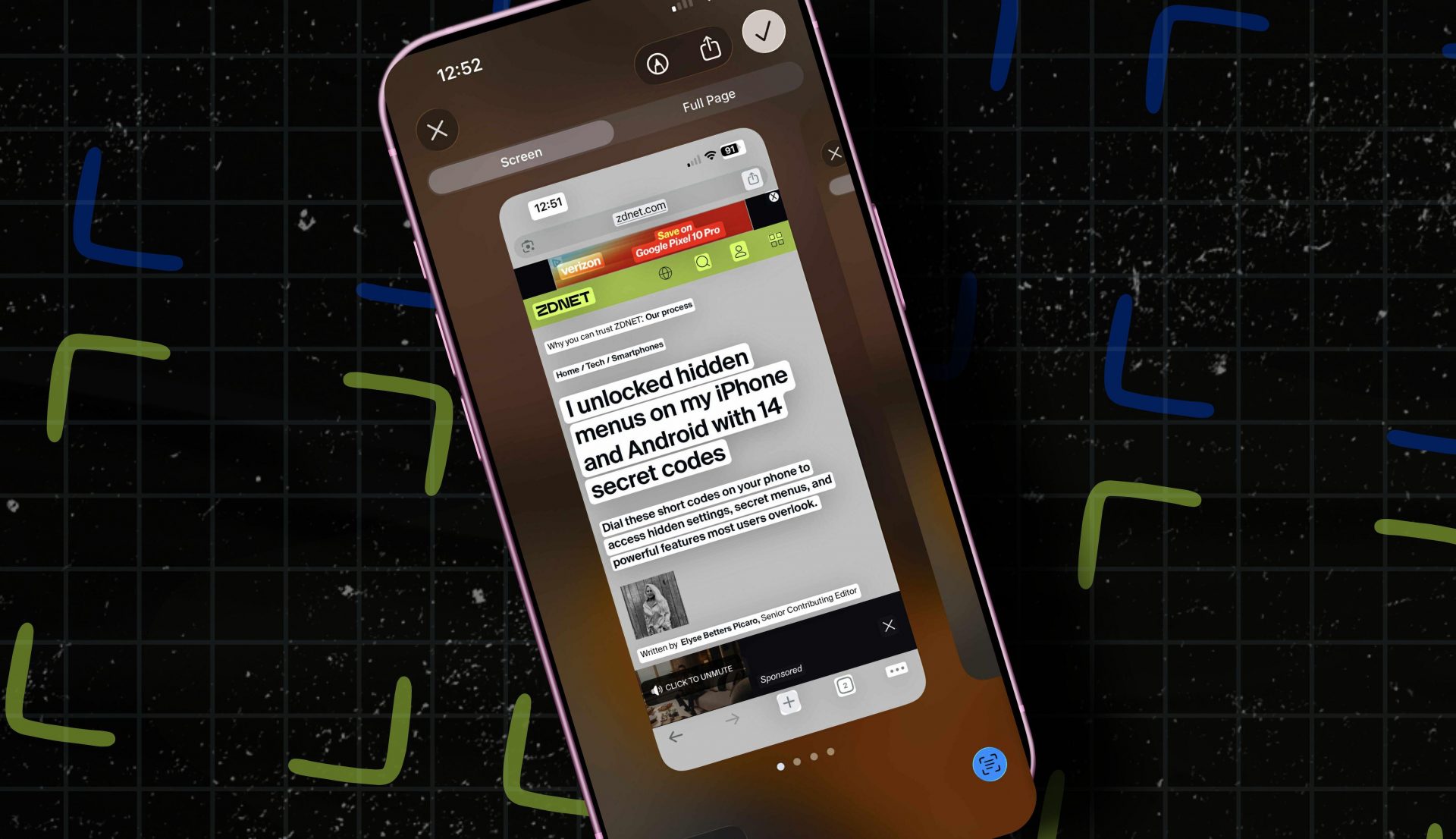
Когда вы делаете снимок экрана на iPhone или iPad, в нижнем углу появляется небольшая миниатюра. Нажмите на неё, и вы сможете отредактировать, обрезать или отправить снимок экрана перед сохранением. В iOS 26 и iPadOS 26 этот процесс выглядит совершенно по-новому благодаря дополнительным инструментам.
Теперь, когда вы нажимаете на миниатюру, вы переходите в полноэкранный режим предварительного просмотра с инструментами для разметки, возможностью обрезки и масштабирования, ярлыком для публикации и новыми функциями визуального интеллекта. К ним относятся поиск по изображению, который помогает находить похожие элементы в Google, и функция «Выделить для поиска», которая сужает результаты поиска до определённой области снимка экрана. Вы также можете добавлять события прямо в свой календарь со скриншотов и использовать встроенную функцию Ask ChatGPT, чтобы получить пояснения или контекст о том, что изображено на экране.

Но есть кое-что, о чем вы, возможно, не знаете: после включения настройки вам не нужно будет нажимать на миниатюру снимка экрана, чтобы получить доступ к новому полноэкранному просмотру. Вместо этого fпредварительный просмотр всего экрана появится автоматически в тот момент, когда вы сделаете снимок экрана.
Если вы не хотите редактировать скриншот после его создания, просто смахните предварительный просмотр и продолжайте заниматься своими делами. Если выпозже решите, что полноэкранный предварительный просмотр бесполезен, вы можете легко отключить эту настройку и вернуться к поведению по умолчанию.
Что вам понадобится: Apple выпустила iOS 26 и iPadOS 26 в сентябре, поэтому убедитесь, что на ваших устройствах установлена последняя версия программного обеспечения. Вамнужно использовать как минимум эти версии, чтобы видеть полноэкранные предварительные просмотры и получать доступ к настройкам.
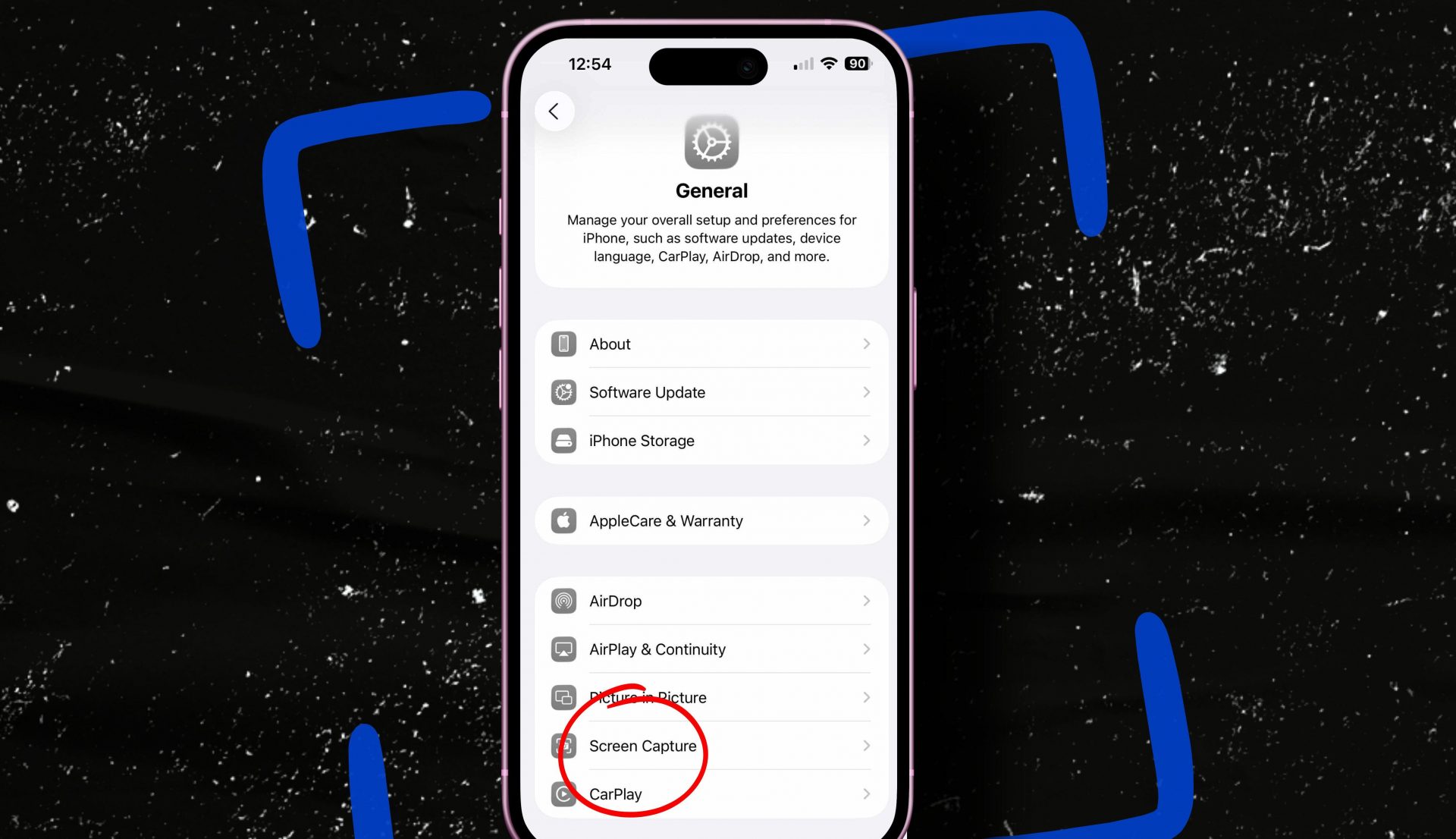
После установки iOS 26 или iPadOS 26 разблокируйте устройство, откройте приложение «Настройки», прокрутите вниз до раздела «Основные» и нажмите на него.

В главном меню найдите пункт «Снимок экрана». Apple разместила здесь все элементы управления, связанные со снимками экрана, чтобы вам было проще управлять предварительным просмотром, форматами и другими функциями.
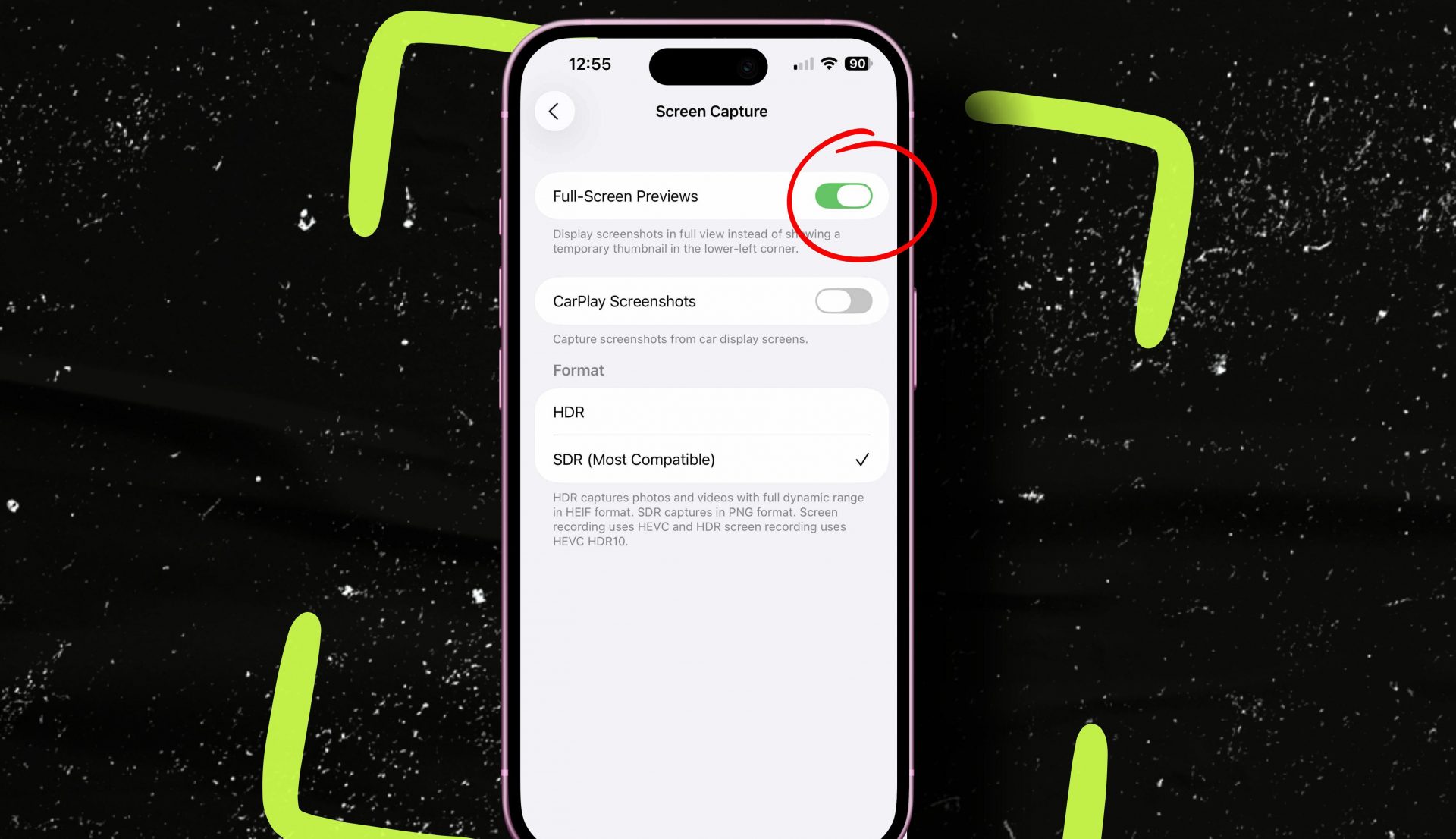
Включите переключатель рядом с пунктом «Полноэкранный просмотр», чтобы он стал зелёным. С этого момента каждый раз, когда вы будете делать снимок экрана, он будет мгновенно открываться в полноэкранном режиме, а не отображаться в виде небольшого эскиза в углу.
После того как вы включите полноэкранный режим предварительного просмотра, сделать снимок экрана будет так же просто, как одновременно нажать боковую кнопку и кнопку увеличения громкости. Вместо маленькой миниатюры ваш снимок экрана теперь будет открываться в полноэкранном редакторе с иконками инструментов в нижней части экрана.
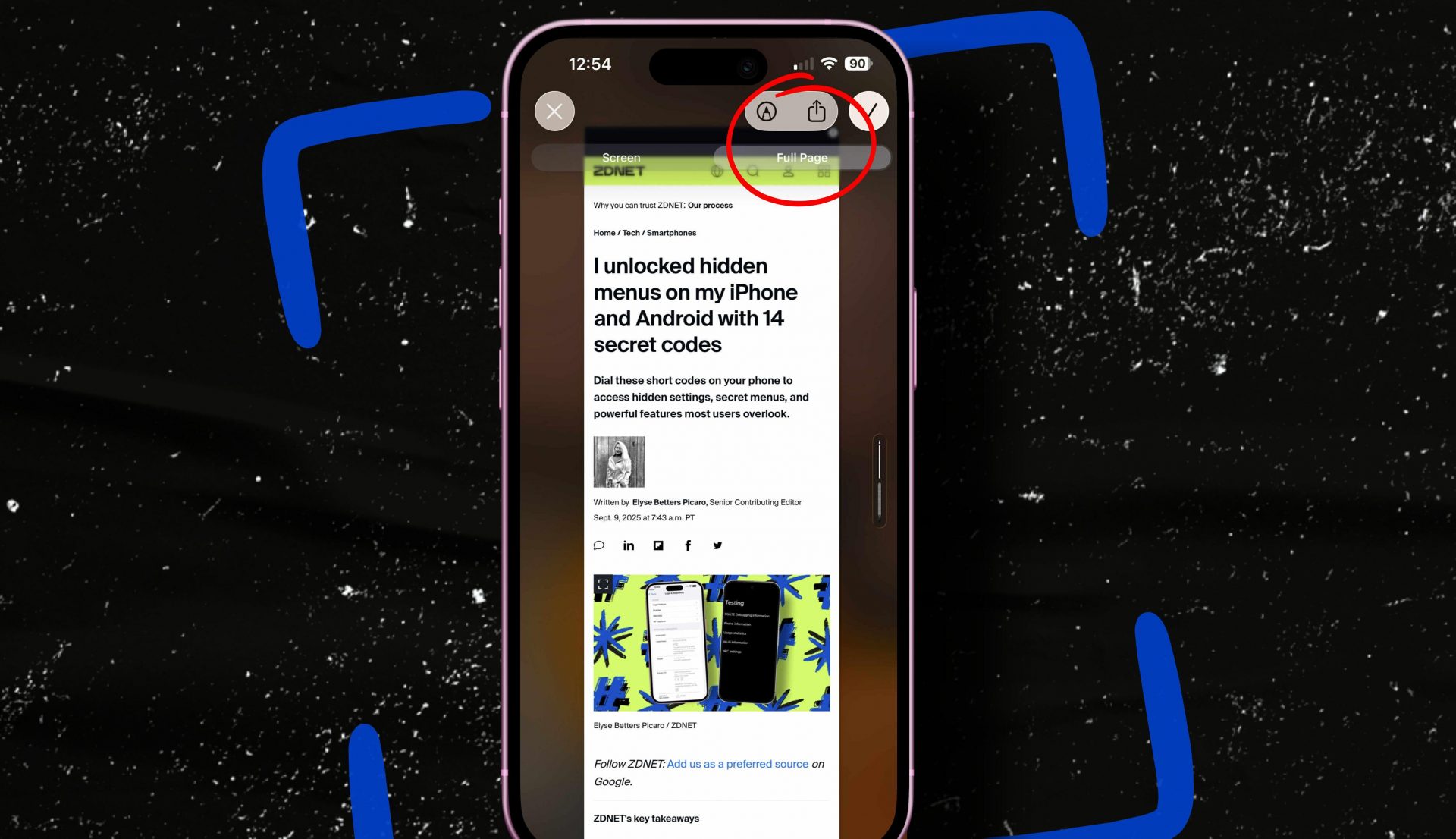
Функция «Визуальный интеллект» от Apple удобна для перевода надписей, набора телефонных номеров, распознавания растений или достопримечательностей, а также для поиска информации о компаниях. Однако до сих пор она работала только через камеру. Apple устранила это ограничение, интегрировав «Визуальный интеллект» непосредственно в новый интерфейс для создания скриншотов. Теперь любой скриншот можно проанализировать с помощью ИИ на iPhone 15 Pro, iPhone 16 или более новой модели.
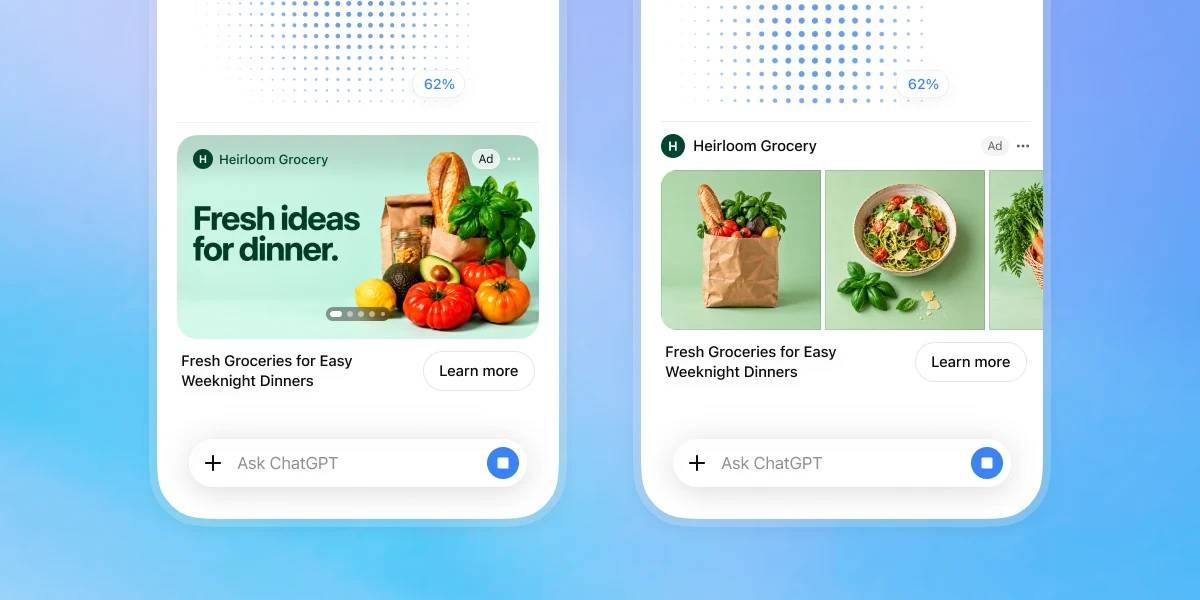
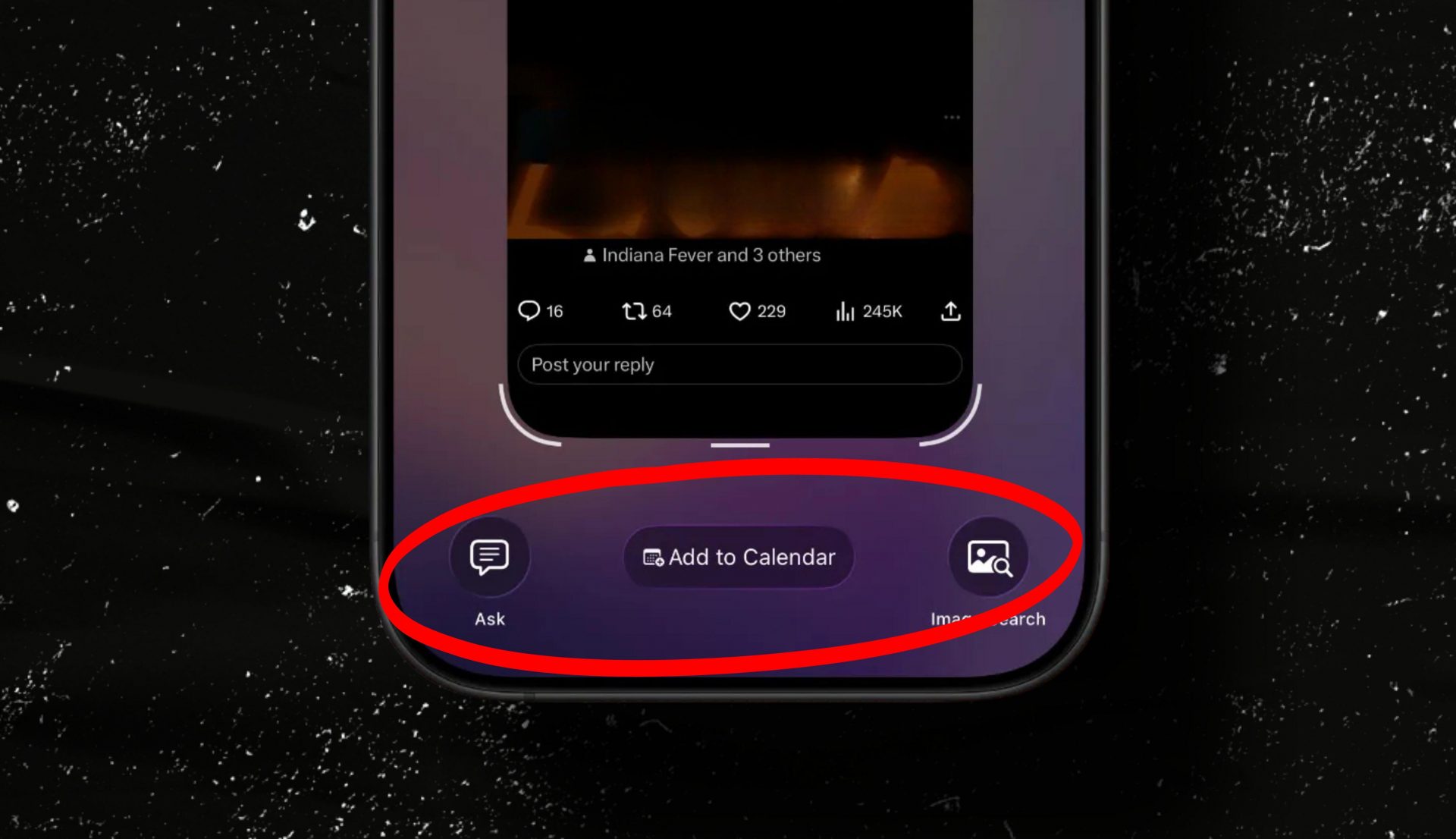
Когда вы делаете снимок экрана, в полноэкранном режиме отображаются новые кнопки, с помощью которых можно задать ChatGPT вопрос о содержимом или получить контекстную информацию, например перевод, возможность выделить, скопировать и обобщить текст, позвонить по номеру, открыть Карты, добавить в Календарь и т. д. Вы даже можете выделить определённую часть снимка экрана, чтобы выполнить поиск по похожему изображению или обратный поиск.
Вам не нравится новый интерфейс для создания скриншотов? Вы можетебыстро отключить его и вернуться к работе с миниатюрами.
Да. Просто нажмите на миниатюру в углу после того, как сделаете скриншот, и вы увидите полноэкранный предварительный просмотр и все возможности редактирования.
Вы можете закрыть полноэкранный предварительный просмотр в тот момент, когда он откроется, или когда закончите редактирование снимка экрана.
Да. Даже если вы смахнете предварительный просмотр, скриншот все равно сохранится в приложении «Фото».
Когда вы окажетесь в области захвата экрана «Настройки» > «Общие», ознакомьтесь с несколькими новыми доступными опциями: