 Наверх
Подробный гид по новым функциям системы на базе Android 17: от умного кадрирования видео до тонкой кастомизации интерфейса через Good Lock.

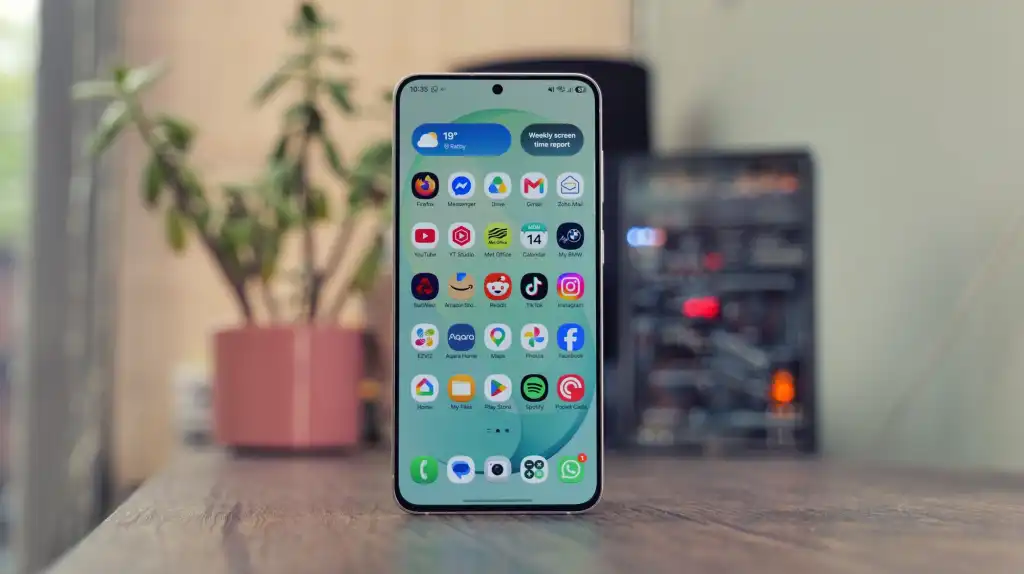
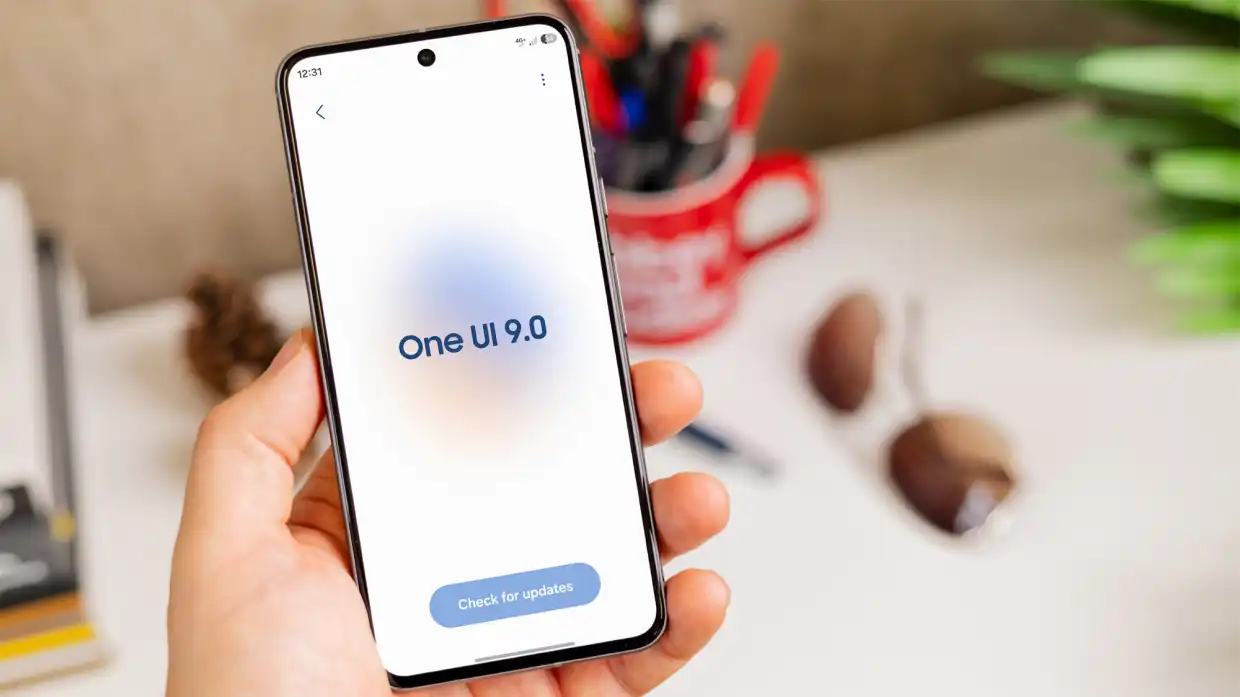
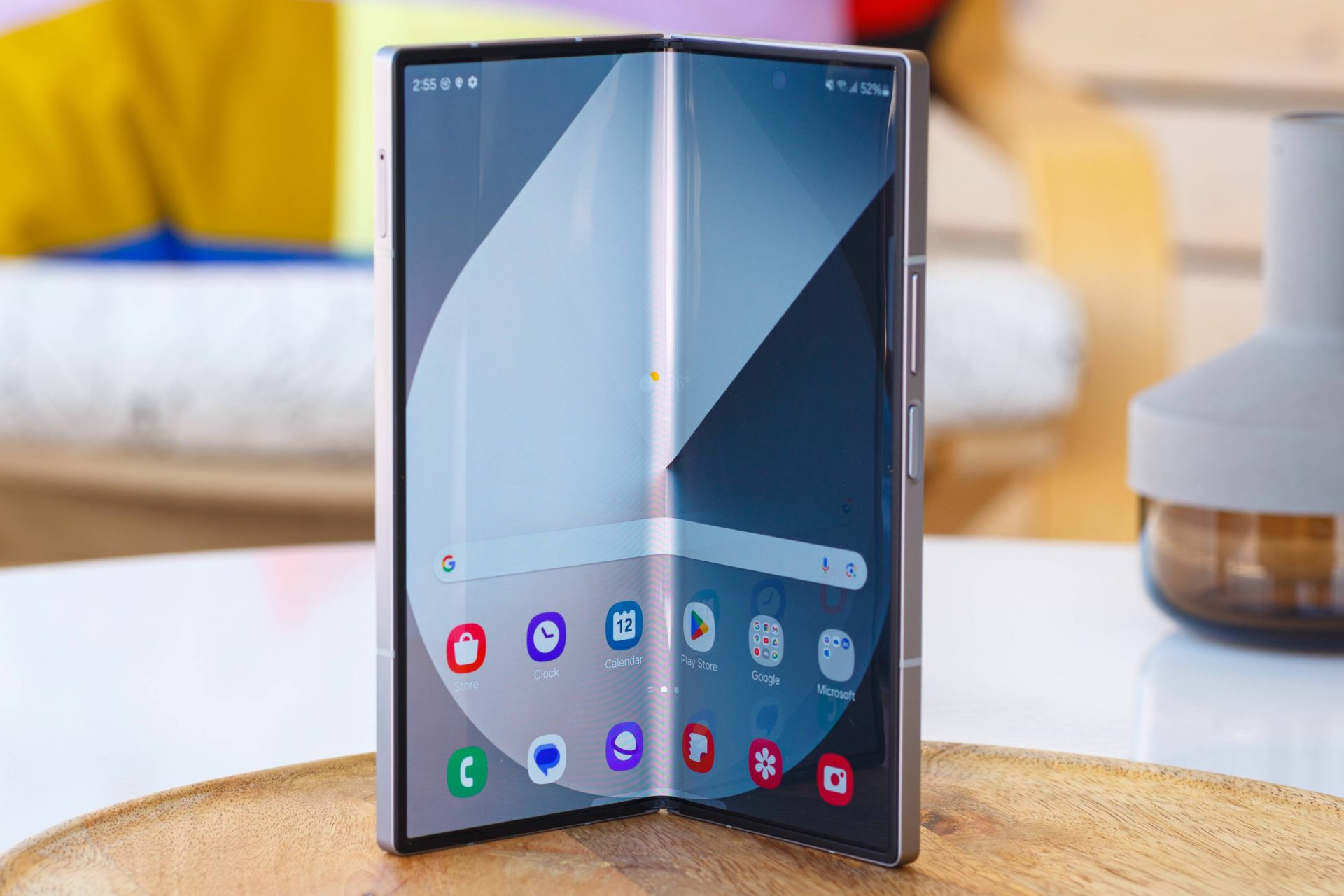
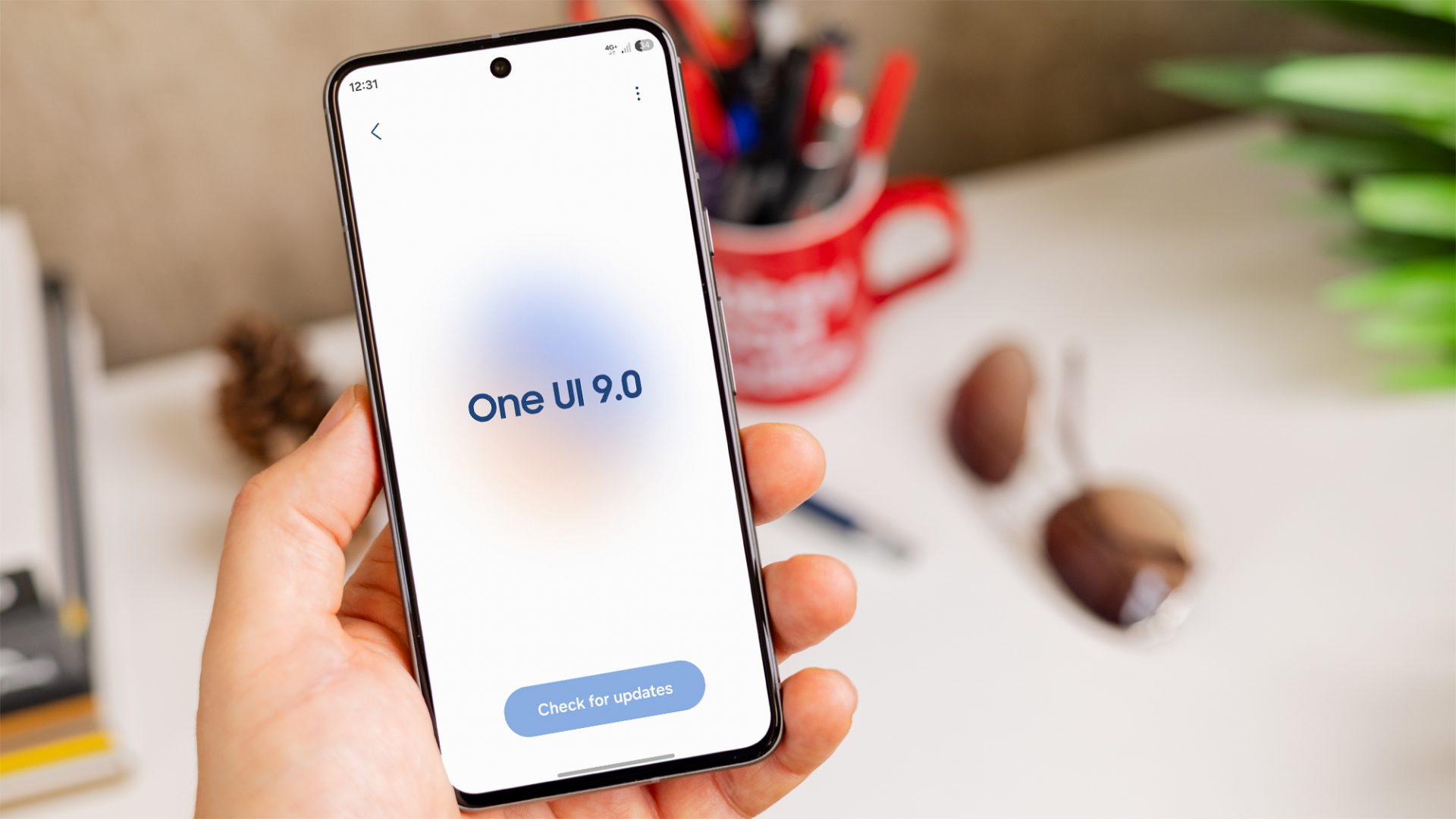
Телефоны Samsung известны богатым набором опций и длительной поддержкой софта. После выхода Android 17 новая прошивка One UI 9 стала доступна для многих моделей Galaxy — от базового Samsung Galaxy S26 FE до флагмана Samsung Galaxy Z Fold 8 Ultra. В этом материале мы рассмотрим десять полезных инструментов и параметров системы, которые помогают настроить интерфейс под личные задачи.
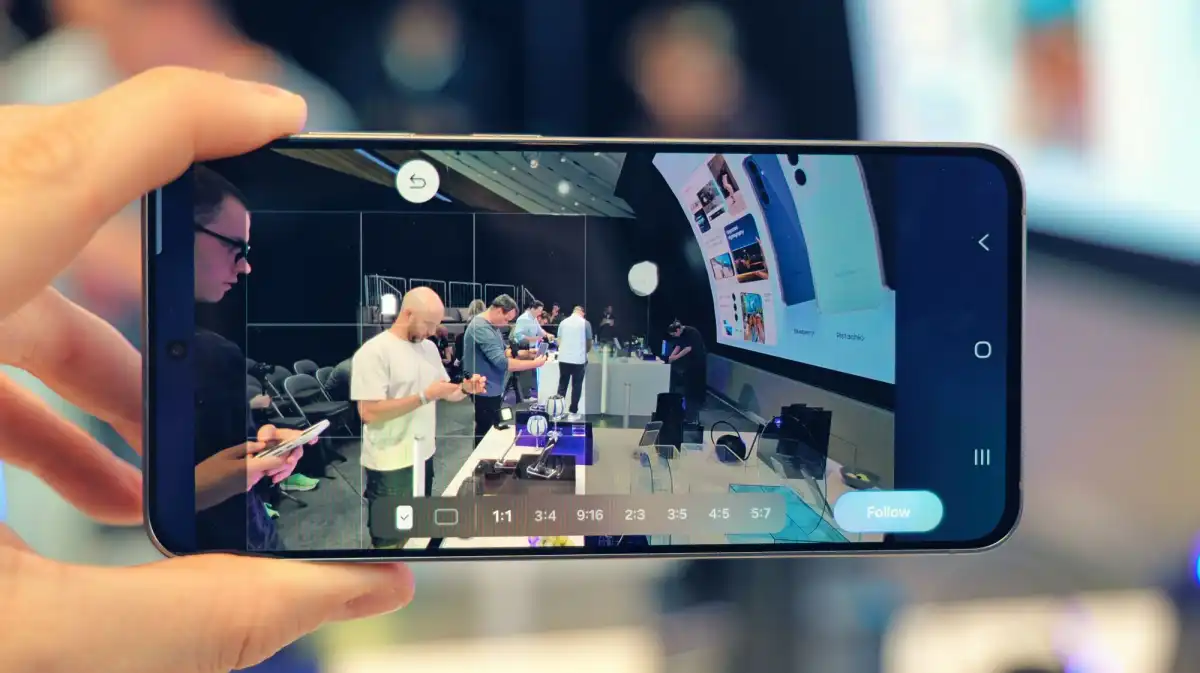
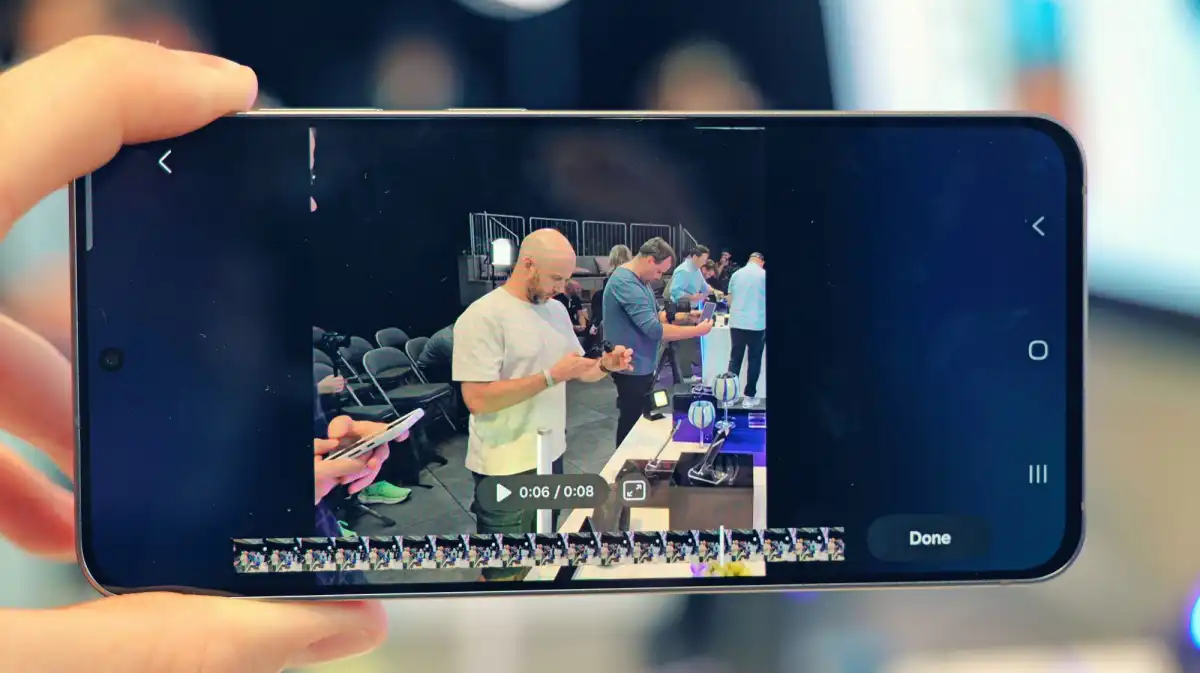
Эта опция впервые появилась на складном Galaxy Z Fold 8, но теперь работает на большинстве моделей с One UI 9, в том числе на устройствах линейки Galaxy S26.
Инструмент следит за человеком на видеозаписи и автоматически обрезает кадр так, чтобы объект всегда оставался в фокусе. Это позволяет зафиксировать телефон на штативе и получить эффект плавной съемки без покупки отдельного стабилизатора. Готовое видео можно сохранить в разных пропорциях: вертикально для коротких роликов, горизонтально для YouTube или в формате квадрата для соцсетей.

Инструкция по настройке:
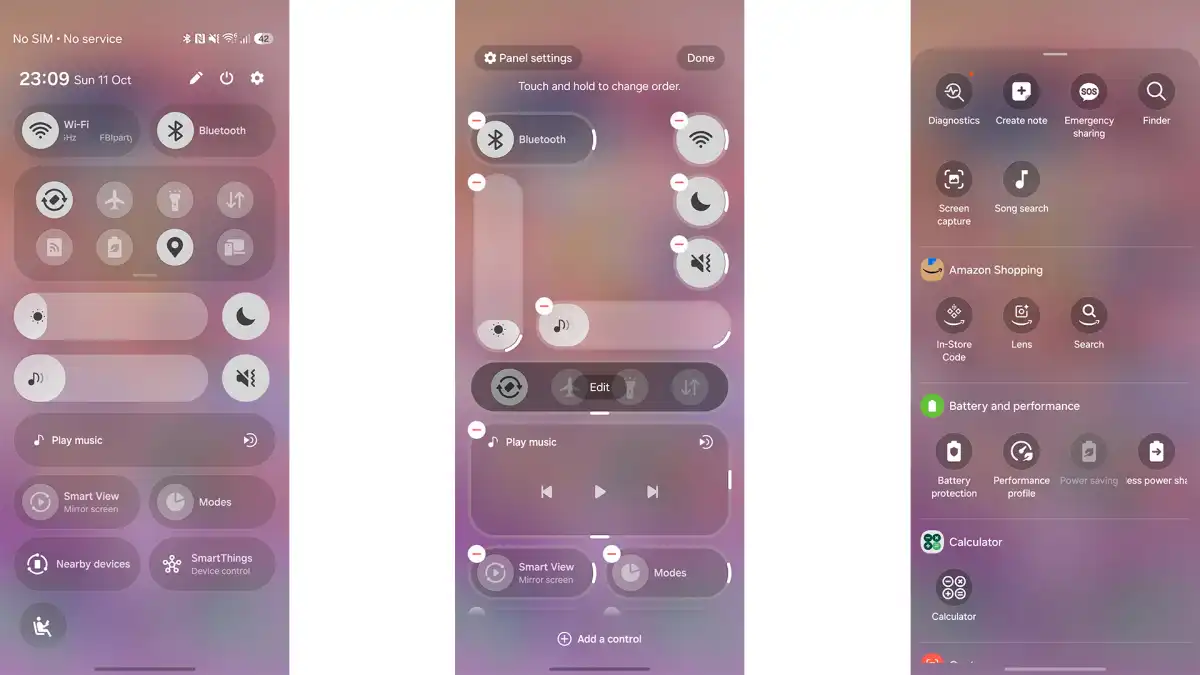
В One UI 9 разработчики полностью переработали верхнюю панель быстрого доступа. Пользователь может изменить размер элементов, убрать лишние значки и поменять расположение кнопок. Ползунки яркости и громкости теперь можно разместить горизонтально, а блок медиаплеера — увеличить или полностью скрыть.
Инструкция по настройке:
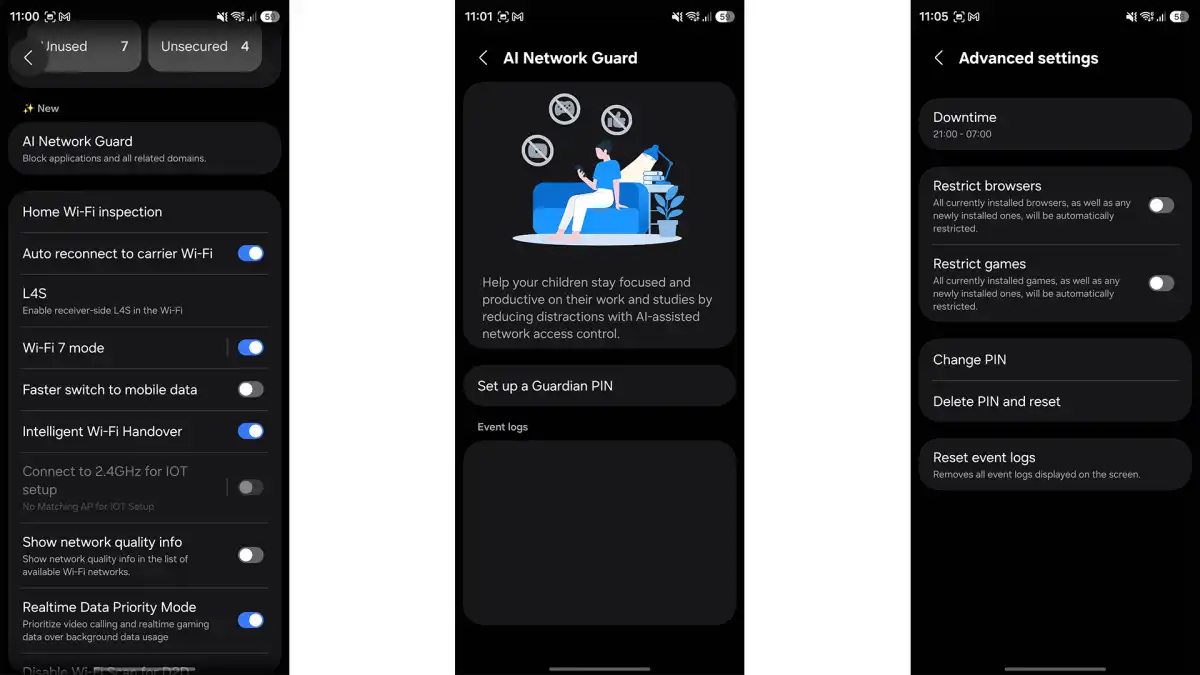
Если вам сложно оторваться от игр или бесконечной ленты новостей, новая утилита поможет вернуть концентрацию. Изначально функция создавалась для родительского контроля, но она отлично подходит и для взрослых. Инструмент полностью закрывает доступ в интернет для отдельных программ до тех пор, пока пользователь не введет специальный шестизначный PIN-код.
Инструкция по настройке:
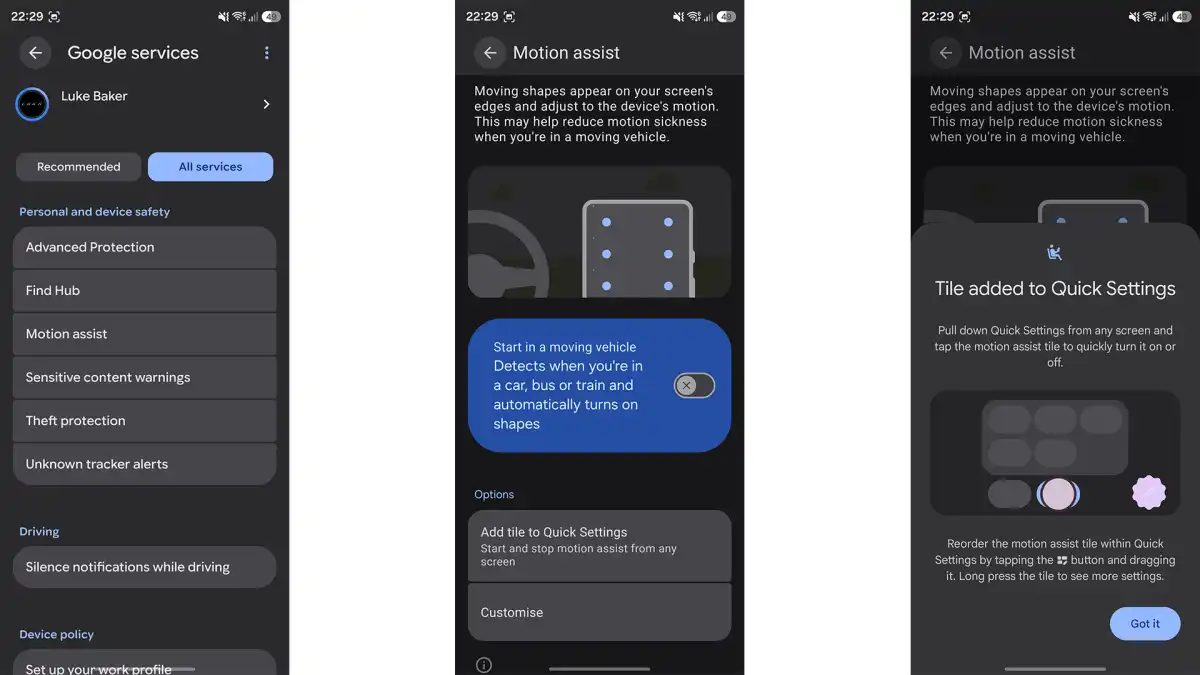
Функция снижает неприятные ощущения от укачивания, если вы читаете текст в транспорте. Система выводит по краям дисплея динамические точки. Они двигаются синхронно с гироскопом смартфона и помогают мозгу легче воспринимать информацию во время тряски.
Инструкция по настройке:
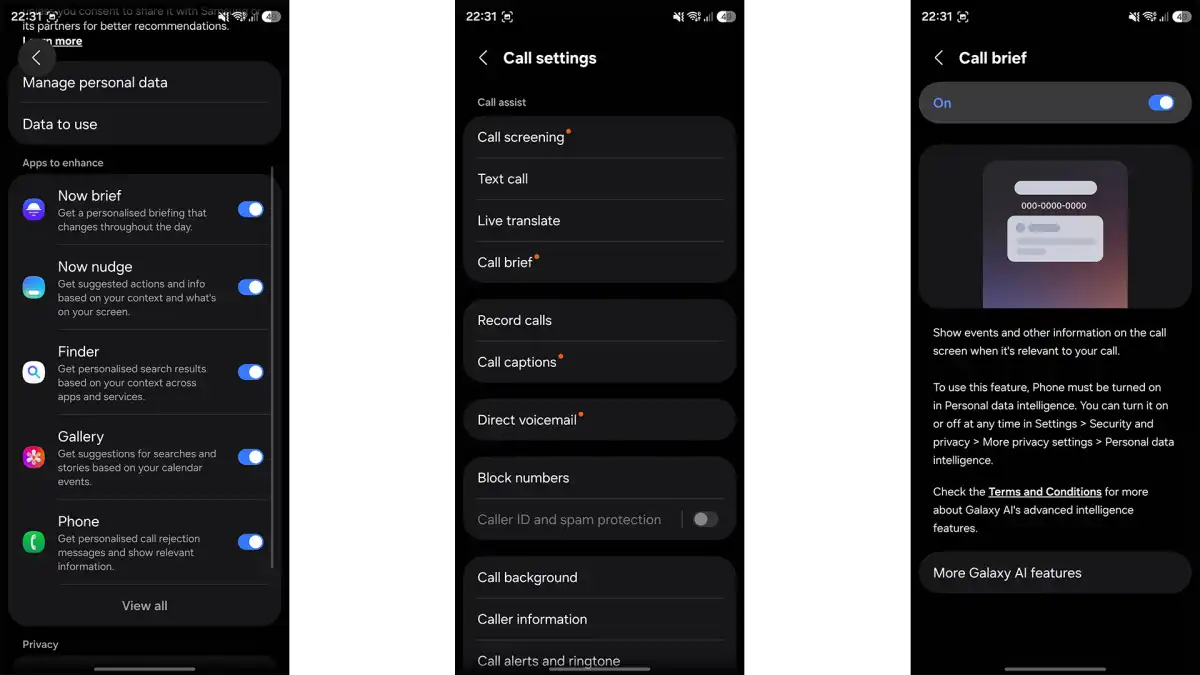
Инструмент Call Brief анализирует беседу в реальном времени с помощью локальных нейросетей. Если во время звонка речь заходит о встрече, система сразу предлагает открыть календарь с учетом часового пояса собеседника. Кроме того, при наборе зарубежного номера утилита заранее показывает местное время абонента, чтобы исключить звонки в неудобные часы.
Инструкция по настройке:
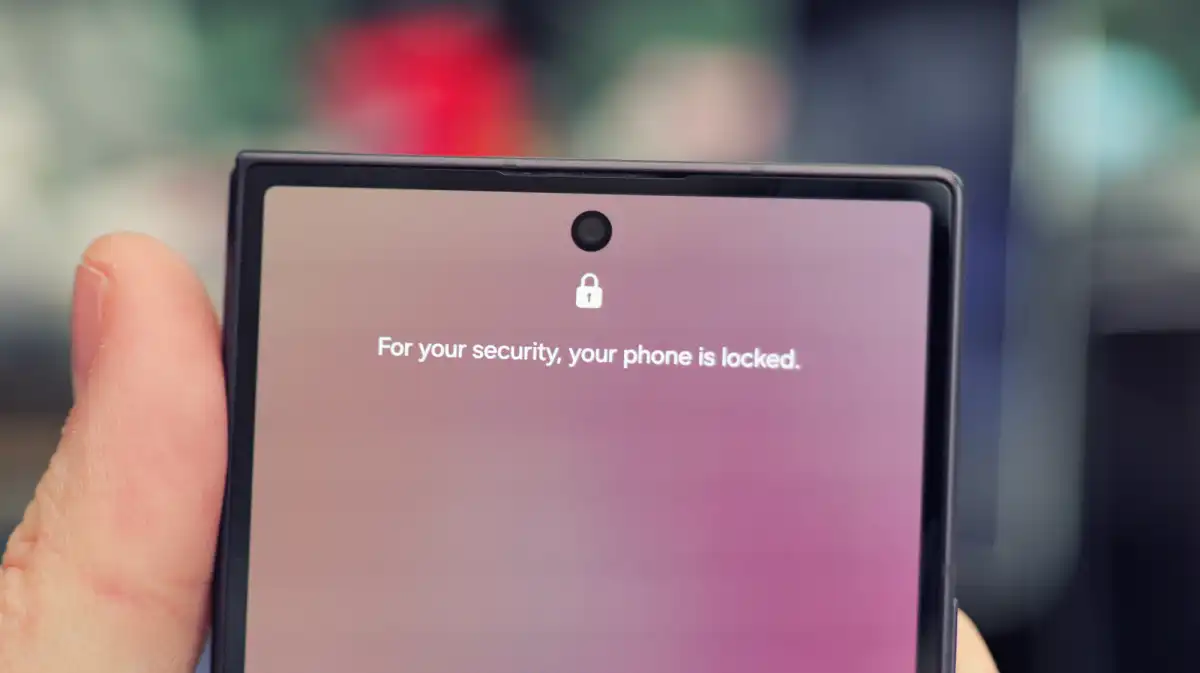
Биометрическая защита удобна, но иногда посторонний человек может разблокировать телефон силой — поднести его к лицу владельца или приложить палец к датчику. Режим Lockdown мгновенно отключает сканер отпечатков и распознавание по лицу. После этого доступ открывает только сложный пароль или PIN-код.
Инструкция по настройке:
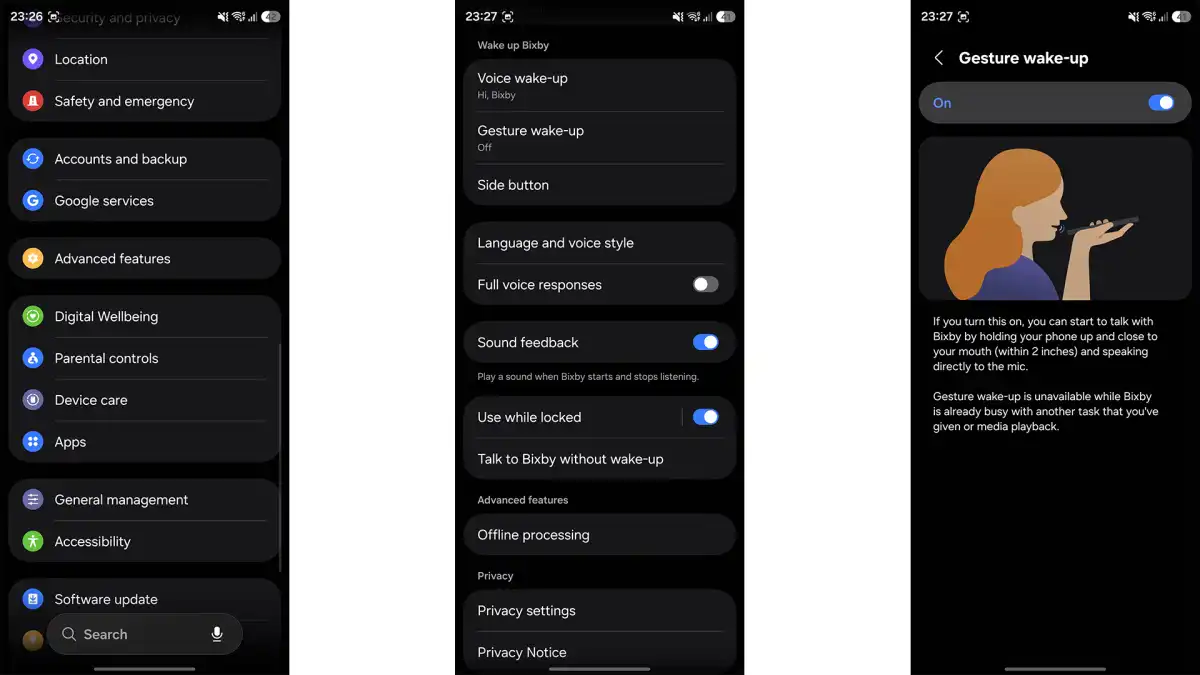
Ассистент Bixby имеет глубокий доступ к системным настройкам телефона и умеет выполнять цепочки сложных команд (например, найти снимки за конкретную дату и отправить их контакту). С опцией Raise to Speak больше не нужно нажимать кнопки или произносить команду активации: достаточно просто поднести микрофон смартфона ко рту и сказать фразу.
Инструкция по настройке:
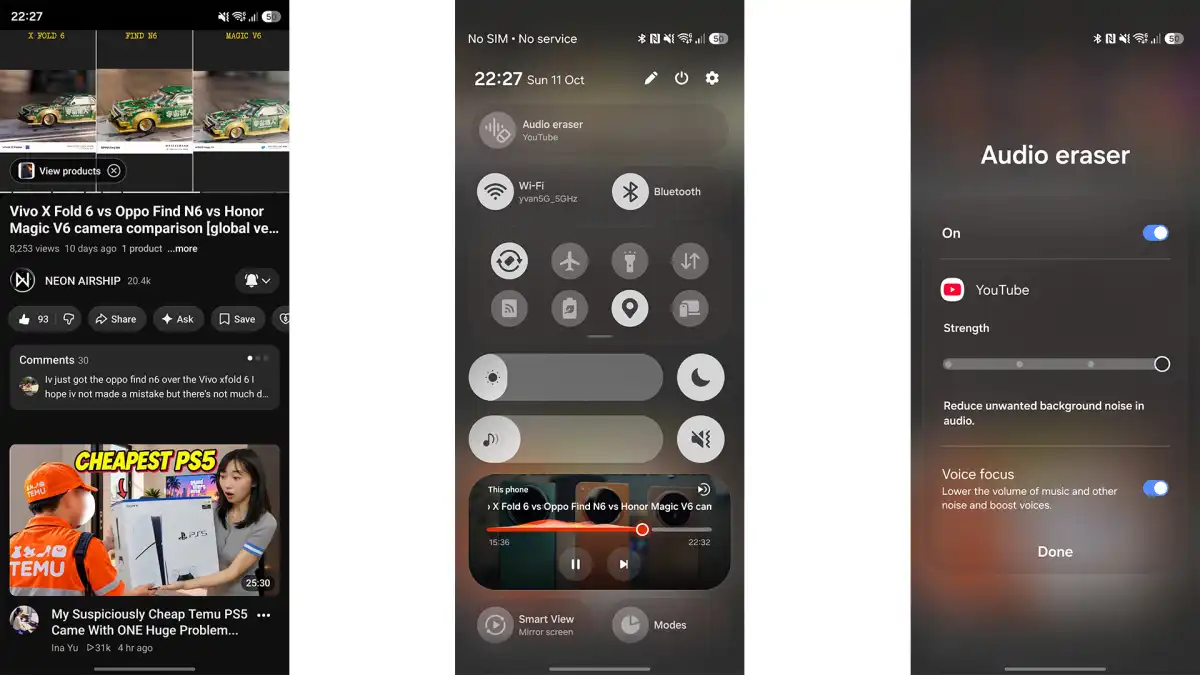
Изначально инструмент создавали для удаления шумов на личных видеозаписях. В One UI 9 разработчики расширили его действие на популярные сервисы вроде YouTube и Netflix. Если в обучающем ролике фоновая музыка заглушает слова диктора, Audio Eraser позволяет приглушить фоновый трек и усилить громкость голоса.
Инструкция по настройке:
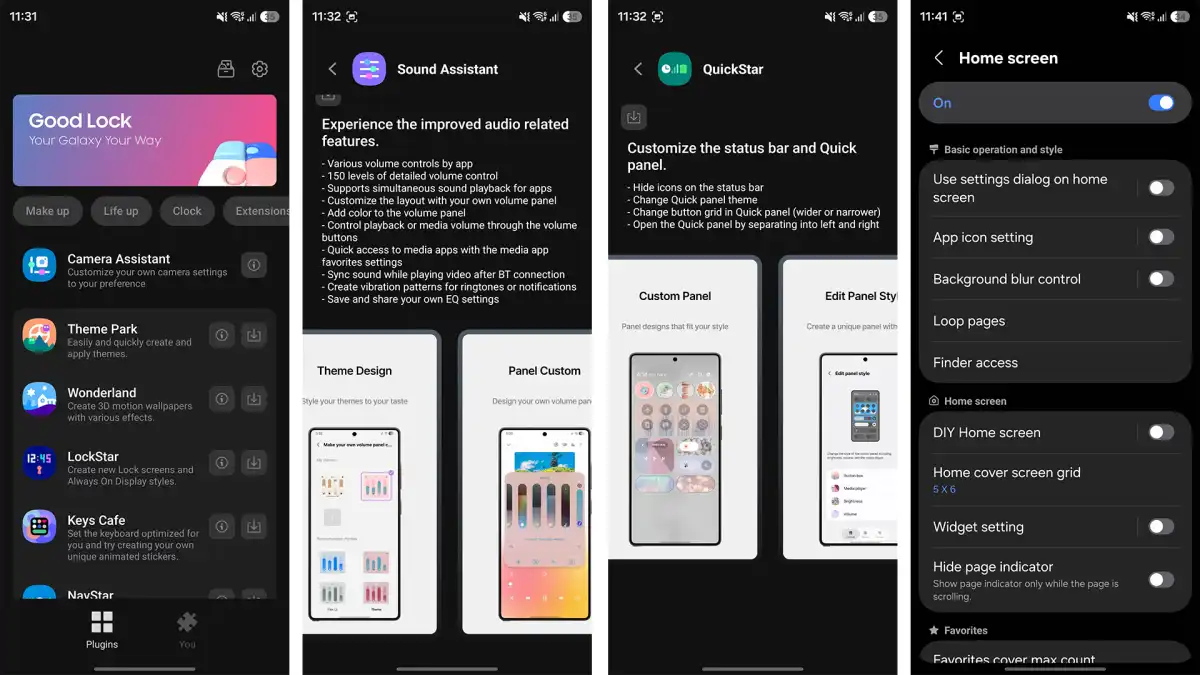
Приложение Good Lock можно скачать в магазинах Galaxy Store и Google Play. Внутри находится около 25 отдельных модулей, которые дают полный контроль над оформлением интерфейса.
Наиболее полезные модули:
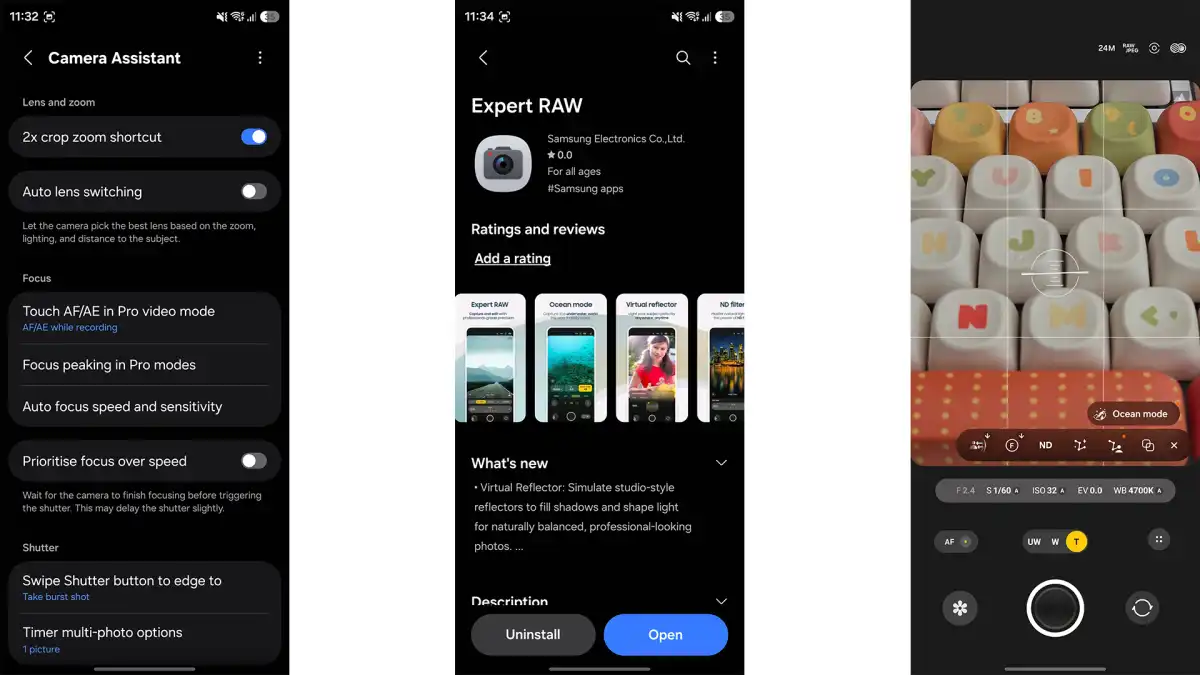
Стандартная камера Samsung предлагает много автоматических алгоритмов, но опытным фотографам часто требуется полный ручной контроль.
Модуль Camera Assistant работает внутри экосистемы Good Lock. С его помощью можно отключить автоматическую смену объективов при слабом свете, снизить уровень программной резкости и активировать поддержку анаморфной оптики в стандартном приложении.
Отдельная программа Expert RAW служит для съемки без сжатия данных. В ней есть режим астрофотографии для съемки звездного неба, симуляция нейтрального фильтра (ND) для длинных выдержек и виртуальный отражатель для подсветки теней на портретах.
Samsung выпускает стабильный One UI 9 для серий Galaxy S24, Galaxy Z Fold6 и Flip6