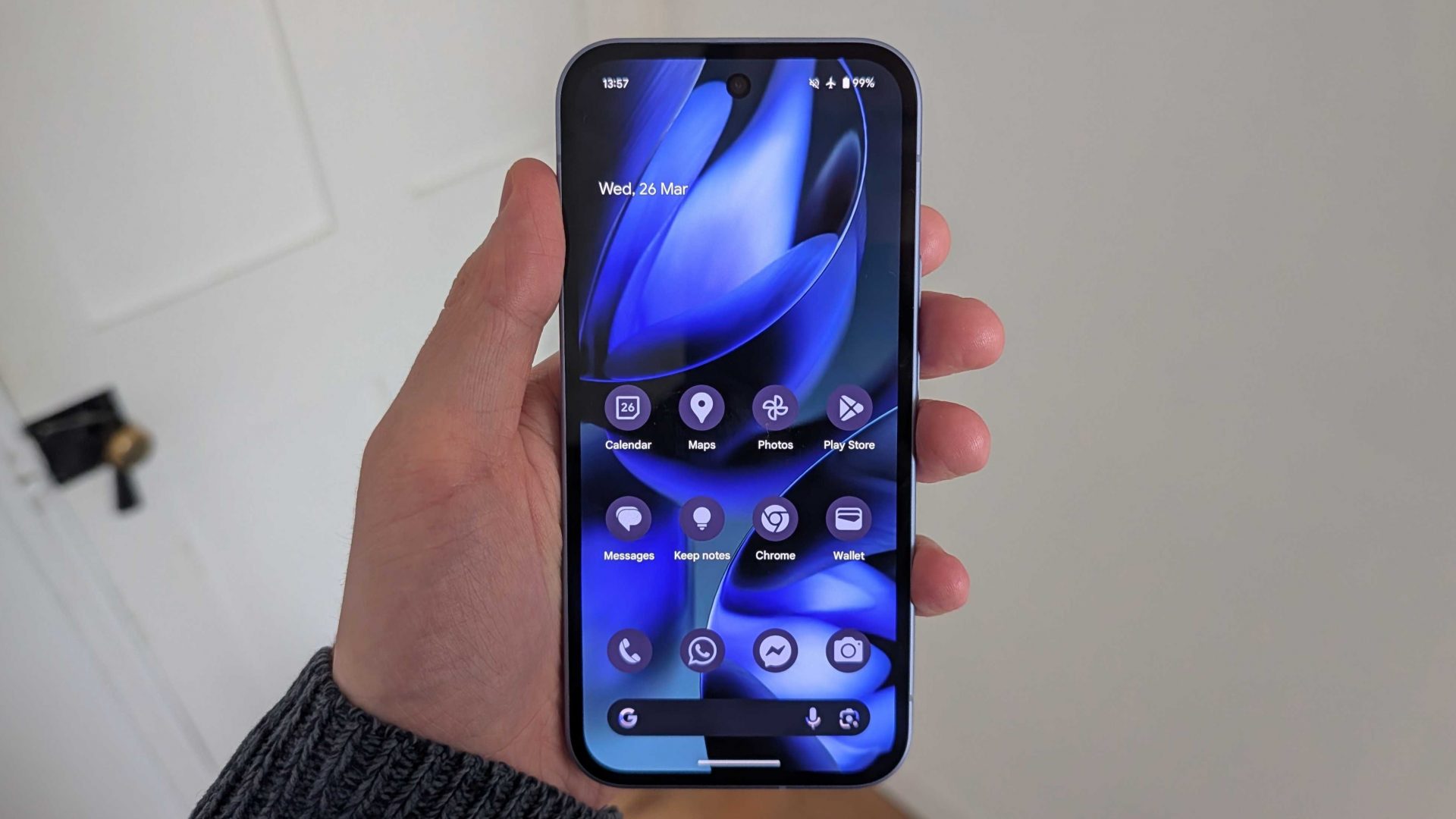
Я проверял функцию «Помощь с редактированием» на Pixel 6 Pro с Android 16 QPR2 Beta 2 и убедился, что простые голосовые команды действительно устраняют отражения, отвлекающие объекты и тени на фотографиях. Возможность расширять композицию и добавлять детали превращает обычные снимки в профессиональные кадры.
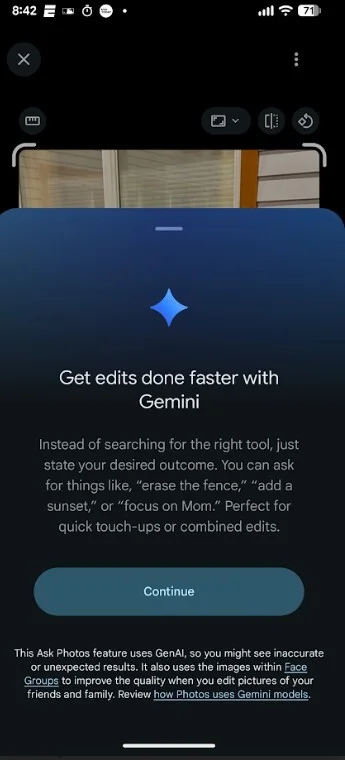
Сегодня Google опубликовала новую запись в блоге под названием «10 способов попросить Google Photos отредактировать ваши фотографии». Некоторые телефоны на Android могут вносить необходимые изменения, просто слушая, какие именно изменения вы хотите внести. Всё, что вам нужно сделать, — это открыть приложение Google Photos на телефоне и выбрать фотографию. В редакторе нажмите «Помощь в редактировании», и вы сможете либо продиктовать нужные изменения, либо ввести их вручную. Мы обсудим это подробнее позже.
Узнайте, как редактировать фотографии, используя разговорный английский
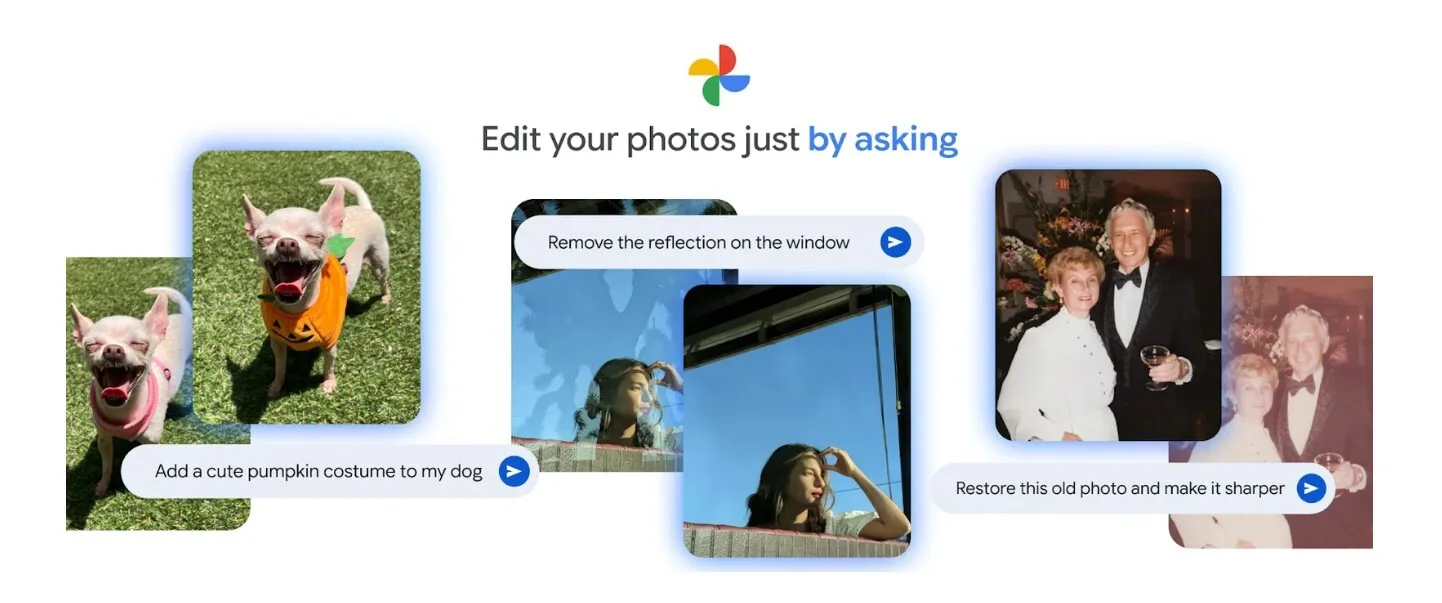
Google делится примерами, показывающими, как самостоятельно внести эти изменения. Первый пример — фотография, испорченная отражением в окне. В приложении Google Фото нажмите «Помощь в редактировании» и произнесите шесть слов. Всё верно, просто скажите: «Удали отражение в окне». Надеюсь, это не составит для вас особого труда, и в результате вы получите фотографию без отражений, которая вам понравится.
Ничто так не портит фотографию, как что-то уродливое на заднем плане, отвлекающее от объекта съёмки. Google опубликовал блестящий пример: фотография ребёнка, стоящего перед уродливым металлическим забором на фоне чего-то похожего на пирс. Если у вас хороший глаз на такие вещи, вы, вероятно, заметите, какой отличный снимок получился бы, если бы удалось убрать этот уродливый забор. Вы можете поискать в Google какую-нибудь строительную компанию, но недвижимость вам не принадлежит, а стоимость сноса забора будет непомерно высокой.
Видео от DGL.RU
Лучший способ получить идеальный снимок — нажать «Помощь с редактированием» в редакторе и написать: «Стереть текст и ограду внизу, уменьшить масштаб и повысить резкость». Результат? Отличная фотография. Обратите внимание, вы говорите на разговорном английском. Вам не нужно знать жаргон фотографов, чтобы пользоваться этой функцией.
Используйте свое воображение, чтобы улучшить свои фотографии.
Будет ли эта функция работать на селфи? Безусловно. Google приводит пример селфи, на котором тёмная тень падает на часть лица модели. Если вы думаете, что студийное освещение может улучшить снимок, это именно то, что вам нужно. Снова нажмите «Помощь с редактированием» и на этот раз напишите или скажите: «Добавьте студийное освещение, чтобы выделить меня».
нажмите «Помощь в редактировании»
Эта функция также помогает расширить границы вокруг фотографии, чтобы улучшить её общий вид. Нажав «Помощь с редактированием», вы можете сказать: «Расширь композицию и сделай её лучше». Хотите узнать, что круто? Если вы сделали фотографию, а на заднем плане ничего нет, вы можете добавить всё, что захотите, используя голос или набрав текст пальцами. После нажатия «Помощь с редактированием» вы можете сказать или написать: «Преобразите эту комнату с книжной полкой и светильниками».
Умение использовать разговорный английский для внесения таких правок — это просто потрясающе. Сфотографируйте женщину, идущую по полю. Когда придёт время редактировать, скажите: «Укрась траву красивыми подсолнухами», и вы измените цвет лица на фотографии.
В блоге Google есть ещё несколько примеров, например: «Добавьте моей собаке милый костюм тыквы», «Выпрямите фотографию, устраните тени и сделайте траву зеленее» и «Восстановите эту старую фотографию и сделайте её более резкой». Вас ограничивает только ваша фантазия.
Как использовать эту функцию
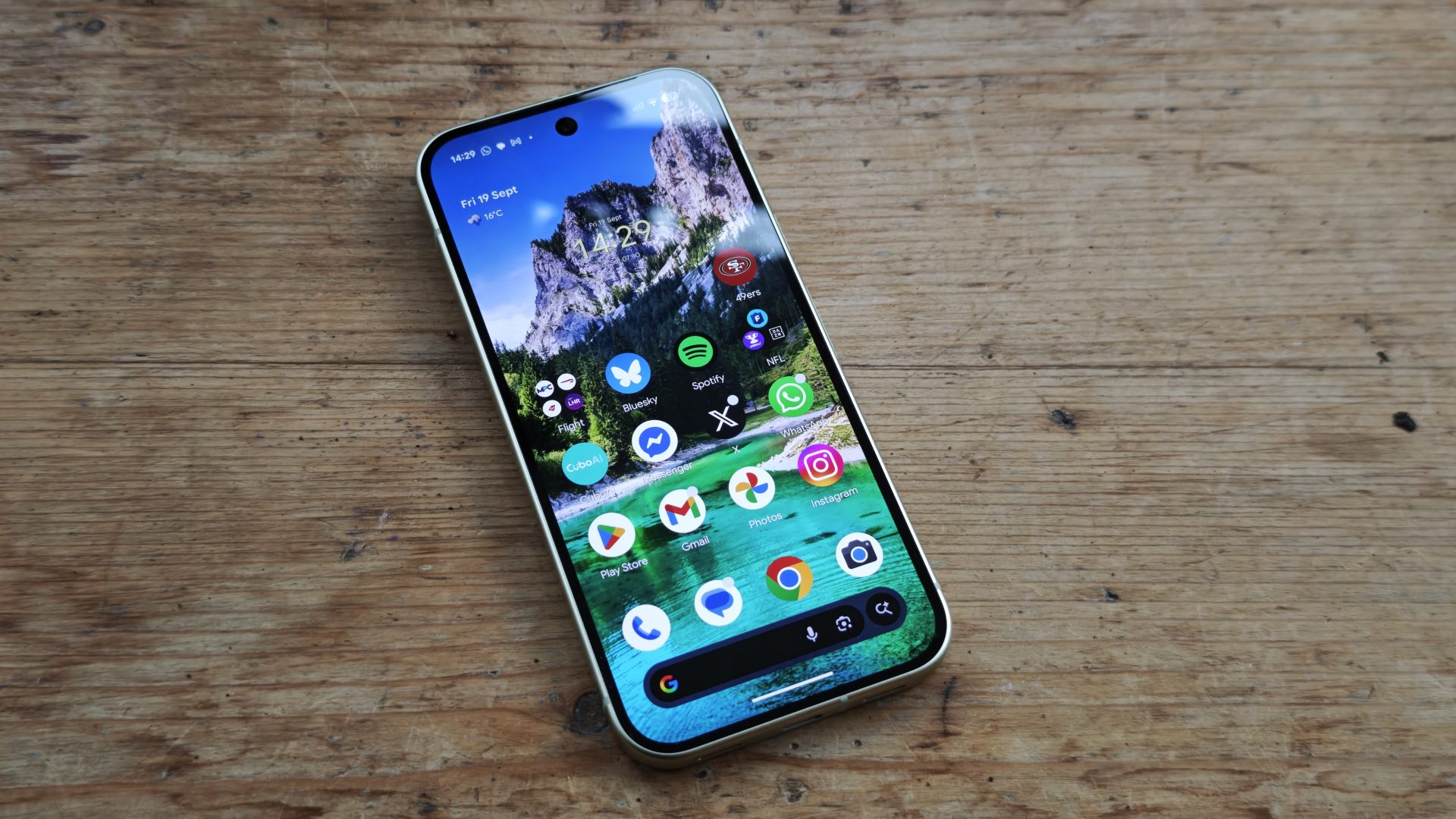
Чтобы воспользоваться этой функцией, откройте приложение Google Фото на телефоне Android (вы должны находиться в США) и выберите фотографию, которую хотите улучшить. Нажмите кнопку редактирования в нижней части экрана, и в левом нижнем углу вы увидите кнопку в форме таблетки с надписью «Помогите отредактировать». Введите текст или озвучьте на разговорном английском, какие изменения вы хотите внести. Нажмите клавишу Enter и дождитесь результата.
Эта функция есть на моем Pixel 6 Pro под управлением Android 16 QPR2 Beta 2.
Настоящий фанат смартфонов, в теме с 2009 года. На его глазах мобильные технологии превратились из нишевого увлечения в глобальный феномен. Он лично владел самыми знаковыми гаджетами в истории — от первого iPhone и BlackBerry Storm до Motorola Droid. Он видел, как рождались все те крутые фишки, без которых мы сегодня не представляем свою жизнь, и с нетерпением ждет, чем индустрия удивит нас в следующем десятилетии.