 Наверх
Практический тест Pixel 10 Pro Fold на смену ноутбуку. Использование Targus, Logitech и Anker Prime. Оценка скорости, автономности и удобства для работы.


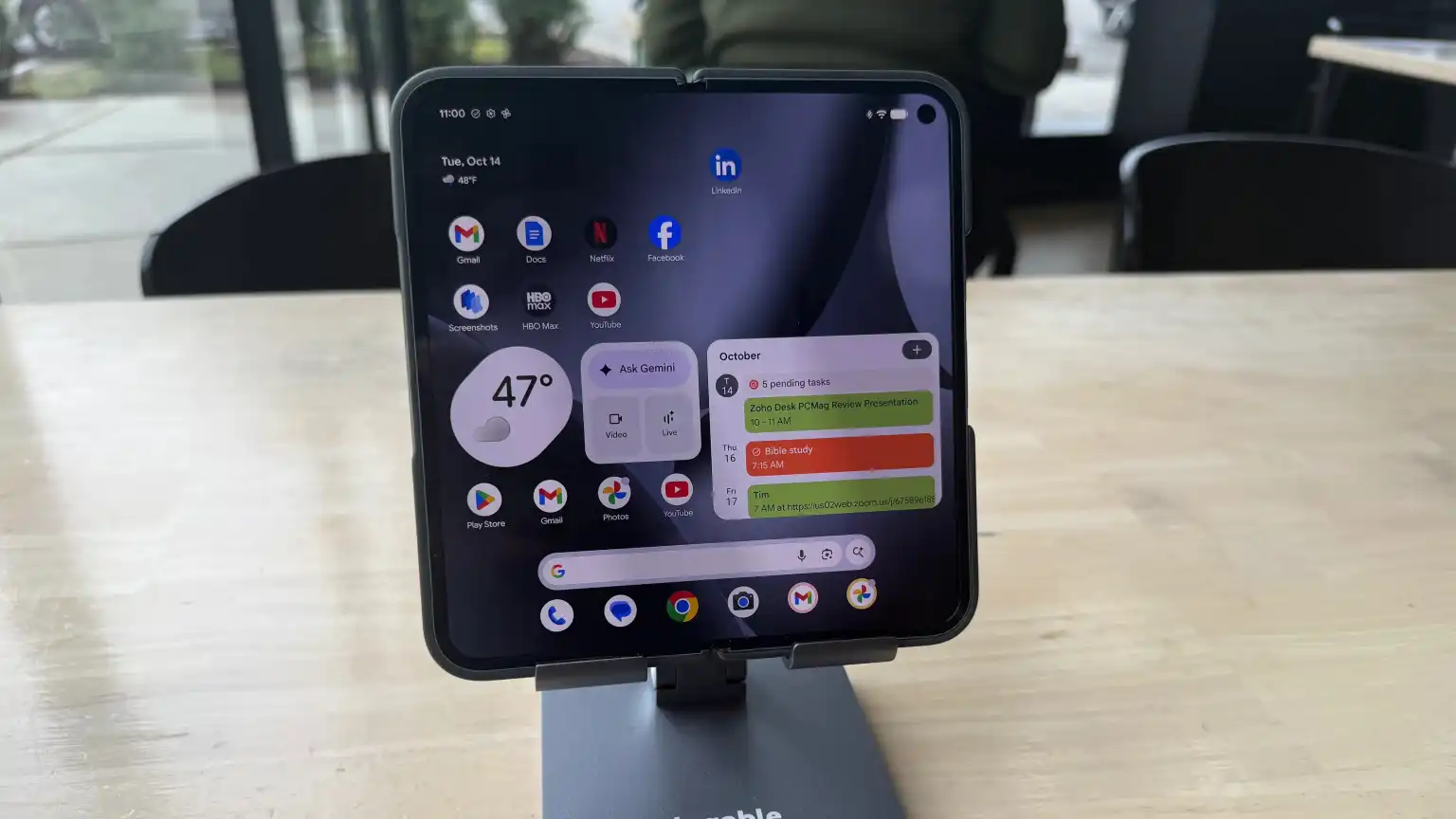
Целый день таскал с собой Pixel 10 Pro Fold, клавиатурки Targus и Logitech, мышку MX Anywhere и подставку. И знаете что? Батарейка — просто огонь! Честные 14 часов. Но вот главный инсайт, который я вынес: Android 16 — это вам не винда с маком! Тут всё по-другому. Хочешь выделить текст тройным кликом? Не получится! Правая кнопка мыши? Часто вообще не работает! Если работать планируете много — берите сразу версию с 512 ГБ памяти. Место для проектов и тяжёлых файлов из облака лишним точно не будет.
Ну что, друзья, помните, как лет десять уже все спорят? Может ли ваш обычный смартфон из кармана вытеснить ноутбук из вашей сумки? Ага, тот самый вечный вопрос!
И знаете, сегодняшние топовые телефоны — это просто монстры! Они легко тянут текстовые редакторы, бороздят просторы интернета и даже генерируют картинки или тексты с помощью всяких умных ботов, вроде того же Google Gemini. Всё это они умеют, факт.
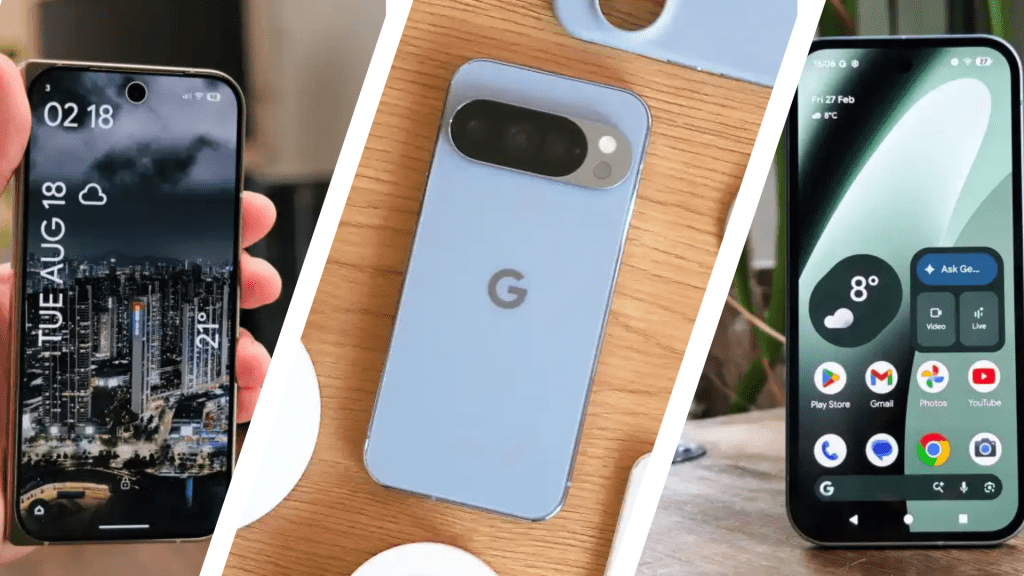
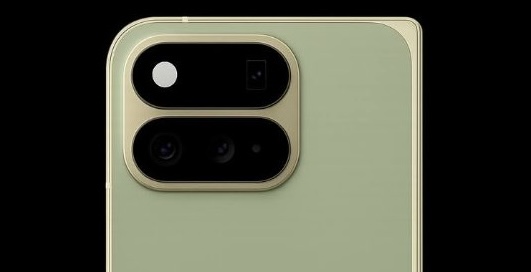
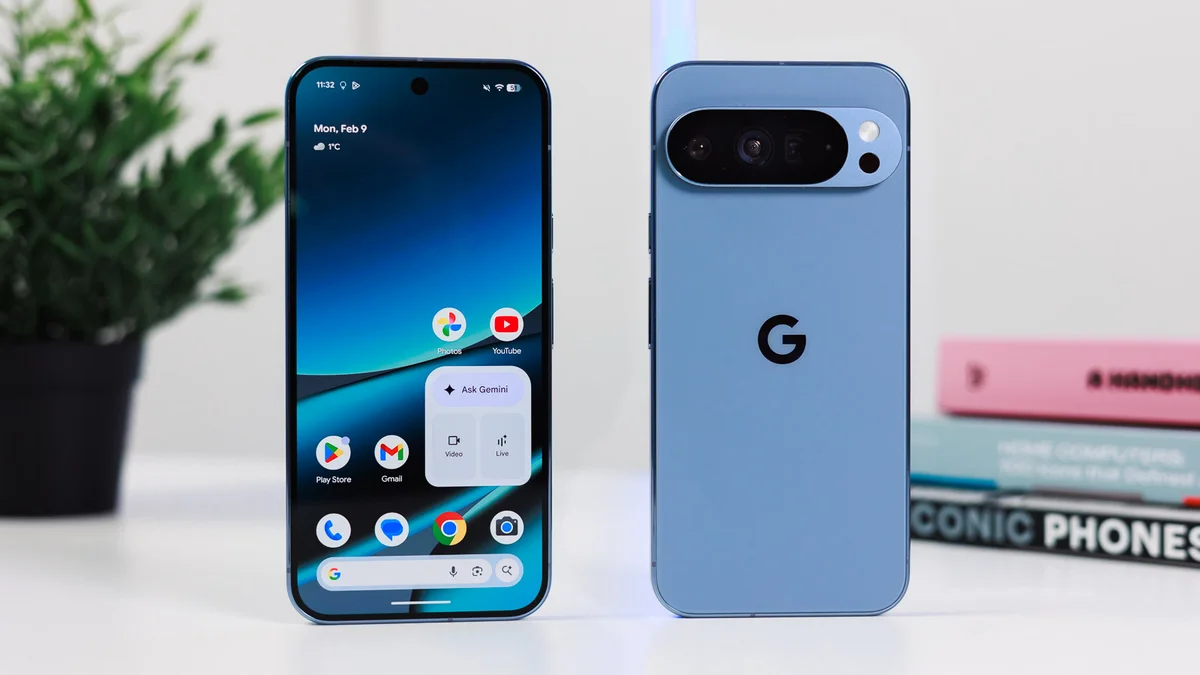
Но вот главная загадка: а сможем ли мы на таком девайсе делать настоящую работу? Не просто листать ленту, а вкалывать по-серьёзному? И тут Google как раз выкатил своего нового «монстра» — Pixel 10 Pro Fold. Это телефон, который превращается в планшет с огромным 8-дюймовым экраном внутри. Вот это да! Интересно, он станет той самой заменой?

В отличие от предыдущей модели, у которой был экран такого же размера, новая модель работает намного быстрее благодаря процессору Google Tensor G5, а также, по моим наблюдениям, держит заряд примерно на три часа дольше. Она также оснащена новейшим чат-ботом Google Gemini и имеет более яркий экран.
Чтобы выяснить, достигли ли мы наконец того уровня, когда телефон действительно может заменить ноутбук, я протестировал Pixel 10 Pro Fold в течение обычного рабочего дня.
Я целый день просидел в кофейне с новым устройством, используя клавиатуру, мышь и подставку для смартфона. Для повседневной работы я использовал Google Docs, Gmail, Gemini и браузер Chrome. Вот основные выводы из практического тестирования, а также несколько советов и рекомендаций.
Первое, что я понял, используя Pixel 10 Pro Fold, — это то, что здесь используется другая парадигма. Устройство работает на Android 16, поэтому, когда вы используете клавиатуру и мышь для реальной работы, вам приходится менять своё мышление.
Это звучит очевидно, но я с болью осознал, что Android — это не то же самое, что Windows 11 или macOS. Например, чтобы выделить текст во время работы в Google Docs, нельзя трижды щёлкнуть мышью, чтобы выделить весь текст.
Когда вы используете клавиатуру и мышь для реальной работы, вам приходится менять свой подход
Мышь немного тормозит, потому что она не предназначена для Android. Снимая на старую камеру Canon, я понял, что не смогу импортировать фотографии, пока не вернусь домой.
Это незначительные проблемы, но они возникают довольно часто. Я пытался щёлкнуть правой кнопкой мыши по письмам, чтобы удалить их, но это не сработало.
У большинства из нас рабочий процесс на ноутбуке включает в себя такие действия, как переключение между приложениями с помощью сочетания клавиш Command-Tab. К счастью, на Pixel Fold с Android и клавиатурой это работает, но немного медленно. Я научился проводить пальцем по экрану Pixel Fold, но прошло некоторое время, прежде чем это стало моей привычкой.
Даже такие мелочи, как отсутствие ряда приложений на экране Pixel Fold, могут раздражать. Чтобы получить доступ к этим приложениям, например, при работе с Google Docs, нужно провести пальцем вверх по экрану.
Это конец света? Не совсем. Нужно привыкнуть к новому рабочему процессу, и через несколько дней я уже вовсю пользовался Android и Pixel Fold для повседневной работы.
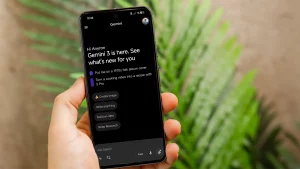
Я также активно использовал Gemini в качестве помощника при проведении исследований. На Pixel Fold бот всегда под рукой. В центре экрана есть кнопка «Спросить у Gemini». Я использовал бота для проведения исследований и поиска источников, а также для поиска места, где можно пообедать.
Если вы выбираете между 8-дюймовым экраном Pixel 10 Pro Fold и ноутбуком, вам придётся пойти на компромисс в отношении используемых внешних устройств.
Я протестировал Pixel Fold с компактной Bluetooth-клавиатурой Targus с антимикробным покрытием и подходящей мышью, которые отлично подключаются по Bluetooth. Они достаточно портативны для повседневной работы, а общий вес клавиатуры, мыши и Pixel Fold намного меньше, чем у большинства бизнес-ноутбуков.
Позже я протестировал клавиатуру Logitech Keys-To-Go 2 и мышь MX Anywhere 3S. Они более портативные, но не такие удобные для набора текста, как модели Targus.
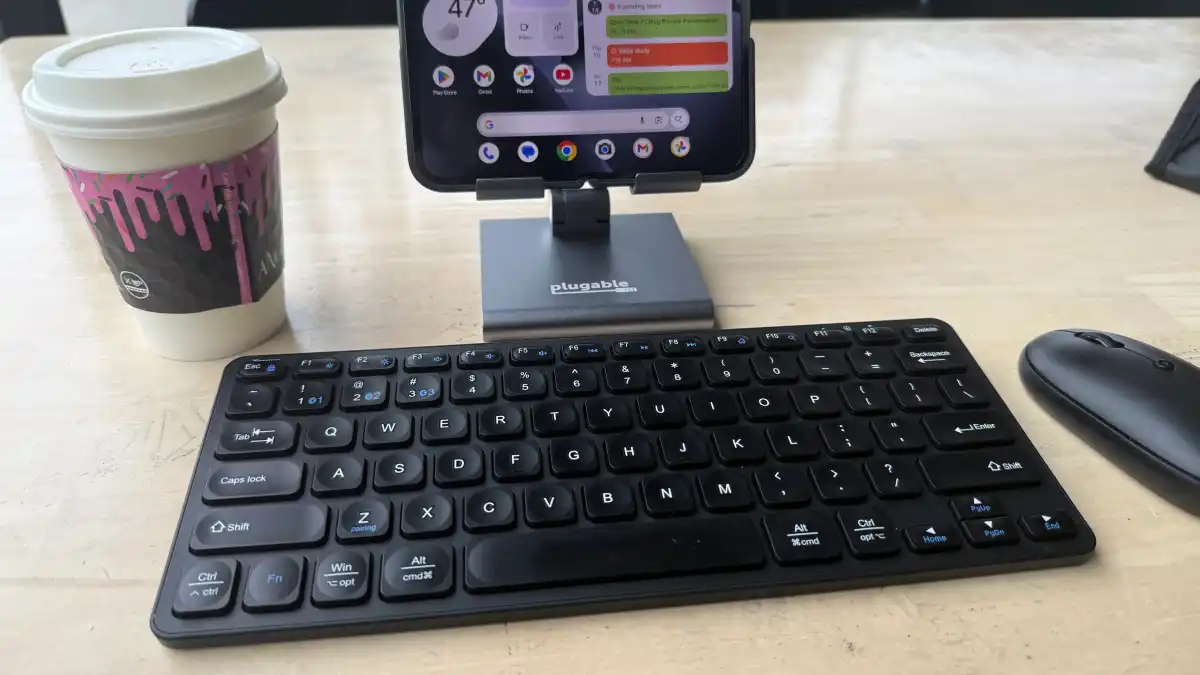
Я также использовал подключаемую подставку USB-C, которая подходит для телефонов и планшетов. Это устройство весит 300 г (10,6 унции).
Несмотря на то, что он всё равно легче ноутбука, мне всё равно приходилось следить за тем, чтобы в сумке для ноутбука было четыре предмета. В клавиатуре и мыши используются батарейки, которых, скорее всего, хватит на несколько недель или месяцев.
Мне нравилось брать Pixel Fold, чтобы посмотреть фильм на Netflix или полистать веб-страницы, не используя его в качестве замены ноутбука. Дополнительные периферийные устройства идеально подходят для работы.
Благодаря аккумулятору, обеспечивающему до 14 часов автономной работы, Pixel 10 Pro Fold может работать без подзарядки несколько дней
Один из советов — при необходимости увеличивать масштаб экрана. Например, в Google Документах можно нажать CTRL и колесико мыши, чтобы увеличить или уменьшить масштаб. На 8-дюймовом экране Pixel Fold увеличение масштаба поможет лучше рассмотреть текст, но вы также можете уменьшить масштаб, чтобы увидеть, как выглядит страница целиком.
Благодаря аккумулятору, обеспечивающему до 14 часов автономной работы, Pixel 10 Pro Fold может работать без подзарядки пару дней, так что вам не придётся беспокоиться о том, что он разрядится.
Если вы собираетесь работать с Pixel Fold в течение длительного времени, рекомендуется взять с собой дополнительный аккумулятор. Я использовал Anker Prime Power Bank, потому что хотел сосредоточиться на работе, а не на зарядке. Внешний аккумулятор весит 1,32 фунта (около 599 г) и может зарядить Pixel Fold два или три раза.
Использование Pixel 10 Pro Fold с компьютерным монитором — ещё более удобный способ работать в течение длительного времени, особенно если у вас есть доступ к удалённому офису, где есть компьютерные мониторы, которыми может пользоваться любой сотрудник. Я подключил Pixel Fold к монитору HDMI с помощью адаптера Anker 310 USB-C, который позволяет выводить изображение с Pixel Fold в разрешении 4K на большой экран.
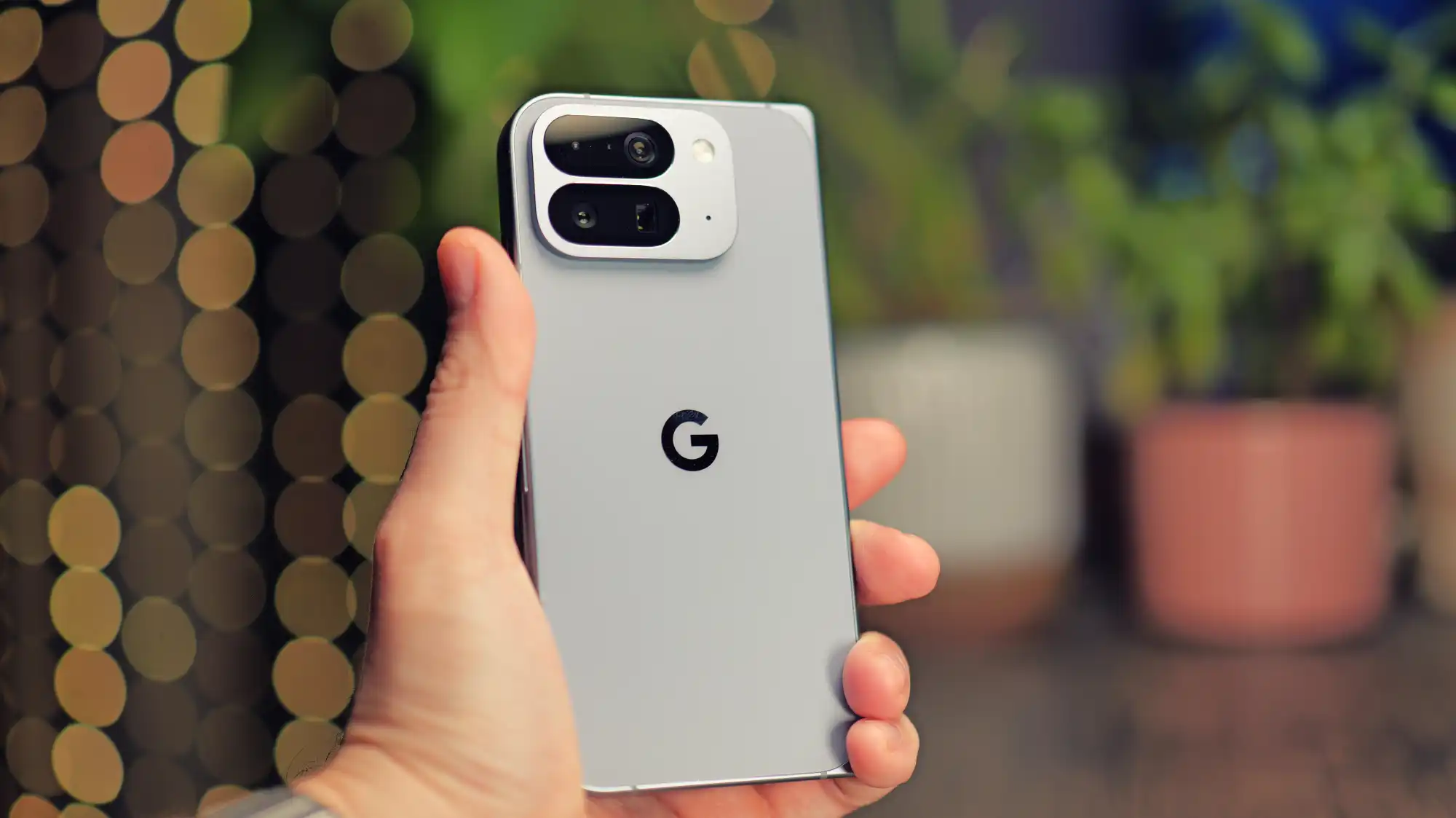
Это даёт несколько важных преимуществ. Во-первых, вы можете использовать так называемый режим «Рабочий стол», который больше похож на компьютер. Я упоминал, что из-за 8-дюймового экрана устройства вы не всегда будете видеть ряд приложений, но в режиме «Рабочий стол» это меняется, и появляется панель задач, как на Mac или Windows.
Включить эту функцию довольно сложно. Нужно зайти в «Настройки», затем в «О программе», а затем семь раз нажать на пункт «Сборка», чтобы включить режим разработчика. Вам будет предложено перезагрузить устройство, после чего вы сможете включить режим «Рабочий стол».
Когда вы чувствуете себя продуктивным и усердно работаете с Pixel Fold, легко забыть, что это устройство — телефон.
Одним из преимуществ является то, что вы можете использовать Pixel Fold в качестве дополнительного дисплея. Для меня это стало настоящим прорывом, потому что я мог запускать Google Docs на большом экране и Gmail на экране Pixel Fold. С этого момента Pixel Fold стал настоящим чудом многозадачности. Вы также можете использовать Chrome Remote Desktop с Pixel Fold, чтобы подключиться к удалённому компьютеру и видеть всё, что происходит на его экране, но я предпочёл использовать Desktop Experience.
Давайте посмотрим правде в глаза: чтобы рабочий день был по-настоящему продуктивным, нужно делать перерывы для восстановления сил. Во время тестирования Pixel Fold в реальных рабочих условиях я обнаружил, что можно легко взять телефон и быстро посмотреть выпуск The Terminal List на 8-дюймовом экране или поиграть в Diablo Immortal, чтобы немного отдохнуть, прежде чем снова погрузиться в Google Docs и Gmail.
Мой рабочий процесс также немного изменился, когда дело дошло до личной жизни. Я мог легко переписываться с друзьями и родственниками в течение дня с помощью клавиатур Targus или Logitech, как это можно делать на Mac с помощью приложения «Сообщения» или с помощью Microsoft Phone Link на ноутбуке с Windows 11.
Следует также отметить, что я использовал Pixel Fold и как обычный телефон, что не так просто сделать с ноутбуком. Когда на устройстве появлялось уведомление о входящем звонке, я складывал экран и общался с коллегами, переключаясь на мобильную связь по мере необходимости. Когда вы продуктивно работаете с Pixel Fold, легко забыть, что это телефон.
Современные смартфоны в наши дни больше похожи на мобильные компьютеры, чем на что-либо другое. Если вы сидите за столом или в кафе и перед вами на подставке стоит Pixel Fold, попробуйте использовать наушники, чтобы наслаждаться музыкой и другими аудиофайлами.
В итоге вся эта настройка упростила работу с Pixel Fold, несмотря на упомянутые мной недостатки. Но готов ли я отказаться от ноутбука? Пока нет.
Я знаю, что Pixel Fold — хорошая замена, но мне всё ещё нужны некоторые программы для ноутбука, такие как Adobe Photoshop, несколько приложений для редактирования видео, более быстрая обработка данных и несколько высококлассных игр, таких как Call of Duty. Но мы уже гораздо ближе к цели.