 Наверх
От выбора модели до сброса старого телефона — полное руководство по безболезненному апгрейду.


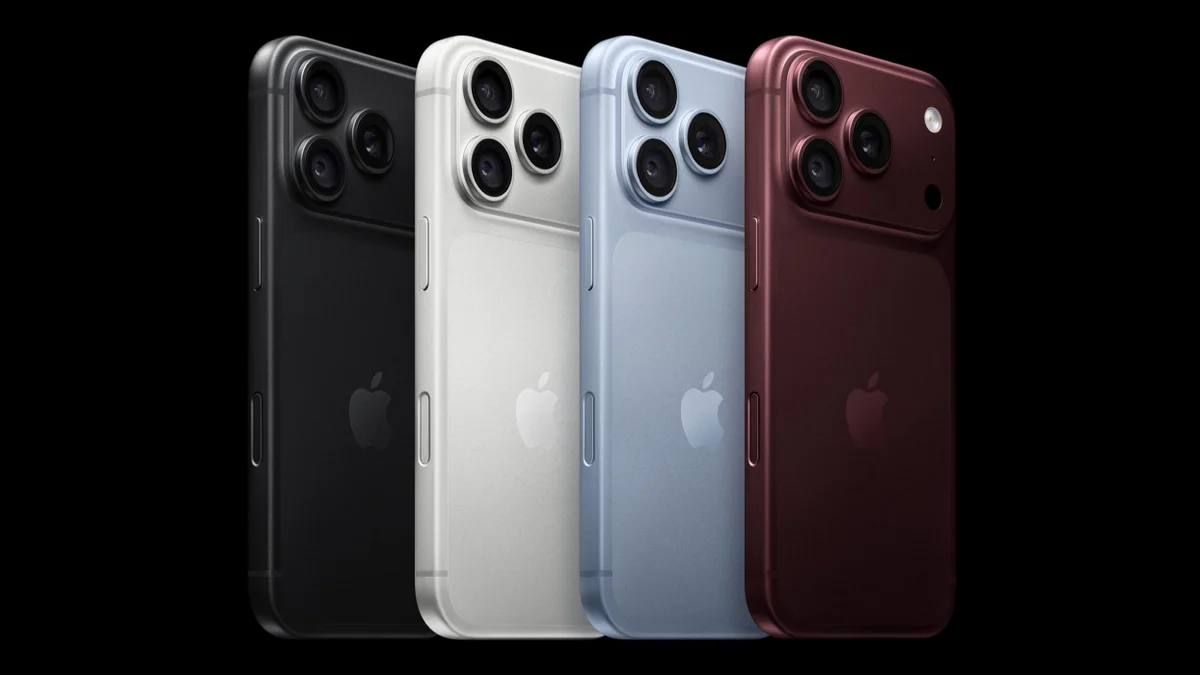
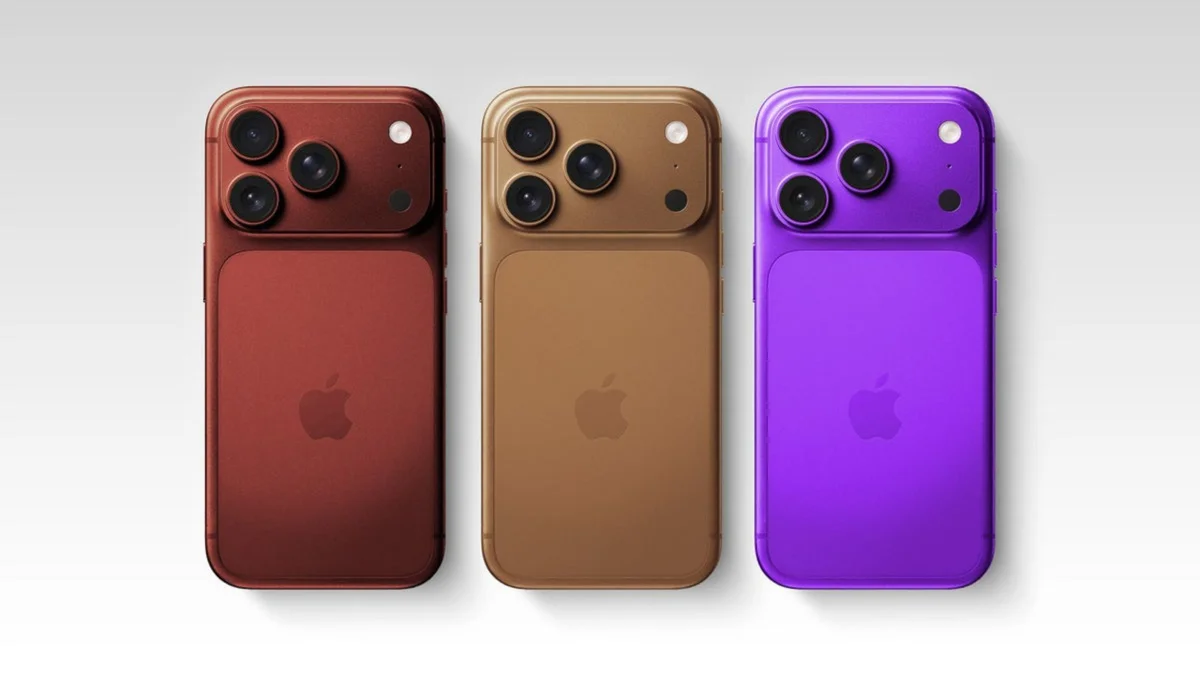
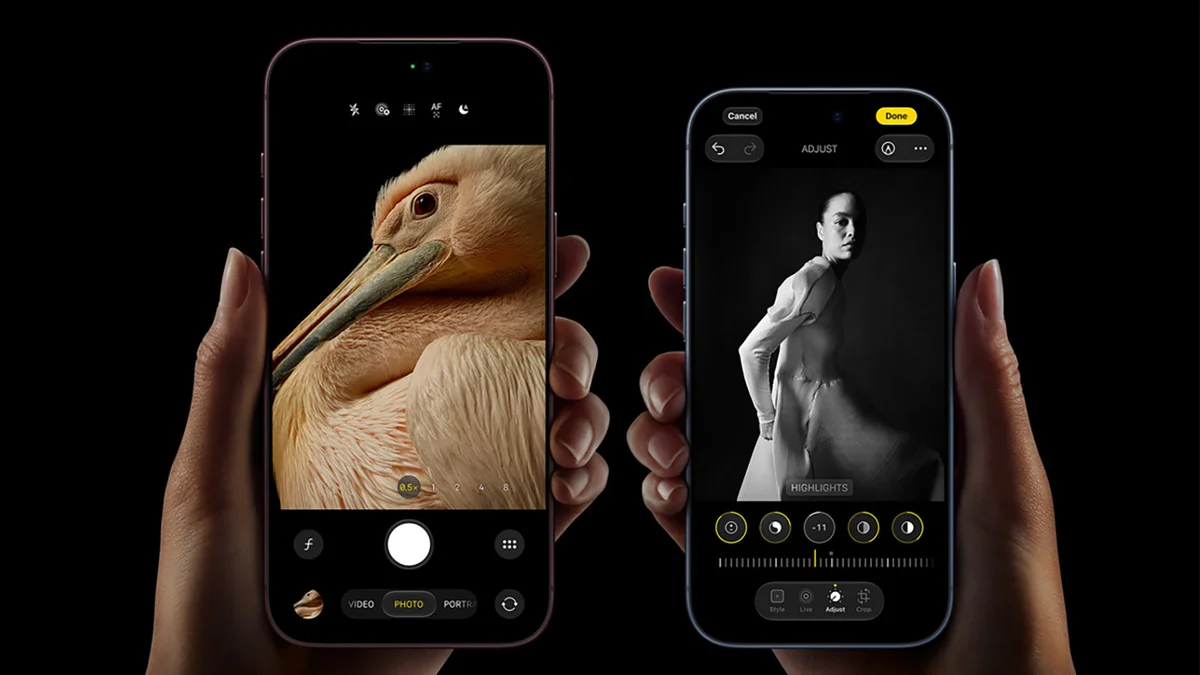
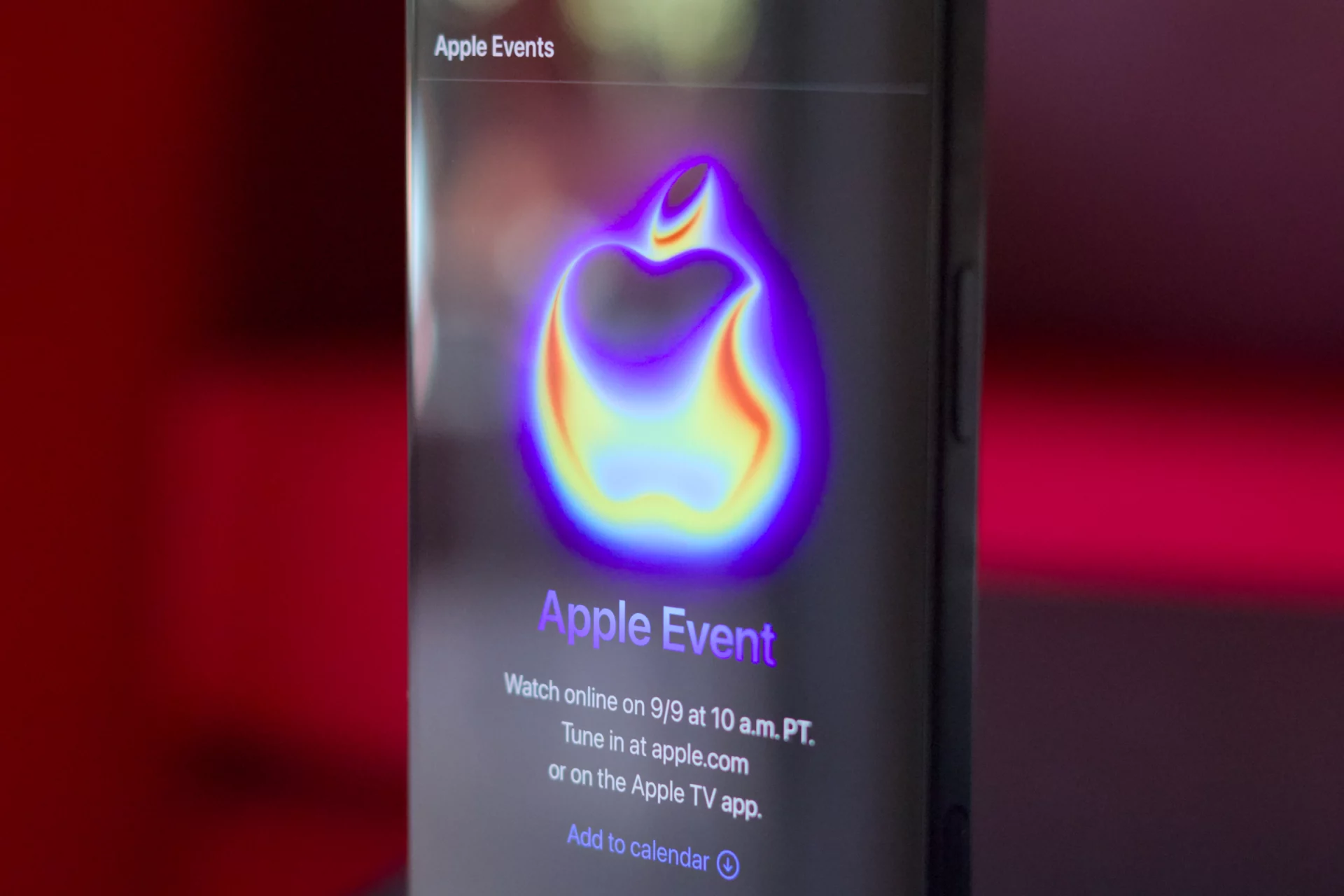
9 сентября Apple представляет свою флагманскую линейку смартфонов 2025 года, включающую iPhone 17, 17 Air, 17 Pro и 17 Pro Max. Естественно, миллионы клиентов поспешат сделать предварительный заказ как можно скорее и получить телефон до того, как первая волна будет распродана. Однако получение в руки нового iPhone 17 — это только начало процесса обновления телефона. Есть еще несколько шагов, которые вы должны предпринять, включая перенос данных со старого телефона и правильную очистку перед продажей или передачей. Если вы находите всю эту процедуру слишком сложной или запутанной, вы попали по адресу.
Прежде всего. Прежде чем действительно покупать iPhone 17, вы должны понять, действительно ли он вам нужен или вы его хотите. Хорошее правило — пользоваться своим iPhone не менее 2-3 лет. Ежегодные выпуски iPhone, как правило, являются постепенными; от вас не ожидается, что вы будете покупать новую модель каждый год. Так что, если у вас есть iPhone 15 или более поздняя модель, и вы довольны его производительностью, вы можете смело пропустить обновление на этот раз. Чем дольше вы ждете, тем более значительным будет ваше следующее обновление.
В конечном счете, это решение вам придется принять после завершения мероприятия «Awe Dropping», чтобы сравнить функции и технические характеристики вашего существующего телефона с теми, что у iPhone 17. Универсального ответа нет, так как это зависит от вашего личного образа жизни, бюджета и ожиданий.

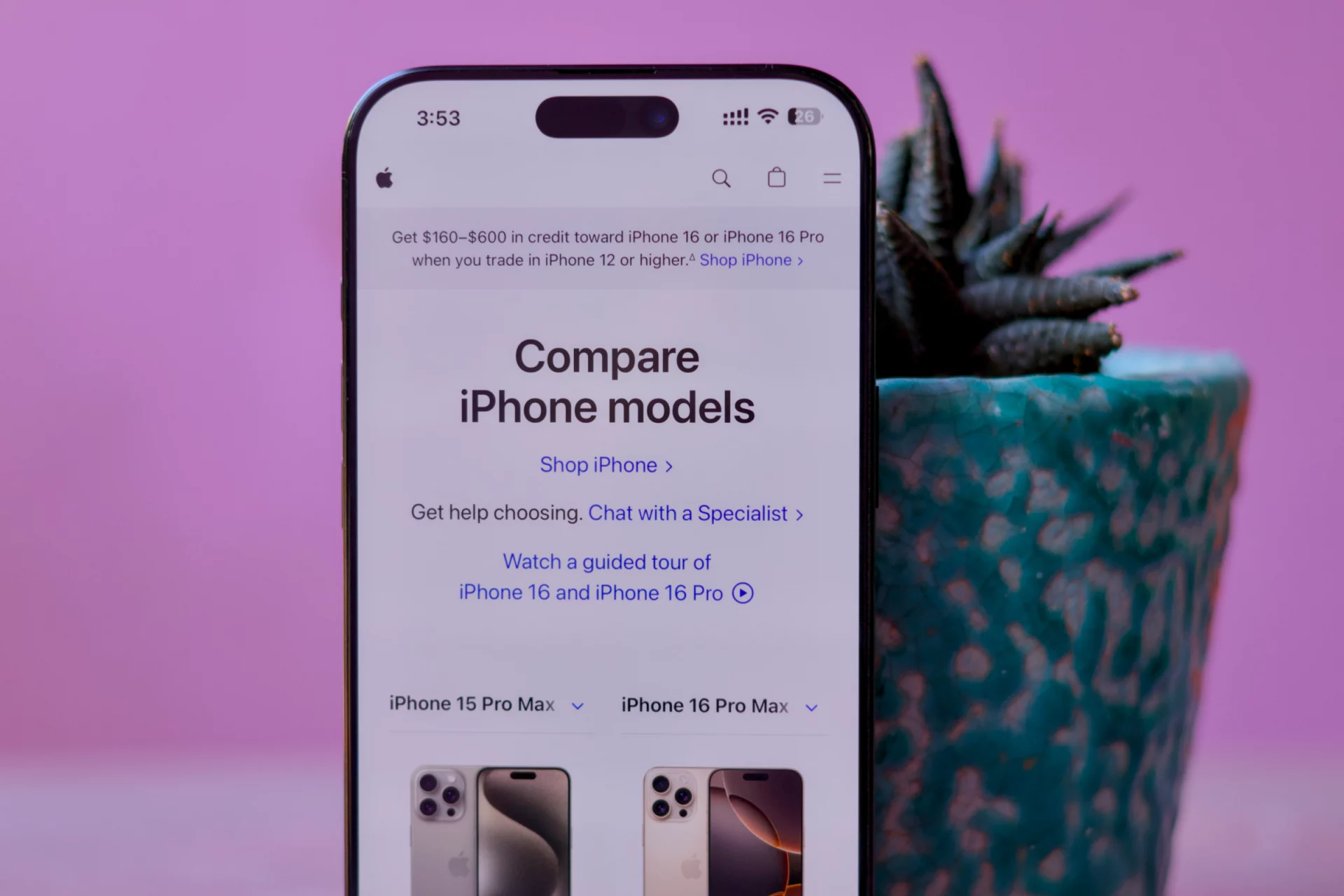
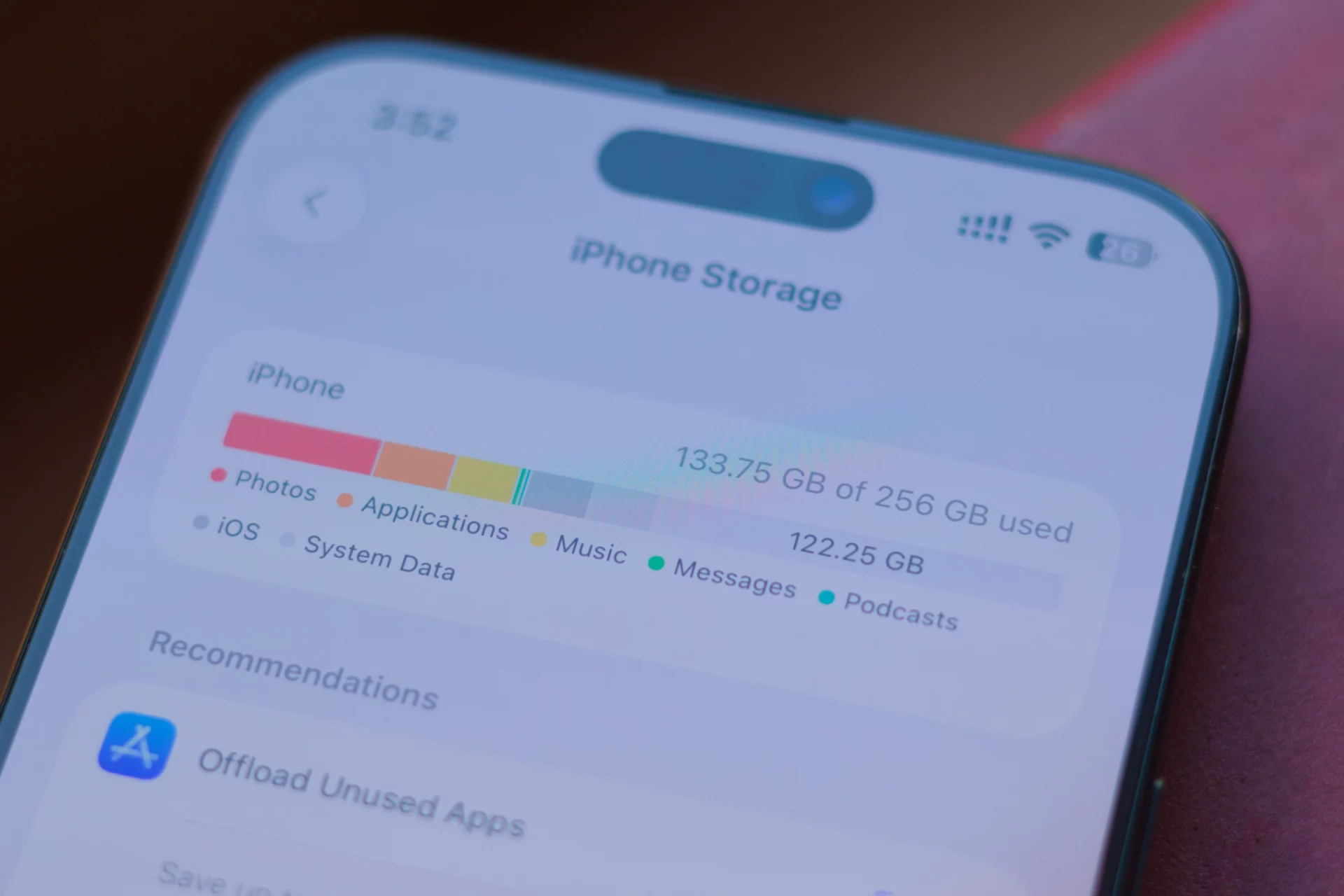
Если вы решили приобрести iPhone 17, вам все еще предстоит принять несколько решений. К ним относятся вариант (обычный, Air, Pro или Pro Max), цвет, объем памяти и так далее. Если ваш бюджет гибок, и вы не уверены, какую модель выбрать, вы можете обратиться к официальному руководству Apple. На веб-странице iPhone вы найдете раздел «Сравнить», в котором подробно описаны различия между всеми выпущенными моделями. Это поможет вам понять, что включает в себя каждый пакет. Что касается объема памяти, проверьте, сколько места вы занимаете на своем текущем телефоне, и стремитесь к большему, чтобы быть готовым к будущему.
Теперь, когда у вас есть модель на примете, вы можете приступить к покупке. Но есть еще пара решений, которые нужно принять. Вам придется проверить веб-сайт вашего оператора и сравнить его цены и преимущества с теми, что предлагает Apple Store. Это потенциально может помочь вам сэкономить немного денег или воспользоваться эксклюзивными преимуществами, доступными через любого из ритейлеров.
Кроме того, вы можете выбрать дополнительные услуги, такие как trade-in (чтобы без усилий перепродать свой старый телефон) и страховку. Производитель iPhone предлагает пакеты AppleCare+ и AppleCare One. Если ваш iPhone — единственный продукт Apple, которым вы владеете, первый тариф снизит стоимость ремонта и замены iPhone в случае несчастного случая. В противном случае, AppleCare One может защитить до трех ваших подходящих устройств за сниженную плату, что имеет смысл для тех, кто инвестировал в экосистему компании.
Прежде чем распаковывать свой iPhone 17, есть несколько шагов, которые вы должны предпринять на своем существующем устройстве. Вы можете начать с отмены действующей подписки AppleCare и удаления приложений, фотографий и файлов, которые вам больше не нужны, чтобы ускорить миграцию данных. Как только это будет сделано, вам придется выбрать типы данных, которые вы хотите перенести, и метод резервного копирования.
Во-первых, вы должны понимать, что огромная часть ваших данных автоматически загрузится на ваш iPhone 17 в тот момент, когда вы войдете в свои соответствующие онлайн-аккаунты. Так что, если вы храните свои контакты, фотографии, заметки, сообщения, пароли, файлы и другие поддерживаемые форматы в iCloud, они появятся на вашем новом устройстве — без ручного создания и восстановления полной резервной копии системы. Это также относится к некоторым сторонним приложениям; ваш список просмотра HBO, например, синхронизируется автоматически, как и ваши данные Google Drive/Maps/Meet.
И наоборот, некоторые приложения хранят свои данные локально и не предлагают простого решения для резервного копирования или восстановления. К счастью, iOS поддерживает полное резервное копирование устройства с помощью iCloud или Finder. Это позволяет вам хранить копию ваших личных данных в облаке Apple или локально на вашем компьютере.
Помимо миграции данных, вы также должны заранее проверить совместимость SIM-карты. Модели iPhone 17, продаваемые в США, не будут иметь слота для физической SIM-карты — они будут только с eSIM. Так что, если вы используете модель до iPhone 14 и еще не перешли на eSIM, сейчас самое время проверить у своего оператора. В зависимости от того, где вы живете и с каким оператором вы работаете, вы можете перейти дома с помощью официального приложения оператора. В противном случае вам нужно будет связаться с вашим поставщиком услуг или посетить один из их магазинов, чтобы они выдали вам eSIM.
Как только вы включите свой iPhone 17, вы сможете выбрать, как вы хотите перенести данные со своего старого iPhone. Если вы сделали резервную копию своего старого iPhone в iCloud, вы можете загрузить и восстановить самую последнюю копию на новый iPhone по беспроводной сети. Аналогично, если вы сделали резервную копию своего существующего телефона с помощью Finder на macOS или утилиты Windows PC, вы можете восстановить ее через проводное соединение.
Если у вас нет резервных копий, вы все равно можете без проводов перенести свои данные со старого iPhone на новый, просто положив их рядом. Это, вероятно, самый быстрый способ получить наиболее полную передачу данных с вашего старого iPhone. Аналогично, если вы переходите с Android на превосходную ОС, вы можете подключить их с помощью кабеля, выбрать соответствующий вариант в iOS и следовать инструкциям на экране.
Стоит отметить, однако, что не все типы данных могут быть перенесены с Android на iOS. Вам придется дважды проверить, что переносится, и обработать остальное вручную или с помощью надежных сторонних инструментов. Кроме того, если вы используете бета-версию iOS 26 на своем старом iPhone, вам нужно будет обновить свой iPhone 17 до той же или более новой бета-версии, чтобы восстановить недавнюю резервную копию.
Вы также можете пропустить восстановление данных и просто войти в свои учетные записи Apple и сторонних производителей на своем iPhone 17. В этом случае локально сохраненные данные и ваши предпочтения iOS, такие как обои, не будут синхронизироваться с новым телефоном. Многие пользователи предпочитают настраивать новое устройство с нуля и в основном полагаются на облачные приложения, так что это допустимый, хотя и трудоемкий, маршрут.
Как только миграция данных завершится, и вы настроите eSIM на своем iPhone 17, вы можете захотеть стереть свой старый iPhone. Перед этим дважды проверьте, что все ваши файлы и важные данные находятся на своих местах, и войдите в свои установленные приложения. Если все на месте, вы можете приступить к сбросу до заводских настроек вашего старого устройства перед тем, как сдать его в trade-in, перепродать или отдать.
Если вы еще этого не сделали, отвяжите свои Apple Watch с помощью сопутствующего приложения на вашем старом iPhone. Это автоматически создаст резервную копию watchOS, которую вы сможете восстановить при сопряжении с вашим iPhone 17. Когда закончите, перейдите в приложение «Настройки», затем перейдите в «Основные» > «Перенос или сброс iPhone» > «Стереть контент и настройки».
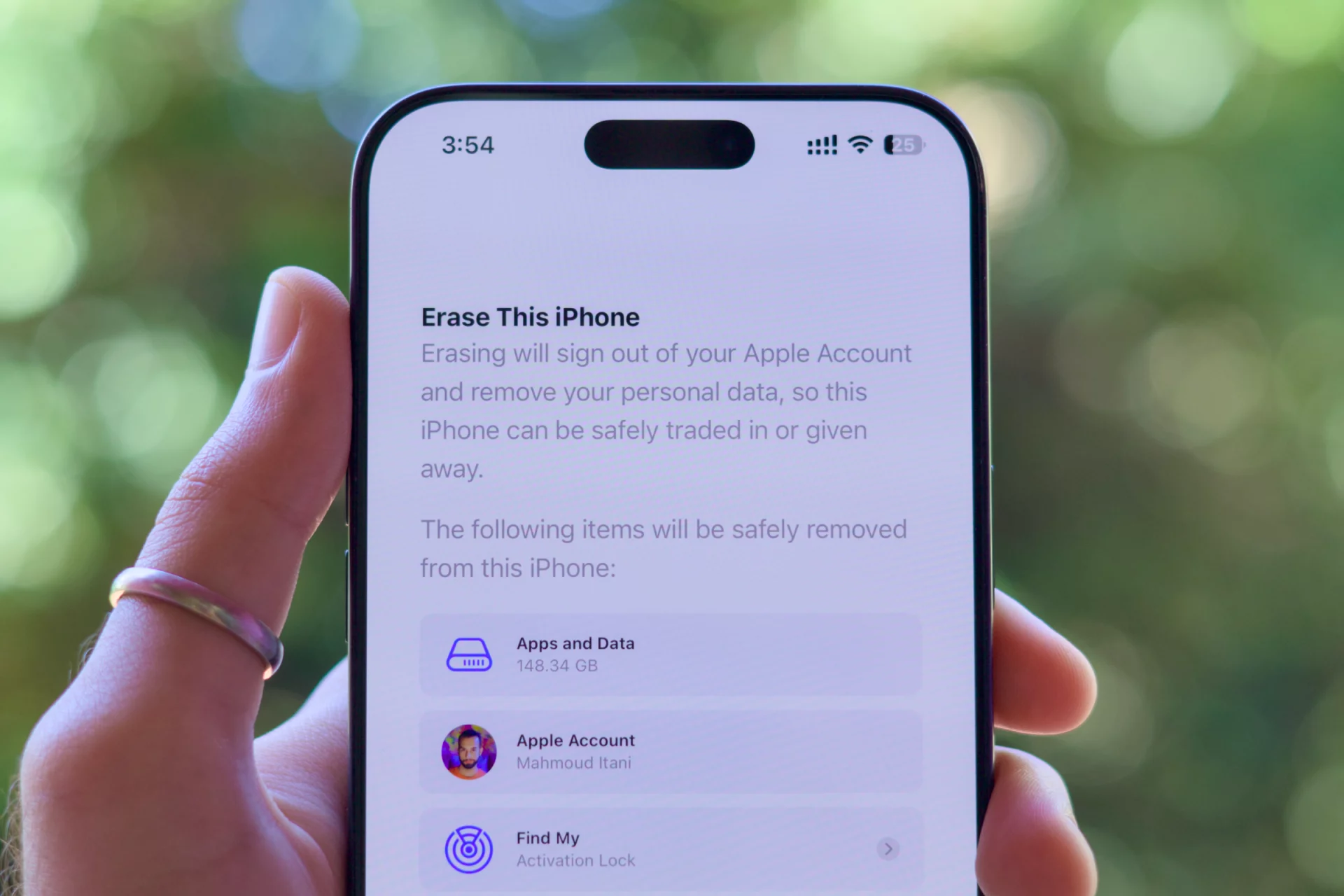
В зависимости от ваших настроек, вам может потребоваться подождать час из-за периода ожидания защиты от кражи устройств. Затем вы можете продолжить, следуя инструкциям на экране, которые выделяют типы данных, которые вы собираетесь стереть. Это также деактивирует блокировку активации и отвяжет iPhone от «Найти меня».
После перезагрузки iPhone вы можете быть уверены, что все ваши личные данные были навсегда удалены из его локального хранилища, так как этот процесс уничтожает ключи шифрования файлов. Затем вы можете выключить его и передать следующему пользователю.
Последний слив перед анонсом: вот как на самом деле выглядит ремешок для iPhone 17
Читайте также Троянский конь от Apple: зачем в iOS 27 добавят чужие нейросети на фоне рекордных продаж iPhone 17