Смартфон iPhone сводит с ума? 10 надежных способов убить бесконечный спам
Уведомления и звонки отнимают кучу времени и нервов. Рассказываем, как настроить iOS так, чтобы телефон снова стал полезным инструментом, а не источником раздражения.
iPhone давно стал центром нашей цифровой жизни, но спам и лишние уведомления могут свести с ума. С правильными настройками iOS вы сможете вернуть контроль, оставить только важное и наконец спокойно работать или отдыхать. Это реально работает, просто немного терпения и пару кликов в настройках.
Ваш смартфон iPhone давно превратился в универсальный комбайн для общения, работы и развлечений. Вы ставите новые приложения, а затем хватаетесь за голову от лавины мусорных сигналов. Согласитесь, спам сегодня — это не только редкие рекламные письма или звонки из стоматологии. Многие программы нагло шлют пуши с рекламой, глупыми рекомендациями и прочей ерундой. К счастью, система iOS имеет крутые внутренние инструменты. Они помогут вам укротить этот хаос и наконец-то заняться важными делами.
Старая добрая блокировка Блокировка остается самым простым и логичным способом заткнуть назойливый источник шума. Если один и тот же номер постоянно пишет или звонит, вы просто заходите в карточку контакта в сообщениях или в журнал звонков и нажимаете кнопку блокировки. Все популярные мессенджеры тоже предлагают такую функцию.
Точно так же стоит поступить с программой, которая злоупотребляет пуш-системой. Вы можете легко изменить или отозвать разрешение. В разделе уведомлений в настройках вы сами решаете, как именно приложение будет подавать голос. Например, можно выключить звук для тихих сигналов. Или убрать галочку с экрана блокировки, чтобы баннеры не светились, пока ваш смартфон лежит без дела.
Видео от DGL.RU
Перед тем как полностью лишить программу права голоса, разумно заглянуть в настройки внутри самого приложения. Многие из них позволяют отказаться от конкретных категорий оповещений. Так вы будете в курсе действительно важных вещей и пропустите весь остальной мусор.
Ограничение дублирования на другие экраны Экосистема Apple позволяет транслировать вызовы на соседние планшеты iPad, компьютеры Mac, приставки Apple TV и часы Apple Watch. Кроме того, системы macOS и watchOS поддерживают дублирование оповещений от сторонних программ. А наушники AirPods могут прервать любимую песню ради озвучки нового сообщения. Эти фишки удобны, но иногда они просто взрывают мозг. К счастью, вы можете выбрать, какие именно сигналы полетят на другие экраны, и при этом не отключать их на самом телефоне iOS.
В настройках в разделе уведомлений можно отключить функцию объявления уведомлений для отдельных или для всех программ. Тогда Siri перестанет читать текст вслух, когда вы используете AirPods. Аналогично можно зайти в параметры каждого приложения и отключить показ на Mac. В приложении Watch тоже есть похожий раздел, где вы настраиваете передачу данных с iOS на watchOS.
А чтобы все ваши гаджеты не звонили хором при каждом вызове, просто зайдите в настройки телефона и отключите опцию вызовов на других устройствах.
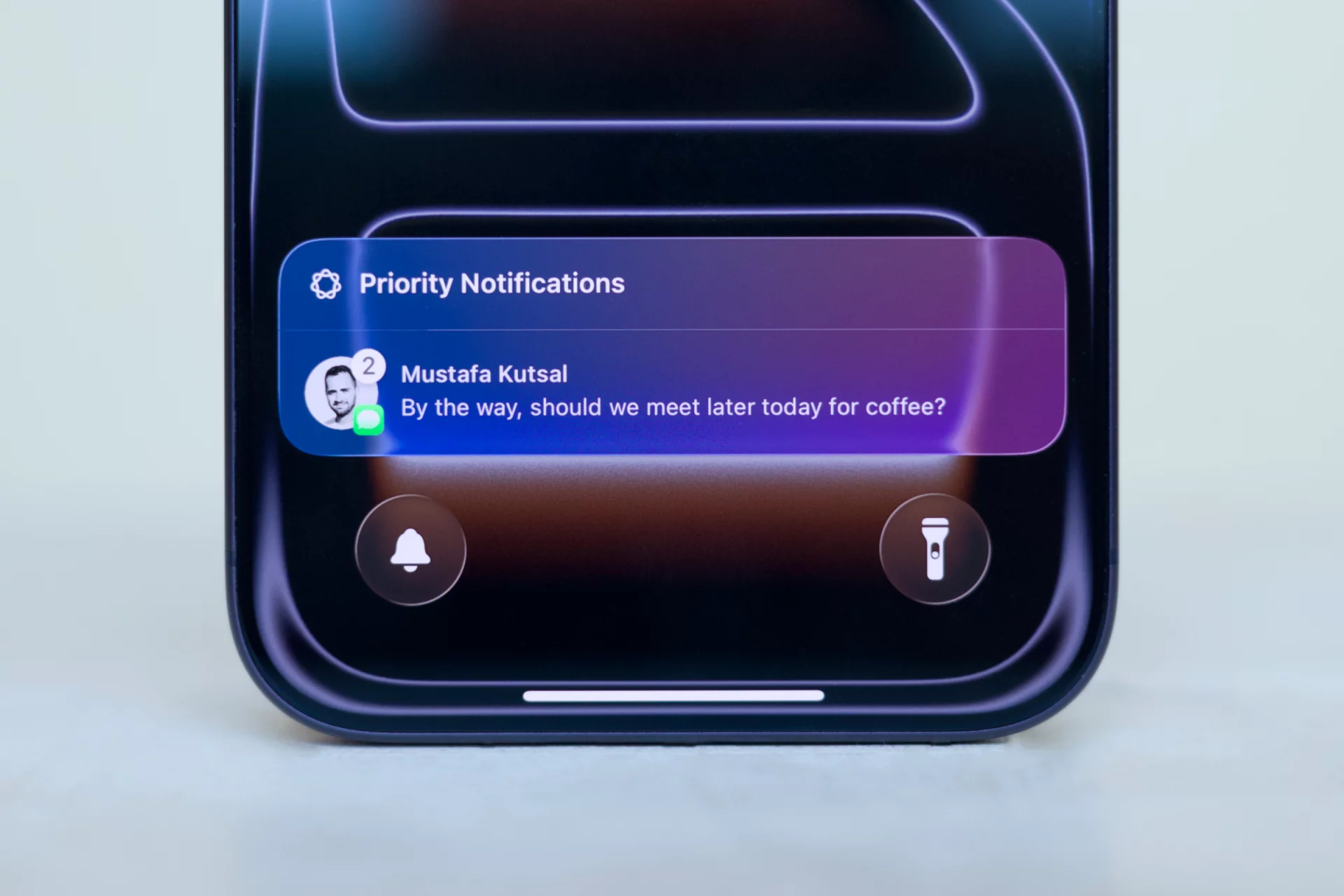
Искусственный интеллект против спама Если у вас новая модель смартфона, внутренний искусственный интеллект может проанализировать текст оповещений и выделить самое главное. Функция Apple Intelligence также умеет составлять краткие выжимки из длинных сообщений. Это сильно упрощает жизнь. Чтобы настроить эти фишки, зайдите на страницы приоритетных уведомлений и сводок в разделе уведомлений.
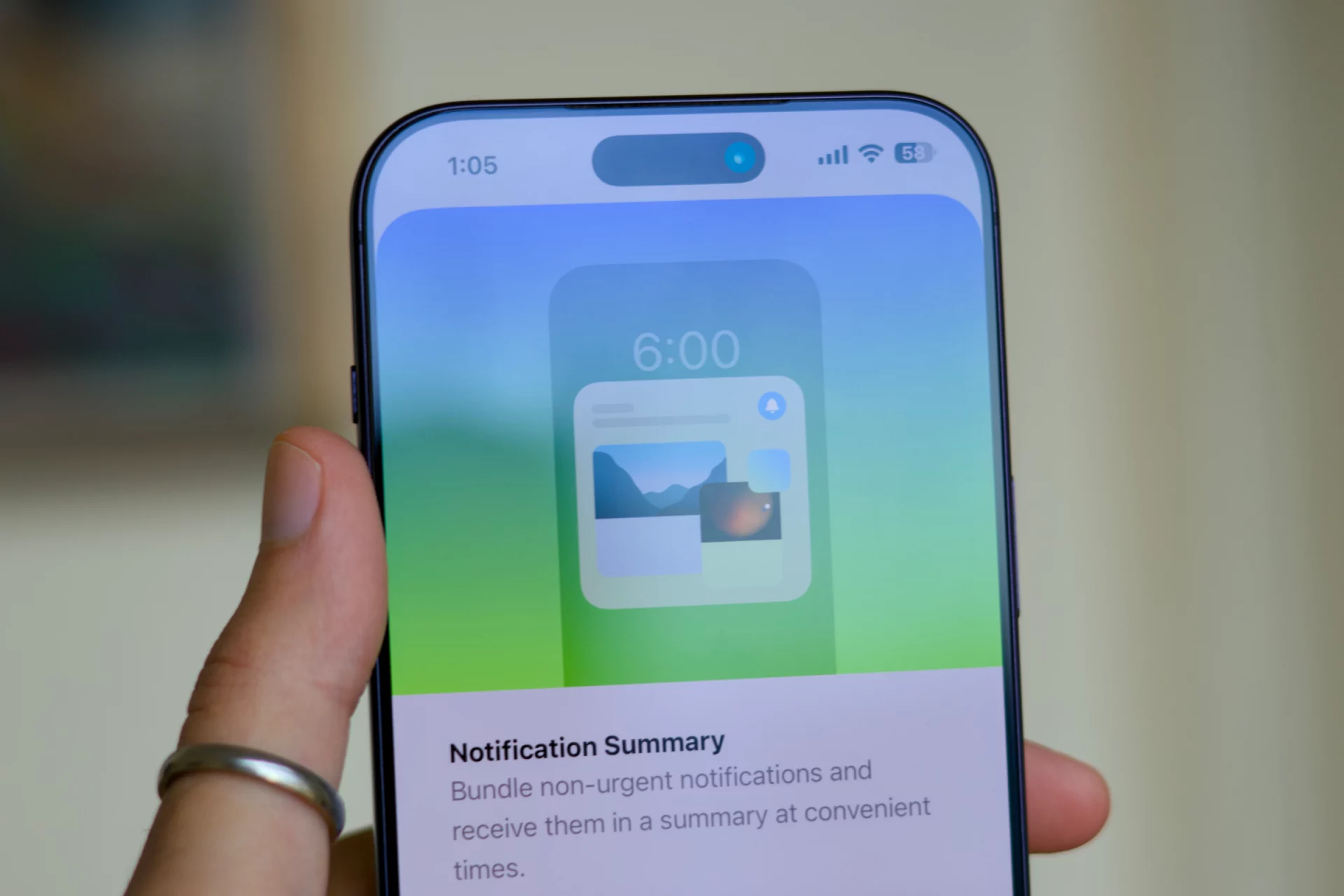
Сводка по расписанию Сводка по расписанию — это еще один классный инструмент. Он помогает избежать лишних отвлечений. Если включить эту функцию в настройках, система будет собирать неважные оповещения в течение дня и доставлять их пачкой в удобное для вас время. При этом iOS все равно сообщит о срочных событиях, вроде звонков и важных сообщений.
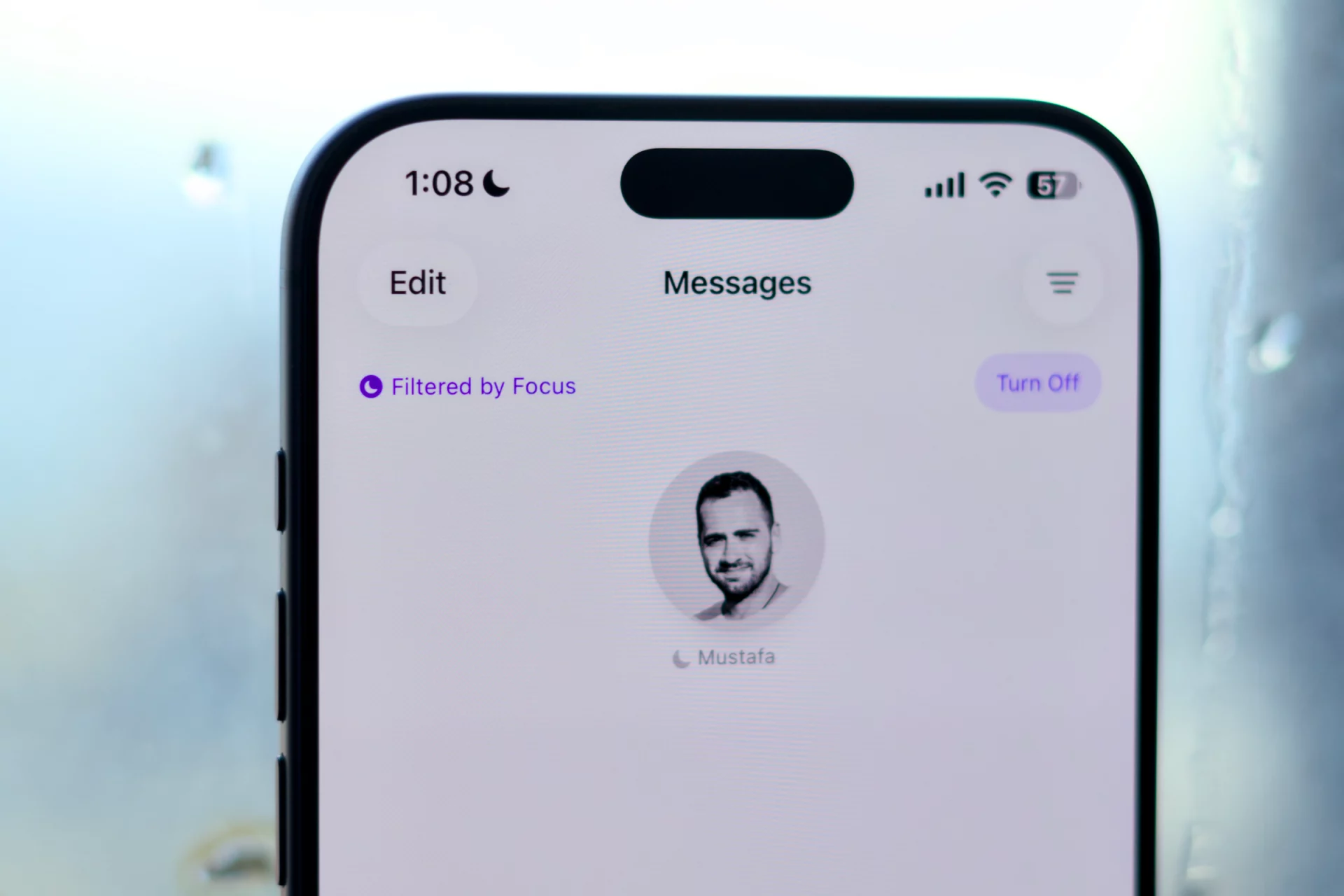
Режимы фокусирования Фокусирование — это суперсовременная система Apple формата «не беспокоить». Она позволяет выбрать, какие программы и контакты могут вас отвлекать на всех гаджетах. Вы можете создать несколько режимов с разными правилами для разных задач. Например, рабочий режим пропустит сообщения от начальника и коллег. Вы также можете настроить внутренние фильтры, которые скроют лишний контент. Например, можно убрать личные ящики в приложении «Почта». Чтобы все это настроить, перейдите в раздел фокусирования в главных настройках.
Контроль сообщений Блокировка отлично работает против спамеров с постоянными номерами. Но пользователи часто получают мусор с совершенно случайных телефонов. К счастью, приложение сообщений умеет с этим справляться. Вы можете заглушить все тексты от неизвестных номеров. Или система положит их в отдельную папку, чтобы ваш главный экран оставался чистым. Зайдите в настройки сообщений, включите фильтрацию спама и проверку неизвестных отправителей, а затем настройте эти функции под себя.
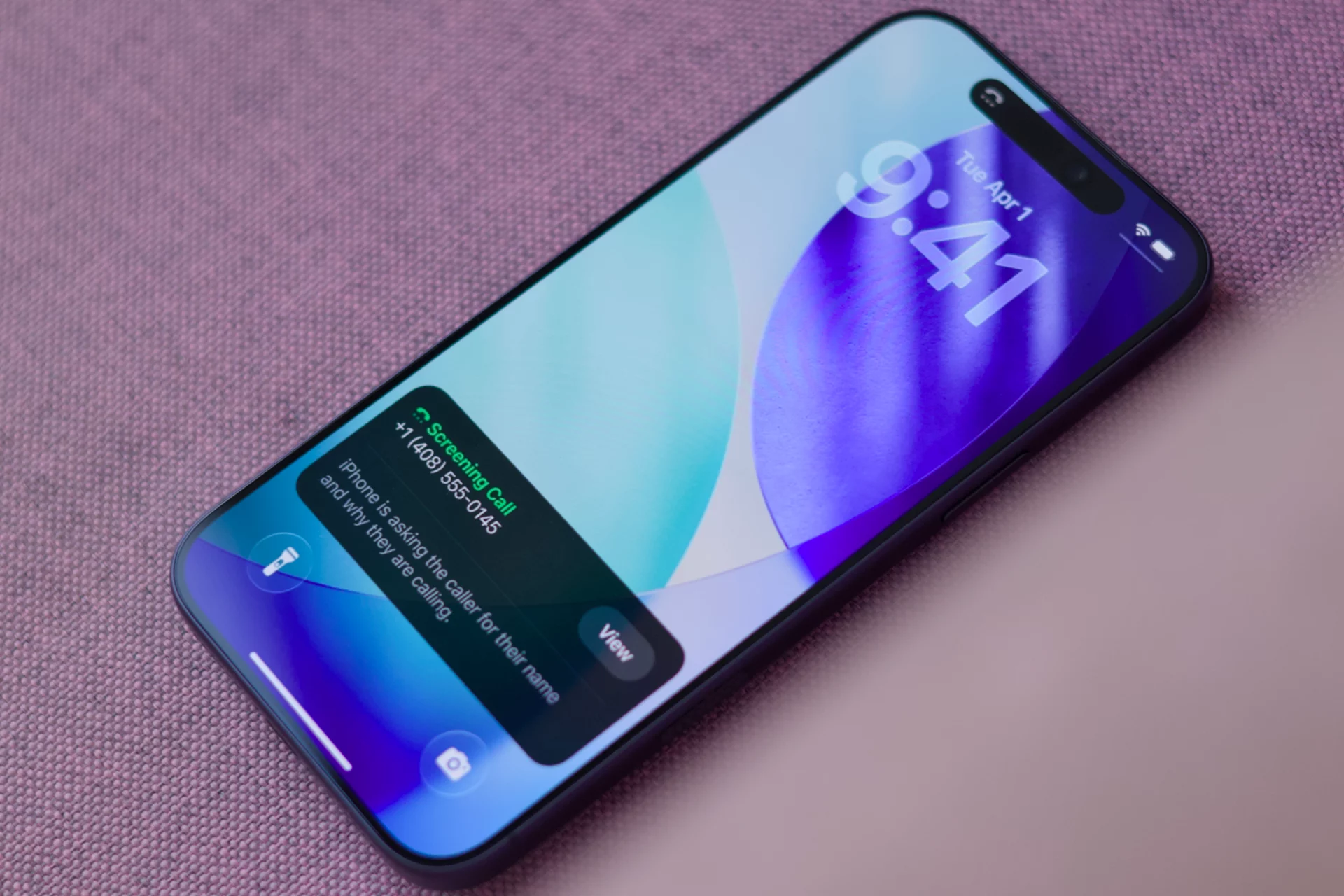
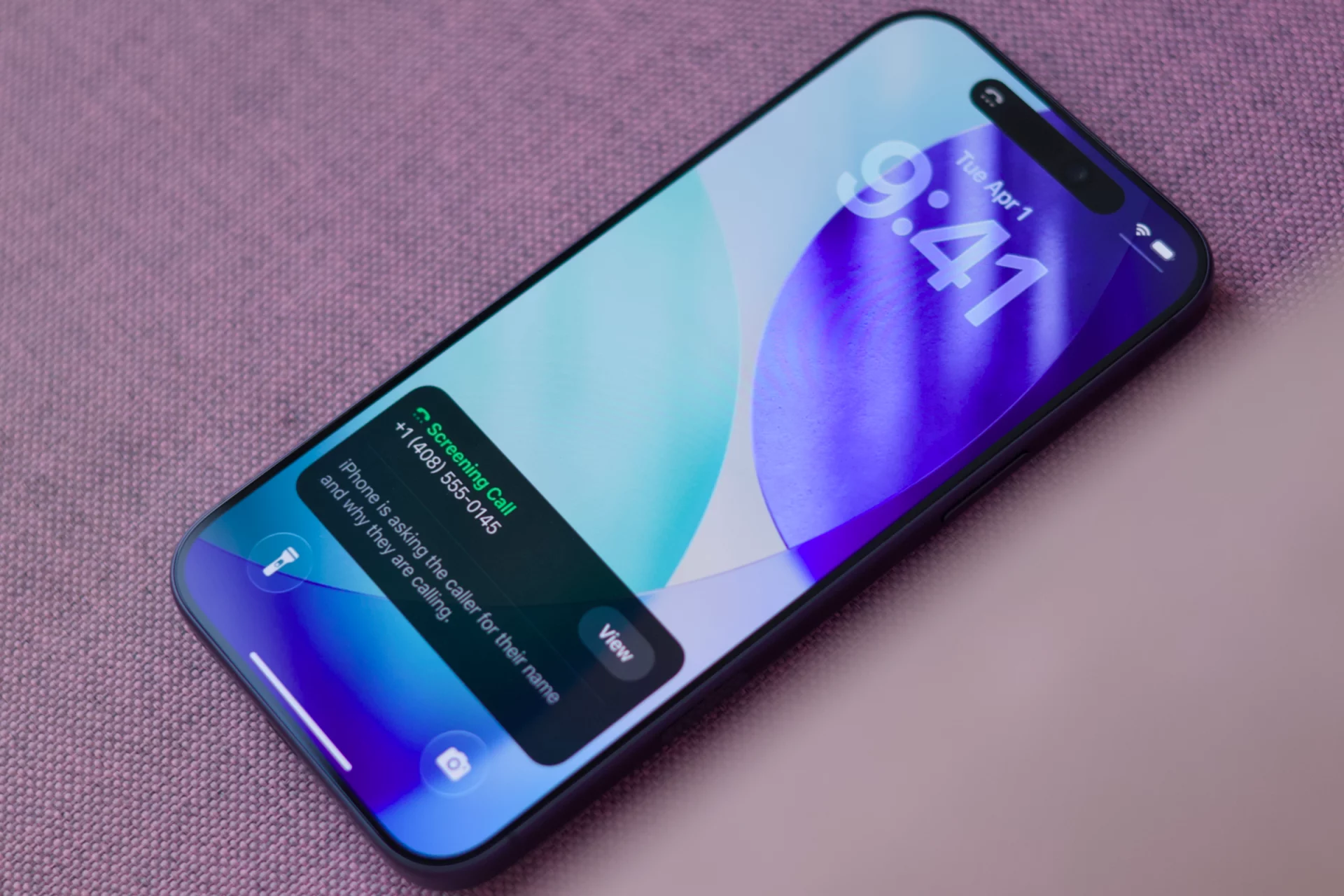
Управление вызовами В настройках телефона можно включить похожие фильтры для новых звонков. В разделе проверки неизвестных номеров вы можете выбрать нужное действие. Система либо заглушит незнакомые номера, либо автоматически спросит причину звонка с помощью искусственного интеллекта. Второй вариант покажет расшифровку разговора в реальном времени. Если звонок важный, вы просто возьмете трубку. В противном случае активация переключателя неизвестных номеров в разделе фильтрации вызовов переместит звонки без ответа и голосовые сообщения в отдельный список.
Сторонние решения Внутренние инструменты фильтрации звонков на iOS стали очень надежными. Но вы все равно можете установить сторонние приложения для дополнительных функций. Например, программа TrueCaller предупредит вас об известных номерах мошенников и попытается угадать имя человека на другом конце провода.
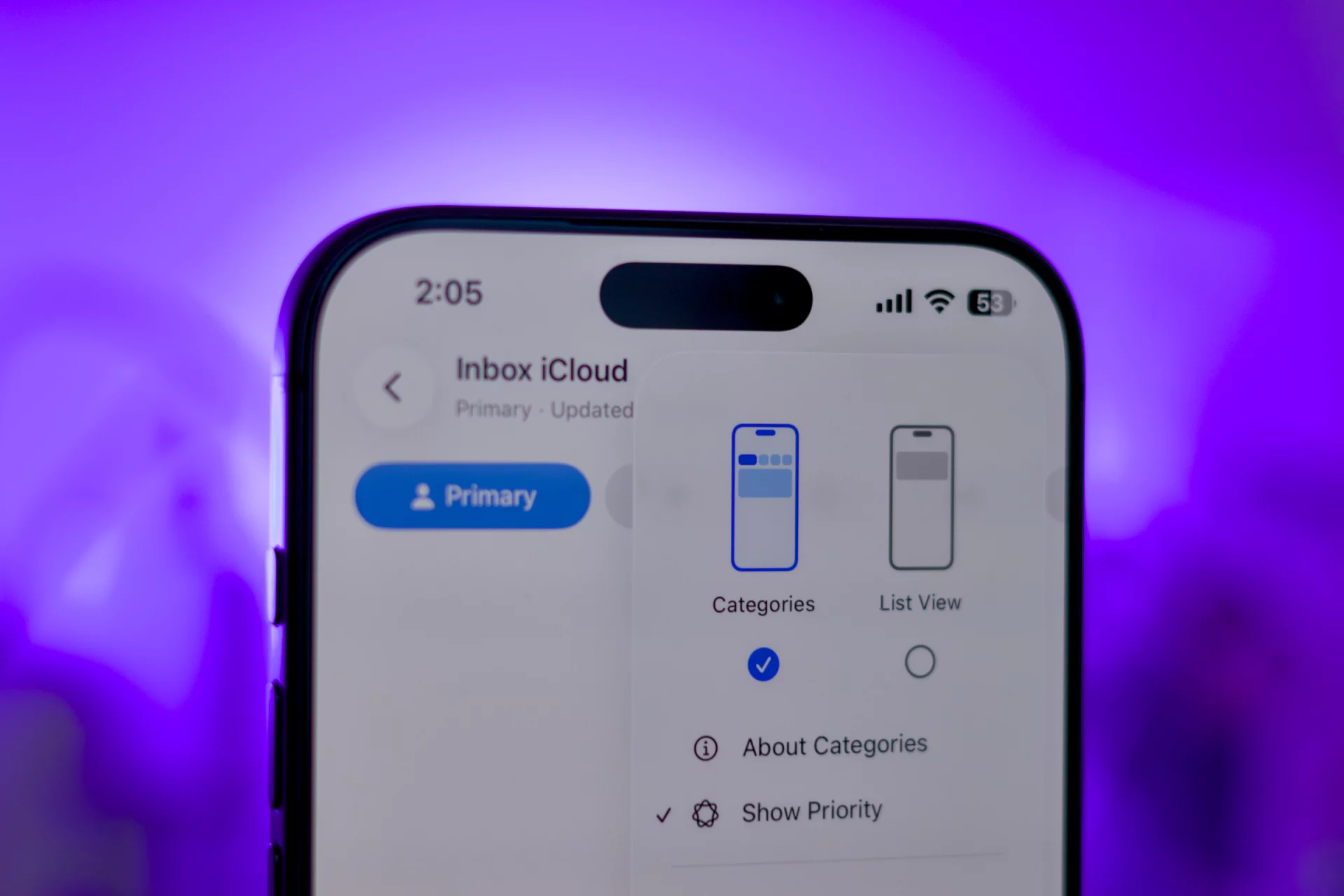
Фильтры для почты Приложение Apple Mail тоже предлагает автоматические списки, как программы сообщений и телефона. Это помогает держать почтовый ящик в чистоте. Вы можете нажать на меню с тремя точками и включить отображение категорий. Там появятся пять основных списков — основные, транзакции, обновления, промоакции и вся почта. Программа отсканирует каждое новое письмо и положит его в нужную папку. При этом раздел основных писем останется только для важных сообщений.
Календари Наконец, многие пользователи жалуются на кучу спам-уведомлений из календаря. Такое происходит, когда вы случайно подписываетесь на зловредный календарь в интернете. Чтобы исправить ситуацию, зайдите в раздел календарей внутри приложения, найдите источник проблемы и отпишитесь от него через информационную панель.
Цена и доступность в России
Актуальные модели смартфонов iPhone легко найти в продаже на территории России. Проще всего купить их на популярных маркетплейсах вроде Wildberries, Ozon или Яндекс Маркета, а также в крупных сетевых магазинах электроники. Цены на базовые версии последних линеек стартуют примерно от 70-80 тыс. руб. Флагманские модели Pro Max могут стоить около 150-180 тыс. руб. Все зависит от объема памяти. Вы также можете заказать устройство из-за рубежа через сервисы доставки. Это иногда позволяет сэкономить, но требует времени на ожидание и уплаты таможенной пошлины.
Особенности использования iPhone в России
Техника Apple отлично работает в российских условиях, хотя некоторые функции имеют ограничения из-за региональных политик.
Связь и сеть: Смартфоны поддерживают все диапазоны российских операторов связи. В моделях из других регионов часто отсутствует слот для физической сим-карты, поэтому придется подключать eSIM.
Оплата: Сервис Apple Pay в России сейчас не работает с картами отечественных банков. Для оплаты покупок пользователи активно применяют платежные стикеры от банков или оплату по QR-кодам через банковские приложения.
Функции антиспама: Утилиты от Яндекса, Тинькофф и Касперского отлично интегрируются в систему iOS и прекрасно защищают от спама в реалиях российского рынка. Искусственный интеллект Apple Intelligence пока не поддерживает русский язык, но базовые функции фильтрации неизвестных звонков работают без нареканий.
Используйте блокировку контактов, настройку уведомлений и фильтры сообщений. Система iOS позволяет перенаправлять нежелательные уведомления в отдельные папки.
Что делает функция «Фокусирование» на iPhone?
Фокусирование позволяет выбрать, какие приложения и контакты могут отвлекать, создавая режимы для работы, отдыха или личного времени.
Махмуд Итани
В течение десяти лет Махмуд проводил тщательные тесты аппаратного и программного обеспечения Apple. Сейчас в его арсенале есть iPhone 16 Pro Max, Apple Watch Series 9, MacBook Air M2, iPad Air M1, AirPods Pro 2, AirTag, Apple TV 4K 3 и пара стереодинамиков HomePod Mini. В свободное время он, вероятно, занимается бегом в парке, плаванием, размышляет в кофейнях, пишет стихи на крыше или просто наслаждается природой.