 Наверх
Стали обладателем нового iPhone? Наша пошаговая инструкция поможет не только всё правильно настроить, но и расскажет, как жить без Apple Pay, где брать приложения банков и что нужно знать о «параллельных» устройствах в России.


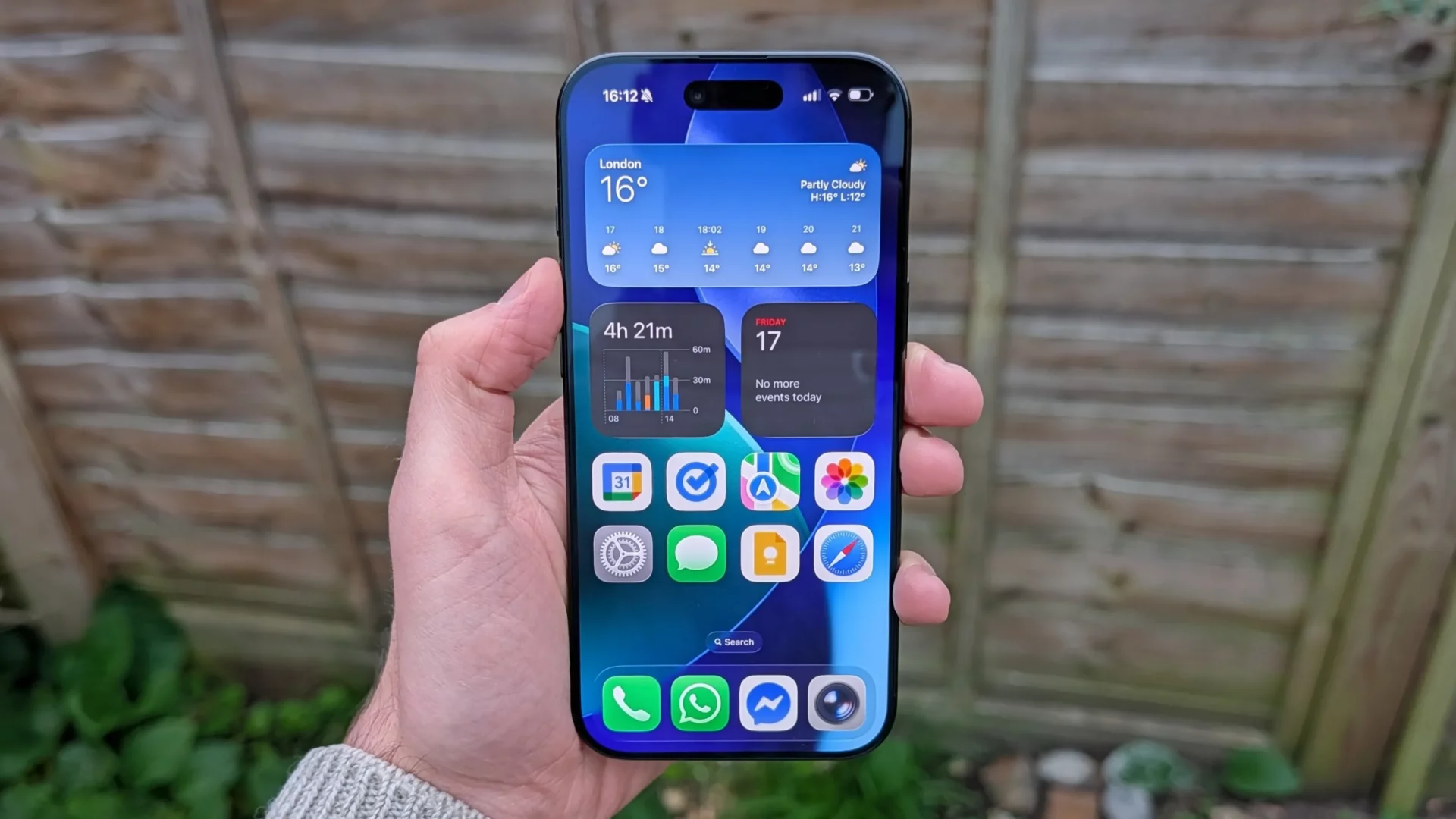
Первая настройка iPhone — процесс интуитивный, Apple отлично ведет пользователя за руку. Но в России есть нюансы: будьте готовы, что платить телефоном не выйдет, а за приложением банка придется идти в браузер. Главное — сразу создать Apple ID и настроить Face ID. Это ваш ключ ко всему.
И вот он, момент истины! Дед Мороз (или вы сами — себе любимому) доставил заветную коробку с яблоком. Пульс учащается, руки аккуратно срывают защитные пленочки, а в голове только одна мысль: «Наконец-то!». Эйфория от обладания новеньким гаджетом — это прекрасно.
Но вот она быстро сменяется легкой тревогой: а как его правильно настроить? Как перенести все контакты и фото, ничего не потеряв? Что делать с приложениями, которых больше нет в App Store? Спокойствие, только спокойствие! Мы подготовили подробнейший гид, который проведет вас по всем этапам и поможет избежать подводных камней, особенно актуальных для пользователей в России.
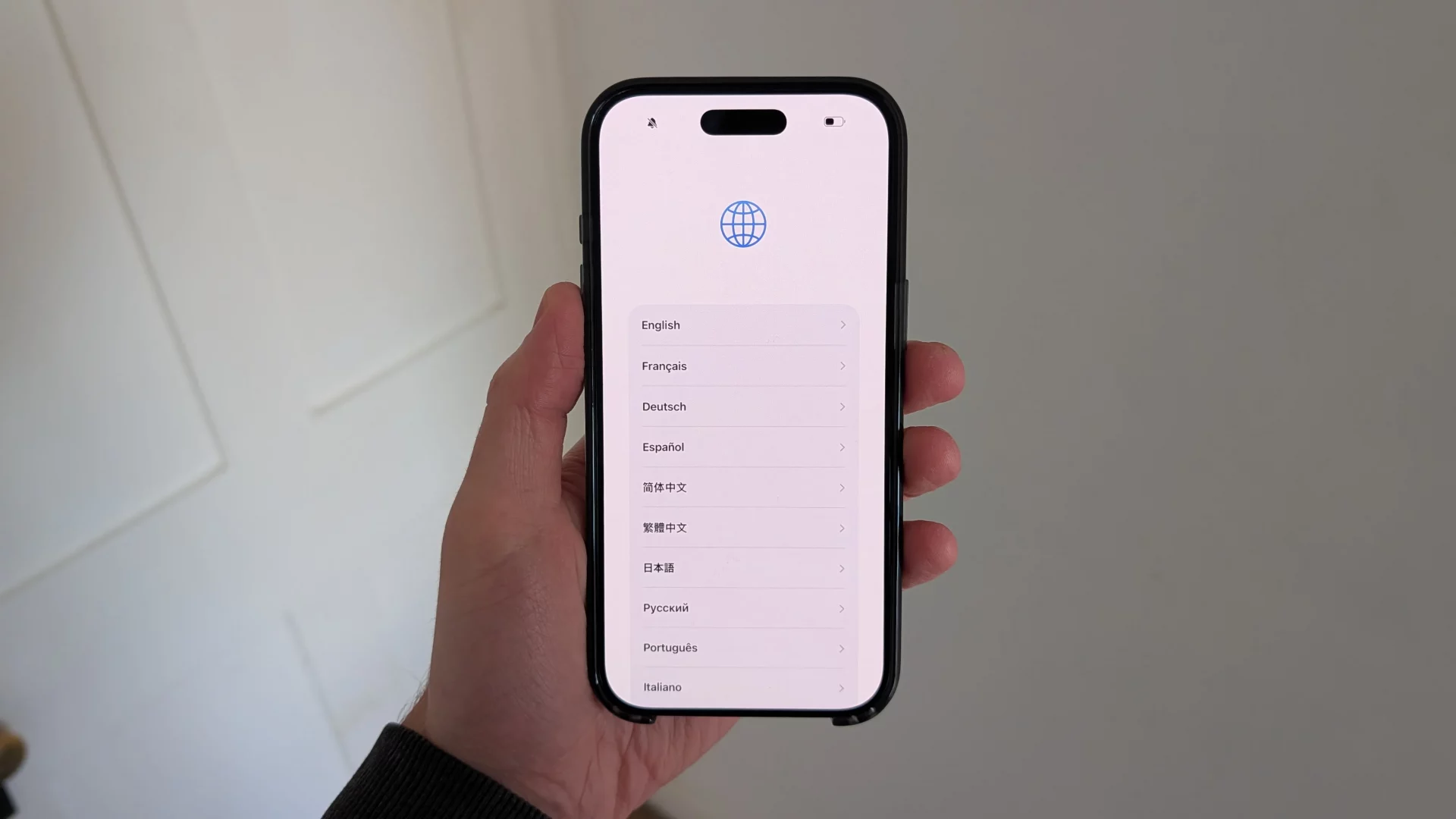

Для начала зажмите и удерживайте кнопку питания (обычно справа или сверху), пока на экране не появится логотип Apple. Смахните вверх, и первое, что предложит устройство — выбрать язык и ваш регион. Это повлияет на формат даты, времени и валюты.
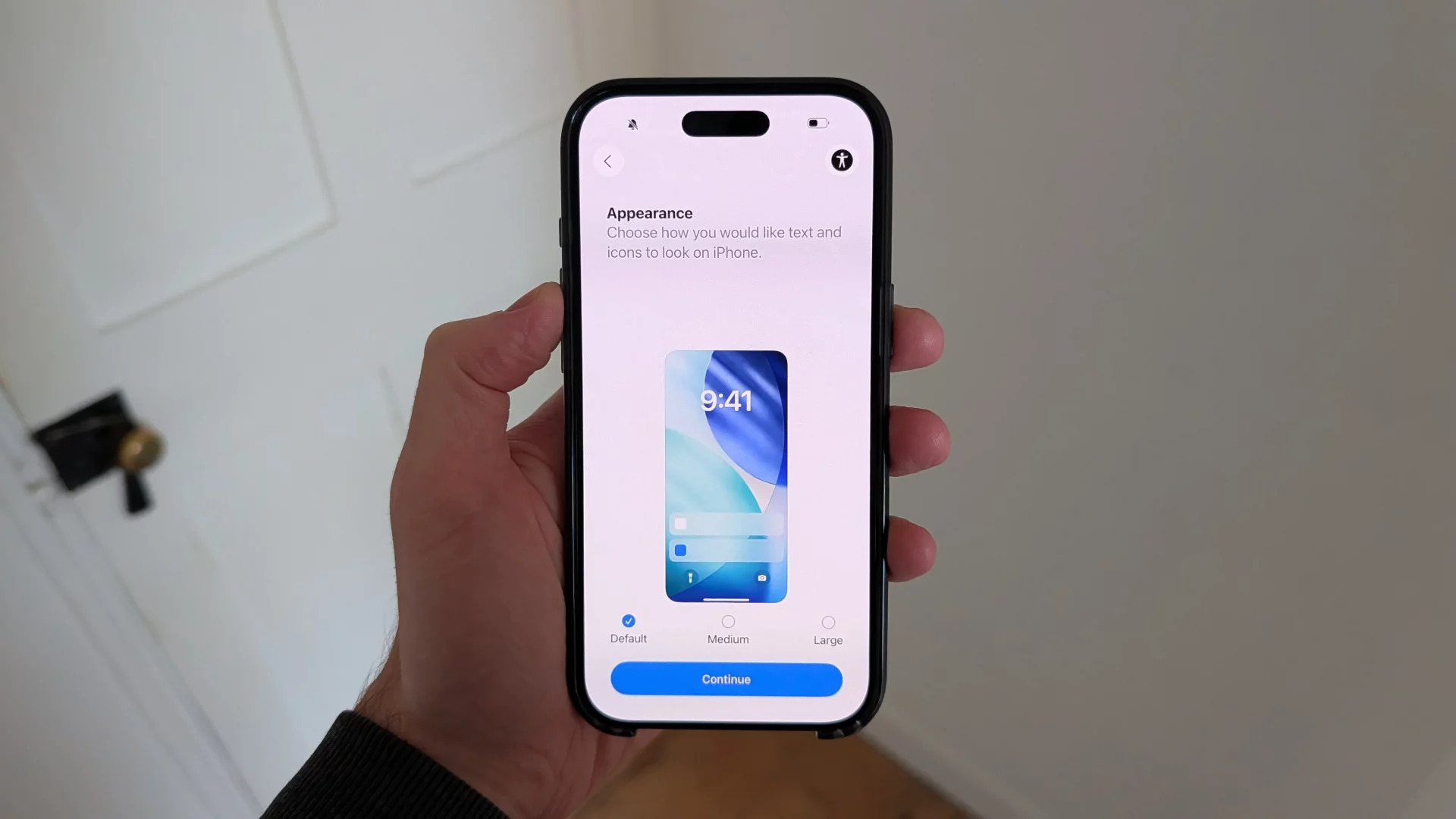
На следующем шаге вы сможете выбрать комфортный для вас размер текста и иконок на экране. Доступны варианты «По умолчанию», «Средний» и «Крупный». Не бойтесь экспериментировать — система сразу покажет, как это будет выглядеть.
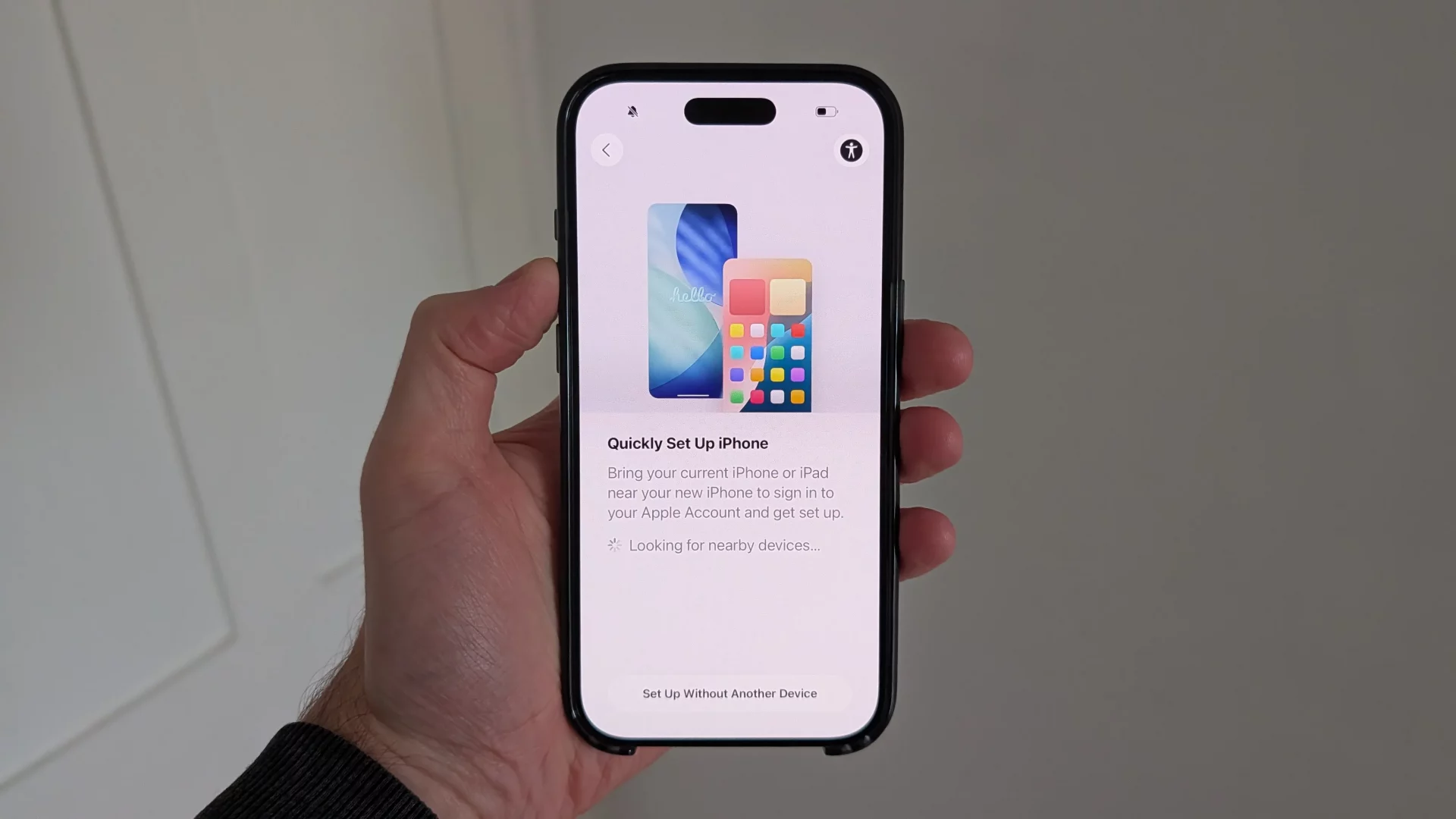
Если у вас уже есть iPhone или iPad, просто включите его и поднесите к новому устройству. Сработает магия Apple — функция «Быстрое начало» предложит автоматически перенести большинство настроек.
Если же это ваш первый девайс от Apple, или вы хотите начать жизнь с чистого листа, смело жмите «Настроить вручную». Дальше мы пойдем именно по этому пути.
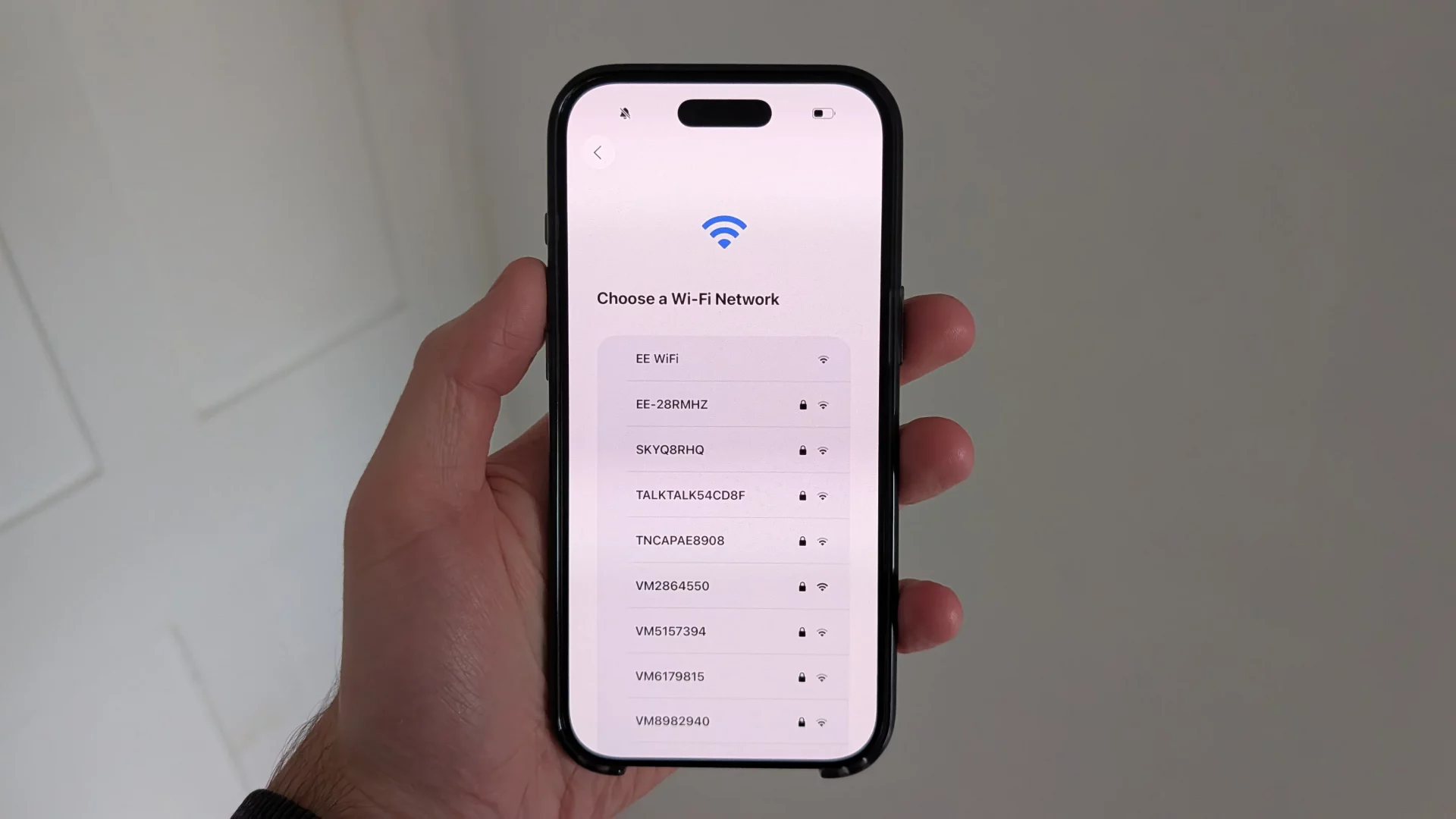
Выберите вашу домашнюю Wi-Fi сеть из списка и введите пароль. Если вы уже вставили SIM-карту или активировали eSIM, можно продолжить настройку и через мобильный интернет, но через Wi-Fi процесс пойдет значительно быстрее и не потратит ваш трафик.
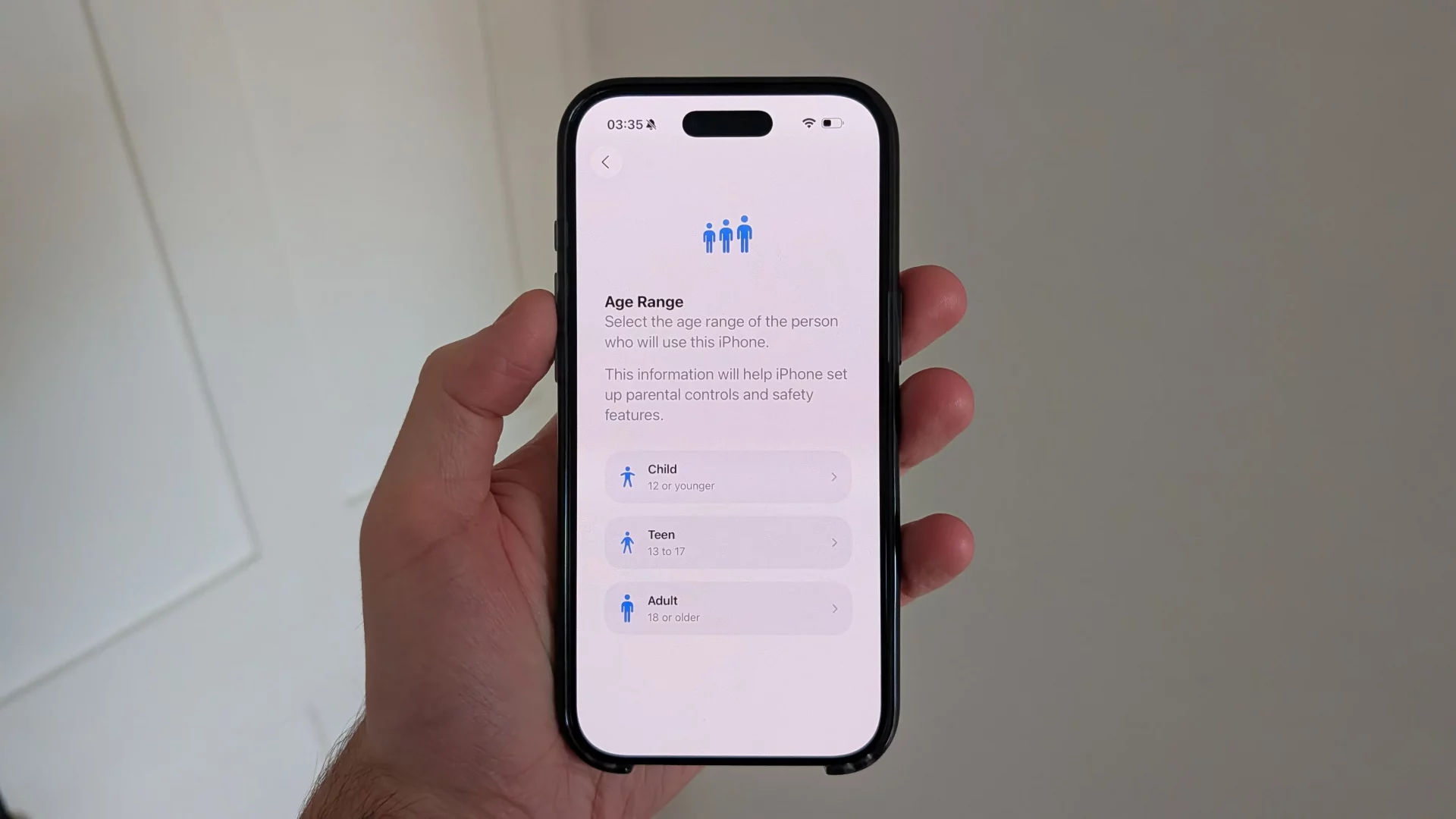
После принятия политики конфиденциальности Apple, укажите, кто будет пользоваться устройством: ребенок, подросток или взрослый. Для детей и подростков можно будет настроить родительский контроль через «Семейный доступ», чтобы управлять экранным временем. Мы же настраиваем для взрослого.
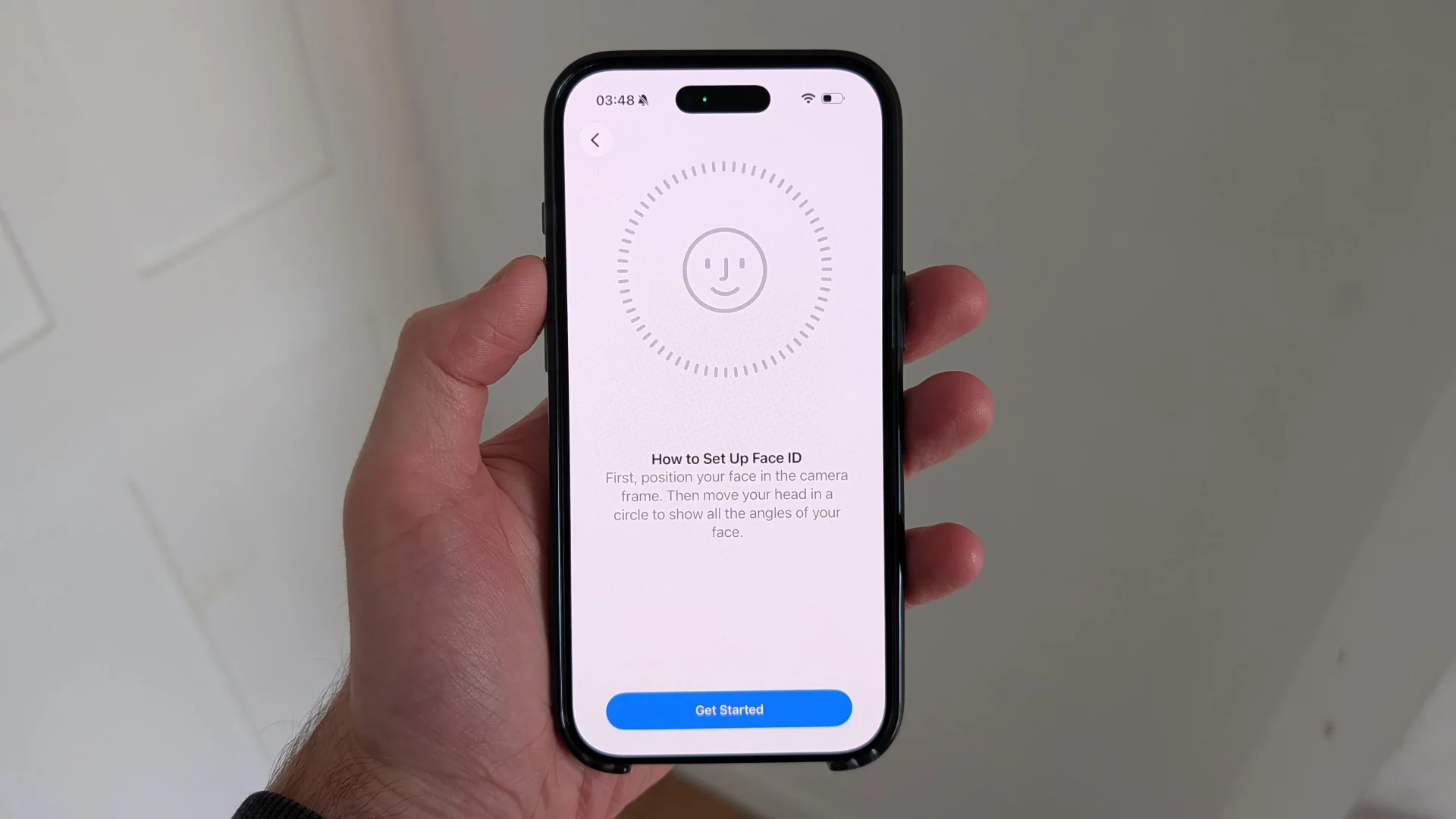
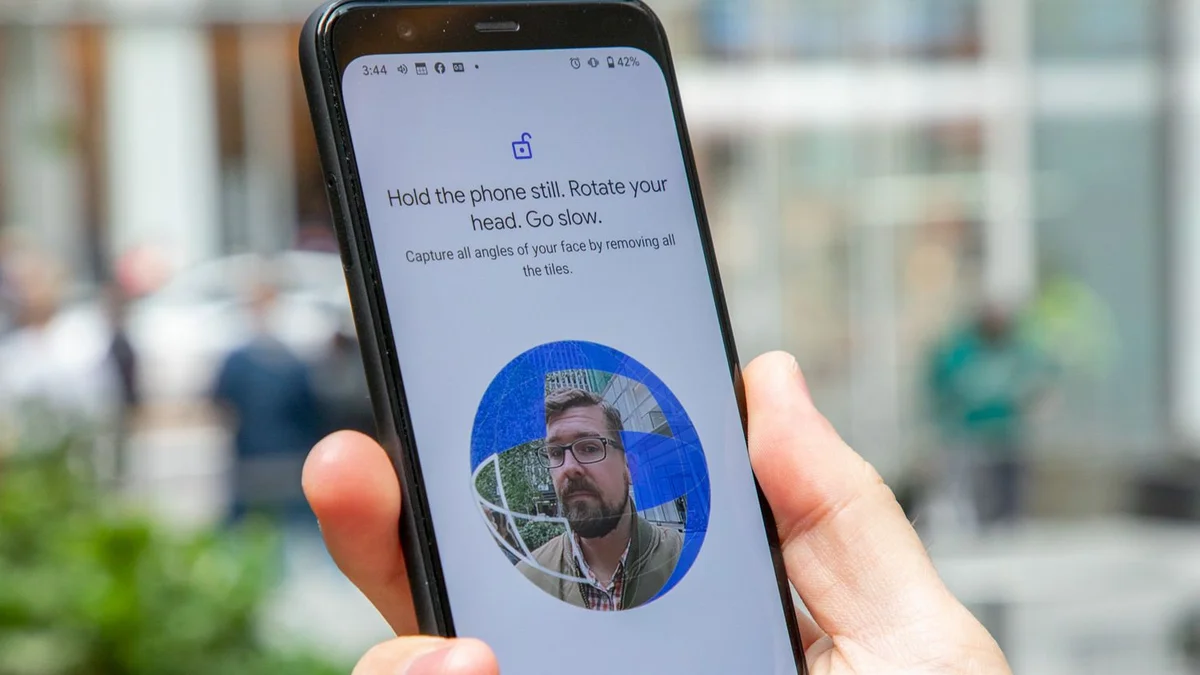
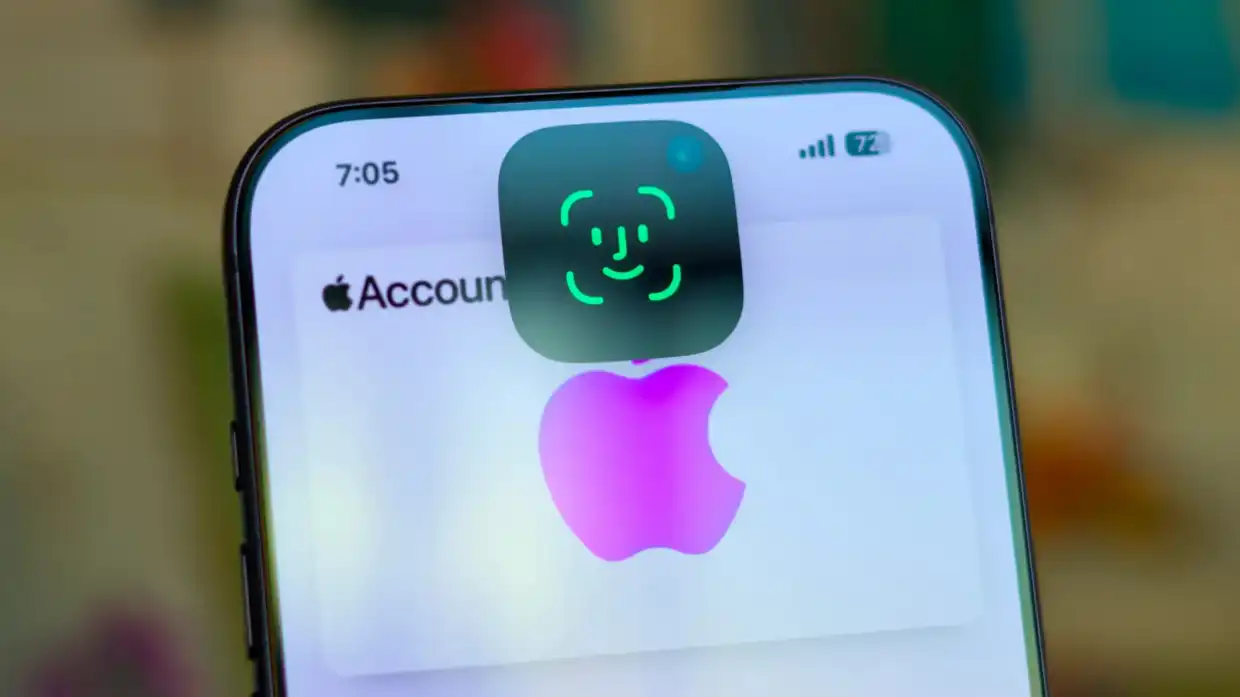
Безопасность — прежде всего. Следуйте инструкциям на экране, чтобы настроить разблокировку по лицу (Face ID) или отпечатку пальца (Touch ID). Это понадобится не только для входа, но и для подтверждения покупок и входа в приложения.
После этого система попросит создать цифровой код-пароль (по умолчанию 6 цифр). Он — ваш запасной ключ на случай, если биометрия не сработает.
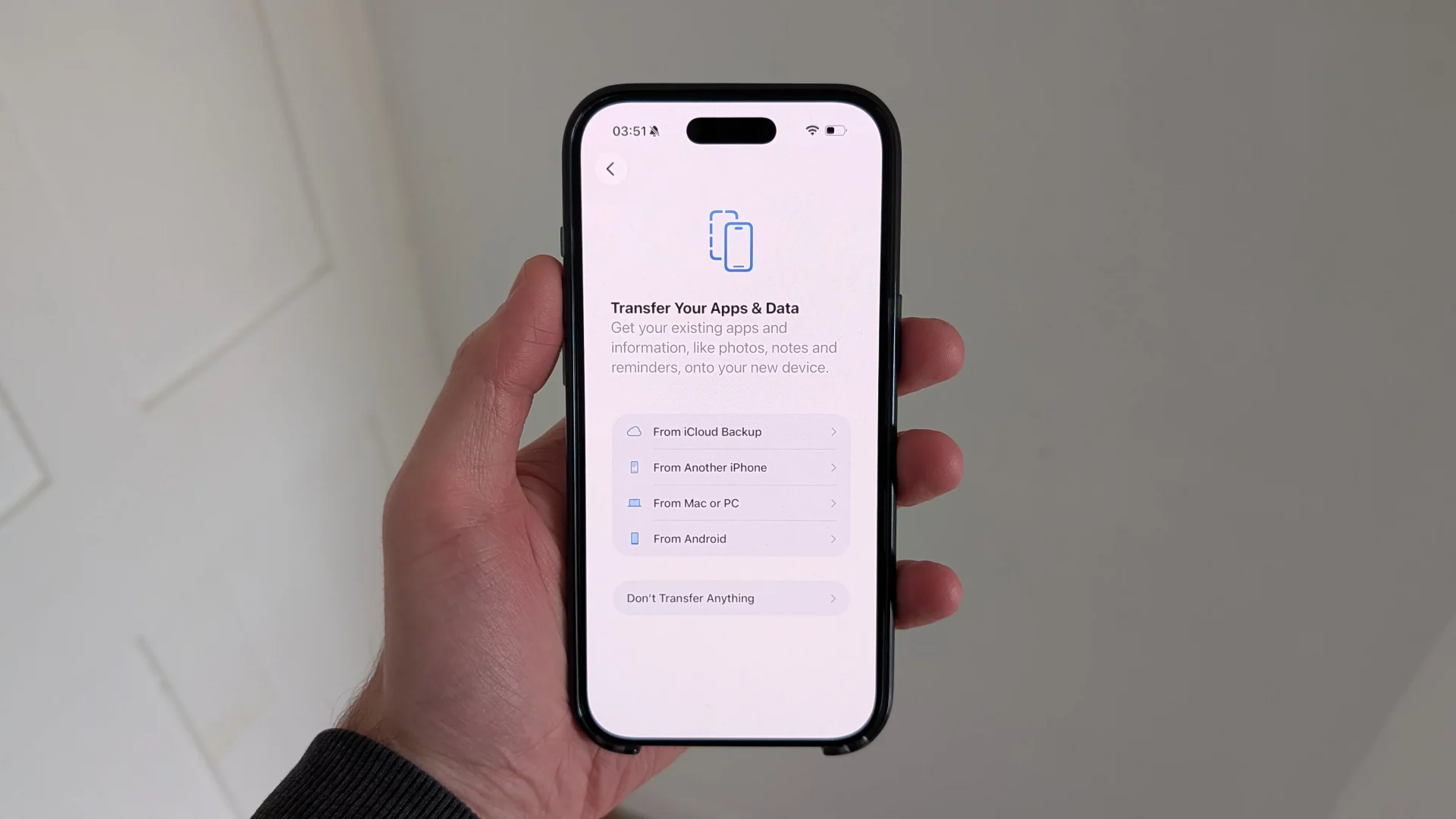
На этом этапе вы решаете, как наполнить ваш новый iPhone жизнью:
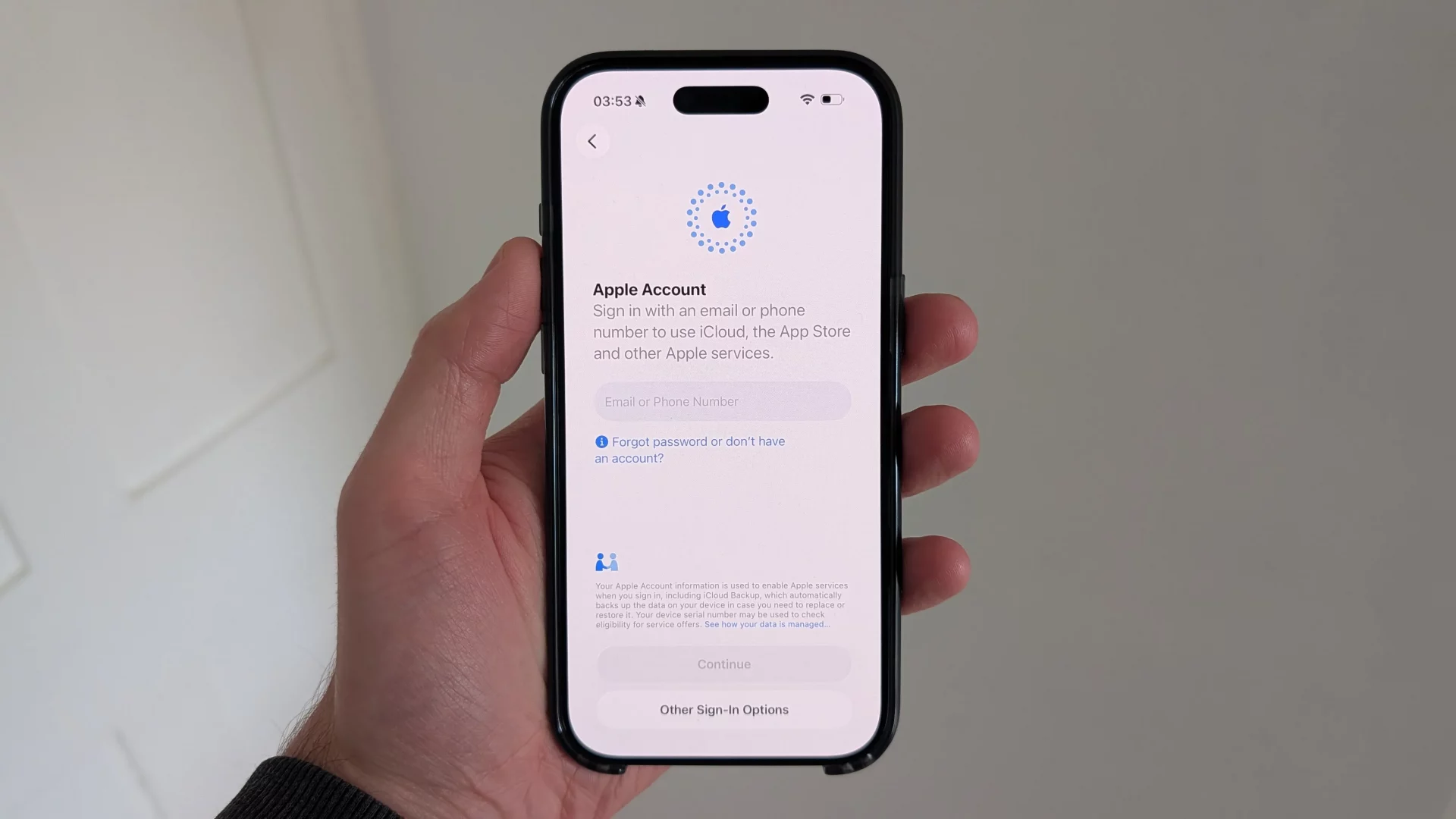
Apple ID — это ваш паспорт в мире Apple. Введите адрес электронной почты и пароль. Скорее всего, потребуется подтверждение через другое ваше устройство Apple или по СМС. Если у вас еще нет аккаунта, здесь же его можно бесплатно создать.
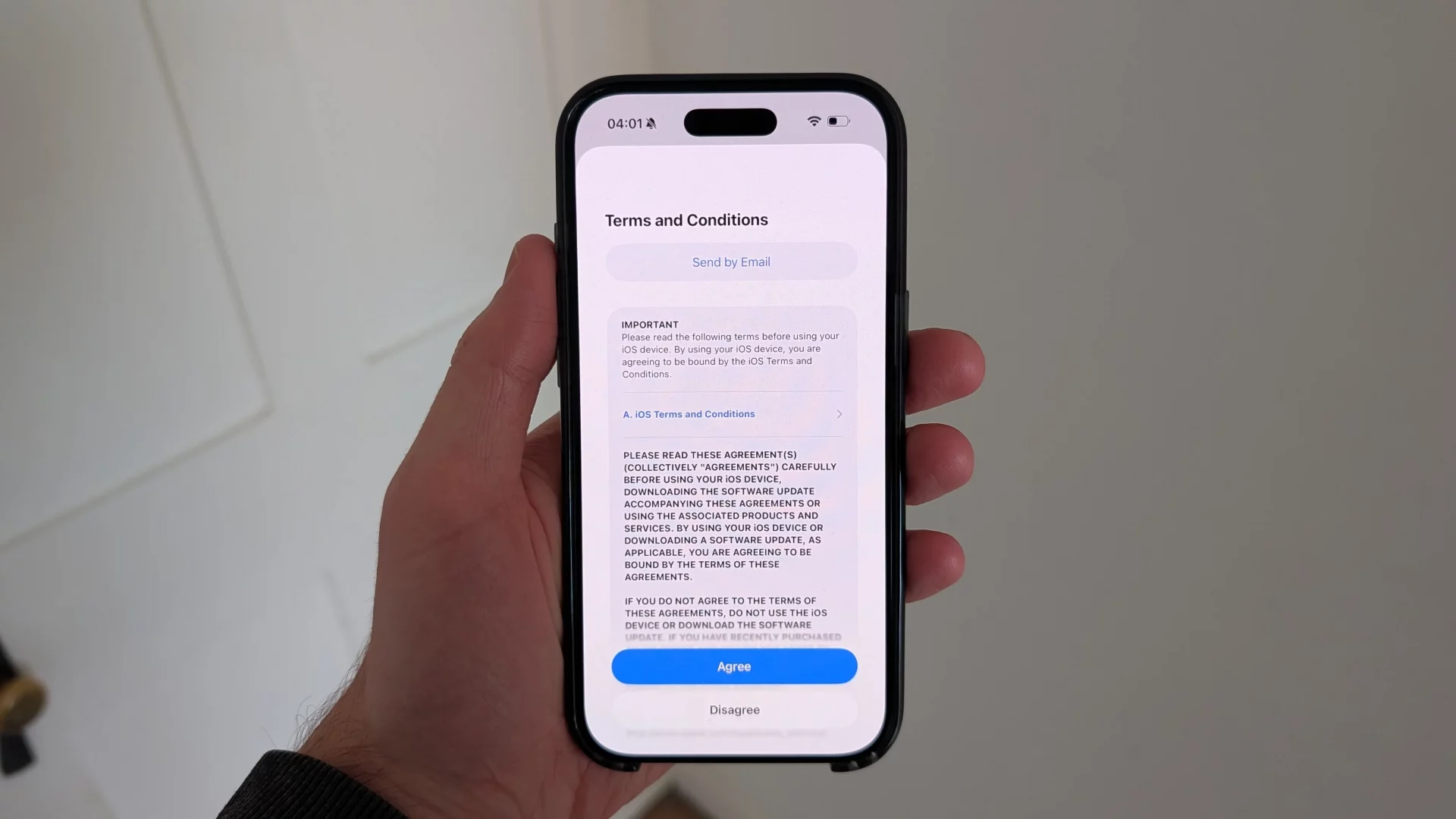
Просто нажмите «Принять». Можете отправить их себе на почту, чтобы прочитать на досуге (но кто так делает?).
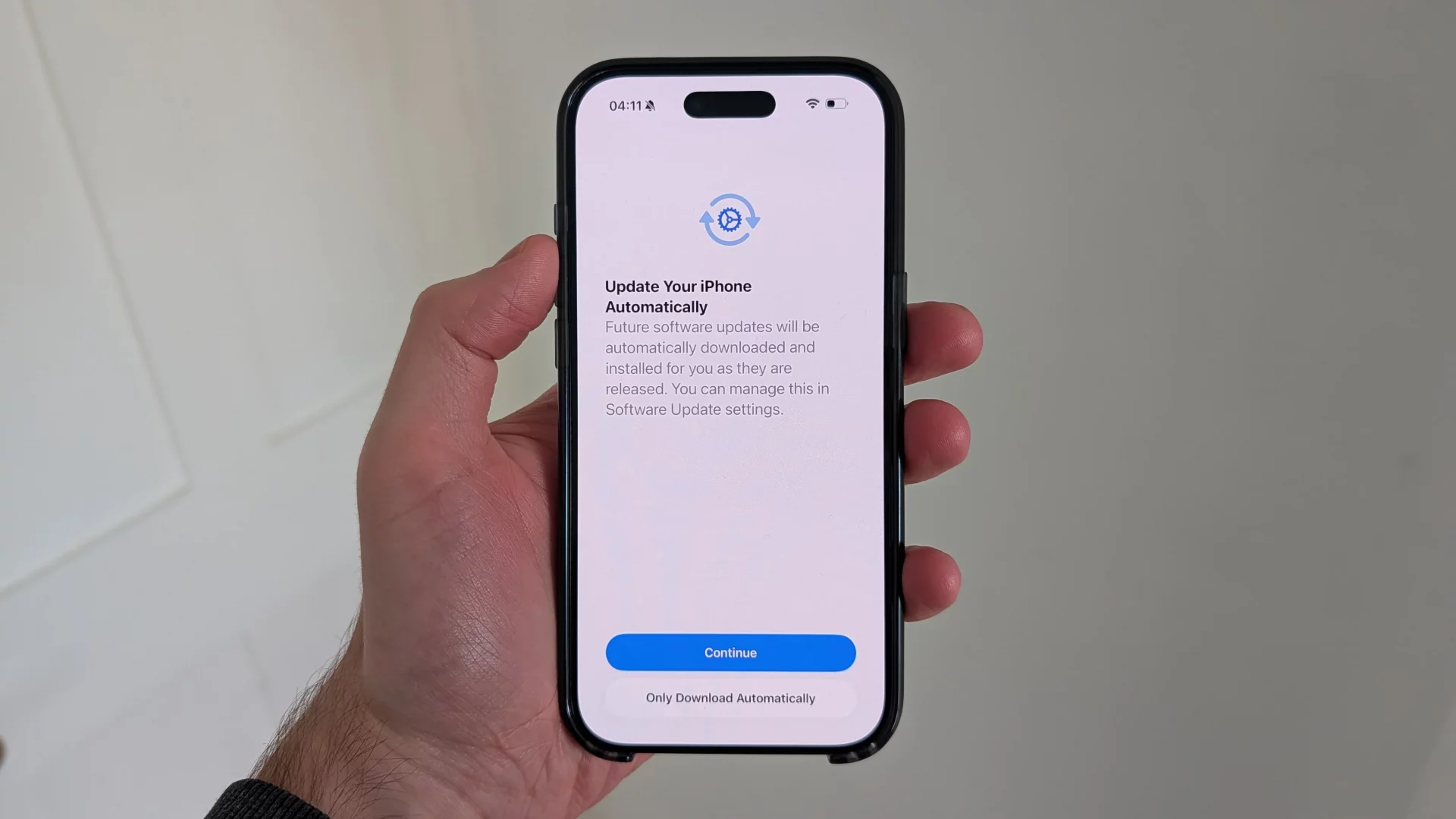
На последних экранах вам предложат:
После этого смело жмите «Приступить к работе». Поздравляем, ваш iPhone готов!
Начиная с 2022 года, вся новая техника Apple попадает в Россию по схеме параллельного импорта. Это значит, что устройства ввозятся в страну неофициально, но легально. Купить их можно практически везде: в крупных розничных сетях (DNS, М.Видео, re:Store), у сотовых операторов и, конечно, на маркетплейсах (Яндекс Маркет, Ozon, Wildberries), где часто можно найти самые выгодные предложения.
Покупая «параллельный» iPhone, важно помнить о нескольких нюансах, которые напрямую влияют на пользовательский опыт.
Обновление iOS сломало наши телефоны и психику: почему iOS 26.2 — это катастрофа для Apple