 Наверх
Не спешите в сервис или за новым iPhone. Скорее всего, вы просто забыли отключить эти 17 бесполезных функций.


Многие ищут причину быстрой разрядки в износе батареи, но практика показывает, что виноваты фоновые процессы. Отключение тактильного отклика клавиатуры и Live Activities дало лишний час работы. Рекомендую начать именно с этих «мелочей» — результат может приятно удивить.
Знакомая ситуация: iPhone показывает 1%, а до розетки еще очень далеко. Худший сценарий, который может представить себе современный человек. Если ваш смартфон, особенно если он уже не новый, постоянно устраивает такие неприятные сюрпризы, первое, что приходит на ум, — бежать в сервис за новым аккумулятором или вообще раскошеливаться на свежую модель.
Но постойте. Не все готовы тратить десятки тысяч рублей только ради того, чтобы смартфон доживал до вечера. К счастью, в iOS полно настроек, которые помогут выжать из аккумулятора несколько дополнительных часов работы. Самое приятное, что все эти способы бесплатные и займут у вас всего пару минут.
Это может показаться очевидным, но это действительно важно. Apple регулярно выпускает обновления для iPhone. В них компания добавляет новые функции, а иногда улучшает управление питанием или исправляет ошибки, которые сильно разряжают аккумулятор. Они могут оптимизировать работу процессора или исправить проблемы с подключением к сети. Если вы пропустите апдейт, то рискуете не только упустить полезные фишки, но и ухудшить состояние батареи.

Как обновиться до последней версии iOS:

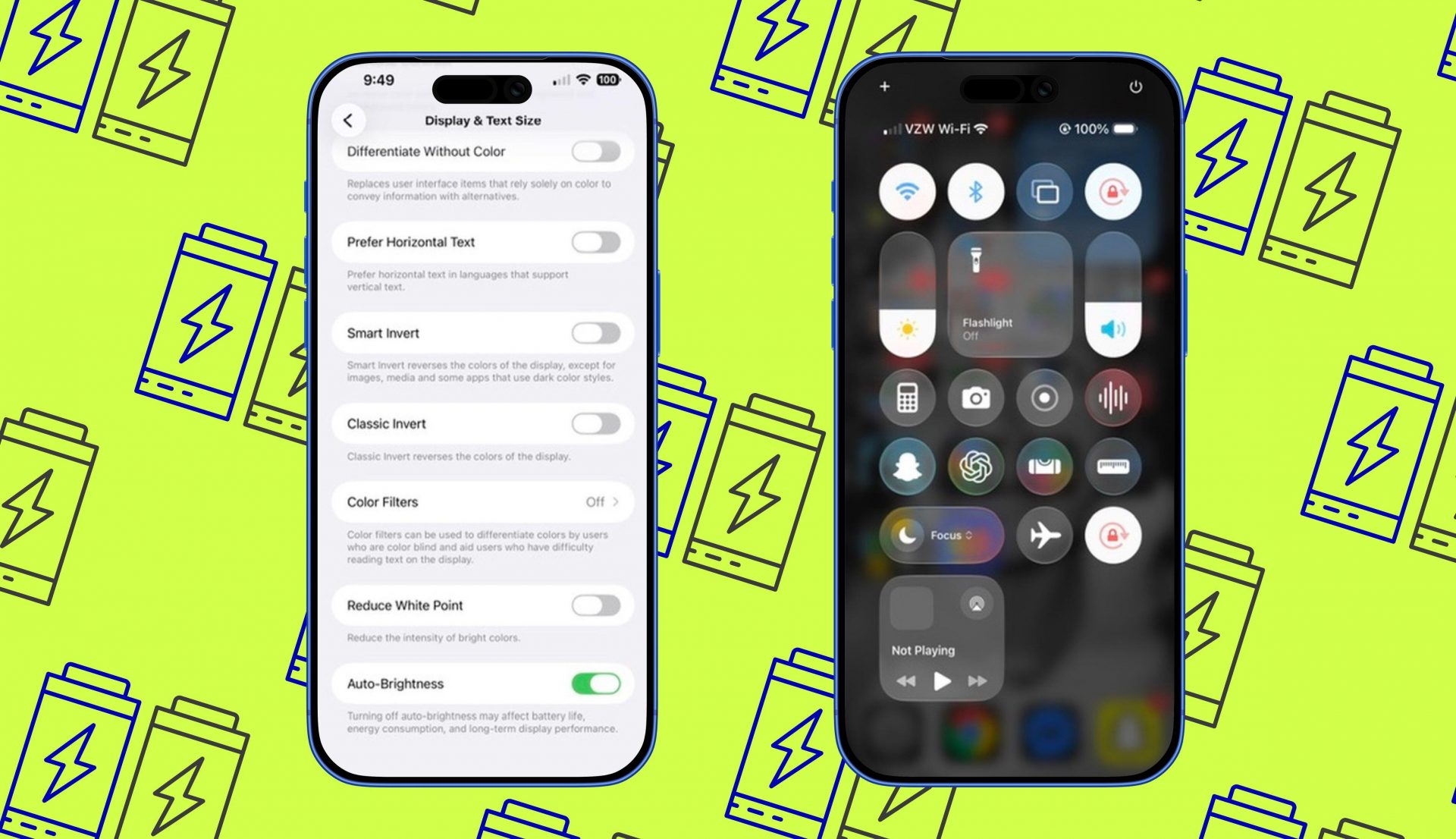
И включите автояркость. Яркость экрана — один из главных виновников быстрой разрядки. Дисплей потребляет колоссальное количество энергии, поэтому даже если вы уменьшите яркость всего на 10-20%, то заметите, как выросло время работы.
Как уменьшить и автоматизировать яркость экрана:
Последний шаг, Автояркость, будет автоматически подстраивать подсветку под окружающее освещение. Рекомендую включить эту функцию, чтобы оптимизировать расход батареи и сделать картинку более приятной для глаз в разных условиях.
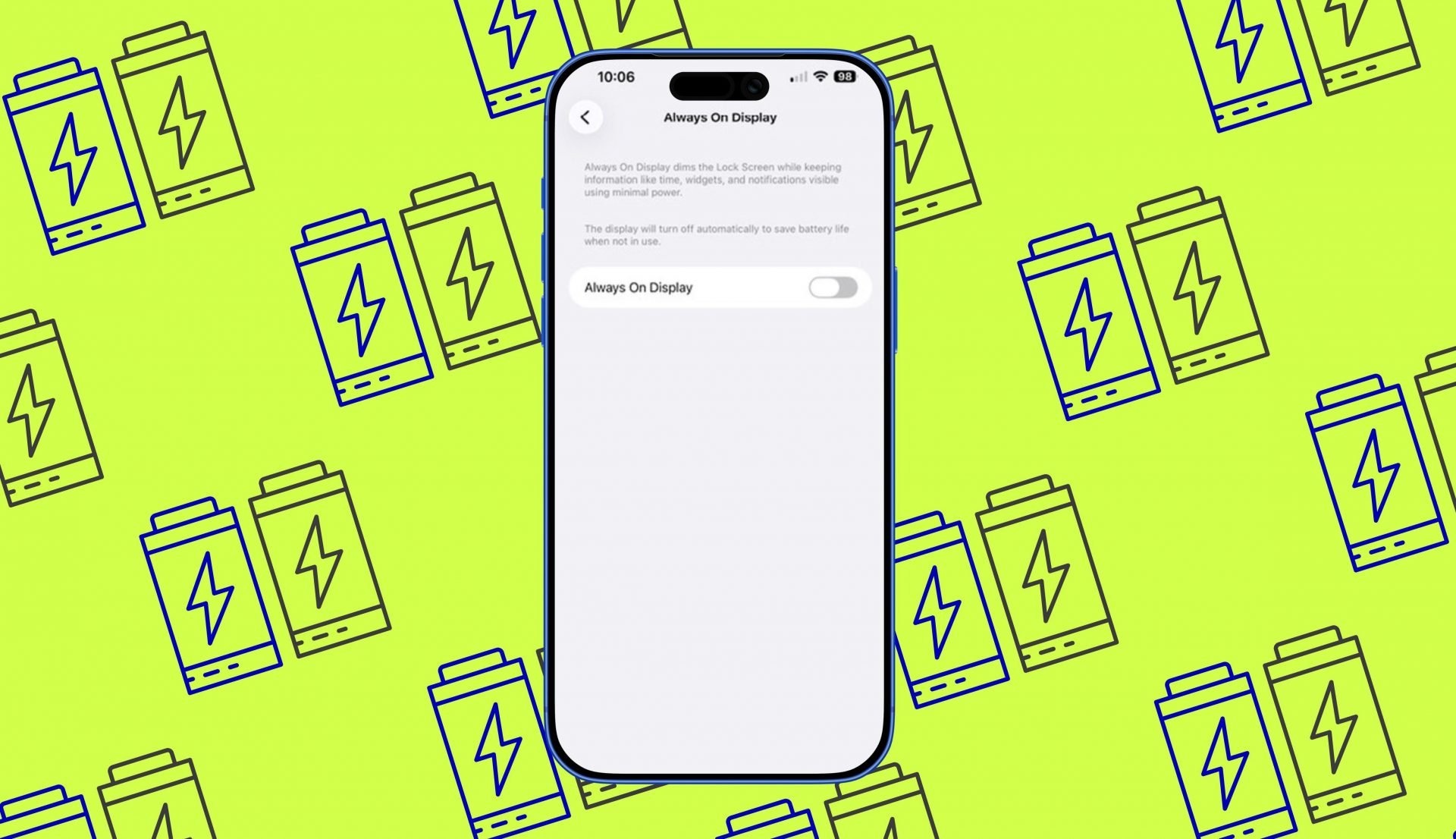
Еще одна настройка экрана, которую стоит проверить. Начиная с iPhone 14 Pro, в смартфонах Apple появился постоянно включенный дисплей, который показывает затемненную версию экрана блокировки. По разным данным, эта функция «съедает» около 1% заряда в час, или примерно 24% за целый день. Если вы ее отключите, то вернете себе значительную часть автономности.
Как отключить Always-On Display:
Сотовые данные, особенно 5G, требуют больше энергии. Если вы когда-нибудь бывали в месте с плохим или отсутствующим сигналом сети, то наверняка замечали, как быстро тает заряд. Это происходит потому, что ваш iPhone постоянно ищет сотовую вышку, чтобы подключиться к ней, и этот процесс потребляет много энергии.
Сотовые данные в принципе расходуют больше заряда, чем Wi-Fi, потому что им приходится передавать и принимать сигналы на большие расстояния. Короче говоря, мобильный интернет может быстро разрядить вашу батарею. Если нужно сэкономить заряд, переключайтесь на Wi-Fi, но будьте осторожны в общественных сетях.
Как переключиться на Wi-Fi:
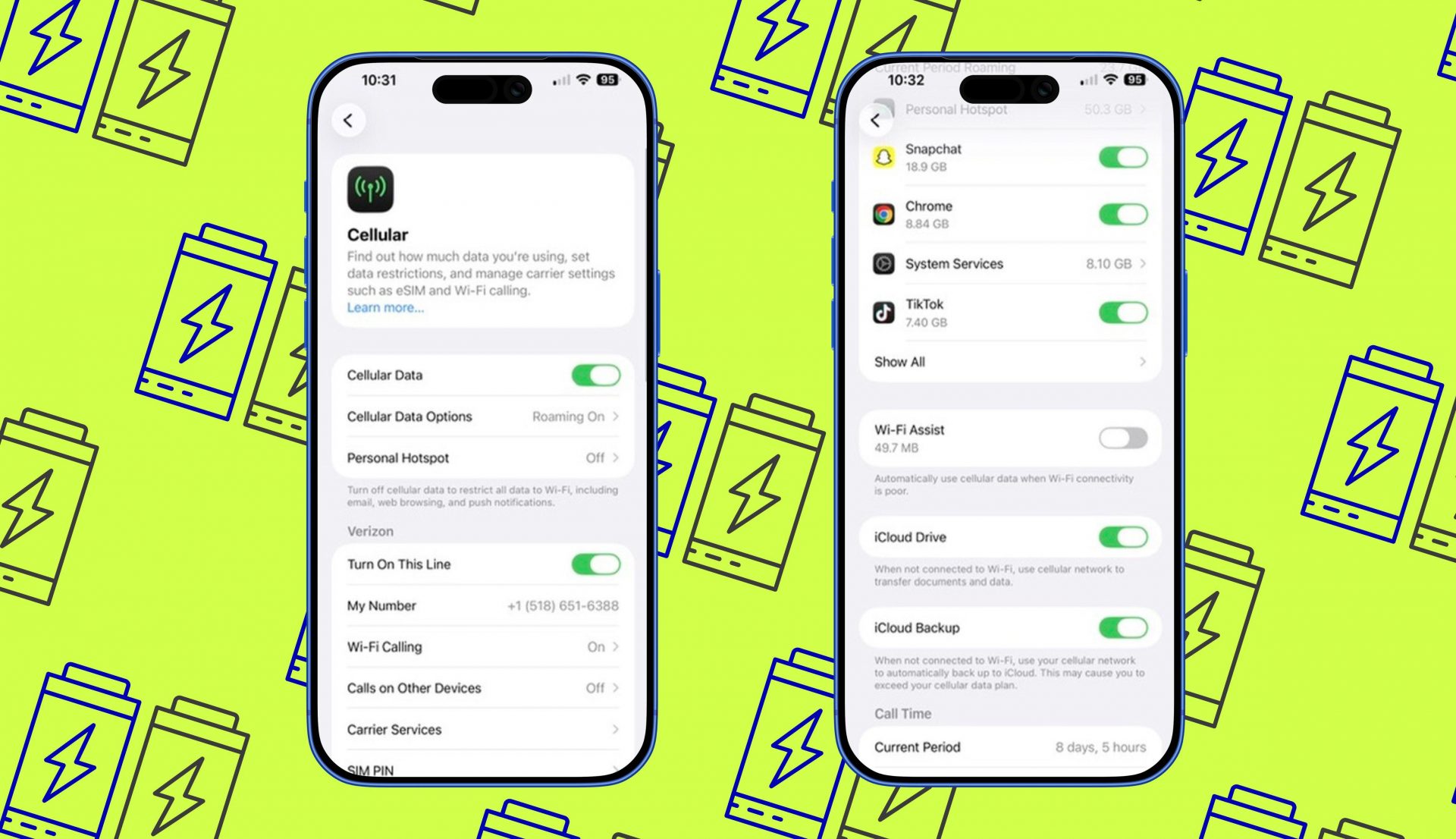
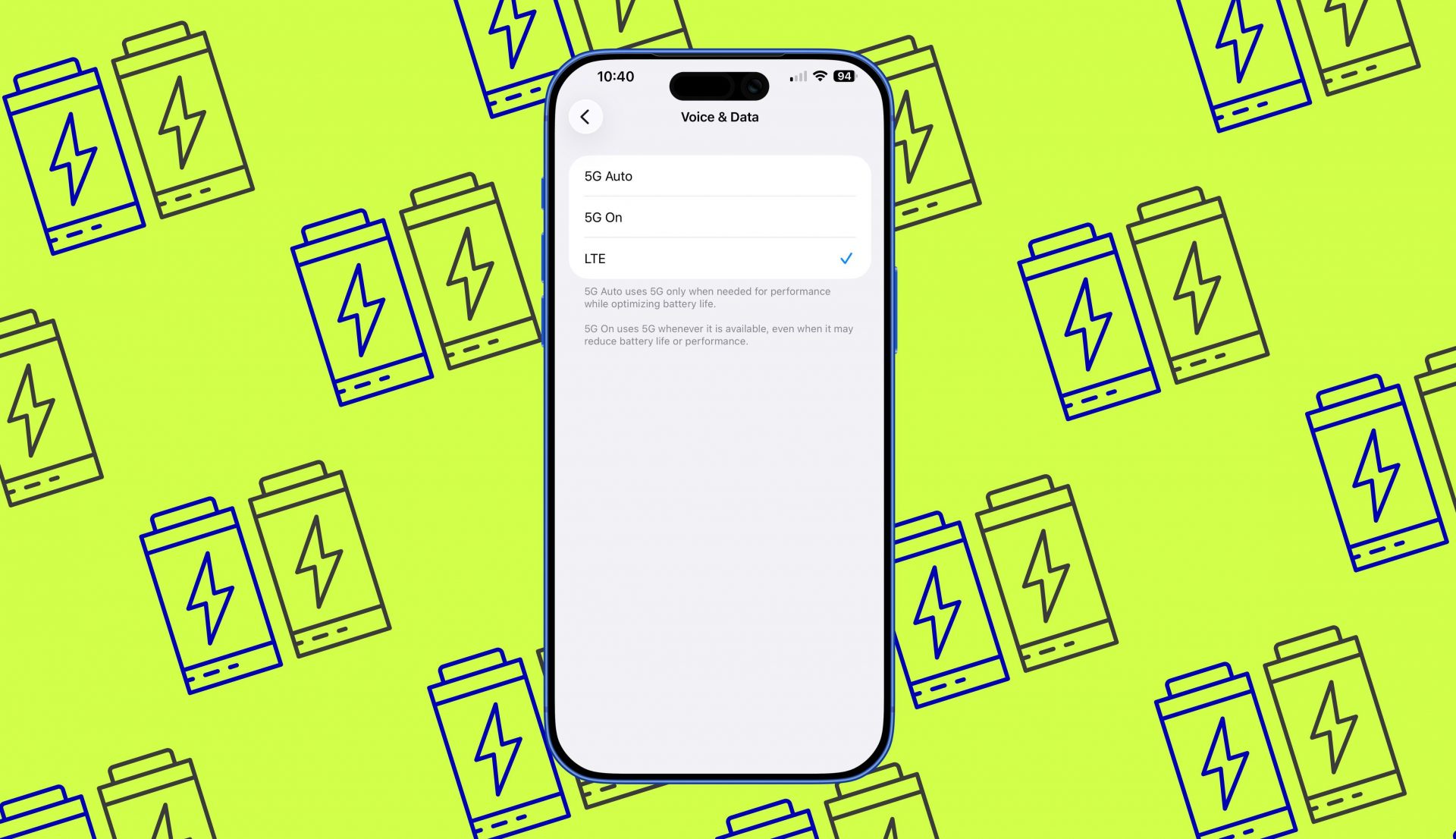
Если вам нужно оставаться на сотовой связи и нет возможности подключиться к Wi-Fi, обратите внимание на сигнал 5G. Когда покрытие 5G слабое или нестабильное, ваш iPhone работает усерднее, чтобы удержать соединение, а это разряжает батарею. В таких ситуациях переход на 4G LTE может быть более эффективным и поможет телефону проработать дольше.
Как переключиться с 5G на LTE:
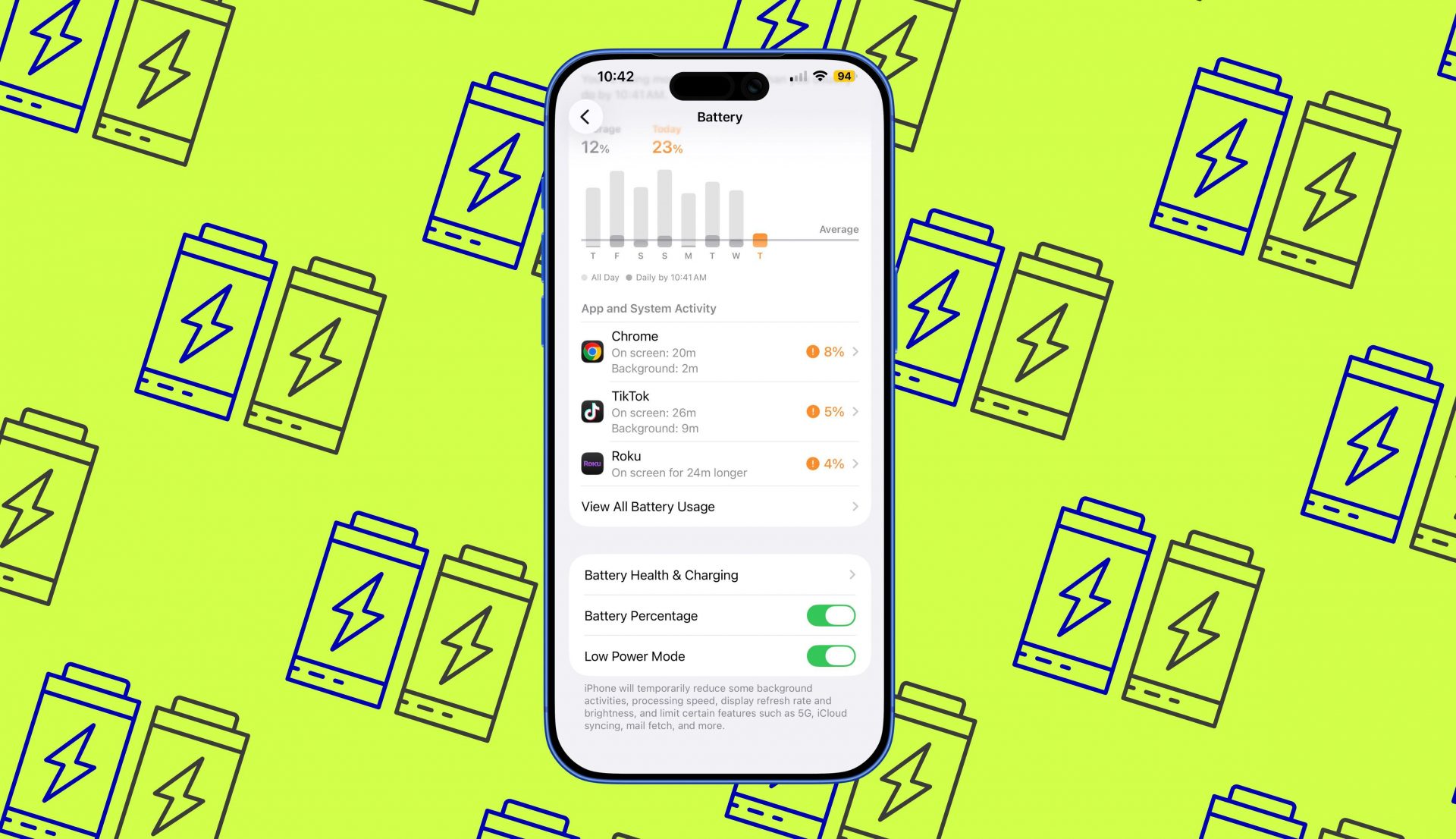
Эта функция продлит жизнь батареи, потому что она уменьшает или отключает некоторые возможности. Apple предлагает эту опцию на всех iPhone, которые работают на iOS 9 или новее.
Когда вы включаете этот режим, он ограничивает фоновую активность, отключает автоматические загрузки, снижает яркость экрана, замедляет процессор и некоторые анимации. Звучит кардинально, но это может дать вам дополнительный час или три, когда аккумулятор почти сел. Иконка батареи станет желтой, что означает, что режим активен.
Как включить режим энергосбережения:
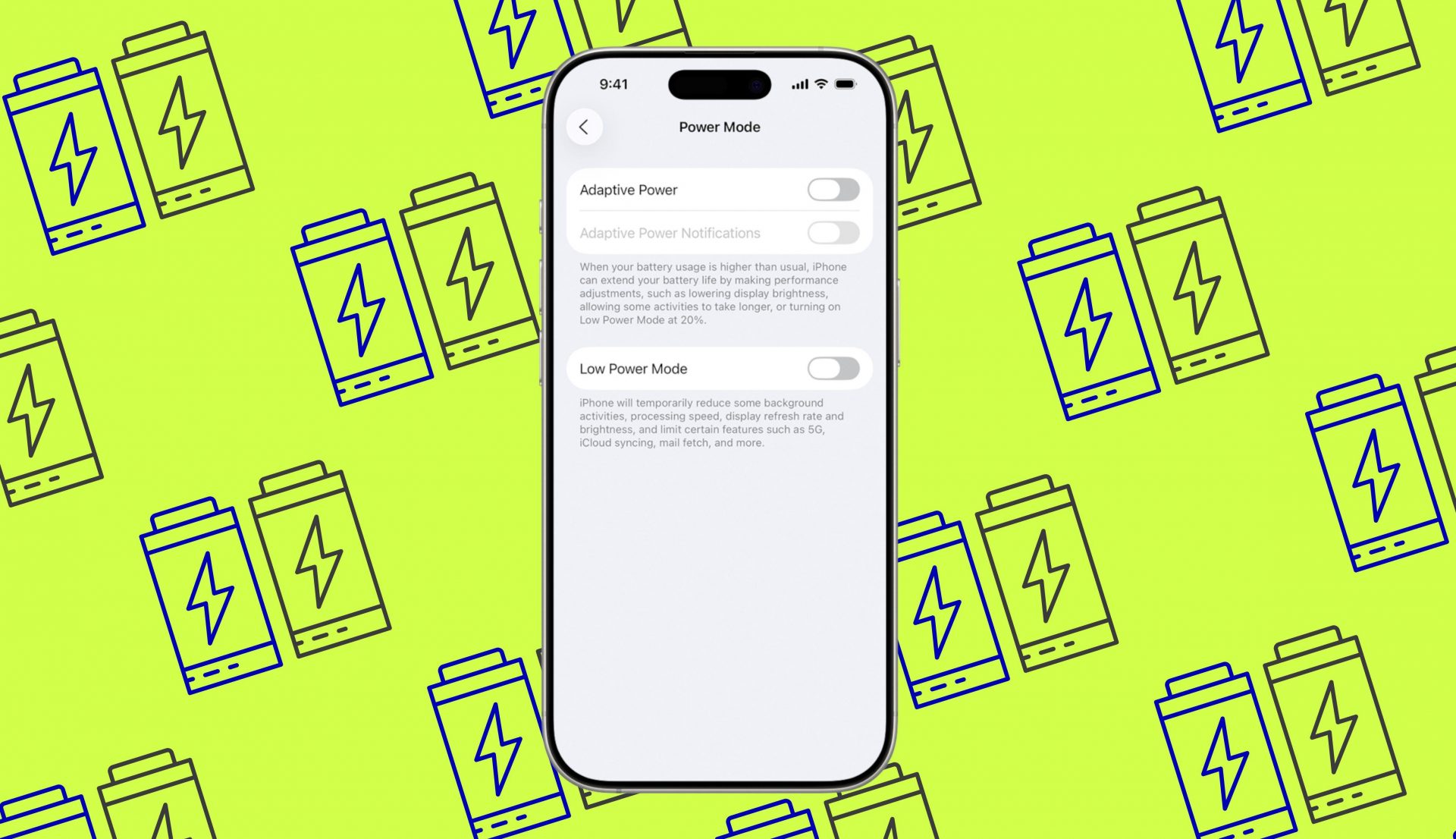
Нужен iPhone 15 Pro/Pro Max или новее. Если у вас есть iPhone 15 Pro, Pro Max или более свежая модель, вы можете использовать новый адаптивный режим энергосбережения в iOS 26. Он использует искусственный интеллект на устройстве, чтобы вносить небольшие изменения в производительность. Например, он может немного снизить яркость экрана или позволить некоторым процессам занять чуть больше времени, чтобы продлить время работы от батареи. Это более тонкая настройка, чем обычный режим энергосбережения.
Как включить адаптивный режим:
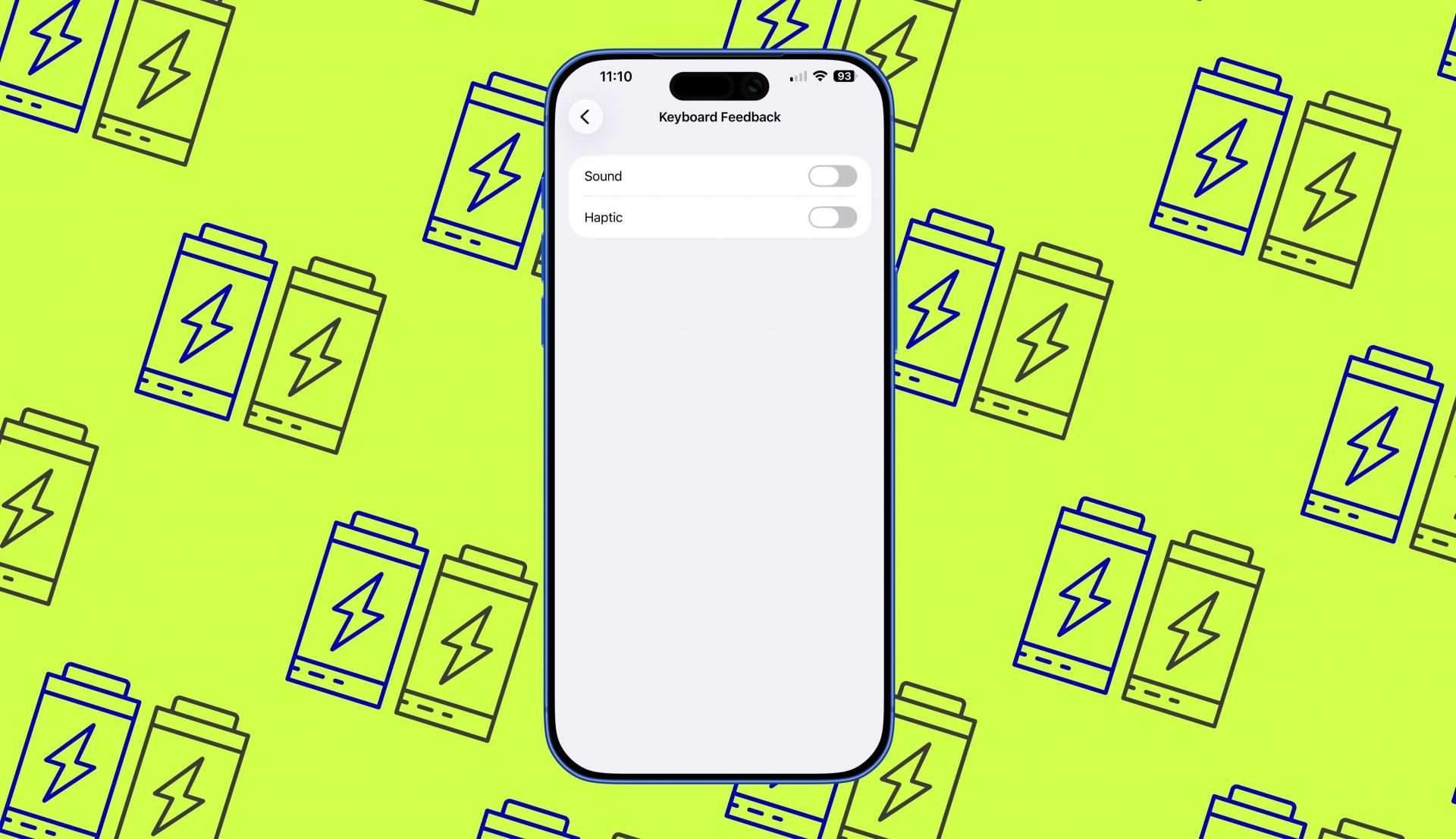
И звуки тоже не забудьте. Знаете ли вы, что каждый тихий щелчок или вибрация задействует вибромоторчик Taptic Engine? Тысячи нажатий на клавиши в день складываются в приличный расход энергии. Даже в Apple признают, что тактильный отклик может влиять на время работы. Если вам нужно сэкономить каждый процент, отключите вибрацию клавиатуры (и даже звуки щелчков), пока не доберетесь до зарядки.
Как отключить отклик клавиатуры:
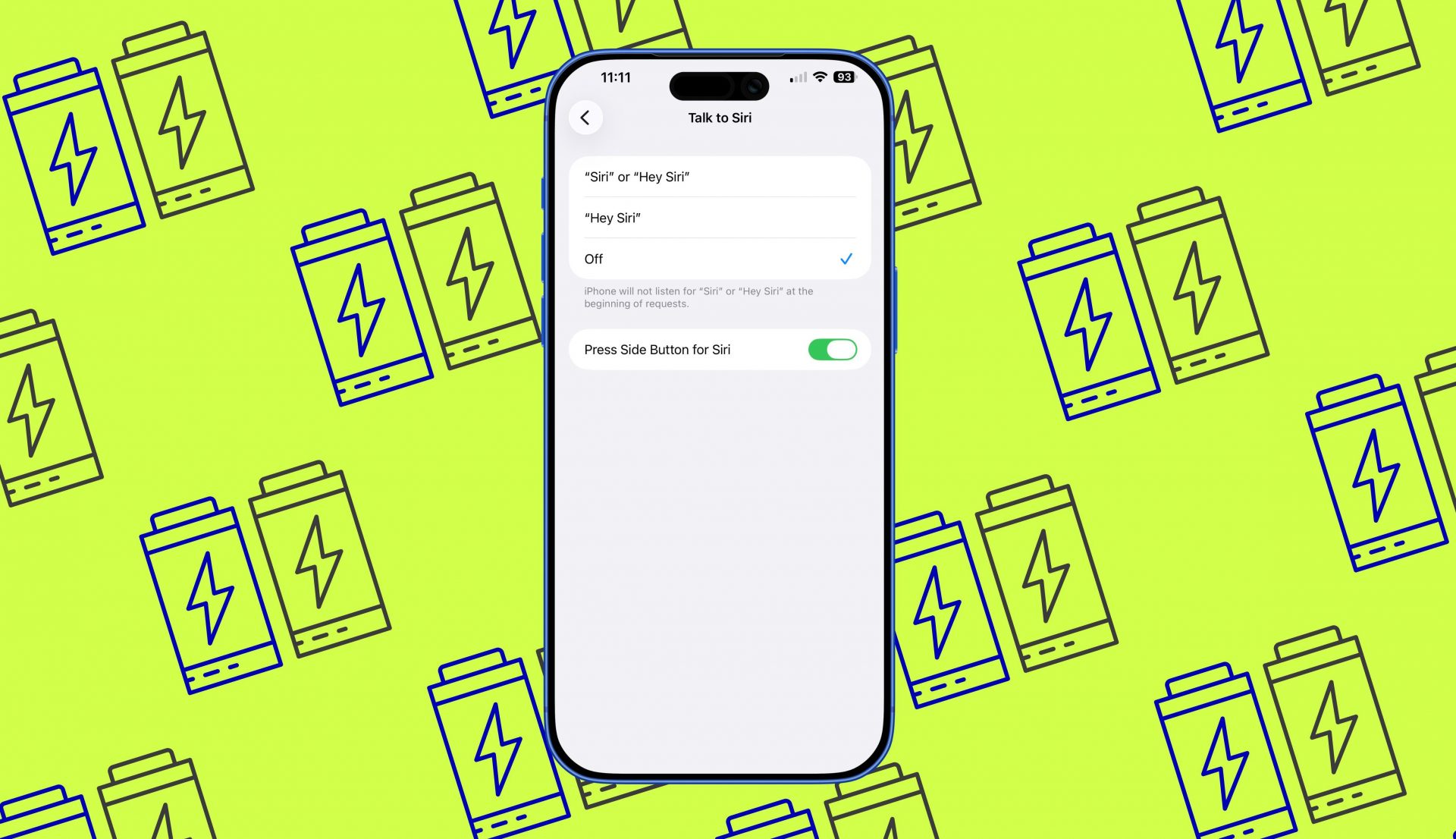
Скорее всего, вы все равно редко этим пользуетесь. Функция «Привет, Siri» может способствовать разрядке батареи, потому что ваш iPhone должен постоянно слушать эту команду, а когда она активна, используются и микрофон, и нейронный движок. Как и любая задача, это потребляет энергию. Если вы редко пользуетесь голосовой активацией, выключите ее. Вы всегда можете вызвать Siri, если зажмете боковую кнопку.
Как отключить «Привет, Siri»:
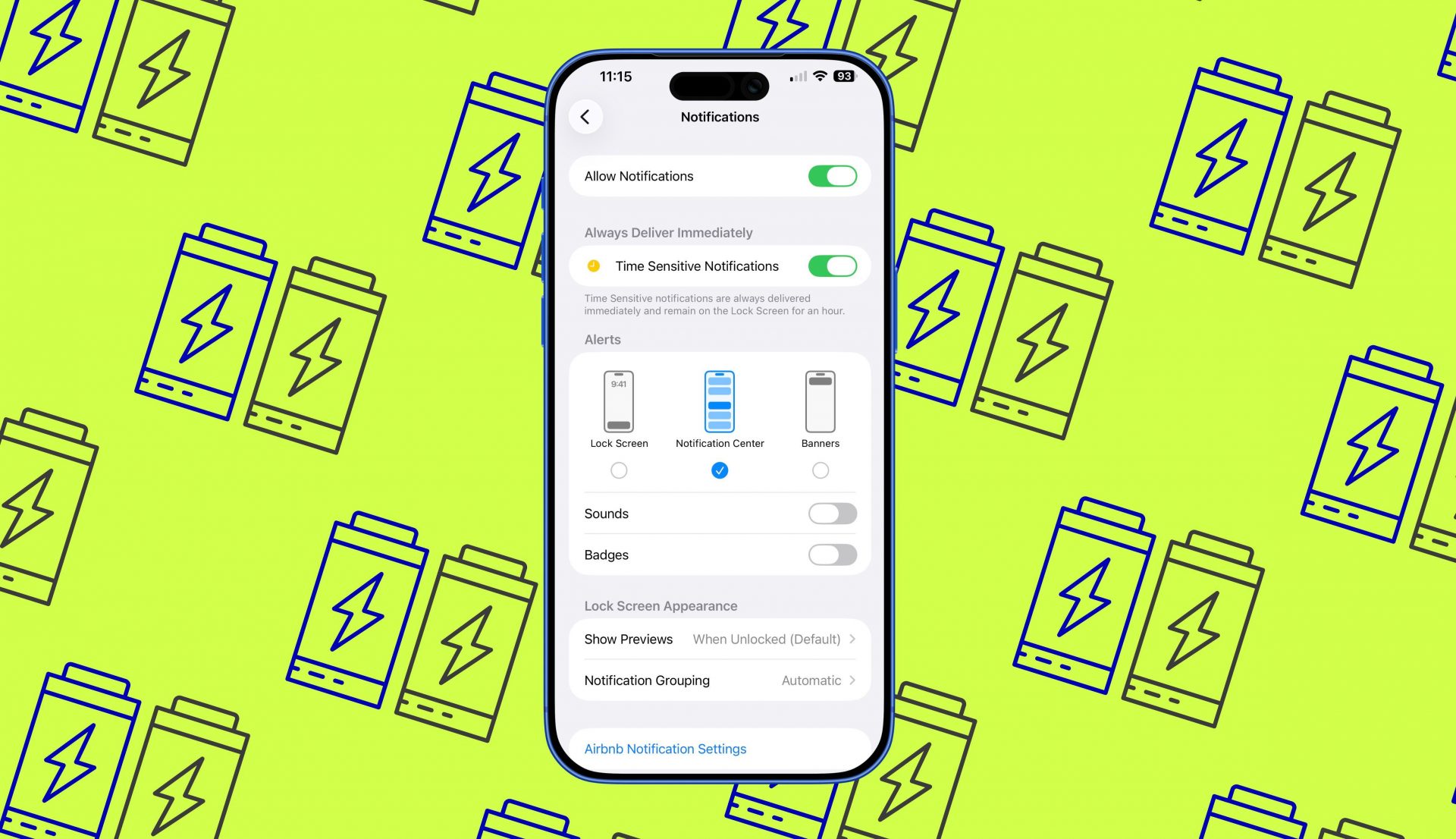
Ваша батарея и ваши нервы скажут вам спасибо. Каждое push-уведомление потребляет энергию. Оно заставляет экран загораться, может воспроизводить звук и часто вызывает вибрацию. Отключите ненужные оповещения, чтобы сократить количество пробуждений экрана и сэкономить заряд. К тому же, вы действительно хотите, чтобы вас спамили весь день? Наведите порядок в уведомлениях, и вы выжмете несколько дополнительных процентов батареи.
Как управлять уведомлениями:
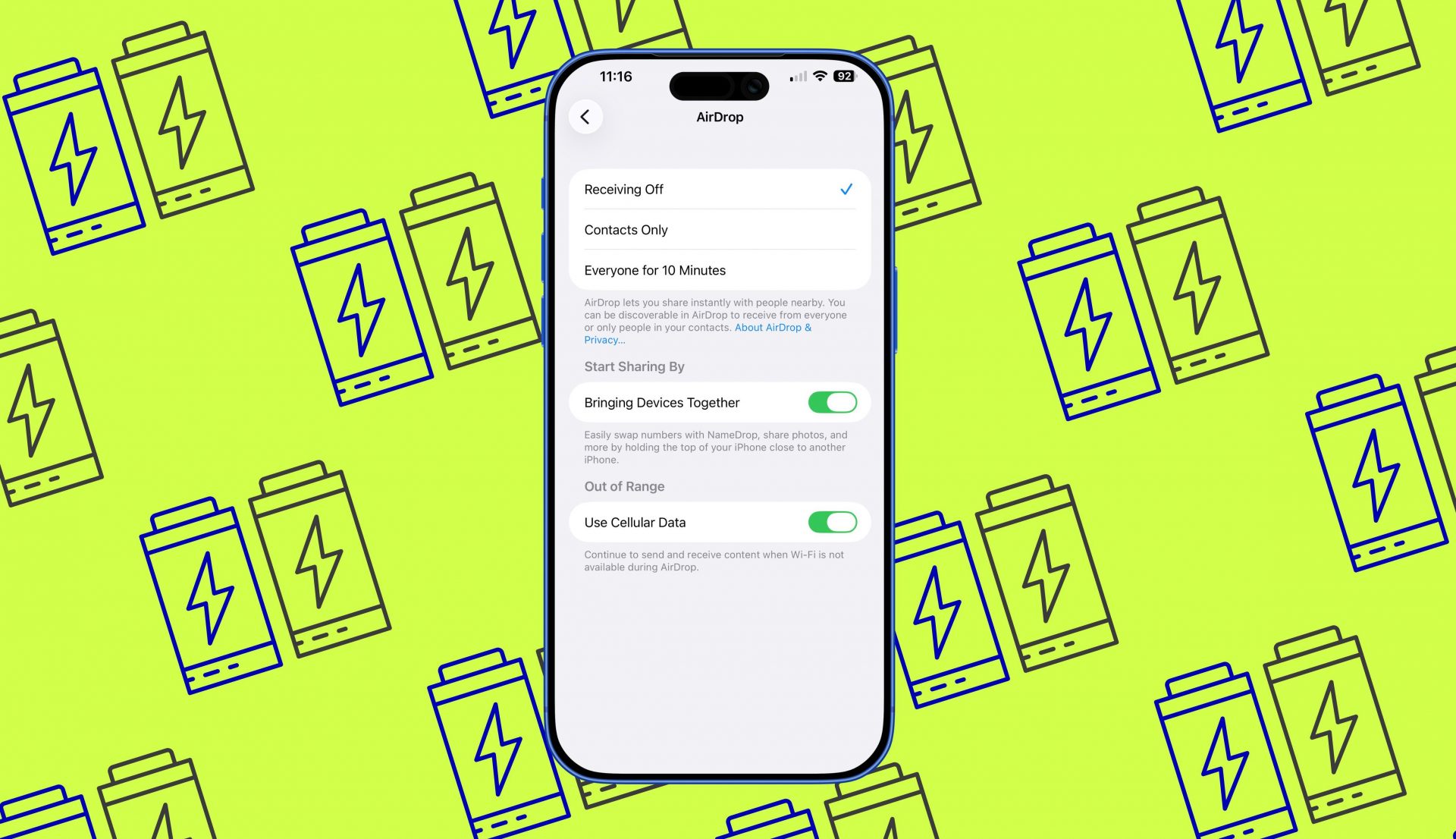
И выключите функцию «Сведение устройств». Хотя AirDrop оказывает минимальное влияние на время работы от батареи, он все же потребляет энергию. В частности, функция «Сведение устройств», которая позволяет обмениваться контактной информацией, просто поднеся два iPhone друг к другу, постоянно сканирует пространство через Bluetooth LE и Wi-Fi. Если вы редко пользуетесь AirDrop, выключите прием или хотя бы отключите «Сведение устройств», чтобы остановить фоновое сканирование.
Как ограничить AirDrop:
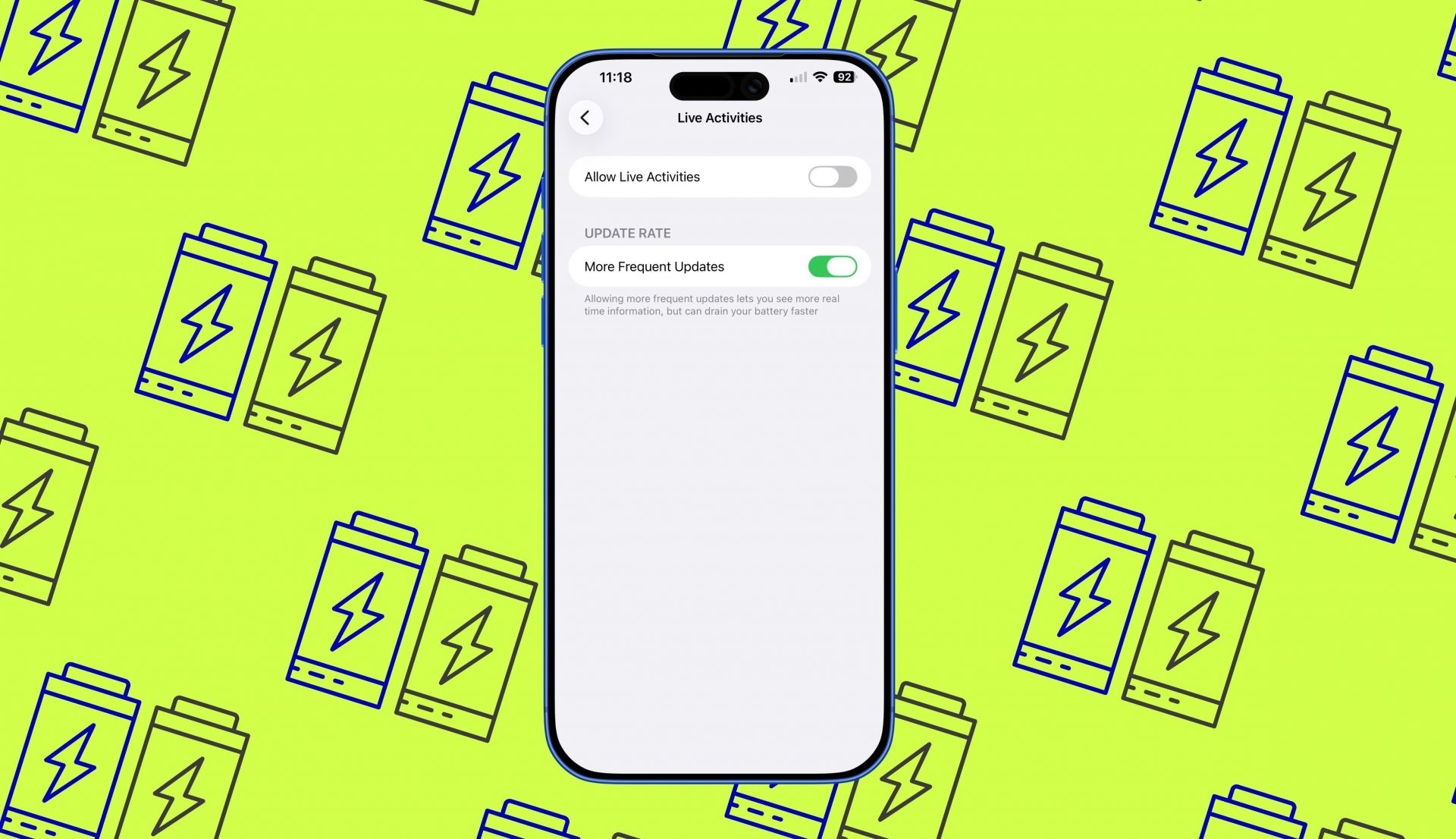
Это можно сделать для каждого приложения отдельно или для всех сразу. Live Activities отображают обновления от приложений в реальном времени на экране блокировки или в Dynamic Island, и они могут способствовать разрядке батареи. Например, приложение для доставки еды может постоянно обновлять время прибытия вашего заказа. Отключите их для приложений, которые шлют частые обновления, которые вам не нужны.
Как отключить Live Activities:
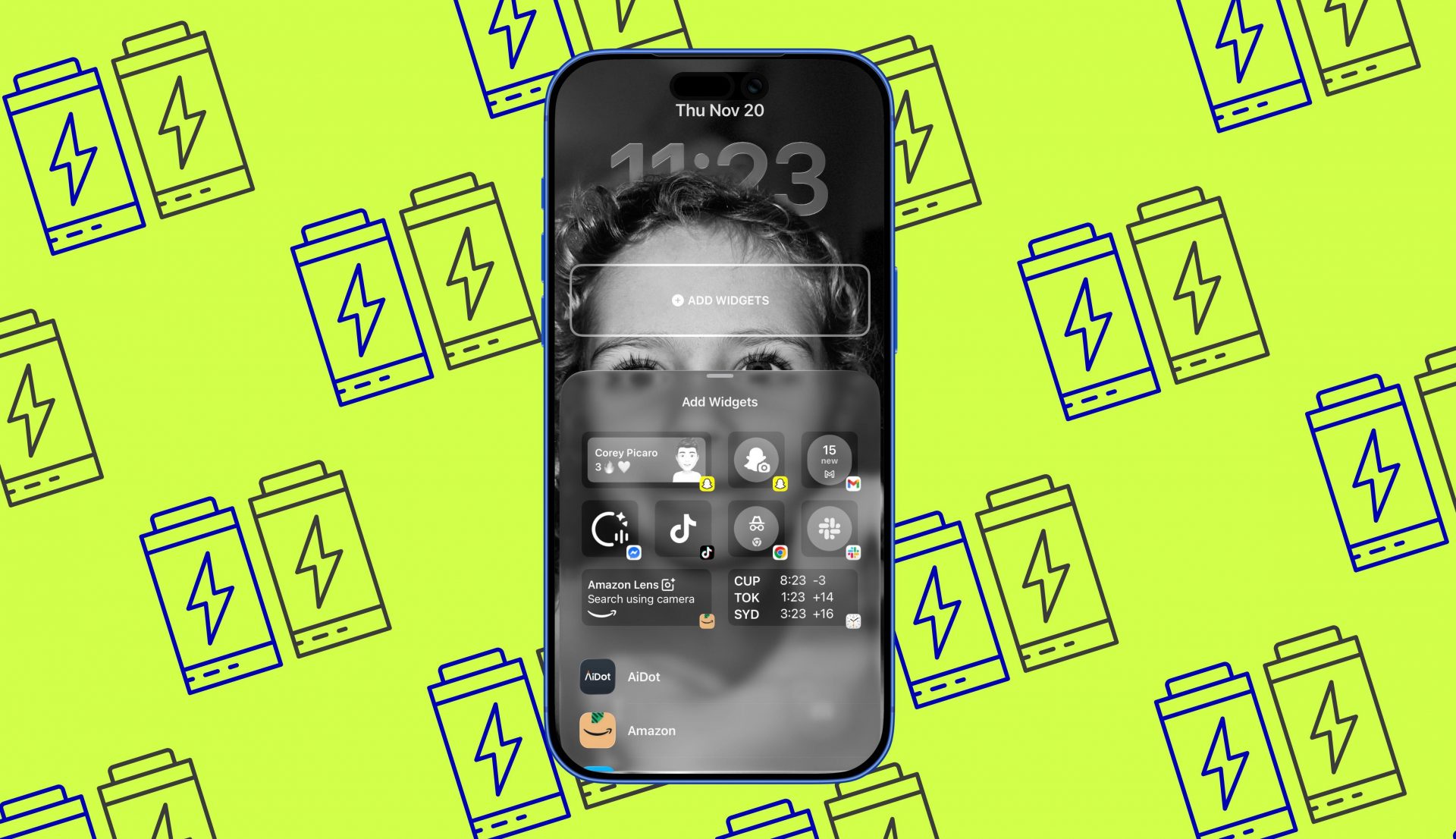
Прекратите эти фоновые проверки и обновления. Вы, наверное, думаете, что я уже закопался в мелочах. Можете выбирать, что отключать, а что нет, но еще один нишевый совет — убрать виджеты с экрана блокировки. Они периодически обновляются и иногда делают запросы к сети или GPS. Если вы редко на них смотрите, их удаление остановит эти потенциально энергозатратные фоновые проверки.
Как убрать виджеты с экрана блокировки:
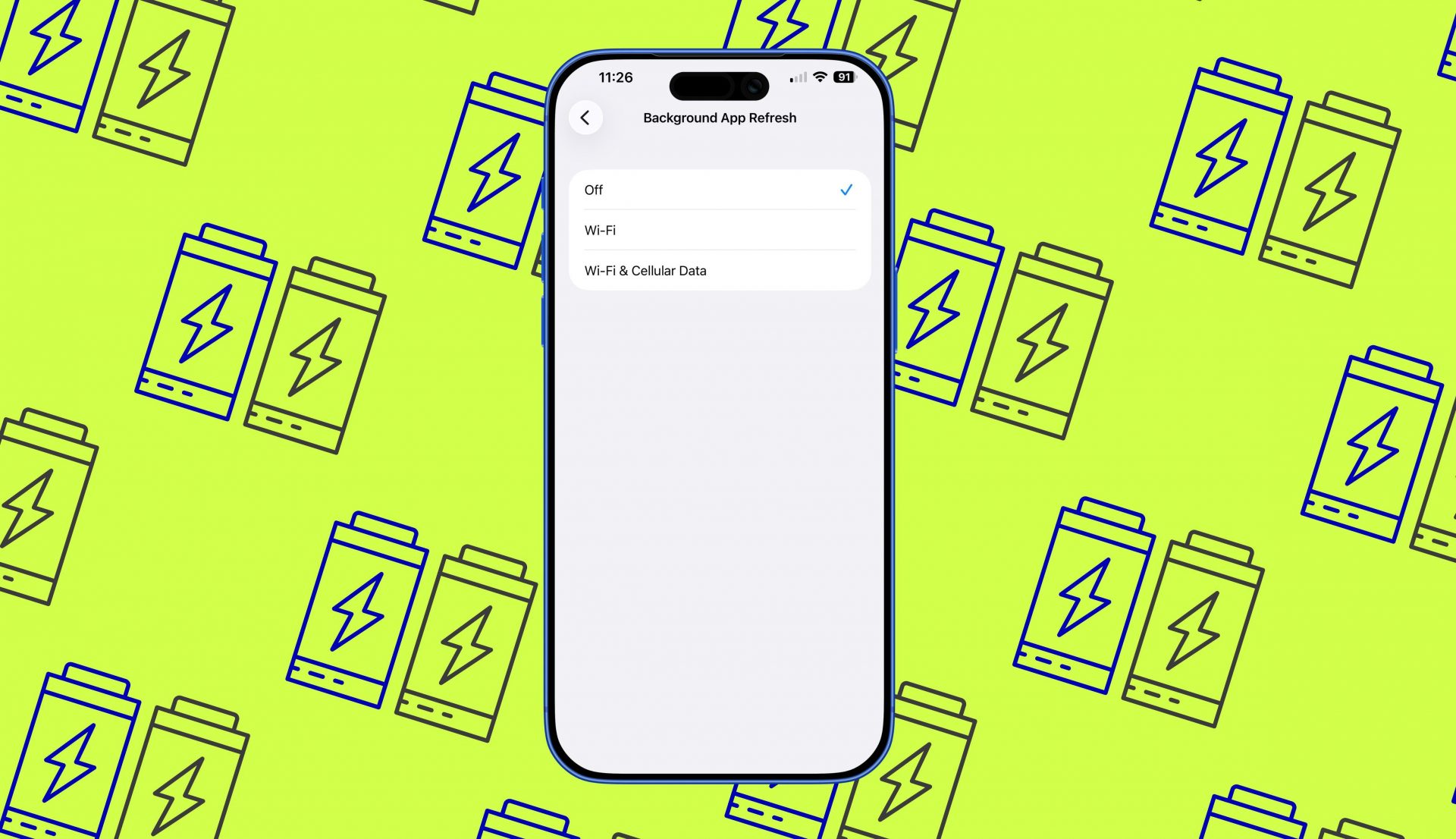
Приложения будут обновляться только тогда, когда вы их откроете. Приложения постоянно обновляются в фоновом режиме, чтобы подгружать свежие данные для почты, социальных сетей и новостей. Если вы отключите эту функцию, приложения будут обновляться только при открытии, что поможет продлить время работы от батареи.
Как отключить фоновое обновление контента:
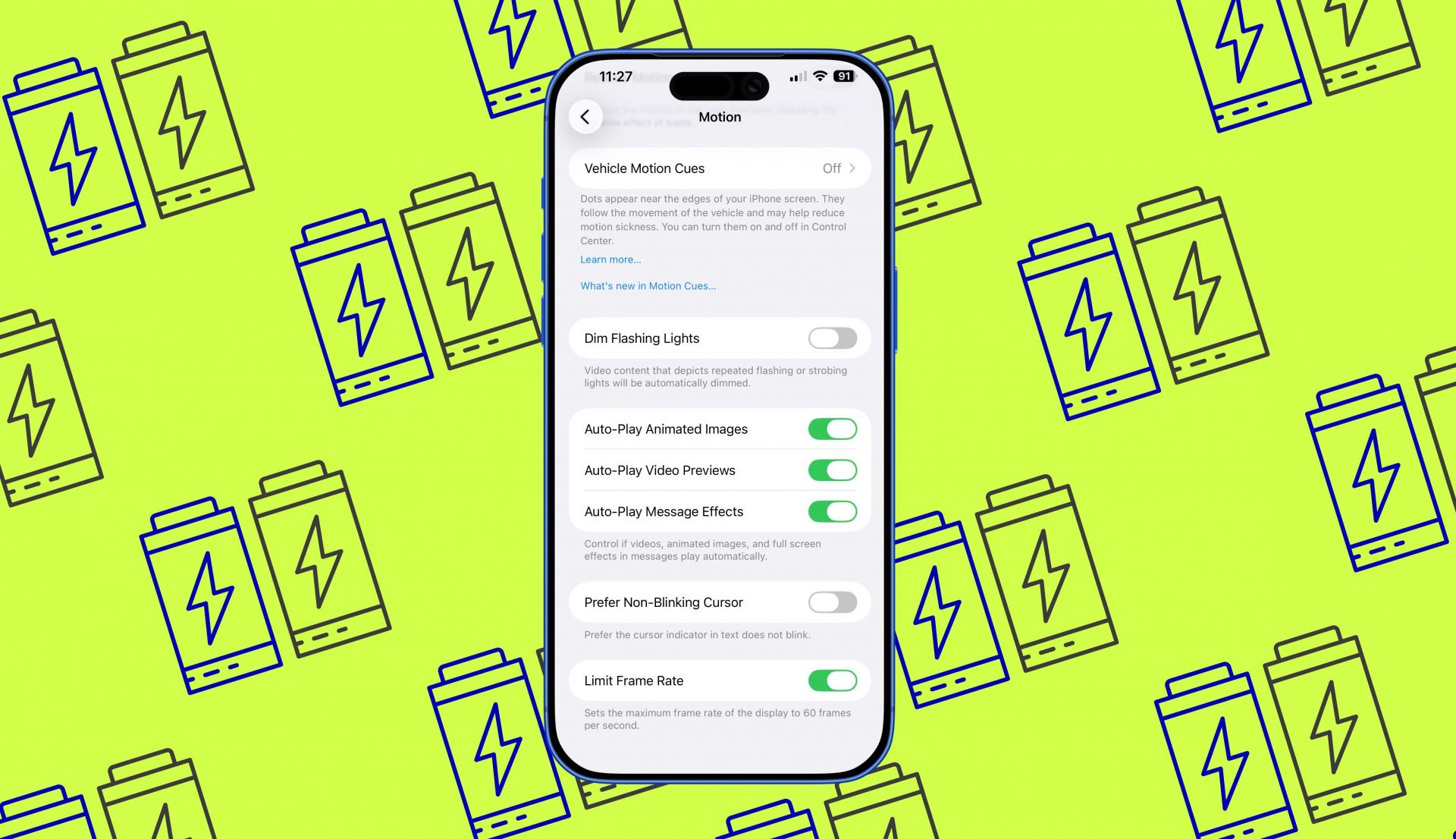
Еще одна настройка экрана, которую можно попробовать. Вы думали, я закончил с настройками дисплея? Не совсем. Модели iPhone Pro, начиная с iPhone 13 Pro и Pro Max, оснащены технологией ProMotion, которая меняет частоту обновления от 10 Гц до 120 Гц. Если вы ограничите частоту кадров, то сможете снизить нагрузку на графический процессор и сэкономить энергию.
Как ограничить частоту кадров:
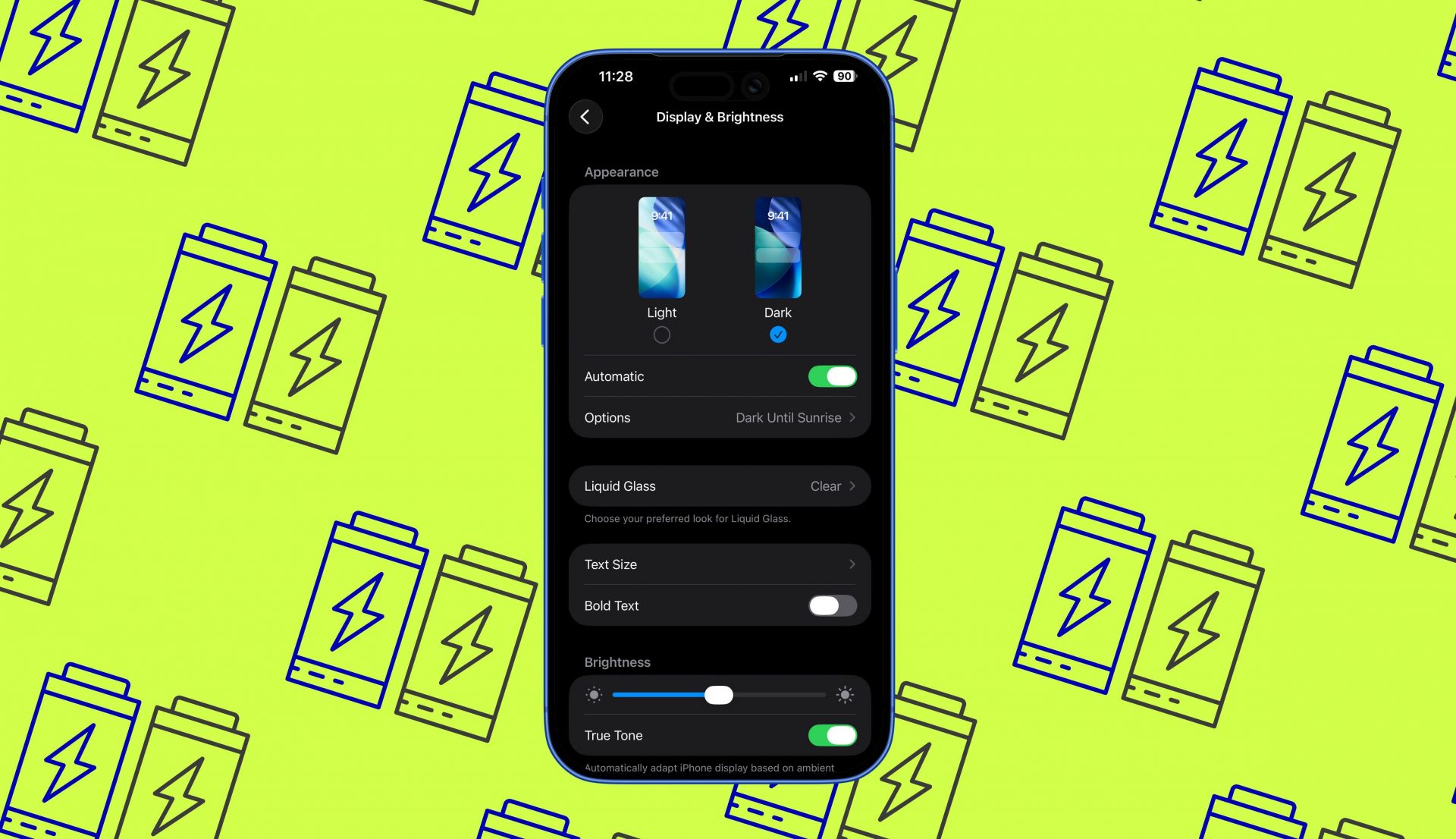
Полезно для iPhone с OLED-экранами. Темный режим на iPhone может помочь сберечь и ваши глаза, и батарею. Правда, экономия заряда работает только на OLED-дисплеях, но к ним относятся iPhone X и все более новые модели. Поскольку OLED-панели подсвечивают каждый пиксель по отдельности, черные области в темном режиме требуют меньше энергии, что снижает ее потребление.
Как включить темный режим:
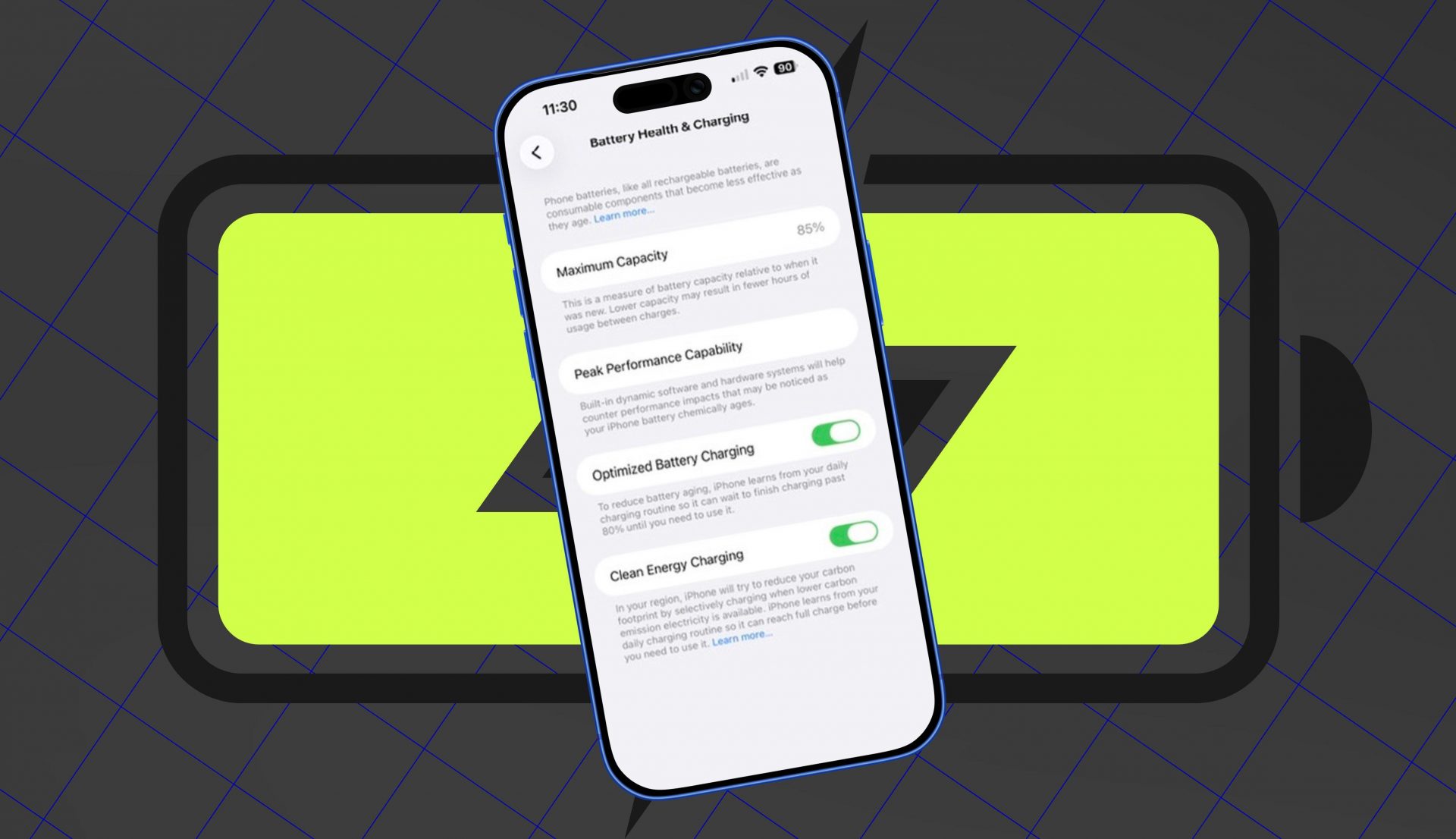
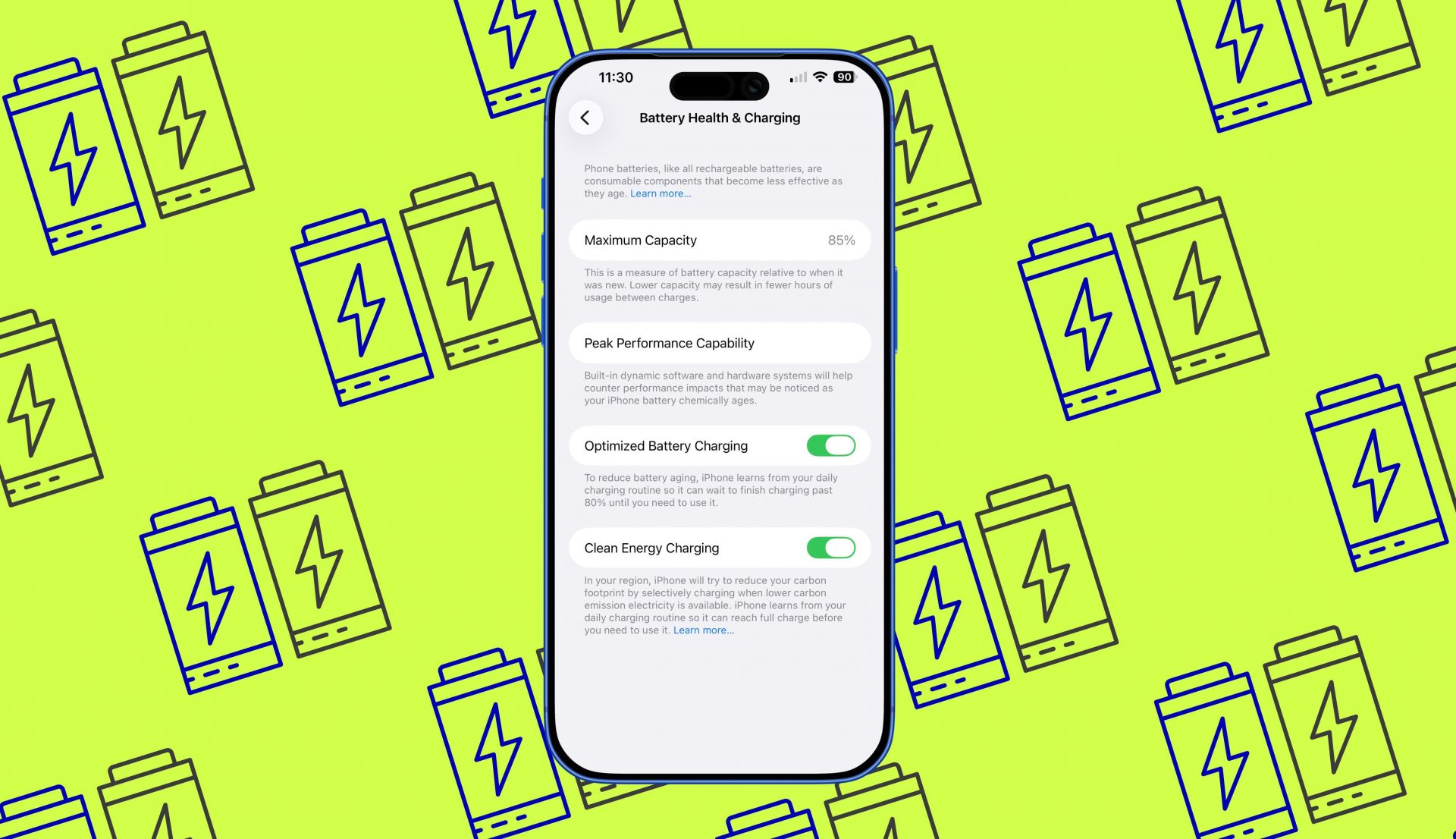
Замедлите старение аккумулятора. Наконец, в Apple есть функция под названием «Оптимизированная зарядка», которая помогает аккумулятору медленнее стареть, потому что она ограничивает время, которое он проводит на 100% заряда. Она использует машинное обучение, чтобы изучить ваш ежедневный график зарядки, затем приостанавливает зарядку на 80% и ждет, чтобы закончить последние 20% прямо перед тем, как вы обычно отключаете телефон.
Как включить оптимизированную зарядку:
А что насчет режимов фокусирования?
Да, они тоже помогают. Режимы фокусирования позволяют вам создать «белые списки» приложений и контактов. Например, в режимах «Работа» или «Сон» только важные оповещения будут зажигать ваш дисплей. Это означает меньше пробуждений экрана и меньше фоновой активности. Я уже упоминал отключение уведомлений выше, но режимы фокусирования выводят это на новый уровень.
Как настроить режим фокусирования:
Конечно, если аккумулятор вашего iPhone уже совсем изношен, эти советы не сотворят чуда. Но в большинстве случаев именно такие мелкие, но прожорливые фоновые процессы и становятся причиной, по которой смартфон не доживает до вечера. И не забывайте про простое правило: если ваш телефон сильно греется во время зарядки, снимите чехол. Это поможет ему лучше рассеивать тепло и сохранит здоровье аккумулятора.