
 Наверх
10 ключевых функций оболочки One UI 9 на смартфонах Samsung Galaxy
Разбор полезных инструментов новой прошивки: от умного кадрирования видео и подавления шумов до глубокой настройки интерфейса.


Основные идеи
Инструмент My FanCam автоматически кадрирует видеоряд и удерживает человека в фокусе съемки.
Режим Motion Assist снижает тошноту при чтении с дисплея в транспорте за счет синхронных точек.
Функция Audio Eraser подавляет фоновый шум и музыку в любых видеороликах из сети прямо на лету.
Режим быстрой блокировки мгновенно отключает биометрические сканеры для защиты личной информации.
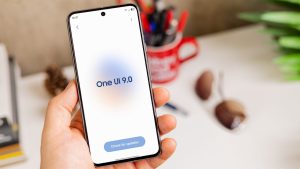
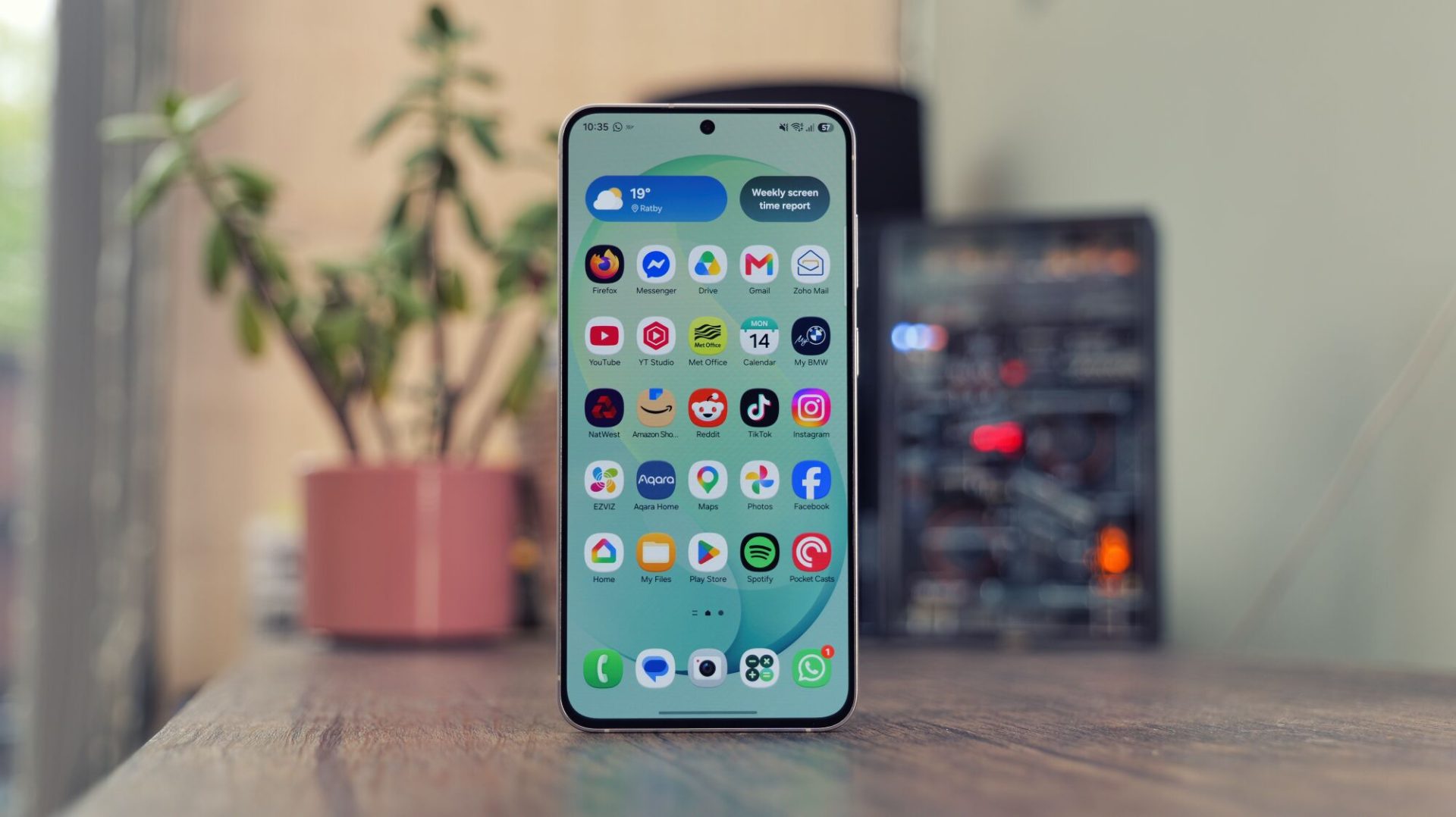
Фирменная оболочка One UI традиционно предлагает множество скрытых настроек. С выходом One UI 9 на базе Android 17 список системных возможностей снова вырос. Новая версия интерфейса уже приходит на актуальные модели Galaxy. В этот список вошли десять полезных функций, которые помогают настроить смартфон под себя и сделать работу с ним удобнее.
Умное кадрирование видео с помощью My FanCam
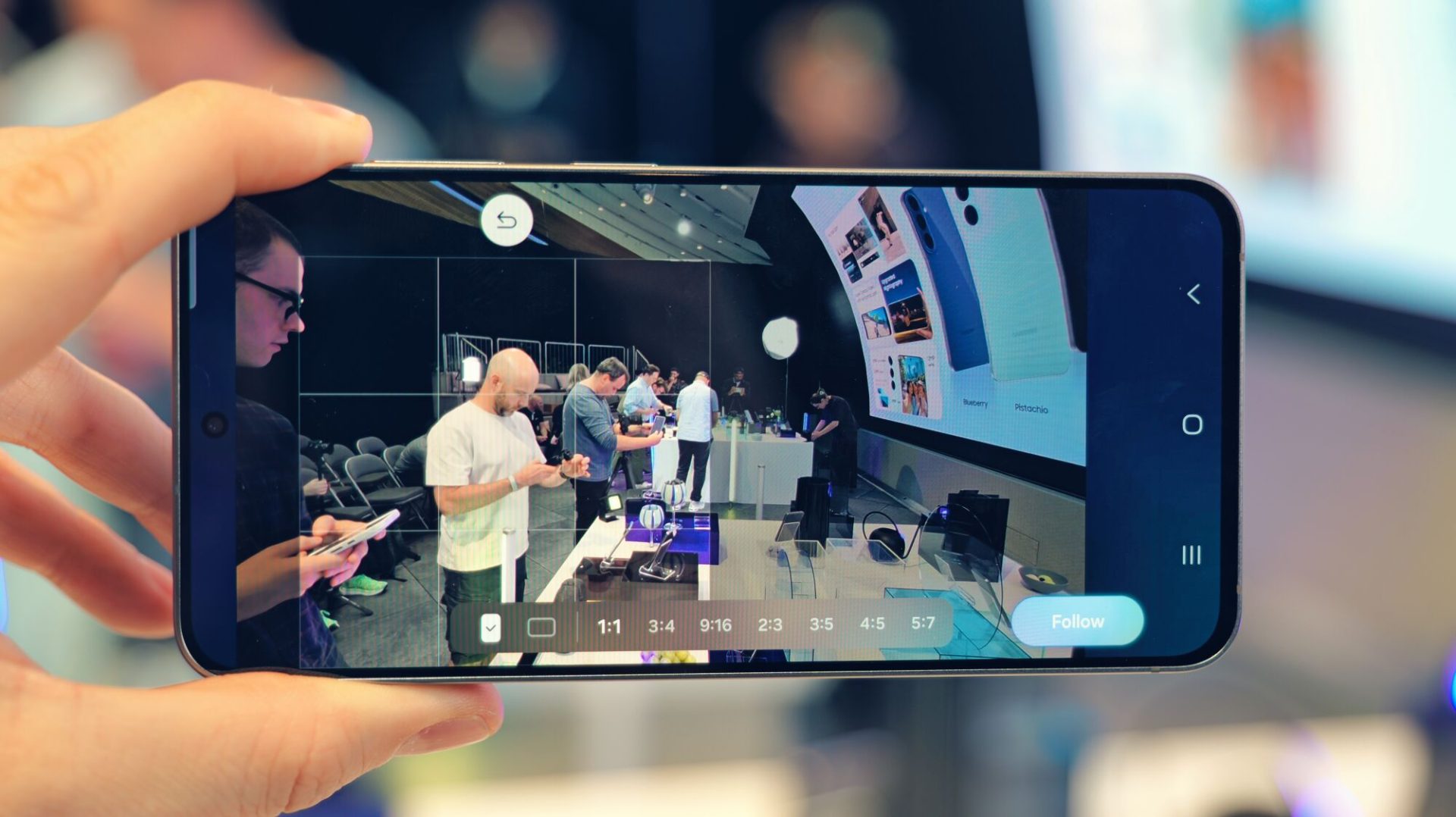
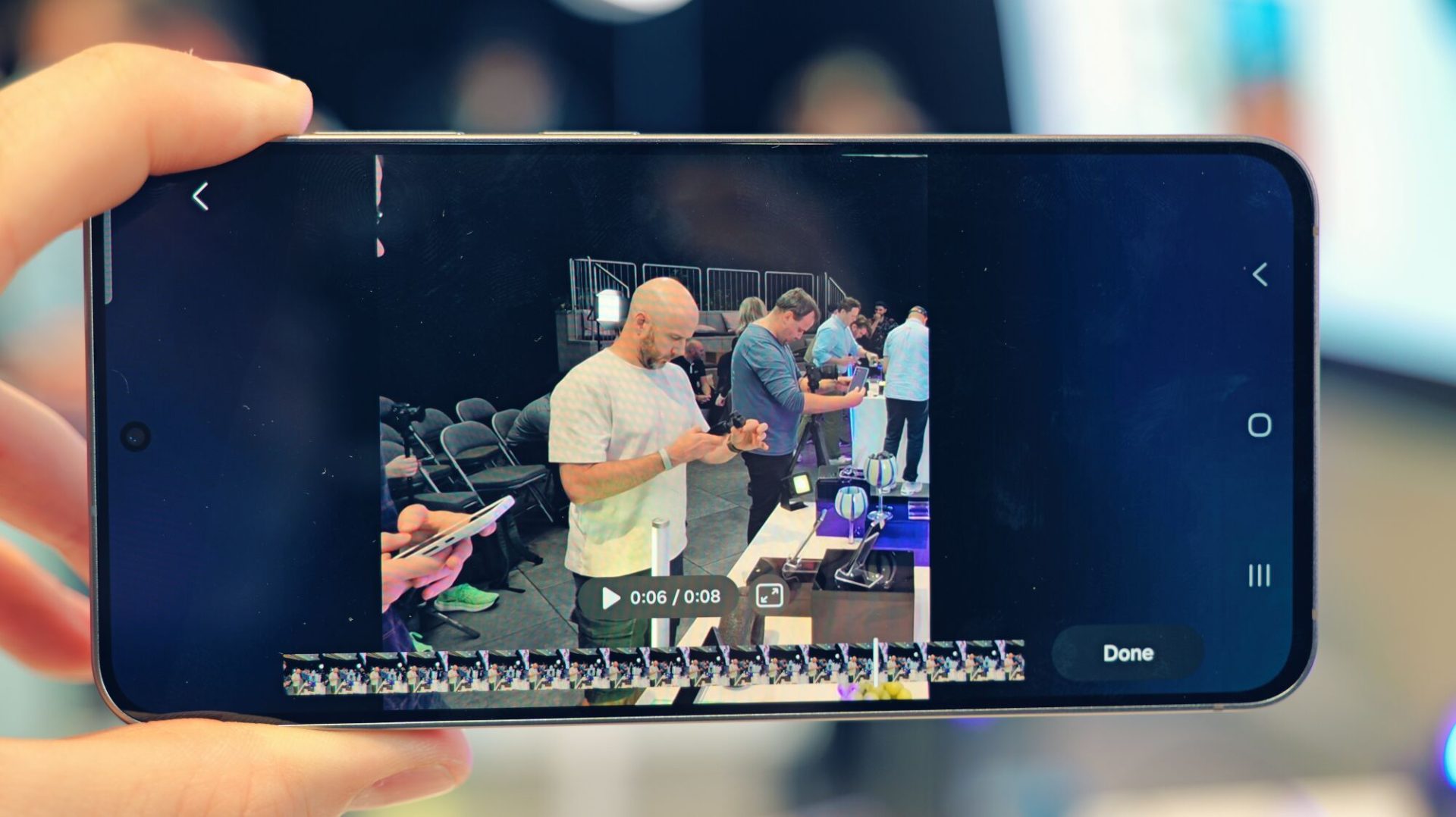
Функция дебютировала на смартфонах серии Galaxy Z Fold, а теперь стала доступна на обычных устройствах с One UI 9. Инструмент следит за конкретным человеком в кадре и автоматически обрезает видеоряд под нужный формат. Это позволяет снимать ролики на штативе без оператора. При этом вы можете выбрать пропорции: вертикальный формат 9:16 для коротких клипов, горизонтальный 16:9 для классических платформ или квадрат 1:1 для социальных сетей.
Как включить:
- Запишите видео со статичной точки, где в кадре присутствуют люди.
- Откройте ролик в приложении «Галерея» и нажмите на значок Galaxy AI.
- Выберите пункт My FanCam и дождитесь, пока система найдет людей на видео.
- Нажмите на нужного человека.
- Задайте формат кадра (9:16 или 16:9).
- Нажмите кнопку «Следовать» и сохраните результат.
Видео от DGL.RU

Полная переработка панели быстрых настроек
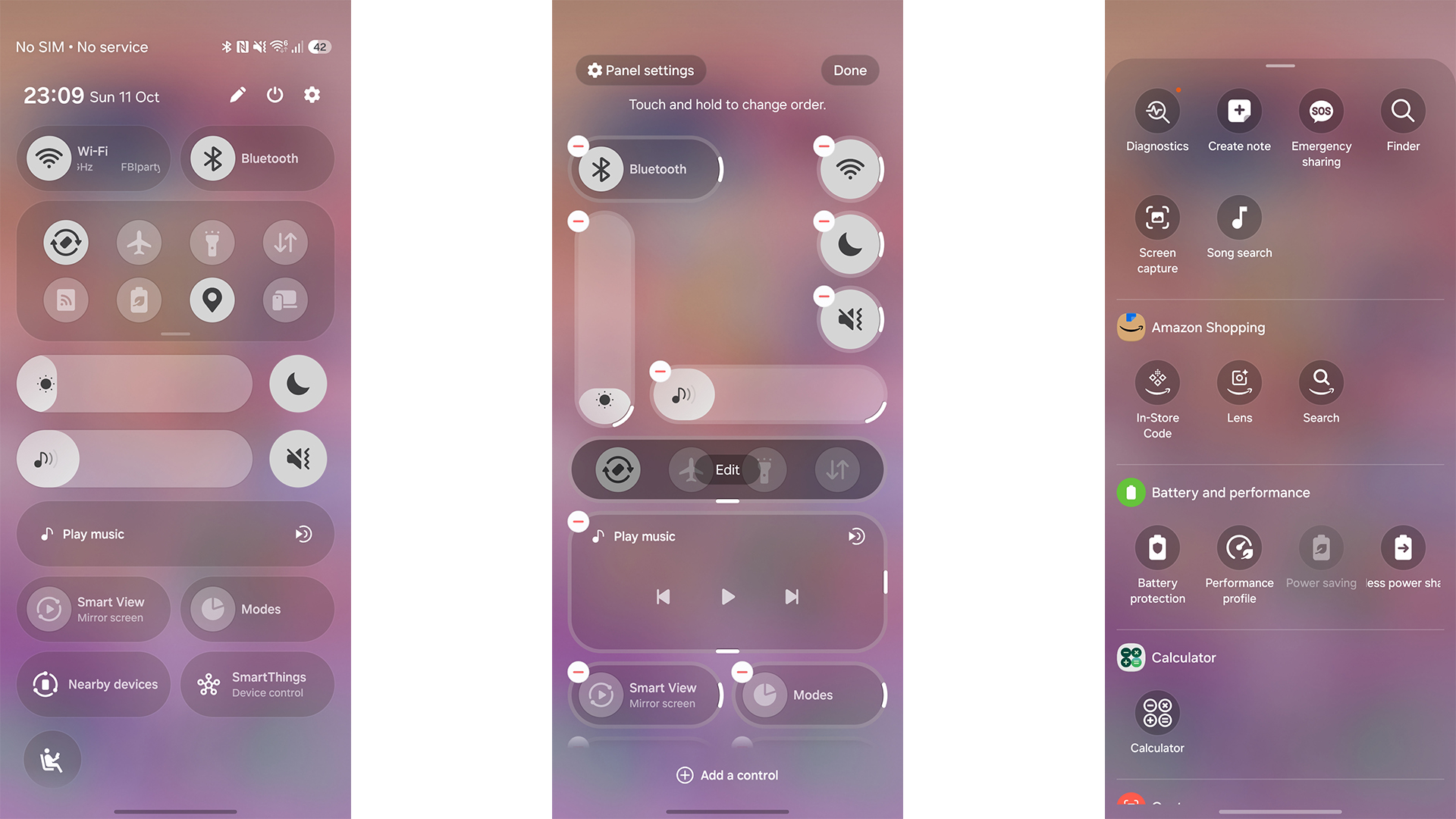
В One UI 9 разработчики полностью переработали шторку быстрых настроек. Теперь каждый элемент на панели можно изменить по размеру или убрать вовсе. Например, вы можете развернуть регуляторы яркости и громкости горизонтально или увеличить плитку управления плеером.
Как настроить:
- Проведите пальцем от правого верхнего угла экрана вниз, чтобы открыть полную панель.
- Нажмите на значок карандаша для входа в режим правки.
- Удерживайте края регуляторов громкости или яркости, чтобы изменить их форму и размер.
- Коснитесь блока медиаплеера для настройки его габаритов.
- Перетащите лишние значки вниз, а нужные кнопки поднимите наверх.
- Нажмите «Готово», чтобы сохранить изменения.
Блокировка отвлекающих программ через AI Network Guard
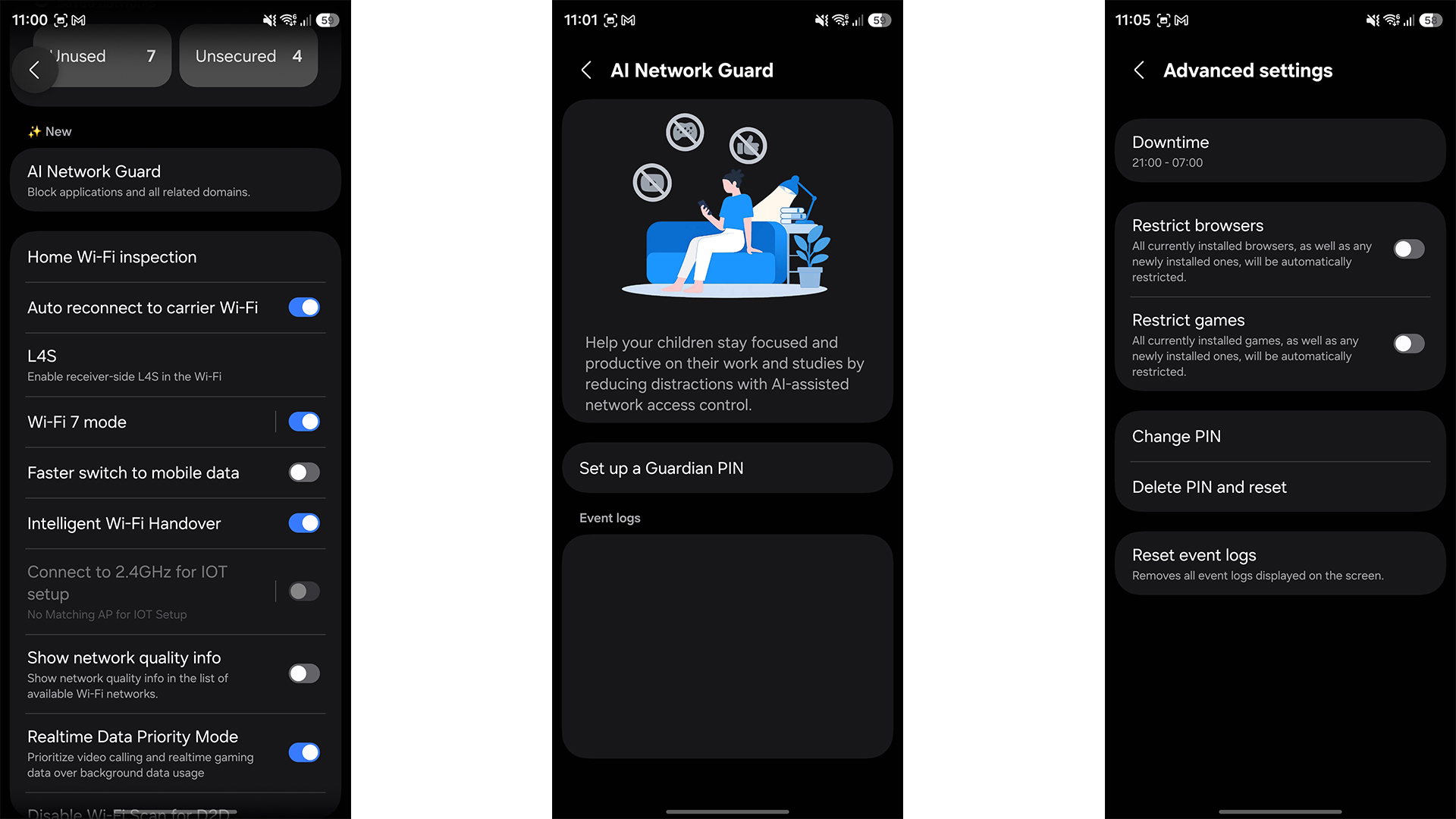
Если вам сложно оторваться от бесконечной ленты новостей или мобильных игр, функция AI Network Guard поможет вернуть концентрацию. Система перекрывает доступ в интернет для тех программ, которые вы укажете в списке. Приложение не сможет выйти в сеть, пока вы не введете специальный шестизначный PIN-код. Пароль можно попросить установить близкого человека, чтобы исключить соблазн снять защиту раньше времени.
Как включить:
- Откройте «Настройки», перейдите в раздел «Подключения» и выберите Wi-Fi.
- Нажмите на три точки в правом верхнем углу и откройте «Интеллектуальный Wi-Fi».
- Несколько раз нажмите на строчку «Интеллектуальный Wi-Fi» внизу страницы, пока система не активирует меню Connectivity Labs.
- Откройте раздел Connectivity Labs и найдите пункт AI Network Guard.
- Задайте шестизначный PIN-код.
- В меню «Управление ограничениями» укажите программы, которым нужно заблокировать интернет.
- В дополнительных параметрах задайте график, по которому будет действовать ограничение.
Снижение укачивания в поездках с Motion Assist
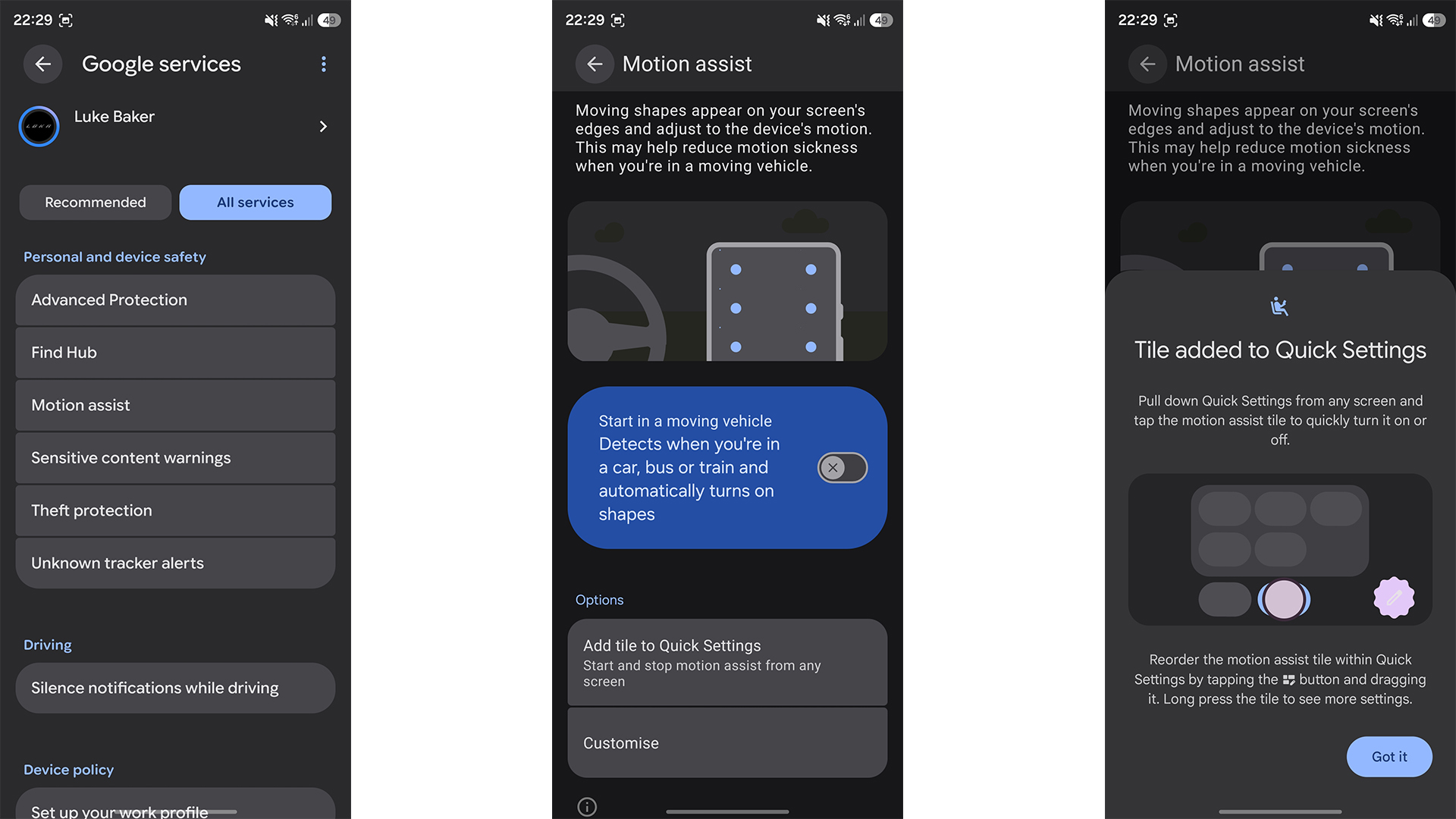
Функция помогает тем, кто страдает от тошноты во время чтения с экрана в автомобиле или автобусе. Система выводит по краям дисплея небольшие визуальные точки. Встроенный гироскоп телефона считывает толчки и повороты транспорта, а точки на экране двигаются синхронно с движением машины. Это помогает мозгу согласовать сигналы от глаз и вестибулярного аппарата.
Как настроить:
- Откройте настройки телефона и перейдите в меню сервисов Google.
- В разделе «Безопасность» выберите пункт «Помощь при движении» (Motion Assist).
- Активируйте автоматический запуск в транспорте. Телефон сам поймет, когда вы едете в машине.
- Добавьте переключатель функции в панель быстрых настроек, чтобы включать ее вручную в любой момент.
- В меню настройки выберите удобную форму точек, их цвет и уровень прозрачности.
Умная сводка звонков Call Brief
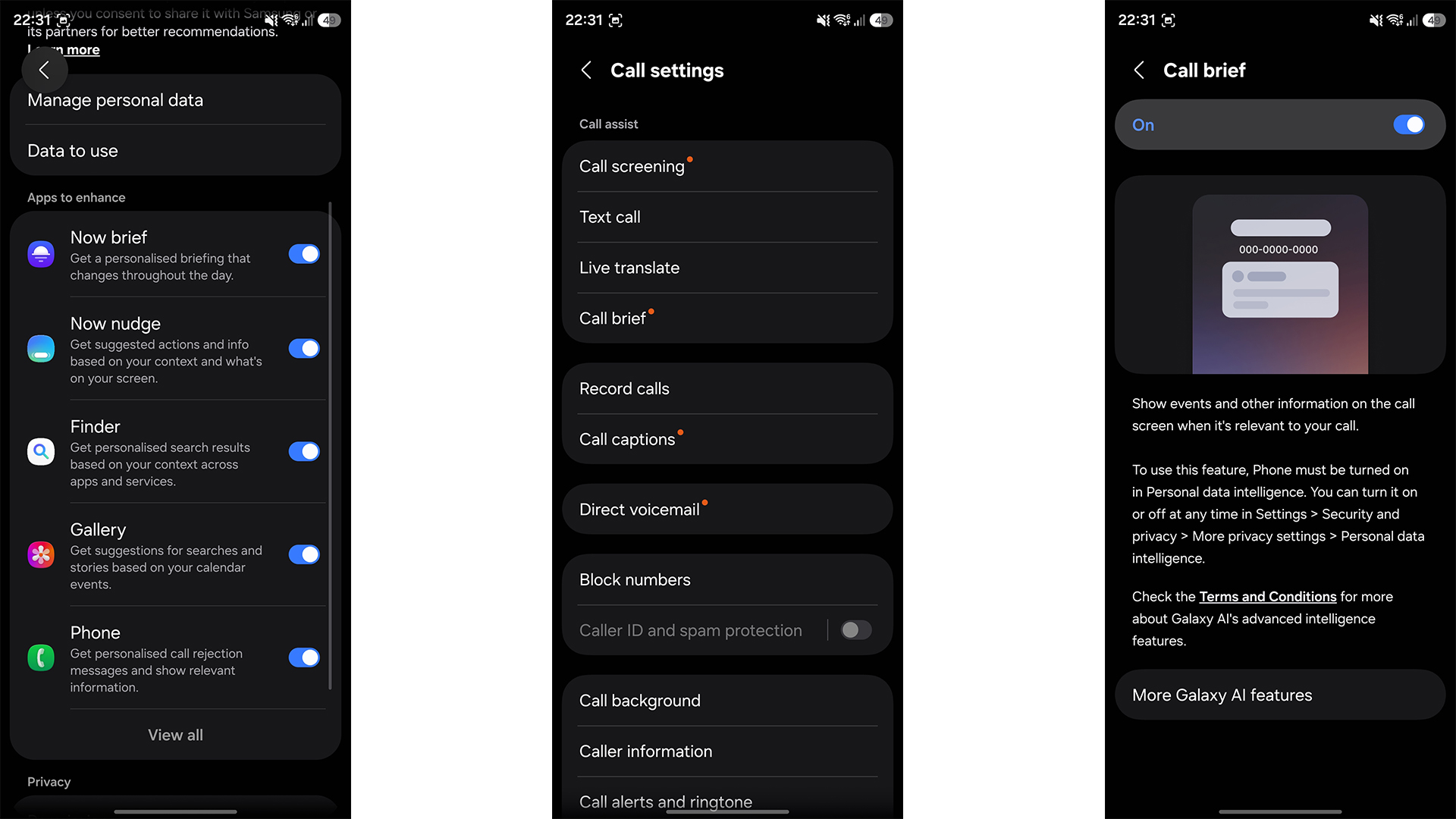
Инструмент Call Brief анализирует контекст телефонных бесед с помощью встроенного искусственного интеллекта. Например, если во время разговора собеседники договариваются о встрече, система сразу предложит создать событие в календаре и сама скорректирует часовой пояс. При звонках за границу функция покажет точное местное время абонента еще до нажатия кнопки вызова, чтобы вы не разбудили человека ночью.
Как включить:
- В настройках телефона перейдите в раздел «Безопасность и конфиденциальность».
- Откройте пункт «Анализ персональных данных» и включите доступ для приложения «Телефон».
- Зайдите в стандартное приложение для звонков, нажмите на три точки и перейдите в настройки.
- В блоке управления вызовами активируйте пункт Call Brief.
Режим быстрой блокировки для защиты данных
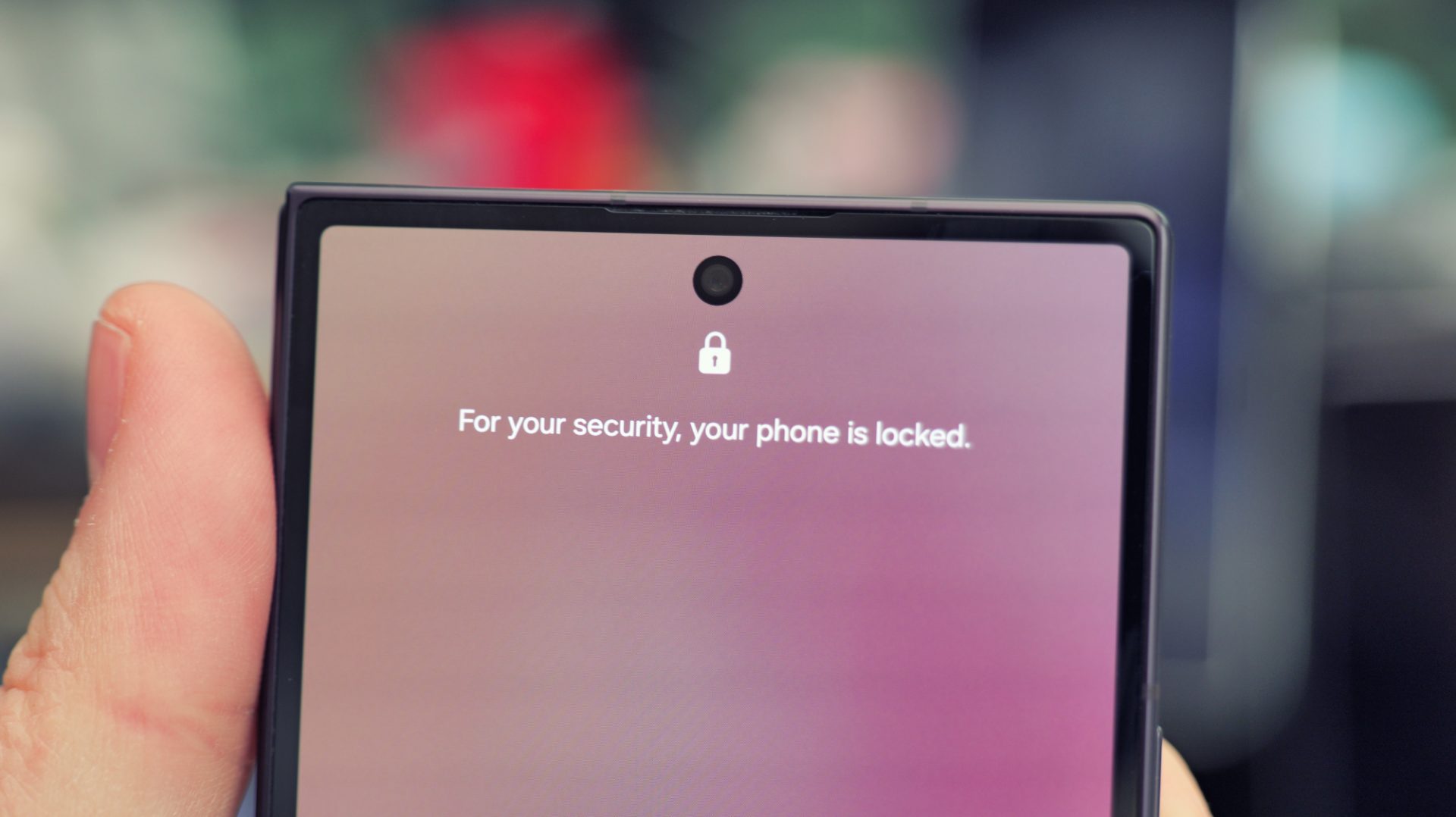
Сканеры отпечатков пальцев и распознавание по лицу работают быстро, но в экстренной ситуации злоумышленник может принудительно приложить ваш палец к экрану. Специальный режим моментально отключает все биометрические датчики. После его активации войти в систему можно только по главному паролю или PIN-коду.
Как использовать:
- Зажмите одновременно кнопку питания и клавишу уменьшения громкости.
- На экране появится меню выключения. Нажмите на значок «Блокировка» (Lockdown).
- Телефон погасит дисплей и заблокирует сканеры.
- Чтобы вернуть обычный режим, один раз введите PIN-код или пароль вручную.
Запуск ассистента Bixby простым жестом
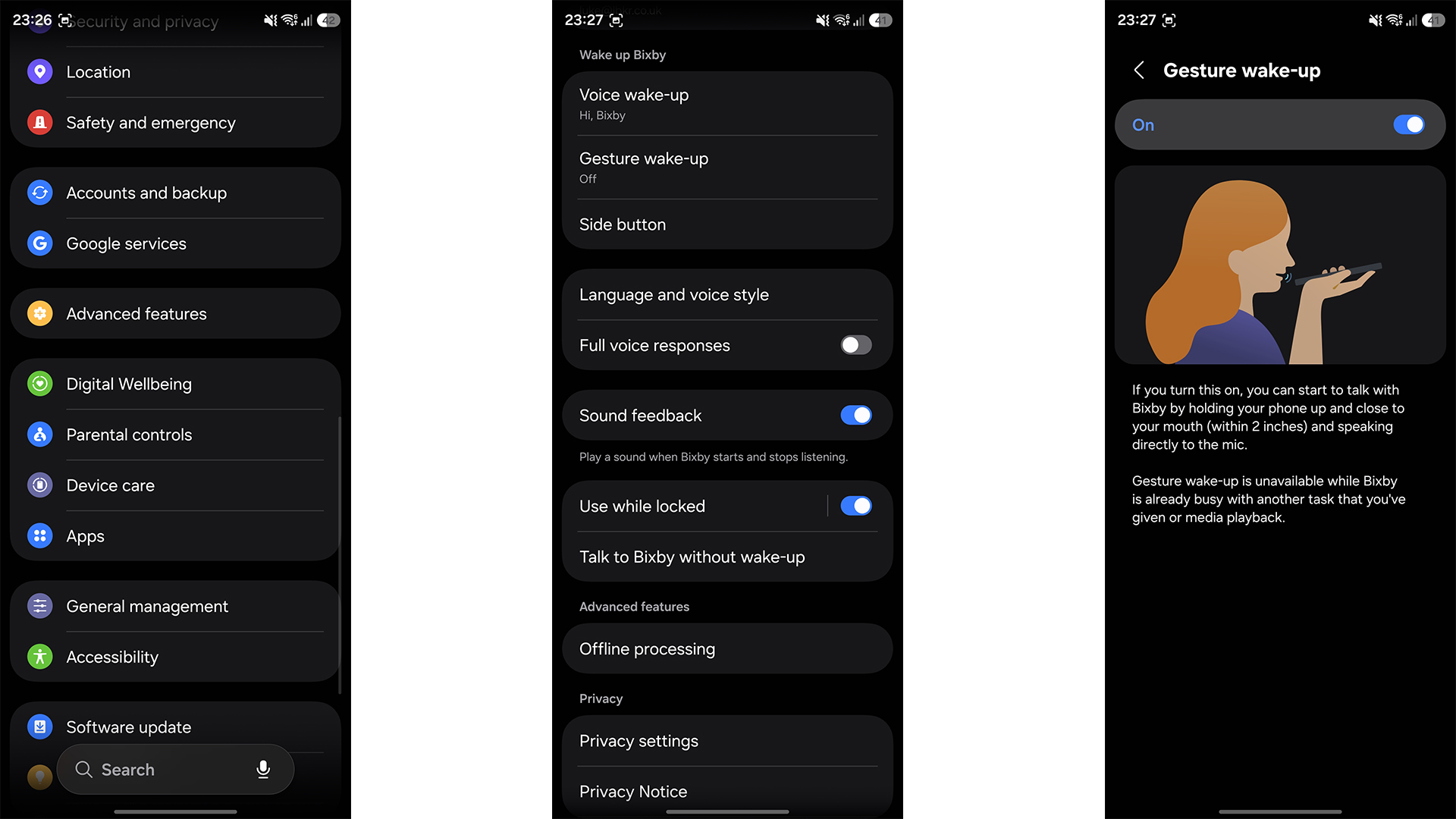
Голосовой помощник Bixby глубоко интегрирован в сервисы Samsung и умеет выполнять системные команды гораздо лучше сторонних ассистентов. Теперь для его вызова не нужно произносить кодовую фразу. Достаточно просто поднести телефон ко рту, как рацию.
Как включить:
- Откройте «Настройки» и найдите раздел «Дополнительные функции».
- Выберите пункт Bixby.
- Найдите строку «Пробуждение жестом» и включите тумблер.
- Теперь для подачи команды просто поднесите верхнюю грань аппарата ко рту и начните говорить.
Очистка звука в видео через Audio Eraser
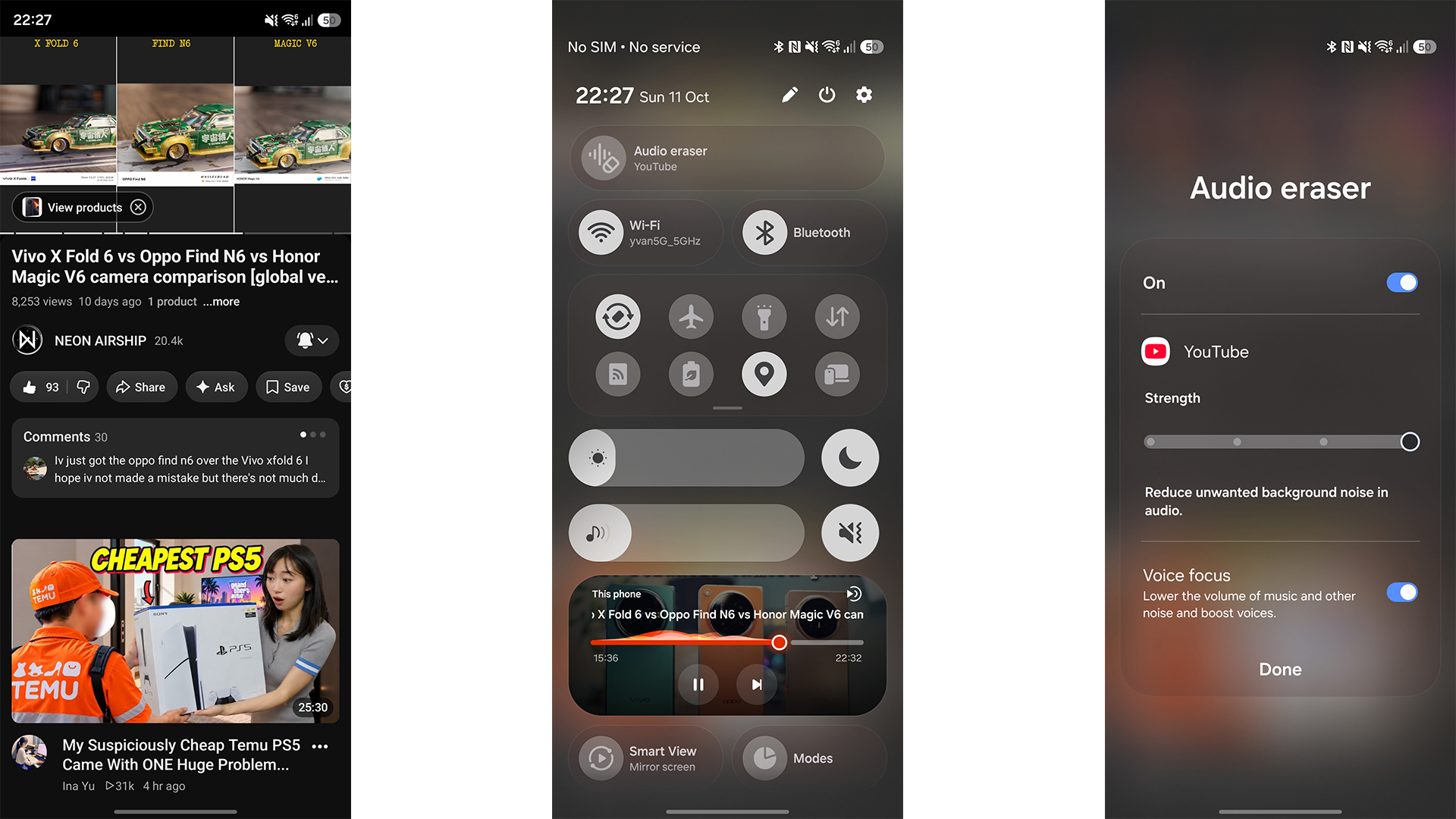
Изначально инструмент Audio Eraser создавали для редактирования роликов в галерее. В One UI 9 разработчики открыли эту функцию для любых видео в интернете — например, на YouTube или в онлайн-кинотеатрах. Если в ролике музыка заглушает голос автора, искусственный интеллект может приглушить фоновый трек и сделать речь разборчивой прямо во время воспроизведения.
Как запустить:
- Включите любое видео в браузере или приложении.
- Опустите шторку быстрых настроек с правого верхнего угла.
- Нажмите на кнопку Audio Eraser в верхней части панели.
- Отрегулируйте ползунок подавления шума и активируйте фокус на голосе.
Глубокая кастомизация системы через Good Lock
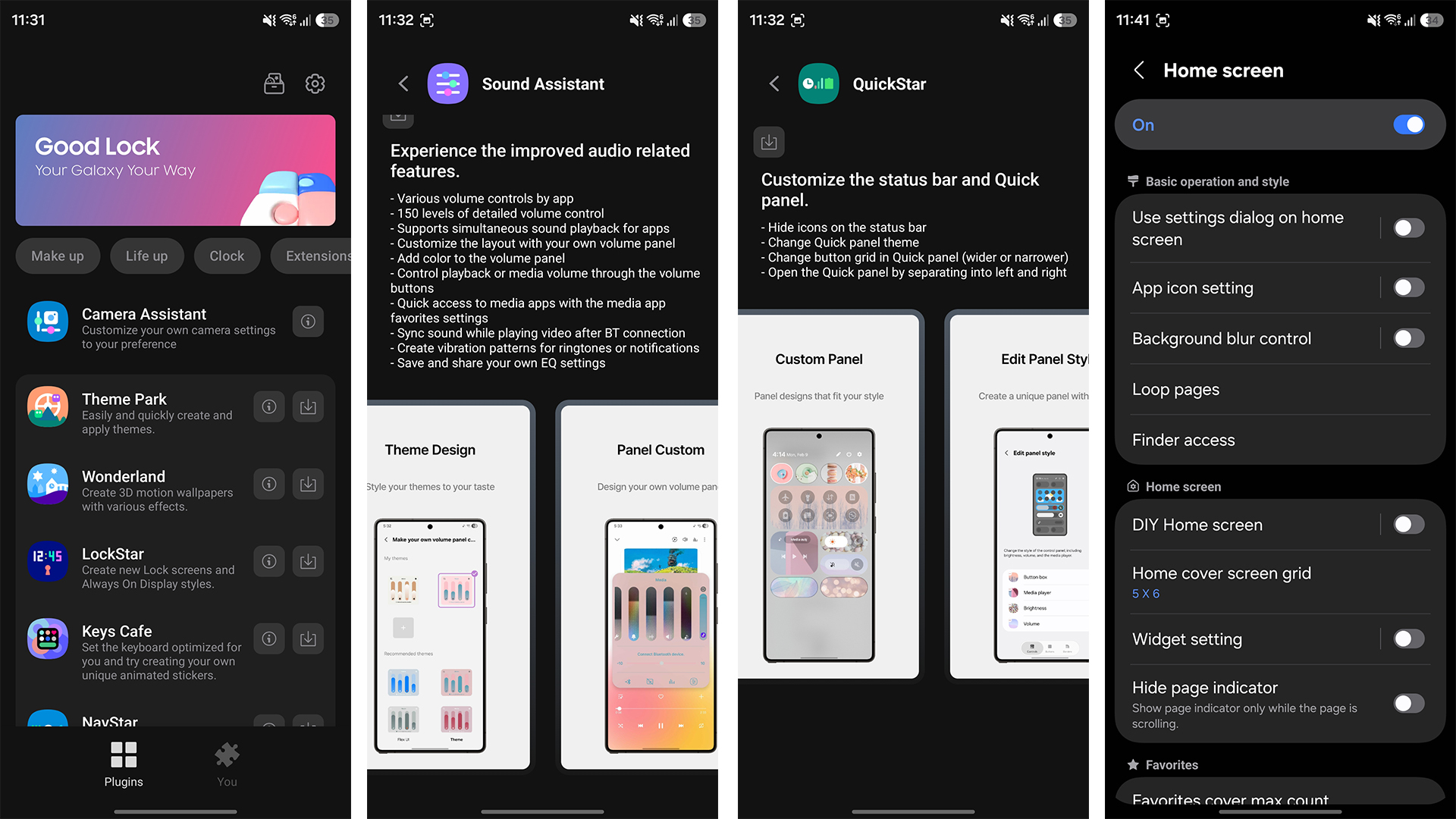
Набор утилит Good Lock можно скачать в фирменном магазине Galaxy Store. Внутри приложения находятся более двух десятков модулей для детальной настройки каждого элемента интерфейса:
- Модуль Home Up позволяет убрать привязку значков к сетке, настроить внешний вид папок и меню программ.
- Sound Assistant открывает раздельный регулятор громкости для каждого отдельного приложения и гибкий эквалайзер.
- QuickStar помогает убрать лишние значки из строки состояния (например, значок будильника или NFC) и вывести точную скорость сети в реальном времени.
Профессиональное управление камерой
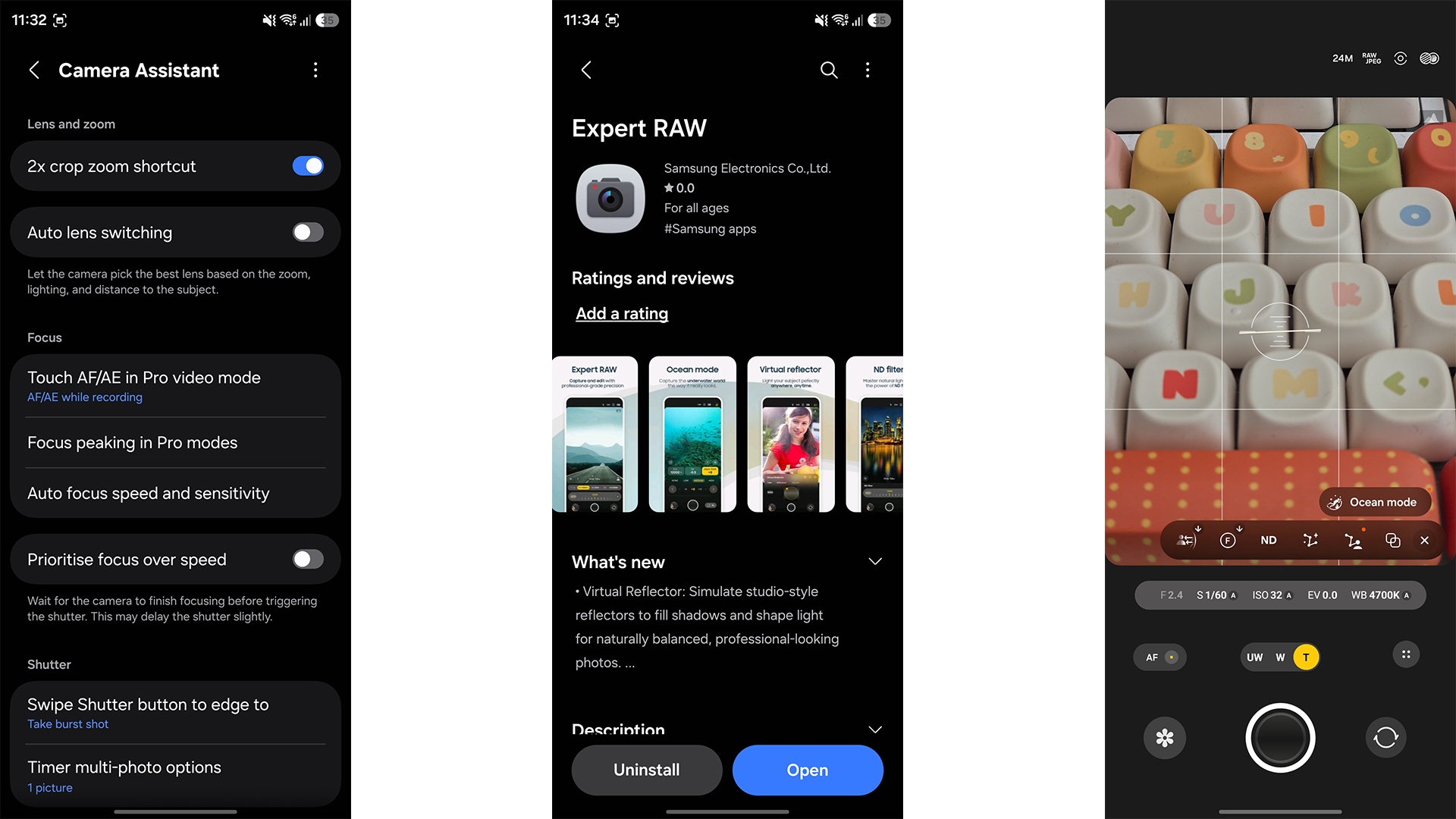
Для тех, кто хочет выжать максимум из объективов смартфона, Samsung предлагает две утилиты:
- Модуль Camera Assistant встраивается в стандартное приложение камеры. С его помощью можно отключить автоматическое переключение объективов, снизить программную резкость снимков и настроить скорость затвора.
- Приложение Expert RAW дает доступ к профессиональной фотосъемке. Программа поддерживает съемку звездного неба с длительной выдержкой, имитацию цифровых фильтров и сохранение кадров в формате RAW без потери качества для детальной цветокоррекции на компьютере.
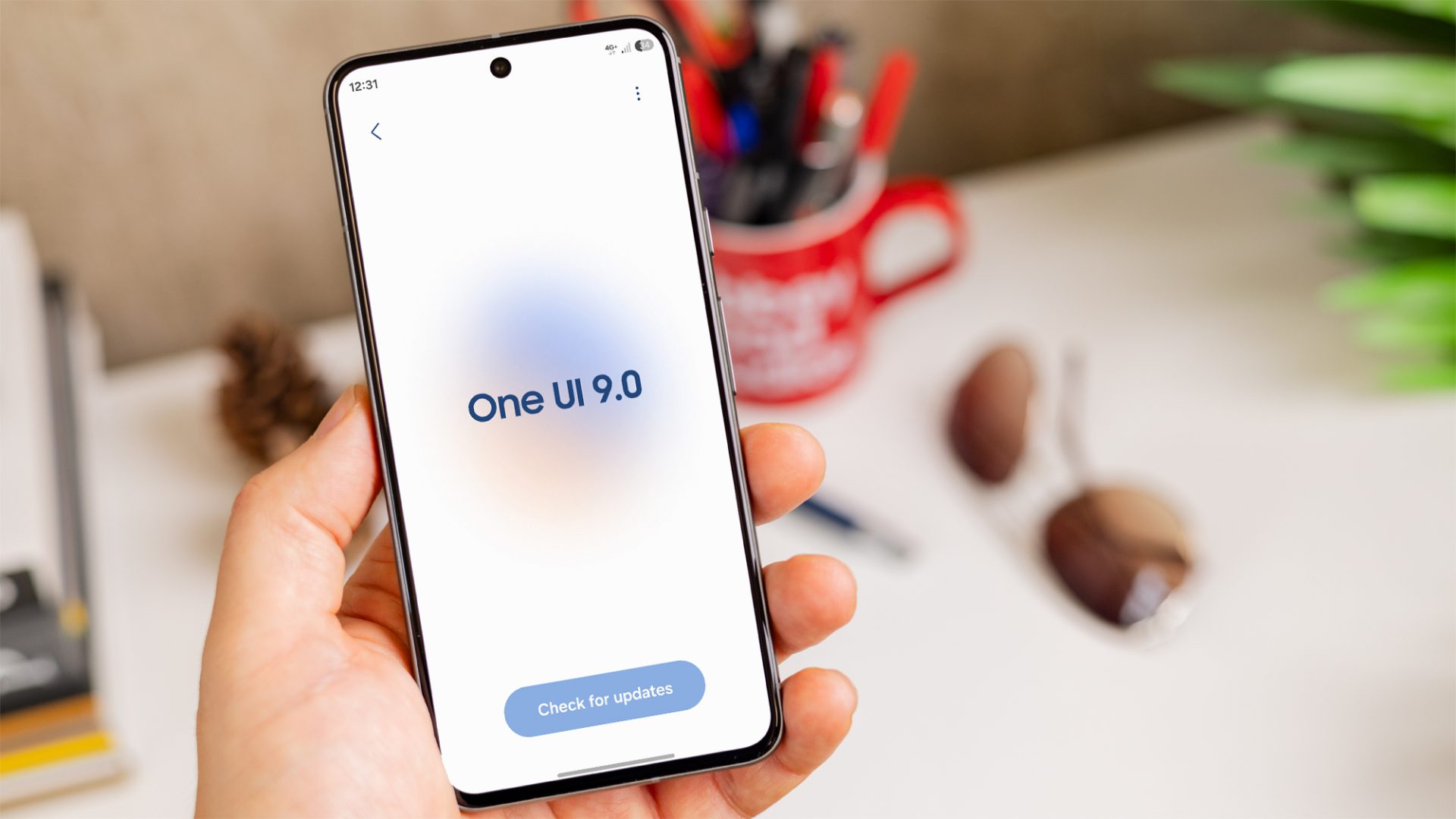
Обновление One UI 9 привело к быстрой разрядке аккумуляторов на смартфонах Samsung Galaxy

Смотрите также:



Подпишитесь на наши новости: