 Наверх
Рассказываем, как захватить целую веб-страницу или длинную переписку одним нажатием


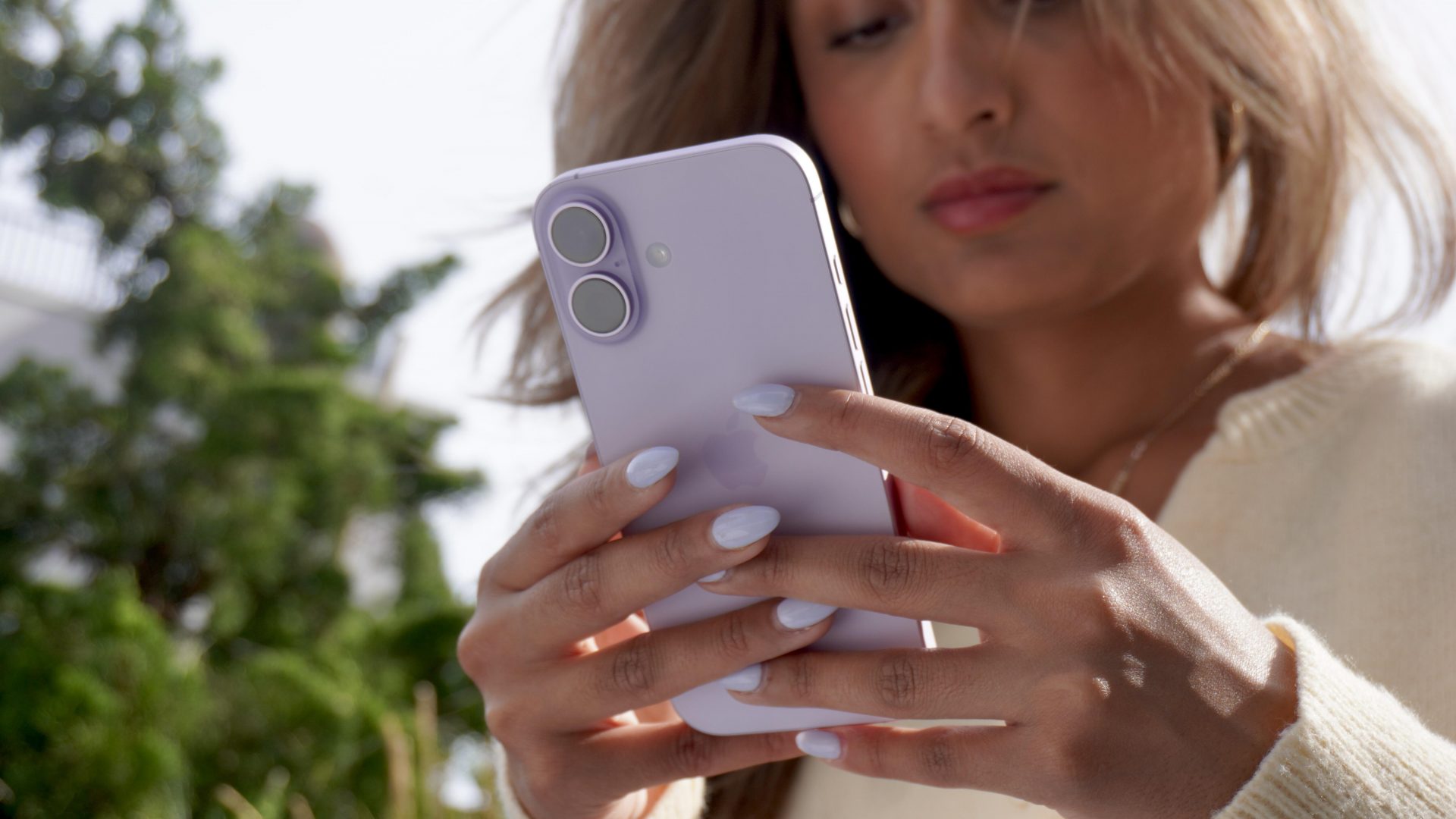
Хотя длинные скриншоты — стандартная функция, её реализация сильно отличается. Пользователи Android получают привычное изображение, которое легко редактировать. Владельцам iPhone нужно быть внимательнее: система сохраняет такие скриншоты в формате PDF. Учитывайте это, когда делитесь файлом.
Все мы постоянно делаем скриншоты на смартфоне. Это быстрый способ сохранить важную информацию или поделиться чем-то забавным. Но что делать, если нужно захватить нечто большее, чем помещается на экране? Например, длинную статью на сайте, объемное электронное письмо или всю историю переписки. К счастью, и Android, и iPhone (а также iPad) позволяют делать полностраничные скриншоты. Процесс немного отличается на разных устройствах, но результат всегда один. Сейчас мы расскажем, как сделать длинный скриншот на Android, iOS и iPadOS.
1. Откройте веб-страницу или другой экран с прокруткой
Чтобы сделать длинный или прокручиваемый скриншот на Android-смартфоне, вам понадобится устройство, которое работает на Android 12 или более новой версии. Эта функция довольно универсальна и позволяет захватить практически любой экран, будь то домашний экран, веб-страница, приложение или документ.

На стандартном Android-смартфоне, например, на Google Pixel, откройте веб-страницу или другой контент, который вы хотите заскринить. Одновременно нажмите кнопки питания и уменьшения громкости. На панели инструментов, которая появится внизу, нажмите кнопку «Захватить больше». После этого откроется изображение всего экрана, а вокруг области по умолчанию появится рамка. Чтобы включить в скриншот больше содержимого, просто потяните нижний маркер рамки вниз, пока не захватите все, что нужно. Затем нажмите «Сохранить».

2. Откройте Google Фото или приложение «Файлы»
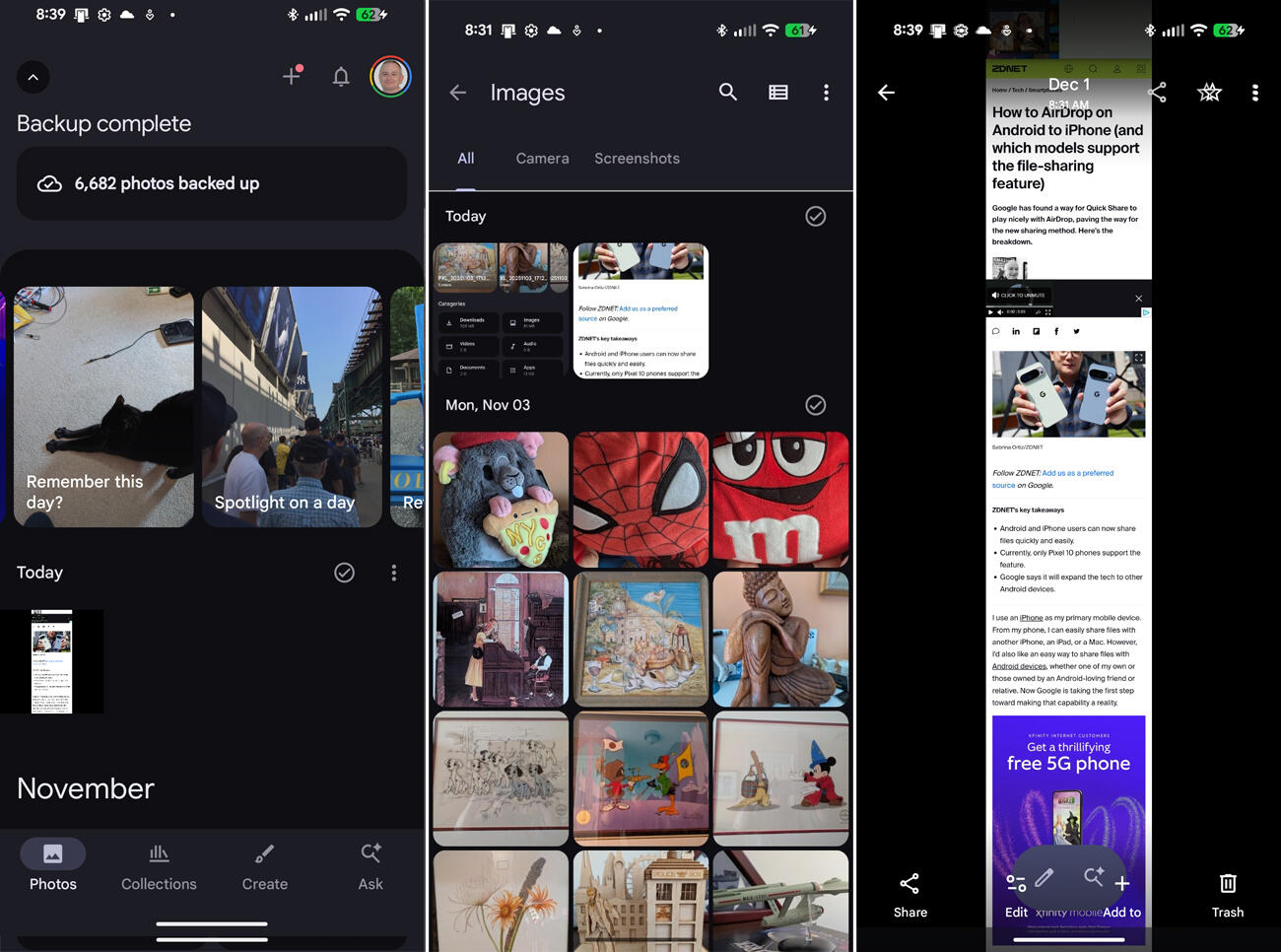
Система Android должна сохранить скриншот в виде изображения в папке «Скриншоты». Чтобы найти его, откройте приложение Google Фото и нажмите на иконку «Фото» внизу. Как вариант, можно открыть приложение «Файлы» и выбрать категорию «Изображения». В любом из этих приложений просто нажмите на скриншот, который вы только что сделали.
3. Отредактируйте изображение
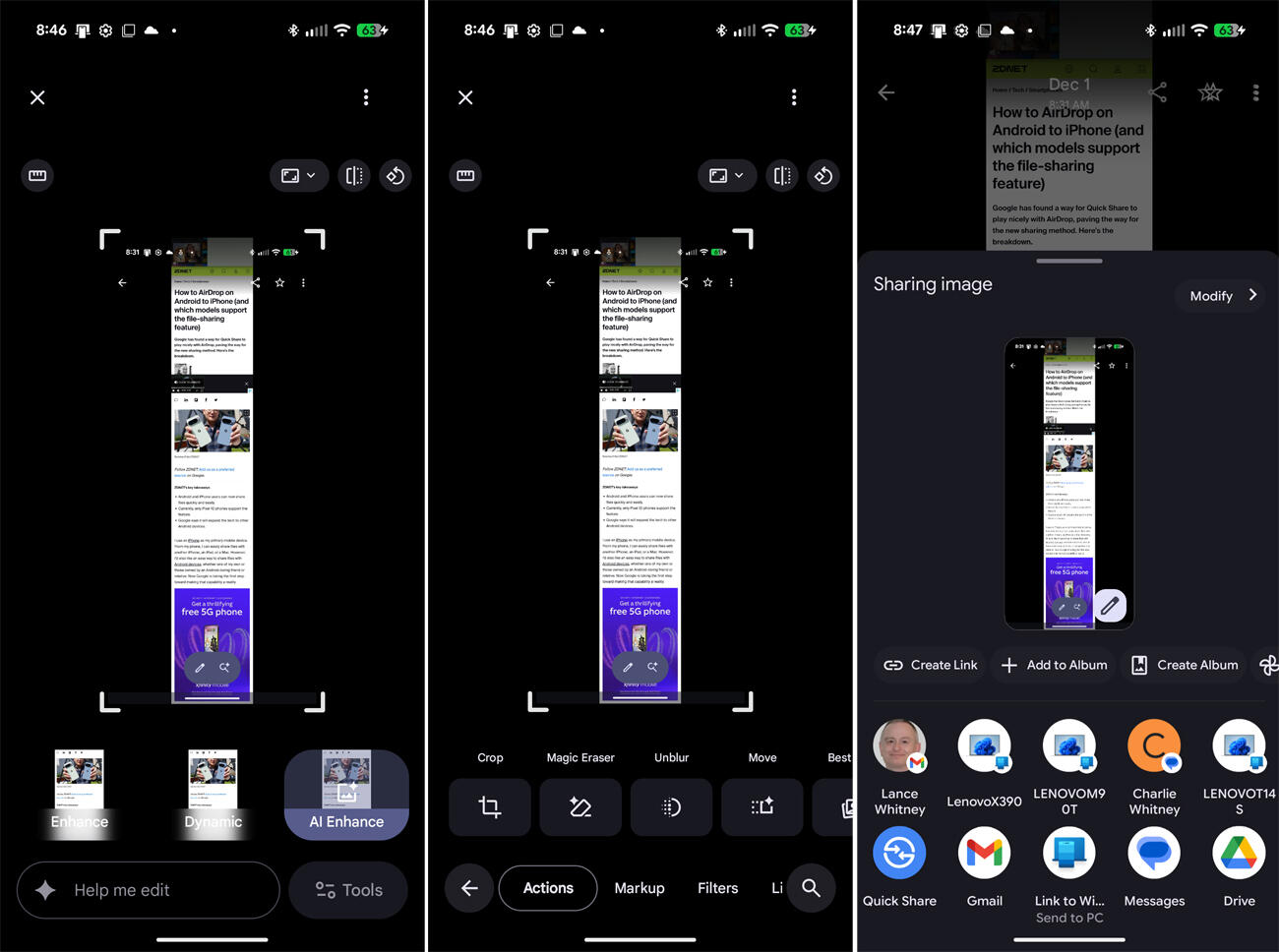
В приложении «Фото» вы можете отредактировать изображение: обрезать его, настроить параметры, что-то дорисовать или применить фильтры. Чтобы поделиться изображением, нажмите на значок «Поделиться» внизу и выберите человека или приложение, куда вы хотите его отправить.
Процесс создания длинного скриншота на смартфонах Samsung Galaxy отличается от того, что мы видели на «чистом» Android.
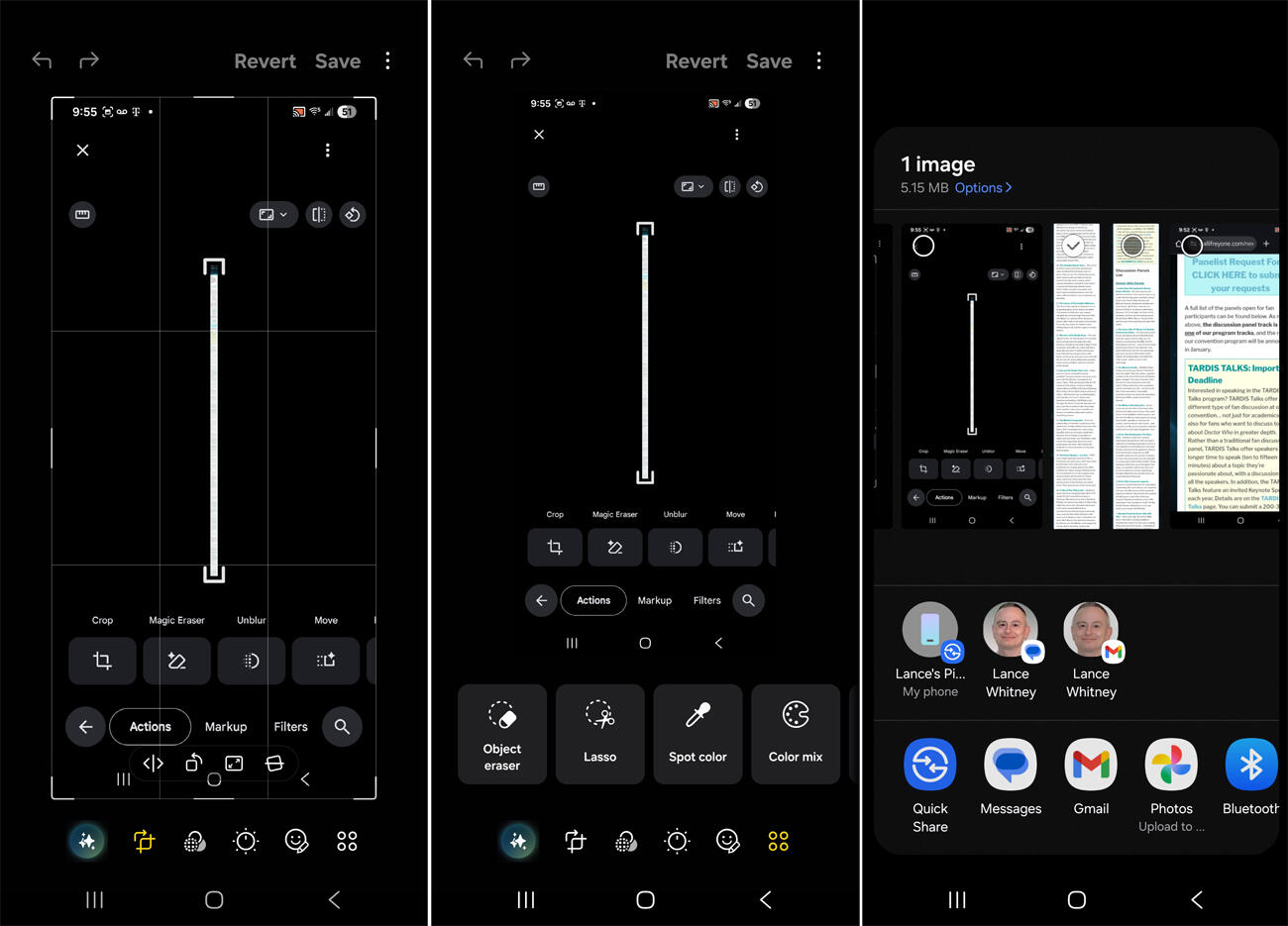
Подготовьте экран, который вы хотите захватить. Одновременно нажмите кнопки питания и уменьшения громкости. На нижней панели инструментов нажмите и удерживайте иконку с двумя стрелками вниз. Когда вы нажмете эту иконку, экран начнет автоматически прокручиваться. Продолжайте нажимать на нее, пока не захватите весь экран или ту его часть, которая вам нужна. Когда закончите, просто нажмите на миниатюру изображения в левой части экрана.

После этого вас перебросит в приложение «Фото» или «Галерея». В приложении «Фото» нажмите на значок «Изменить», чтобы отредактировать или улучшить изображение. Чтобы поделиться картинкой с другим человеком или приложением, нажмите на значок «Поделиться».
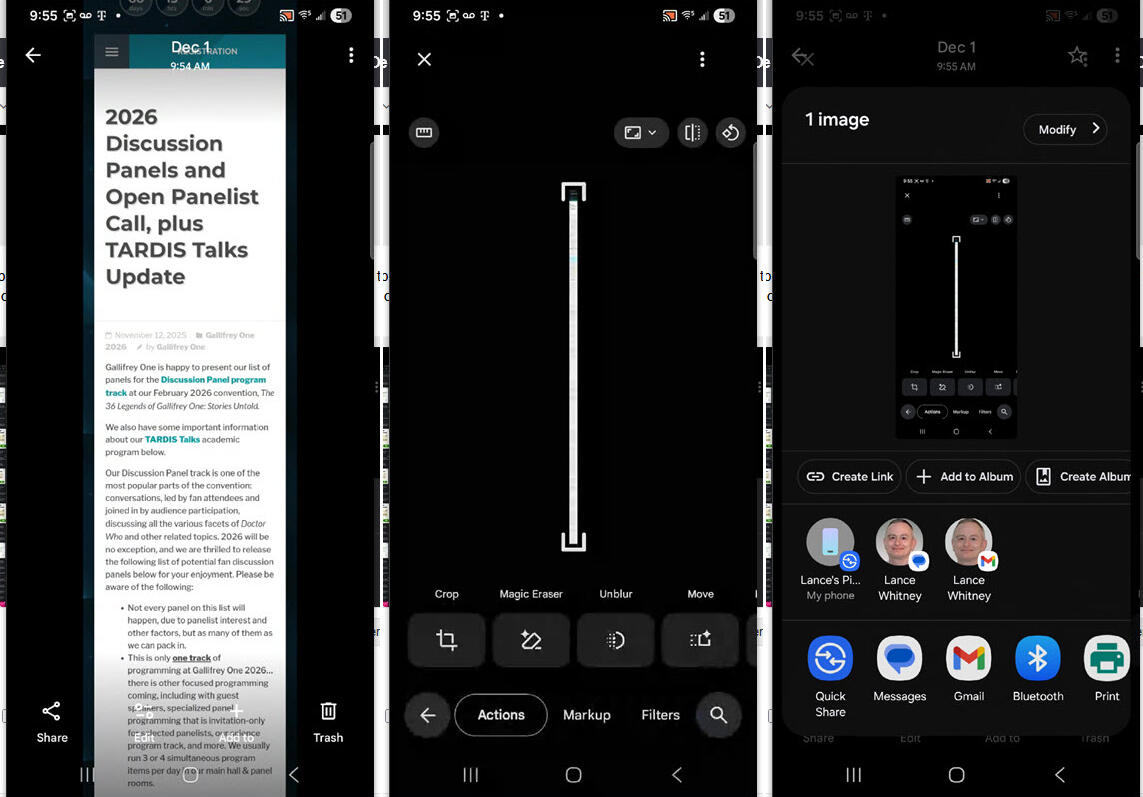
В приложении «Галерея» нужно нажать на значок карандаша, чтобы отредактировать изображение. А чтобы поделиться, коснитесь соответствующей иконки.
Чтобы сделать длинный скриншот на iPhone или iPad, ваше устройство должно работать на iOS 14 / iPadOS 14 или более поздней версии. Эта функция позволяет захватить длинную веб-страницу, электронное письмо или документ. Главное отличие от Android, которое может стать неприятным сюрпризом: iOS и iPadOS сохраняют такие скриншоты не как картинку, а в формате PDF.
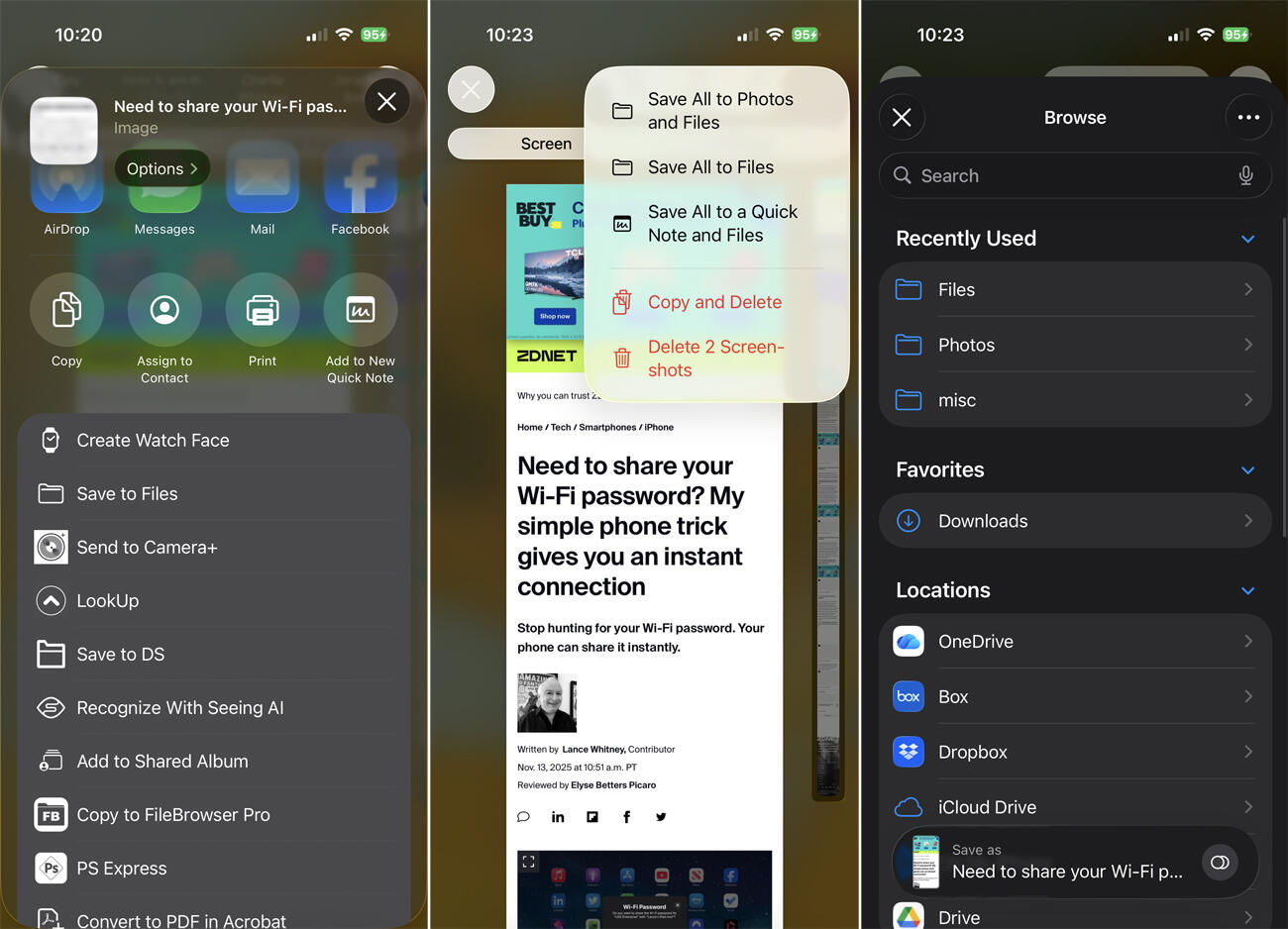
На iPhone или iPad с Touch ID нажмите боковую кнопку и кнопку «Домой». На iPhone или iPad с Face ID нажмите боковую кнопку и кнопку увеличения громкости. Коснитесь миниатюры скриншота, который только что появился. В окне редактора выберите вкладку «Вся страница». Чтобы просмотреть весь скриншот, нажмите на маленькие миниатюры справа или проведите по ним пальцем.

С помощью верхней панели инструментов вы можете нажать на значок ручки, а затем использовать различные инструменты для рисования внизу, если хотите что-то отметить в PDF-файле. Нажмите на значок «+», чтобы открыть меню, где можно добавить текст или подпись, увеличить любую область скриншота, изменить его прозрачность или добавить квадрат или другой символ. Вы также можете отменить или повторить любое действие, если нажмете соответствующую иконку вверху.
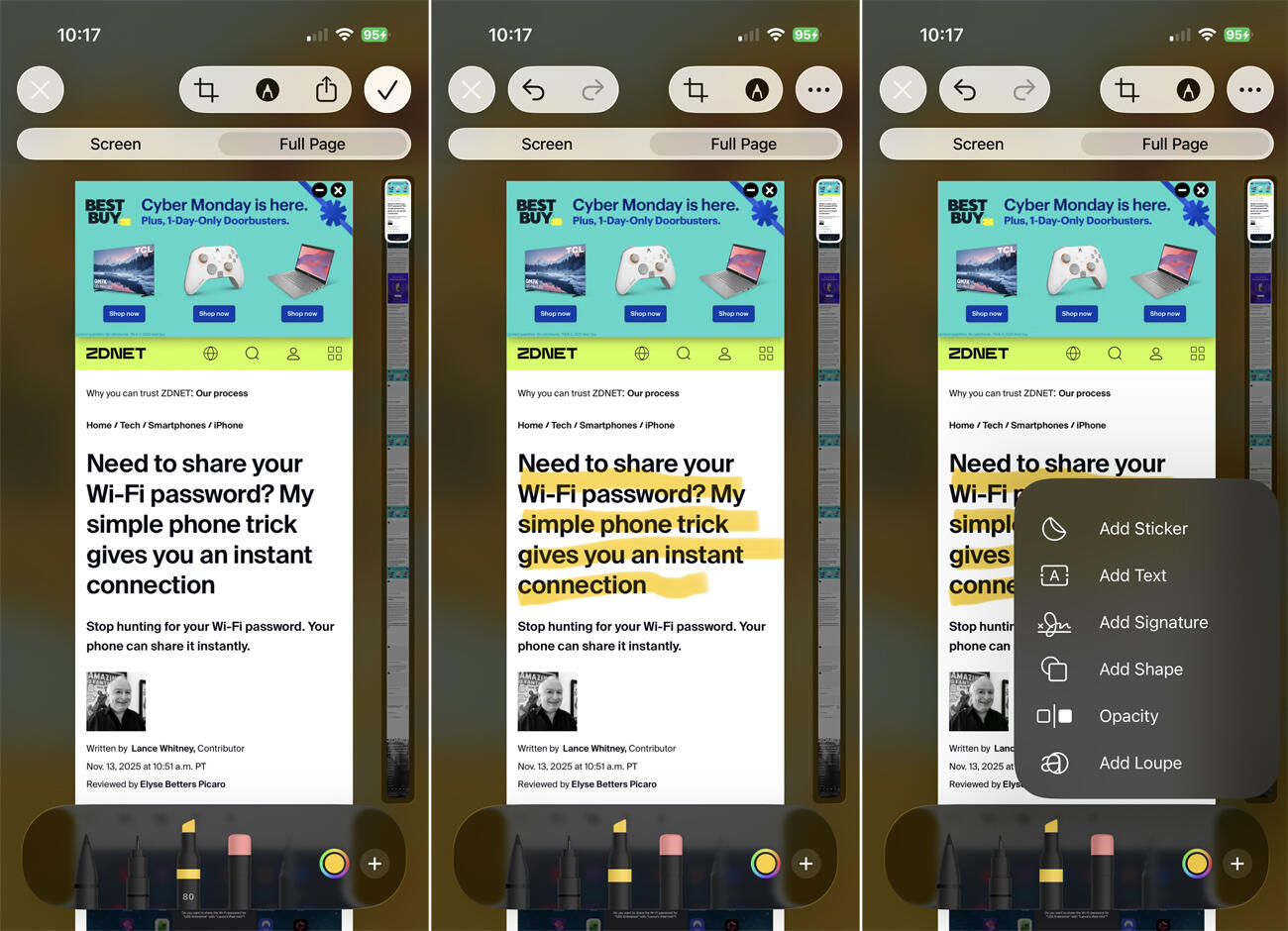
Чтобы удалить скриншот, нажмите на крестик в левом верхнем углу. Чтобы поделиться PDF-файлом, нажмите значок «Поделиться» и выберите приложение, сервис или человека, которому вы хотите его отправить.
Когда все готово, нажмите на галочку в правом верхнем углу.
После этого вы сможете удалить скриншот, скопировать и удалить его, сохранить в формате PDF в приложениях «Фото» и «Файлы» или сохранить как быструю заметку.