Наверх
Вы всё делаете не так в Google Chrome. Шесть полезных функций, о которых вы забыли
Google постоянно добавляет что-то новое, но эти фишки так хорошо встроены, что про них никто и не помнит. Рассказываем, какие крутые возможности вы упускаете каждый день.


Основные идеи
Мнение автора
Многие забывают, что самые полезные инструменты Chrome часто скрыты в контекстном меню, которое появляется после правого клика мыши. Стоит выработать привычку его использовать, чтобы получить доступ к разделению экрана или режиму чтения. Это откроет функции, которые реально экономят время.
Иногда лучшие технологические функции — те, о которых даже не задумываешься. Они просто есть, когда нужны, и тихо делают свое дело, не требуя от вас никаких усилий. Но у такого подхода есть и обратная сторона: некоторые полезные возможности так удачно встроены в интерфейс, что о них легко забыть. Или, что еще хуже, можно вообще не заметить их появления.
В десктопный браузер Google Chrome за последние месяцы добавили столько всего, что запутаться проще простого. Мы решили копнуть поглубже и вспомнить несколько интересных возможностей, которые появились в браузере и, скорее всего, остались вами незамеченными. А зря.
Если вы пользуетесь Chrome на Android (особенно для важных дел), то наверняка проводите много времени и в его десктопной версии. Вот шесть недавних функций Chrome, о которых вы, вероятно, забыли.

1. Новый режим разделения экрана
Начнем с функции, которая и вдохновила нас на эту статью. Поначалу мы отнеслись к ней скептически. Google называет ее «разделенный вид» для вкладок, и на первый взгляд это звучит довольно глупо.
Идея вот в чем: когда вы смотрите на один сайт, вам может понадобиться открыть рядом второй. Вместо того чтобы открывать две вкладки или даже два окна и расставлять их рядом друг с другом, теперь можно запустить разделение экрана в духе Android и видеть любые две вкладки бок о бок в одном окне Chrome.
Звучит избыточно и бессмысленно, не так ли? Зачем это нужно, если уже есть столько простых способов добиться того же самого? Мы тоже так думали, но стоило один раз попробовать, и оказалось, что это на удивление удобный инструмент для повышения продуктивности.
Вот как это работает: когда у вас открыта любая вкладка, вы можете либо щелкнуть правой кнопкой мыши по ее названию (в верхней панели вкладок) и найти в меню пункт «Добавить вкладку в новый разделенный вид», либо щелкнуть правой кнопкой мыши по любой ссылке на странице и выбрать аналогичный вариант там.
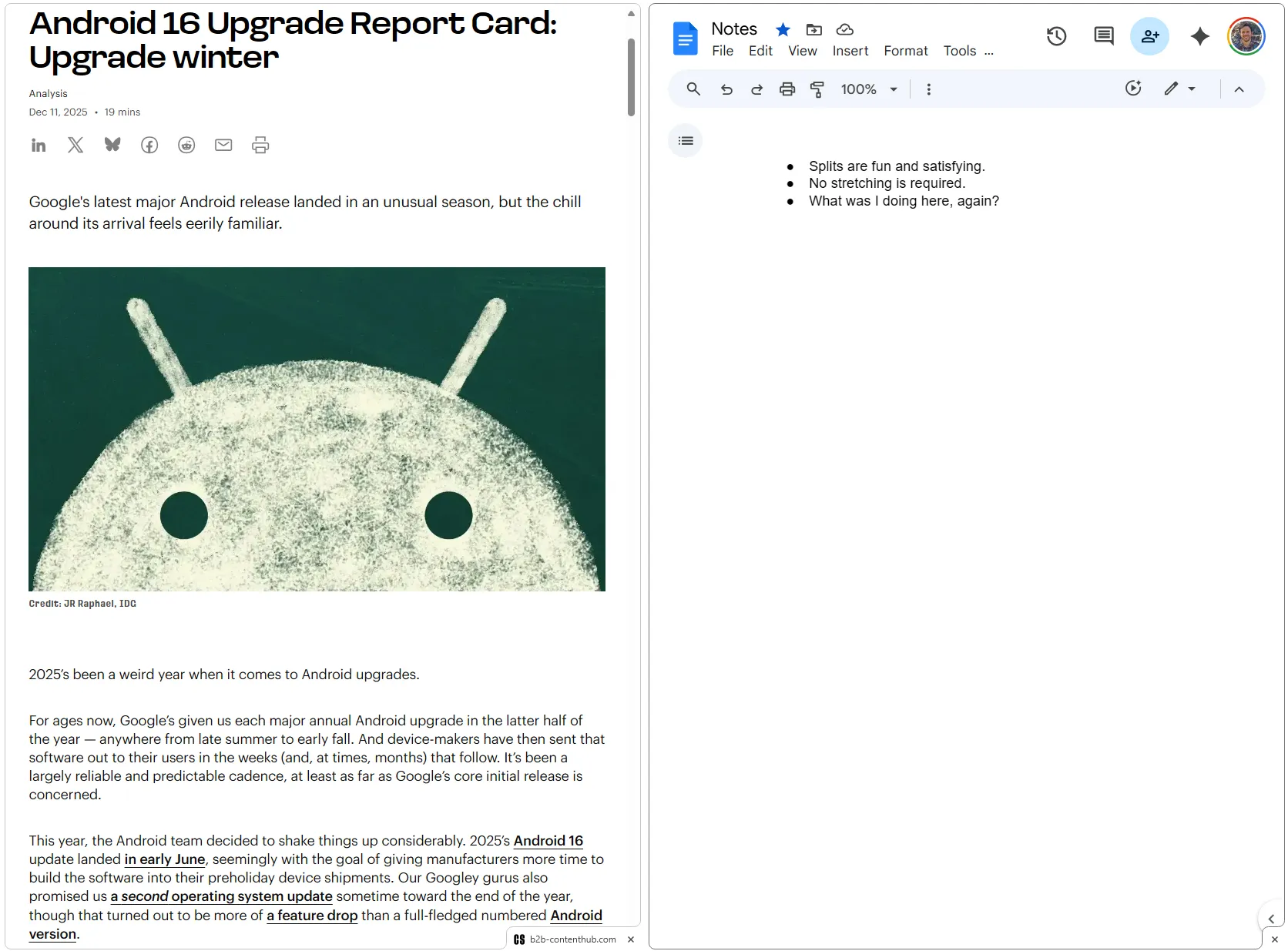
В обоих случаях вы получите экран, который разделен на две части. Вы сможете легко просматривать обе вкладки и переключаться между ними, не мучаясь с несколькими окнами или отдельными рабочими пространствами. Можно даже изменить пропорции разделения, если перетащить разделитель между двумя областями. Управлять режимом можно с помощью значка, который появляется слева от адресной строки. Он предлагает опции для разделения окон, смены их порядка или закрытия одной из сторон.
Для нас это оказалось особенно полезным, когда нужно писать документ и одновременно смотреть на связанную веб-страницу, или составлять письмо, сверяясь с другим текстом.
И самое приятное, что эта функция уже есть в любом десктопном браузере Chrome, независимо от того, какой у вас компьютер. Нужно лишь не забывать ею пользоваться.
2. Мгновенный анализ с Google Lens
Еще одна недавно добавленная функция, о которой легко забыть, — это возможность, которая пришла из Android. Она позволяет глубже изучить все, что вы встречаете в интернете, с помощью отличного инструмента Google Lens.
Обычно о Google Lens говорят в контексте Android. Но когда система «Обвести и найти» набрала популярность в прошлом году, Google решила перенести часть этой магии и на компьютеры.
Вот как ее найти:
- Щелкните правой кнопкой мыши в любом месте открытой вкладки Chrome.
- В появившемся меню найдите и выберите опцию «Искать с помощью Google Lens».
- Затем с помощью мыши или трекпада выделите любую область экрана, о которой хотите узнать больше.
Как только вы это сделаете, Lens покажет вам дополнительную информацию о том, что вы выделили, — будь то изображение, текст или даже текст внутри картинки.
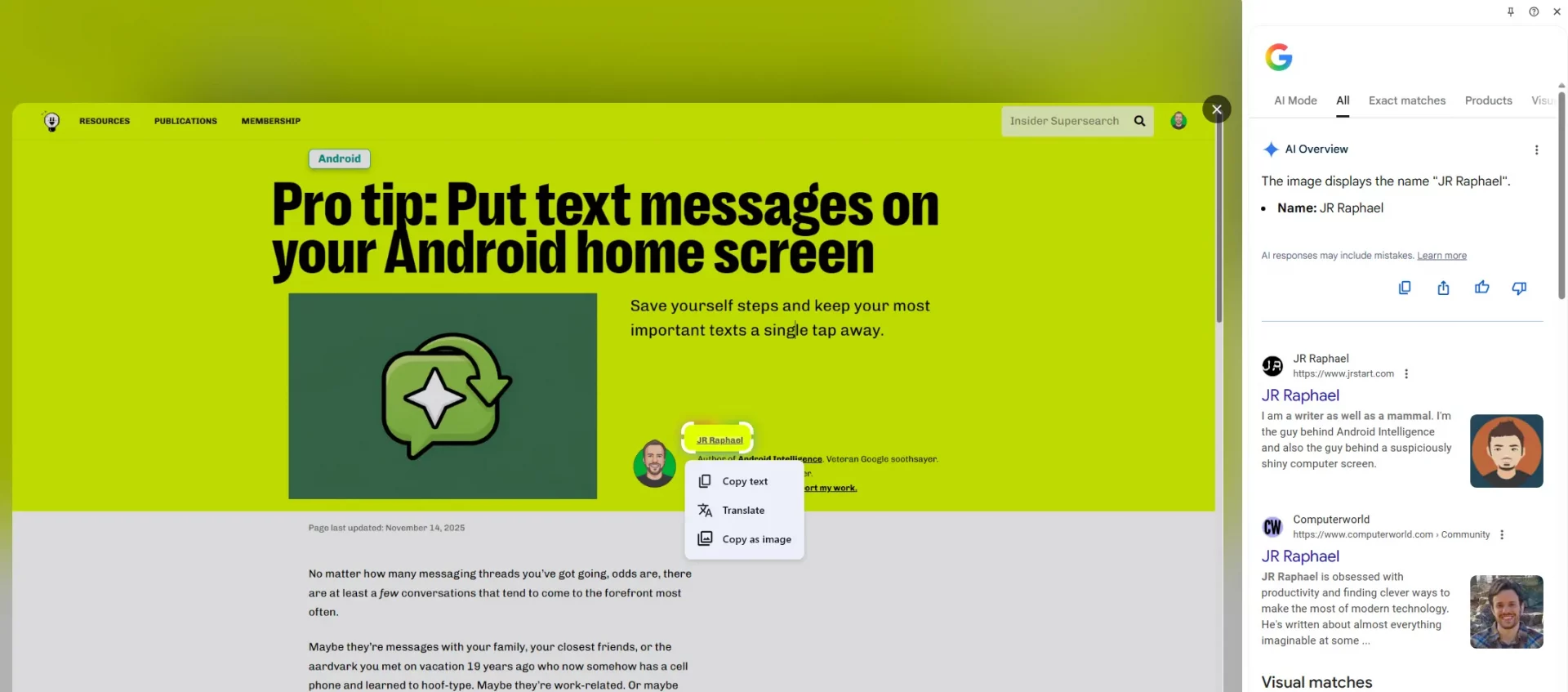
Вы можете перейти по любому из результатов, скопировать текст (даже если он был внутри изображения и раньше его нельзя было скопировать), перевести его или сохранить как новую картинку. Возможностей масса, нужно только начать ими пользоваться.
3. Быстрое взаимодействие с Gemini
Если вам нужно взаимодействие в формате чата, то ИИ-бот Gemini от Google также всегда готов помочь прямо в браузере Chrome. И в некоторых сценариях он может быть действительно полезен.
Например, вы можете захотеть спросить Gemini о чем-то, что видите на странице. Может быть, это определенная модель ноутбука, цену которой вы хотите узнать, или длинная научная статья, которую нужно кратко пересказать простым языком.
В любом случае, самый простой способ вызвать Gemini для вопросов по конкретной странице — это снова щелкнуть правой кнопкой мыши по названию вкладки вверху окна Chrome и на этот раз найти в контекстном меню опцию «Поделиться вкладкой с Gemini».
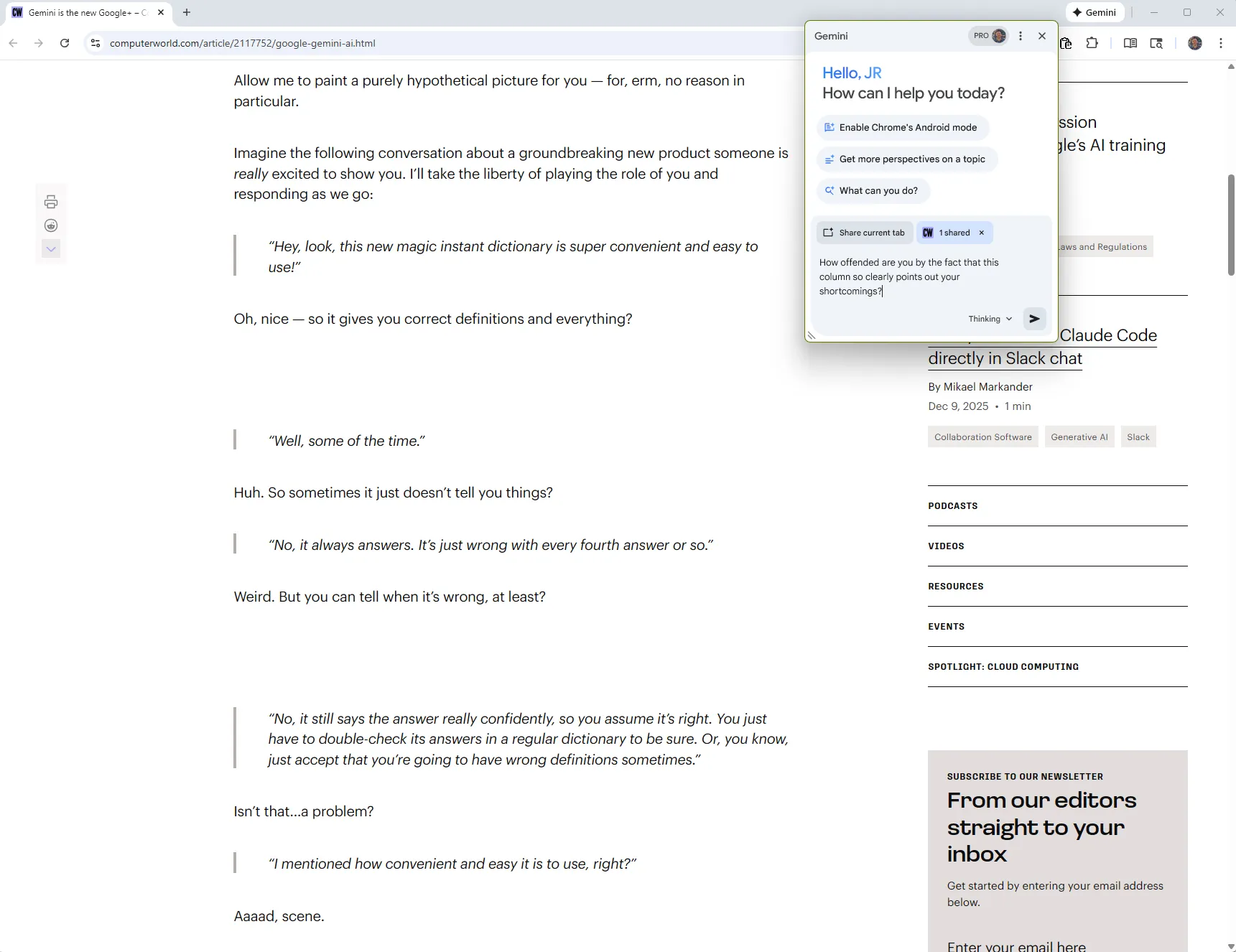
Это отправит страницу во встроенный портал Gemini в Chrome, где вы сможете задавать любые вопросы. Только помните: как и в случае с любой современной нейросетью, не всегда можно верить тому, что говорит Gemini. Но это может стать хорошей отправной точкой для более глубокого изучения темы.
4. Удобное чтение
Современный интернет может быть настоящим испытанием для глаз. Но, хотите верьте, хотите нет, в Chrome есть фантастический способ улучшить ваш опыт чтения в сети. Он убирает назойливую рекламу, всплывающие окна и неудачные шрифты с цветовыми решениями.
Познакомьтесь заново с замечательным режимом чтения в Chrome. Когда вы просматриваете любую статью, просто щелкните правой кнопкой мыши в любом месте окна и найдите опцию «Открыть в режиме чтения».
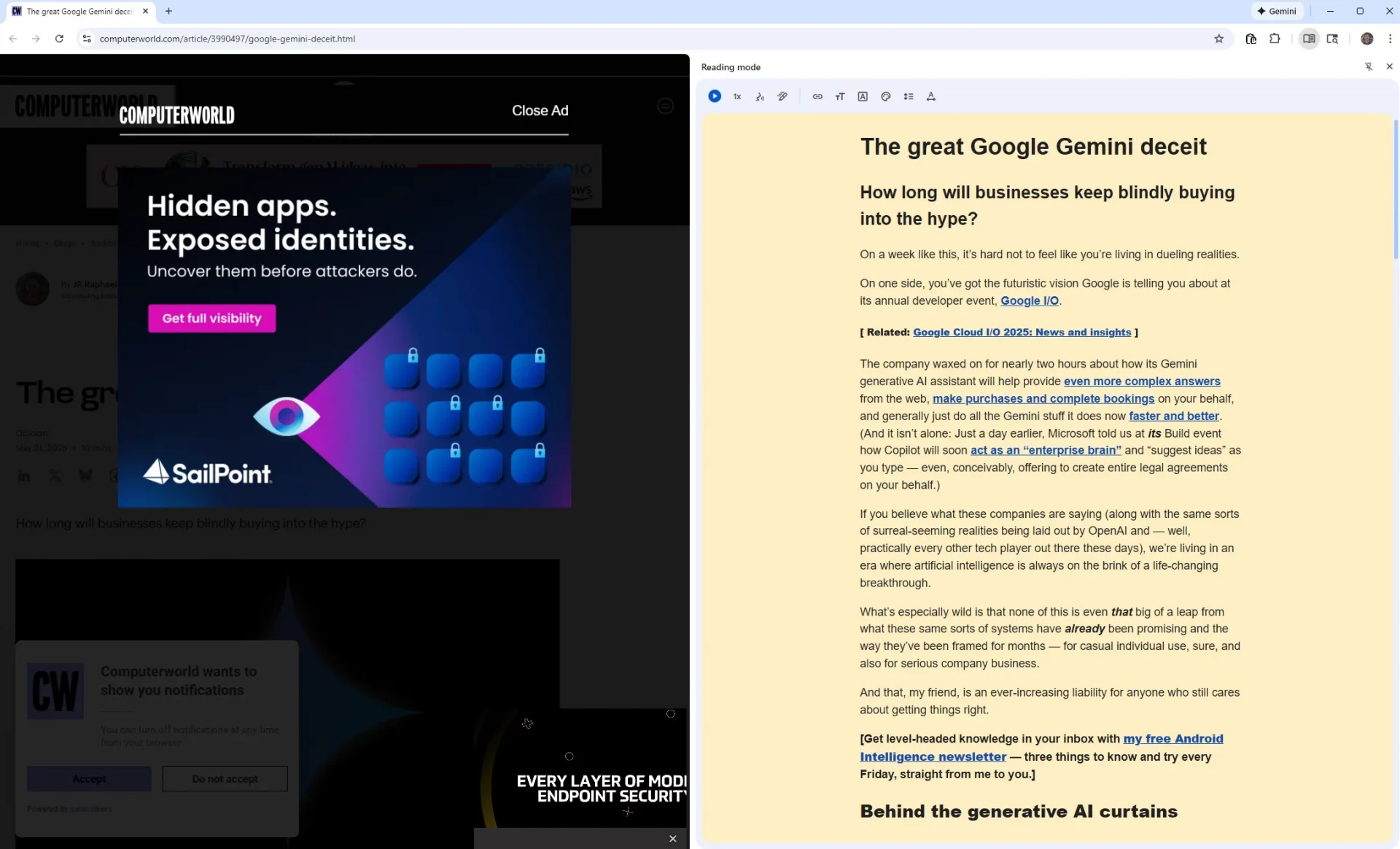
Рядом с обычной версией страницы появится ее очищенная и упрощенная версия, которую можно читать, не испытывая желания закрыть вкладку. Вы даже можете настроить все параметры внешнего вида статьи с помощью элементов управления в верхней части области режима чтения: изменить стиль и размер шрифта, цветовую тему, высоту строк и межстрочный интервал.
5. Помощник для чтения
Пока мы рассматриваем режим чтения, обратите внимание на незаметный набор значков в его верхней части. Видите маленькую кнопку воспроизведения и три опции рядом с ней?
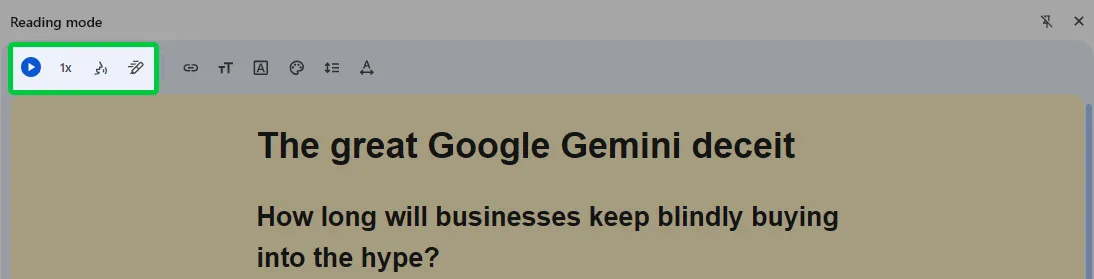
Да, это они. Если нажать на кнопку воспроизведения, Chrome начнет читать текст из окна режима чтения вслух. Это может быть удобным способом получать информацию, пока вы, например, обедаете. Кнопки рядом позволят изменить скорость чтения и выбрать голос диктора.
Есть еще одна полезная мелочь: вы можете выделить определенные фрагменты текста в режиме чтения, а затем нажать кнопку воспроизведения. Chrome прочитает вслух только эти участки — интересный способ поделиться конкретными цитатами с коллегами.
6. Укрощение вкладок
Как человек, который всю жизнь копит вкладки, я должен бы помнить об этой функции Chrome. Но почему-то постоянно о ней забываю. Это суперпростой способ переключаться между вкладками с помощью клавиатуры и находить именно ту, которая вам нужна, независимо от того, в каком окне она находится и как глубоко зарыта на вашем рабочем столе.
Просто нажмите Ctrl+Shift+A (или Cmd+Shift+A, если вы работаете на Mac). Независимо от того, где вы находитесь в Chrome, браузер покажет удобное маленькое окно со всеми вашими открытыми и недавно закрытыми вкладками.
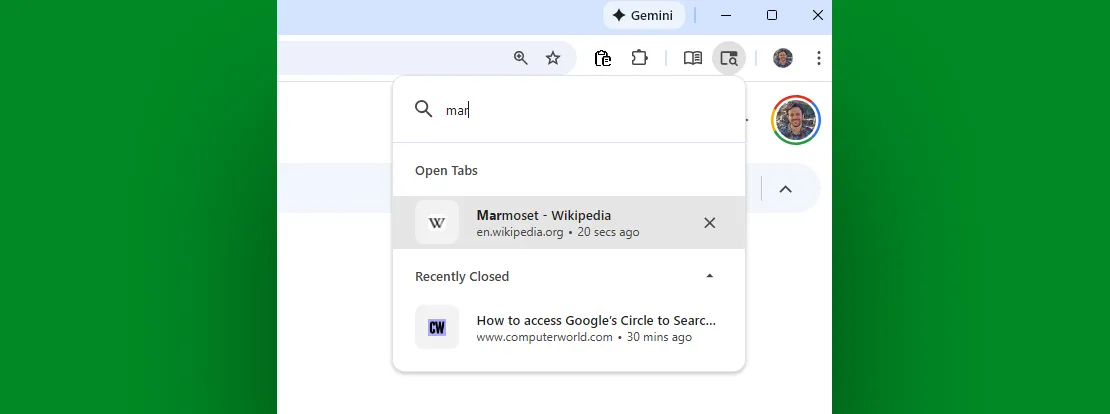
Вы можете либо использовать стрелки на клавиатуре, чтобы перейти к нужной, либо просто начать вводить название страницы. Chrome сузит список по мере ввода, и вам останется только нажать Enter, когда нужная вкладка будет выделена. Да, пожалуйста, и спасибо.
И последняя функция, которую мы рассмотрим, технически не совсем новая. Но это одна из тех вещей, о которых, как мне кажется, многие забывают (или даже не знают), и она настолько чертовски полезна, что было бы упущением не упомянуть ее.
Итак: пока вы вошли в одну и ту же учетную запись Google в Chrome на разных устройствах, в десктопном браузере есть чрезвычайно удобная система для отправки любой просматриваемой страницы с компьютера прямо на ваш телефон или планшет на Android.
Это быстрый и простой способ отправить что-то, что вы открыли на работе, на свое мобильное устройство, чтобы не забыть посмотреть это позже. В любой открытой вкладке нажмите на значок с тремя точками в правом верхнем углу браузера, затем наведите курсор на «Сохранить и поделиться» и выберите «Отправить на свои устройства».
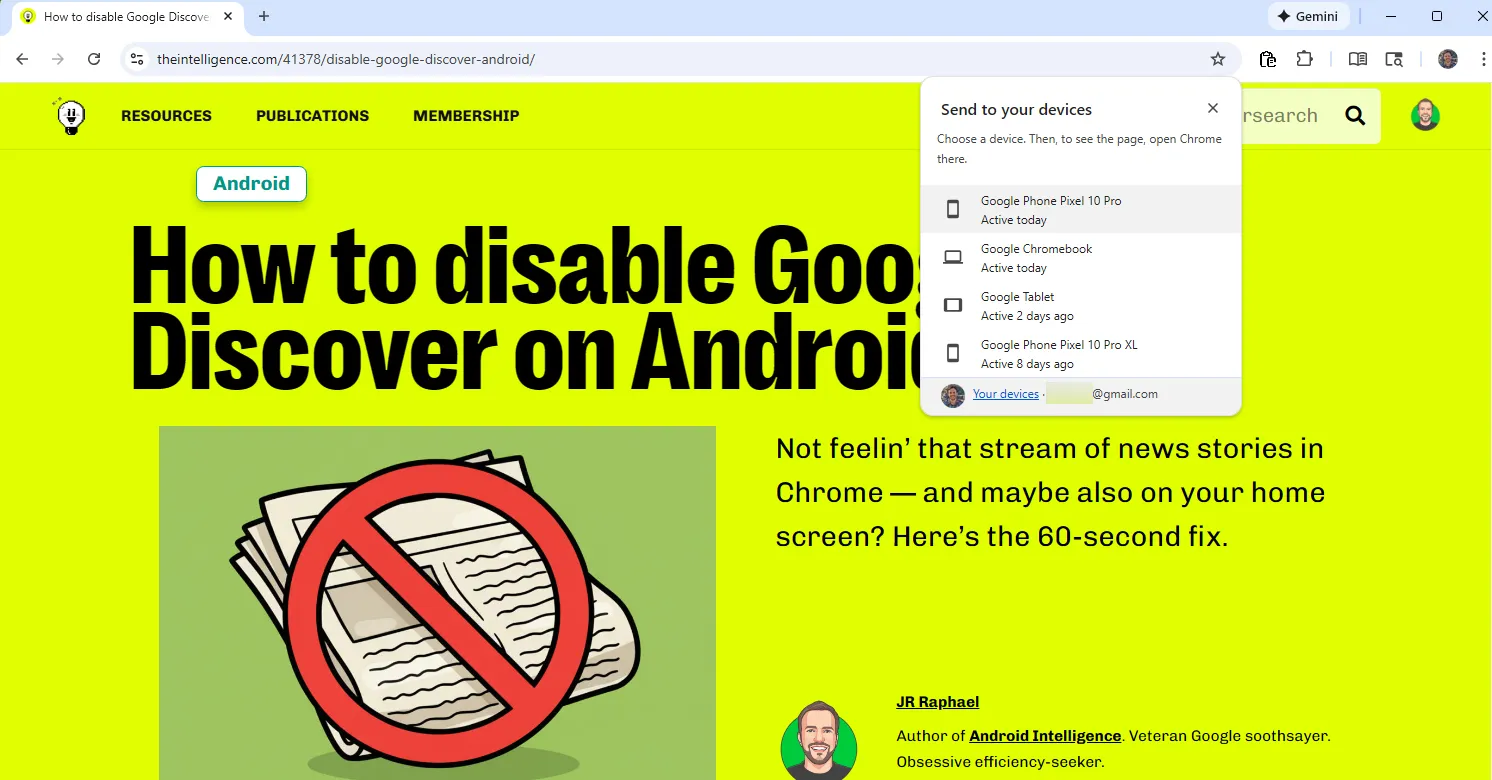
Это одна из тех функций, которая, хоть и спрятана глубоко в меню, способна серьезно облегчить жизнь, как только вы привыкнете ей пользоваться. А к этому, при достаточной тренировке и практике, можно приучить даже самый ленивый мозг.
Не рутировать Android: 12 причин и единственный случай, когда я бы рискнул