 Наверх
Новый дизайн iOS 26 с эффектом «жидкого стекла» превратил уведомления в нечитаемое месиво. Рассказываем, как найти нужную настройку и вернуть текст к жизни за пару тапов.

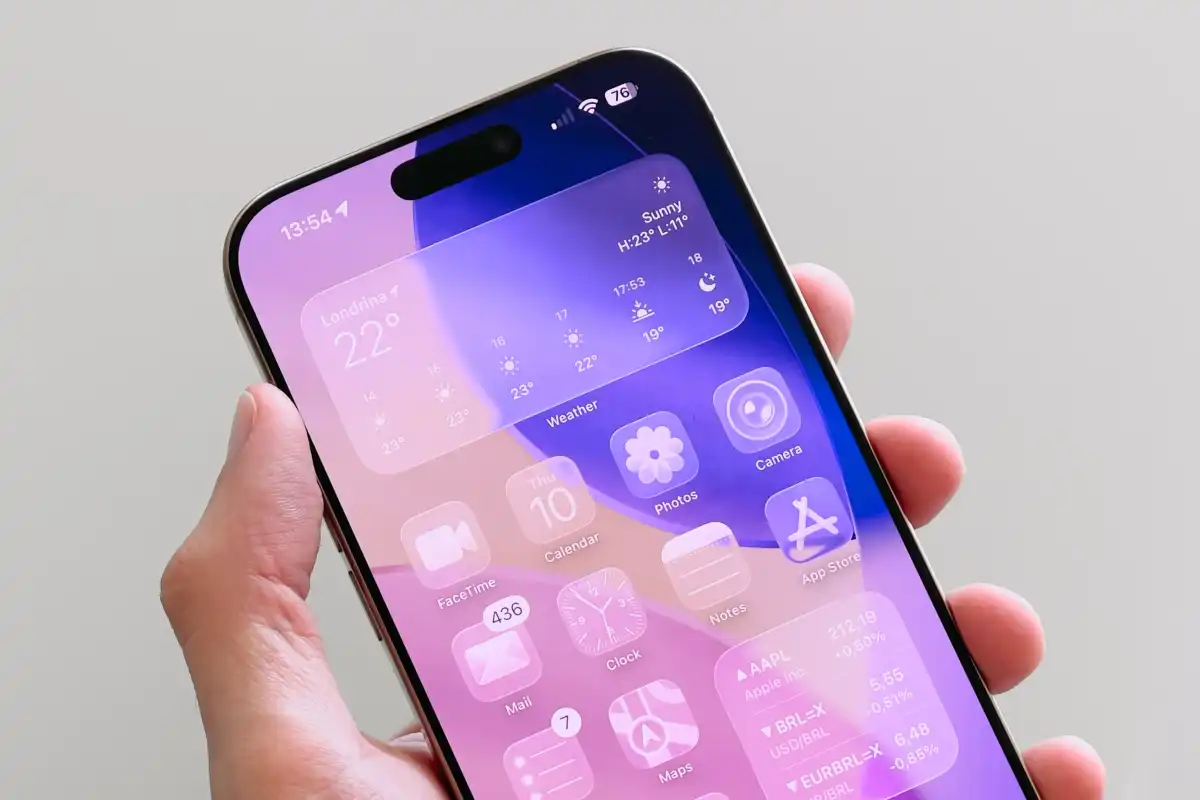
Когда вы обновите iOS до версии 26, вы сразу же столкнётесь с Liquid Glass, новым графическим оформлением пользовательского интерфейса от Apple. Apple в восторге от Liquid Glass, но, как и в случае с любыми другими изменениями в пользовательском интерфейсе, оно может показаться вам неудобным и, возможно, даже немного сложным для восприятия. Если вы внимательно его изучили и решили, что вам нужно внести коррективы, вы можете это сделать.

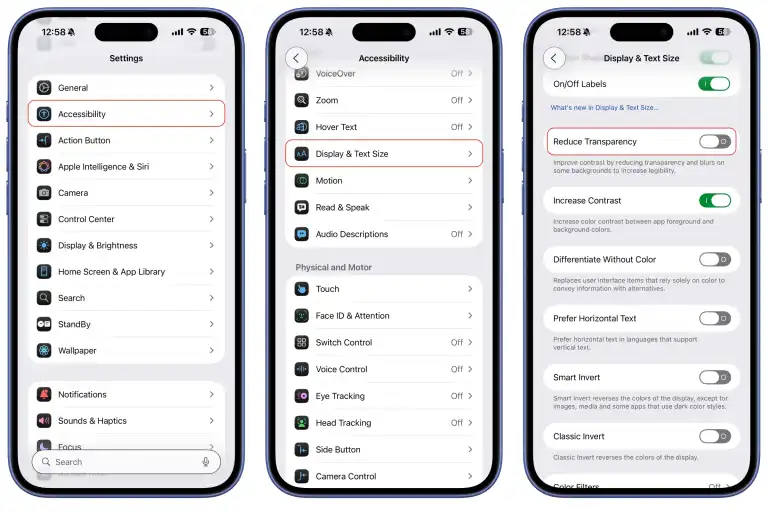
В Apple есть возможность уменьшить прозрачность — полностью отключить её нельзя, но эффект станет менее заметным, что может быть более удобным для вас. Вот как изменить этот параметр.
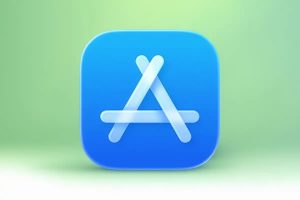
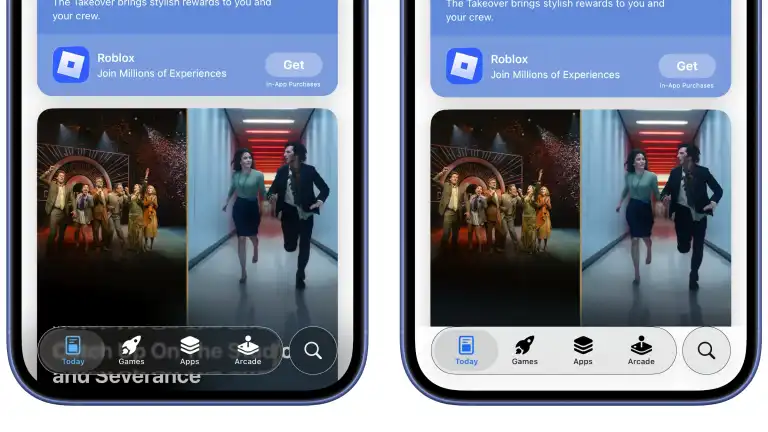
Вот пример того, как включение функции «Уменьшить прозрачность» влияет на приложение App Store.
Если вы настраиваете внешний вид iOS на своём iPhone, это также может немного повлиять на эффект прозрачности. Для этого нажмите и удерживайте на главном экране, пока значки на экране не начнут двигаться и на значках не появится значок удаления («-»). Нажмите кнопку Изменить в левом верхнем углу, нажмите Настроить во всплывающем меню, и вы сможете изменить цвета значков на главном экране.
iPhone Air: секретное оружие Apple для будущих складных телефонов?