 Наверх
Используйте Live Translation на AirPods Pro 2 и AirPods 4. Проверьте, установлены ли iOS 26 и Apple Intelligence на вашем iPhone. Подробное руководство по настройке.


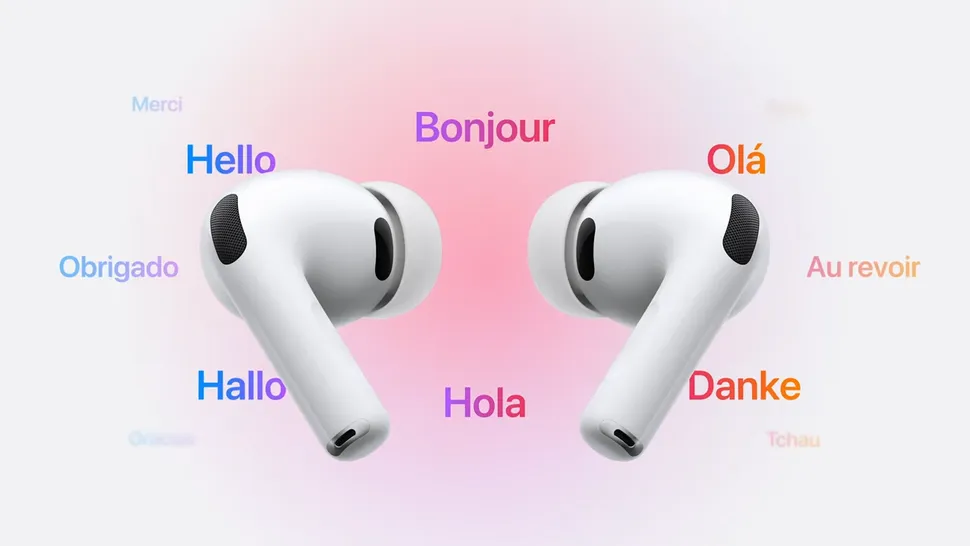
Функция Live Translation была одной из главных особенностей при выпуске AirPods Pro 3. Запустите её и переводите разговор на другом языке прямо с ваших AirPods. Что интересно, эта функция появилась и в более старых моделях лучших AirPods, таких как AirPods Pro 2 и AirPods 4.
Однако не факт, что это сработает сразу. Есть несколько нюансов, которые нужно учесть, прежде чем вы сможете зажать обе кнопки и поговорить с кем-то на испанском. Всё зависит от программного обеспечения вашего iPhone и от того, обновлено ли оно.

Если у вас возникли проблемы с работой функции «Живой перевод» с любыми AirPods, скорее всего, это связано с тем, что вы не обновили программное обеспечение своего телефона или ваш iPhone не поддерживает Apple Intelligence.
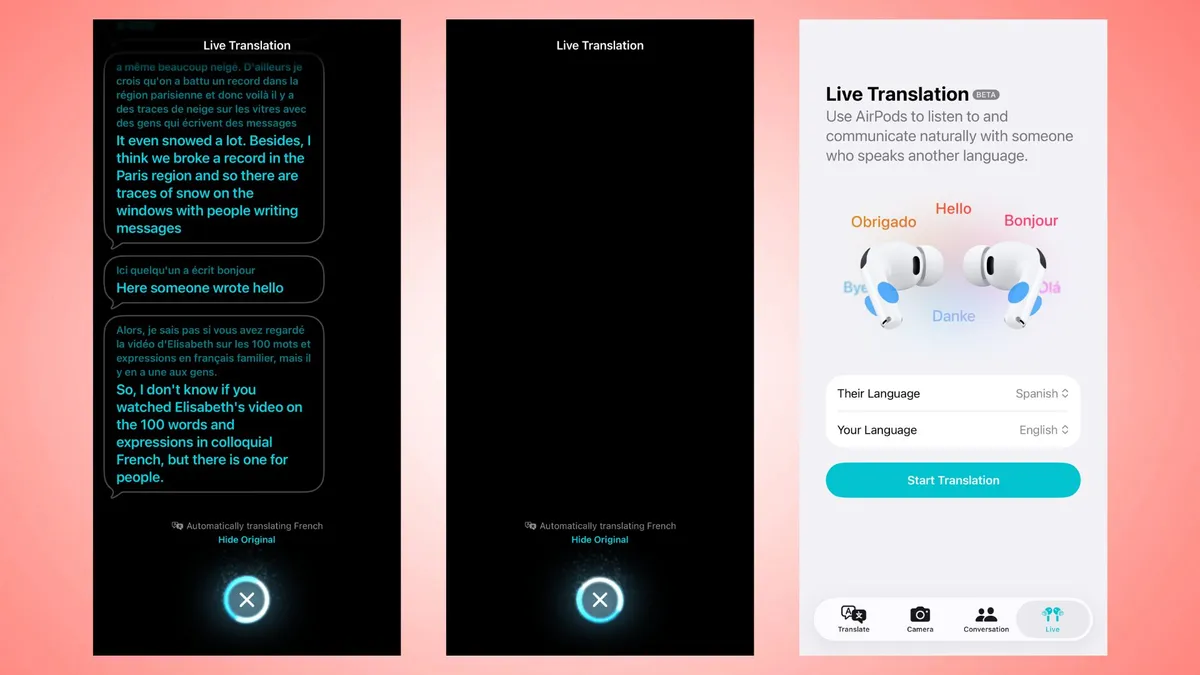
Пользователям, которые только что приобрели новый iPhone 17, не о чем беспокоиться — ваш телефон практически не нуждается в обновлении — но пользователям iPhone 15 Pro и более поздних моделей придётся зайти в меню настроек.
У вас не iPhone 15 Pro или более новая модель? Вам не повезло, функция «Живой перевод» для вас недоступна. Пора заново установить Duolingo перед поездкой в Мексику.
Убедитесь, что у вас установлена iOS 26 — версия с вызывающим споры обновлением Liquid Glass — и что в настройках вашего устройства включена функция Apple Intelligence. Вам также понадобится приложение Translate, а ваши наушники должны быть обновлены.
Фух! Для этой функции нужно сделать целую кучу всего, но как только вы закончите, вы сможете активировать функцию Live Translate на своих AirPods.
Не все так просто: живой перевод для старых AirPods с нюансами