 Наверх
Apple убила легендарный рычажок беззвучного режима, но большинство пользователей так и не поняли, зачем им новая клавиша. Исправляем это недоразумение с помощью сценариев, о которых вы даже не догадывались.


Apple дала пользователям мощный инструмент, но спрятала его потенциал в дебрях настроек. Метод с выпадающим меню — лучший способ обойти ограничение на одно действие. Рекомендую потратить вечер на создание геозависимых команд: телефон сам поймет, включить свет в квартире или набрать номер близких.
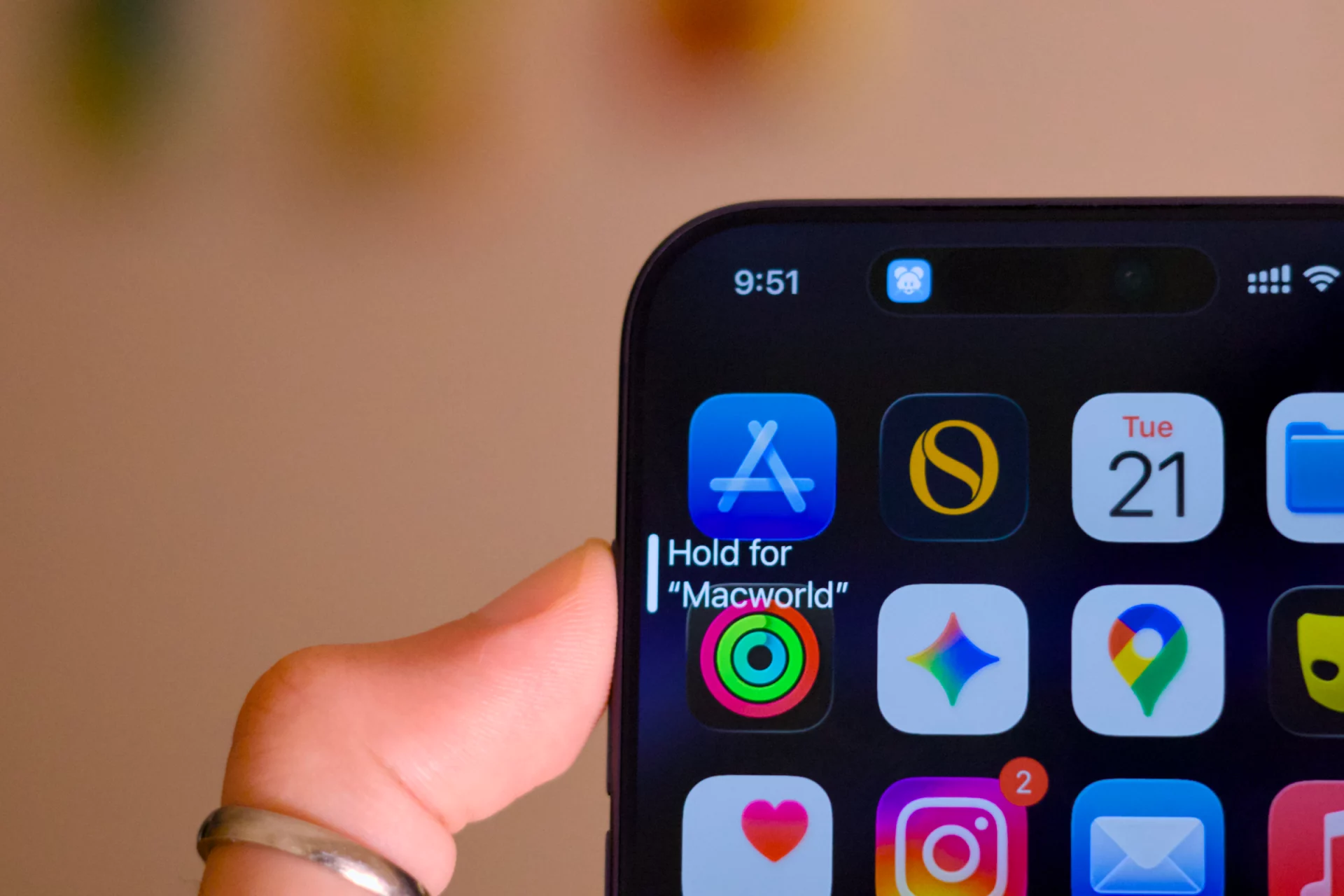
Когда Apple представила iPhone 15 Pro, компания отправила на пенсию классический переключатель беззвучного режима. Этот элемент был частью дизайна iPhone с самой первой модели 2007 года. Теперь все современные флагманы оснащены настраиваемой кнопкой Action Button. По умолчанию Apple предлагает скучный набор действий: включить фонарик, запустить камеру, записать диктофонную заметку или просто перевести телефон в беззвучный режим.
Для рядового пользователя этого достаточно. Но если вы хотите выжать из своего устройства максимум, стандартные настройки вас разочаруют. Настоящая магия начинается, когда вы открываете приложение «Команды» (Shortcuts). Action Button способна выполнять практически бесконечное количество задач, если вы поймете логику работы системы. Мы собрали сценарии, которые заставят вашу кнопку работать по-настоящему.
Если сложные скрипты вас пугают, начните с простого. В настройках iOS есть раздел, который позволяет привязать к кнопке элементы Пункта управления. Это не так гибко, как полноценные команды, но гораздо полезнее стандартных предложений Apple.

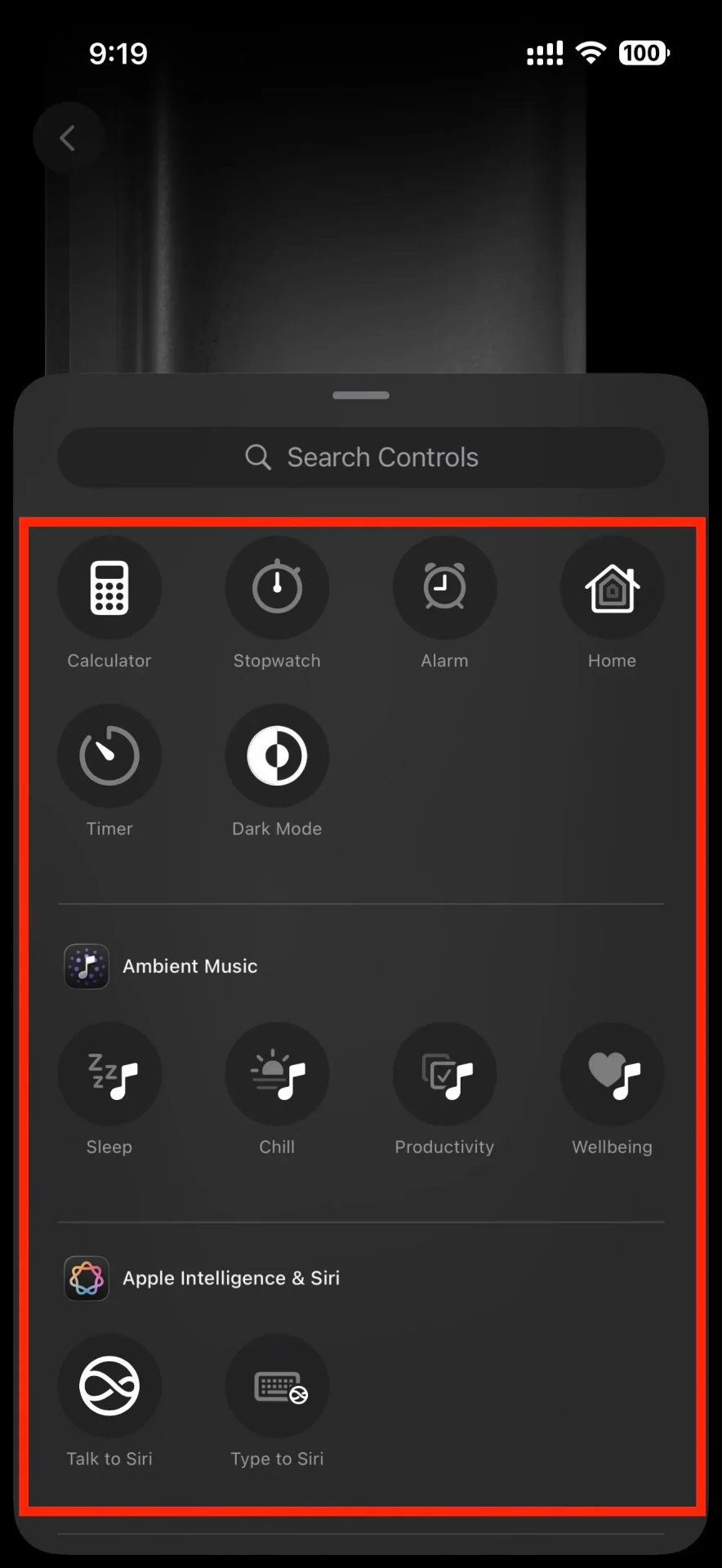
Зайдите в настройки Action Button и выберите пункт «Элементы управления» (Controls). Здесь вы найдете огромный список переключателей. Самые популярные варианты — мгновенное включение Темной темы, запуск быстрой заметки или открытие калькулятора. Если у вас установлены сторонние приложения, они тоже могут появляться в этом списке. После настройки телефон выполнит задачу сразу, как только вы удержите кнопку.
Ни для кого не секрет, что Siri безнадежно отстала от конкурентов. Особенно когда речь заходит о поддержании связного диалога. К счастью, вы можете исправить эту ошибку Apple и поселить на боковую грань iPhone более умного помощника.
Вы можете назначить запуск ChatGPT или Google Gemini на Action Button. После установки приложения нужного чат-бота новые опции появятся в списке действий. Теперь, когда вам нужно быстро сгенерировать текст, задать сложный вопрос или отсканировать документ с помощью ИИ, это можно сделать одним нажатием. Умный помощник всегда будет под рукой буквально в один клик.

Кнопка действия умеет управлять не только самим айфоном. Если у вас современный автомобиль с фирменным приложением, вы можете связать их. Многие автопроизводители уже добавили поддержку быстрых команд iOS.
Откройте приложение «Команды» и создайте новый сценарий. Найдите в списке приложение вашей машины. Там могут быть такие опции, как «Открыть двери», «Завести двигатель» или «Включить климат-контроль». Выберите то, чем пользуетесь чаще всего, сохраните команду и привяжите ее к Action Button в настройках. Теперь вы сможете прогревать машину, даже не доставая телефон из кармана и не снимая блокировку экрана.
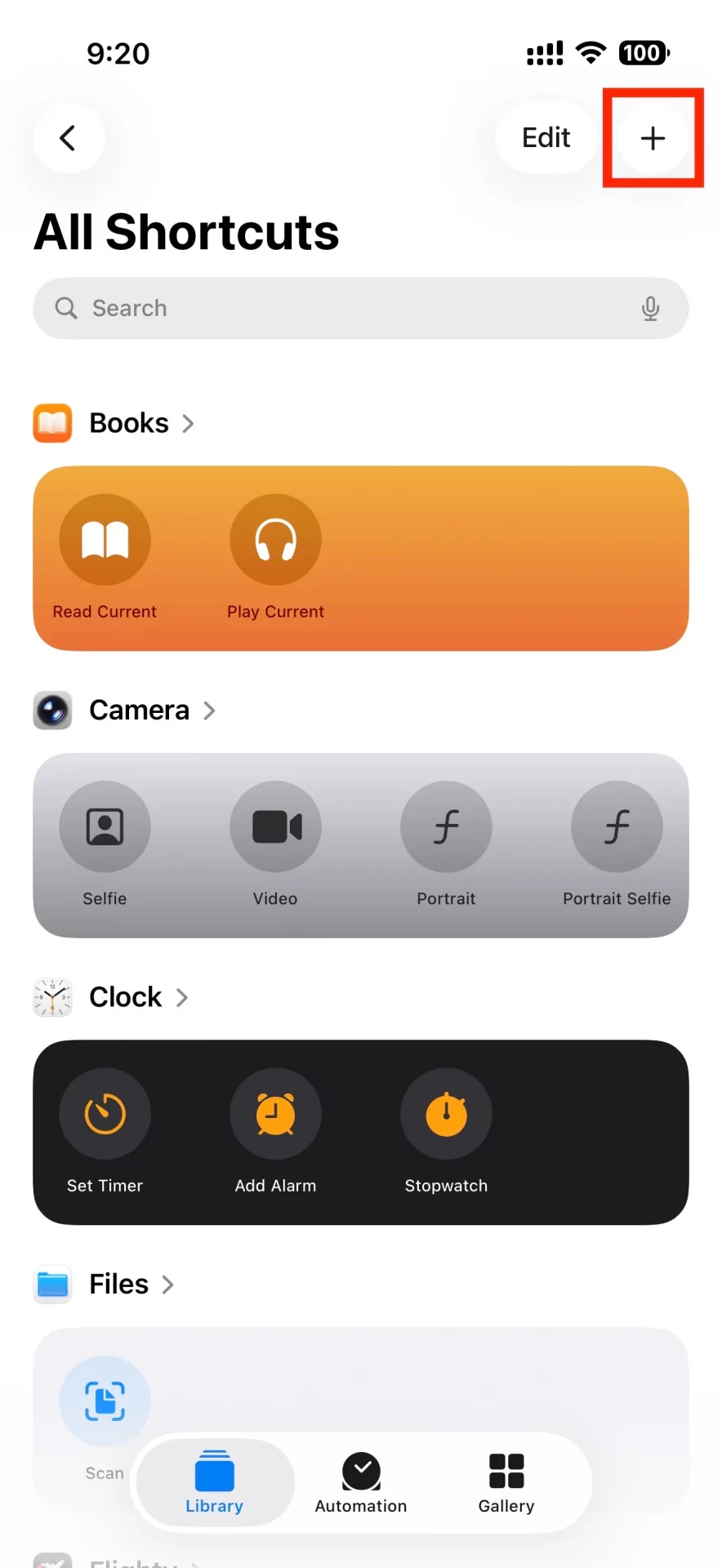
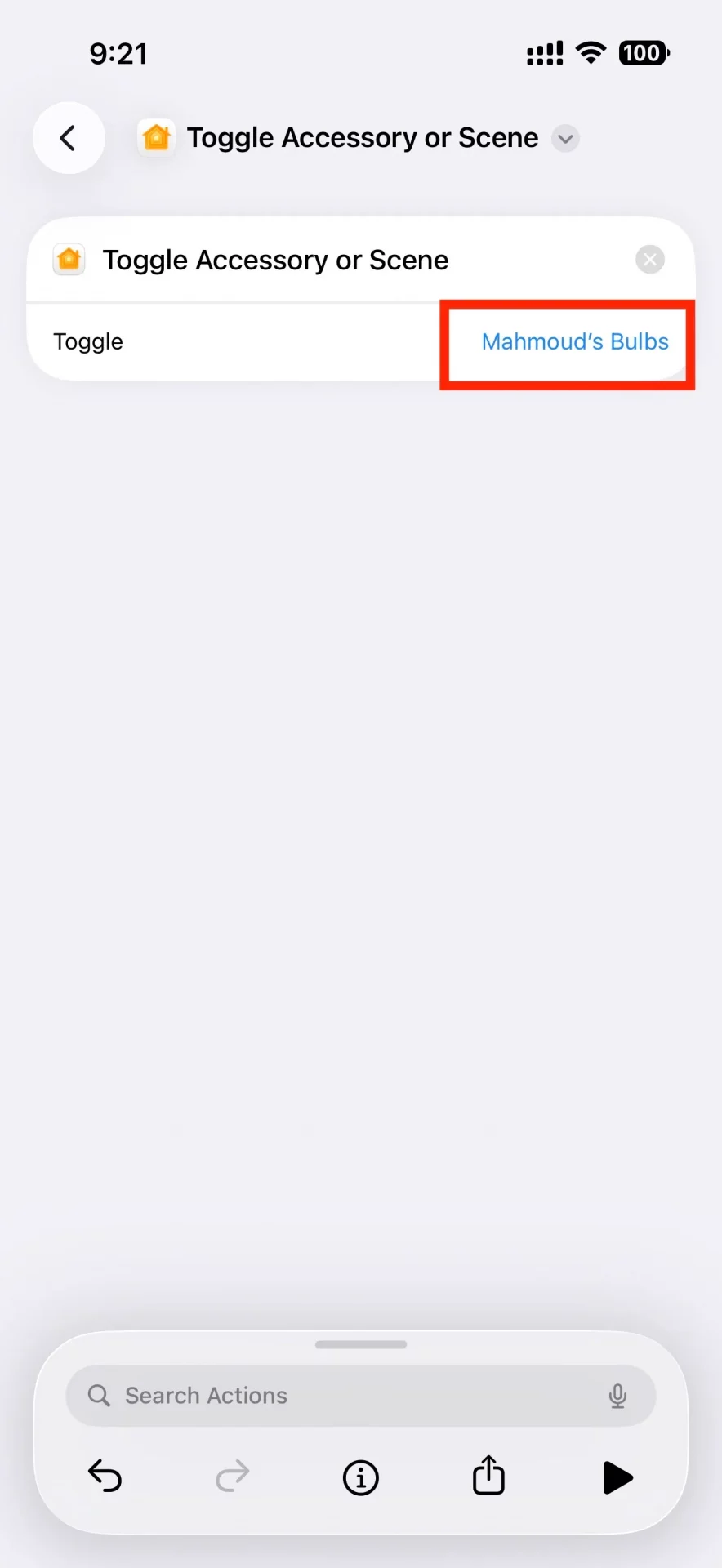
Аналогично кнопка работает и с устройствами умного дома. Если вам лень каждый раз искать приложение Home или просить Siri выключить свет, Action Button станет вашим физическим выключателем.
В приложении «Команды» найдите приложение «Дом». Вы можете настроить простое действие «Вкл/Выкл» для конкретной лампочки или розетки. Если хотите большего, можно задать целый сценарий: например, чтобы по нажатию кнопки в комнате устанавливалась определенная яркость и цвет освещения.
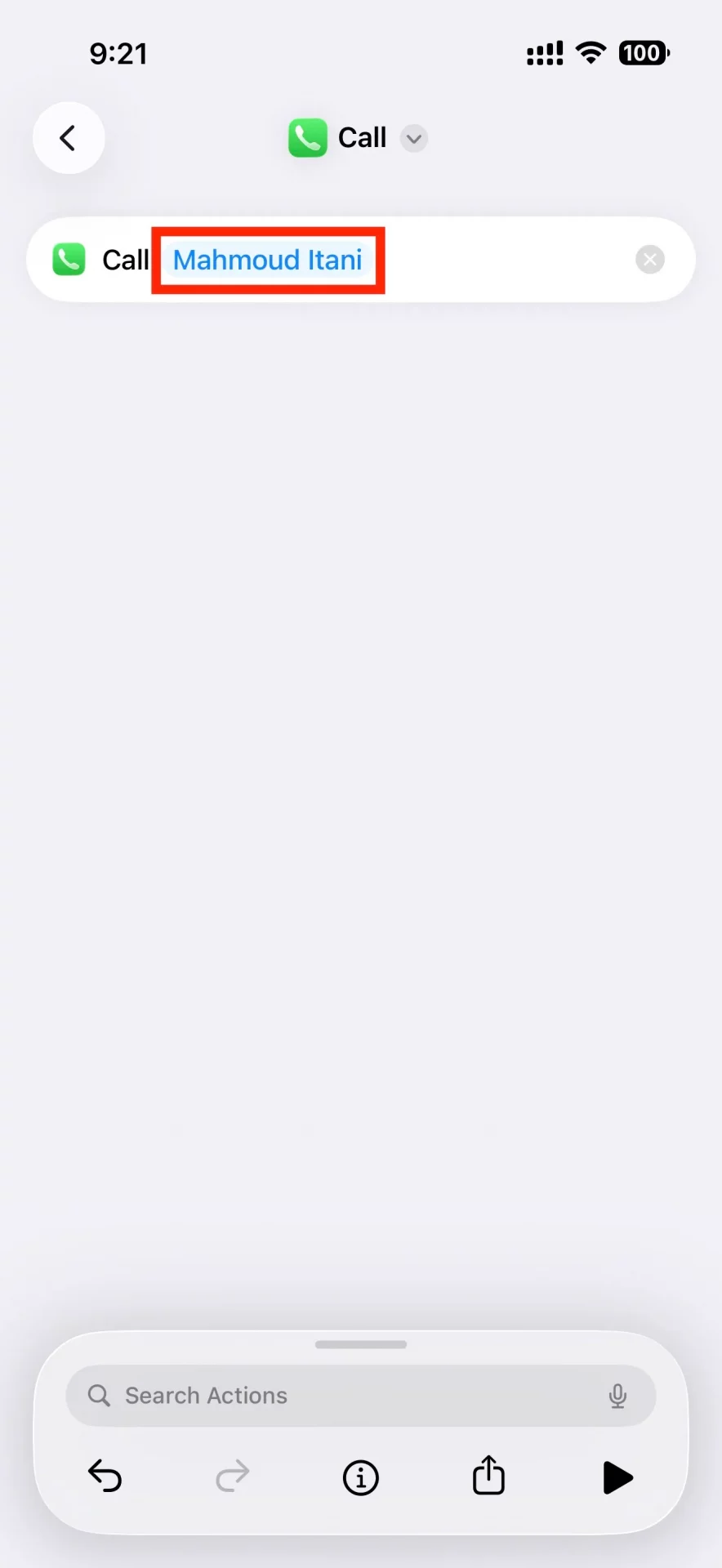
Помните функцию быстрого набора на старых кнопочных Nokia? Вы можете вернуть эту удобную фишку на свой iPhone. Это особенно полезно в экстренных ситуациях или когда нужно срочно позвонить близкому человеку.
Создайте новую команду, выберите приложение «Телефон» и добавьте действие «Позвонить». Затем укажите контакт из своей адресной книги. Сохраните и назначьте на кнопку. Теперь звонок супругу, родителю или лучшему другу будет совершаться мгновенно.
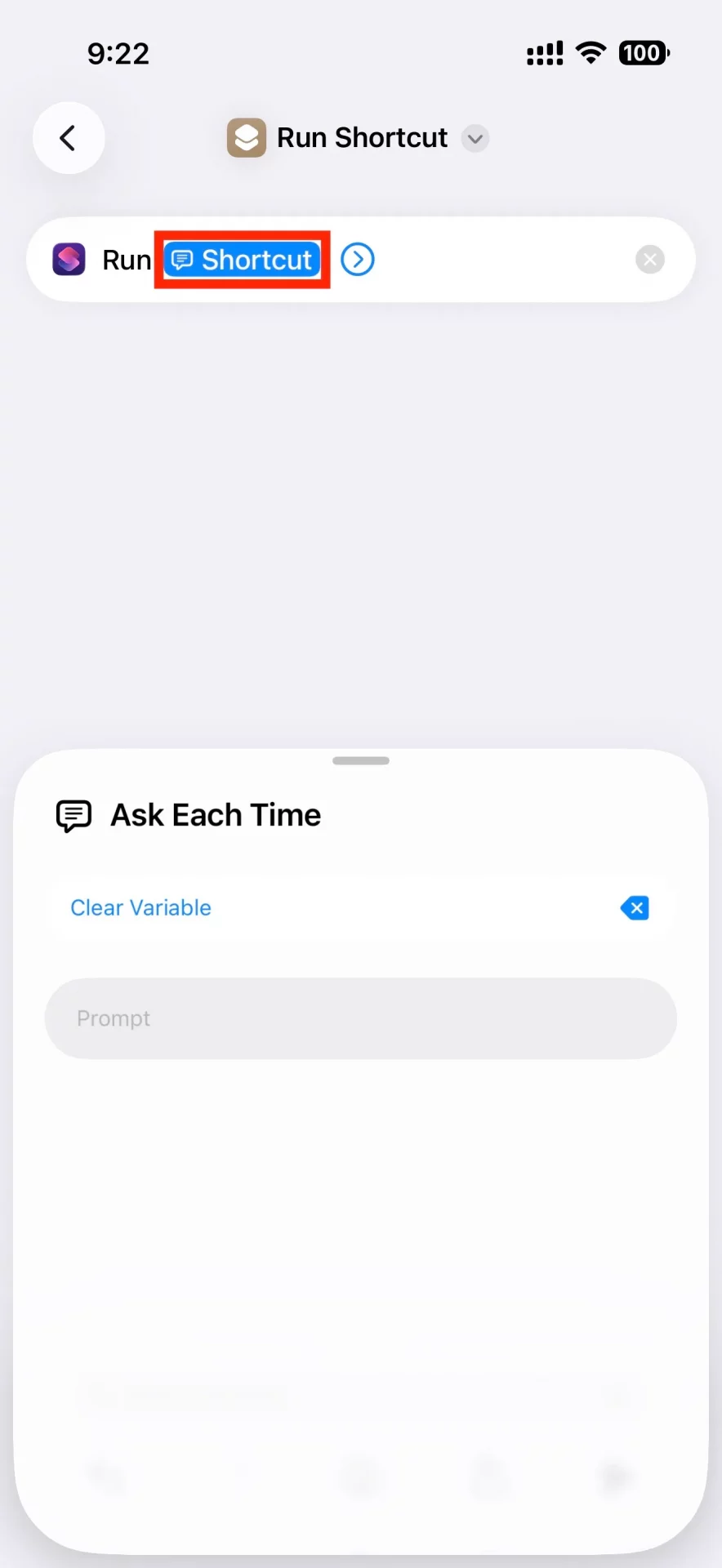
Вам может показаться, что отдавать целую кнопку под одну-единственную функцию — это расточительство. И вы будете правы. К счастью, есть хитрость, которая позволяет обойти это ограничение. Метод называется «Папка с командами» или выбор из меню.
Создайте новую команду и добавьте действие «Запустить команду». В настройках этого действия выберите опцию «Спрашивать каждый раз» или создайте список из нескольких других команд. Когда вы привяжете этот скрипт к Action Button, при нажатии на экране будет всплывать красивое меню со списком ваших любимых действий. Так вы сможете повесить на одну кнопку и звонок, и управление светом, и запуск ChatGPT одновременно.
Это высший пилотаж настройки. Если метод с меню требует лишнего касания экрана, то условные команды делают все за вас автоматически. Представьте, что кнопка сама понимает: если вы дома — нужно включить свет, а если на улице — позвонить жене.
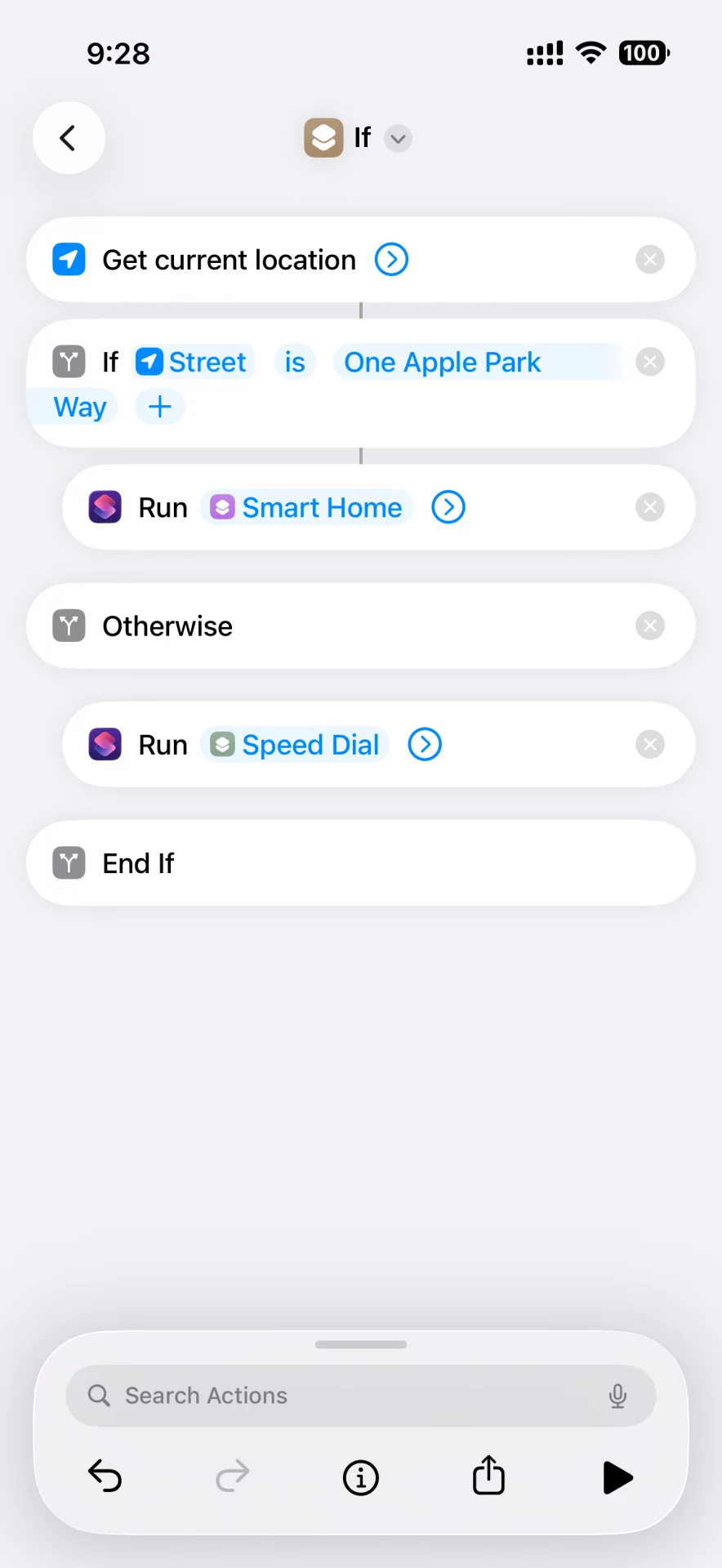
В приложении «Команды» используйте действие «Получить текущую геопозицию». Затем добавьте логический блок «Если». Настройте его так: «Если улица совпадает с моим домашним адресом».
Внутрь этого блока поместите команду управления умным домом. В блок «Иначе» добавьте действие быстрого набора. Теперь система сама проверит, где вы находитесь, и выполнит нужное действие.
Этот принцип можно развивать бесконечно. Вы можете создавать сценарии, которые зависят от времени суток, от того, подключен ли телефон к зарядке, или от ориентации устройства в пространстве. Потенциал ограничивается только вашей фантазией, и это делает Action Button действительно мощным инструментом, а не просто переключателем беззвучного режима.