 Наверх
Откройте скрытые возможности нового интерфейса и выведите пользовательский опыт на новый уровень, о котором вы даже не подозревали.


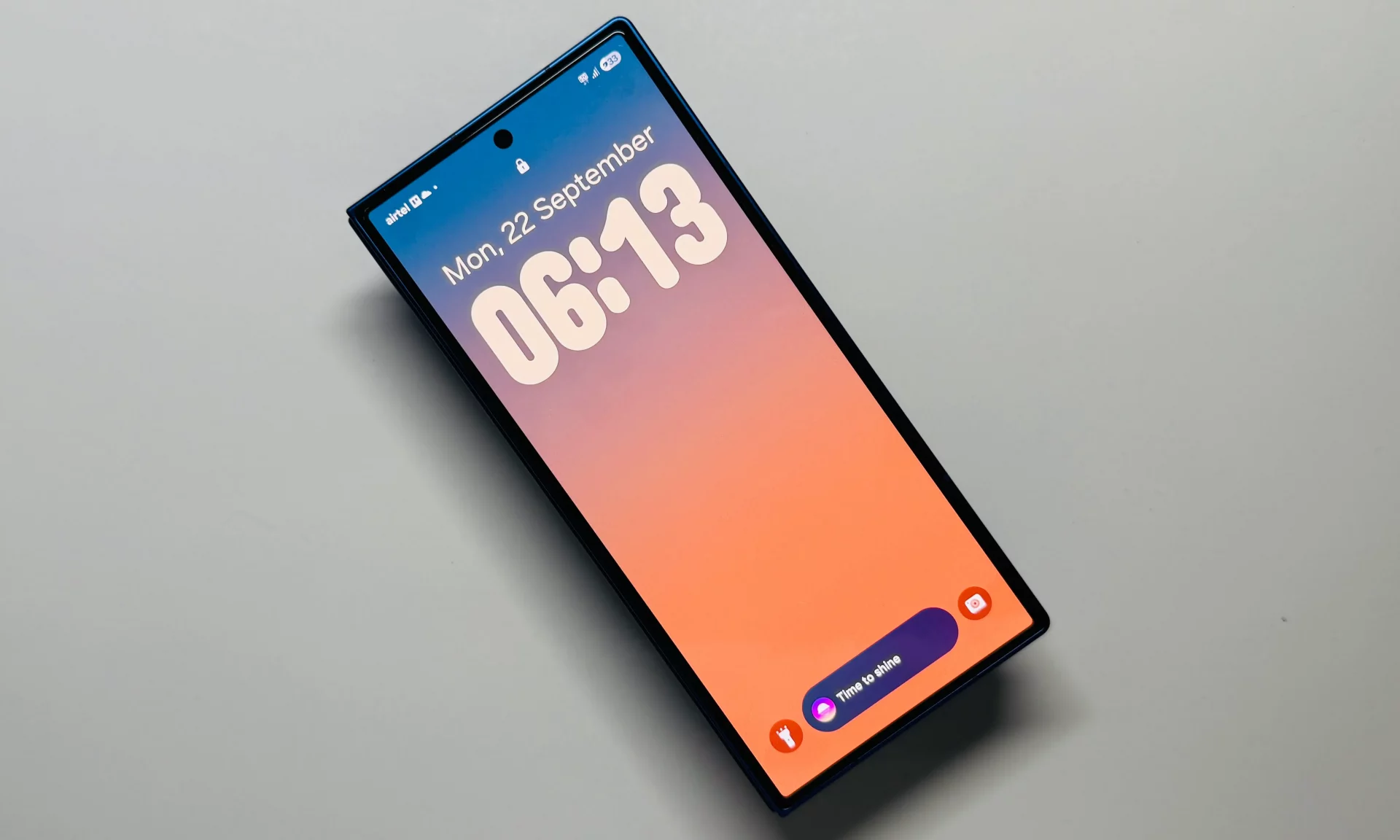
В One UI 8 Samsung сделала ставку на практичность. Я особенно впечатлён новым центром безопасности Advanced Protection и функцией Audio Eraser, убирающей шум из видео в одно касание. Это те улучшения, которые реально меняют опыт использования, — настраивайте их в первую очередь.
Компания Samsung наконец-то начала развертывание One UI 8 для своих смартфонов, начиная с устройств серии Galaxy S25. В ближайшие недели программное обеспечение на базе Android 16 также появится на линейке Galaxy S24 и прошлогодних складных устройствах семейств Galaxy Z Fold и Flip.
Я уже некоторое время тестирую One UI 8 на своем Galaxy Z Fold 7, и пока что опыт использования довольно гладкий. Это одно из тех обновлений, которые не приносят кардинального редизайна пользовательского интерфейса, а фокусируются на значимых функциях для улучшения пользовательского опыта.
Если вы уже получили обновление или с нетерпением ждете его на своем смартфоне Galaxy, вот несколько настроек, с которыми я настоятельно рекомендую поэкспериментировать.

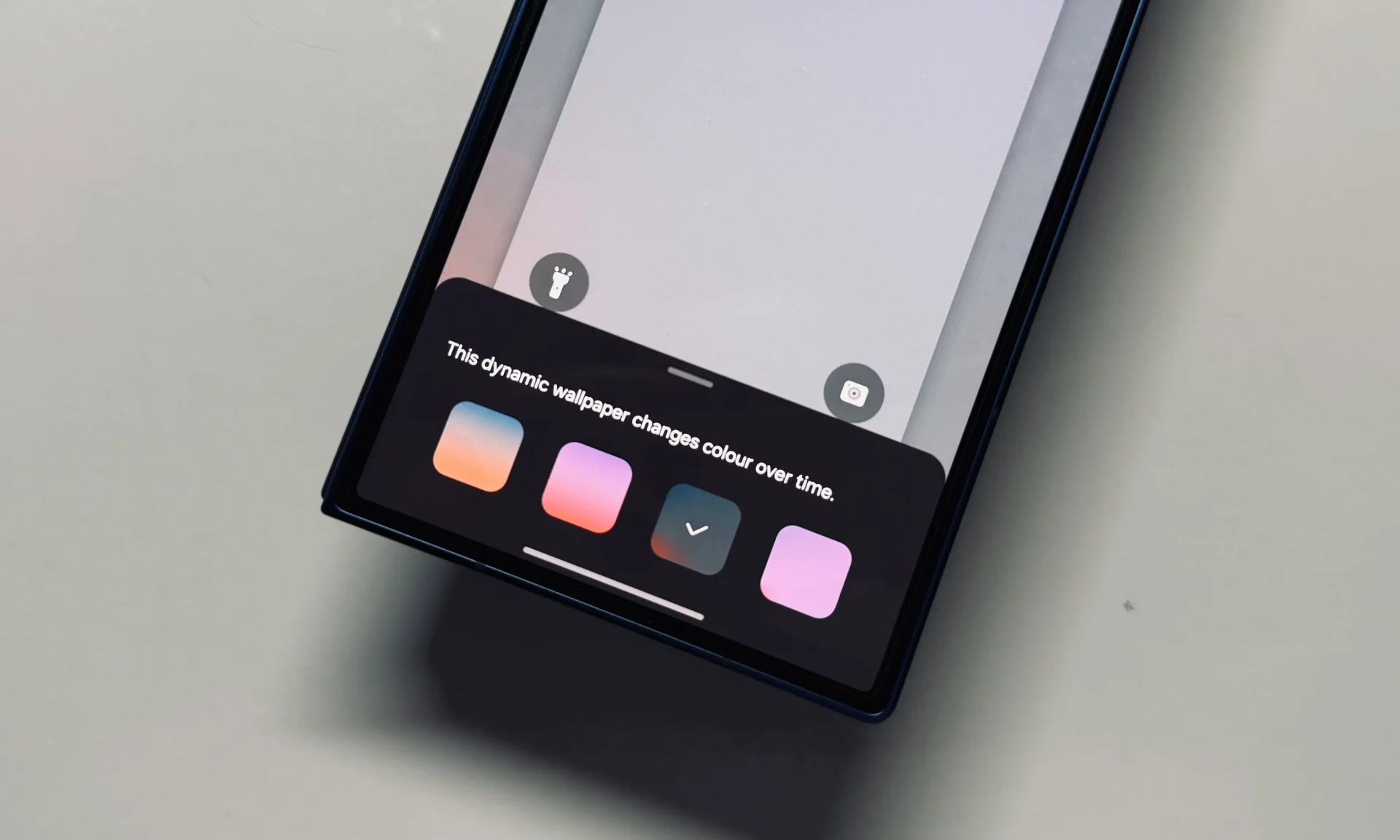
Это довольно приятное небольшое дизайнерское изменение, которое я сначала упустил. Когда вы запускаете панель обоев и стиля и углубляетесь в раздел обоев, Samsung приготовил для вас небольшой сюрприз. В разделе «Рекомендуемые» при прокрутке вниз вы найдете новую категорию «Динамические».
Здесь представлены четыре градиентных живых обоев с разными цветами, каждый из которых символизирует одну из четырех фаз дня: утро, день, вечер и ночь. И вот самая интересная часть. Эти обои незаметно меняют свои цвета в течение дня.
Более того, когда вы разблокируете телефон, цветовой градиент переходит от своих стандартных оттенков к более светлому или темному тону, соответствующему времени суток. Приятно наблюдать, как это происходит за считанные секунды.

И пока вы этим занимаетесь, я предлагаю выбрать жирный шрифт и установить для него цвет «А» (автоматический), чтобы акцент виджета часов также менялся в течение дня. Наконец, выберите жирный стиль текста с закругленными углами и позвольте ему расширяться от края до края. За этот совет по стилю вы скажете мне спасибо позже!

С выходом Android 16 компания Google представила новую систему безопасности под названием Advanced Protection (Расширенная защита). Думайте о ней как о едином центре для защиты вашего телефона от всевозможных рисков и угроз. К счастью, Samsung включила весь пакет в One UI 8, и его можно активировать, пройдя по следующему пути:
Настройки > Google > Личная безопасность и устройства > Расширенная защита > Защита устройства.
Когда вы включаете эту функцию, в действие вступает целый ряд защитных мер. Во-первых, ваша история браузера, приложения, журналы вызовов и сообщения перемещаются в безопасную среду. Во-вторых, телефон будет следовать протоколу, по которому он самопроизвольно блокируется после 72 часов бездействия.
Также устанавливается режим «только зарядка» для USB-порта, активируется обнаружение вредоносных программ из Google Play и включается функция обнаружения кражи. Во время просмотра веб-страниц Chrome также будет следить за подозрительными пакетами загрузки и вредоносными программами на сайтах.
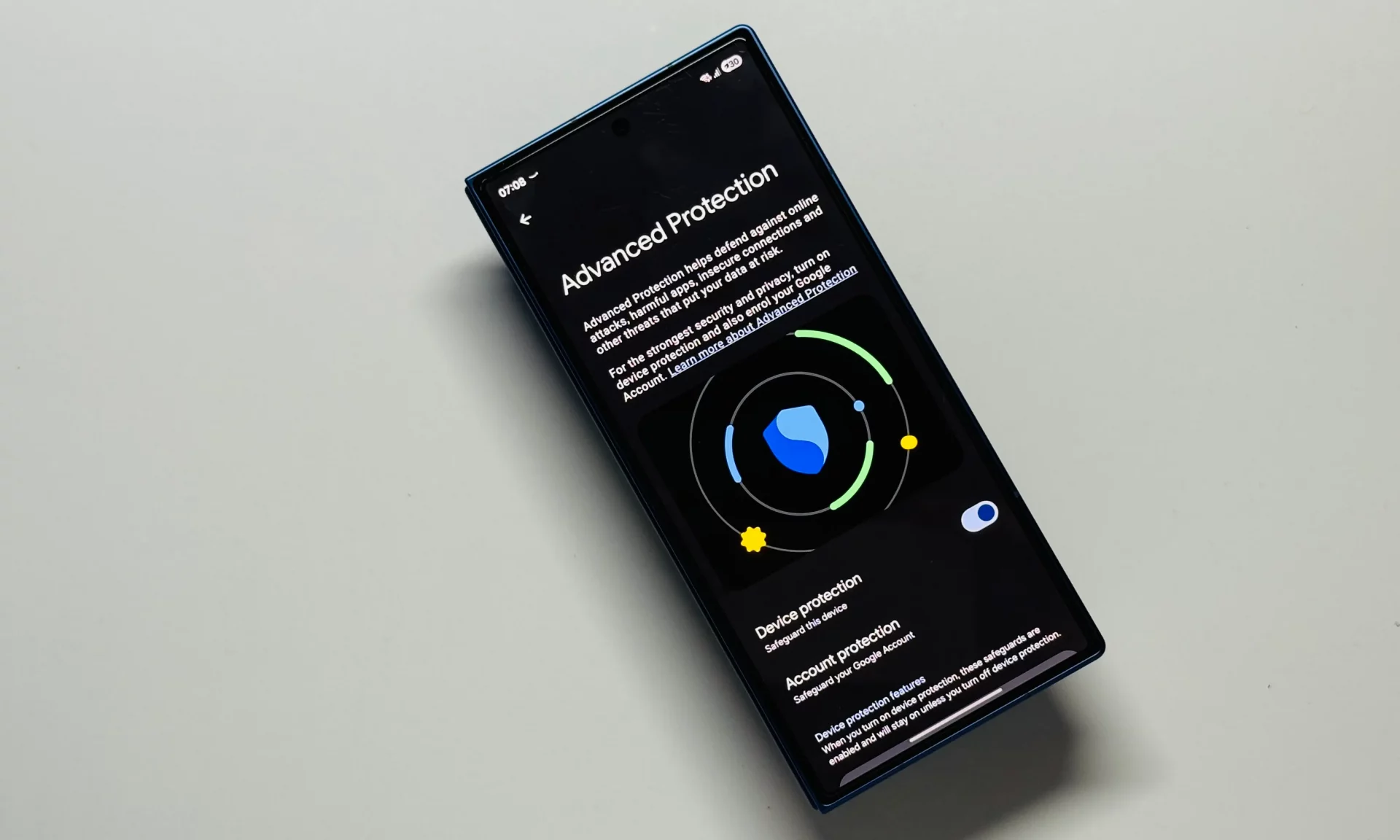
Кроме того, в приложении «Сообщения» появляется функция обнаружения спама в реальном времени. Для дополнительной безопасности на сетевом уровне блокируются сотовые сигналы 2G, а также незащищенные сигналы Wi-Fi. В общем, это самый полный набор защитных мер для вашего телефона Samsung, и вам определенно стоит извлечь из него максимум пользы.
Одной из самых недооцененных функций на базе искусственного интеллекта в One UI 8 является Now Brief и Now Bar, которые держат вас в курсе погоды, событий и предлагают полезные подсказки. Последнее обновление ОС добавляет толику персонализации, включая информацию о пробках, напоминания и ежедневные дела, а также индивидуальные рекомендации.
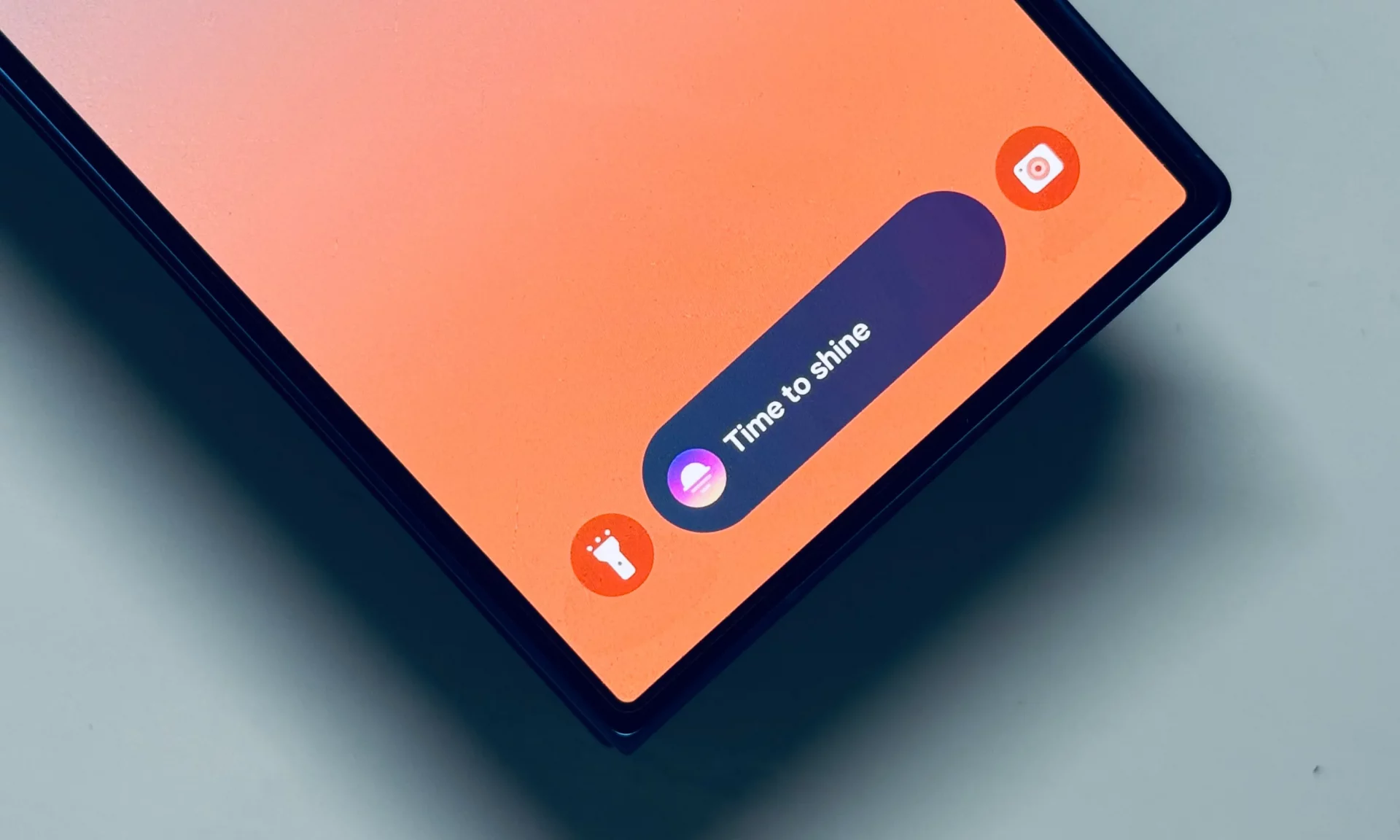
Например, вы можете получать музыкальные предложения на основе ваших привычек прослушивания и активных подписок. А если у вас есть умные часы, такие как Galaxy Watch 8, в паре с телефоном, вы также увидите контент, связанный со здоровьем, в виджете Now Brief в форме таблетки.
Доступная с панели управления Galaxy AI в приложении «Настройки», функция Now Brief работает лучше всего, когда вы можете получить к ней доступ прямо с экрана блокировки. В конце концов, вся цель этой функции — предоставлять вам инсайты и напоминания о действиях наиболее удобным способом.
Для этого откройте Now Brief в приложении «Настройки» и активируйте переключатель, соответствующий опции «Развернуть Now Brief без разблокировки». Прямо над ней находится страница «Контент для включения». Откройте ее и ограничьте оповещения только теми функциями, которые могут принести пользу в ваш день.
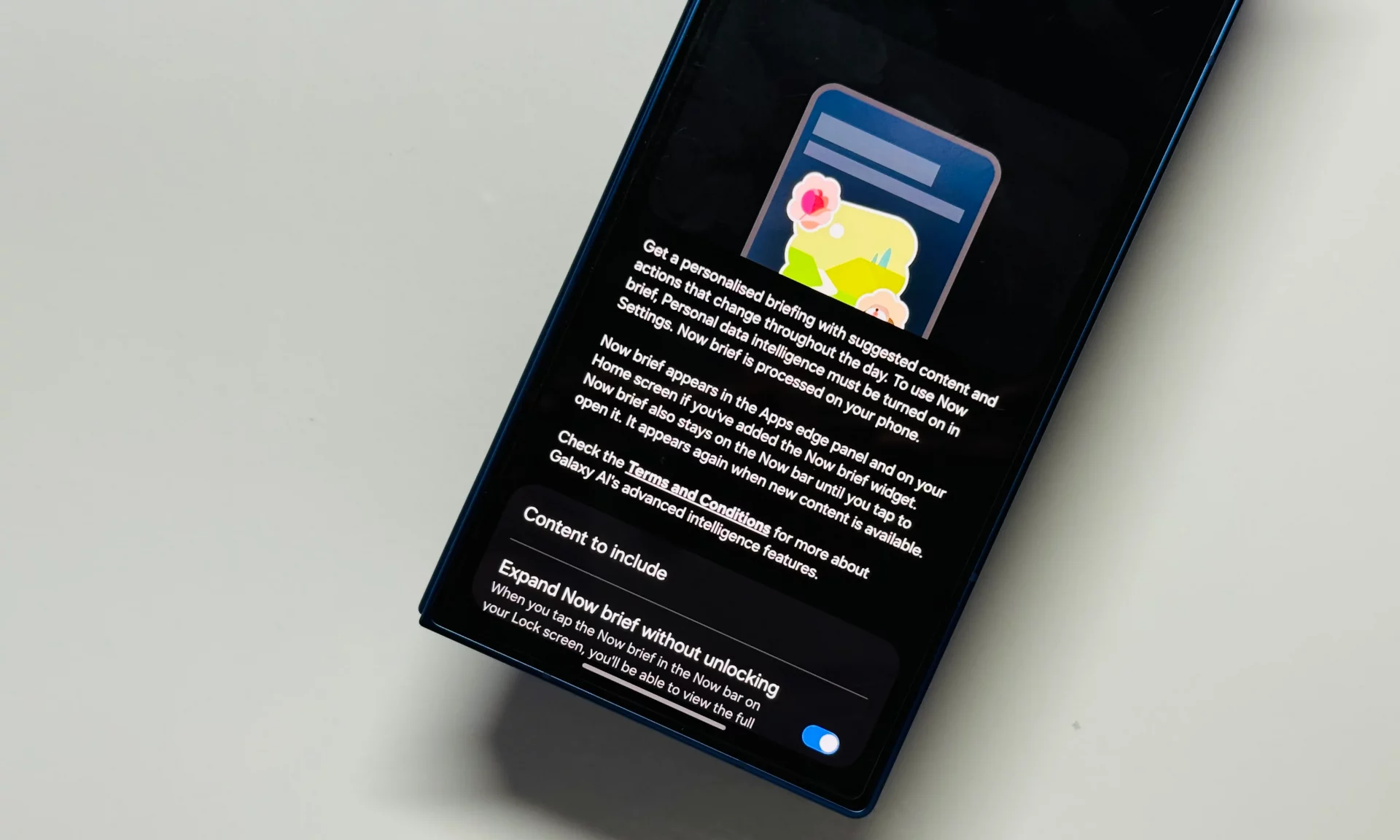
Я отключил ее для таких элементов, как «Моменты» и «Истории галереи», и оставил только важные оповещения о событиях календаря, задачах, поездках, заряде носимых устройств и умном доме. Список длинный и довольно разнообразный, так что сделайте свой выбор и настройте его в соответствии со своими ежедневными потребностями.
Защищенная папка (Secure Folder) — это, по сути, сейф, где вы можете хранить конфиденциальные файлы, фотографии, видео и приложения. Она защищена собственной системой Samsung Knox, которая оберегает вашу конфиденциальность, шифруя все данные, запертые в защищенной папке.
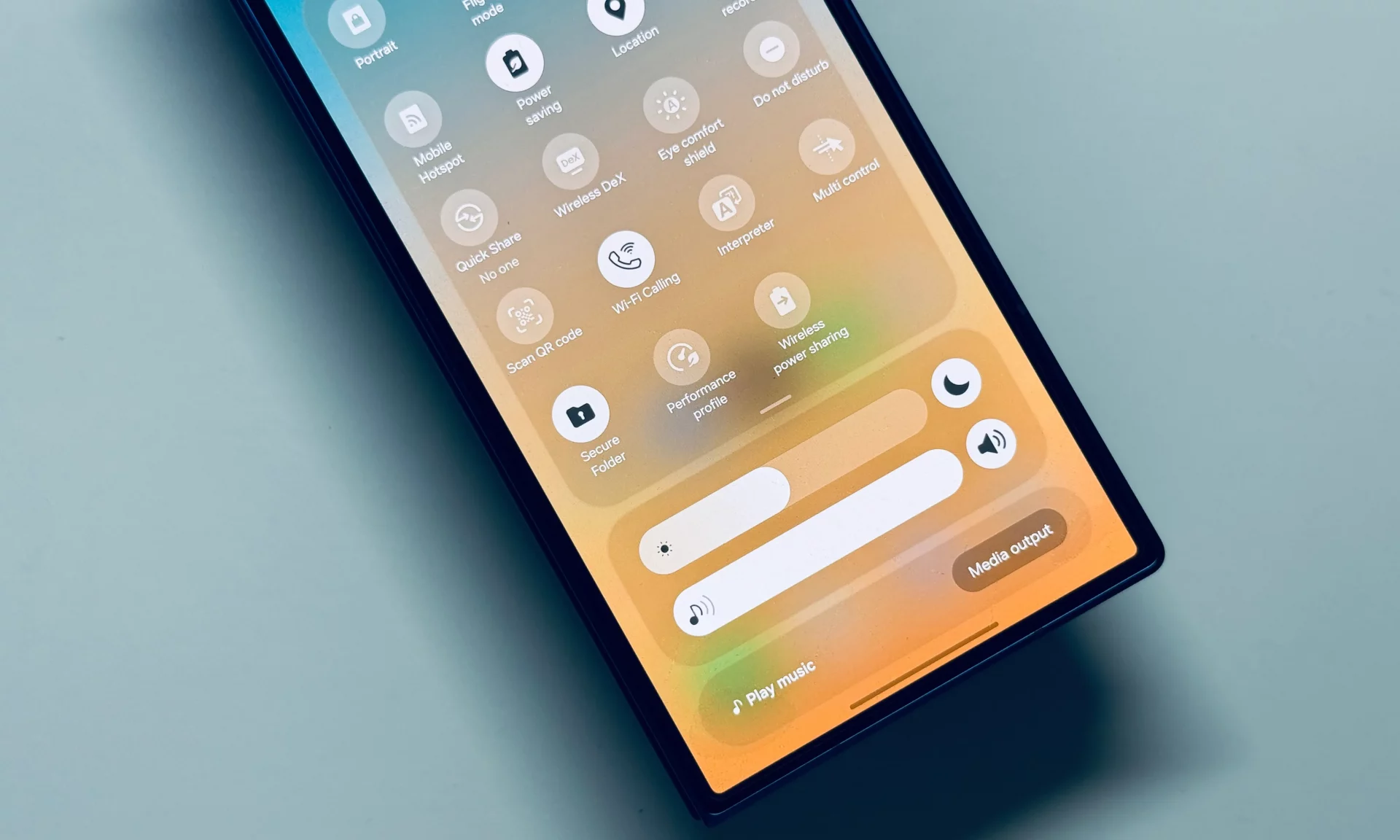
В One UI 8 Samsung добавляет еще один уровень безопасности и удобства для использования защищенной папки. Во-первых, теперь вы можете добавить биометрию (читай: разблокировку по отпечатку пальца) в качестве отдельного протокола биометрической аутентификации для повышения конфиденциальности.
Во-вторых, одним нажатием на кнопку защищенной папки на панели быстрых настроек вы можете скрыть ее из библиотеки приложений. Как только вы это сделаете, все приложения, работающие в защищенной среде, будут закрыты, а их уведомления — заблокированы.
Когда защищенная папка не скрыта и вы нажимаете на ее значок в библиотеке приложений, она запрашивает вашу биометрическую верификацию. Вы можете пропустить ее и ввести PIN-код или пароль. Но я настоятельно рекомендую включить биометрию, так как ее нельзя украсть или подсмотреть, как PIN-код или пароль.

Сделать это можно, пройдя по следующему пути в приложении «Защищенная папка»: Настройки > Блокировка и биометрия защищенной папки > Отпечатки пальцев. Ваш исходный отпечаток для разблокировки устройства уже будет там указан, но вы можете удалить его и добавить новый специально для защищенной папки.

Функция Audio Eraser (Стирание аудио) на базе ИИ доступна на телефонах Samsung со времен One UI 7, но ее доступность ограничена только топовыми телефонами с мощным чипом. С One UI 8 Samsung упрощает удаление нежелательного шума из видео прямо с экрана воспроизведения.
Когда вы воспроизводите видео в приложении «Галерея», прямо над переключателем звука в правом нижнем углу экрана появляется новый значок в виде звуковой волны/ластика. Когда вы нажимаете на него, ИИ интеллектуально изолирует шумовые сигналы и удаляет их.
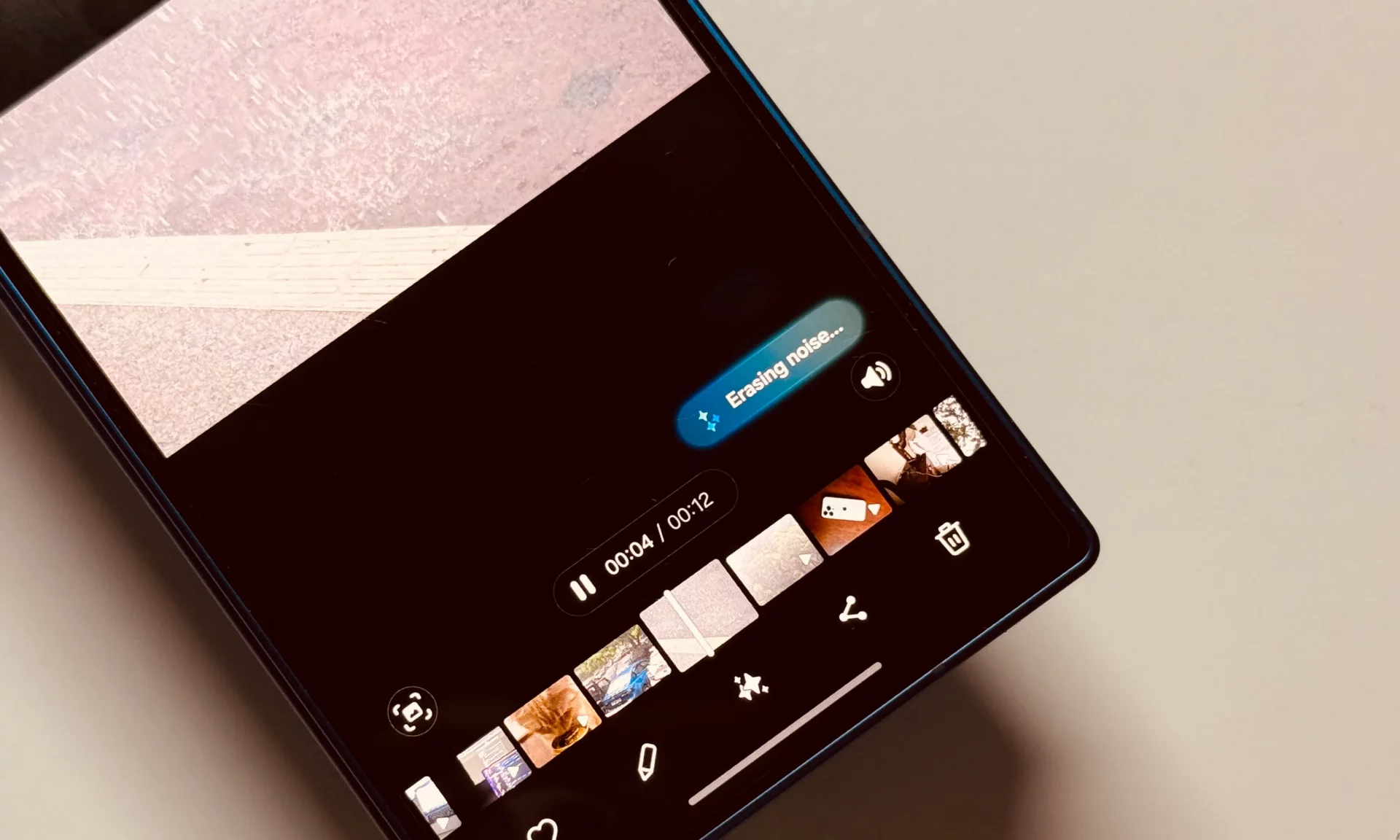
Вы, конечно, можете перейти на страницу редактирования и поиграть с гранулярными элементами управления Audio Eraser, которые позволяют сосредоточиться на конкретных шумах и даже точно настроить их интенсивность для получения желаемого звукового полотна. Однако новый переключатель в одно касание — это самый удобный способ сделать это в мгновение ока.
Будь то ветер или дорожное движение, этот новый переключатель работает довольно хорошо. И вот самая приятная часть. Samsung не ограничивает его только приложением «Галерея». Компания расширяет его на другие приложения для видео и аудио на вашем телефоне, такие как многофункциональные приложения «Заметки» и «Диктофон».
Лучшие смартфоны-раскладушки 2025 года: какое место занимает Samsung Galaxy Z Flip 7?
Читайте также Обзор Samsung Galaxy Z Flip 7 — больше Flex