 Наверх
Разбираем полезные инструменты системы: от кадрирования видео на базе ИИ и борьбы с укачиванием до тонкой настройки интерфейса.


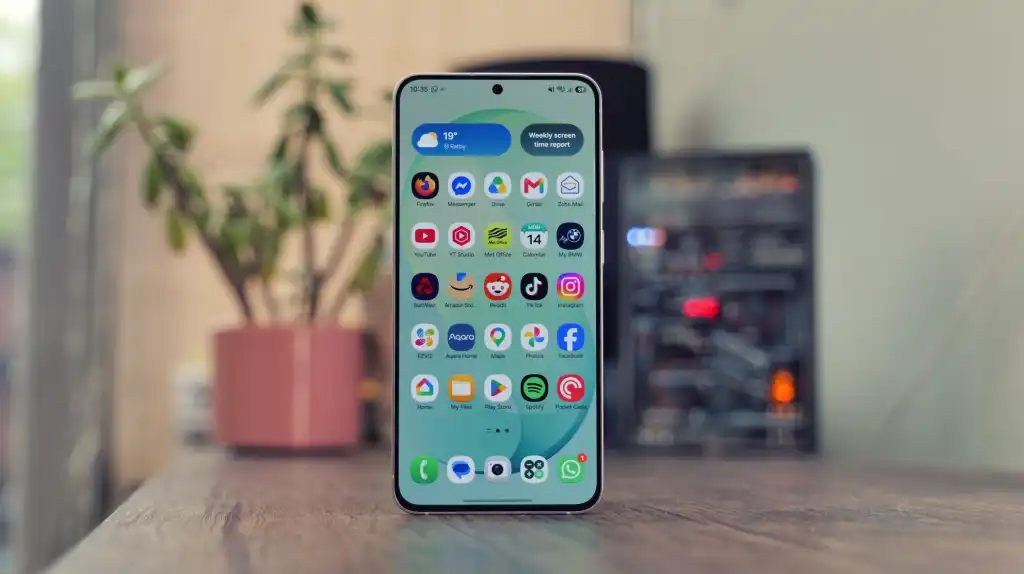
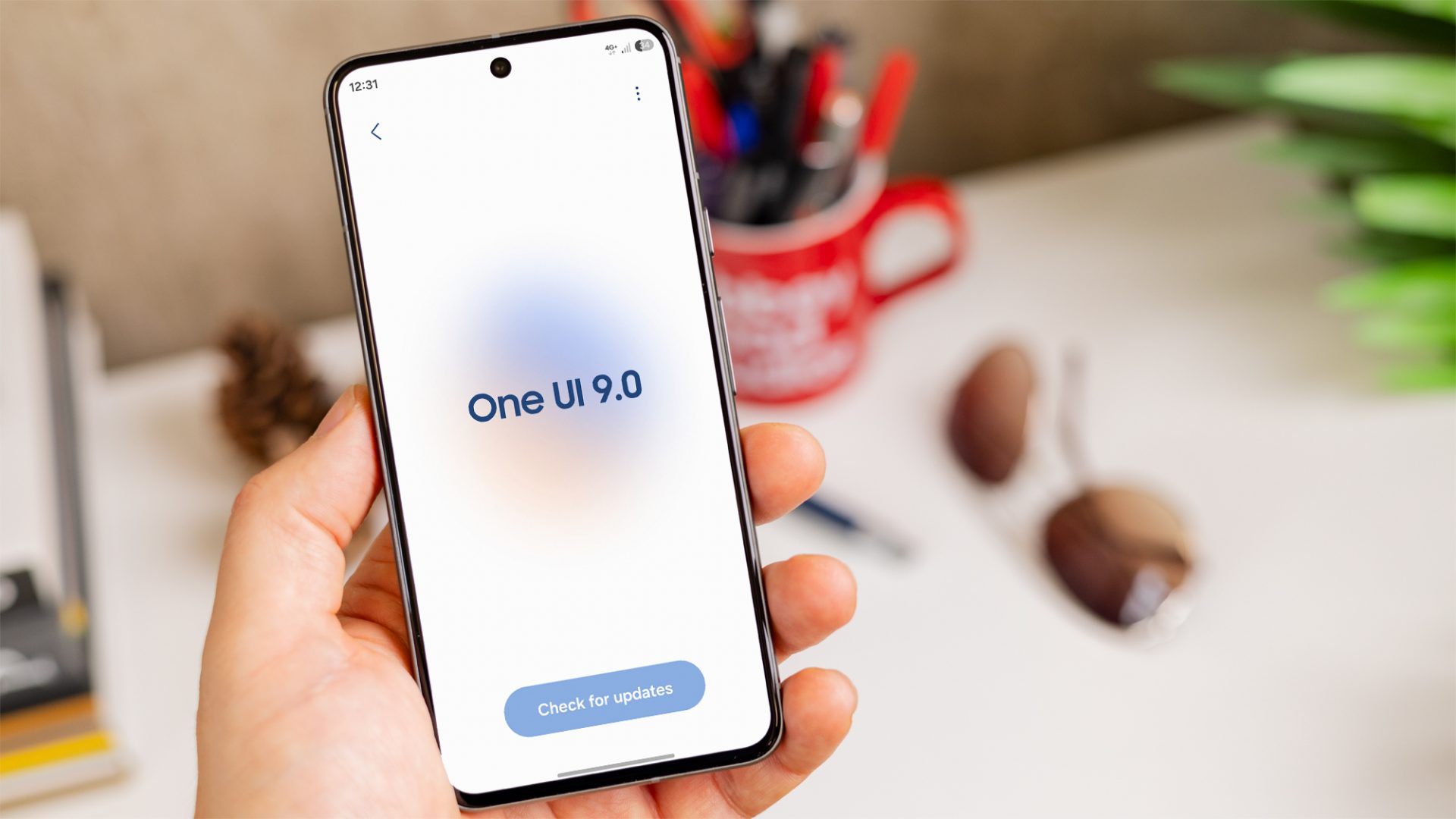
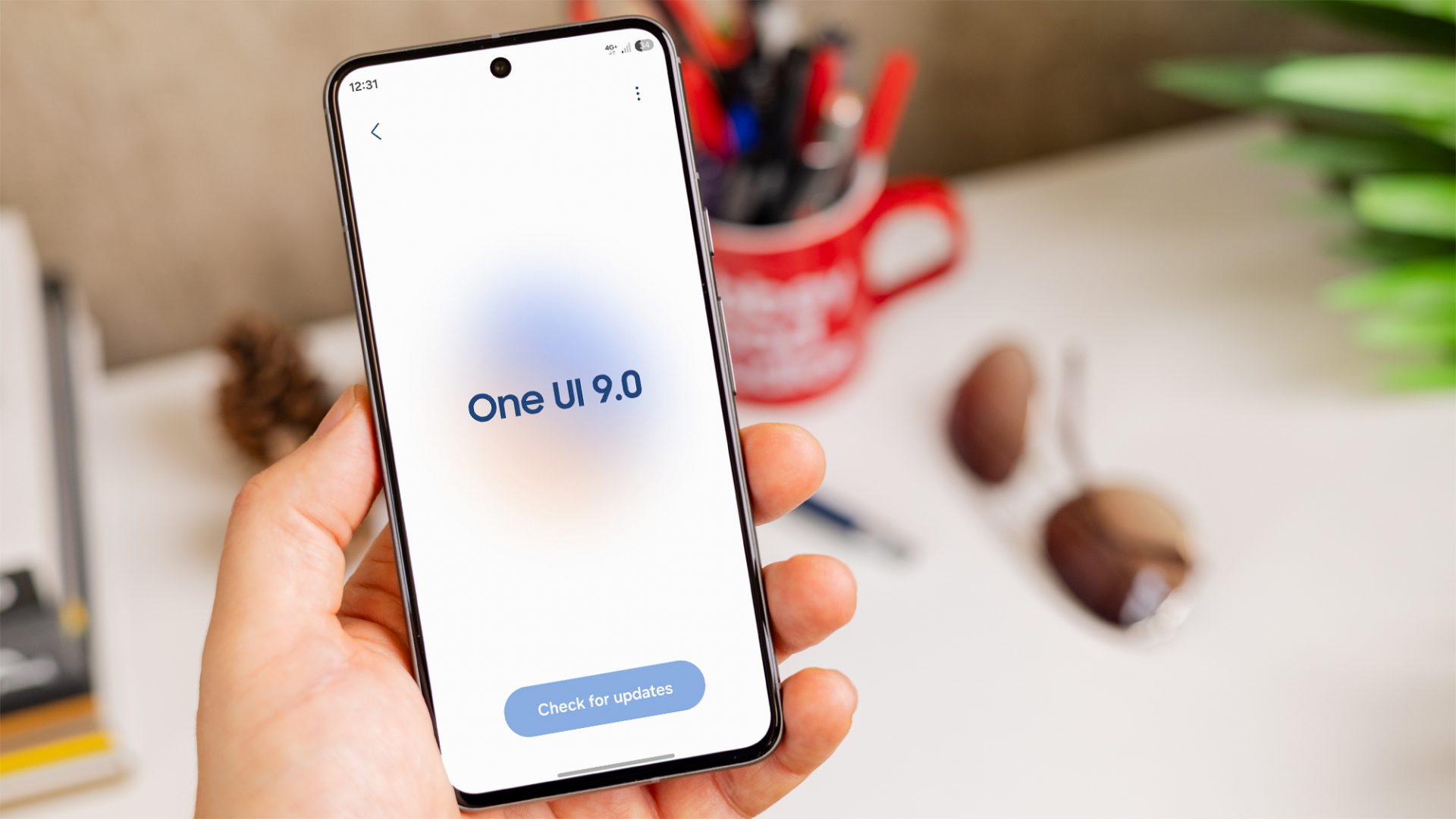
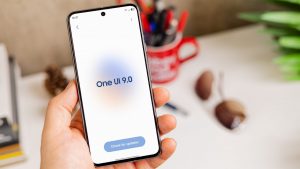
Смартфоны Samsung выделяются богатым набором программных инструментов. После выхода операционной системы Android 17 южнокорейский производитель начал активно распространять оболочку One UI 9 на актуальные аппараты. Обновление получают флагманские модели вроде складного Galaxy Z Fold 8 Ultra, а также доступные устройства серии Galaxy S26 FE.
В меню настроек есть десятки полезных опций, которые меняют повседневный опыт взаимодействия со смартфоном. Ниже мы приводим десять функций One UI 9, на которые стоит обратить внимание в первую очередь.
Опция впервые появилась на складном смартфоне Galaxy Z Fold 8, но теперь работает на большинстве устройств с One UI 9. Функция превращает смартфон в виртуальный операторский стабилизатор.

Когда вы записываете ролик со штатива, алгоритм самостоятельно находит нужного человека и держит его в центре кадра. Вы можете сразу выбрать формат готового файла: вертикальный 9:16 для коротких роликов, горизонтальный 16:9 для видеохостингов или квадратный для социальных сетей.
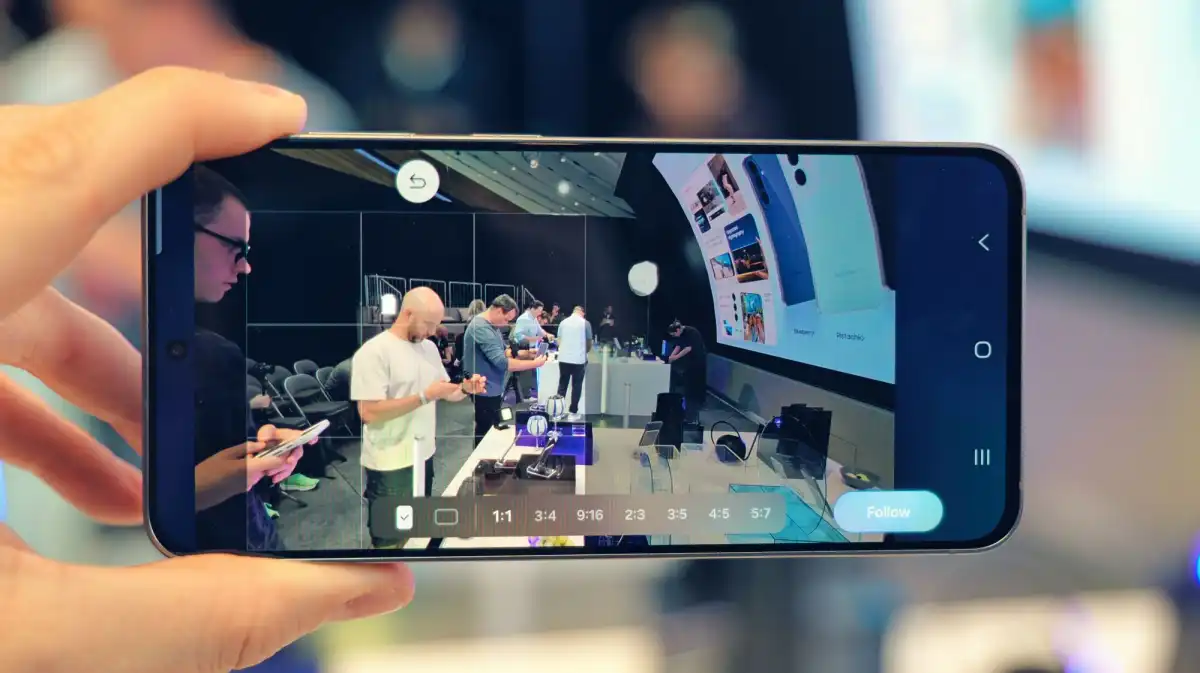
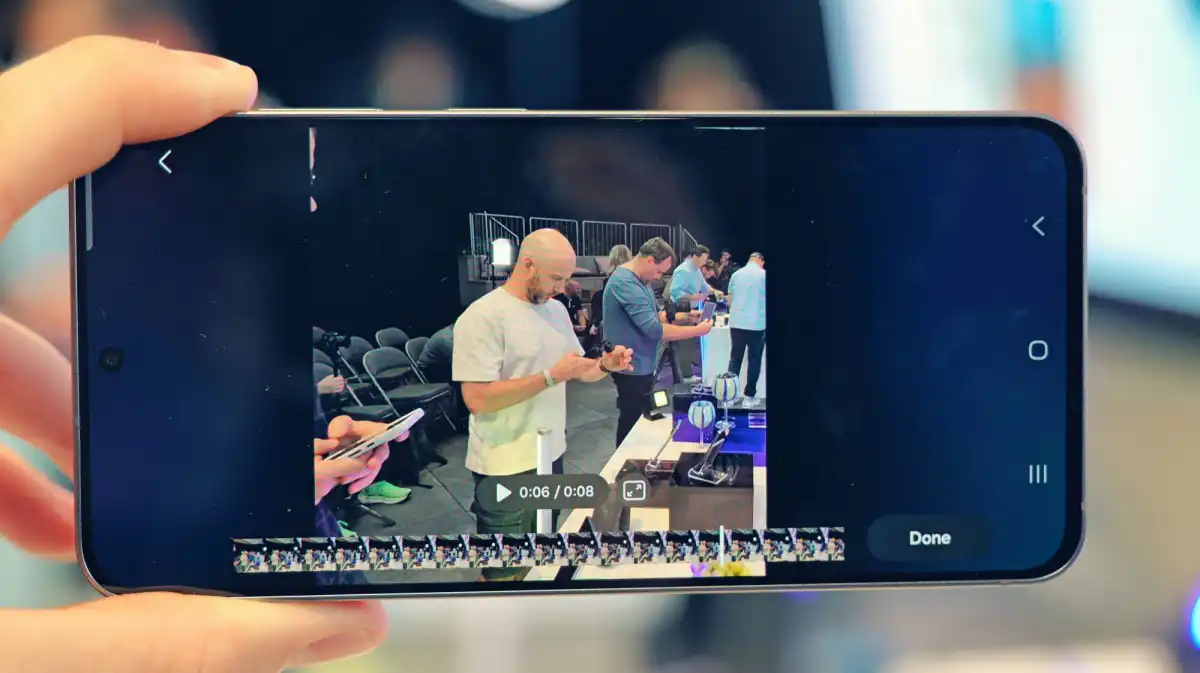
Как включить инструмент:
Меню быстрых настроек, которое открывается свайпом от верхнего края экрана, получило масштабный апдейт. Теперь интерфейс панели можно полностью перестроить под свои задачи.
Система позволяет менять размер элементов, убирать лишние переключатели и настраивать ориентацию ползунков громкости и яркости — они могут быть как вертикальными, так и горизонтальными. Блок управления плеером также можно растянуть на всю ширину или вовсе скрыть.
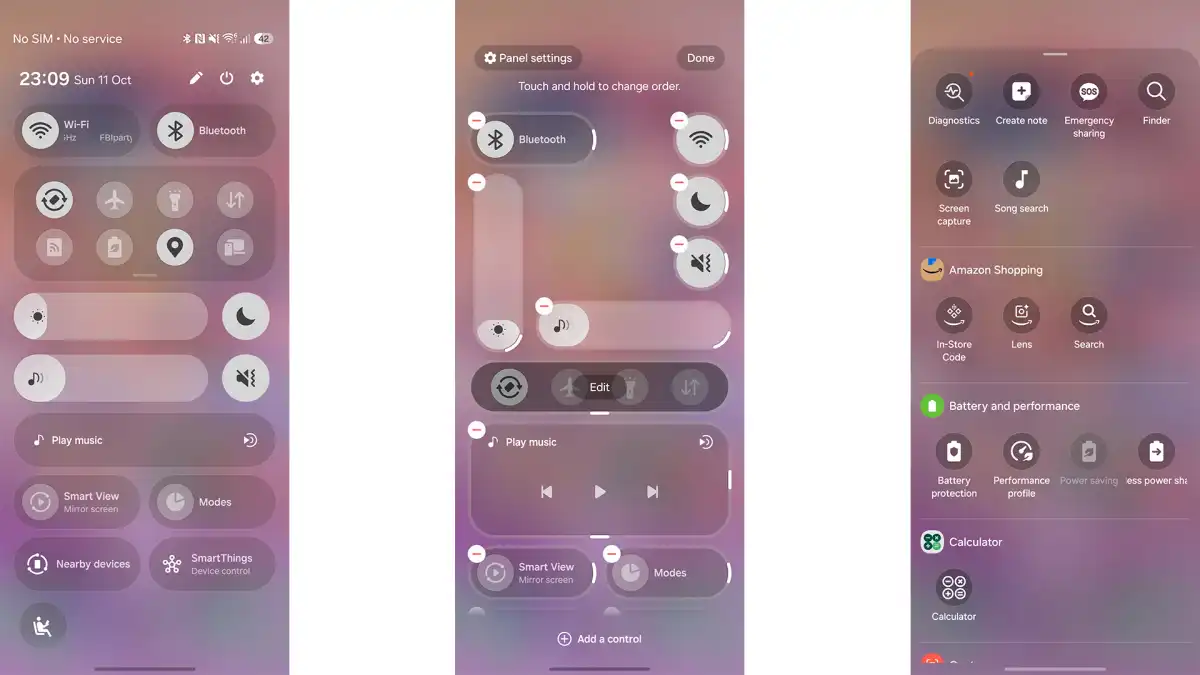
Инструкция по настройке:
Инструмент создавали для родительского контроля, но он отлично помогает и взрослым, которые хотят сократить время в социальных сетях и играх.
Функция полностью отключает доступ к сети для конкретных программ. Чтобы снять ограничение, потребуется ввести шестизначный PIN-код. Такой барьер помогает остановить бесконечное пролистывание ленты и вернуть фокус на рабочие задачи.
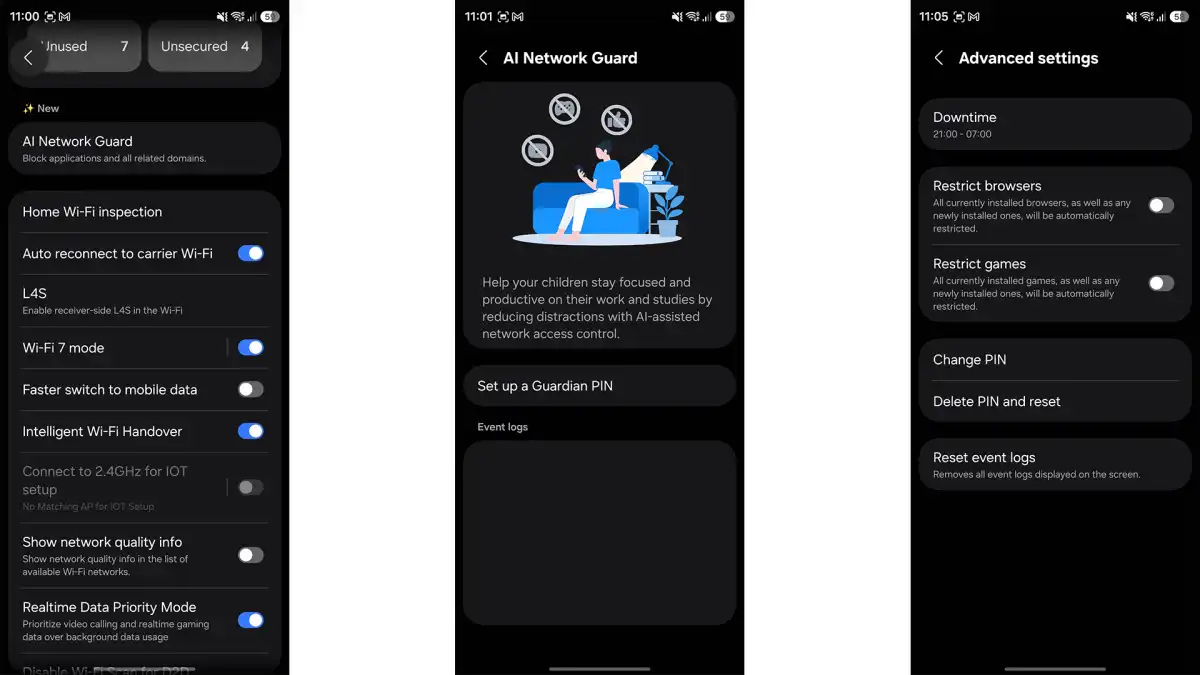
Как настроить блокировку:
Для тех, кто страдает от тошноты во время чтения с экрана в автомобиле или автобусе, разработчики добавили специальный режим Motion Assist.
Система выводит по краям дисплея контрастные точки. Они двигаются синхронно с колебаниями транспорта на основе данных гироскопа. Глаза считывают это движение, что снижает конфликт между зрением и вестибулярным аппаратом.
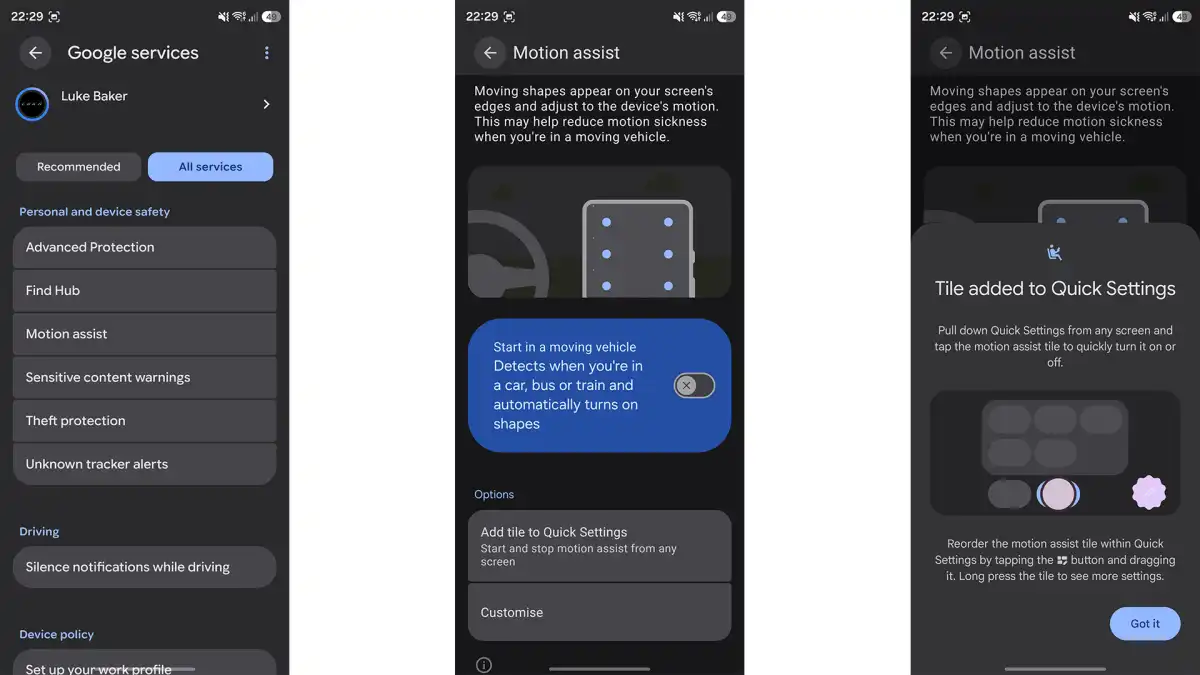
Как активировать режим:
Инструмент использует нейросеть для анализа контекста телефонных разговоров. Если во время беседы речь заходит о встрече, алгоритм предлагает создать событие в календаре и подстраивает часовой пояс под собеседника.
Кроме того, при звонках на зарубежные номера система заранее показывает местное время абонента на экране набора, чтобы исключить звонки в нерабочие часы.
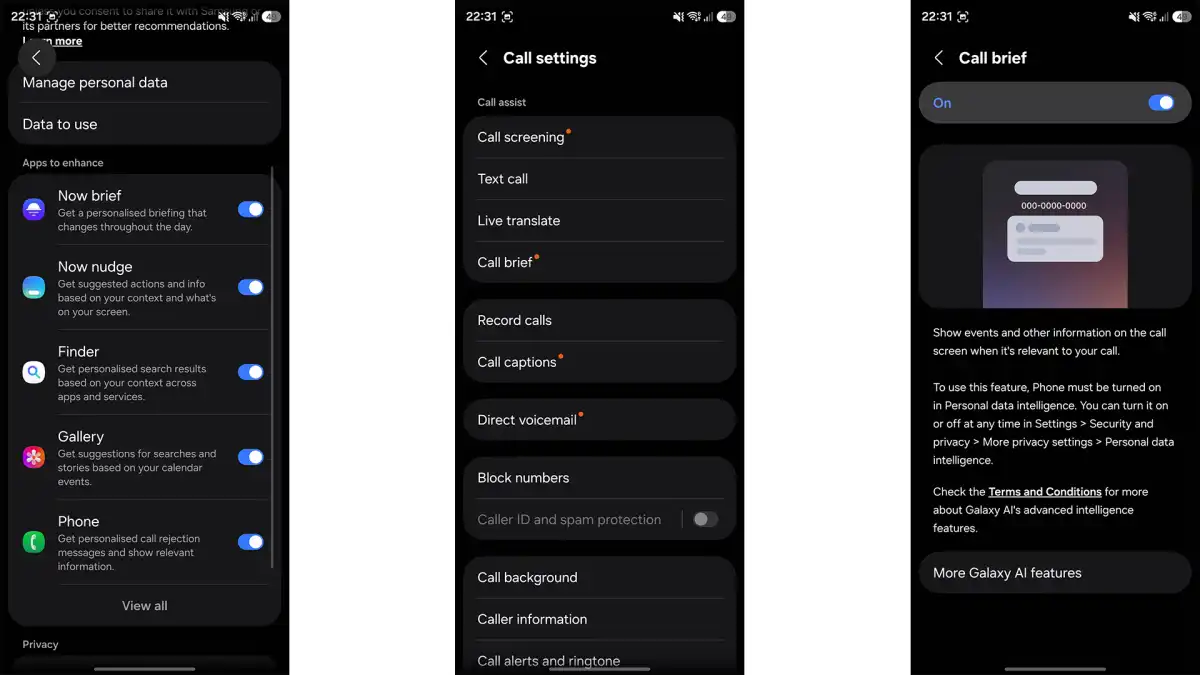
Как включить опцию:
Сканеры отпечатков пальцев и распознавание по лицу очень удобны. Однако в экстренной ситуации посторонний человек может силой приложить палец владельца к экрану или направить аппарат на лицо.
Специальная комбинация кнопок позволяет мгновенно отключить все биометрические датчики. После этого получить доступ к данным можно только через пароль или PIN-код.
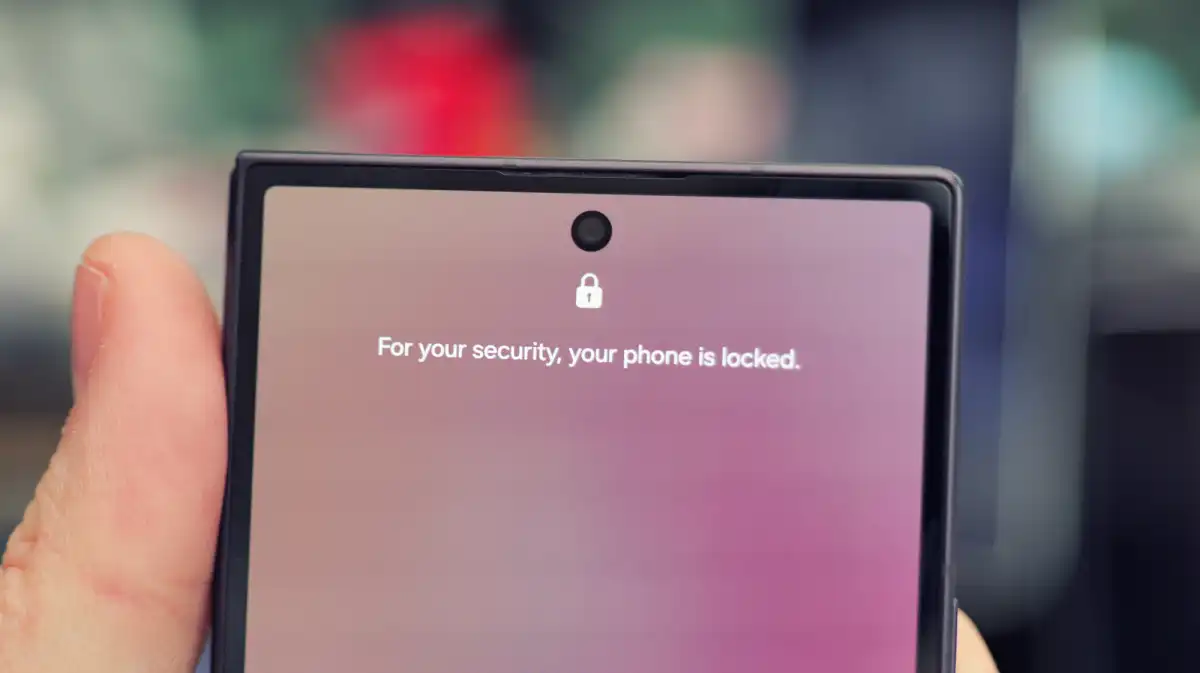
Как использовать режим:
Фирменный ассистент Bixby имеет прямой доступ к системным настройкам Samsung и выполняет сложные цепочки команд внутри оболочки: например, находит конкретные снимки, создает новую папку и отправляет файлы контакту.
В One UI 9 появилась удобная опция активации: больше не нужно произносить фразу «Hi, Bixby». Достаточно просто поднести телефон к лицу и сразу назвать команду.
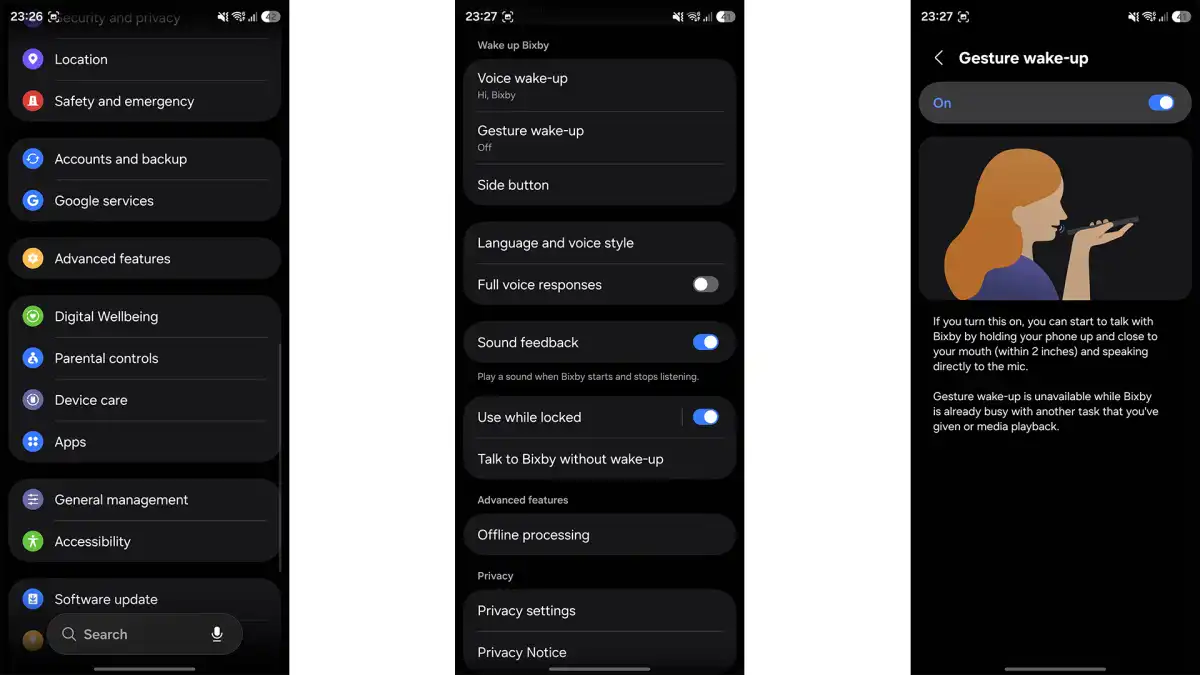
Как настроить жест:
Изначально функцию создали для удаления шума ветра и посторонних звуков из роликов, которые человек снял на камеру своего смартфона. В One UI 9 разработчики расширили возможности инструмента: теперь он работает при просмотре любого онлайн-видео.
Если в ролике музыка играет слишком громко и перекрывает слова автора, Audio Eraser приглушает фоновую дорожку и выводит речь на передний план.
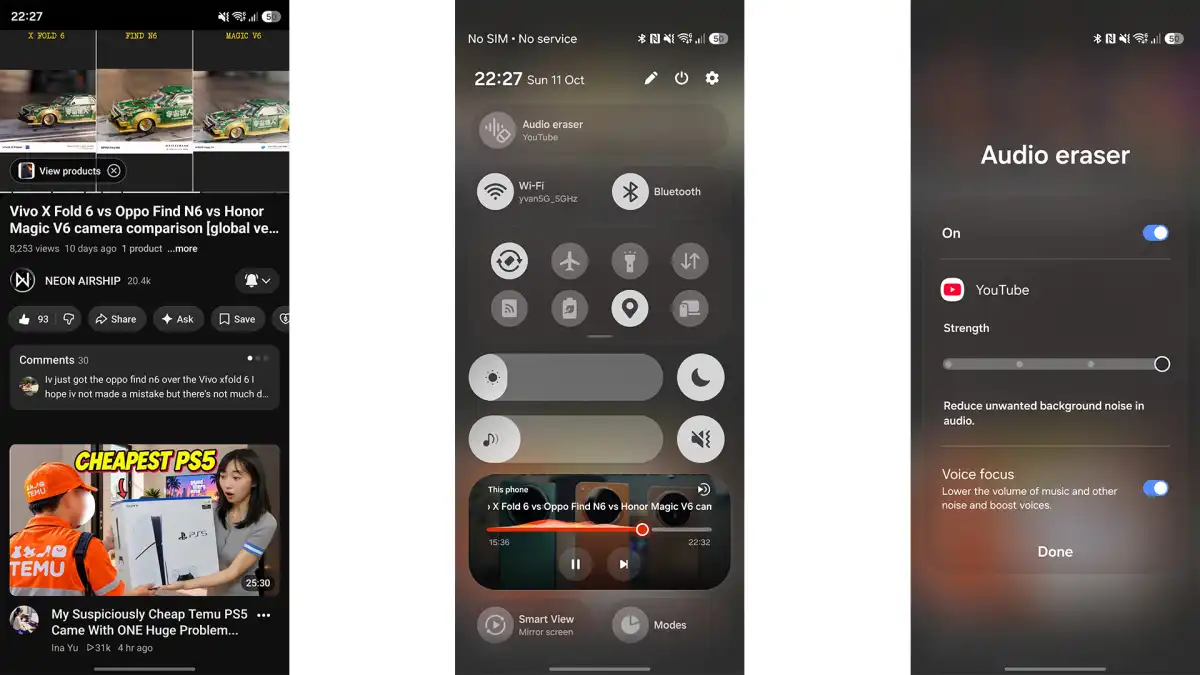
Как запустить обработку:
Фирменная утилита Good Lock открывает доступ к глубокой персонализации операционной системы. Программу можно бесплатно скачать из магазинов Galaxy Store или Google Play.
Внутри находятся 25 модулей для любых элементов интерфейса. Плагин Home Up дает полный контроль над сеткой рабочих столов, утилита Sound Assistant позволяет настроить отдельную громкость и эквалайзер для каждой программы, а модуль QuickStar убирает лишние значки из строки состояния.
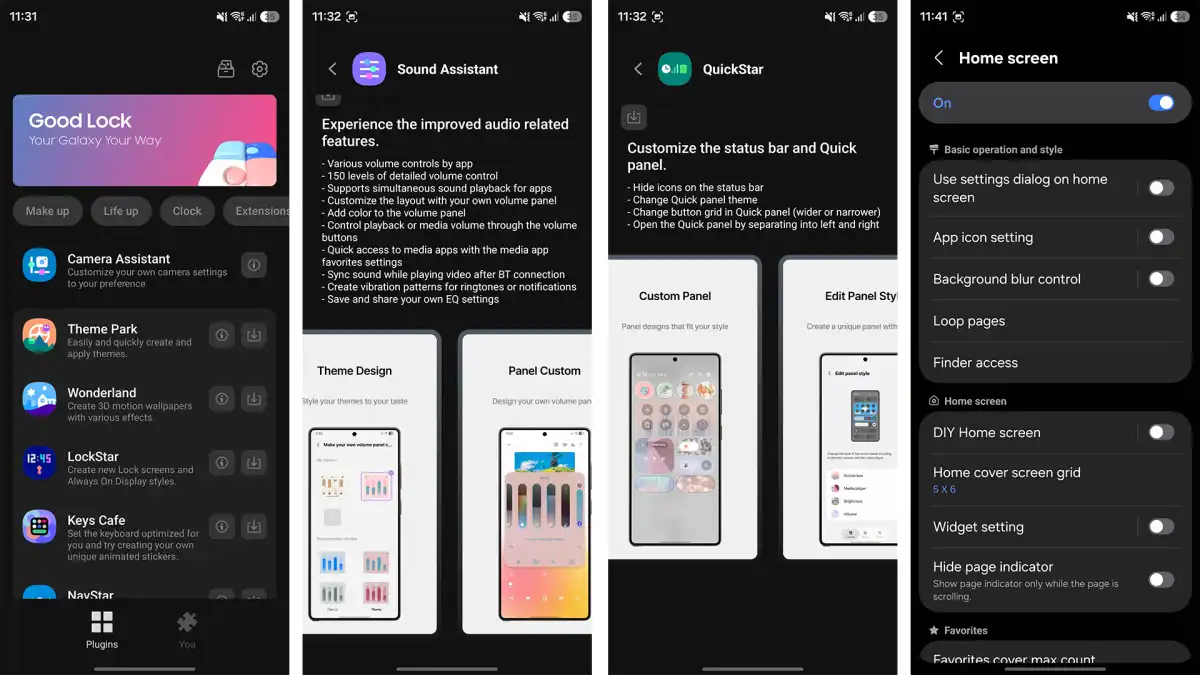
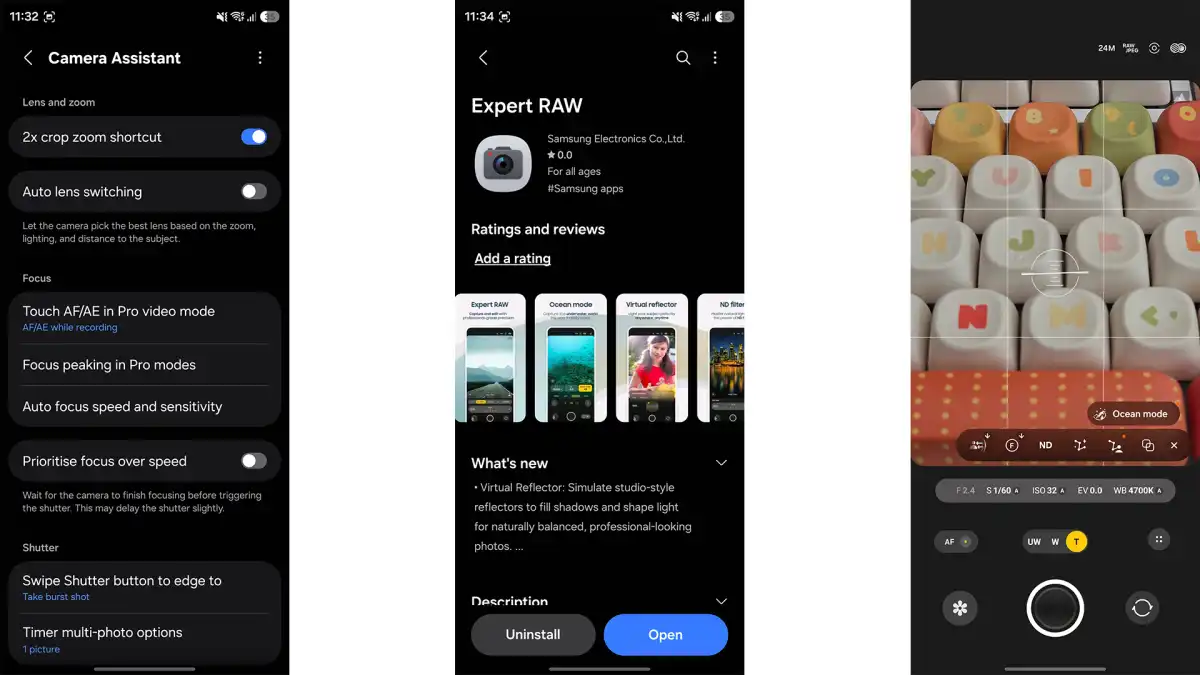
Для тех, кто хочет получить максимум от камер Samsung, стандартных настроек бывает мало. В таком случае помогают две утилиты.
Модуль Camera Assistant позволяет отключить автоматическую смену объективов, снизить чрезмерную резкость кадров и настроить скорость срабатывания затвора.
Отдельное приложение Expert RAW дает доступ к астрофотографии с компенсацией движения звезд при длинной выдержке, симуляции нейтральных фильтров и созданию виртуального контрового света.
Samsung выпускает стабильный One UI 9 для серий Galaxy S24, Galaxy Z Fold6 и Flip6
Читайте также Индийский гамбит: как Samsung и Apple пытаются выжить на рынке, где правит Vivo