 Наверх
Если вы хотите изменить размер часов в iOS 26, этот простой метод поможет вам это сделать! Узнайте, как настроить ваше устройство, чтобы сделать время более удобным для восприятия.


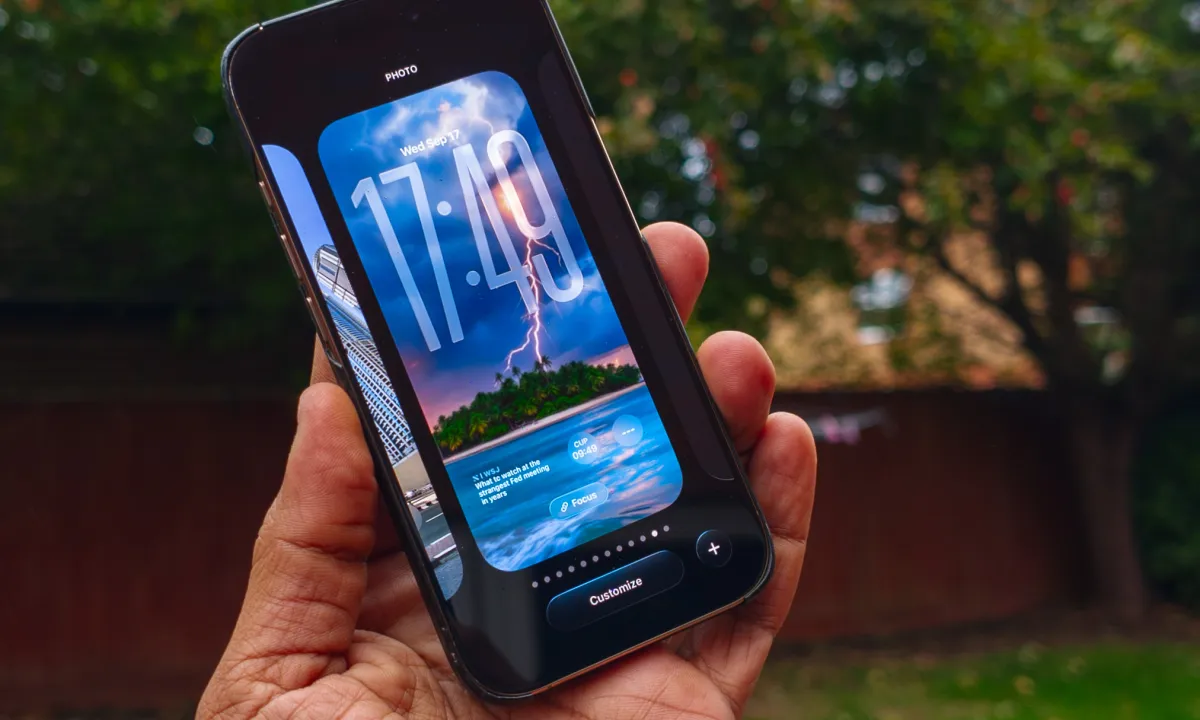
Я уже оценил новые часы в iOS 26. Адаптивный размер — топ, но прозрачный шрифт «Стекло» теряется на пёстрых обоях. Итог таков, что красота не всегда удобна. Мой совет: для лучшей читаемости ставьте «Сплошной» стиль — не прогадаете.
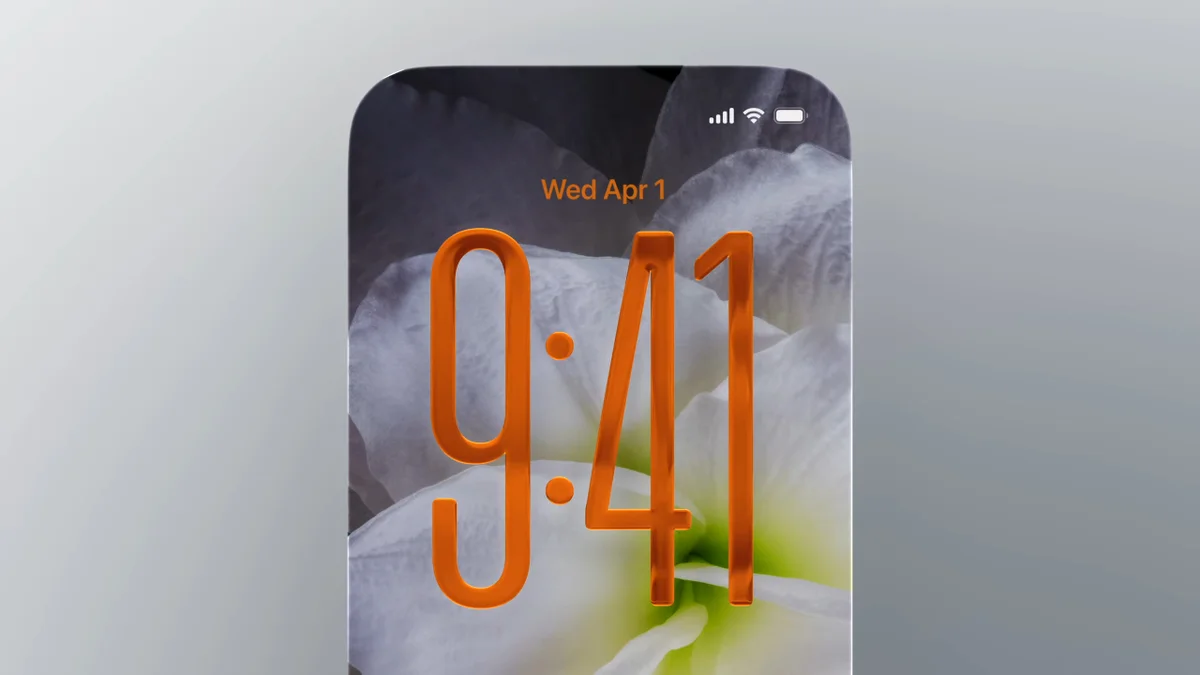
Первое, что вы, возможно, заметите в iOS 26, — это новый интерфейс с прозрачными эффектами и новым подходом к часам на экране блокировки, которые теперь могут трансформироваться вместе с обоями, а не перекрывать изображение, например лицо любимого человека.
Благодаря новым изменениям часы могут занимать больше места на экране, что упрощает их чтение. Как и на главном экране, размер часов можно легко изменить с помощью ползунков в правом нижнем углу. Часы могут занимать до половины экрана, но в больших режимах любые виджеты будут доступны только в нижней части экрана.
Если вы хотите изменить шрифт на экране блокировки iOS 26, выполните следующие простые действия.
Внизу вы увидите вкладку, на которой можно выбрать между эффектами «Стекло» и «Сплошное». В первом случае часы становятся прозрачными, но они менее доступны для людей с нарушениями зрения. При выборе сплошного варианта часы становятся полностью непрозрачными, и их легко увидеть, но при этом они не так хорошо сочетаются с обоями. Какой бы вариант вы ни выбрали, часы в iOS 26 легко настроить под себя!
Обзор Apple Watch Ultra 3 — яркий дисплей, 42 часа автономной работы