 Наверх
Цвета на USB-портах не случайны: они подсказывают скорость передачи, поддержку зарядки и другие возможности, о которых многие не догадываются.


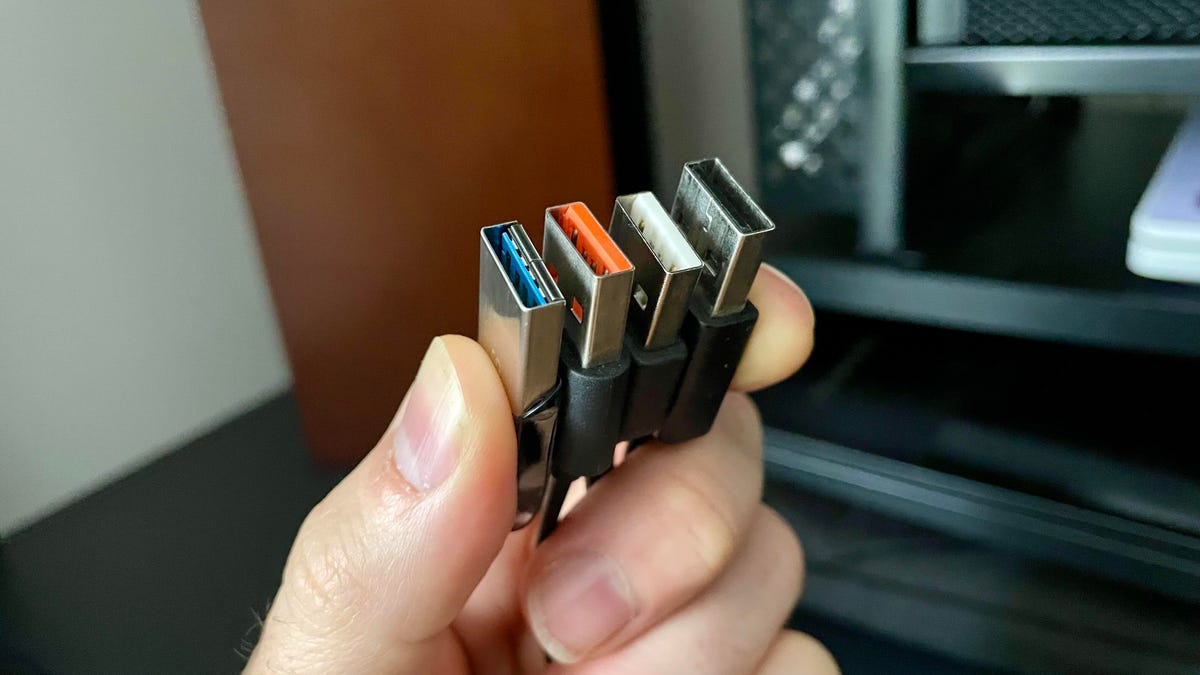
Цвет USB-портов на вашем ноутбуке или ПК — это не просто дизайнерский штрих, а важный ориентир для производительности. Черный, синий или красный порт сразу подскажет, чего ожидать от скорости передачи данных и возможности питания подключенного устройства. Особенно актуально это для флешек, внешних дисков и периферии, где скорость напрямую влияет на комфорт работы.
У вас есть USB-устройство под рукой? Взгляните на порт и обратите внимание на цвет — оказывается, он здесь не просто так. Существует стандартизированная цветовая схема, которая рассказывает о возможностях конкретного порта и его совместимости с устройством.
Если раньше вы не обращали на это внимание, вы не одиноки. Большинство USB-устройств работают с любым подходящим портом, но не всегда получают оптимальную производительность. Например, если ваша мышь ведёт себя лучше на одном порте, чем на другом, это не случайность — один порт, скорее всего, поддерживает USB 3.0, а другой нет.
Форма портов выглядит универсальной, но устройства USB-A и USB-C отличаются друг от друга. Скорость передачи данных, мощность и поколение на похожих гаджетах часто разнятся. Даже два соседних порта USB-C на одном ноутбуке иногда обладают совершенно разными возможностями по скорости и мощности.
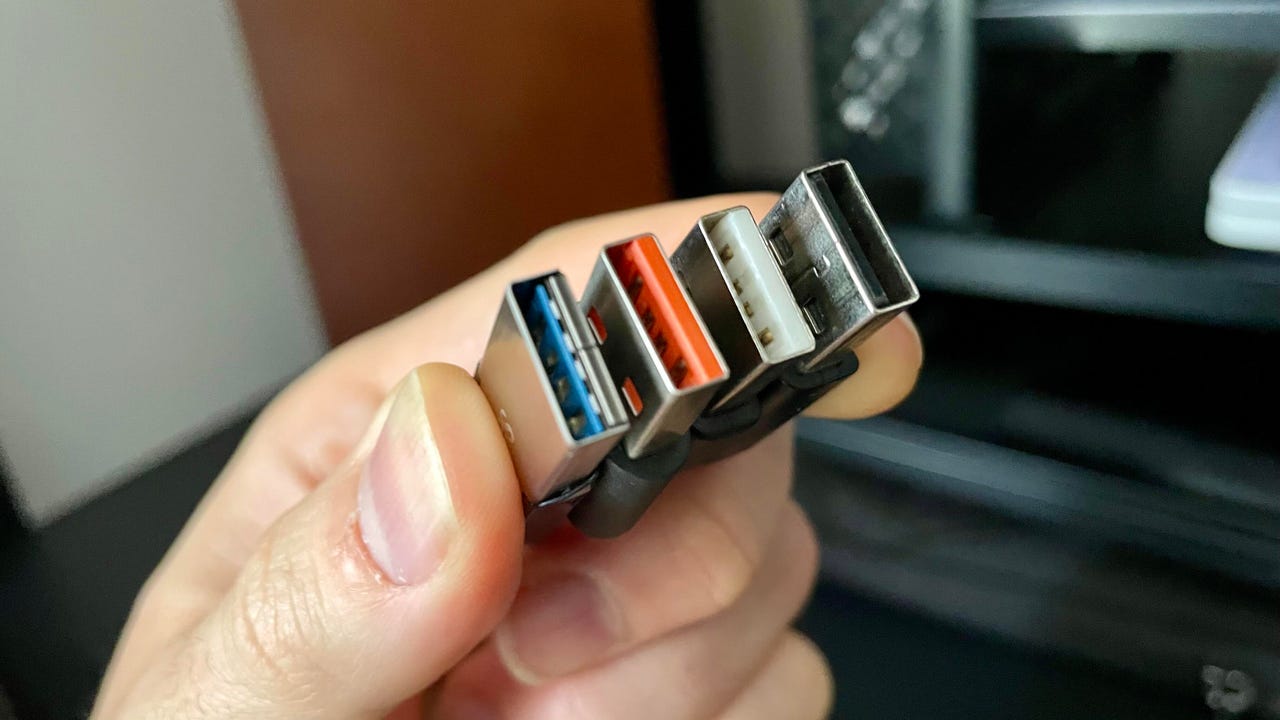
Давайте разберем значение этих различий. Семь основных цветов говорят о поколении устройства и ожидаемой скорости передачи данных. Напишите в комментариях, если у вас есть редкий гаджет с цветом, которого нет в этом списке.
Синие порты USB-A указывают на скорость передачи данных до 5 Гбит/с.
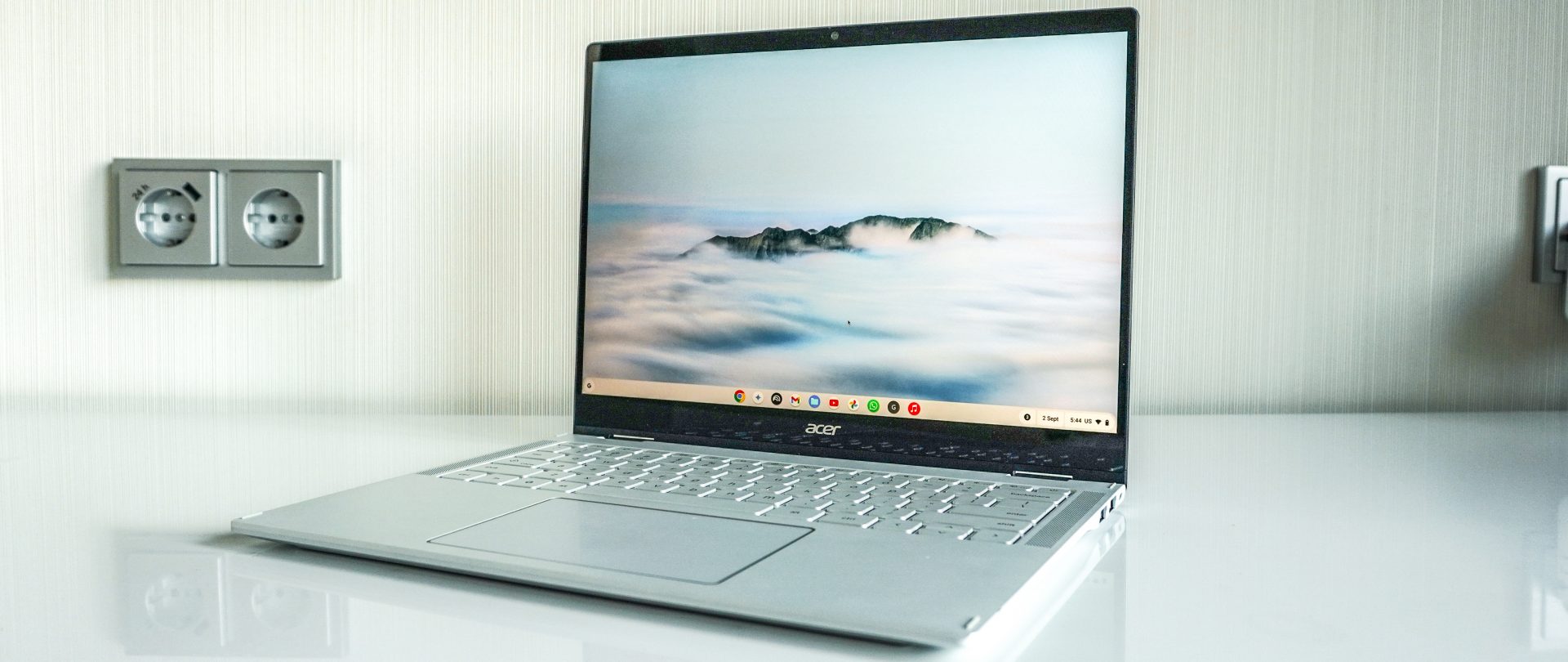
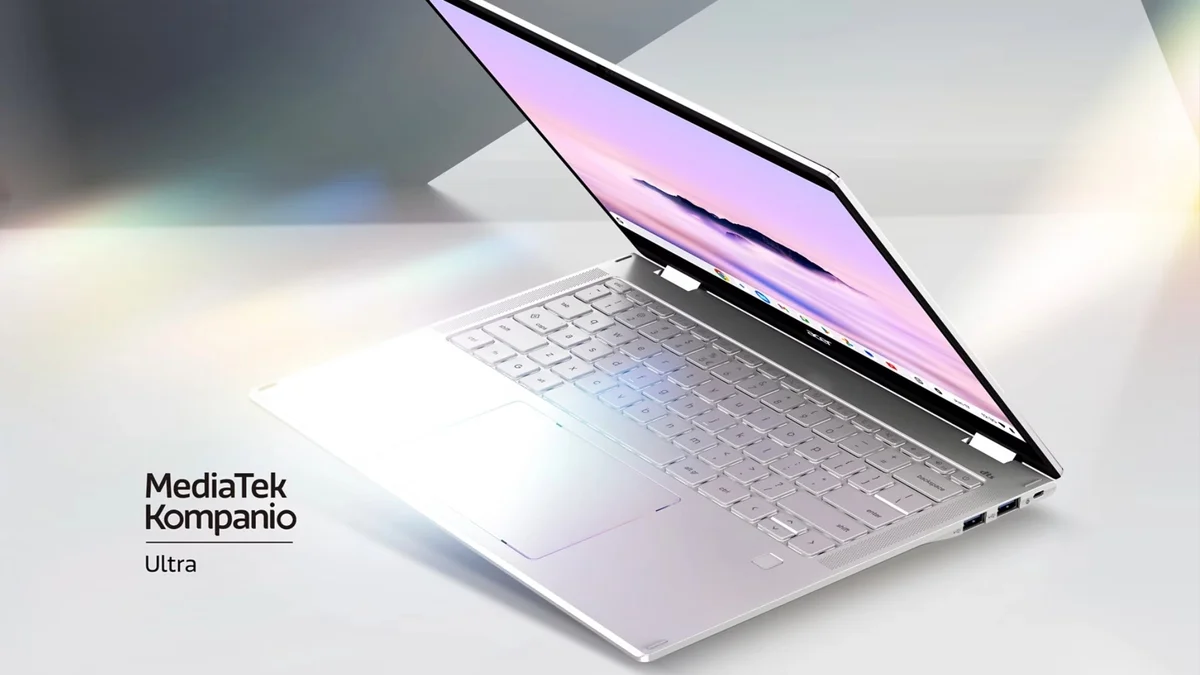
Цвета USB-портов ноутбука также говорят о поддерживаемом поколении технологии. Например, Acer Chromebook Plus Spin 514 имеет два одинаковых порта USB-A 3.2 со скоростью передачи до 5 Гбит/с. Отсутствие цветовой маркировки означает решение производителя отказаться от нее ради дизайна или экономии.

При покупке нового ноутбука смотрите на скорость USB-портов, ведь большинство покупателей упускает этот момент. Недорогие или старые модели часто имеют медленные разъемы. В новых устройствах порт USB-A может и вовсе отсутствовать в пользу более быстрых USB-C. Порты USB-C тоже иногда имеют свои цвета, но там все немного сложнее. Большинство разъемов USB-C делятся на стандартные с USB 2.0 (обычно в старых ноутбуках со скоростью до 480 Мбит/с) и версии 3x со скоростью до 10–20 Гбит/с.
На ступень выше стандартного USB-C стоят порты Thunderbolt. Их часто отмечают значком молнии рядом с разъемом. Они поддерживают скорость до 40 Гбит/с. Эти порты обеспечивают одну из самых высоких скоростей передачи данных на рынке, и вы найдете их в ноутбуках высокого класса.
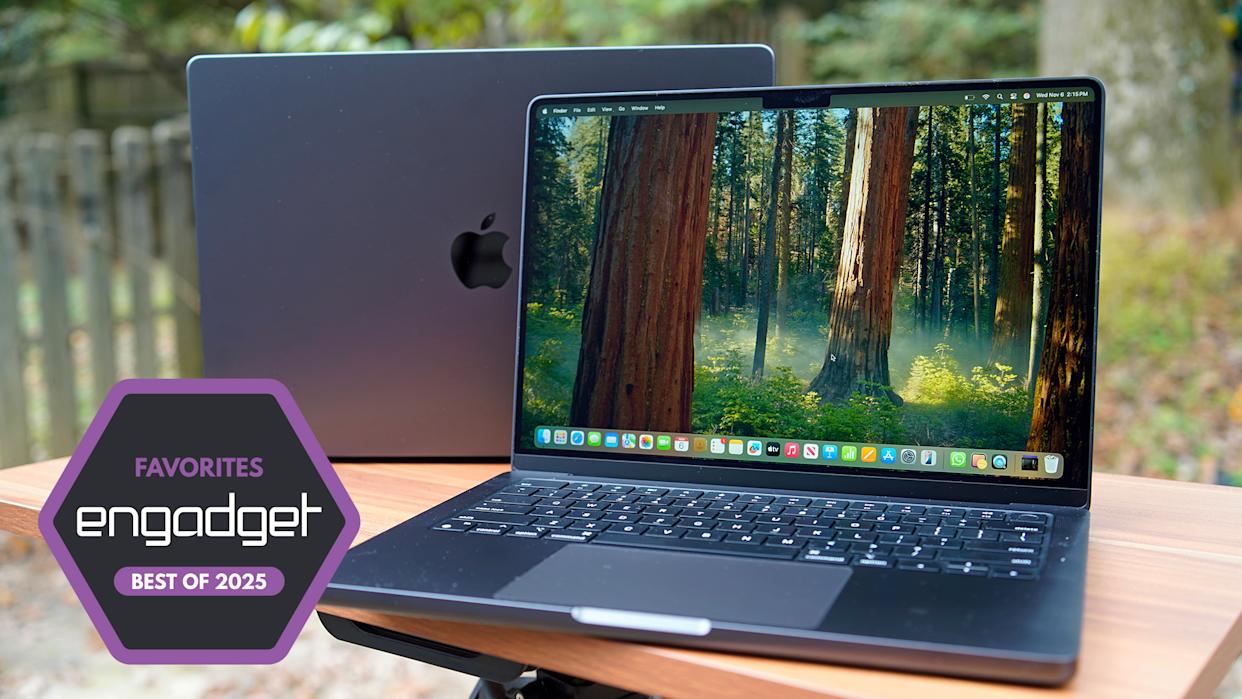
USB 4 стала одной из новейших и самых мощных технологий. Некоторые ноутбуки уже поддерживают этот стандарт. Примером служит MacBook Pro M4 со скоростью до 120 Гбит/с. Порты USB 4 и Thunderbolt имеют обратную совместимость. При подключении к ним более медленных устройств проблем не возникает.
Что все это значит для вас? Я советую изучить спецификацию вашего ноутбука и определить возможные различия между USB-портами. Производитель укажет, если один из них быстрее другого. Вы получите более высокую производительность при подключении правильных устройств к нужным портам.
Обзор мини-ПК Beelink SER9 Pro с AMD Ryzen 7 H 255 — невероятно производительный