 Наверх
Публичная бета уже здесь, и она packed с крутыми новинками.



Вышла общедоступная бета-версия macOS Tahoe, а это значит, что вы можете установить последнее обновление macOS и воспользоваться всеми его интересными новыми функциями без необходимости создавать учётную запись разработчика. А если вы всё же решите пойти по этому пути, вас ждёт много интересного.
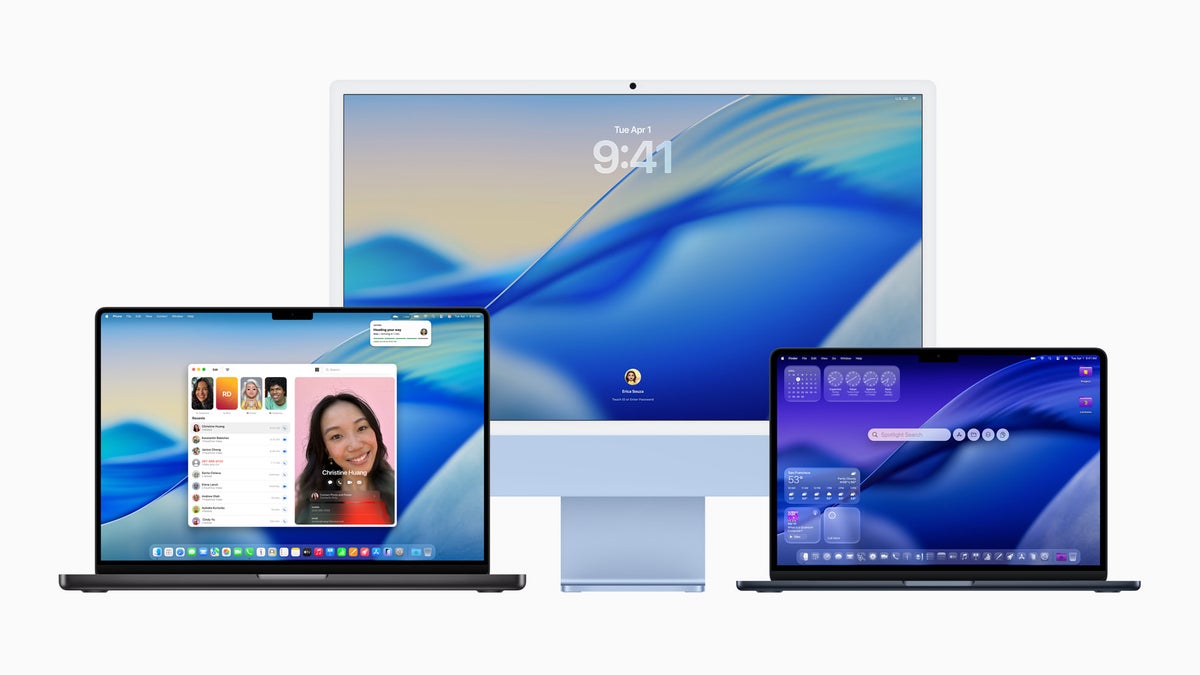
Я пользуюсь бета-версией macOS Tahoe уже несколько недель, и мне в ней очень многое нравится. От обновлённого дизайна Liquid Glass до полностью переработанного Spotlight — я считаю, что это значительное улучшение по сравнению с macOS Sequoia. Вот пять моих любимых функций macOS Tahoe, которые вам захочется попробовать, как только вы скачаете общедоступную бета-версию.

Редизайн Liquid Glass у всех на слуху с тех пор, как Apple приоткрыла завесу тайны на Всемирной конференции разработчиков в июне. Это полное переосмысление внешнего вида и ощущений от использования macOS: плоский дизайн уступил место множеству прозрачных элементов, в которых прослеживается явный скевоморфизм.
Liquid Glass до сих пор вызывает неоднозначную реакцию, и легко найти людей, которые считают его либо лучшим, либо худшим решением Apple. Но большинство споров, похоже, связано с его реализацией в iOS 26, где из-за наложения элементов часто бывает трудно читать текст и нажимать на кнопки. Однако в macOS это не такая большая проблема.
Я использовал бета-версии iOS 26, watchOS 26 и macOS Tahoe и обнаружил, что macOS — это, безусловно, наиболее естественная среда для Liquid Glass. На более широком дисплее меньше перекрывающихся элементов, которые портят впечатление. Вместо этого вы получаете всю привлекательность стекла — свет, проникающий сквозь приложения, и преломляющие элементы, куда бы вы ни посмотрели, — в гораздо более комфортной обстановке.
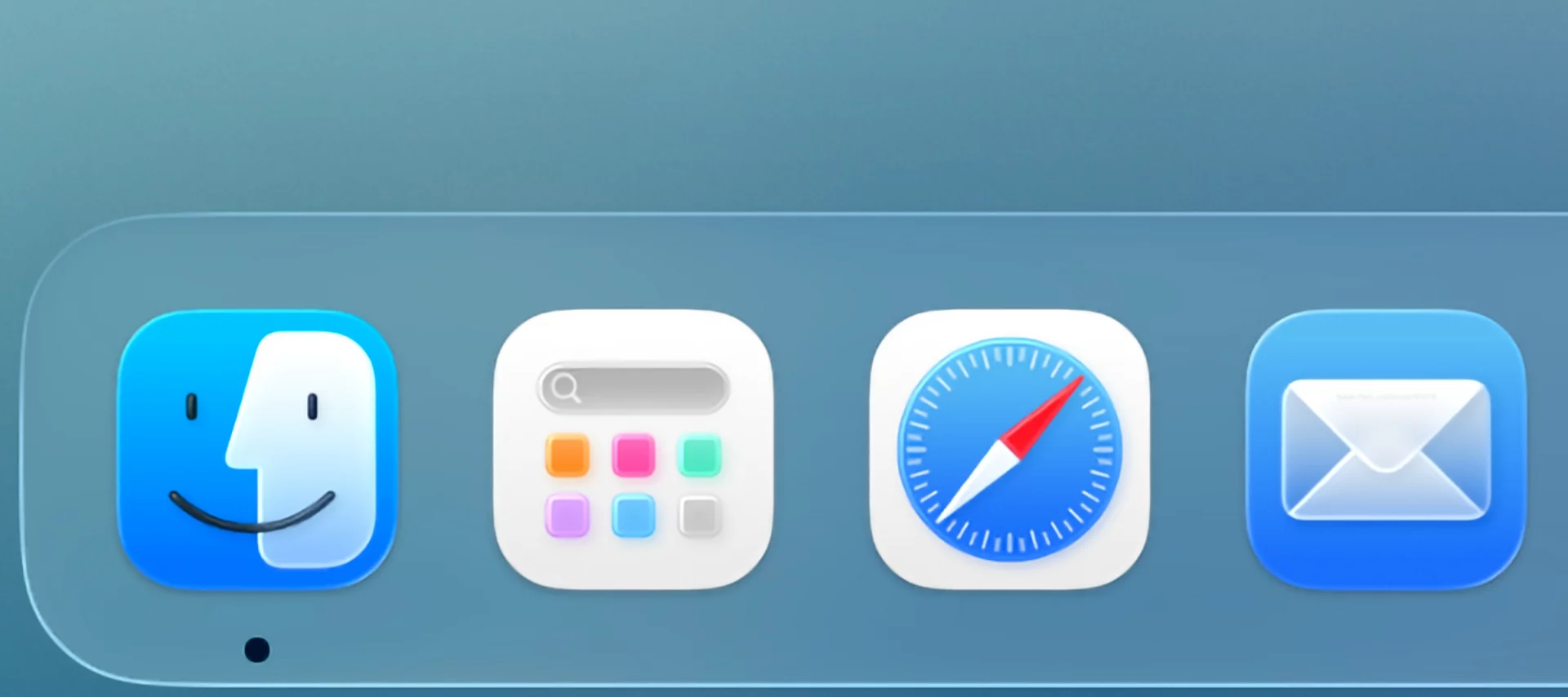
Одна из моих любимых особенностей Liquid Glass — это Dock. Я решил оставить значки Dock в их обычных однотонных цветах, потому что прозрачный вариант, на мой взгляд, слишком сильно подчёркивает стекло. В результате у меня есть набор разноцветных значков, расположенных поверх листа матового стекла, и эффект просто потрясающий. Это небольшое отличие от macOS Sequoia, но благодаря ему мой Mac стал ещё лучше.
Возможно, именно благодаря своей утончённости Liquid Glass на macOS ощущается гораздо лучше, чем на iOS. На моём iPhone сложно не заметить стеклянные элементы. Они повсюду. Однако на Mac они выглядят гораздо сдержаннее. Вы видите их, когда перемещаете ползунок или открываете Центр управления, но они не так бросаются в глаза, как на iOS. Благодаря этому их гораздо легче оценить по достоинству.
По умолчанию строка меню в macOS Tahoe прозрачная. Честно говоря, мне нравится это небольшое изменение в интерфейсе Mac. Если сравнивать со старыми версиями macOS, то сплошная строка меню теперь кажется немного неуклюжей по сравнению с прозрачной. Но если вам нравится строка меню с фоном, вы можете вернуть её в приложении «Системные настройки». Выбор за вами.
В macOS Tahoe есть дополнительные параметры строки меню, которые вам стоит попробовать. Теперь вы можете самостоятельно решать, какие сторонние приложения будут отображаться в строке меню, что даёт вам больше контроля над тем, как будет выглядеть эта область.
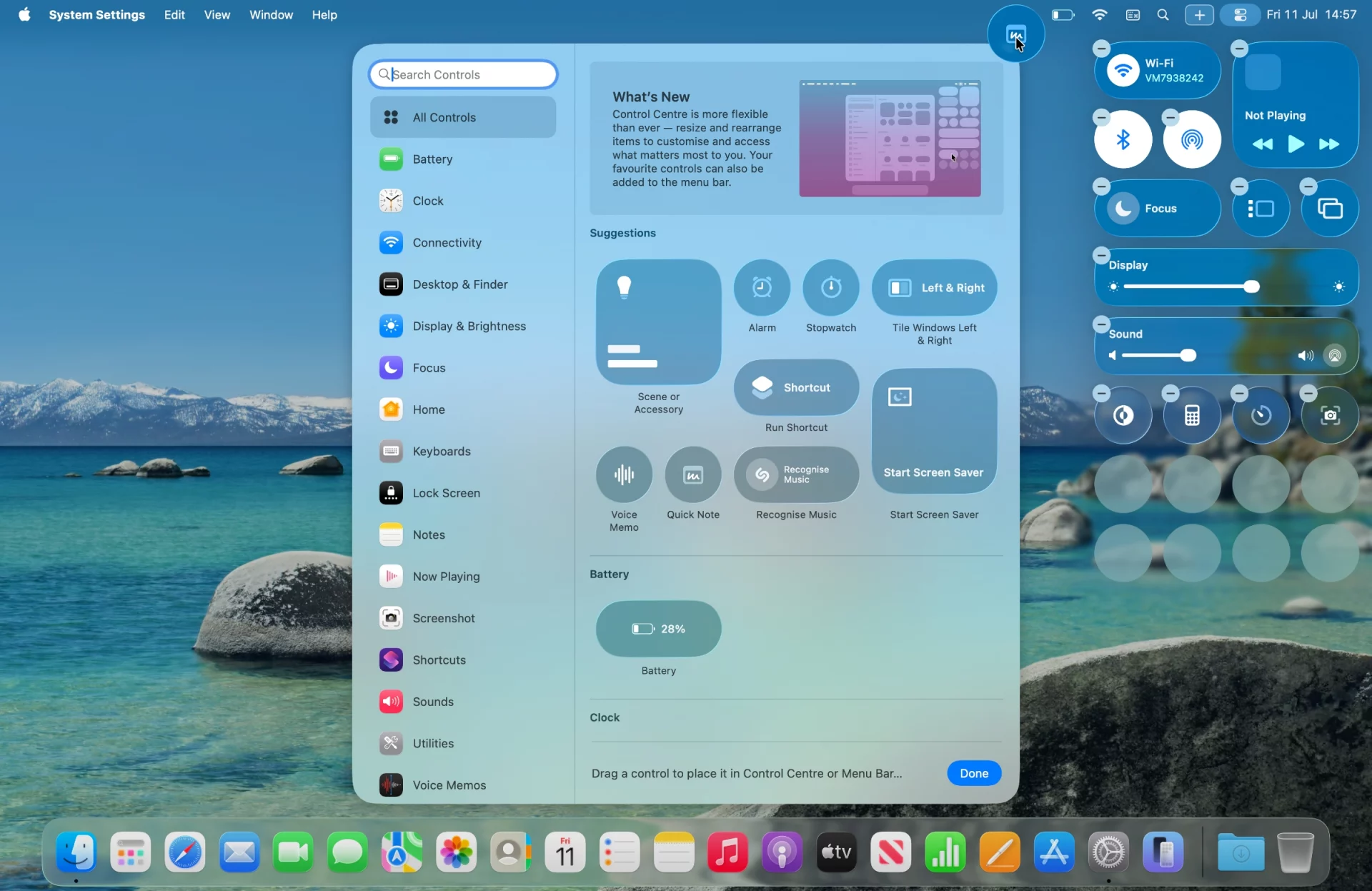
Но, пожалуй, самое лучшее изменение связано с Центром управления. Теперь виджеты и кнопки можно не только размещать в Центре управления, но и перетаскивать в строку меню. Теперь всё, от кнопки для запуска экранной заставки до быстрого управления окнами, может находиться в верхней части экрана, и до них можно легко добраться одним щелчком мыши.
Приложение «Быстрые команды» долгое время было одним из самых недооценённых аспектов macOS. В macOS Tahoe оно получило столь необходимую поддержку в виде функций Apple Intelligence.
Это открывает доступ к множеству мощных и интересных рабочих процессов, основанных на искусственном интеллекте (ИИ). Например, вы можете попросить Apple Intelligence сравнить аудиозапись с заметками, которые вы сделали во время совещания, а затем попросить его заполнить недостающие фрагменты.
Одна из лучших реализаций этой идеи — возможности Apple Intelligence по переписыванию текста. Если вы не знаете, как сформулировать мысль, или просто хотите получить больше идей, которые не пришли вам в голову, вы можете создать ярлык, который будет перефразировать ваш текст, делая его более лаконичным.
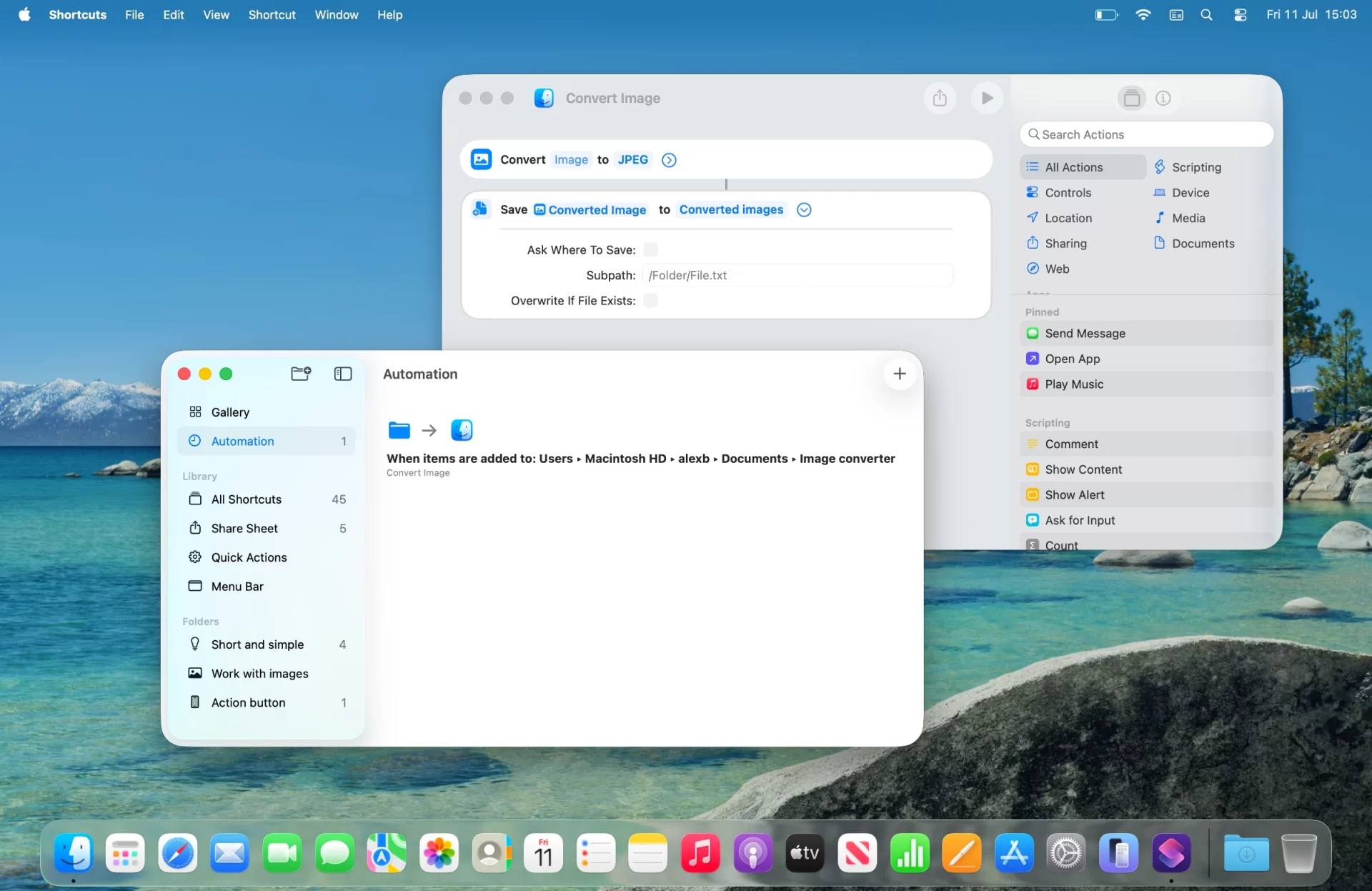
Приложение «Быстрые команды» также получило функцию автоматизации, что наконец-то позволило ему сравняться с аналогом для iOS. Я ждал этого целую вечность, и теперь у меня есть доступ ко множеству мощных функций, таких как создание папки, которая автоматически преобразует форматы файлов, которые вы в неё помещаете, или запуск серии действий при открытии определённого приложения. На это ушло много времени, но лучше поздно, чем никогда.
Одно из самых значительных обновлений в macOS Tahoe коснулось Spotlight. Панель поиска и запуска приложений получила новый набор функций и стала ещё полезнее. В результате вам часто вообще не нужно запускать другое приложение.
Например, чтобы написать электронное письмо, вам обычно нужно открыть почтовый клиент и выбрать несколько пунктов в меню, чтобы отправить сообщение. С помощью нового Spotlight вы можете просто ввести тему письма, имя получателя и текст, а затем отправить сообщение, даже не открывая приложение «Почта».
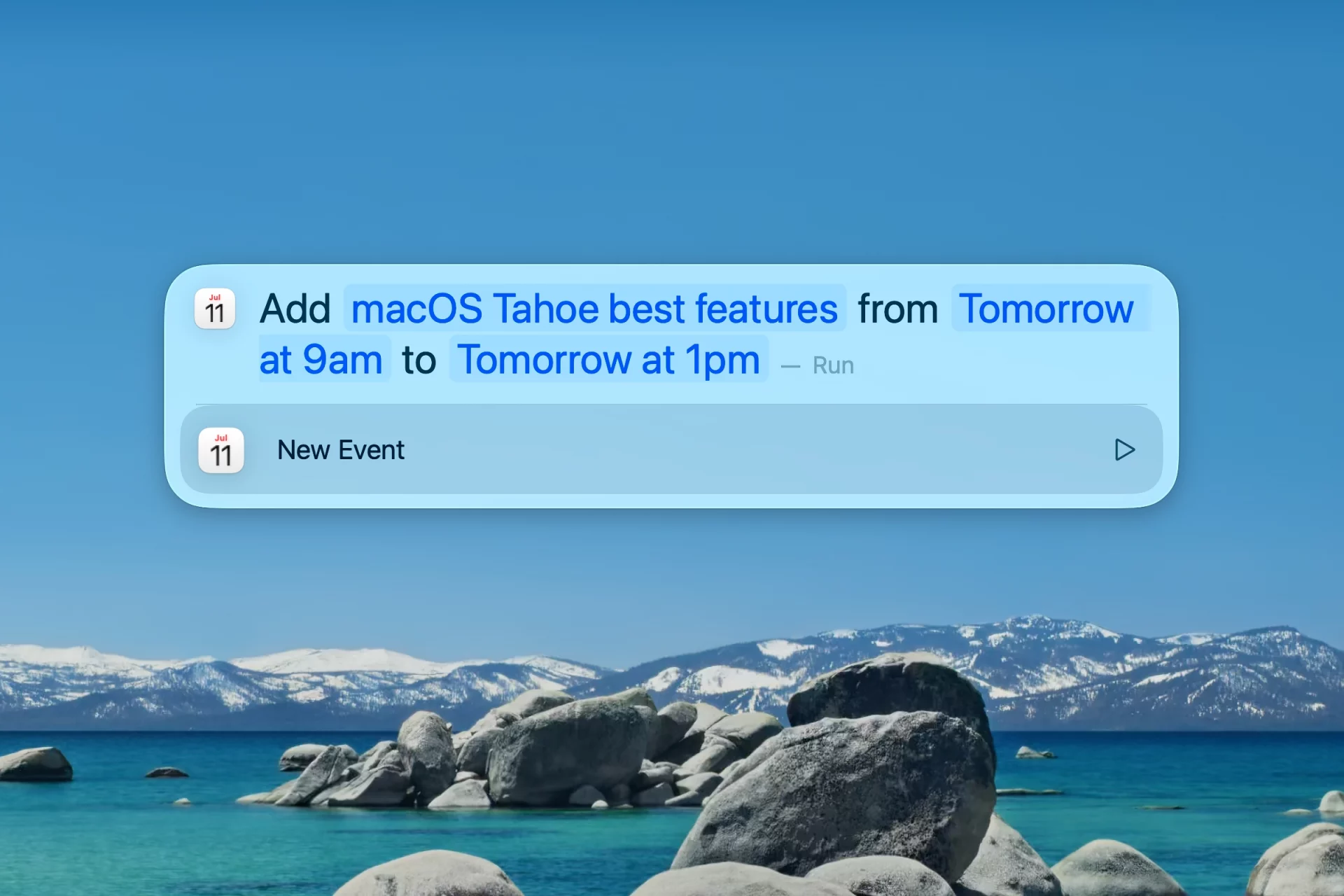
Одно из моих любимых применений этой функции — быстрое создание новых событий в календаре. Это помогает мне планировать свой день и добавлять новые рабочие задачи в еженедельные планы — и всё это прямо в Spotlight.
С добавлением функции «Быстрые клавиши» всё это можно делать ещё проще. С помощью «Быстрых клавиш» можно назначить сочетание клавиш для любого действия, которое можно выполнить в Spotlight. Например, в моём календаре я назначил сочетание клавиш «ne» для создания нового события. Затем мне нужно просто запустить Spotlight, ввести новое сочетание клавиш, затем ввести данные о новом событии и нажать клавишу Return.
Кстати, о сочетаниях клавиш: теперь они интегрированы в Spotlight. Возвращаясь к приведённому выше примеру, macOS Tahoe позволяет выделить текст, открыть Spotlight, чтобы найти сочетание клавиш, а затем запустить его прямо из приложения. Не нужно запускать приложение «Сочетания клавиш» или даже отрывать руки от клавиатуры.
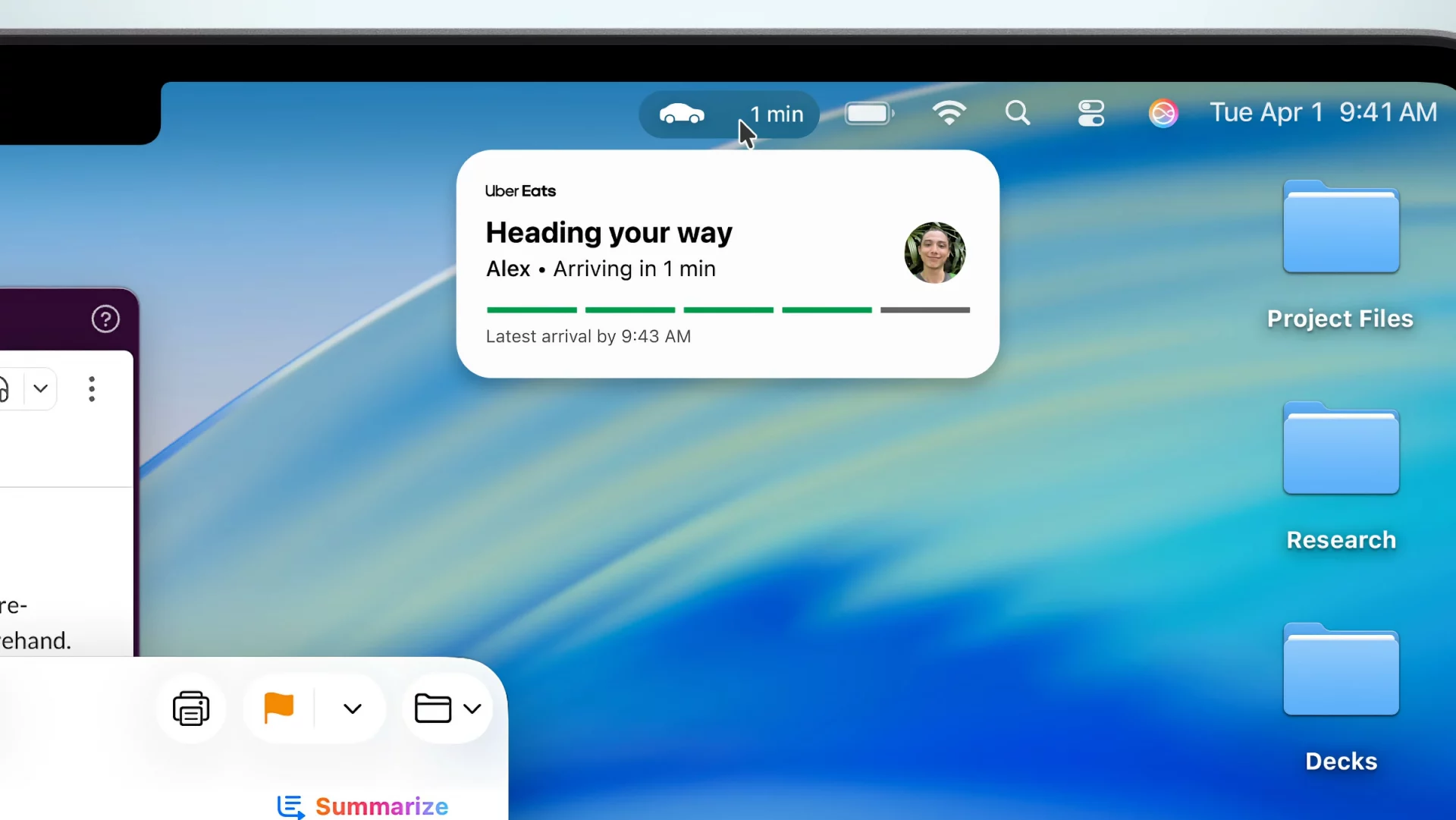
Функция «Активные действия» стала отличным дополнением к iOS, позволяющим быть в курсе спортивных результатов, доставок и многого другого прямо с экрана блокировки iPhone. В macOS Tahoe функция «Активные действия» с вашего iPhone теперь отображается на вашем Mac. Просто нажмите на значок в строке меню, чтобы увидеть виджет с выбранным вами действием.
Может показаться, что это незначительная функция, но на самом деле она оказалась очень полезной во время работы на моём Mac. Мой iPhone часто лежит в кармане или на другом столе, далеко от того места, где я работаю. Если я отслеживаю что-то важное с помощью виджета Live Activity, мне приходится постоянно переключаться между устройствами, особенно когда iPhone вне зоны доступа.
В macOS Tahoe эта информация находится всего в одном клике от меня на рабочем столе моего Mac. Это значит, что я реже отвлекаюсь от работы и при этом не теряю из виду происходящее. Это отличный способ избавиться от отвлекающих факторов и помех, который наглядно демонстрирует способность Apple объединять аппаратное и программное обеспечение, а также разрозненные устройства в единую систему.