Наверх
Как максимально продлить жизнь батареи Windows 11 всего в 9 простых шагах
Паника при отключении от сети? Следуйте этим советам, чтобы выжимать максимум из батареи ноутбука.


За прошедшие годы компьютеры с Windows стали гораздо более автономными и могут работать целый день без подзарядки, но отключение от стационарного источника питания по-прежнему вызывает некоторое беспокойство. Это особенно актуально, если у вас старый компьютер, аккумулятор которого со временем потерял часть своей ёмкости.
Чтобы снизить беспокойство по поводу заряда батареи, не нужны ни лекарства, ни медитация. Всё, что вам нужно, — это знать, как ваш компьютер и Windows взаимодействуют друг с другом. Все необходимые инструменты входят в состав Windows. Некоторые из них доступны в приложении «Параметры Windows», но самый важный — это инструмент командной строки Powercfg.exe. С помощью правильных параметров командной строки вы можете использовать этот инструмент для сбора большого количества информации об энергопотреблении вашего компьютера.
В этой статье предполагается, что вы используете портативный компьютер, соответствующий требованиям к аппаратному обеспечению для Windows 11, с процессором, способным переходить в режим Modern Standby, и с последней версией Windows 11. При соблюдении этих условий все последующие шаги должны выполняться без проблем.

1. Создайте и сохраните отчёт об использовании батареи
Прежде чем приступать к каким-либо другим действиям, воспользуйтесь инструментом «Электропитание», чтобы создать подробный отчёт с информацией об использовании аккумулятора вашего компьютера с течением времени. Эта информация сохраняется в виде HTML-документа, который можно просмотреть в любом веб-браузере.
Каждый отчёт об аккумуляторе содержит таблицы и графики, показывающие недавнее использование, историю использования, изменение ёмкости аккумулятора с течением времени и предполагаемый срок службы аккумулятора. Чтобы извлечь полезную информацию из этого отчёта, не нужны глубокие технические знания.
Для начала откройте командную строку. Нажмите сочетание клавиш Windows + R, чтобы открыть диалоговое окно «Выполнить», введите cmd и нажмите Enter. Затем в окне командной строки введите следующие команды, нажимая Enter после каждой из них (не забывайте ставить пробел между командой и следующим за ней аргументом или параметром):
cd %temp%powercfg /batteryreport
Эта команда генерирует отчёт об аккумуляторе и сохраняет его во временной папке. Чтобы сразу открыть отчёт в окне командной строки, введите полное имя отчёта battery-report.html и нажмите Enter. (Чтобы сэкономить время, введите batt, а затем нажмите Tab, чтобы автоматически заполнить полное имя файла.)

Каждый раз, когда вы создаёте новый отчёт об использовании батареи, он перезаписывает предыдущий. Вся информация, которой больше нескольких недель, обобщается в виде совокупных значений за целую неделю или месяц. Чтобы сохранить ежедневные данные, откройте проводник, перейдите в папку %Temp%, переместите файл отчёта об использовании батареи в папку «Документы» и дайте ему новое имя.
2. Проверьте текущую ёмкость аккумулятора
Ёмкость аккумулятора вашего ноутбука измеряется в милливатт-часах (мВт·ч). Со временем, по мере того как вы заряжаете и разряжаете аккумулятор ноутбука, его ёмкость снижается. После нескольких лет обычного использования время автономной работы может сократиться с приемлемых пяти-шести часов до двух-трёх. В конечном счёте износ может стать настолько серьёзным, что ноутбук будет практически непригоден для использования без подключения к сети.
В разделе «Установленные аккумуляторы» в верхней части отчёта об аккумуляторах указана проектная ёмкость каждого доступного аккумулятора (сколько заряда он мог удерживать, когда был новым), а также текущая ёмкость при полном заряде. В разделе «История ёмкости аккумуляторов» показано изменение обоих значений с течением времени.
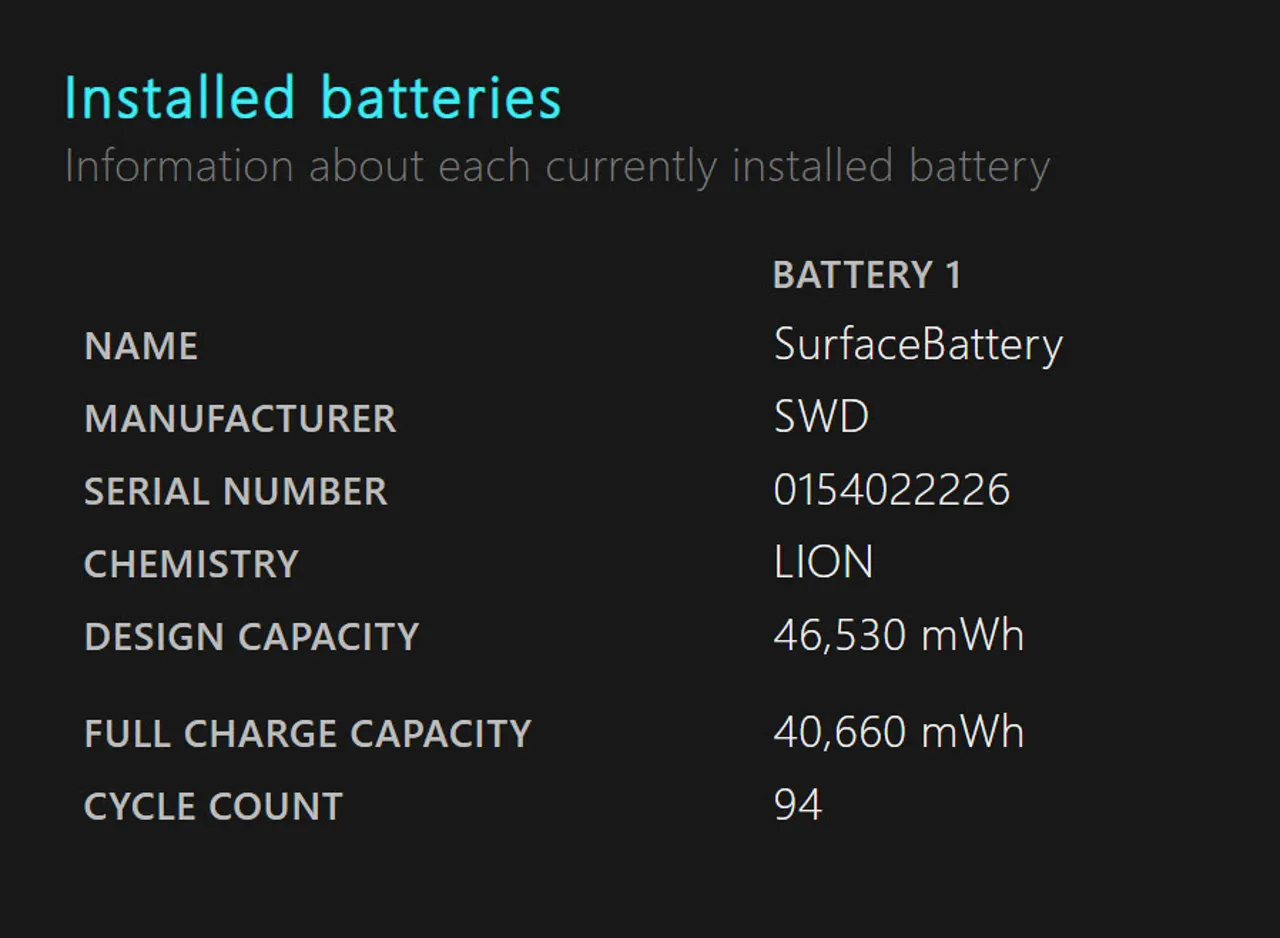
Как видно из этого примера, за 18 месяцев использования моего Surface Pro 9 аккумулятор потерял почти 6000 мВт·ч, или около 12 % своей ёмкости.
Лучший способ продлить срок службы аккумулятора — не хранить его и не использовать при высоких температурах. В отличие от аккумуляторов старых моделей, вам не нужно беспокоиться о циклах частичной разрядки, хотя время от времени (раз в месяц или около того) рекомендуется выполнять полный цикл разрядки и зарядки. Если ваш ноутбук поддерживает интеллектуальную зарядку, воспользуйтесь этой функцией, особенно если вы большую часть времени держите его подключенным к сети.
3. Проанализируйте, как менялось ваше поведение с течением времени
Сколько я себя помню, производители ПК и независимые обозреватели изо всех сил пытались придумать способ измерения времени автономной работы, который можно было бы использовать для сравнения производительности разных устройств. Как правило, эти схемы основаны либо на воспроизведении видео, либо на циклическом просмотре веб-страниц и различных приложений.
Эти измерения полезны сами по себе, но ещё полезнее знать, насколько сильно ваша повседневная активность расходует заряд аккумулятора ноутбука. И, конечно, эти показатели зависят от используемых вами приложений, качества вашего сетевого подключения и других переменных. Вот почему измерение фактического использования важнее любого синтетического теста.
Подробную информацию о разрядке аккумулятора можно найти в отчёте об аккумуляторе, где под заголовком «Использование аккумулятора» представлены график и таблица за последние три дня.
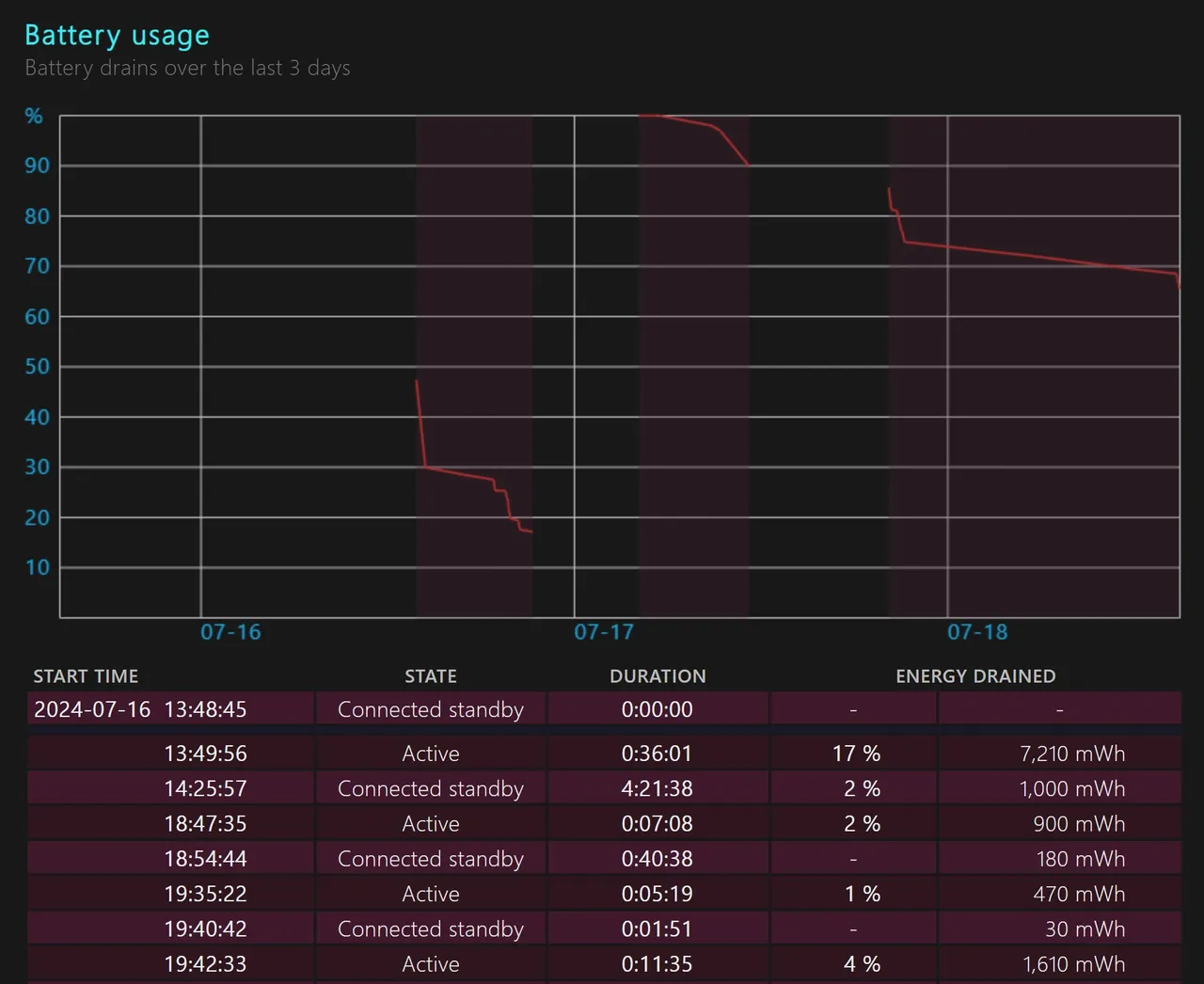
На графической части отображается время (слева направо) и активность зарядки/разрядки (вверх — зарядка, вниз — разрядка). В таблице под графиком представлена подробная информация о каждом переходе от активного использования к режиму ожидания при работе от аккумулятора.
Чтобы правильно интерпретировать эти данные, нужно знать, что вы делали во время каждого сеанса. Например, в одном из таких отчётов у меня было два активных сеанса, каждый из которых длился примерно час. При этом один сеанс расходовал 7 % заряда батареи, а другой — примерно в два раза больше. Зная, что вы делали во время каждого сеанса, вы сможете буквально с первого взгляда понять, насколько энергозатратным является то или иное действие.
4. Оцените среднее время автономной работы
Раздел «Оценка времени автономной работы» в каждом отчёте об аккумуляторе показывает именно то, что обещает: примерное время автономной работы в зависимости от вашей активности.
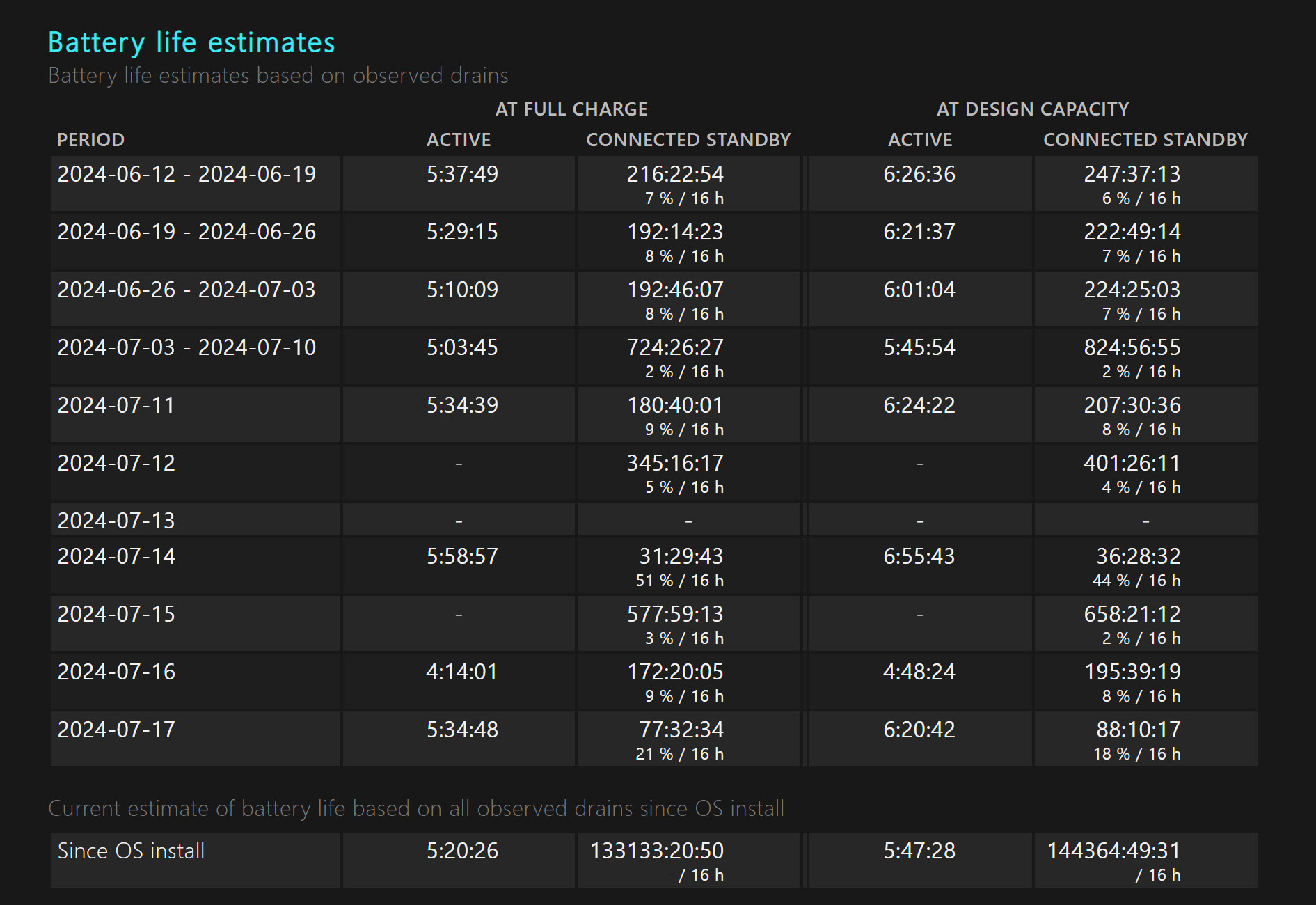
Эти оценки, как правило, довольно точны и позволяют сразу понять, какая часть заряда батареи расходуется во время каждого сеанса в зависимости от выполняемой работы. Если сравнить значения в разделах «При полной зарядке» и «При расчетной емкости», можно увидеть, сколько времени работы от батареи вы потеряли из-за снижения ее емкости.
Время от времени я замечал, что в отчёте об аккумуляторе могут отображаться аномальные данные, которые вызывают удивление. Например, однажды Windows со всей серьёзностью сообщила мне, что я могу рассчитывать на чуть более 980 741 часа работы ноутбука. Излишне говорить, что эта оценка оказалась ненадёжной и, что досадно, сделала расчёт среднего времени автономной работы бесполезным.
5. Определите, какие приложения влияют на время автономной работы
Отчет об уровне заряда батареи — не единственная полезная часть системной информации, предоставляемая Windows 11. Отдельный отчет позволяет вам отслеживать потребление энергии в каждом отдельном приложении. Чтобы найти этот список, перейдите в «Настройки»> «Система»> «Питание и аккумулятор», а затем щелкните стрелку справа от пункта «Использование аккумулятора», чтобы отобразить подробное графическое отображение. Загляните в раздел «Использование батареи для каждого приложения», чтобы узнать, какие приложения оказывают наибольшее влияние на потребление энергии.
С помощью раскрывающегося меню в верхней части страницы можно отфильтровать список, чтобы отображалась активность за последние шесть часов, за полные 24 часа или за предыдущую неделю.
Этот список — действительно эффективный способ определить приложения, которые расходуют заряд батареи больше, чем следовало бы. Вооружившись этой информацией, вы можете изменить настройки использования приложений или проверить дополнительные параметры энергосбережения для отдельных приложений. Например, в браузере Microsoft Edge есть целый раздел настроек для повышения производительности, которые при разумном использовании могут значительно сэкономить заряд батареи.
6. Воспользуйтесь списком рекомендаций по энергосбережению в Windows
В Windows 11 есть множество настроек, которые можно изменить для экономии энергии и продления срока службы аккумулятора. Вместо того чтобы просматривать эти настройки по отдельности, я рекомендую воспользоваться встроенным в Windows 11 контрольным списком «Рекомендации по энергопотреблению», который содержит прямые ссылки на нужные настройки, а в некоторых случаях даже кнопку «Применить» для немедленного внесения изменений.
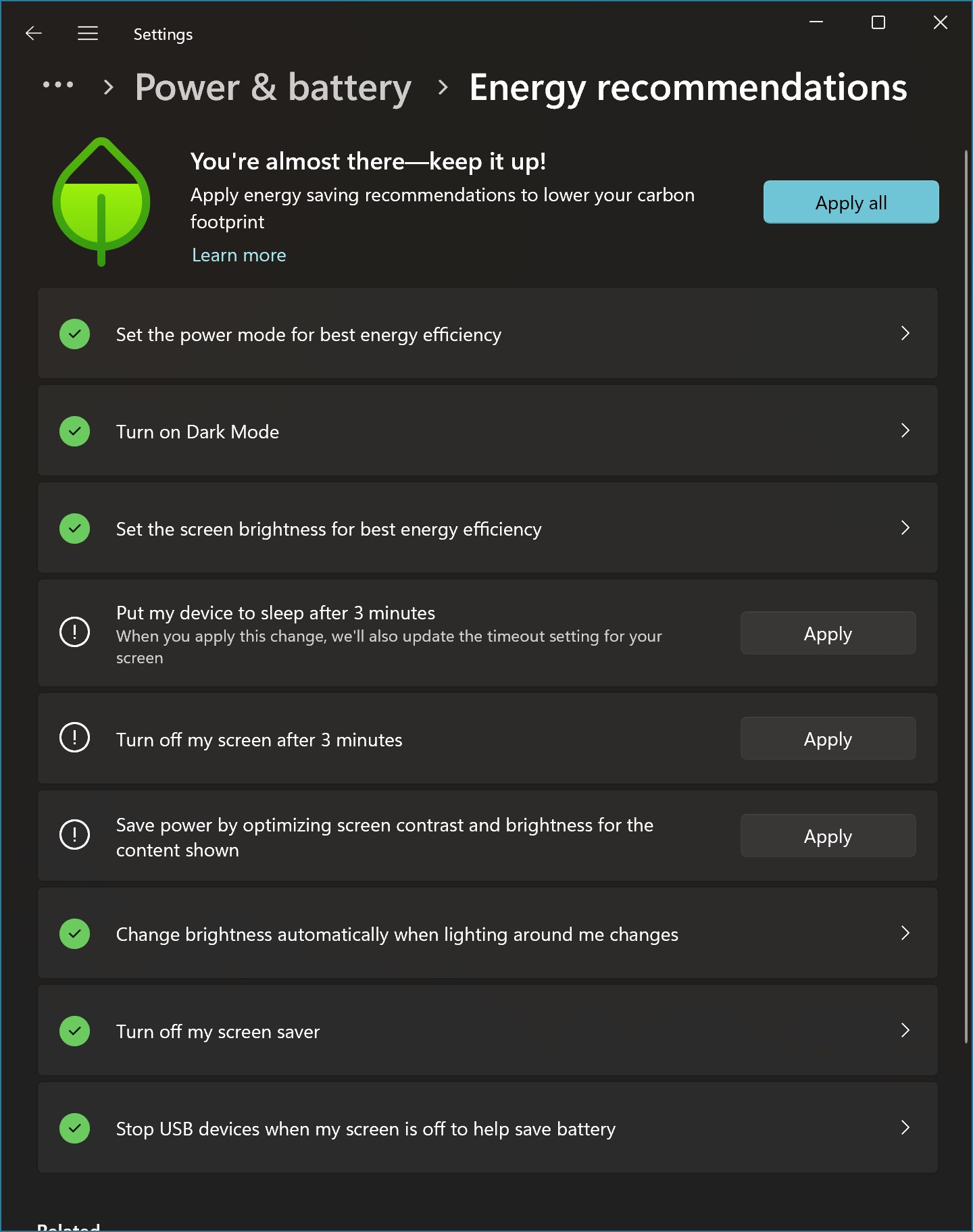
Чтобы открыть этот список, перейдите в «Настройки» > «Система» > «Питание и аккумулятор», а затем щелкните заголовок «Рекомендации по энергопотреблению» в верхней части раздела.
7. Настройте параметры сна и отображения
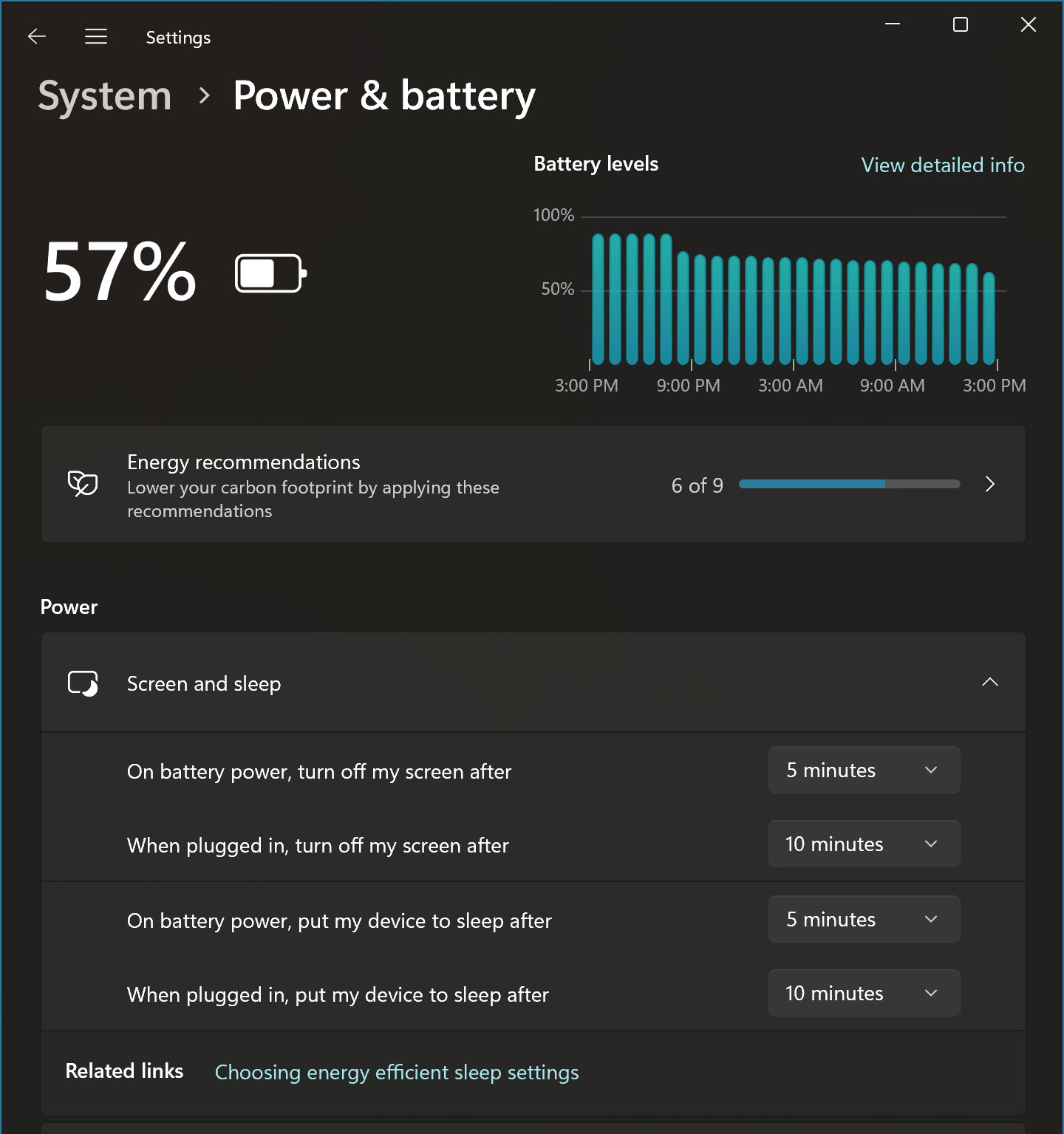
Если настройки по умолчанию в списке «Рекомендации по энергопотреблению» кажутся вам слишком агрессивными, вы можете внести некоторые изменения. Например, вместо того чтобы переводить систему в спящий режим через три минуты, вы можете выбрать пять или 10 минут. Да, вы будете потреблять немного больше энергии, но если вам удобнее работать с такими настройками, то компромисс того стоит. С помощью параметров в разделе «Экран и спящий режим» можно настроить интервал, через который Windows будет выключать дисплей и переводить систему в спящий режим. Интервалы будут разными в зависимости от того, подключена ли система к источнику питания или работает от аккумулятора.
Дисплей — один из самых энергозатратных компонентов современного ПК, поэтому его выключение как можно быстрее — отличный способ сэкономить электроэнергию. Кроме того, агрессивная настройка пороговых значений для перехода в спящий режим практически не влияет на производительность. Современные процессоры очень эффективно управляют режимами сна и могут возобновить работу буквально мгновенно.
8. Узнайте секреты быстрого выключения
Чаще всего для перехода из активного режима в режим ожидания достаточно закрыть крышку ноутбука, нажать кнопку питания или воспользоваться меню «Питание». Но есть и другой вариант, который в некоторых ситуациях может оказаться проще: команда «Завершение работы».
Этот инструмент можно использовать в окне командной строки (Cmd.exe), в диалоговом окне «Выполнить» или даже в поле поиска. У команды Shutdown есть множество параметров командной строки, которые можно увидеть, запустив встроенную справку:
Shutdown /?
Но некоторые из этих переключателей заслуживают того, чтобы попасть в ваш шорт-лист. Запустите shutdown /r, чтобы выполнить полное выключение и перезагрузку после короткого льготного периода. Используйте shutdown /fw, чтобы перезагрузить систему и перейти в пользовательский интерфейс прошивки.
9. Используйте функцию экономии заряда батареи для максимальной экономии энергии
В Windows 11 есть функция экономии заряда батареи (начиная с версии 24H2 эта функция называется «Экономия энергии»), которая мгновенно отключает действия, сокращающие время автономной работы, такие как push-уведомления и фоновая активность некоторых приложений. Включение функции «Экономия энергии» может значительно увеличить время автономной работы, а также снизить отвлекающие факторы во время работы.
По умолчанию функция экономии заряда батареи настроена на автоматическое включение, когда оставшийся заряд аккумулятора падает ниже 20%. Вы можете изменить этот параметр, перейдя в Настройки> Система> Питание и аккумулятор. Щелкните стрелку вниз справа от заголовка «Энергосбережение», чтобы расширить его параметры. Не забывайте о более низкой яркости экрана при выборе опции экономии заряда батареи в нижней части этого экрана. Уменьшение яркости экрана — один из самых эффективных способов продлить срок службы батареи.
Чтобы включить режим энергосбережения вручную, не открывая настройки, нажмите на значок батареи в области уведомлений, а затем выберите режим энергосбережения. О том, что режим энергосбережения включен, свидетельствует значок в виде листа, который появляется над значком батареи. Нажмите на этот значок еще раз, чтобы выключить режим энергосбережения. Режим энергосбережения автоматически отключается при подключении к внешнему источнику питания.