Наверх
Не бегаете марафоны? Вот почему вам все равно нужны Apple Watch
От контроля сердца во сне до напоминаний помыть руки — эти часы могут спасти вашу жизнь, даже если вы не выходите из дома.


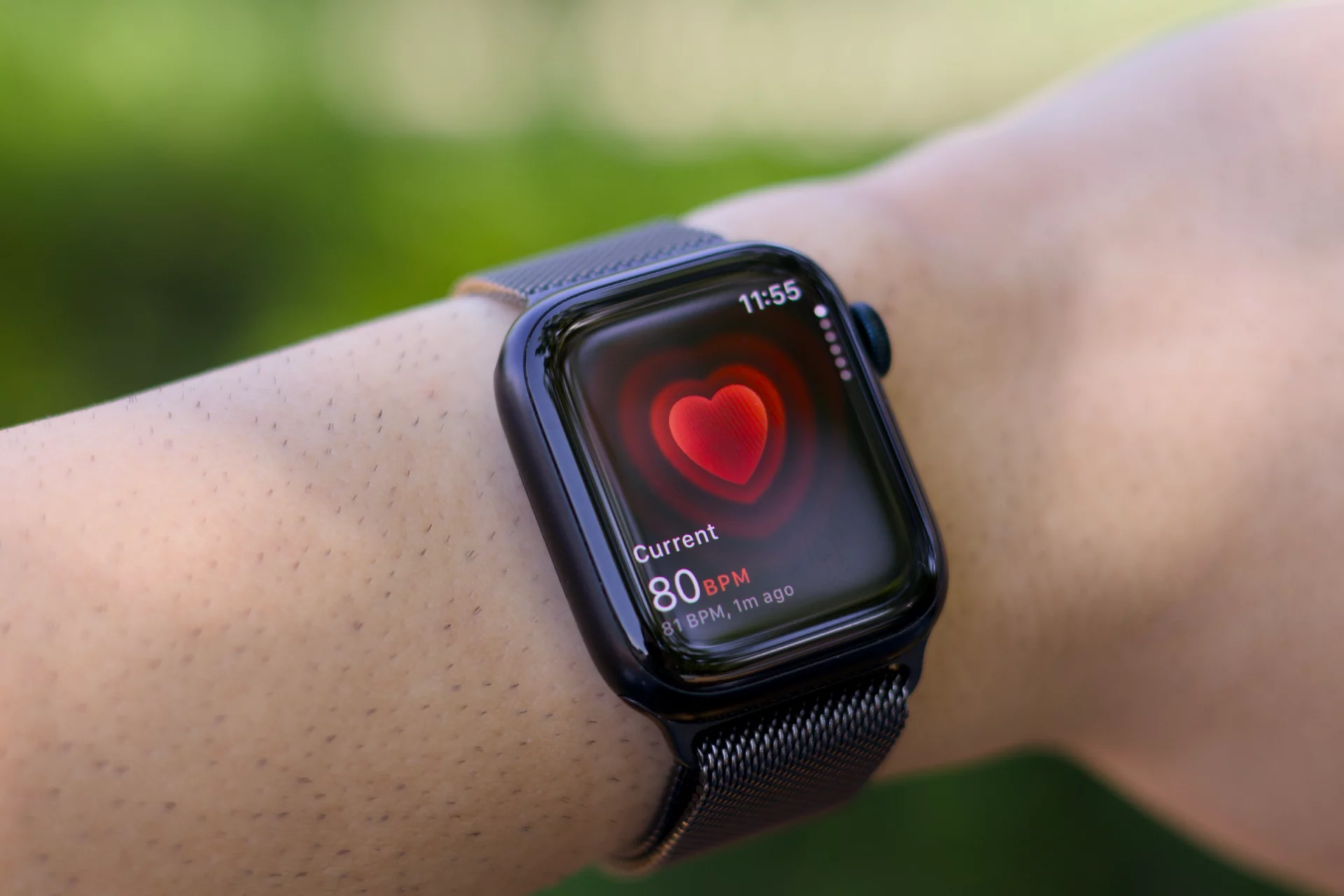
Apple любит рекламировать свои умные часы на запястьях спортивных людей — признаться, они все выглядят хорошо — занимающихся какой-то физической активностью на фоне захватывающего пейзажа где-то в горах или на пляже. Это легко создает впечатление, что Apple Watch предназначены исключительно для спортсменов и любителей фитнеса.
Apple Watch интересны не только спортсменам, но и всем, кто не имеет никакого отношения к спорту. Они собирают жизненно важные данные и могут использовать их для предоставления ценной информации о вашем собственном здоровье. Некоторые экстренные уведомления уже спасли жизни не одного человека. Вот функции Apple Watch, которыми вы можете пользоваться каждый день.
Уведомления о сердечном ритме
Большинство историй о спасении жизней, которые мы слышали от наших читателей и подписчиков, касаются двух незаметных элементов управления в настройках «Сердце» приложения Watch на iPhone. Apple Watch могут распознавать, если ваш сердечный ритм слишком низкий или слишком высокий, исходя из вашего нормального сердечного ритма, и выдавать предупреждение.

Система рекомендует настройку 40 ударов в минуту (ударов в минуту), если ваш сердечный ритм слишком низкий, и 110 ударов в минуту, если он слишком высокий. Однако вы можете настроить их вверх в обоих случаях.
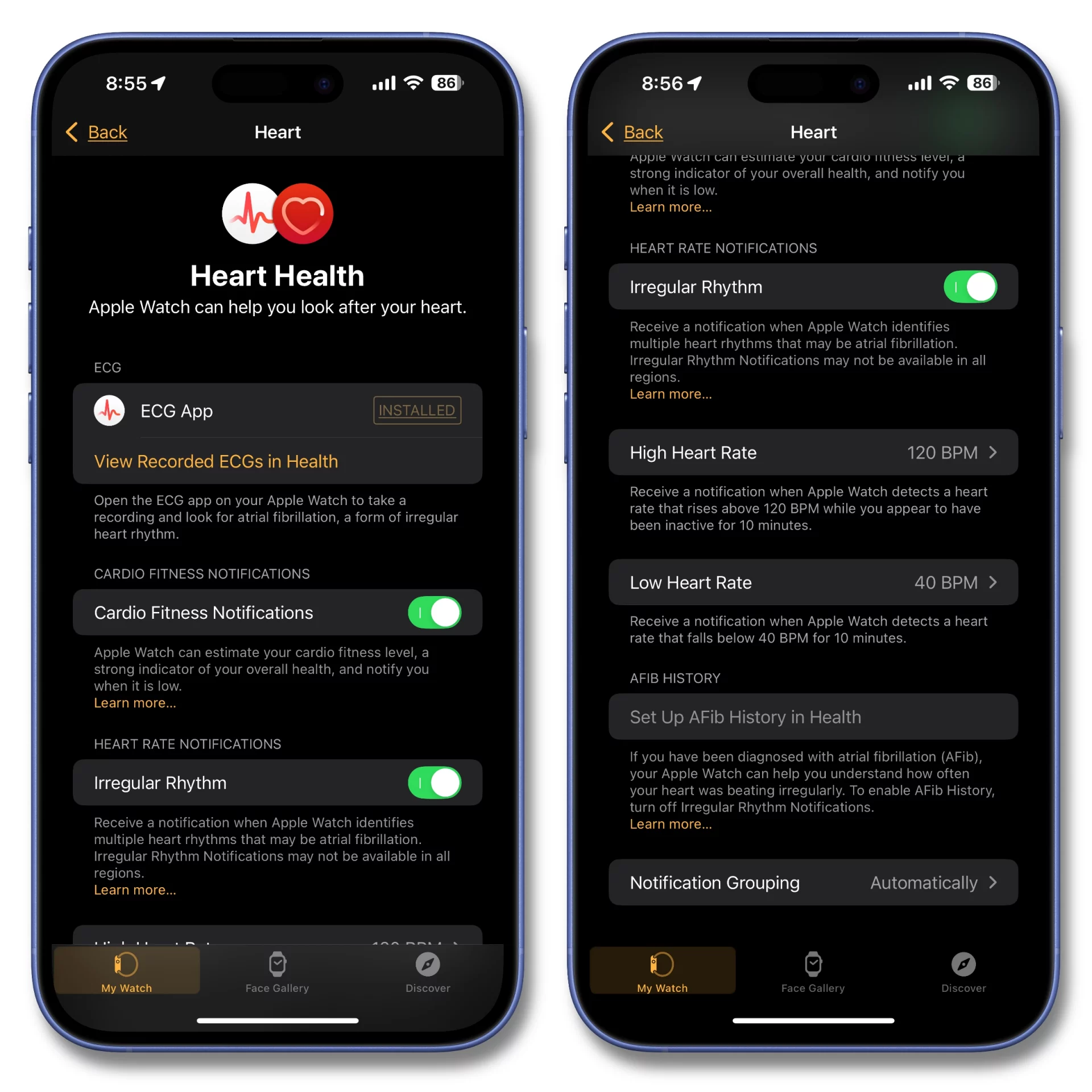
Как настроить уведомления о сердечном ритме: Перейдите в приложение Watch на iPhone, а затем в настройки «Сердце». Прокрутите примерно до середины экрана и активируйте три уведомления: «Нерегулярный ритм», «Высокий сердечный ритм» и «Низкий сердечный ритм».
В идеале, вы никогда не получите уведомление об этом, но если получите, не относитесь к этому легкомысленно, и если сомневаетесь, спросите у своего врача, что они означают. Например, уведомление о нерегулярном ритме может указывать на период фибрилляции предсердий; Apple Watch могут предоставить врачу информацию о вашем состоянии.
Измерение ЭКГ
Хотя Apple Watch производят одноканальное измерение ЭКГ, в медицинской сфере стандартом является двенадцатиканальное ЭКГ. Но даже с его ограничениями, ЭКГ Apple Watch точна; умные часы от Apple правильно распознают период фибрилляции предсердий в 98,3-99,6% случаев, по данным Apple.
Чтобы убедиться, что вы можете быстро получить доступ к измерениям ЭКГ, откройте приложение Watch на своем iPhone и перейдите в настройки «Сердце». Убедитесь, что приложение ЭКГ установлено на часах.
Если вы теперь хотите записать ЭКГ, все, что вам нужно сделать, это открыть соответствующее приложение с главного экрана Apple Watch; оно даст вам инструкции по его использованию. Результаты можно найти после измерения в приложении «Здоровье» на iPhone.
Мониторинг сна
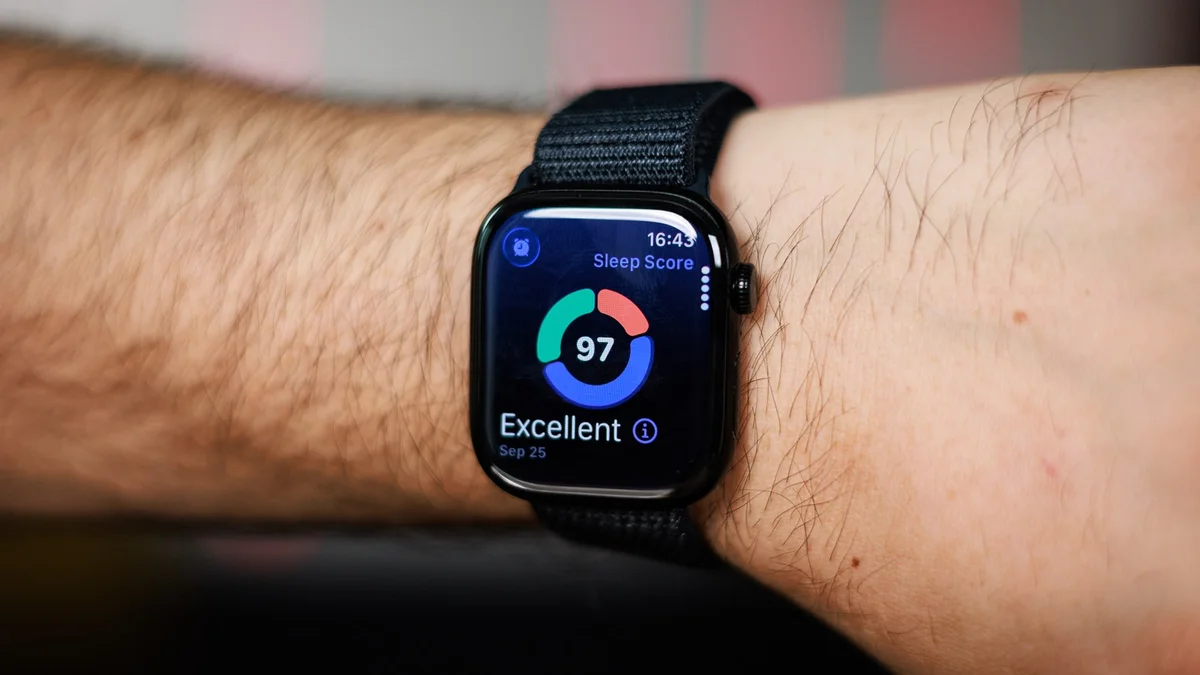
С watchOS 8 Apple Watch научились отслеживать фазы сна, но фокус «Сон» означает гораздо больше. Я рекомендую всем потратить несколько минут, чтобы ознакомиться с настройками и настроить фокус под свои нужды, так как мониторинг сна на Apple Watch предлагает несколько преимуществ.
Даже если вас не интересуют ваши собственные фазы сна, Apple Watch измеряют температуру вашего запястья, частоту дыхания, уровень кислорода в крови и частоту сердечных сокращений в течение ночи. Эти измерения (через семь дней после активации) поступают в различные анализы (подробнее об этом ниже). Apple Watch могут даже оценить период овуляции. С watchOS 10 Apple Watch могут предупреждать об апноэ во сне.
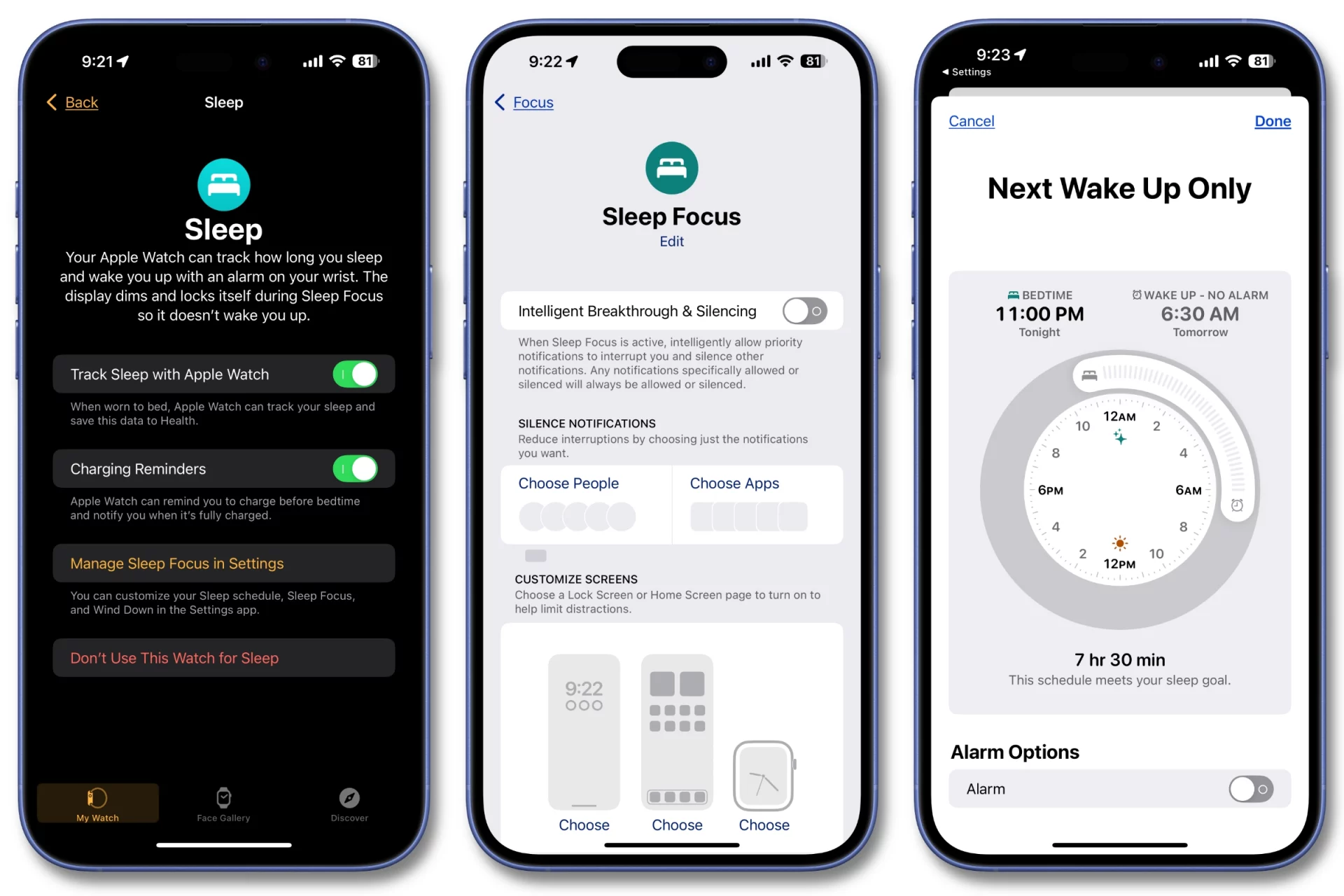
Вы также можете настроить период расслабления в фокусе «Сон», например, за полчаса до сна. Apple Watch уведомят вас в соответствующее время и могут указать, что вам нужно зарядить часы перед сном.
Обнаружение падений и аварий
Если вы серьезно упадете или попадете в аварию, Apple Watch могут автоматически сделать для вас экстренный вызов. Соответствующий ползунок доступен в настройках экстренного вызова SOS. Убедитесь, что ползунок «Обнаружение аварий» включен.
Кольцо «Подвижность»
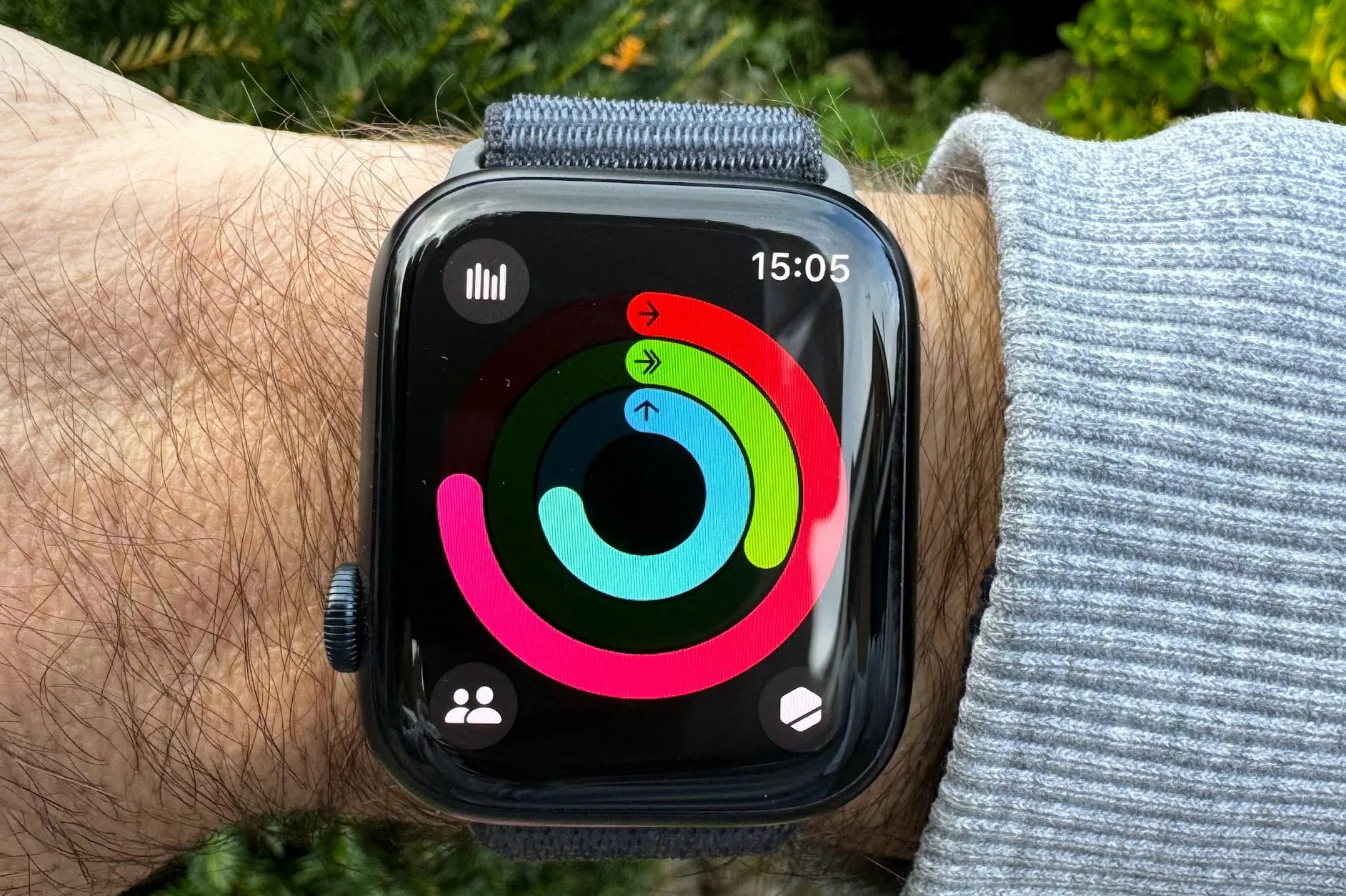
Кольцо «Подвижность» на Apple Watch немного назойливо. В то время как сожженные калории и минуты упражнений понятны большинству (всегда лучше сжигать больше калорий, чем меньше), многие находят напоминания о «Подвижности» скорее раздражающими.
Но за этими напоминаниями стоят выводы о метаболизме человека: чем дольше человек находится в сидячем положении (лежа или сидя), тем меньше ферментов, перерабатывающих жир, производит организм. Они в основном производятся вашими мышцами, и когда мышцы не двигаются, производится меньше этих ферментов, и жир из пищи расщепляется недостаточно или вовсе не расщепляется.
Обработка глюкозы в крови также замедляется во время длительных периодов отдыха. Это увеличивает риск диабета, а уровень холестерина также может ухудшиться при сидячем образе жизни.
Когда дело доходит до стояния, Apple Watch анализируют время движения в течение часа, и если пользователь не двигался в последние пятьдесят минут, он отправляет напоминание. Это напоминание следует рассматривать не как упрек, а как призыв к перерыву в вашей рутине. Возьмите освежающий напиток с кухни или сделайте еще один поход в туалет, если вы в офисе. Вы можете пойти дальше, чем просто встать: сделайте пять отжиманий или три приседания. Это активирует мышцы спины или ягодиц, самые большие мышечные группы в теле человека. Вы будете стимулировать свой жировой и сахарный метаболизм снова и снова, каждый час. Ваше тело скажет вам спасибо.
Здоровье слуха
Apple Watch также предупреждают вас о шумном окружении. Конечно, вы и сами заметите, что громко, но эти предупреждения систематизированы в обзоре здоровья и в хронологическом контексте; система автоматически оценивает, является ли окружающий шум все еще нормальным для вас или вам следует уделить больше внимания своему здоровью слуха. Вам не нужно ничего делать, чтобы настроить эту оценку. Она работает автоматически через микрофоны, встроенные в Apple Watch.
Мытье рук
На WWDC 2020, в разгар пандемии коронавируса, производитель представил крутую функцию: Apple Watch, начиная с Series 4, распознают, что пользователь моет руки, на основе типичных движений и шумов, и запускают 20-секундный обратный отсчет. Правильная гигиена рук может предотвратить респираторные и желудочно-кишечные заболевания.
Вы также можете активировать напоминание о мытье рук в настройках: как только вы придете домой и пробудете там несколько минут, Apple Watch напомнят вам помыть руки.
Как настроить обратный отсчет и напоминания для мытья рук: Откройте приложение Watch на своем iPhone и найдите настройку «Мытье рук». Там установите флажок напротив «Разрешить сообщения» и переключите два ползунка «Таймер для мытья рук» и «Напоминания о мытье рук» в зеленое положение.
Жизненные показатели
Жизненные показатели — это новая функция с watchOS 10, которая на самом деле не приносит никаких новых функций, а объединяет существующие и отображает данные из них в ясной форме.
В «Жизненных показателях» можно настроить не так много, только фокус «Сон» для ваших привычек. Когда этот фокус активирован, часы автоматически измеряют температуру вашего запястья, частоту сердечных сокращений во время сна, насыщение кислородом, частоту дыхания и продолжительность сна. Вы можете просто активировать уведомления в разделе «Жизненные показатели» приложения Watch на iPhone.
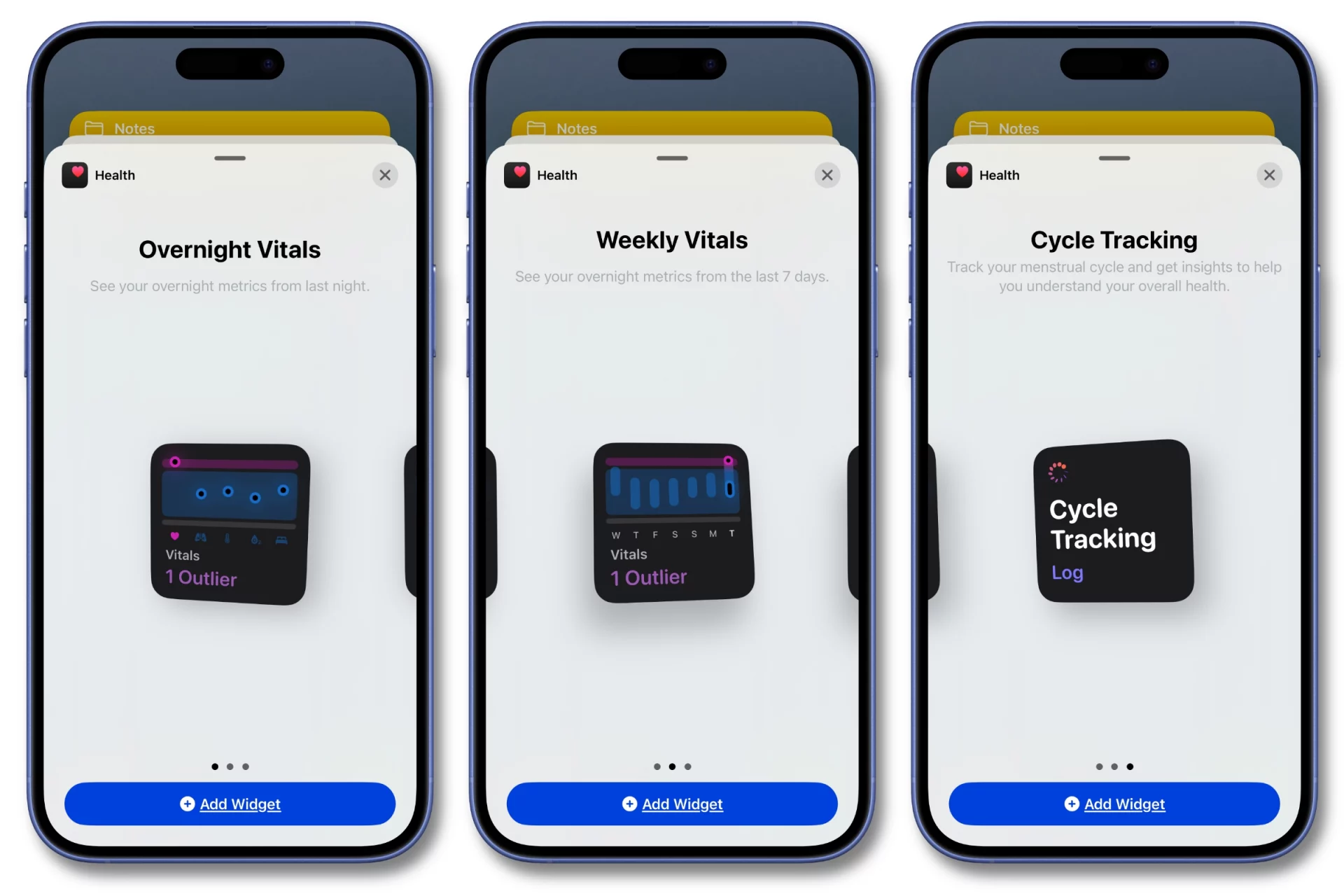
Чтобы повысить вашу осведомленность, разместите большой виджет на главном экране вашего iPhone, который отображает ваши жизненные показатели. Таким образом, вы можете с первого взгляда увидеть, все ли в порядке.
Чтобы добавить виджет «Жизненные показатели»: нажмите и удерживайте место на главном экране вашего iPhone, чтобы перевести экран в режим редактирования. Нажмите кнопку «Изменить» в левом верхнем углу, а затем нажмите «Добавить виджет». В строке поиска введите «Здоровье», а затем коснитесь значка «Здоровье», который появится. У вас есть три виджета на выбор: «Ночные жизненные показатели», «Еженедельные жизненные показатели» и «Отслеживание цикла». Вы можете добавить все три, если хотите.
Конец эпохи Garmin? Исследование назвало Apple Watch Ultra 2 самым точным фитнес-трекером